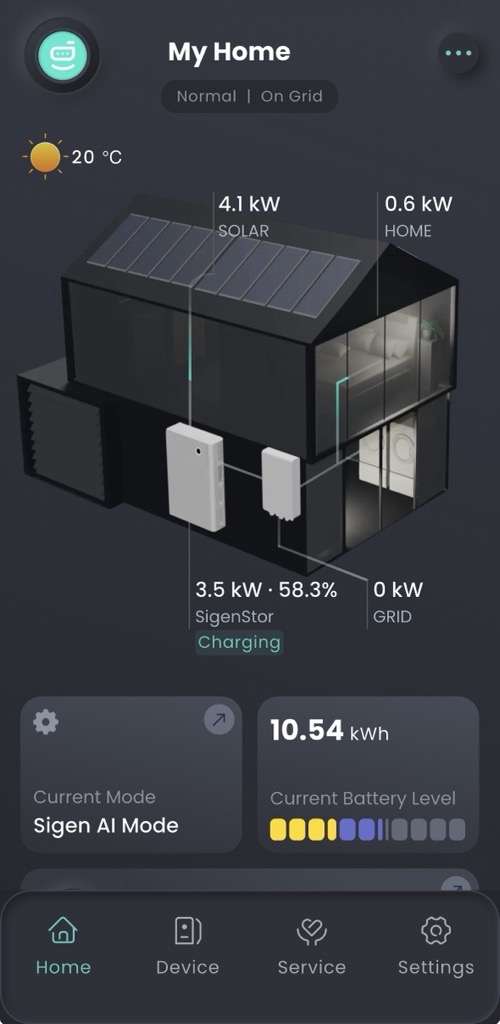
Para propietarios de un sistema Sigenergy. Cómo encajan los dispositivos Shelly en mySigen, cómo añadirlos y qué esperar del control automático de cargas.
Qué aporta Shelly a tu sistema Sigenergy
Sigenergy incluye compatibilidad nativa con Shelly en la aplicación mySigen. Una vez que se añade un interruptor o enchufe Shelly como carga inteligente, puedes:
-
Haz que se encienda automáticamente cuando haya excedente de energía fotovoltaica, para que la energía solar sobrante alimente un calefactor, un cargador o cualquier aparato, en lugar de enviarse a la red o limitar la producción.
-
Configura intervalos de uso horario (TOU) para encender los dispositivos durante las horas con tarifas económicas y apagarlos durante las más caras.
-
Consulta el consumo de cada dispositivo en el panel de energía, junto a la energía fotovoltaica, la batería y la red.
-
Gestiona hasta 24 cargas inteligentes Shelly por sistema Sigenergy.
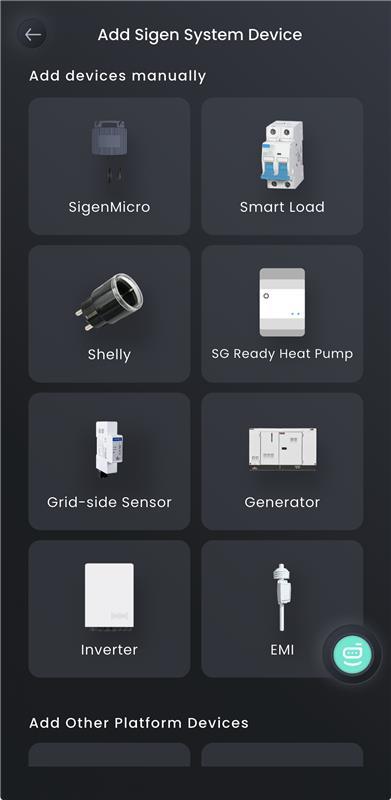
Cómo añadir un dispositivo Shelly a mySigen
-
Abre mySigen y, a continuación, selecciona Añadir dispositivo → Smart Load.
-
Elige cómo encontrar el dispositivo:
-
Red WLAN, si el dispositivo ya está conectado a tu Wi-Fi de hogar (lo habitual en instalaciones realizadas por un electricista).
-
Bluetooth, solo para un dispositivo recién salido de fábrica que aún no se haya conectado a Wi-Fi.
-
-
Espera a que termine el escaneo, selecciona tu dispositivo, asígnale un nombre y configura un horario.
-
Durante la configuración de Smart Load, marca cada dispositivo como crítico (permanece encendido durante un corte de la red y funciona con la batería de respaldo) o no crítico (se apaga cuando falla la red para preservar la capacidad de la batería para las cargas que realmente importan).
Consejo para distinguir dispositivos idénticos. El escaneo de WLAN muestra los dispositivos por modelo (por ejemplo, ShellyPlus1PM). Si tienes varias unidades idénticas en la misma casa, etiquétalas o anota su ubicación antes de empezar a emparejarlas, para saber qué habitación corresponde a cada fila de la lista.
Si tu Shelly controla más de un circuito. Algunos modelos de Shelly controlan más de un circuito, como el Pro 2PM de 2 canales o el Pro 4PM de 4 canales. Cuando añades uno, mySigen configura solo el primer canal; añade los demás desde la sección Carga inteligente: busca el Shelly que acabas de añadir y, a continuación, añade cada canal restante. Actualmente, este paso parece añadir un dispositivo completamente nuevo (las pantallas de adición y emparejamiento vuelven a aparecer), aunque tu Shelly ya esté conectado. Por ahora, esto es normal y los canales adicionales se añaden correctamente. Esto refleja el funcionamiento actual de la aplicación mySigen; si una futura actualización añade todos los canales en un solo paso, esta nota podría dejar de ser aplicable.
Cómo funciona el sistema después de la configuración
Una vez que se añade un dispositivo como carga inteligente, mySigen lo gestiona según tus programaciones, las reglas de excedente fotovoltaico y la configuración de dispositivos críticos y no críticos. La integración está diseñada para funcionar de forma independiente, por lo que no requiere intervención diaria por tu parte.
Preguntas frecuentes
¿Cuántas cargas inteligentes puedo añadir?
Hasta 24 por sistema Sigenergy.
¿El dispositivo necesita internet para que mySigen lo controle?
El dispositivo debe estar en la misma red local que tu gateway de Sigenergy. El gateway necesita conexión a internet para acceder a la nube de mySigen.
¿Qué ocurre con mis cargas inteligentes durante un corte de suministro eléctrico?
Los dispositivos marcados como críticos permanecen encendidos y funcionan con la batería de respaldo. Los dispositivos marcados como no críticos se apagan cuando falla la red eléctrica. Puedes cambiar la configuración en cualquier momento desde la lista de Cargas inteligentes en mySigen.
El escaneo WLAN solo encontró algunos de mis dispositivos. ¿Y ahora qué?
Vuelve a ejecutar el escaneo. Los dispositivos aparecen gradualmente a medida que responden a la solicitud de descubrimiento. Si un dispositivo sigue sin aparecer después de varios escaneos, comprueba que esté conectado y en la misma red Wi-Fi.


