Descripción general
Mantener el buen funcionamiento de tu red de hogar a veces puede requerir reiniciar el router, lo que también se conoce como «ciclo de apagado y encendido». Esto puede mejorar la conectividad y ayudar a resolver o prevenir problemas menores. Automatizar este proceso con el enchufe shelly ofrece una forma sencilla de reiniciar el router de forma remota o según un horario establecido.
La solución explica cómo se puede utilizar el enchufe shelly para programar reinicios (ciclos de apagado y encendido) del router de tu hogar o activar manualmente el reinicio de forma remota, lo que ayuda a mejorar el rendimiento de Internet.
Como nota adicional, esto también se aplica a cualquier otro equipo de red para el que quieras programar reinicios.
Requisitos previos
Para implementar esta solución, necesitarás:
-
Shelly Plug S MTR Gen3: un enchufe inteligente compatible con Wi-Fi, configurado y añadido a tu cuenta de la aplicación Shelly Smart Control.
-
Aplicación Shelly Smart Control: disponible para iOS y Android.
-
Opcional: Un PC o portátil conectado a la misma red que el enchufe shelly y un navegador instalado en el PC o portátil. Esto es necesario si planeas configurar un horario local en el dispositivo mediante su interfaz web integrada en lugar de la aplicación Shelly Smart Control.
Instrucciones paso a paso
Paso 1. Conecta la fuente de alimentación del router al enchufe shelly
Una vez que hayas añadido el enchufe shelly a tu cuenta de Shelly, conéctalo simplemente a cualquier toma de corriente y conecta la fuente de alimentación del router al enchufe shelly.
Paso 2. Configura los horarios en tu enchufe shelly
Hay dos opciones para configurar los horarios:
-
Configuración activada por la nube.
-
Acción activada localmente.
Si eliges la segunda opción, la configuración se guardará localmente en el dispositivo y el comando se ejecutará localmente sin necesidad de pasar por la nube.
Opción 1 - Configuración activada por la nube
Puedes configurar un horario en la aplicación Shelly Smart Control. De esta forma, los comandos se enviarán a través de la nube. Para hacerlo, sigue los pasos que se indican a continuación. Las capturas de pantalla siguientes corresponden a la interfaz web https://control.shelly.cloud/ , pero los pasos en la aplicación móvil Shelly Smart Control son similares.
-
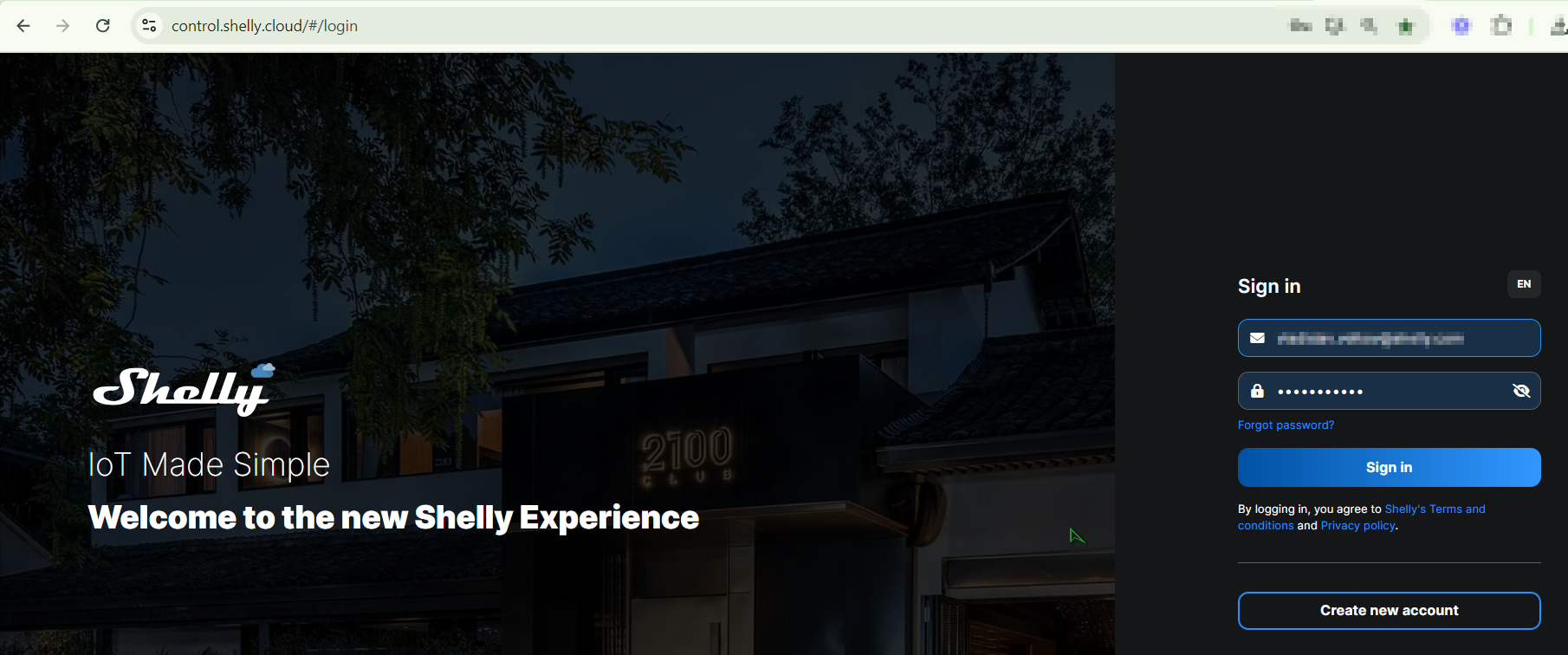
Ve a tu aplicación Shelly Control o inicia sesión mediante el navegador en tu account.
-
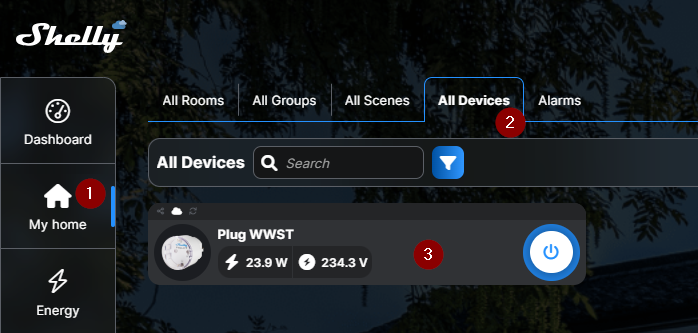
Busca tu dispositivo y haz clic en él para abrir los ajustes adicionales en el panel derecho.
-
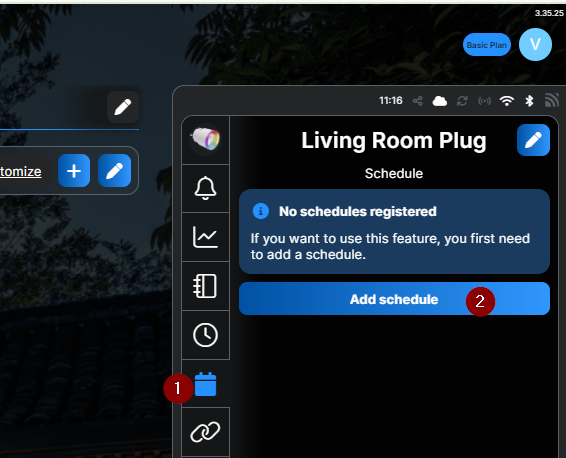
Ve a la sección Horario > Añadir horario.
-
Configura el horario.
-
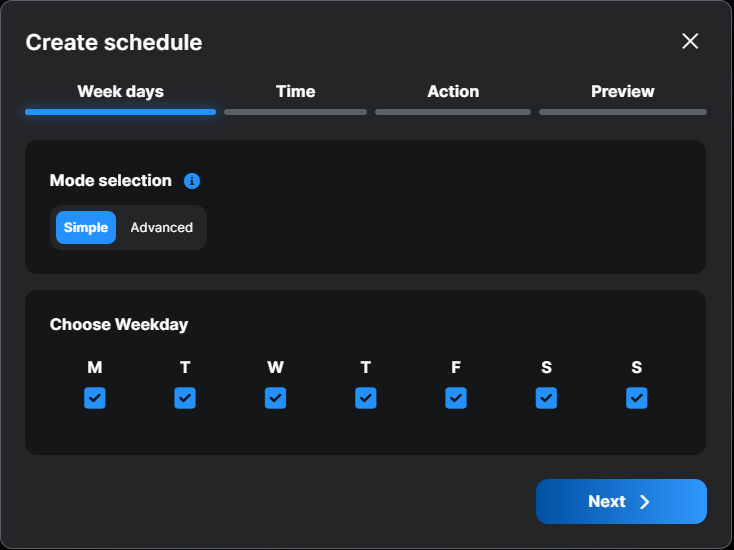
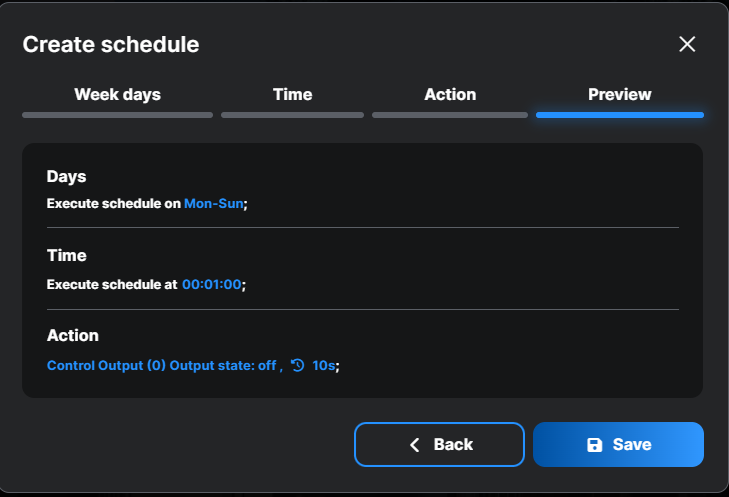
Establecer los días de la semana: Por ejemplo, si quieres que esto ocurra todos los días, selecciona todos los días de la semana.
-
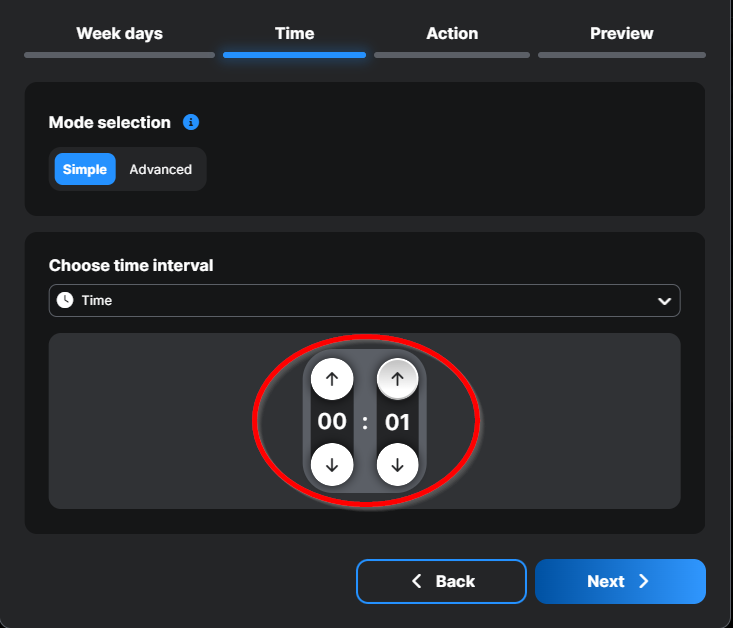
Establecer la hora: Elige la hora a la que quieres que se reinicie el router. Por ejemplo, la captura de pantalla siguiente muestra la 1:00, pero puedes seleccionar cualquier hora según tus preferencias.
-
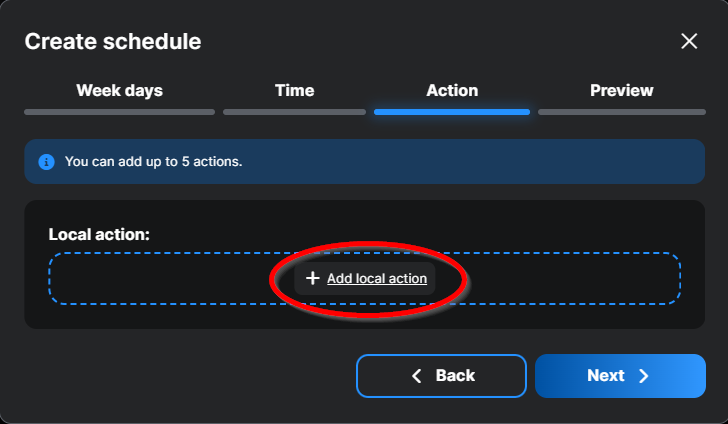
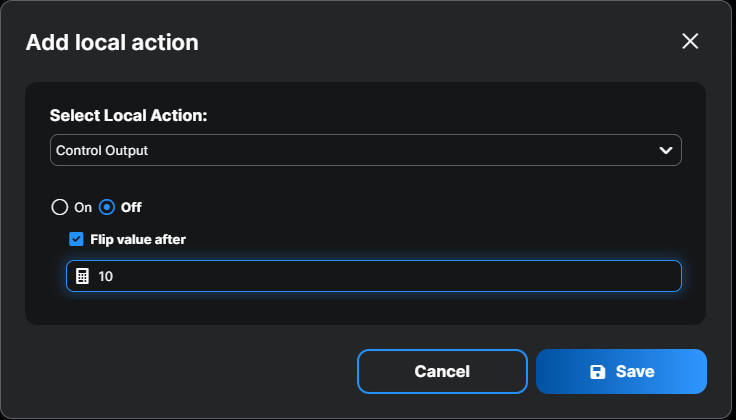
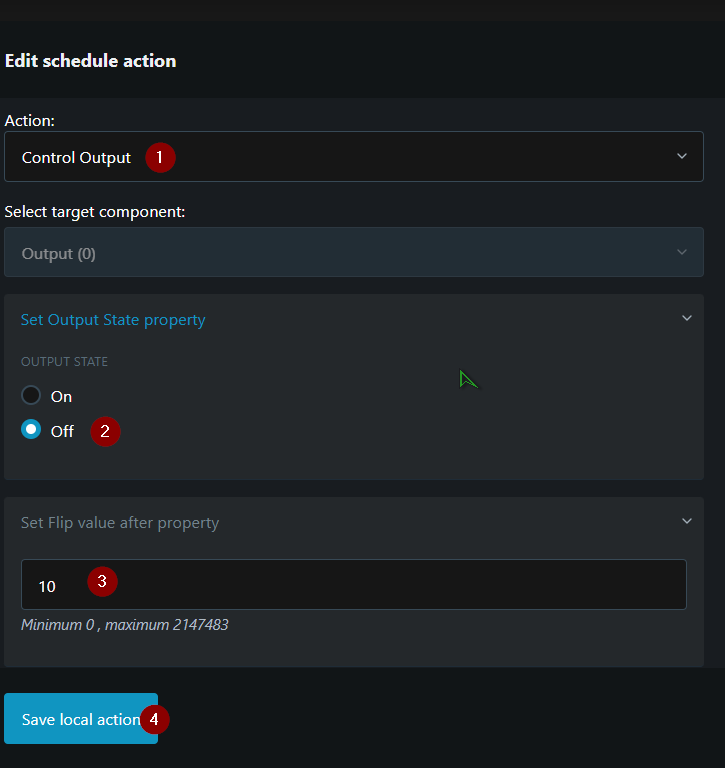
Añadir el Schedule: En la pestaña Action , primero haz clic en Add local action y, a continuación, configura la acción de los ajustes locales. Flip value after es el tiempo tras el cual el enchufe Shelly restablecerá el suministro eléctrico al router una vez apagado. Después de guardar la configuración, haz clic en Next para continuar con el paso final, la Preview.
-
Vista previa y guardar: Revisa la configuración del Schedule y haz clic en Save para activar el Schedule.
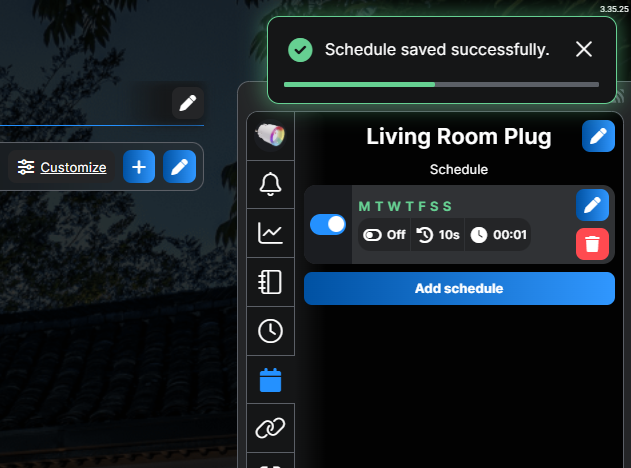
Una vez guardado, el Schedule aparecerá en la sección Schedules del dispositivo correspondiente.
Opción 2 - Acción activada localmente
Puedes configurar el Schedule localmente en el propio dispositivo. Esto permite que se ejecute directamente en el dispositivo sin necesidad de conexión a Internet ni de enviar comandos a través de servidores en la nube.
-
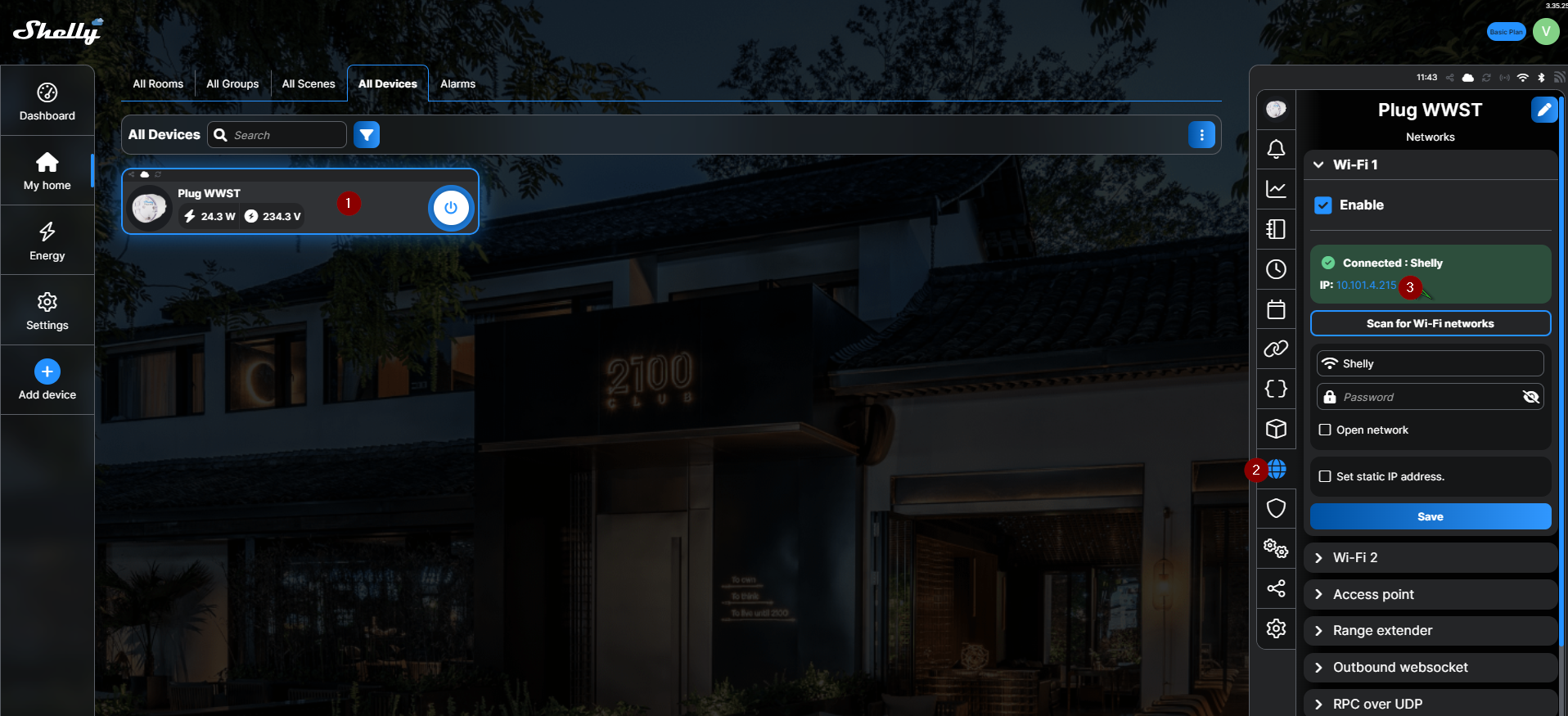
Localiza tu dispositivo, haz clic en él y ve a la sección Network del dispositivo. A continuación, haz clic en la dirección IP del dispositivo para abrir la interfaz web integrada e iniciar la configuración local del Schedule.
-
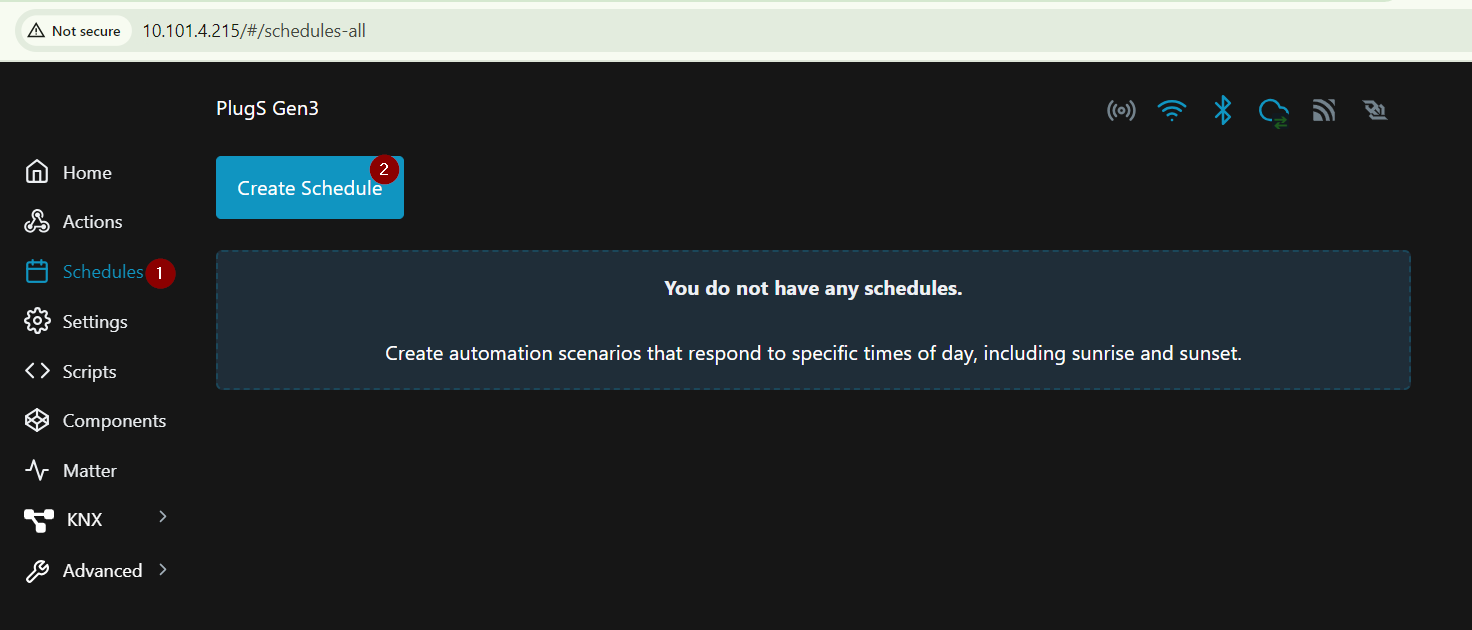
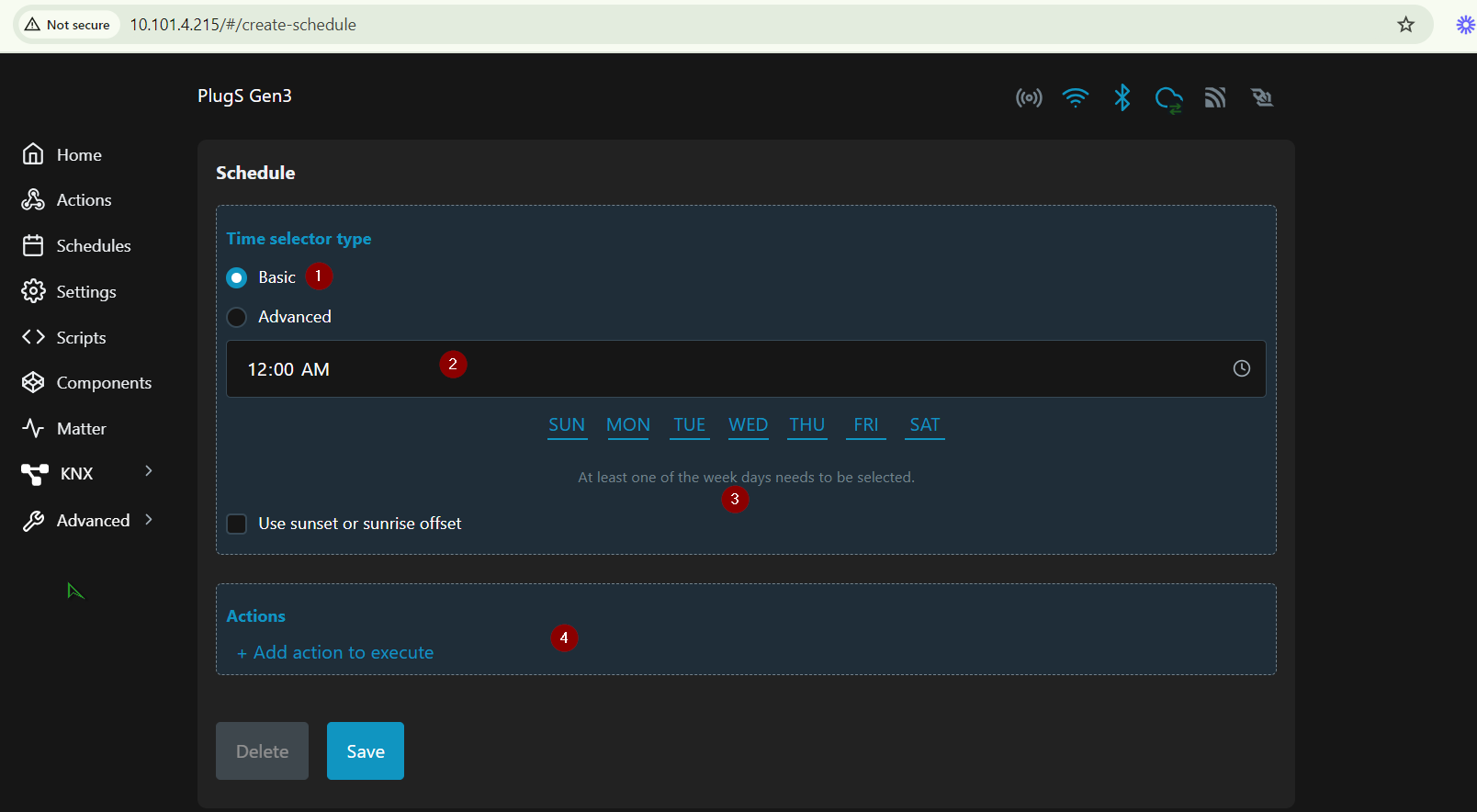
Inicia la configuración del Schedule mediante la interfaz web haciendo clic en Schedules > Create Schedule.
-
Configura el Schedule y la Action que ejecutará.
-
Revisa y guarda.
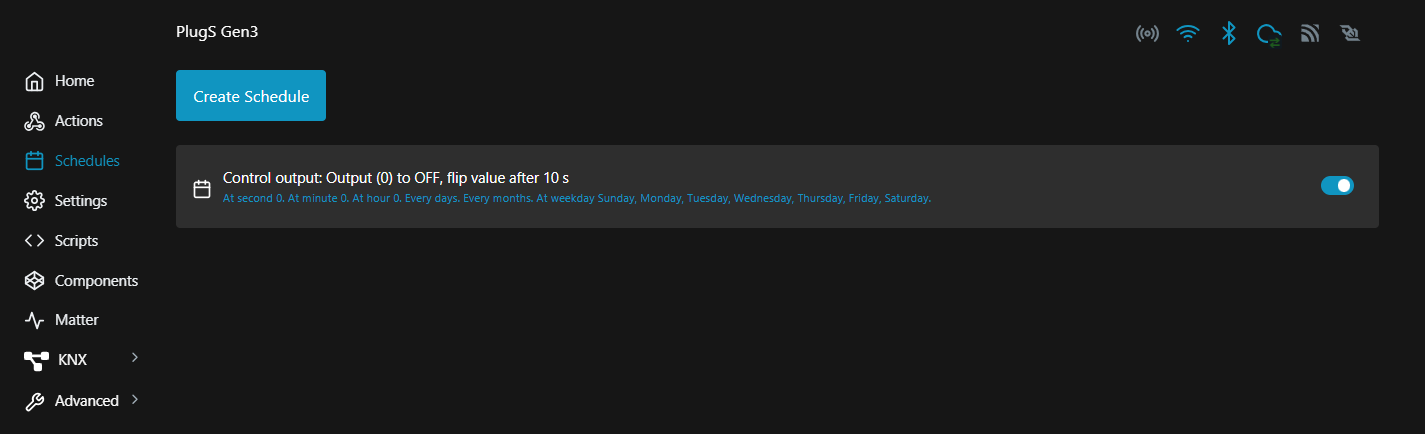
Así se verá el reinicio programado configurado en la sección Schedules .
Consejos
-
Compatibilidad del firmware: Asegúrate de que el dispositivo esté actualizado a la última versión del firmware.
¡Valoramos tus comentarios!
¡Gracias por dedicar tiempo a leer nuestro artículo! ¿Te ha resultado útil o interesante?
Tus comentarios pueden ayudarnos a mejorar. Agradeceríamos cualquier opinión. Si tienes un momento,
compártelo con nosotros en la siguiente dirección de correo electrónico:
Dispositivos utilizados:
Nota: El ejemplo de esta solución se ha realizado con el Shelly Plug S MTR Gen3 mencionado anteriormente.
Sin embargo, cualquier enchufe Gen2 o posterior puede utilizarse para este fin. Ten en cuenta que el nombre del Shelly Plug puede variar según el mercado, pero siempre que sea Gen2 o posterior, será compatible.


