Descripción general
Este artículo describe paso a paso el proceso de configuración de un sistema de notifications, realizado con un dispositivo Shelly, diseñado para avisarte cada vez que el suministro eléctrico se interrumpe porque se dispara un dispositivo de corriente residual (RCD). El flujo de configuración es el siguiente:
-
Cuando el RCD está en la posición ENCENDIDO, la corriente fluye normalmente por el circuito.
-
Si se produce una avería, el RCD se disparará a la posición APAGADO, interrumpiendo el suministro eléctrico.
-
El dispositivo Shelly detectará este cambio de estado (entrada APAGADA) y activará la escena que has creado.
-
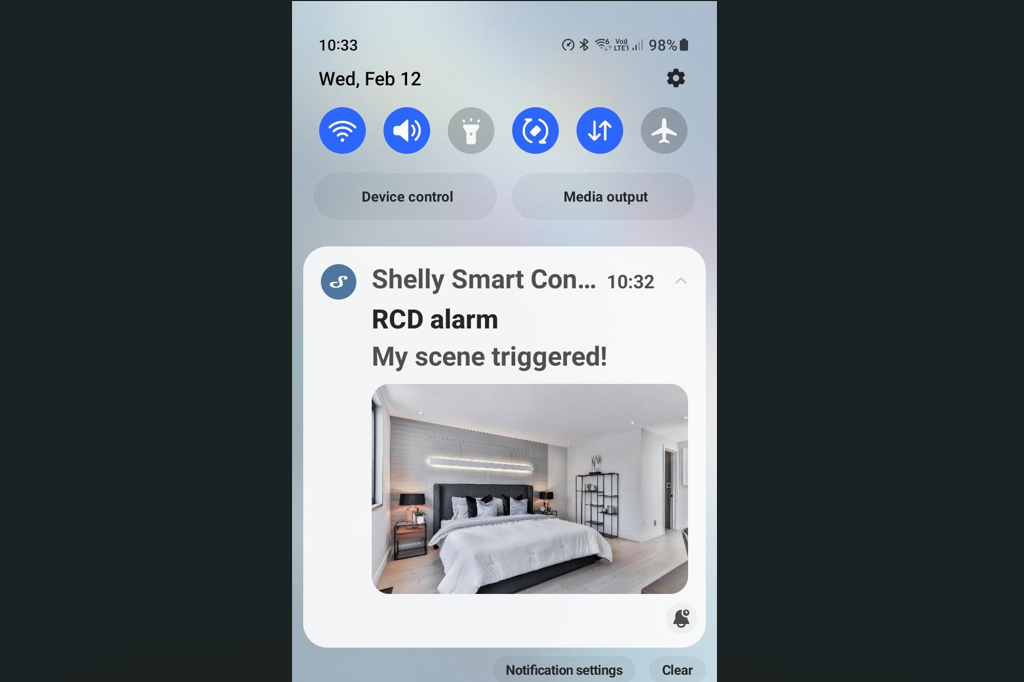
A continuación, se enviará una notification a tu phone para avisarte de que el RCD se ha disparado y de que podría haber un problema que requiere tu atención.
Requisitos previos
-
Dispositivo de corriente residual (RCD)
-
Cualquier dispositivo Shelly de Gen2 o superior que tenga una entrada física y un componente de interruptor. Para este ejemplo, utilizaremos Shelly i4 Gen3
-
account de Shelly en la nube y el dispositivo ya añadido a este (aquí tienes una guía rápida sobre cómo añadir tu dispositivo a la aplicación Shelly Smart Control: https://support.shelly.cloud/en/support/solutions/articles/103000279888-update-device-and-include-it-manually-to-shelly-smart-control )
-
La aplicación Shelly Smart Control (disponible para iOS y Android) o el navegador web, ya que la escena se configurará únicamente para dispositivos con cloud habilitado.
Instrucciones paso a paso
-
Comprueba que el dispositivo RCD esté configurado y funcionando correctamente.
Si es necesario, recurre a un técnico profesional para realizar la revisión. El cableado debe hacerse como se muestra en el esquema siguiente.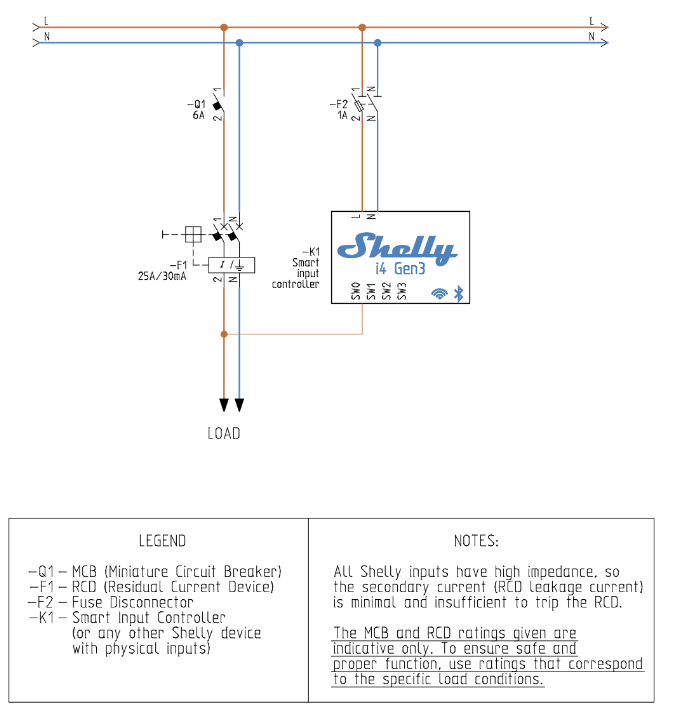
-
Crea la escena y configúrala para enviar notifications.
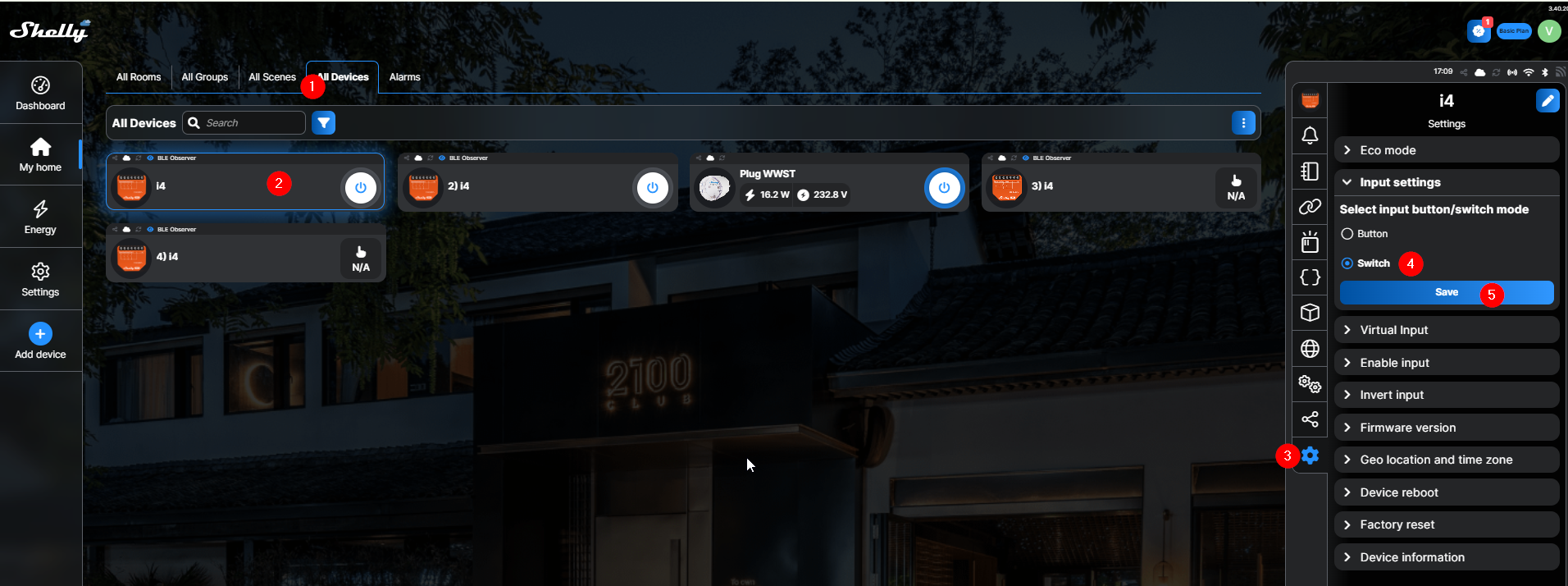
Una vez realizado el cableado, puedes configurar el dispositivo Shelly para enviar notifications. Sigue estos pasos. Este ejemplo se realizará desde un navegador web, pero los pasos en la aplicación móvil son los mismos. Asegúrate de que la entrada a la que está conectado L (desde el RCD hasta la entrada física del i4) esté en estado Interruptor
-
Abre la aplicación Shelly Control o el navegador web de tu account de Shelly y localiza el dispositivo.
-
Ve a Todos los dispositivos y selecciona el dispositivo/entidad que vas a utilizar; después, Ajustes > Ajustes de entrada > selecciona Interruptor > haz clic en Guardar
-
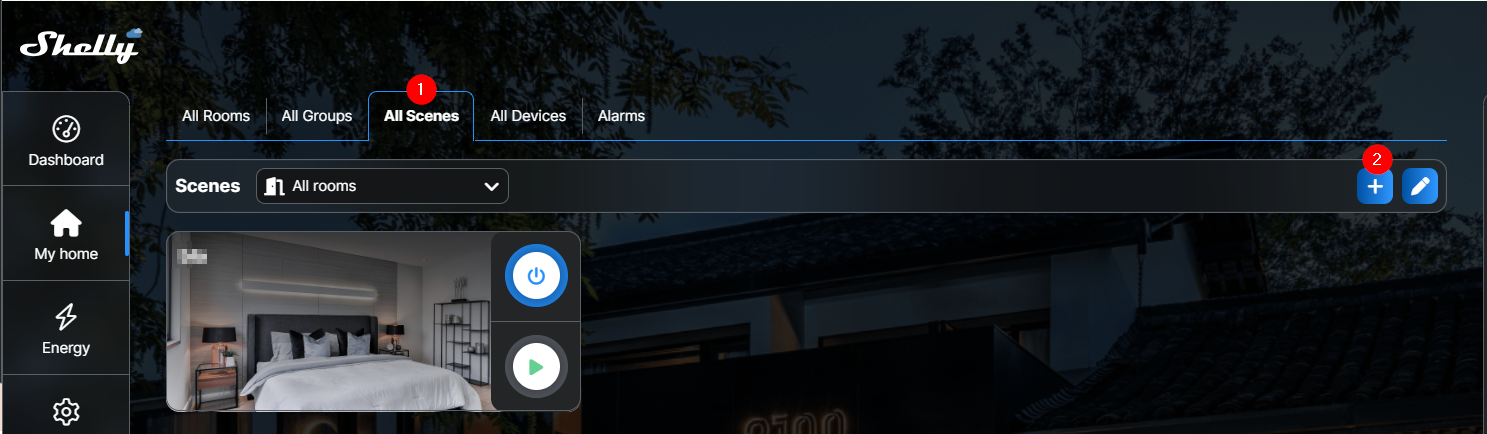
Ve a Todas las escenas y luego añade una escena
-
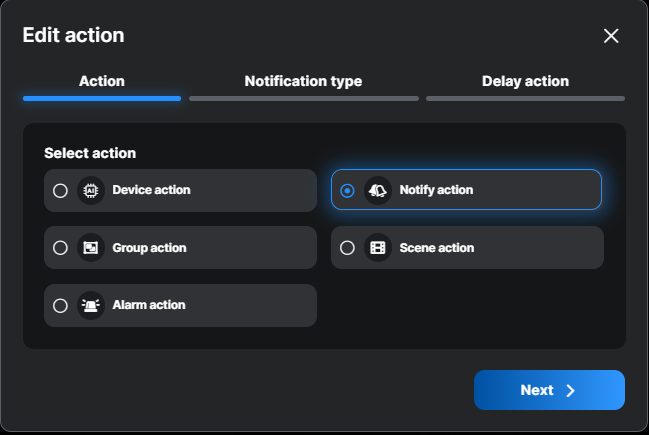
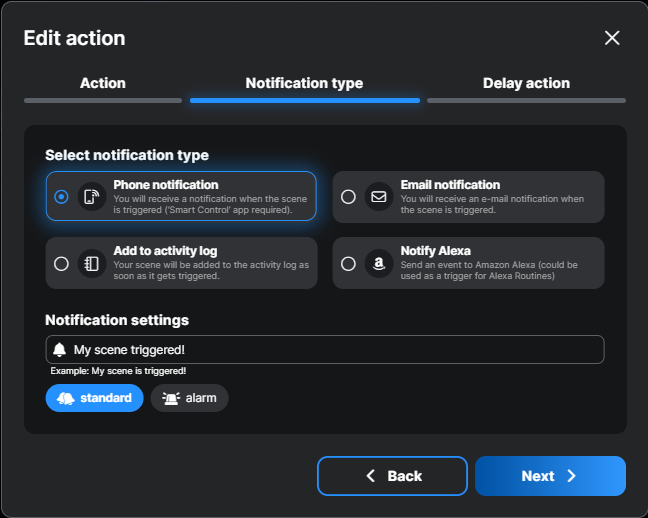
Sigue los pasos que se muestran en las capturas de pantalla siguientes para configurar la escena para enviar notifications
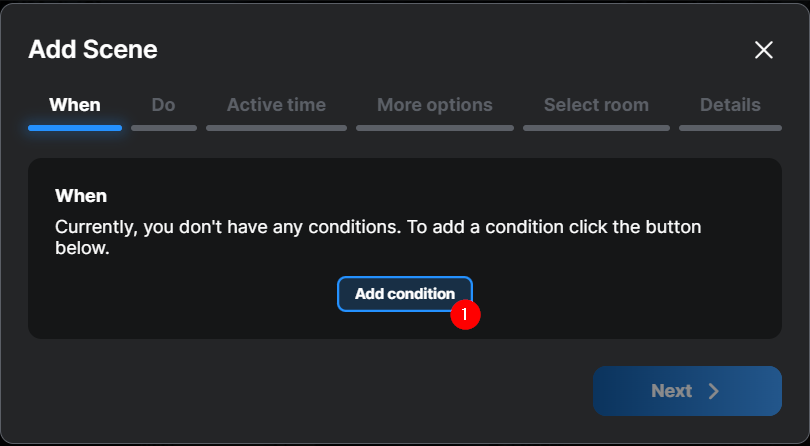
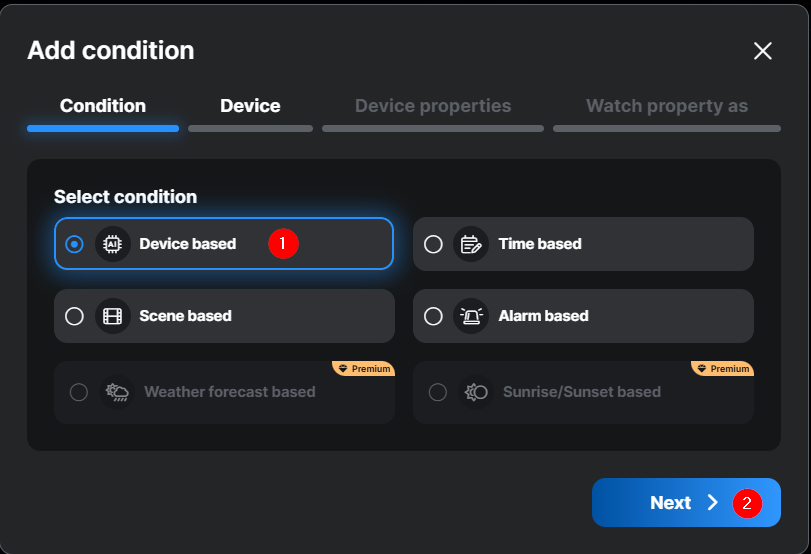
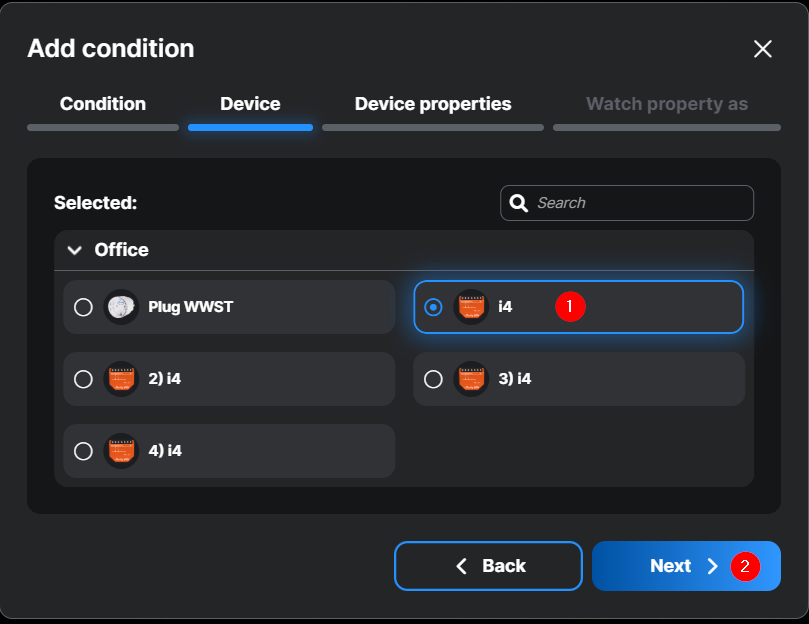
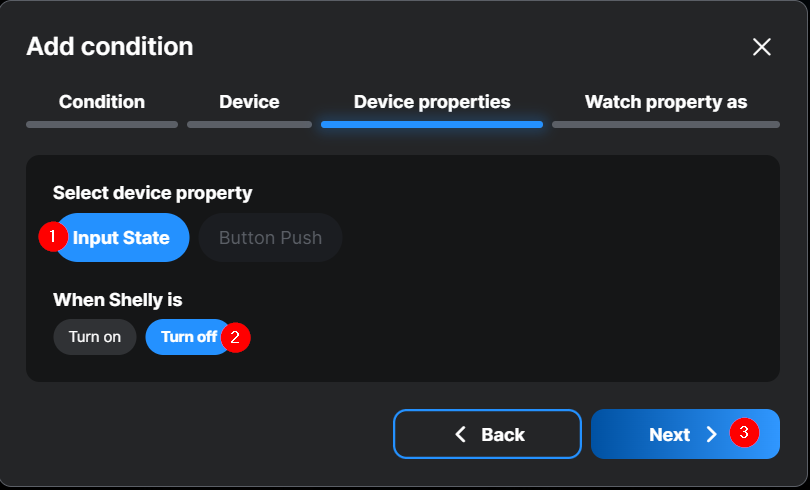
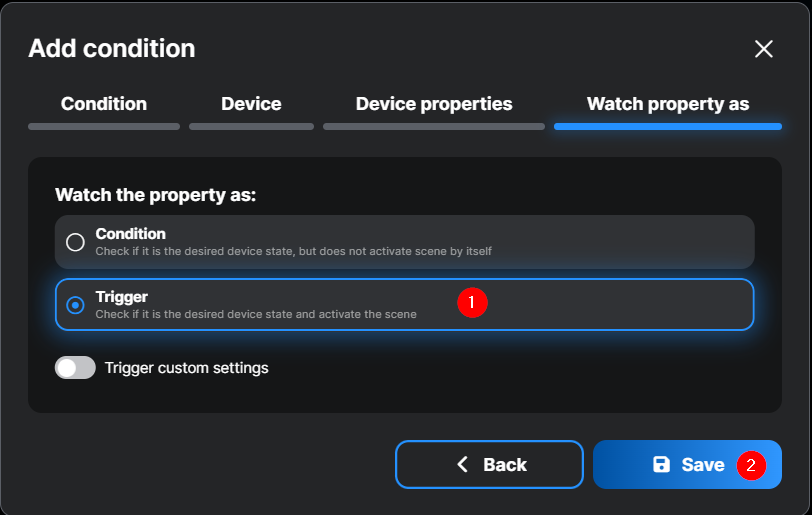
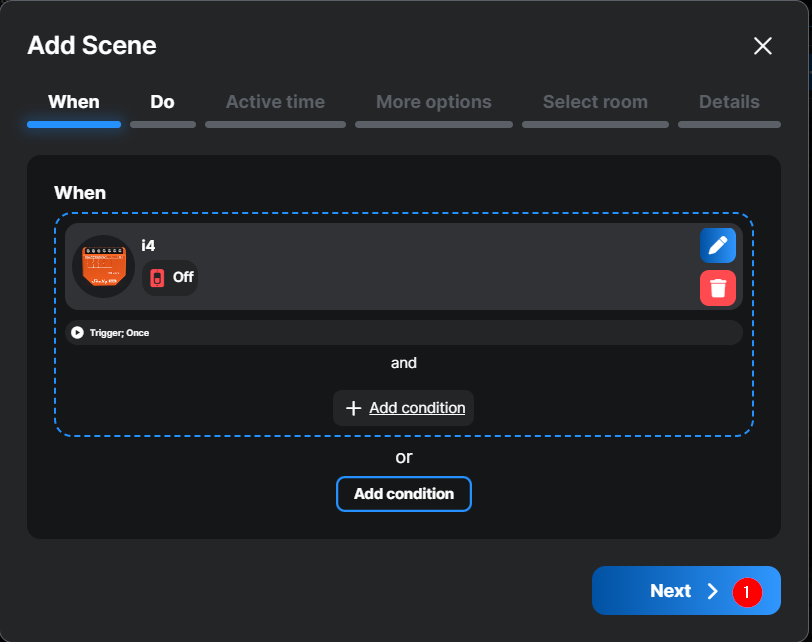
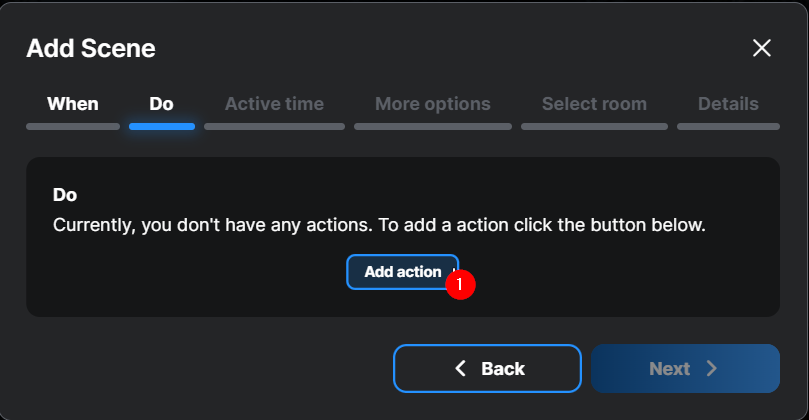
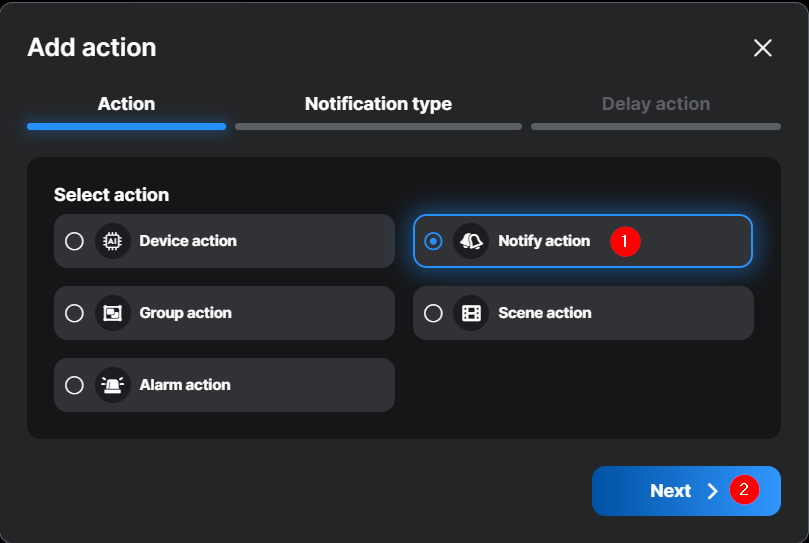
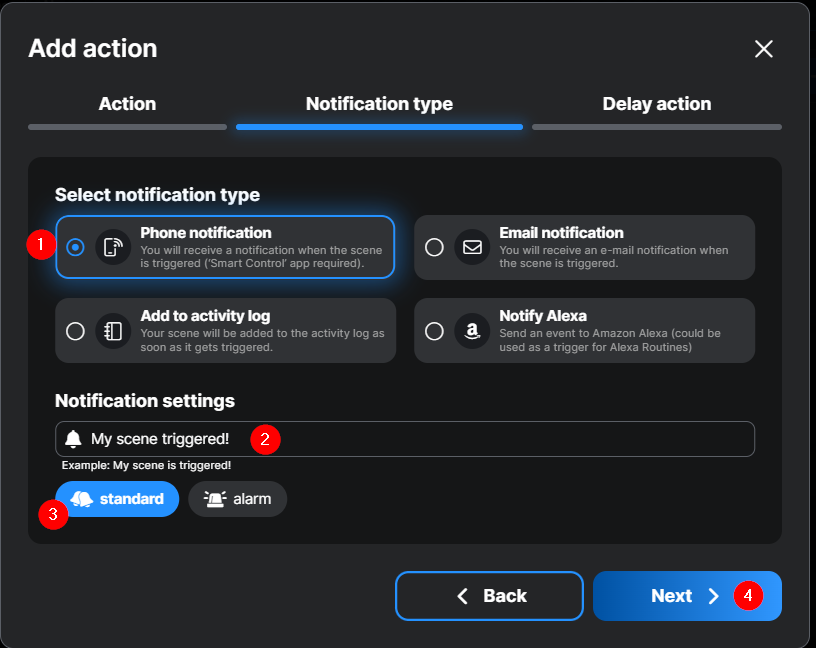
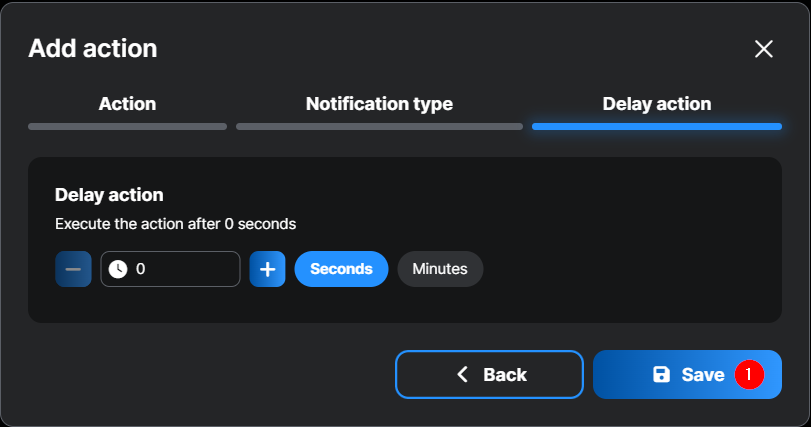
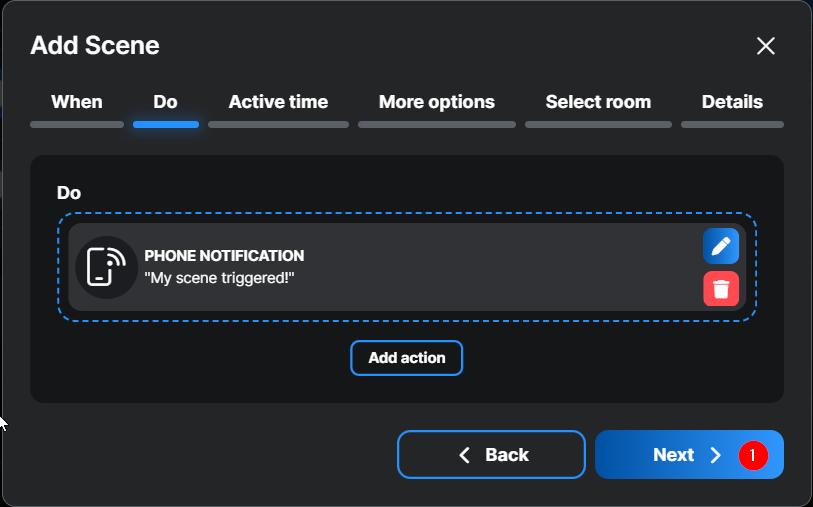
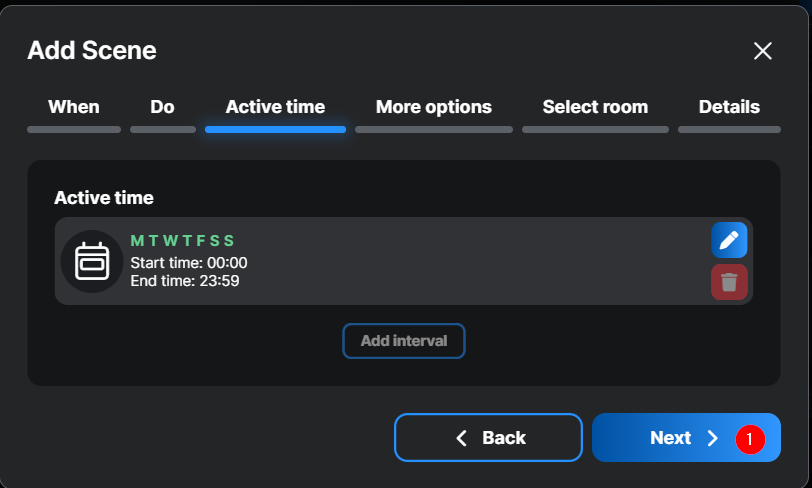
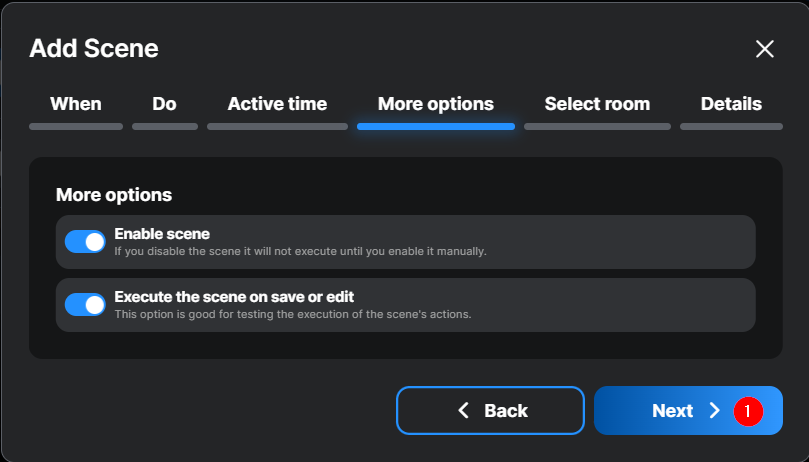
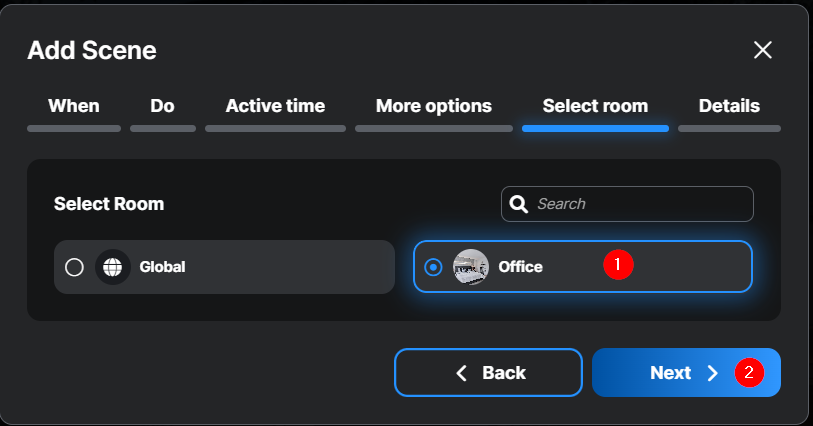
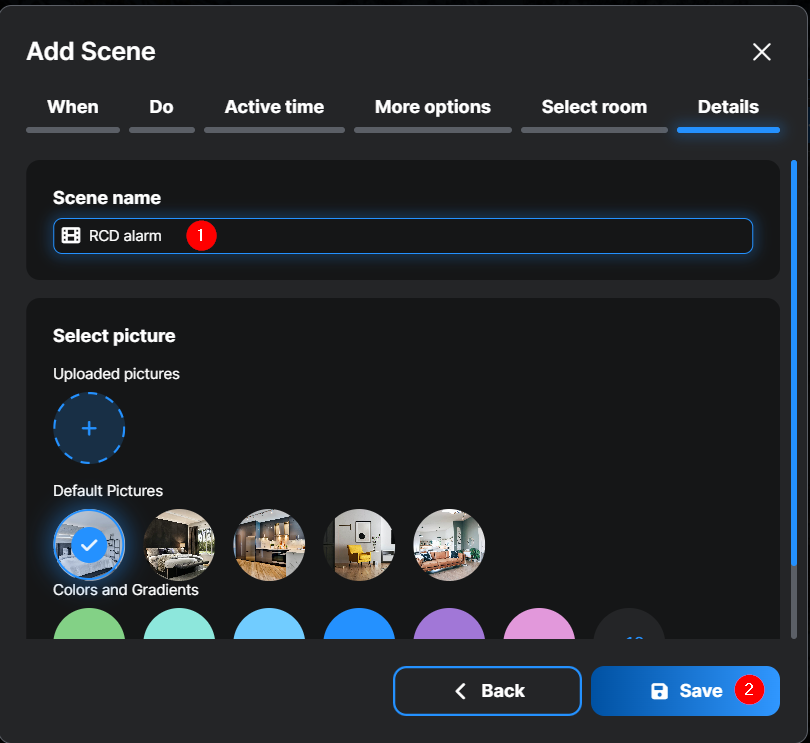
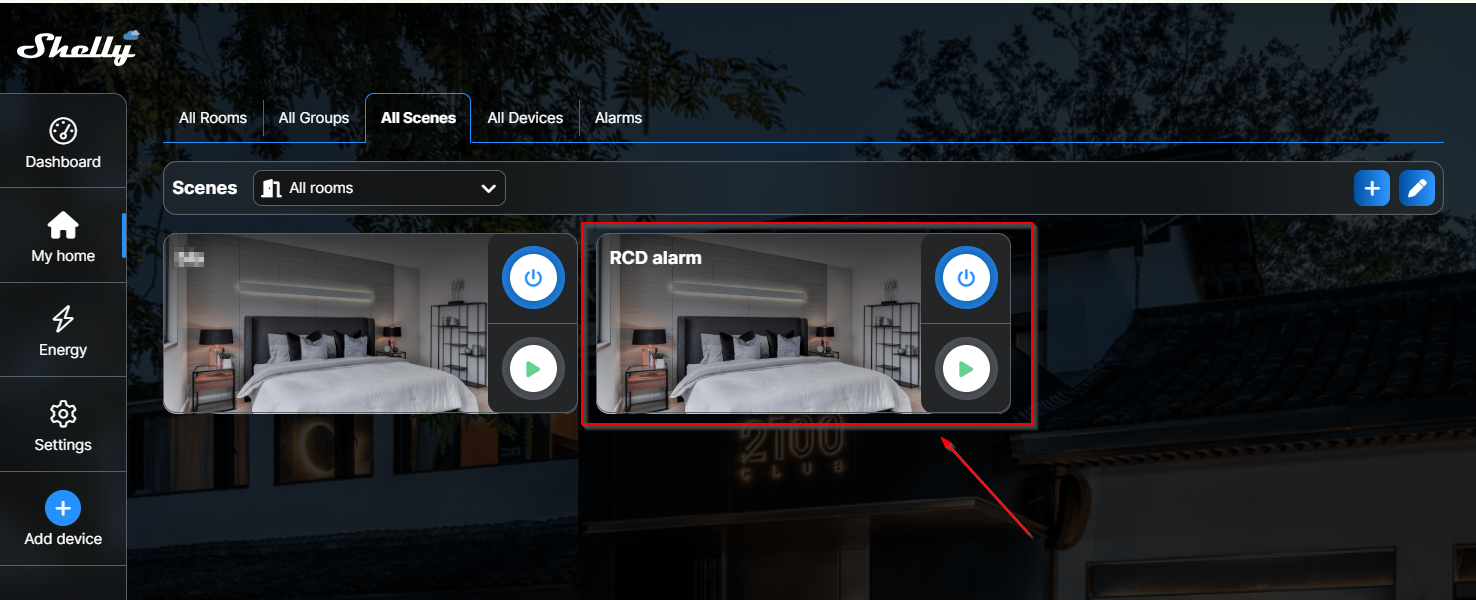
Una vez hecho todo esto, tu escena estará activa y configurada. Cuando se produzca la avería, se enviará la notification configurada. En este ejemplo, la notification se envía al phone y se verá así:
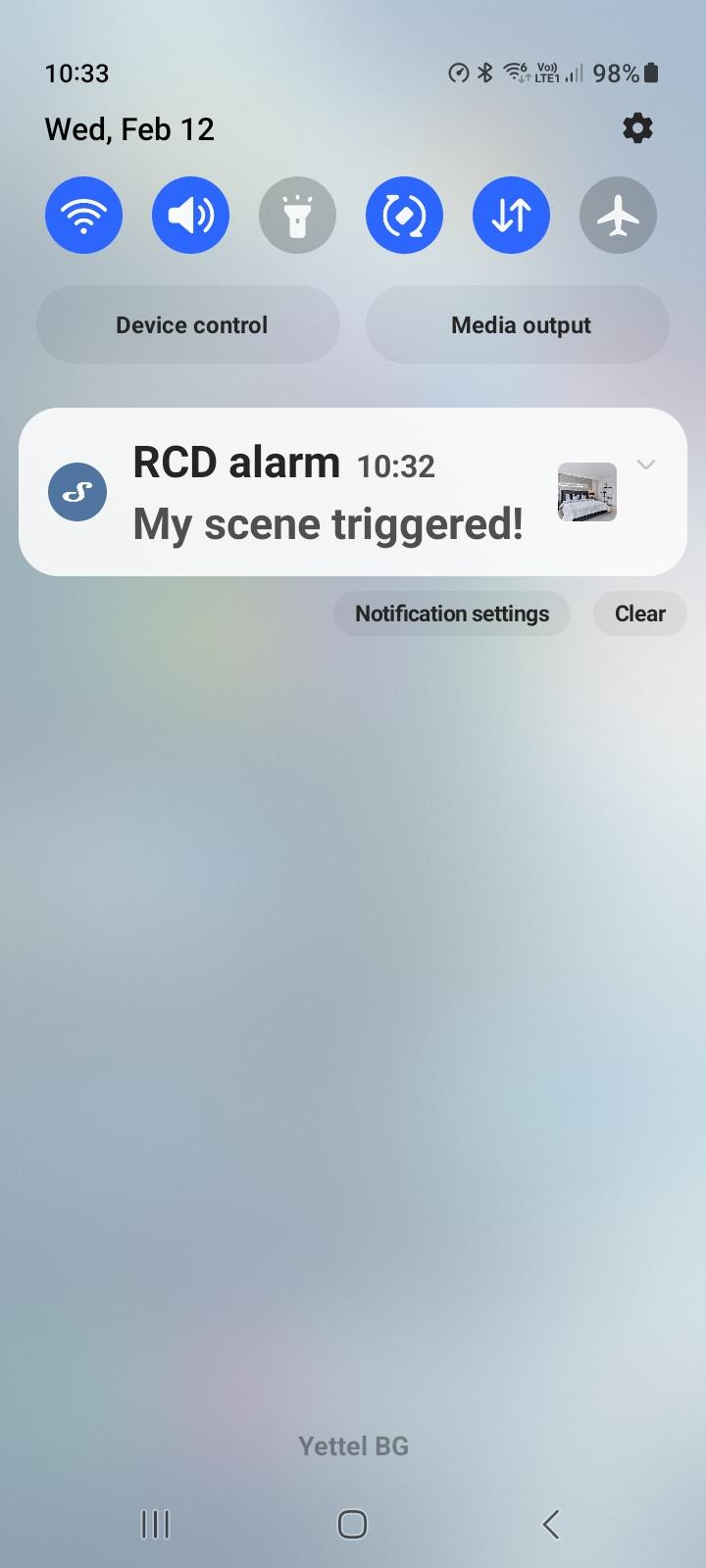
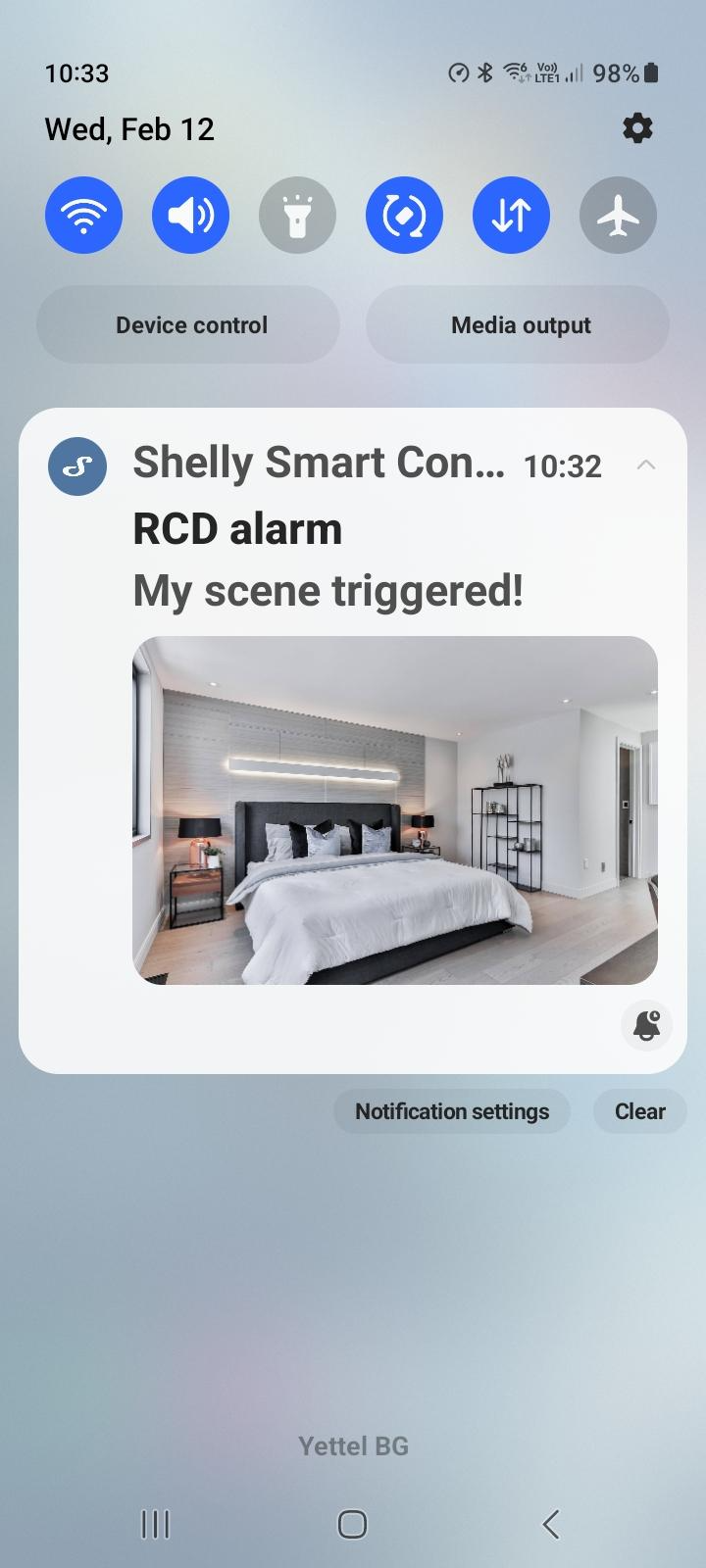
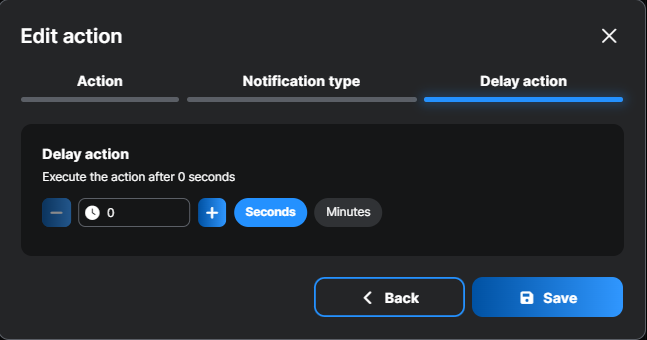
Sin embargo, puedes configurar distintos tipos de acciones o notification según tu elección y necesidades; incluso puedes añadir un retraso si es necesario. Consulta las capturas de pantalla siguientes para ver las distintas variaciones:
¡Valoramos tus comentarios!
¡Gracias por dedicar tiempo a leer nuestro artículo! ¿Te ha resultado útil o interesante?
Tus ideas pueden ayudarnos a mejorar. Agradeceríamos cualquier comentario. Si tienes un momento,
compártelo con nosotros en el siguiente correo electrónico:


