El servicio Premium ofrece muchas funcionalidades new que mejorarán tu experiencia con la aplicación Shelly y los dispositivos Shelly.
Ventajas Premium
Una vez pagada la suscripción al servicio Premium, podrás utilizar todas las funciones de las cuentas Premium de la siguiente manera:
-
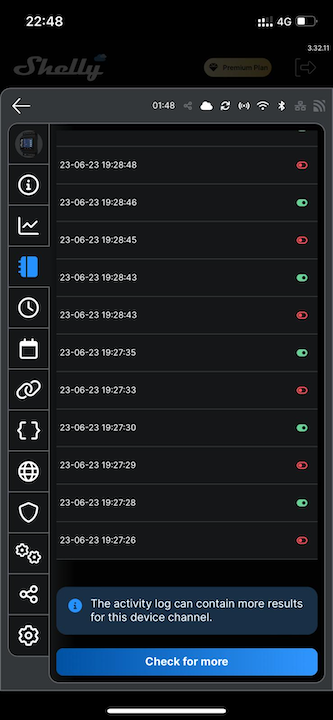
Registro de actividad ampliado con 100 eventos por dispositivo. Para ver el registro de actividad, ve a la página de tu dispositivo Shelly en la aplicación Shelly y haz clic en la pestaña con el icono del Activity Log.
-
Para los usuarios del Basic Plan, se muestran 5 eventos por dispositivo.
-
Para los usuarios del servicio Premium y de la prueba gratuita, se muestran 100 eventos por dispositivo. Al consultar el Activity Log de tu dispositivo Shelly, verás 50 eventos. Desplázate hasta la parte inferior de esta pestaña y haz clic en el
Consulta más informaciónbotón para mostrar hasta 100 eventos.
-
-
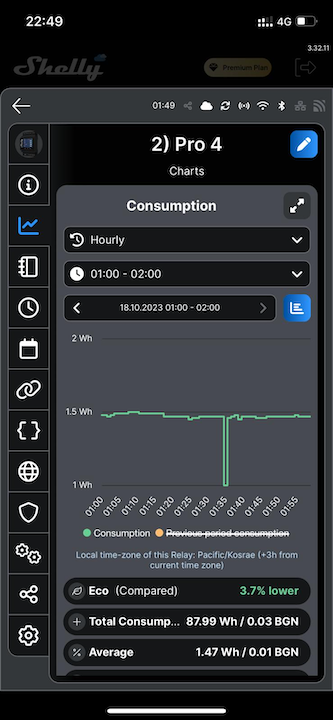
Visualización ampliada de los datos estadísticos en intervalos de 1 min . Puedes cambiar el intervalo de tiempo de los datos estadísticos, por ejemplo, en la pestaña Charts de tu dispositivo Shelly. Ajusta el intervalo seleccionando el filtro de tiempo Hourly en el menú desplegable situado sobre el gráfico correspondiente.
-
Para los usuarios del Basic Plan, los datos estadísticos se mostrarán en intervalos de 1 hora.
-
Para los usuarios del servicio Premium y de la prueba gratuita, los datos estadísticos se mostrarán en intervalos de 1 minuto.
-
-
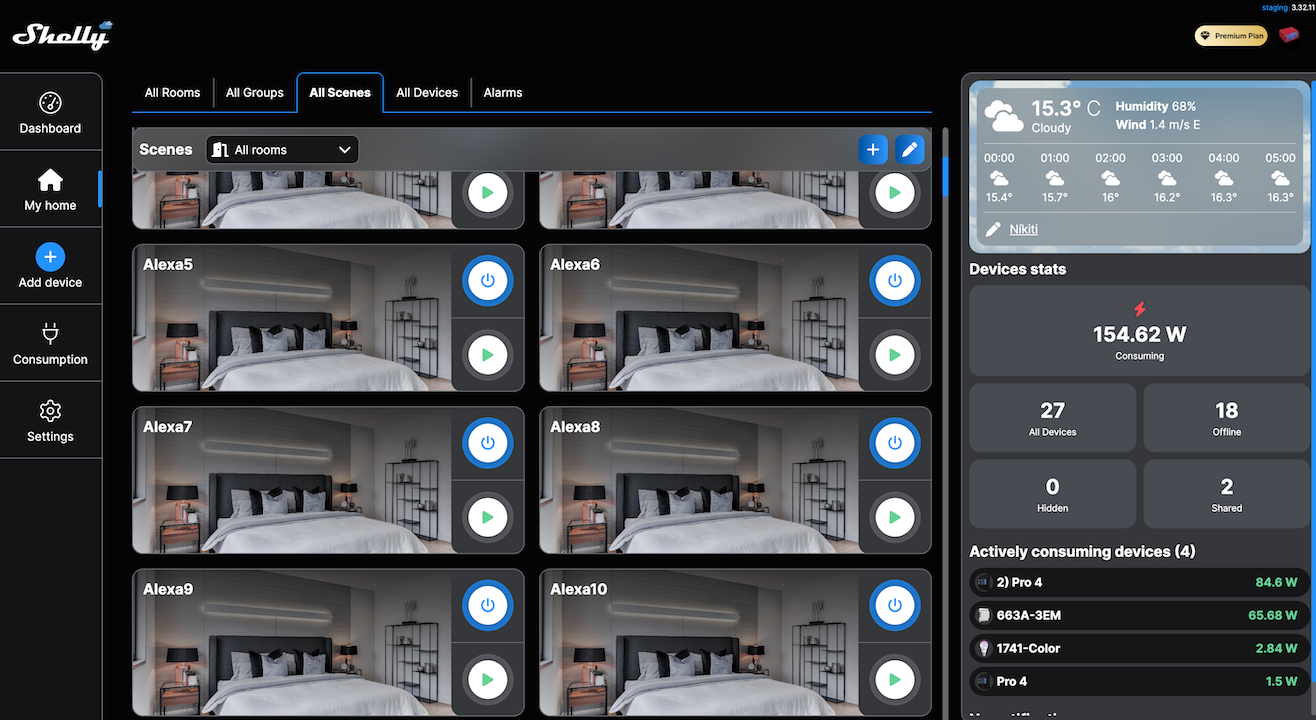
Ampliación del número de Alexa acciones virtuales hasta 100. Para acceder a esta ventaja, primero debes connect tu cuenta de Shelly con Amazon Alexa. Ve a la pestaña «Amazon Alexa» de la página «Settings» de la aplicación Shelly y haz clic en el botón
Enable skill.-
Para los usuarios del Basic Plan, se pueden crear hasta 3 acciones virtuales con Amazon Alexa.
-
Para los usuarios del servicio Premium y de la prueba gratuita, se pueden crear hasta 100 acciones virtuales con Amazon Alexa.
-
-
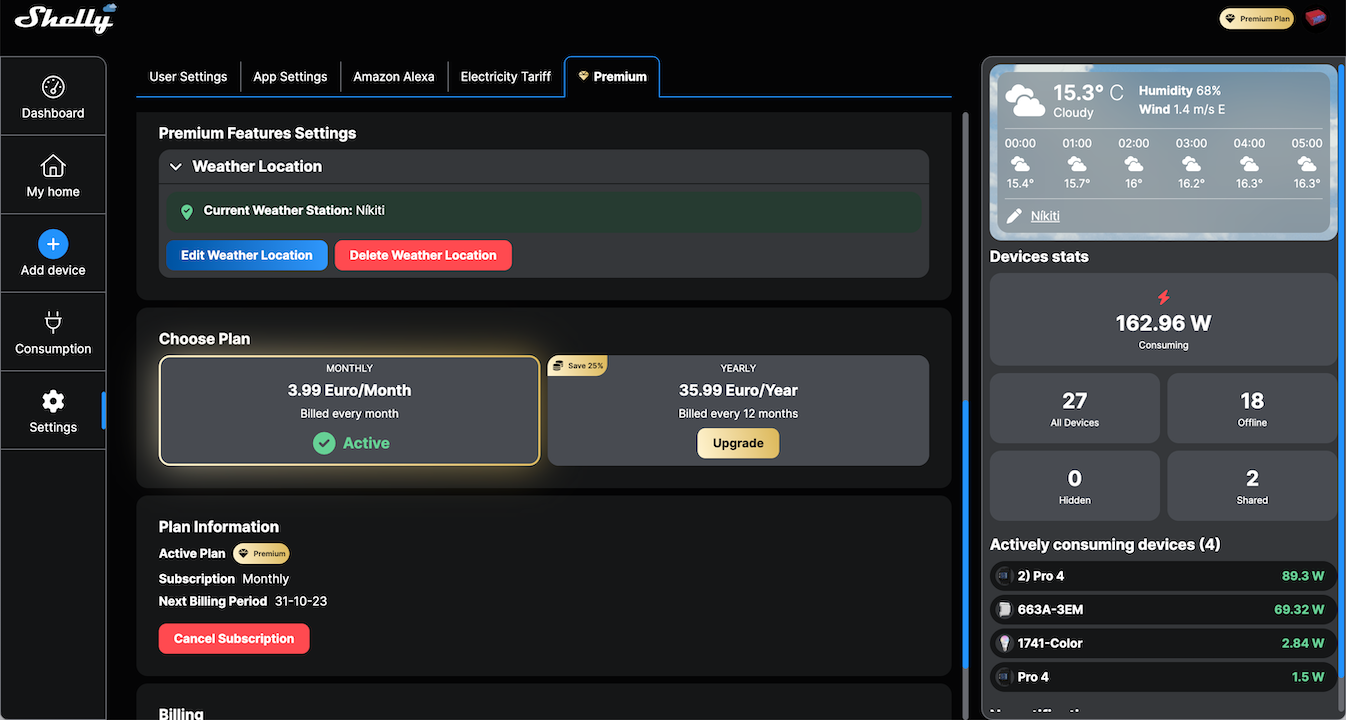
Información meteorológica. Las plataformas Shelly mostrarán información sobre el tiempo según la ubicación establecida por el usuario. Puedes establecer la ubicación meteorológica desde la pestaña «Premium» de la página «Settings» de la aplicación Shelly. Puedes encontrar más información sobre cómo establecer la ubicación meteorológica aquí.
-
Los usuarios del plan Basic no tendrán acceso a esta funcionalidad.
-
Para los usuarios del servicio Premium y de la prueba gratuita, las plataformas Shelly mostrarán información sobre el tiempo según la ubicación establecida por el usuario. Esta función utilizará la ubicación de la estación meteorológica.
-
La imagen a continuación muestra cómo se verá la pestaña General de tu aplicación Shelly antes de establecer la ubicación meteorológica. Tienes la opción de añadir el widget del tiempo.
La imagen siguiente muestra el aspecto de la pestaña General de tu aplicación Shelly una vez configurada la ubicación meteorológica. Esta imagen también muestra dónde puedes cambiar la ubicación meteorológica en la pestaña «Premium» de la «página de Settings». Puedes encontrar más información sobre cómo cambiar tu ubicación meteorológica aquí.
-
-
Ejecución de escenas basada en el pronóstico meteorológico. Esta funcionalidad puede utilizarse al crear una escena. Ve a la página «Mi hogar» de la aplicación Shelly y haz clic en la pestaña «Todas las escenas», situada en la parte superior de la página. Haz clic en el botón
+para añadir una nueva escena. Define el nombre de la escena, selecciona la imagen de la escena y haz clic en el botónNext. Busca o selecciona una habitación y haz clic en el botónNext. Añade una condición haciendo clic en el botónAñadir condición. Las condiciones Basada en el pronóstico meteorológico y Basada en el amanecer/atardecer son dos de las condiciones relacionadas con la funcionalidad de ejecución de escenas basada en el pronóstico meteorológico. Consulta la imagen siguiente para obtener más información sobre cómo configurar estas dos condiciones. Completa el resto de la escena como lo harías con una escena normal. Consulta más información sobre cómo crear una escena en Mi página de inicio.-
Los usuarios del plan Basic no tendrán acceso a esta funcionalidad.
-
Los usuarios del servicio Premium y de la prueba gratuita podrán crear escenas activadas por las condiciones meteorológicas, incluidos el atardecer y el amanecer.
-
Basada en el pronóstico meteorológico: Si seleccionas la condición Basada en el pronóstico meteorológico, selecciona el periodo de predicción (de 1 a 6 horas). La escena comprobará el pronóstico cada hora durante el número de horas seleccionado para determinar si es probable que se produzca la condición elegida. Luego, selecciona una opción del menú desplegable y aparecerán las condiciones correspondientes.
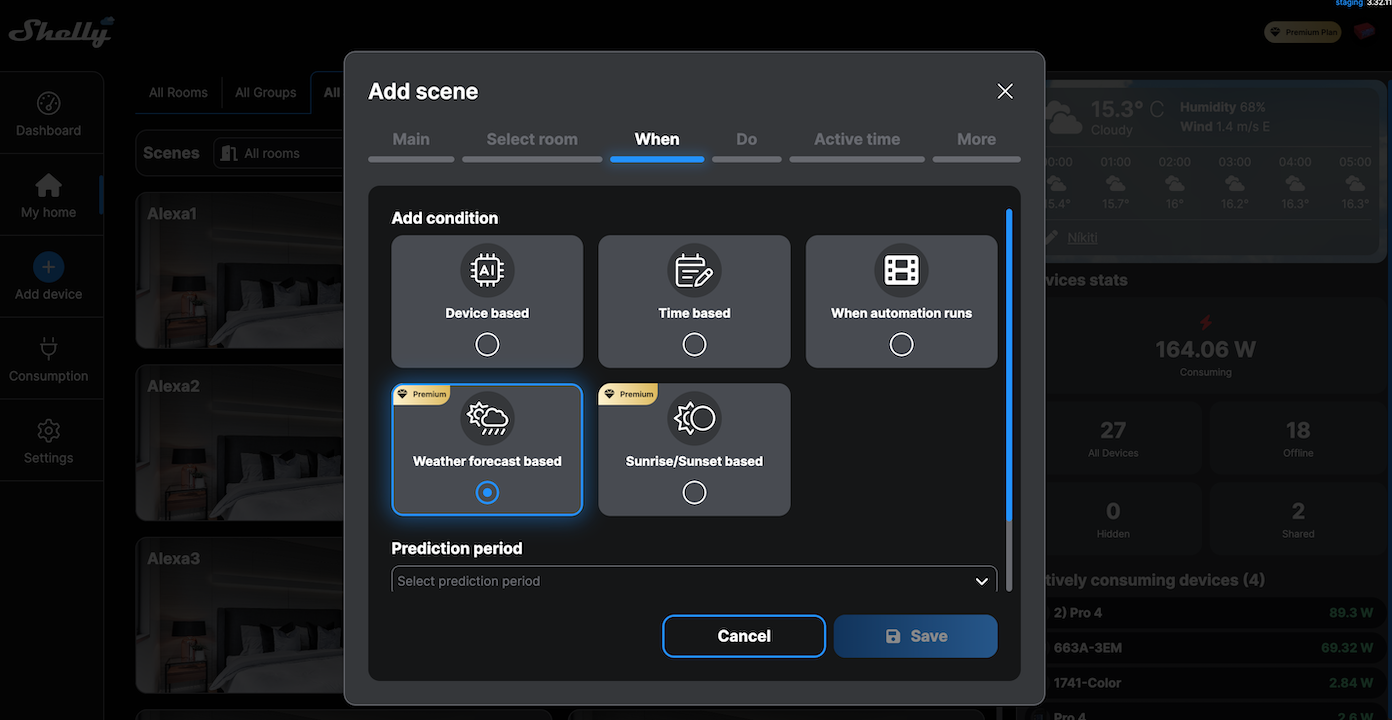
Una vez que selecciones una opción, asegúrate de desplazarte por toda la página hacia abajo para completar la condición. Haz clic en el
Guardarbotón en la parte inferior de la página cuando hayas terminado de crear la condición. Selecciona la opción:-
Nubes: Cuando el cielo está despejado / Cuando hay poca nubosidad / Cuando hay nubes dispersas / Cuando está parcialmente nublado / Cuando está nublado. Una vez seleccionada la condición, desplázate hacia abajo y establece el tipo de condición como Una vez / Ante cualquier cambio.
-
Dirección del viento: Selecciona entre varias direcciones, como norte, este, sur y oeste. Asegúrate de desplazarte por toda la página para ver todas las opciones de dirección del viento. Una vez seleccionada la condición, desplázate hacia abajo y establece el tipo de condición como Una vez / Ante cualquier cambio.
-
Fuerza del viento: Calma / Aire ligero / Brisa ligera / Brisa suave / Brisa moderada / Brisa fresca / Brisa fuerte / Próximo a temporal / Temporal / Temporal fuerte / Tormenta / Tormenta violenta / Huracán. Una vez seleccionada la condición, desplázate hacia abajo y establece el tipo de condición como Una vez / Ante cualquier cambio.
-
Cambio en las precipitaciones: Selecciona si la probabilidad de precipitaciones es inferior o superior al porcentaje establecido seleccionando «Cuando la probabilidad de precipitaciones sea inferior al %» o «Cuando la probabilidad de precipitaciones sea superior al %» y escribiendo el porcentaje. Una vez seleccionada la condición, desplázate hacia abajo y establece el tipo de condición como Una vez / Ante cualquier cambio.
-
Temperatura: Selecciona si la temperatura es inferior o superior al valor establecido seleccionando «Cuando la temperatura sea inferior a 0 °C» o «Cuando la temperatura sea superior a 0 °C» y escribiendo la temperatura. Una vez seleccionada la condición, desplázate hacia abajo y establece el tipo de condición como Una vez / Ante cualquier cambio.
-
humedad: Selecciona si la humedad es inferior o superior al valor establecido seleccionando «Cuando la humedad sea inferior al 0 %» o «Cuando la humedad sea superior al 0 %» y escribiendo el porcentaje. Una vez seleccionada la condición, desplázate hacia abajo y establece el tipo de condición como Una vez / Ante cualquier cambio.
-
-
Basado en el amanecer/atardecer: Si seleccionas las condiciones Basado en el amanecer/atardecer, selecciona la opción «Amanecer / Atardecer» del menú desplegable. Elige el tiempo en horas y minutos «Antes / Después» del «amanecer / atardecer» en el menú desplegable. Esto establecerá como condición una hora anterior o posterior al amanecer o atardecer. Haz clic en el botón
Guardarpara guardar esta condición.
-
-
-
Paneles adicionales : ¡oferta adicional única! Al cancelar la suscripción, el usuario conservará todos los paneles adicionales. Ve a la página «Panel» de la aplicación Shelly y añade o edita tus paneles. Consulta más información sobre cómo añadir o editar un panel en la página Panel.
-
Los usuarios del plan Básico podían usar hasta 5 paneles.
-
Los usuarios del servicio Premium y de la prueba gratuita podían usar hasta 20 paneles.
-
-
Widgets adicionales por panel: ¡oferta adicional única! Al cancelar la suscripción, el usuario conservará todos los widgets adicionales. Ve a la página «Panel» de la aplicación Shelly y añade o edita tus widgets. Consulta más información sobre cómo añadir o editar widgets en la página Panel.
-
Los usuarios del plan Basic pueden usar hasta 40 widgets por panel.
-
Los usuarios del servicio Premium y de la prueba gratuita pueden usar hasta 80 widgets por panel.
-
-
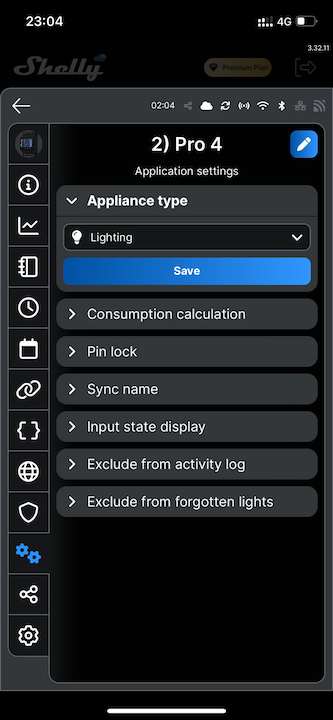
Recordatorio de luces olvidadas. La aplicación Shelly tiene una función de IA que te recuerda apagar las luces si has olvidado hacerlo. Para que esta funcionalidad funcione, debes configurar tu dispositivo Shelly con el tipo de electrodoméstico Iluminación en la pestaña «Configuración de la aplicación» de la página de tu dispositivo Shelly. Esta funcionalidad analiza el consumo de tu dispositivo Shelly y comienza a funcionar después de recopilar datos y registrar los patrones de consumo durante una semana con el servicio Premium.
-
Los usuarios del plan Basic no tendrán acceso a esta funcionalidad.
-
Los usuarios del servicio Premium y de la prueba gratuita tendrán acceso a esta función de IA. La aplicación enviará notifications en caso de luces olvidadas. Habrá notifications por correo electrónico.
-
-
Detección de fallos del dispositivo: próximamente. La funcionalidad de detección de fallos del dispositivo de la aplicación Shelly es una función de IA que informará de anomalías en el funcionamiento del electrodoméstico según su consumo. La función solo detecta dispositivos que miden el consumo en tu account. Esta funcionalidad comienza a funcionar después de recopilar datos y registrar los patrones de consumo durante una semana con el servicio Premium.
-
Los usuarios del plan Basic no tendrán acceso a esta funcionalidad.
-
Los usuarios del servicio Premium y de la prueba gratuita tendrán acceso a esta función de IA. En caso de una anomalía en el consumo, recibirás una notification. Habrá notificaciones en la aplicación y por correo electrónico.
-
Configuración de funciones Premium
Ubicación meteorológica
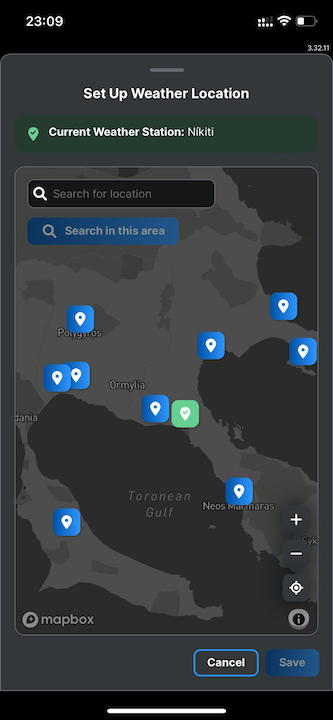
Observa la estación meteorológica actual o edita la ubicación de la estación meteorológica. Haz clic en Editar ubicación meteorológica botón para editar la ubicación meteorológica. Busca una ubicación o haz clic en Buscar en esta área botón para navegar hasta la ubicación deseada. Haz clic en el + o - botón para acercar o alejar el mapa, o haz clic en el botón de geolocalización para encontrar tu ubicación. Haz clic en la estación meteorológica deseada de la que quieras recibir información y, a continuación, haz clic en el Seleccionar botón para elegir el tiempo. Una vez que hayas seleccionado la estación meteorológica, haz clic en Guardar ubicación botón para establecer la ubicación.
Elegir plan
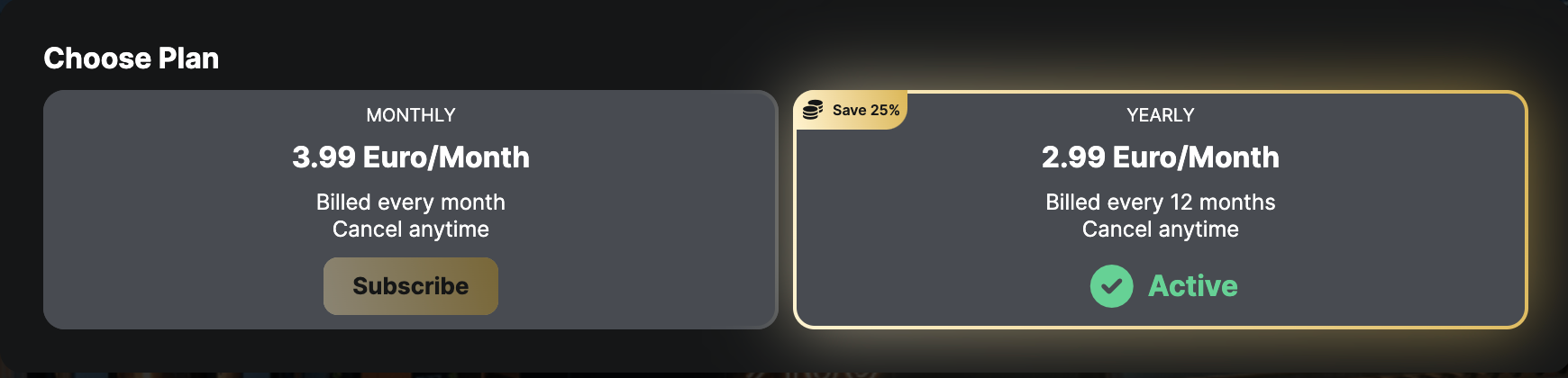
Hay dos planes de pago posibles para el servicio Premium. Está el plan mensual y el anual; con ambos obtienes una prueba gratuita de tres meses del servicio Premium.
-
Plan mensual: En el plan mensual, se le factura cada mes y puede cancelar en cualquier momento. Se le cobran 3,99 € al mes, IVA incluido.
-
Plan anual: En el plan anual, se le factura cada mes y puede cancelar en cualquier momento. Se le cobran 35,99 € al año, IVA incluido.
-
Prueba gratuita: Los tres meses de prueba gratuita del servicio Premium no tienen coste.
Haga clic en el Suscribirse botón del plan al que desea suscribirse. Al hacer clic en el Suscribirse botón, se le redirigirá a PayPal para configurar el método de pago de su cuenta Premium.
PayPal
El método de pago de la cuenta Premium es PayPal.
-
Activación del período de prueba gratuito: 3 meses naturales
-
Notificación: Se activa el período de prueba gratuito
-
-
Cancelación del período de prueba gratuito
-
Notificación: Se cancela el período de prueba gratuito
-
-
Períodos de pago:
-
Mensual (se puede cambiar al plan anual)
-
Anual
-
-
Cancelación de la cuenta Premium
-
Notificación: Se envía cuando el período pagado está a punto de expirar
-
Información del plan
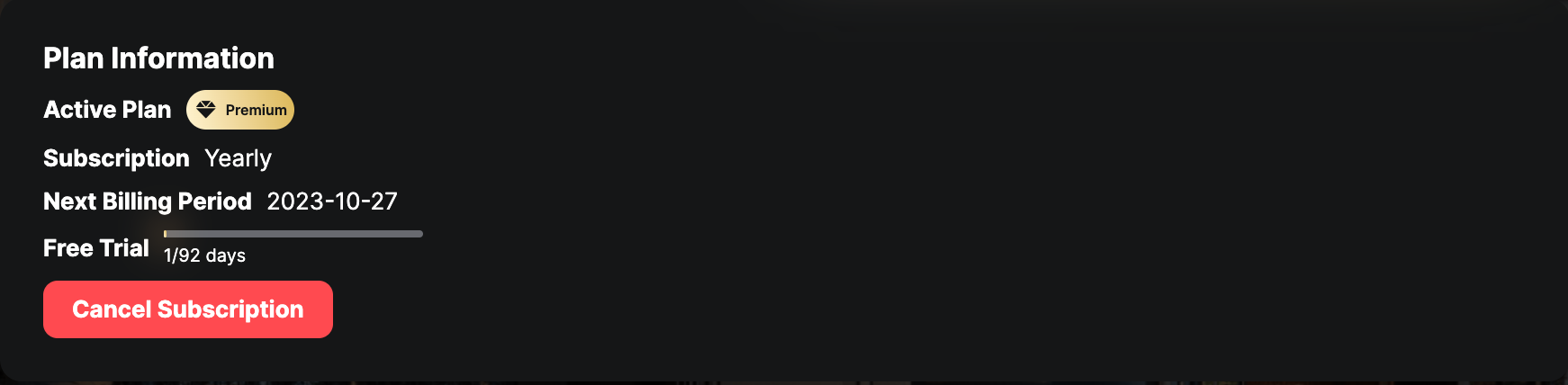
Consulte su plan activo: Plan Básico o Premium. Si tiene el servicio Premium, consulte su plan de suscripción: Mensual o Anual. Si tiene el servicio Premium, consulte la fecha de su próximo período de facturación. Si desea cancelar su suscripción al servicio Premium, haga clic en el Cancelar suscripción botón.
Facturación
Datos de la factura
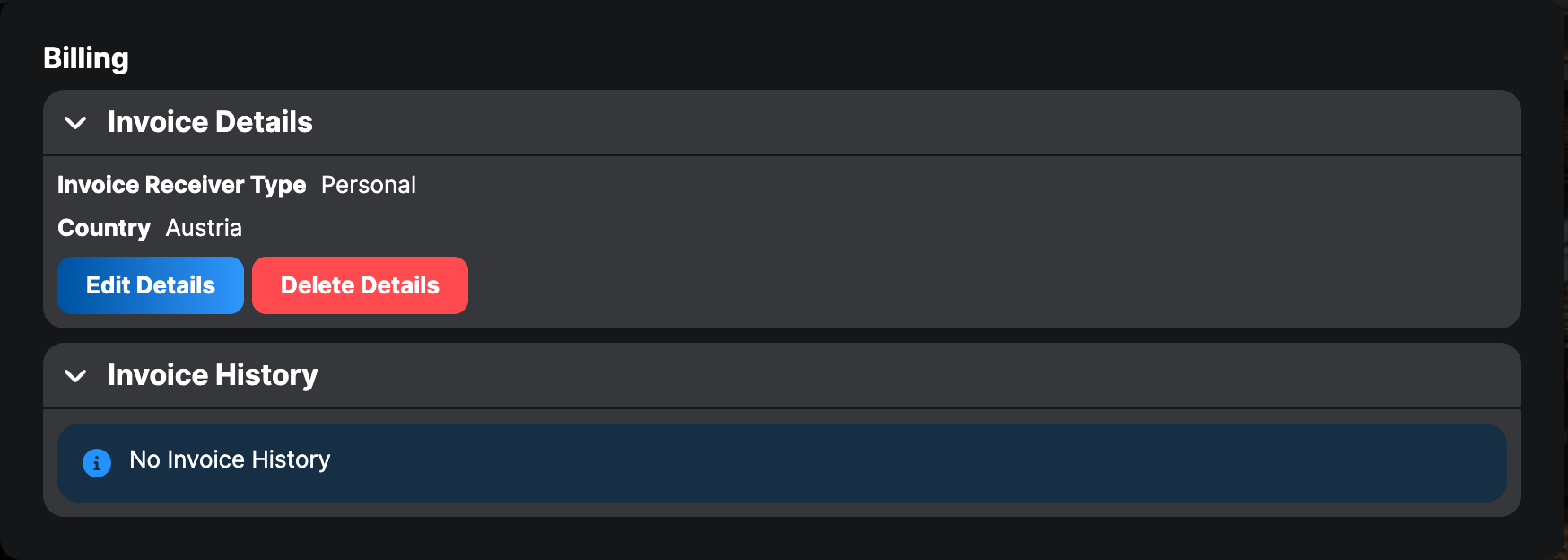
Consulte o edite los datos de su factura, como el tipo de receptor de la factura y el país.
Haga clic en el botón Editar datos. Seleccione el tipo de receptor de la factura como Particular / Empresa.
-
Particular: Busque o seleccione su país en el menú desplegable. Haga clic en el botón
Guardarpara guardar los cambios realizados. -
Empresa: Busque o seleccione su país en el menú desplegable. Introduzca el IVA, el nombre de la empresa y la dirección.
Historial de facturas
Consulte el historial de facturas. Consulte el número de factura, la fecha y el precio total. Haga clic en el Descargar la factura más reciente botón para descargar su factura más reciente. Haga clic en el botón de descarga de la factura que desea descargar y se descargará un pdf de la factura en su dispositivo.
Proceso de facturación
El proceso de facturación del servicio Premium es el siguiente:
-
El usuario se suscribe al servicio Premium mediante una integración con el servicio de suscripciones de PayPal.
-
Los suscriptores nuevos reciben un período de prueba gratuito de tres meses en ambas opciones de suscripción (mensual/anual). Al activar la suscripción, el usuario será tratado como usuario Premium hasta que cancele su suscripción.
-
El período de prueba gratuito se puede cancelar como cualquier suscripción estándar, con la condición de que el usuario no pueda volver a solicitar la «prueba gratuita» una vez cancelada.
-
Una vez concluido el período de prueba gratuita, comienza la suscripción efectiva. Al usuario se le cobrará según el plan de suscripción elegido (mensual/anual).
-
El usuario recibe un recibo por cada pago realizado correctamente de la suscripción al servicio Premium. El recibo se mostrará en la aplicación Shelly.
-
El usuario puede consultar los recibos en la sección de facturación, disponible para los usuarios Premium de la aplicación Shelly una vez que se hayan suscrito.
Términos y condiciones de la cuenta Premium
-
El período de prueba gratuita tendrá una duración de 3 (tres) meses naturales.
-
Cuando un usuario de Shelly desactive su prueba gratuita antes de que finalice y trate de reactivarla para utilizar las funciones Premium disponibles durante el resto del período de prueba gratuita, el algoritmo sugerirá al usuario de Shelly que pague por la cuenta Premium. ¡No será posible reactivar una prueba gratuita! Cuando se desactive el período de prueba gratuita, esta habrá terminado y no será posible reactivarla.
-
¡Función adicional incluida entre las funciones disponibles durante la prueba gratuita!
-
Paneles adicionales: Los usuarios Premium de la prueba gratuita podrían utilizar hasta 20 paneles. Después de cancelar la suscripción, el usuario conservará esos paneles adicionales. Seguirán activos incluso cuando el usuario vuelva a ser Básico.
-
Widgets adicionales por panel: Los usuarios Básicos podrían utilizar hasta 40 widgets por panel. Los usuarios Premium podrían utilizar hasta 80 widgets por panel. Al cancelar la suscripción, el usuario conservará todos los Widgets adicionales.
-
-
¡El período de prueba gratuita dará acceso a todas las funciones Premium! Funciones disponibles durante la prueba gratuita:
-
Registro de eventos ampliado por dispositivo (Durante la prueba gratuita, mostraremos 100 eventos por dispositivo a los usuarios Premium).
-
Visualización ampliada de datos estadísticos en intervalos de 1 minuto (Durante la prueba gratuita, los usuarios Premium verían los datos de energía en intervalos de 1 minuto).
-
Número ampliado de acciones virtuales de Alexa (Durante la prueba gratuita, los usuarios Premium podrían crear hasta 100 acciones virtuales con Alexa).
-
Información meteorológica (Durante la prueba gratuita, los usuarios Premium podrían utilizar información meteorológica estableciendo la ubicación de la estación meteorológica).
-
Ejecución de escenas según el pronóstico meteorológico (Los usuarios Premium de la prueba gratuita podrían crear escenas activadas por las condiciones meteorológicas, incluidos el atardecer y el amanecer).
-
Recordatorio de luces olvidadas encendidas (La aplicación enviaría notificaciones en caso de: «luces olvidadas ENCENDIDAS». Hay notificaciones disponibles en la aplicación y por correo electrónico).
-
Paneles adicionales
-
Widgets adicionales por panel
-
Detector de fallos del dispositivo.
-


