Descripción general
Los dispositivos Shelly ofrecen una interfaz web local que te permite controlar y configurar tus dispositivos mediante un navegador web estándar, ya sea en tu ordenador o dispositivo móvil. Con ella, puedes encender o apagar los aparatos conectados a tu dispositivo, establecer programaciones y configurar acciones que se ejecuten cuando se cumplan determinadas condiciones.
Ten en cuenta que no necesitas conexión a Internet ni Shelly Cloud para usar la interfaz web local; el único requisito es que tu navegador esté en la misma red Wi-Fi que tu dispositivo Shelly.
Acceder a la interfaz web
Para acceder a la interfaz web:
-
connect tu dispositivo a una red Wi-Fi cuyo nombre (SSID) tenga el siguiente formato: "DeviceName-XXXXXXXXXX", donde «DeviceName» es el nombre del dispositivo al que quieres connect, mientras que «XXXXXXXXXX» representa una combinación única de letras y números que constituye el ID del dispositivo.
-
Después de establecer la conexión con el punto de acceso / AP del dispositivo (la red Wi-Fi mencionada en el paso 1), accede a la interfaz web introduciendo en tu navegador la dirección IP universal para todos los dispositivos Shelly: 192.168.33.1.
Ahora estás en la interfaz web de tu dispositivo.
Conectar tu dispositivo a una red Wi-Fi
Algunos de los ajustes que verás en la interfaz web solo están disponibles si el dispositivo está conectado a Internet. Para hacerlo, sigue estos pasos:
-
En la interfaz web, ve a Ajustes>Wi-Fi.
-
Introduce o selecciona tu red Wi-Fi preferida y, a continuación, introduce su contraseña. Como alternativa, también puedes conectarte a una red abierta seleccionando la casilla para connect a redes Wi-Fi abiertas. Además, se recomienda establecer una dirección IP estática.
-
Espera unos segundos para que tu dispositivo intente connect a la red Wi-Fi que proporcionaste. Si la contraseña que introdujiste es incorrecta, o la red Wi-Fi no tiene suficiente intensidad o estabilidad, aparecerá un mensaje en la interfaz web para informarte de que no se pudo establecer la conexión. Tras conectarte correctamente a la red Wi-Fi, aparecerá como text, encima de los ajustes de Wi-Fi, un enlace que contiene la nueva dirección IP. Simplemente copia y pega este enlace en tu navegador.
Ahora te encuentras en la interfaz web de tu dispositivo conectado a Internet. La próxima vez que necesites acceder a la interfaz web, simplemente connect a la misma red Wi-Fi que tu dispositivo y escribe la nueva dirección IP obtenida en el paso 3. Se recomienda establecer una dirección IP estática, ya que garantiza un acceso constante en esa dirección específica.
Cómo entender la disposición
La interfaz web se puede dividir en cuatro secciones principales: el encabezado, el pie de página, el menu principal y el contenido principal.
Encabezado
El encabezado consta de dos componentes: el nombre de tu dispositivo a la izquierda y varios iconos a la derecha que muestran las principales funciones de red y conectividad del dispositivo. Estos iconos pueden incluir funciones como Wi-Fi, Bluetooth, MQTT y otras, además de un icono que indica si hay new actualizaciones de firmware para tu dispositivo. Al pasar el ratón sobre un icono, obtendrás más información. Encontrarás una leyenda con el significado de cada icono en la guía de la interfaz web de cada dispositivo. Ten en cuenta que las guías individuales explican únicamente las funciones de conectividad disponibles para ese dispositivo específico.
Pie de página
En la parte inferior de la pantalla aparecen, de izquierda a derecha, el nombre del modelo del dispositivo, su ID, la versión de la interfaz web, la versión del firmware del dispositivo y, por último, la hora actual. Si la hora no está sincronizada, recibirás una notification en la parte superior de la pantalla, y es posible que algunos horarios y acciones no funcionen como se espera. Algunas versiones anteriores de la interfaz web no incluyen todos estos componentes.
Menu principal
El menu principal de la interfaz web en la versión de escritorio se encuentra a la izquierda, mientras que en dispositivos móviles aparece como un menu de hamburguesa con un icono de tres líneas horizontales apiladas. El menu contiene distintos elementos según el dispositivo, pero al hacer clic en uno de ellos se accede a una página diferente. También puedes volver a la página de inicio haciendo clic en Inicio.
Contenido principal
Al hacer clic en un elemento del menú principal, podrás navegar por la interfaz web. Todo lo que ves en la pantalla, excepto el encabezado, el pie de página y el menú principal, se considera contenido principal.
Dado que la interfaz de usuario puede cambiar con el tiempo, algunas capturas de pantalla pueden diferir ligeramente de lo que ves en la interfaz web del producto.
Menú principal
A continuación se explican todos los ajustes del menú principal, incluido lo que se muestra como contenido principal al hacer clic en los distintos ajustes. En la explicación de la página de inicio también se incluye una breve introducción a los iconos del encabezado específicos de este dispositivo. Ten en cuenta que el encabezado está presente en todas las pantallas, no solo en la página de inicio.
Página de inicio
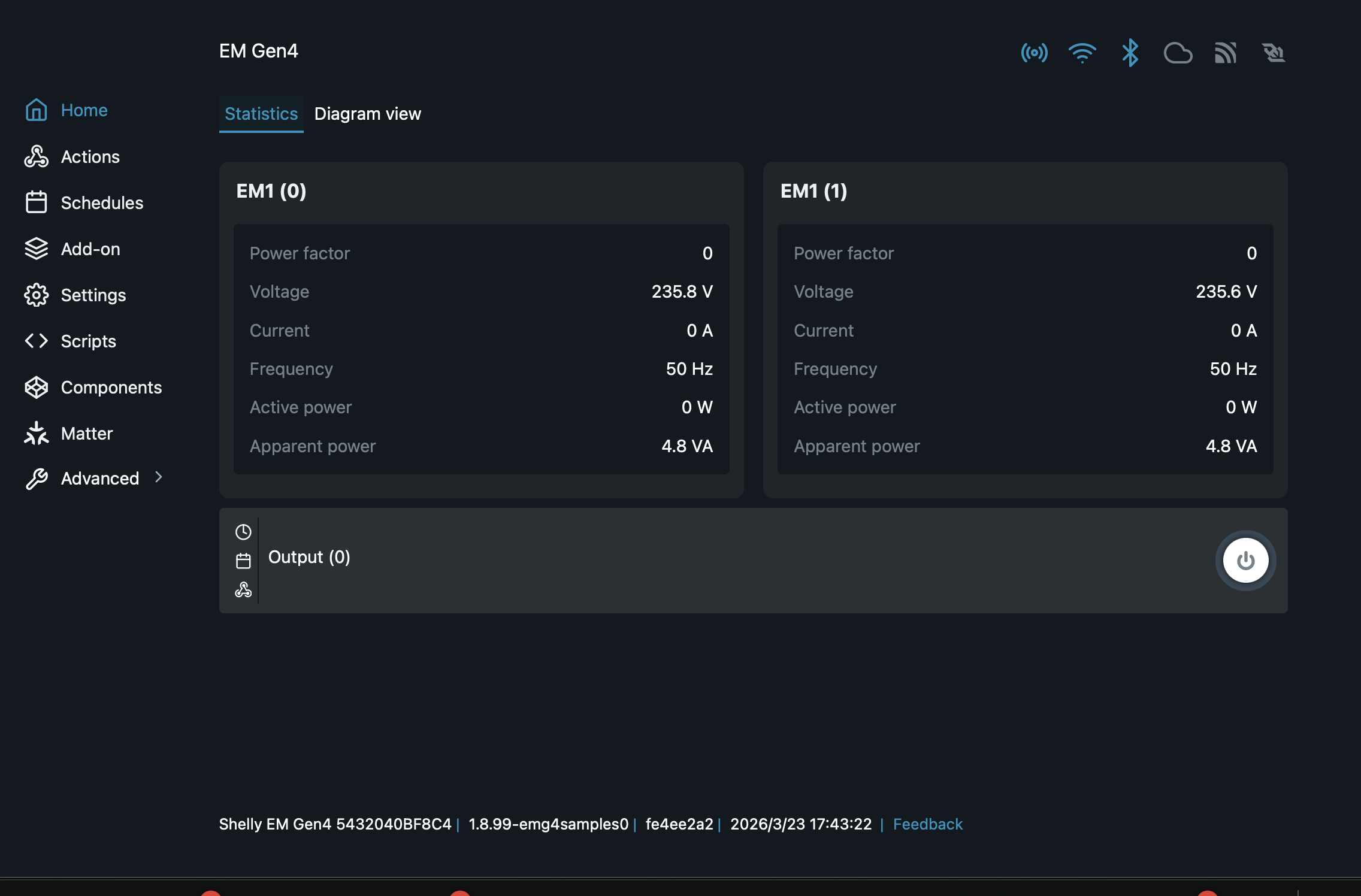
En la interfaz web, verás cinco iconos en el encabezado, incluidos los de las conexiones AP, Wi-Fi, Bluetooth, Cloud y MQTT. Esto es lo que significan los distintos colores de estado:
Icono de AP: Gris: El modo AP está desactivado. Azul: El modo AP está activado.Icono de Wi-Fi: Gris: La conexión Wi-Fi está desactivada. Blanco: La conexión Wi-Fi está activada, pero no establecida. Azul: El dispositivo está conectado a Wi-Fi.Icono de Bluetooth: Gris: La conexión está desactivada. Azul: La conexión está activada.Icono de la nube: Gris: La conexión con Shelly Cloud está desactivada. Blanco: La conexión con Shelly Cloud está activada, pero no establecida. Azul: El dispositivo está conectado a Shelly Cloud.Icono de MQTT: Gris: MQTT está desactivado. Azul: MQTT está activado. Icono de actualización del firmware: Azul: Hay una nueva versión estable del firmware para tu dispositivo. No aparece: El firmware del dispositivo está actualizado. Icono de conexión WebSocket: Azul: WebSocket conectado. Gris: WebSocket no conectado.
En la página de inicio del dispositivo hay dos vistas: Estadísticas y Diagrama. La vista Estadísticas muestra información sobre el factor de potencia, el voltaje, la corriente, la frecuencia, la potencia activa y la potencia aparente. En la página de inicio también aparece la Salida, que se puede activar o desactivar mediante el botón de encendido situado junto a ella. Además, puedes hacer clic en Salida para ver sus ajustes específicos. Se describen a continuación.
Configuración de salidaNombreAsigna un nombre o cambia el nombre de la salida. Configuración de entrada/salidaSelecciona el modo de entrada:Botón: cada pulsación del botón alterna el estado de la salida del dispositivo.Interruptor: la posición del interruptor corresponde al estado de la salida del dispositivo.Analog (no disponible como opción en todos los dispositivos): mediante la entrada Analog, el dispositivo determina su porcentaje de brillo según el porcentaje de la entrada.Establece el tipo de salida:Interruptor de alternancia (solo Switch): el dispositivo funcionará como un interruptor con una posición de encendido y otra de apagado. Si la entrada está en modo Analog, el dispositivo seguirá el estado de la entrada analógica.Interruptor momentáneo (solo Botón): cada pulsación del botón alterna el estado de la salida del dispositivo. Si el interruptor está encendido, se apagará, y viceversa. Interruptor de flanco (solo Switch): cada cambio de posición del interruptor alterna el estado de la salida del dispositivo.Interruptor desacoplado: la entrada se desacopla (se separa) de la salida y no tiene ningún efecto sobre ella. En esencia, no podrás controlar la luz mediante la entrada.Acción al encender:Esta configuración suele utilizarse cuando se produce un corte de energía; “encender” se refiere al momento en que se restablece la electricidad y el dispositivo vuelve a recibir alimentación.Encender: cuando reciba alimentación, el dispositivo se encenderá.Apagar: cuando reciba alimentación, el dispositivo estará apagado.Restaurar el último estado conocido de la salida/relé: cuando reciba alimentación, la salida tendrá el estado que tenía la última vez que el dispositivo estaba encendido (antes de la pérdida de alimentación).Estado actual del interruptor (solo Interruptor de alternancia): sigue el estado del interruptor; si se coloca en la posición de encendido, el dispositivo se encenderá, y lo mismo se aplica cuando el interruptor se coloca en la posición de apagado. TemporizadoresPermite gestionar automáticamente el suministro eléctrico. Puedes usar:Encendido automático: después de apagarlo, la salida del relé se encenderá automáticamente tras un periodo de tiempo predefinido (en segundos).Apagado automático: después de encenderlo, la salida del relé se apagará automáticamente tras un periodo de tiempo predefinido (en segundos).
Acciones
Configura las acciones de tu dispositivo: crea acciones nuevas, edita las existentes o elimínalas. Al crear acciones para tu dispositivo, deberás especificar la condición en la que se ejecutan. También puedes establecer una duración para las acciones, así como una URL que se abrirá cuando se cumpla la condición de la acción.
Programaciones
Esta función requiere una conexión activa a Internet para que el dispositivo pueda sincronizar la hora. Te permite crear, ver, editar y eliminar programaciones.
Hay dos tipos de horarios: Básico y Avanzado.
Para crear un horario básico:
-
Selecciona los días de la semana.
-
Elige un intervalo de tiempo: hora, amanecer o atardecer.
-
Establece la hora para los días especificados:
-
Hora: Haz clic en el botón de subir/bajar o introduce un número para establecer una hora en horas y minutos.
-
Atardecer/Amanecer: El dispositivo Shelly puede activarse/desactivarse (o realizar la acción especificada) automáticamente al amanecer/atardecer, o a una hora especificada antes o después del amanecer/atardecer. Haz clic en el botón de subir/bajar o introduce un número para establecer una hora en horas y minutos.
-
Para crear un horario avanzado :
La función de horario avanzado utiliza cron para ejecutar tareas con un solo horario, en lugar de utilizar varios horarios básicos.
Crear un horario avanzado se diferencia de crear un horario básico por el menu Cuándo ejecutar.
Te pide seleccionar uno o varios valores, un rango de valores o un intervalo entre valores (elige una de las tres opciones haciendo clic en el botón Seleccionar, Rango o Intervalo para cada valor) para:
-
Segundos (0-59)
-
Minutos (0-59)
-
Horas (0-23)
-
Días (1-31)
-
Meses (JAN-DEC)
-
Días de la semana (SUN-SAT)
Para crear un horario que se repita cada segundo/minuto/hora/día/mes/día de la semana, marca la casilla situada debajo de los valores de la sección correspondiente (segundos, minutos, horas, días, meses o días de la semana). También puedes usar el desfase del amanecer/atardecer marcando la casilla situada junto a esta opción. Al hacerlo, aparecerá un nuevo menu con horas y minutos. Si dejas vacíos los campos de horas y minutos y seleccionas amanecer o atardecer, el horario se ejecutará exactamente al amanecer o al atardecer. Cambiar los valores de horas y minutos creará un desfase: introducir valores negativos hará que el horario se ejecute exactamente [set hours and/or minutes] antes del amanecer/atardecer, mientras que introducir valores positivos hará que el horario se ejecute [set hours and/or minutes] después del amanecer/atardecer. No puedes introducir un valor positivo para uno (horas/minutos) y uno negativo para el otro.
Después, especifica la acción que quieres que realice tu dispositivo en la sección Acciones . Haz clic en Guardar cuando hayas terminado para guardar el nuevo horario.
En el menu Horarios, puedes ver todos tus horarios. Puedes elegir ver cada uno con la hora básica o avanzada. La hora básica muestra la hora y los días en que se ejecuta el horario, mientras que la hora avanzada muestra un texto en la tarjeta del horario que te indica que hagas clic en ella para obtener más información.
Ambas vistas muestran las acciones en la parte superior. Si hay más de tres acciones, se muestran como +n, donde n es el número restante de acciones que no se muestran. Para activar o desactivar un horario, usa el botón de alternancia de la derecha.
Complemento
Desactiva el add-on haciendo clic en Ninguno o activa el add-on del sensor o el add-on LoRa. Seleccionar una opción diferente requerirá reiniciar el dispositivo. Al seleccionar el add-on del sensor, los periféricos se añaden mediante el botón + de la sección Periféricos. Si hay un problema con uno de los sensores y no recibe valores, se mostrará N/A. Los sensores disponibles para el add-on son:
Temperatura y humedad (DHT22)
Configuración de temperatura
-
Nombre - Establece el nombre del periférico con el que quieres que se muestre.
-
Umbral delta - Un cambio de temperatura superior al valor especificado en grados Celsius activa el informe de datos del sensor. El mínimo es 0,1 ℃ y el máximo es 5 ℃.
-
Desplazamiento - Valor que se sumará (si es positivo) o restará (si es negativo) de las lecturas de temperatura para hacerlas más precisas.
Configuración de humedad
-
Nombre - Establece el nombre del periférico con el que quieres que se muestre.
-
Umbral delta - Un cambio en la humedad relativa superior al valor especificado activa el informe de datos del sensor. El mínimo es 1 % y el máximo es 20 %.
-
Desplazamiento - Valor que se sumará (si es positivo) o restará (si es negativo) de las lecturas de humedad para hacerlas más precisas.
Acciones
Crea y edita acciones. Al crear una acción, se te pedirá que especifiques algunos datos:
-
Tiempo activo - Periodo de tiempo dentro de las 24 horas del día durante el cual se permite activar la acción.
-
Ejecutar cuando - Solo después de un cambio de temperatura o cada 60 segundos.
-
Condición - Especifica cuándo quieres que se ejecute la acción. Puedes elegir menor que o mayor que un valor determinado para que la acción se ejecute cuando la temperatura descienda por debajo o aumente por encima del valor, según lo que elijas.
-
A continuación, mediante URL y acciones locales, especifica qué quieres que haga el dispositivo cuando se cumpla la condición. Puedes enviar URL internas o externas, lo que significa que puedes enviar URL a este dispositivo o a otro dispositivo.
Asegúrate de pulsar el botón Guardar acción si estás editando o creando una acción.
Temperatura (DS18B20)
Descripción general - muestra las lecturas del sensor (la temperatura).
Configuración de temperatura
-
Nombre - Establece el nombre del periférico con el que quieres que se muestre.
-
Umbral delta - Un cambio de temperatura superior al valor especificado en grados Celsius activa el informe de datos del sensor. El mínimo es 0,1 ℃ y el máximo es 5 ℃.
-
Desplazamiento - Valor que se sumará (si es positivo) o restará (si es negativo) de las lecturas de temperatura para hacerlas más precisas.
Acciones
Crea y edita acciones. Al crear una acción, se te pedirá que especifiques algunos datos:
-
Tiempo activo - Periodo de tiempo dentro de las 24 horas del día durante el cual se permite activar la acción.
-
Ejecutar cuando - Solo después de un cambio de temperatura o cada 60 segundos.
-
Condición - Especifica cuándo quieres que se ejecute la acción. Puedes elegir menor que o mayor que un valor determinado para que la acción se ejecute cuando la temperatura descienda por debajo o aumente por encima del valor, según lo que elijas.
-
A continuación, mediante URL y acciones locales, especifica qué quieres que haga el dispositivo cuando se cumpla la condición. Puedes enviar URL internas o externas, lo que significa que puedes enviar URL a este dispositivo o a otro dispositivo.
Asegúrate de pulsar el botón Guardar acción si estás editando o creando una acción.
Configuración
Configuración de red
-
Punto de acceso y extensor de alcance - Configura el punto de acceso (AP) del dispositivo seleccionando la casilla Activar punto de acceso y estableciendo una contraseña para proteger tu red frente a accesos no autorizados. De forma predeterminada, el punto de acceso del dispositivo es una red abierta. El SSID es único y no se puede cambiar. Activa la función Extensor de alcance marcando la casilla. El extensor de alcance crea un punto de acceso al que puedes conectar dispositivos Wi-Fi. Si un dispositivo Shelly con el extensor de alcance activado está conectado a un router Wi-Fi y a Internet, todos los dispositivos conectados a él también estarán conectados al router y a Internet.
Aunque el dispositivo Shelly no esté connect a un enrutador Wi-Fi, todos los dispositivos connect a él pueden seguir comunicándose con él y entre sí. Debajo se muestra información sobre los clientes del AP connect: cuántos hay, así como su configuración IP, dirección MAC y direcciones IP internas y externas. -
Wi-Fi: registre el dispositivo Shelly para connect a un máximo de 2 redes Wi-Fi diferentes.
Introduzca la red Wi-Fi escribiendo en el campo de texto o selecciónela haciendo clic en el icono de chevrón (flecha) para explorar todas las redes disponibles. Puede seleccionar una red abierta y también establecer una dirección IP estática.
Active Wi-Fi 1, Wi-Fi 2 o ambas al mismo tiempo mediante el interruptor situado junto a cada una. Si Wi-Fi 1 y Wi-Fi 2 están activadas y el dispositivo Shelly se desconecta de una de las redes, se conectará a la otra. Solo es posible activar Wi-Fi una vez establecido el nombre de la red (SSID). Si el dispositivo no tiene otras conexiones disponibles (AP, Bluetooth, Ethernet, si corresponde, u otra red Wi-Fi), al intentar desactivar Wi-Fi aparecerá una ventana emergente que le preguntará si desea continuar.
-
Bluetooth: desactive o active Bluetooth mediante el interruptor. De forma predeterminada, Bluetooth está activado en el dispositivo.
Conectividad
Nota sobre la comunicación RPC: cuando no se puede ejecutar una llamada RPC, aparece un mensaje de banner que le informa de que el dispositivo no responde a tiempo y ha perdido la conexión. Cuando se restablece la conexión, la solicitud se envía de nuevo.
-
Nube : conectar su Shelly a su nube le permite controlarlo de forma remota y recibir notificaciones y actualizaciones sobre sus dispositivos. De forma predeterminada, la nube está activada. Si desactiva la compatibilidad del dispositivo con la nube, perderá la conexión con el dispositivo desde fuera de su red local.
-
MQTT: configure el dispositivo Shelly para ejecutar acciones mediante MQTT. De forma predeterminada, MQTT está desactivado, pero puede activarlo seleccionando la casilla vacía. Cambiar estos ajustes hará que el dispositivo se reinicie. También hay otros ajustes, como notificaciones de estado RPC mediante MQTT (que permiten comunicarse con el dispositivo mediante notificaciones RPC) y actualización de estado genérica mediante MQTT (para obtener una actualización general del estado), que puede activar o desactivar. También puede activar SSL e introducir el servidor, el nombre de usuario y la contraseña, pero tenga en cuenta que activar SSL reducirá la duración de la batería y probablemente la acortará a la mitad.
-
WebSocket saliente: especifica si el canal HTTP genera una excepción de E/S cuando una conexión entrante se cierra mientras el servlet aún la está utilizando. De forma predeterminada, esta opción está desactivada. Para activarla, haga clic en el interruptor situado junto a Activar. Introduzca la dirección de su servicio en el cuadro de texto y, en el menú desplegable de Conectividad SSL, seleccione *, ca.pem o user_ca.pem.
-
RPC sobre UDP: comunícate con tu dispositivo y envía solicitudes mediante una llamada a procedimiento remoto (RPC) a través de un servidor de protocolo de datagramas de usuario (UDP). Esto puede resultar útil para controlar y supervisar tu dispositivo de forma remota, sin necesidad de un servidor o una conexión dedicados.
Para utilizar esta opción, debes introducir el puerto de escucha y la dirección de destino del servidor UDP. El puerto de escucha es el número de puerto en el que el dispositivo escuchará las solicitudes entrantes, mientras que la dirección de destino es la dirección IP del servidor al que se enviarán las solicitudes.
Una vez que hayas introducido la información necesaria, puedes utilizar el protocolo RPC sobre UDP para enviar solicitudes a tu dispositivo y recibir respuestas.
-
Modbus: activa Modbus marcando la opción Activar. Proporciona un protocolo de comunicación Modbus-TCP.
Ajustes del dispositivo
-
Nombre del dispositivo (info) : consulta el ID de tu dispositivo, la red Wi-Fi a la que está conectado y el RSSI de Wi-Fi.
-
Reiniciar: después de hacer clic en el botón Reiniciar, se te preguntará si estás seguro de que quieres reiniciar el dispositivo. Haz clic en Aceptar para reiniciarlo o en Cancelar si no quieres que se reinicie.
-
Restablecimiento de fábrica : al hacer clic en el botón Restablecer, todos los ajustes del dispositivo se restablecerán a los valores predeterminados. Se revertirán todos los cambios que hayas realizado. Puedes confirmar que quieres restablecer el dispositivo a los valores de fábrica haciendo clic en Aceptar en la ventana emergente, o en Cancelar para cancelar el restablecimiento de fábrica.
-
Ubicación y zona horaria : tu zona horaria y ubicación se detectarán automáticamente, pero puedes cambiarlas manualmente desde esta opción seleccionando una zona horaria en el menú desplegable e introduciendo tu latitud y longitud. También hay un botón Detectar ubicación automáticamente, que hará que el dispositivo vuelva a detectar automáticamente la ubicación si no lo consiguió la vez anterior.
Si la hora del dispositivo no está sincronizada con la hora actual, es posible que los horarios y las acciones no funcionen como se espera. Aparecerá un mensaje para informarte de que la hora no está sincronizada.
-
Autenticación : si activas la autenticación, se te pedirá que introduzcas una contraseña, que utilizarás para acceder a la interfaz web del dispositivo. Una vez activada, para desactivarla, haz clic en el interruptor e introduce tu contraseña de autenticación cuando se te solicite.
-
Firmware : en este ajuste, puedes ver el ID de tu dispositivo, la versión del firmware, el ID de compilación y el ID de compilación web. Utiliza el botón Copiar situado encima del ID del firmware o del ID de compilación web para copiar el contenido al portapapeles. También puedes ver las versiones disponibles, check si hay actualizaciones y actualizar fácilmente tu dispositivo. También existe la opción de cargar tu propio firmware; sin embargo, instalar firmware personalizado anula de forma irreversible la garantía del dispositivo.
-
certificate de usuario (configuración de TLS) : carga una autoridad de certificación personalizada, un certificado de cliente y una clave de cliente arrastrando y soltando los archivos, o explorando tus archivos mediante el botón designado. Haz clic en Cargar para cargar los archivos y en Vaciar para eliminar los archivos que no quieras cargar.
-
Modo Eco : reduce el consumo de energía del dispositivo al disminuir la frecuencia de la CPU y la actividad del módem mientras está activado el modo Eco. Para activar este ajuste, haz clic en el interruptor situado junto a Activar el modo Eco y, a continuación, haz clic en el botón Aplicar para guardar los cambios.
-
Depuración : esta opción incluye la depuración de Mqtt, Websocket y Udp. Para activar cualquiera de ellas, haz clic en el interruptor situado junto al ajuste correspondiente. Para la depuración de Udp, también se te pedirá que introduzcas una dirección de Udp.
-
Unidades de temperatura: elige las unidades en las que se mostrarán los datos medidos: Celsius o Fahrenheit.
-
Copia de seguridad de la configuración: crea una copia de seguridad de la configuración de tu dispositivo. De forma predeterminada, incluye KVS y todas las configuraciones del dispositivo, como la contraseña de autenticación, Wi-Fi, etc. Puedes elegir incluir otras configuraciones, como los emparejamientos BLE, los componentes, las programaciones, las acciones, los scripts, etc.
-
Configuración del proveedor/predeterminada: crea la configuración predeterminada que se aplicará después de un restablecimiento de fábrica. Elige qué incluir. Crea una contraseña de configuración, que se utilizará si quieres sobrescribir esta configuración predeterminada/del proveedor. A continuación, puedes cargar tu configuración para restaurarla en el dispositivo.
-
Cambiar a firmware alternativo: aquí puedes ver el firmware actual y las opciones de firmware alternativo. Cambiar el firmware restablecerá todos los ajustes excepto Wi-Fi.
Ajustes del dispositivo
-
Nombre del dispositivo (info) : consulta el ID de tu dispositivo, la red Wi-Fi a la que está conectado y el RSSI de Wi-Fi.
-
Reiniciar: después de hacer clic en el botón Reiniciar, se te preguntará si estás seguro de que quieres reiniciar el dispositivo. Haz clic en Aceptar para reiniciarlo o en Cancelar si no quieres que se reinicie.
-
Restablecimiento de fábrica : al hacer clic en el botón Restablecer, todos los ajustes del dispositivo se restablecerán a los valores predeterminados. Se revertirán todos los cambios que hayas realizado. Puedes confirmar que quieres restablecer el dispositivo a los valores de fábrica haciendo clic en Aceptar en la ventana emergente, o en Cancelar para cancelar el restablecimiento de fábrica.
-
Ubicación y zona horaria : tu zona horaria y ubicación se detectarán automáticamente, pero puedes cambiarlas manualmente desde esta opción seleccionando una zona horaria en el menú desplegable e introduciendo tu latitud y longitud. También hay un botón Detectar ubicación automáticamente, que hará que el dispositivo vuelva a detectar automáticamente la ubicación si no lo consiguió la vez anterior.
Si la hora del dispositivo no está sincronizada con la hora actual, es posible que los horarios y las acciones no funcionen como se espera. Aparecerá un mensaje para informarte de que la hora no está sincronizada.
-
Autenticación : si activas la autenticación, se te pedirá que introduzcas una contraseña, que utilizarás para acceder a la interfaz web del dispositivo. Una vez activada, para desactivarla, haz clic en el interruptor e introduce tu contraseña de autenticación cuando se te solicite.
-
Firmware : en este ajuste, puedes ver el ID de tu dispositivo, la versión del firmware, el ID de compilación y el ID de compilación web. Utiliza el botón Copiar situado encima del ID del firmware o del ID de compilación web para copiar el contenido al portapapeles. También puedes ver las versiones disponibles, check si hay actualizaciones y actualizar fácilmente tu dispositivo. También existe la opción de cargar tu propio firmware; sin embargo, instalar firmware personalizado anula de forma irreversible la garantía del dispositivo.
-
certificate de usuario (configuración de TLS) : carga una autoridad de certificación personalizada, un certificado de cliente y una clave de cliente arrastrando y soltando los archivos, o explorando tus archivos mediante el botón designado. Haz clic en Cargar para cargar los archivos y en Vaciar para eliminar los archivos que no quieras cargar.
-
Modo Eco : reduce el consumo de energía del dispositivo al disminuir la frecuencia de la CPU y la actividad del módem mientras está activado el modo Eco. Para activar este ajuste, haz clic en el interruptor situado junto a Activar el modo Eco y, a continuación, haz clic en el botón Aplicar para guardar los cambios.
-
Depuración : esta opción incluye la depuración de Mqtt, Websocket y Udp. Para activar cualquiera de ellas, haz clic en el interruptor situado junto al ajuste correspondiente. Para la depuración de Udp, también se te pedirá que introduzcas una dirección de Udp.
Scripts
Este dispositivo cuenta con funciones de scripting. Puedes utilizarlas para personalizar y mejorar las funciones del dispositivo según las necesidades específicas del usuario. Estos scripts pueden tener en cuenta el estado del dispositivo, comunicarse con otros dispositivos o extraer datos de servicios externos, como las previsiones meteorológicas. Un script es un programa escrito en un subconjunto de JavaScript.
En la interfaz web, cuando vayas al menu Scripts, verás los scripts existentes o, si no tienes ninguno, podrás crear uno o abrir la biblioteca para explorar lo que ya está disponible. Junto a cada script que tengas, podrás ver su estado (si está ejecutándose o detenido) y un interruptor que te permite ejecutar el script al iniciar. Si tu script tiene algún error, el último error guardado se mostrará debajo del nombre del script.
Cuando estés en la vista de edición del script, verás la consola debajo, así como cualquier error que aparezca. Encima del campo de código hay opciones para Guardar, Iniciar/Detener o Eliminar tu script. También puedes acceder a Fragmentos y Documentación haciendo clic en las etiquetas correspondientes.
ComponentesCreación de un componenteLa configuración de Componentes permite al usuario crear componentes dinámicos que no existen inicialmente en el dispositivo. Los componentes virtuales, un tipo de componente dinámico, se utilizan para almacenar o transferir datos entre scripts o ejecuciones y mostrar la funcionalidad del script en la página de inicio. Los componentes se pueden agrupar; solo los grupos y los componentes que contienen se mostrarán en la página de inicio. Los componentes que no pertenezcan a un grupo no se visualizarán allí. El número de componentes y grupos de componentes por dispositivo es limitado.Para crear un componente:Haz clic en el botón Crear nuevo junto a Componentes definidos por el usuario. Selecciona el tipo de componente que quieres crear: Booleano, Número, text, Enum o botones. Al crearse, cada tipo de componente tiene los campos Nombre, Vista y URL de icono personalizado, que debes completar. El campo URL de icono personalizado no es obligatorio, pero se puede utilizar para personalizar el aspecto de los componentes en la página de inicio. Puedes cambiar el nombre o eliminar un componente, así como crear acciones para él, mediante los botones situados junto a cada componente.Los distintos tipos de componentes pueden tener campos adicionales específicos de cada tipo. Se explican a continuación.El tipo de componente Booleano almacena un valor verdadero/falso y tiene dos títulos diferentes que el usuario puede introducir según si su valor es verdadero o falso, así como dos iconos independientes. El menu desplegable del valor predeterminado incluirá los distintos estados del dispositivo. Las opciones de vista son Oculto, Alternar y Etiqueta. La vista Alternar muestra un botón de alternancia, por lo que el valor del componente cambia cada vez que se pulsa. La vista Etiqueta muestra el título correspondiente al valor del componente.El tipo de componente Número almacena valores entre -999999999999999 y 999999999999999. El valor predeterminado debe ser un número dentro de este rango. También puedes cambiar la unidad y el incremento. Las opciones de vista son Oculto, Campo, Deslizador, Barra de progreso y Etiqueta. La vista Campo muestra un campo de entrada, la vista Etiqueta muestra el valor, la vista Barra de progreso representa visualmente el progreso y la vista Deslizador muestra una interfaz de deslizador para interactuar.El tipo de componente text almacena una cadena de hasta 255 caracteres. Las opciones de vista son Oculto, Campo, Etiqueta e Imagen. La vista Campo muestra un campo de entrada, la vista Etiqueta muestra el título y la vista Imagen requiere un valor URL, que utiliza para mostrar una imagen.El tipo de componente Enum almacena un grupo de constantes con nombre. Las opciones de vista son Oculto, Desplegable y Etiqueta. Si seleccionas la vista Etiqueta, el componente mostrará el título de forma predeterminada, pero si se especifica una imagen, esta tendrá prioridad y se mostrará en su lugar.El tipo de componente botones proporciona una entrada virtual simulada que permite a los usuarios interactuar con la interfaz de usuario registrando e informando de las pulsaciones. Después envía notificaciones a través de canales conectados y se puede utilizar para activar automatizaciones y webhooks. Cuenta con dos opciones de vista: botones, que muestra el componente de botón en la página de inicio, y Oculto.Si un componente está configurado como Oculto, no se mostrará en la página de inicio. De lo contrario, los grupos de componentes aparecerán debajo de las entradas y/o salidas del dispositivo y mostrarán los componentes que forman parte de esos grupos.Creación de un grupo de componentesPara crear un grupo:Haz clic en el signo + junto a Grupos definidos por el usuario y accederás al menu de creación de grupos. Introduce el nombre del grupo. Selecciona los componentes que quieras incluir en ese grupo.La edición del menu de grupos se realiza mediante el icono del lápiz situado junto al signo + y permite cambiar el orden de los grupos haciendo clic en las flechas hacia arriba y hacia abajo para mover un grupo.Acciones de componentesEl menu Acciones ahora está estructurado según el tipo de componente. Así, puedes crear acciones para tus componentes y se separarán en las cinco categorías mencionadas anteriormente.ScriptingLos componentes se pueden incluir en scripts y programar para que cambien sus valores según una condición. Para especificar un componente en un script, debes utilizar su ID. Los ID de los componentes comienzan en 200 y están limitados a 299. Podrás ver el ID de tu componente en el menu Componentes.Componentes BTHomeLos componentes BTHome permiten crear componentes virtuales/dinámicos emparejados con dispositivos reales que emiten paquetes BTHome, como los dispositivos Shelly BLU. Para utilizar componentes BTHome, primero debe establecerse una conexión Bluetooth correctamente. Aparecerá un mensaje informándote si el observador Bluetooth está desactivado, junto con un botón para activarlo y reiniciar el dispositivo.Una vez establecida la conexión, para añadir un dispositivo BTHome (Bluetooth), haz clic en el signo + junto a Componentes BTHome. El dispositivo buscará dispositivos Bluetooth disponibles, pero puedes hacer clic en el botón Escanear para volver a buscar. Los dispositivos encontrados aparecerán debajo de ese botón. Para que un dispositivo aparezca durante el escaneo, debe estar en modo de emparejamiento, lo que se consigue manteniendo pulsado el botón del dispositivo. Otra opción para añadir un dispositivo es utilizar una dirección MAC. Para ello, haz clic en Añadir dispositivo mediante dirección MAC e introduce la dirección MAC del dispositivo que quieras añadir.Para añadir sensores, haz clic en Configurar junto al dispositivo Bluetooth que elijas. En esta pantalla puedes asignar un nombre al dispositivo BTHome (Bluetooth), añadir una clave de cifrado e introducir una URL de icono personalizado para personalizar el aspecto del componente BTHome en la página de inicio. La clave de cifrado se utiliza para descifrar los paquetes y se puede obtener mediante la aplicación de depuración Shelly BLU.Debajo del campo de la clave de cifrado aparecen los sensores compatibles, que puedes añadir haciendo clic en el signo + junto a los que quieras añadir. Una vez añadido, aparece un icono de lápiz junto al sensor; al hacer clic en él puedes editar su nombre, añadir una URL de icono personalizado o utilizar el icono de papelera para eliminar el sensor por completo. Para guardar el componente BTHome, haz clic en Guardar configuración. Para eliminar un componente, haz clic en el icono de papelera situado sobre los campos de texto.Para editar un componente BTHome, haz clic en el icono de rueda dentada. Accederás a su configuración, que es la misma pantalla que aparece al añadir el componente.
ZigbeeActiva o desactiva la conectividad Zigbee mediante el botón de alternancia. Para añadir el dispositivo a la red Zigbee, debe estar en modo de emparejamiento. De forma predeterminada, la conexión está desactivada, como se muestra en el estado de conexión situado sobre el botón de alternancia. Haz clic en Iniciar emparejamiento para entrar en el modo de emparejamiento. El estado de conexión cambiará al hacerlo. Estas son todas las opciones de estado:Desactivado: cuando la conexión Zigbee está desactivada.Inicializando: aparece al iniciar el proceso de emparejamiento.Steering: significa que tu dispositivo está actualmente en modo de emparejamiento.Unido: se ha realizado una conexión correctamente.Error: la conexión no se ha realizado correctamente.
Matter
Activa Matter marcando la casilla situada junto a Activar. Escanea el código QR o introduce el código manual proporcionado para connect tu dispositivo Shelly a Matter durante la configuración. Sigue las indicaciones de tu aplicación compatible con Matter para completar la configuración.
KNX
KNX es un protocolo de comunicación estandarizado para la automatización de edificios. Se utiliza para controlar y gestionar diversos aspectos de los sistemas de un edificio, incluidos iluminación, calefacción, ventilación, seguridad, gestión energética y mucho más. KNX permite que distintos dispositivos y sistemas de diferentes fabricantes se comuniquen entre sí a través de una red común.
General
Para usar KNX, haz clic en la marca situada junto a Activar. A continuación, introduce una dirección individual única para tu dispositivo en la red KNX.
En la configuración multicast, introduce la dirección IP (denominada Dirección) del grupo multicast con el que quieres que se comunique tu dispositivo. Las direcciones van de 224.0.0.0 a 239.255.255.255. El ajuste Puerto designa el número de puerto dentro de ese grupo multicast donde se produce la comunicación. Juntos, definen el destino de los mensajes multicast dentro de una red.
Entradas
Según el dispositivo, tendrás un número diferente de entradas en este menu. Para cada entrada, selecciona un estado de entrada, que puede ser Interruptor, Botón o, específicamente para dispositivos con dimming, dimming con un solo botón o dimming con dos botones.
Debajo, según el estado de entrada seleccionado anteriormente, verás uno o más objetos, así como texto a la derecha del objeto que identifica su tamaño y tipo de datos. Para los distintos modos de entrada, son:
-
Interruptor: tiene un objeto llamado Objeto de interruptor, con un tamaño de 1 bit y un DPT (tipo de punto de datos) 1.001, que corresponde a un tipo de interruptor con dos estados: encendido/apagado (1/0). Puedes añadir hasta tres objetos de interruptor mediante el botón Añadir .
-
Botón: primero, selecciona una función para el botón: ENCENDIDO, APAGADO o Alternar. El estado de entrada del botón tiene dos objetos: un objeto de pulsación corta y un objeto de retroalimentación. Puedes añadir hasta tres objetos de pulsación corta mediante el botón Añadir , y un objeto de retroalimentación. Ambos son de tipo Switch, tienen un tamaño de 1 bit y un DPT (tipo de punto de datos) 1.001, que corresponde a un tipo de interruptor con dos estados: encendido/apagado (1/0). El objeto de retroalimentación puede ser el mismo que el objeto de pulsación corta o tener otra dirección. Para ello, desmarca la opción Igual que el objeto de pulsación corta e introduce una dirección nueva.
-
Atenuación con un solo botón: primero, selecciona un paso de atenuación, desde atenuación completa hasta atenuación 1/64. Esto cambia la velocidad de atenuación. La atenuación completa será la más rápida porque atenuará del 0 al 100 % a la velocidad establecida, mientras que la atenuación 1/64 atenuará 1/64 de la atenuación completa durante el mismo tiempo. Este estado de entrada tiene tres objetos: un objeto de pulsación corta, uno de pulsación prolongada y uno de retroalimentación. Puedes añadir hasta tres objetos de pulsación corta y de pulsación prolongada mediante el botón Añadir , y un objeto de retroalimentación, que puede ser el mismo que el objeto de pulsación corta o tener otra dirección. Para ello, desmarca la opción Igual que el objeto de pulsación corta e introduce una dirección nueva. Los objetos de pulsación corta y de retroalimentación son de tipo Switch, tienen un tamaño de 1 bit y un DPT (tipo de punto de datos) 1.001, que corresponde a un tipo de interruptor con dos estados: encendido/apagado (1/0). El objeto de pulsación prolongada se utiliza para controlar la atenuación; tiene un tamaño de 4 bits y un DPT (tipo de punto de datos) 3.007. El objeto Control de atenuación consta de dos valores: uno indica un aumento (1) o una disminución (0), y el otro corresponde al paso.
-
Regulación con dos botones - Primero, selecciona un paso de dimming, que va desde dimming completo hasta dimming de 1/64. Esto cambia la velocidad de regulación. El dimming completo será el más rápido, ya que regulará del 0 al 100 % a la velocidad establecida, mientras que el dimming de 1/64 regulará 1/64 del dimming completo durante el mismo período. A continuación, selecciona la dirección del dimming: arriba/activar el interruptor o abajo/desactivar el interruptor. Este estado de entrada tiene dos objetos: un objeto de pulsación corta y un objeto de pulsación larga. Puedes añadir hasta tres objetos de pulsación corta y de pulsación larga mediante el botón Añadir . El objeto de pulsación corta es de tipo Switch, tiene un tamaño de 1 bit y un DPT (tipo de punto de datos) 1.001, que corresponde a un tipo de interruptor con dos estados: activado/desactivado (1/0). El objeto de pulsación larga sirve para controlar el dimming, tiene un tamaño de 4 bits y un DPT (tipo de punto de datos) de 3.007. El objeto de Control de dimming consta de dos valores: uno para indicar un aumento (1) o una disminución (0), y otro correspondiente al paso.
Salidas
El menu de salidas está dividido en tres secciones: Comandos, Respuestas y Mediciones. Para cada tipo de objeto en Comandos, puedes tener hasta cinco objetos. Estos son los tipos de objetos que tiene cada sección:
Comandos:
-
Objeto de interruptor - Tiene un tamaño de 1 bit y un DPT de 1.001, que corresponde a un tipo de interruptor con dos estados: activado/desactivado (1/0).
Respuestas:
-
Objeto de respuesta - Tiene un tamaño de 1 bit y un DPT de 1.001, que corresponde a un tipo de interruptor con dos estados: activado/desactivado (1/0). El objeto de respuesta se utiliza para informar del estado del dispositivo.
Mediciones (Estos tipos de objetos tienen un tamaño de 4 bytes.):
-
Objeto de tensión - Tiene un DPT de 14.027, que corresponde a un objeto de Potencial eléctrico de tipo Double con tres valores.
-
Objeto de corriente - Tiene un DPT de 14.019, que corresponde a un objeto de Corriente eléctrica de tipo Double con tres valores.
-
Objeto de potencia activa - Tiene un DPT de 14.056, que corresponde a un objeto de Potencia de tipo Double con tres valores.
-
Objeto de energía activa - Tiene un DPT de 13.010, que corresponde a un objeto de Energía activa de tipo long, medido en vatios-hora.
Según el dispositivo, es posible que haya tipos adicionales de objetos en las secciones, como:
Comandos:
-
Objeto de regulación relativa - Tiene un tamaño de 4 bits y un DPT de 3.007, que corresponde a un objeto de Control de regulación compuesto por dos valores: uno para indicar un aumento (1) o una disminución (0), y otro correspondiente al paso.
-
Objeto de regulación absoluta - Tiene un tamaño de 1 byte y un DPT de 5.001, que corresponde a un objeto de Escala compuesto por un valor del 1 al 100 para representar el porcentaje.
Mediciones (Estos tipos de objeto tienen un tamaño de 4 bytes.):
-
Objeto de energía generada: tiene un DPT de 13.010, que corresponde a un objeto de energía activa de tipo long, medido en vatios-hora.
Ajustes avanzados
Al hacer clic en la flecha situada junto a este ajuste, se mostrarán los ajustes avanzados. Se explican a continuación.
KVS
KVS significa Almacenamiento de clave-valor y es un tipo de base de datos no relacional que funciona mediante un método sencillo de clave-valor para almacenar datos. En un dispositivo, puedes almacenar hasta 50 pares de clave-valor. Al hacer clic en el botón Añadir valor, accederás a la pantalla de creación de valores, donde se te pedirá que introduzcas una clave (de hasta 42 caracteres) y un valor (de hasta 253 caracteres). Debajo del cuadro de text del valor, verás el tipo de valor actual. De forma predeterminada, el tipo de valor es Número, pero al introducir text, el tipo cambiará a Cadena. Para guardar la clave, solo tienes que hacer clic en el botón Guardar. Para editar un valor existente, solo tienes que hacer clic en él. Para eliminar un par de clave-valor, haz clic en el botón Eliminar que aparece debajo al editar la clave. Al hacer clic en el signo de interrogación situado junto al nombre del ajuste, accederás a la documentación de la API, que te proporcionará más información sobre el funcionamiento de KVS en los dispositivos Shelly.
Diagnóstico
Desde este ajuste, puedes descargar los logs de depuración. No se recomienda activar el log de depuración sin motivo, ya que ralentizará tu dispositivo y este ajuste provocará el desgaste de la memoria flash. Si decides activarlo, también puedes descargar los logs anteriores y actuales. Ten en cuenta que al salir de esta página se restablecerá el logger y se borrarán los datos del log.
Ping HTTP
Introduce una URL en el campo de text designado para enviarle una solicitud HTTP desde tu dispositivo. La interfaz web te informará si la solicitud se realizó correctamente o falló.
Clientes del dispositivo
Consulta los dispositivos conectados a tu dispositivo, organizados en la categoría correspondiente. Hay dos opciones para la mayoría de los dispositivos:
-
Clientes Bluetooth: dispositivos conectados a tu dispositivo mediante Bluetooth.
-
Clientes AP: dispositivos conectados al punto de acceso de tu dispositivo.
En este menu, podrás ver información sobre los clientes.


