Descripción general
Los dispositivos Shelly proporcionan una interfaz web local que le permite controlar y configurar sus dispositivos mediante un navegador web estándar en su ordenador o dispositivo móvil. Con ella, puede encender o apagar aparatos conectados al dispositivo, establecer programaciones y configurar acciones que se ejecuten cuando se cumplan determinadas condiciones.
Tenga en cuenta que no necesita conexión a Internet ni Shelly Cloud para utilizar la interfaz web local; el único requisito es que el navegador esté en la misma red Wi-Fi que el dispositivo Shelly.
Acceder a la interfaz web
Para acceder a la interfaz web:
-
Conecte el dispositivo a una red Wi-Fi cuyo nombre (SSID) siga este formato: "DeviceName-XXXXXXXXXX", donde «DeviceName» es el nombre del dispositivo al que desea conectarse y «XXXXXXXXXX» representa una combinación única de letras y números que constituye el ID del dispositivo.
-
Después de establecer una conexión con el punto de acceso / AP del dispositivo (la red Wi-Fi mencionada en el paso 1), para acceder a la interfaz web debe introducir en el navegador la dirección IP universal para todos los dispositivos Shelly: 192.168.33.1.
Ahora se encuentra en la interfaz web de su dispositivo.
Conectar el dispositivo a una red Wi-Fi
Algunos ajustes que verá en la interfaz web solo están disponibles si el dispositivo está conectado a Internet. Para hacerlo, siga estos pasos:
-
En la interfaz web, vaya a Configuración>Wi-Fi.
-
Introduzca o seleccione su red Wi-Fi preferida y, a continuación, introduzca su contraseña. Como alternativa, también puede conectarse a una red abierta seleccionando la casilla para conectarse a redes Wi-Fi abiertas. Además, se recomienda establecer una dirección IP estática.
-
Espere unos segundos para que el dispositivo intente conectarse a la red Wi-Fi proporcionada. Si la contraseña introducida es incorrecta o la red Wi-Fi no tiene suficiente intensidad o estabilidad, aparecerá un mensaje en la interfaz web para informarle de que no se ha podido establecer la conexión. Tras conectarse correctamente a la Wi-Fi, aparecerá un enlace que contiene la nueva dirección IP como text encima de la configuración de Wi-Fi. Simplemente copie y pegue este enlace en el navegador.
Ahora se encuentra en la interfaz web de su dispositivo conectado a Internet. La próxima vez que necesite acceder a la interfaz web, simplemente conecte su dispositivo a la misma red Wi-Fi que su dispositivo y escriba la nueva dirección IP obtenida en el paso 3. Se recomienda establecer una dirección IP estática, ya que garantiza un acceso constante en esa dirección específica.
Cómo entender el diseño
La interfaz web se puede dividir en cuatro secciones principales: el encabezado, el pie de página, el menú principal y el contenido principal.
Encabezado
El encabezado consta de dos componentes: el nombre de tu dispositivo a la izquierda y varios iconos a la derecha que muestran las principales funciones de red y conectividad del dispositivo. Estos iconos pueden incluir funciones como Wi-Fi, Bluetooth, MQTT y otras, además de un icono que indica si hay alguna new actualización del firmware de tu dispositivo. Al pasar el ratón sobre un icono, obtendrás más información. En la guía de la interfaz web de cada dispositivo encontrarás una leyenda con el significado de cada icono. Ten en cuenta que las guías individuales solo explican las funciones de conectividad disponibles para ese dispositivo específico.
Pie de página
En la parte inferior de la pantalla aparecen, de izquierda a derecha, el nombre del modelo del dispositivo, su ID, la versión de la interfaz web, la versión del firmware del dispositivo y, por último, la hora actual. Si la hora no está sincronizada, recibirás una notification en la parte superior de la pantalla y es posible que algunas programaciones y acciones no funcionen como se espera. Algunas versiones anteriores de la interfaz web no incluyen todos estos componentes.
menu principal
El menu principal de la versión de escritorio de la interfaz web se encuentra a la izquierda, mientras que en dispositivos móviles tiene el aspecto de un menu de hamburguesa con un icono de tres líneas horizontales apiladas. El menu contiene distintos elementos según el dispositivo, pero al hacer clic en uno de ellos accederás a una página diferente. También puedes usarlo para volver a la página de inicio haciendo clic en Inicio.
Contenido principal
Al hacer clic en un elemento del menu principal, podrás navegar por la interfaz web. Todo lo que ves en la pantalla, excepto el encabezado, el pie de página y el menu principal, se considera contenido principal.
Como la interfaz de usuario puede cambiar con el tiempo, algunas capturas de pantalla pueden diferir ligeramente de lo que ves en la interfaz web del producto.
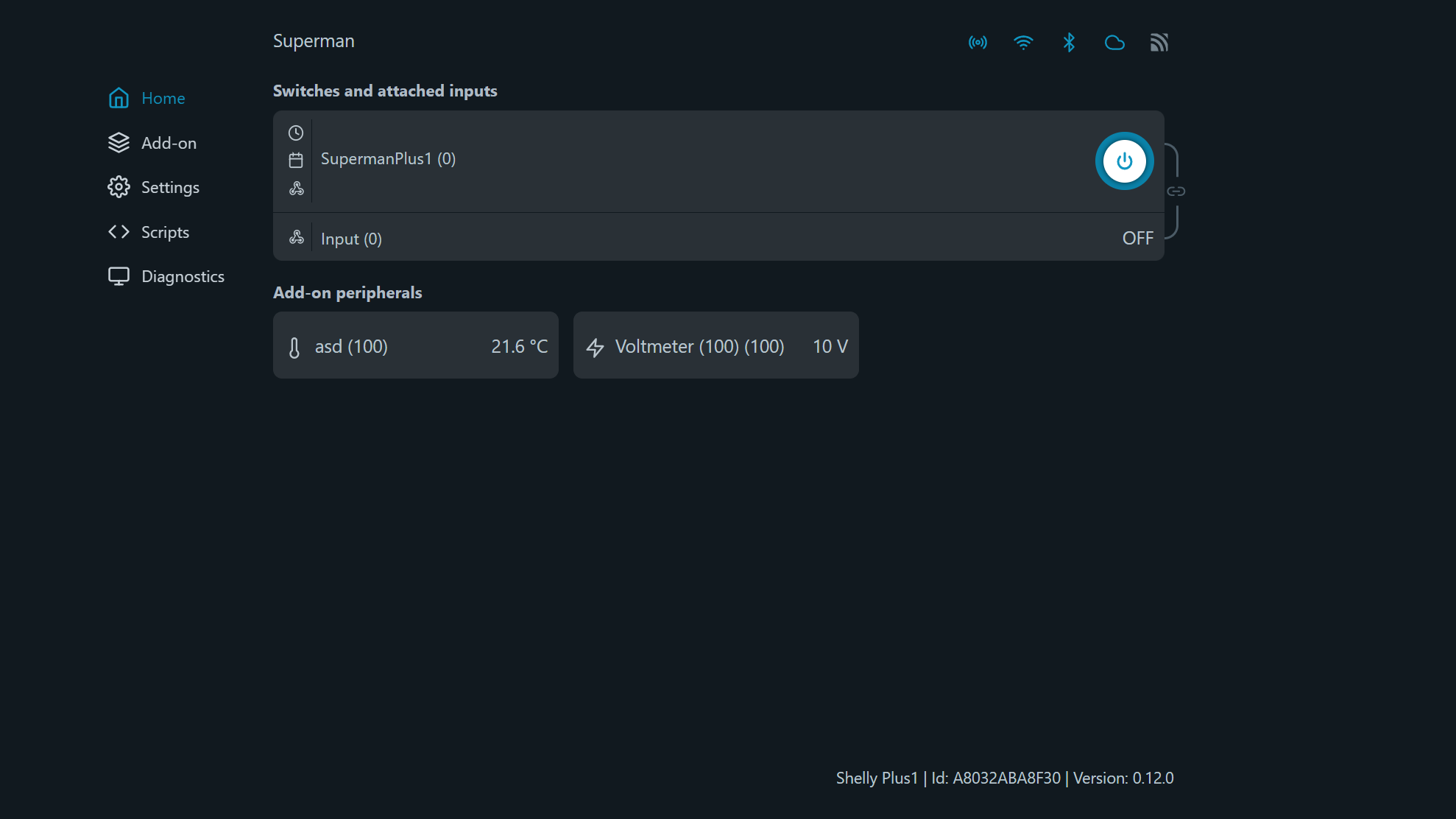
menu principal
A continuación se explican todos los ajustes del menu principal, incluido lo que se muestra como contenido principal al hacer clic en los distintos ajustes. La explicación de la página de inicio también incluye una breve introducción a los iconos del encabezado específicos de este dispositivo. Ten en cuenta que el encabezado está presente en todas las pantallas, no solo en la página de inicio.
Página de inicio
En la interfaz web, verás cinco iconos en el encabezado: uno para las conexiones AP, Wi-Fi, Bluetooth, Cloud y MQTT. Esto es lo que significan los diferentes colores de estado:
Icono de AP: Gris: El modo AP está desactivado. Azul: El modo AP está activado.Icono de Wi-Fi: Gris: La conexión Wi-Fi está desactivada. Blanco: La conexión Wi-Fi está activada, pero no establecida. Azul: El dispositivo está conectado a Wi-Fi.Icono de Bluetooth: Gris: La conexión está desactivada. Azul: La conexión está activada.Icono de Cloud: Gris: La conexión a Shelly Cloud está desactivada. Blanco: La conexión a Shelly Cloud está activada, pero no establecida. Azul: El dispositivo está conectado a Shelly Cloud.Icono de MQTT: Gris: MQTT está desactivado. Azul: MQTT está activado.Icono de actualización del firmware: Azul: Hay una new versión estable del firmware para tu dispositivo. No aparece: El firmware del dispositivo está actualizado. Icono de conexión WebSocket: Azul: WebSocket conectado. Gris: WebSocket no conectado.
Verás la salida y la entrada en la página de inicio. Junto a la salida (etiquetada como salida, aunque el nombre puede cambiarse en la configuración) hay un botón de encendido que la controla. Junto a la entrada aparece su estado (ENCENDIDO o APAGADO). Si tienes periféricos add-on, también se mostrarán en esta página.
Configuración de salida
Al hacer clic en el recuadro que contiene el nombre de la salida, accederás a un menú con algunos ajustes adicionales relacionados con la salida del dispositivo.
NombreEstablecer o cambiar el nombre de la salida. Configuración de entrada/salidaSeleccionar el modo de entrada:Botón: cada pulsación del botón cambia el estado de la salida del dispositivo. Interruptor: la posición del interruptor corresponde al estado de la salida del dispositivo. Analógico (no está disponible como opción en todos los dispositivos): mediante la entrada analógica, el dispositivo determina el porcentaje de brillo en función del porcentaje de la entrada.Establecer el tipo de salida:Interruptor de tipo conmutador (solo interruptor): el dispositivo funcionará como un interruptor con una posición de encendido y otra de apagado. Si la entrada está en modo analógico, el dispositivo seguirá el estado de la entrada analógica. Interruptor momentáneo (solo botón): cada pulsación del botón cambia el estado de la salida del dispositivo. Si el interruptor está encendido, se apagará, y viceversa. Interruptor de flanco (solo interruptor): cada cambio de posición del interruptor cambia el estado de la salida del dispositivo. Interruptor desconectado: la entrada se separa de la salida y no tiene ningún efecto sobre ella. En esencia, no podrás controlar la luz mediante la entrada.Acción al encender:Esta configuración se utiliza normalmente cuando se produce un corte de suministro eléctrico; «encender al recibir alimentación» se refiere al momento en que se restablece la electricidad y el dispositivo vuelve a recibir alimentación.Encender: cuando recibe alimentación, el dispositivo se enciende. Apagar: cuando recibe alimentación, el dispositivo permanece apagado. Restaurar el último estado conocido de la salida/relé: cuando recibe alimentación, la salida recupera el estado que tenía la última vez que el dispositivo estuvo encendido (antes de la pérdida de alimentación). Estado actual del interruptor (solo interruptor de tipo conmutador): sigue el estado del interruptor; si está en la posición de encendido, el dispositivo se enciende, y lo mismo se aplica cuando el interruptor está en la posición de apagado.
Tipo de consumo
Esta configuración es relevante al integrar el dispositivo con sistemas de automatización del hogar de terceros. Su finalidad es especificar la información o configuración necesaria para que el sistema externo interactúe con el dispositivo.
Cuando utilices sistemas de automatización del hogar de terceros para controlar el dispositivo, se recomienda consultar su documentación o guía del usuario para determinar qué debe introducirse en este campo. La documentación del sistema de terceros normalmente indica los parámetros, las credenciales u otros datos necesarios que deben proporcionarse para establecer la comunicación entre el sistema y el dispositivo Shelly.
Sin embargo, si utilizas el dispositivo exclusivamente con la aplicación Shelly, puedes ignorar el campo Tipo de consumo externo. La aplicación no requiere ninguna configuración adicional al respecto, ya que cuenta con sus propios mecanismos integrados para comunicarse con el dispositivo y controlarlo.
Si, por cualquier motivo, deseas quitar o eliminar el tipo de consumo externo de la configuración del dispositivo, puedes hacerlo simplemente dejando vacío el campo External consumption type y haciendo clic en el botón Save settings. De este modo, desactivas el tipo de consumo externo y restableces el comportamiento predeterminado del dispositivo o dependes exclusivamente de la aplicación Shelly para el control y la automatización.
Acciones
Configura las acciones de tu dispositivo: crea acciones nuevas, edita las existentes o elimínalas. Al crear acciones para tu dispositivo, deberás especificar la condición en la que se ejecutará la acción. También puedes establecer una duración para tus acciones, así como una URL a la que se accederá cuando se cumpla la condición de la acción.
Horarios
Esta función requiere una conexión a Internet activa para que el dispositivo pueda sincronizar la hora. Te permite crear, ver, editar y eliminar horarios.
Hay dos tipos de horarios: Básico y Avanzado.
Para crear un horario básico:
-
Selecciona los días de la semana.
-
Elige un intervalo de tiempo: hora, amanecer o atardecer.
-
Establece la hora para los días especificados:
-
Hora: Haz clic en el botón de subir/bajar o introduce un número para establecer una hora en horas y minutos.
-
Atardecer/Amanecer: El dispositivo Shelly puede encenderse/apagarse (o realizar la acción especificada) automáticamente al amanecer/atardecer, o a una hora especificada antes o después del amanecer/atardecer. Haz clic en el botón de subir/bajar o introduce un número para establecer una hora en horas y minutos.
-
Para crear un horario avanzado :
La función de horario avanzado utiliza cron para ejecutar tareas con un único horario, en lugar de utilizar varios horarios básicos.
Crear un horario avanzado es diferente de crear un horario básico debido al menu When to execute.
Te solicita seleccionar uno o varios valores, un intervalo de valores o un paso entre valores (elige una de las tres opciones haciendo clic en el botón Select, Range o Step para cada valor) para:
-
Segundos (0-59)
-
Minutos (0-59)
-
Horas (0-23)
-
Días (1-31)
-
Meses (JAN-DEC)
-
Días de la semana (SUN-SAT)
Para crear un horario que se ejecute cada segundo/minuto/hora/día/mes/día de la semana, simplemente marca la casilla situada debajo de los valores en la sección deseada (segundos, minutos, horas, días, meses o días de la semana). Además, puedes usar el desfase respecto al amanecer/atardecer marcando la casilla situada junto a esta opción. Al hacerlo, aparecerá un nuevo menu con horas y minutos. Si dejas las horas y los minutos sin modificar y seleccionas amanecer o atardecer, el horario se ejecutará exactamente al amanecer o al atardecer. Cambiar los valores de horas y minutos creará un desfase, por lo que introducir valores negativos hará que el horario se ejecute exactamente [set hours and/or minutes] antes del amanecer/atardecer, mientras que introducir valores positivos hará que el horario se ejecute [set hours and/or minutes] después del amanecer/atardecer. No puedes introducir un valor positivo para uno (horas/minutos) y un valor negativo para el otro.
Después, solo tienes que especificar la acción que quieres que realice tu dispositivo en la sección Acciones . Haz clic en Guardar cuando termines para guardar la nueva programación.
En el menu de programaciones puedes ver todas tus programaciones. Puedes elegir ver cada una con la hora básica o avanzada. La hora básica muestra la hora y los días en que se ejecuta la programación, mientras que la hora avanzada muestra un texto en la tarjeta de la programación que te indica que hagas clic en ella para obtener más información.
Ambas vistas muestran las acciones anteriores. Si hay más de tres acciones, se muestran como +n, donde n es el número restante de acciones que no se muestran. Para activar o desactivar una programación, usa el botón de alternancia de la derecha.
Temporizadores
Te permite gestionar automáticamente el suministro eléctrico. Puedes usar:
-
Encendido automático: después de apagarse, la salida del relé se encenderá automáticamente tras un periodo de tiempo predefinido (en segundos).
-
Apagado automático: después de encenderse, la salida del relé se apagará automáticamente tras un periodo de tiempo predefinido (en segundos).
Configuración de entrada
Nombre
Nombrar o cambiar el nombre de la entrada.
Configuración de entrada/salida
Seleccionar el modo de entrada:
-
Botón: cada pulsación del botón alterna el estado de la salida del dispositivo.
-
Interruptor: la posición del interruptor corresponde al estado de la salida del dispositivo.
-
Analógica (no disponible como opción en todos los dispositivos): mediante la entrada analógica, el dispositivo determina el porcentaje de brillo según el porcentaje de la entrada.
Establecer el tipo de salida:
-
Interruptor de alternancia (solo interruptor): el dispositivo funcionará como un interruptor de dos posiciones, con un estado para ENCENDIDO y otro para APAGADO. Si la entrada está en modo analógico, el dispositivo seguirá el estado de la entrada analógica.
-
Interruptor momentáneo (solo botón): cada pulsación del botón alterna el estado de la salida del dispositivo. Si el interruptor está ENCENDIDO, pasará a estar APAGADO, y viceversa.
-
Interruptor de flanco (solo interruptor): cada cambio de posición del interruptor alterna el estado de la salida del dispositivo.
-
Interruptor desconectado: la entrada se desconecta (se separa) de la salida y no tiene ningún efecto sobre ella. En esencia, no podrás controlar la luz mediante la entrada.
Acción al encender:
Esta configuración se utiliza normalmente cuando se produce un corte de suministro eléctrico; «encender al recibir alimentación» se refiere al momento en que se restablece la electricidad y el dispositivo vuelve a recibir alimentación.
-
Encender: al recibir alimentación, el dispositivo se encenderá.
-
Apagar: al recibir alimentación, el dispositivo estará apagado.
-
Restaurar el último estado conocido de la salida/relé: al recibir alimentación, el estado de la salida será el mismo que la última vez que el dispositivo estuvo ENCENDIDO (antes del corte de alimentación).
-
Estado actual del interruptor (solo interruptor basculante) : sigue el estado del interruptor, de modo que, si se coloca en ACTIVADO, el dispositivo se encenderá; lo mismo se aplica cuando el interruptor se coloca en DESACTIVADO.
Invertir
Esta configuración permite invertir la lógica de la señal de entrada, invirtiendo efectivamente el comportamiento del dispositivo. De forma predeterminada, cuando la señal de entrada está ACTIVADA, el dispositivo responde encendiéndose. Cuando la señal de entrada está DESACTIVADA, el dispositivo se apaga.
Sin embargo, si habilitas la configuración «Invertir entrada», ocurrirá lo contrario. Cuando la señal de entrada está ACTIVADA, el dispositivo se apagará, y cuando la señal de entrada está DESACTIVADA, el dispositivo se encenderá. Esta configuración puede ser útil en situaciones en las que sea necesario invertir el comportamiento del dispositivo.
Restablecimiento de fábrica
Al habilitar esta configuración, podrás restablecer el dispositivo a los valores de fábrica desde su entrada, y no solo mediante la aplicación o la interfaz web.
Add-on
Una vez que habilites y añadas el complemento Add-on y sus sensores, podrás ver toda la información en esta configuración. Para ver exactamente cómo configurarlo mediante la interfaz web y aprender a navegar por sus opciones, consulta la guía de la interfaz web del complemento Shelly Plus Add-on.
Configuración
Configuración de red
-
Punto de acceso y extensor de alcance : configura el punto de acceso (AP) del dispositivo seleccionando la casilla Habilitar punto de acceso y estableciendo una contraseña para proteger tu red frente a accesos no autorizados. De forma predeterminada, el punto de acceso del dispositivo es una red abierta. El SSID es único y no se puede cambiar. Habilita la función Extensor de alcance marcando la casilla. El extensor de alcance crea un punto de acceso al que puedes conectar dispositivos Wi-Fi. Si un dispositivo Shelly con el extensor de alcance habilitado está conectado a un router Wi-Fi y a Internet, todos los dispositivos conectados a él también estarán conectados al router y a Internet.
Aunque el dispositivo Shelly no esté conectado a un router Wi-Fi, todos los dispositivos conectados a él pueden seguir comunicándose con él y entre sí. Debajo encontrarás información sobre los clientes AP conectados: cuántos hay, así como su configuración IP, dirección MAC y direcciones IP internas y externas. -
Wi-Fi: registra el dispositivo Shelly para connect a hasta 2 redes Wi-Fi diferentes.
Introduce la red Wi-Fi escribiéndola en el campo de texto o selecciónala haciendo clic en el icono de chevrón (flecha) para explorar todas las redes disponibles. Puedes seleccionar una red abierta y también establecer una dirección IP estática.
Activa Wi-Fi 1, Wi-Fi 2 o ambas al mismo tiempo mediante el interruptor situado junto a cada una. Si Wi-Fi 1 y Wi-Fi 2 están activadas y el dispositivo Shelly se desconecta de una de las redes, connect a la otra. Solo es posible activar Wi-Fi cuando se ha establecido el nombre de la red (SSID). Si el dispositivo no tiene otras conexiones disponibles (AP, Bluetooth, Ethernet, si corresponde, o una segunda red Wi-Fi), al intentar desactivar Wi-Fi aparecerá una ventana emergente preguntándote si deseas continuar.
-
Bluetooth: desactiva o activa Bluetooth mediante el interruptor. De forma predeterminada, Bluetooth está activado en el dispositivo.
Conectividad
Nota sobre la comunicación RPC: cuando no se puede ejecutar una llamada RPC, aparece un mensaje en forma de banner que te notifica que el dispositivo no responde a tiempo y ha perdido la conexión. Cuando se restablece la conexión, la solicitud se vuelve a enviar.
-
Nube : conectar tu Shelly a su nube te permite controlarlo de forma remota y recibir notificaciones y actualizaciones sobre tus dispositivos. De forma predeterminada, esta opción está activada. Si desactivas la compatibilidad del dispositivo con la nube, perderás la conexión con tu dispositivo desde fuera de su red local.
-
MQTT: configura el dispositivo Shelly para ejecutar acciones mediante MQTT. De forma predeterminada, MQTT está desactivado, pero puedes activarlo seleccionando la casilla vacía. Cambiar estos ajustes hará que el dispositivo se reinicie. También hay otros ajustes, como Notificaciones de estado de RPC mediante MQTT (que permiten comunicarte con tu dispositivo a través de notificaciones RPC) y Actualización de estado genérico mediante MQTT (para obtener una actualización general del estado), que puedes activar o desactivar. También puedes activar SSL e introducir el servidor, el nombre de usuario y la contraseña, pero ten en cuenta que activar SSL afectará negativamente a la duración de la batería y probablemente la reduzca a la mitad.
-
WebSocket saliente: especifica si el canal HTTP crea una excepción de E/S cuando se cierra una conexión entrante mientras el servlet aún la está utilizando. De forma predeterminada, este ajuste está desactivado. Para activarlo, haz clic en el interruptor situado junto a Activar. Introduce la dirección de tu servicio en el cuadro de texto y, en el menú desplegable situado debajo de Conectividad SSL, selecciona *, ca.pem o user_ca.pem.
Ajustes del dispositivo
-
Nombre del dispositivo (info) : consulta el ID de tu dispositivo, la red Wi-Fi a la que está connect y el RSSI de Wi-Fi.
-
Reiniciar: después de hacer clic en el botón Reiniciar, se te preguntará si estás seguro de que quieres reiniciar tu dispositivo. Haz clic en Aceptar para reiniciar el dispositivo y en Cancelar si no quieres reiniciarlo.
-
Restablecimiento de fábrica - Al hacer clic en el botón Restablecer, todos los ajustes del dispositivo se restablecerán a sus valores predeterminados. Se revertirán todos los cambios que hayas realizado. Puedes confirmar que quieres restablecer el dispositivo a los valores de fábrica haciendo clic en Aceptar en la ventana emergente, o en Cancelar para cancelar el restablecimiento de fábrica.
-
Ubicación y zona horaria - La zona horaria y la ubicación se detectarán automáticamente, pero puedes cambiarlas manualmente desde este ajuste seleccionando una zona horaria en el menú desplegable e introduciendo tu latitud y longitud. También hay un botón Detectar ubicación automáticamente, que hará que el dispositivo vuelva a detectar automáticamente la ubicación si la detección anterior falló.
Si la hora del dispositivo no está sincronizada con la hora actual, es posible que las programaciones y acciones no funcionen como se espera. Aparecerá un mensaje para informarte si la hora no está sincronizada.
-
Autenticación - Si activas la autenticación, se te pedirá que introduzcas una contraseña, que utilizarás para acceder a la interfaz web del dispositivo. Una vez activada, para desactivarla, haz clic en el interruptor e introduce tu contraseña de autenticación cuando se te solicite.
-
Firmware - En este ajuste puedes ver el ID de tu dispositivo, la versión del firmware, el ID de compilación y el ID de compilación web. Usa el botón Copiar situado encima del ID del firmware o del ID de compilación web para copiar el contenido al portapapeles. También puedes ver las versiones nuevas disponibles, comprobar si hay actualizaciones y actualizar fácilmente tu dispositivo. También hay una opción para subir tu propio firmware; sin embargo, instalar firmware personalizado anula irreversiblemente la garantía del dispositivo.
-
Certificado de usuario (Configuración de TLS) - Sube una autoridad certificadora personalizada, el certificado del cliente y la clave del cliente arrastrando y soltando los archivos, o explorándolos en tus archivos mediante el botón correspondiente. Haz clic en Subir para cargar los archivos y en Limpiar para eliminar los archivos que no quieras subir.
-
Modo Eco - Reduce el consumo de energía del dispositivo disminuyendo la frecuencia de la CPU y la actividad del módem mientras está activado el modo Eco. Para activar este ajuste, haz clic en el interruptor situado junto a Activar el modo Eco y, a continuación, haz clic en el botón Aplicar para guardar los cambios.
-
Depuración - Este ajuste incluye la depuración de Mqtt, Websocket y Udp. Para activar cualquiera de estas opciones, haz clic en el interruptor situado junto al ajuste correspondiente. Para la depuración de Udp, también se te pedirá que introduzcas una dirección Udp.
-
Unidades - Elige las unidades en las que se mostrarán los datos medidos.
Scripts
Este dispositivo cuenta con funciones de scripting. Puedes usarlas para personalizar y mejorar la funcionalidad del dispositivo según las necesidades específicas del usuario. Estos scripts pueden tener en cuenta el estado del dispositivo, comunicarse con otros dispositivos o extraer datos de servicios externos, como las previsiones meteorológicas. Un script es un programa escrito en un subconjunto de JavaScript.
En la interfaz web, al acceder al menu Scripts, verás los scripts existentes o, si no tienes ninguno, podrás crear uno o abrir la biblioteca para explorar lo que ya está disponible. Junto a cada script que tengas, podrás ver su estado (si está ejecutándose o detenido) y un interruptor que te permite ejecutar el script al iniciar. Si tu script tiene errores, el último error guardado se mostrará debajo de su nombre.
Cuando estés en la vista de edición del script, verás la consola debajo, así como cualquier error que aparezca. Encima del campo de código encontrarás opciones para Guardar, Iniciar/Detener o Eliminar tu script. También puedes acceder a Fragmentos y Documentación haciendo clic en las etiquetas correspondientes.
Configuración avanzada
Al hacer clic en la flecha junto a esta configuración, se mostrarán las opciones avanzadas. Se explican a continuación.
KVS
KVS significa Almacenamiento de clave y valor y es un tipo de base de datos no relacional que utiliza un método sencillo de clave-valor para almacenar datos. En un dispositivo, puedes almacenar hasta 50 pares de clave-valor. Al hacer clic en el botón Añadir valor, accederás a la pantalla de creación de valores, donde se te pedirá introducir una clave (de hasta 42 caracteres) y un valor (de hasta 253 caracteres). Debajo del cuadro de text del valor, verás el tipo de valor actual. De forma predeterminada, el tipo de valor es Número, pero al introducir text, el tipo cambiará a Cadena. Para guardar la clave, solo tienes que hacer clic en el botón Guardar. Para editar un valor existente, solo tienes que hacer clic en él. Para eliminar un par de clave-valor, haz clic en el botón Eliminar que aparece debajo al editar la clave. Al hacer clic en el signo de interrogación junto al nombre de la configuración, accederás a la documentación de la API, que te proporcionará más información sobre el funcionamiento de KVS en los dispositivos Shelly.
Diagnóstico
Desde esta configuración, puedes descargar los logs de depuración. No se recomienda activar el log de depuración sin motivo, ya que ralentizará tu dispositivo y esta configuración provocará el desgaste de la memoria flash. Si decides activarlo, también puedes descargar los logs anteriores y actuales. Ten en cuenta que al salir de esta página se restablecerá el registrador y se borrarán los datos del log.
Ping HTTP
Introduce una URL en el campo de text designado para enviarle una solicitud HTTP desde tu dispositivo. La interfaz web te informará si la solicitud se realizó correctamente o falló.
Clientes del dispositivo
Consulta los dispositivos conectados a tu dispositivo, organizados en la categoría correspondiente. La mayoría de los dispositivos ofrecen dos opciones:
-
Clientes Bluetooth: dispositivos conectados a tu dispositivo mediante Bluetooth.
-
Clientes AP: dispositivos conectados al punto de acceso de tu dispositivo.
En este menu, podrás ver información sobre los clientes.


