Primeros pasos
Configurar el Add-on
Para comenzar a utilizar el Shelly Plus Add-on y configurar las opciones de su interfaz web integrada, después de instalar correctamente el dispositivo y conectarlo a tu dispositivo Plus, tendrás que añadirlo mediante la interfaz web de tu dispositivo Plus. En la opción Add-on, puedes añadir tu Add-on para controlarlo. Para obtener más información sobre el dispositivo, consulta la página del dispositivo Add-on y las guías de instalación enlazadas al final de esta.
Añadir periféricos
Para añadir periféricos, ve a la opción Peripherals en la interfaz web de tu dispositivo y haz clic en el botón +. A continuación, se te pedirá que selecciones el tipo de periférico que quieres añadir. Si has conectado correctamente tus periféricos y has seleccionado el tipo correcto en el menu que aparece, tu periférico aparecerá con el nombre del tipo de periférico seleccionado. Puedes hacer clic en Rescan, debajo del tipo de periférico seleccionado, para volver a buscar dispositivos de ese tipo. Marca el periférico que quieras añadir y haz clic en el botón Add para añadirlo, o haz clic en Add and reboot para reiniciar el dispositivo después de añadirlo.
La lista de periféricos incluye:
-
Temperatura y humedad (DHT22)
-
Temperatura (DS18B20)
-
Entrada digital
-
Entrada analógica
-
Voltímetro
En la parte superior de la pantalla aparecerá un mensaje para notificarte si tu dispositivo necesita reiniciarse, junto con un botón Reboot.
Ajustes
Si has añadido correctamente todos tus periféricos, el menu Add-on debería mostrarlos. Debería verse de forma similar a la imagen siguiente, salvo que, en lugar del sensor de temperatura, en esta página deberían aparecer los periféricos que has añadido. Junto a cada periférico hay un icono de papelera que lo eliminará junto con todas sus acciones. Puedes volver a añadirlo, pero no podrás recuperar las acciones ni los ajustes personalizados que tenías antes. El icono de lápiz te permite editar el periférico.
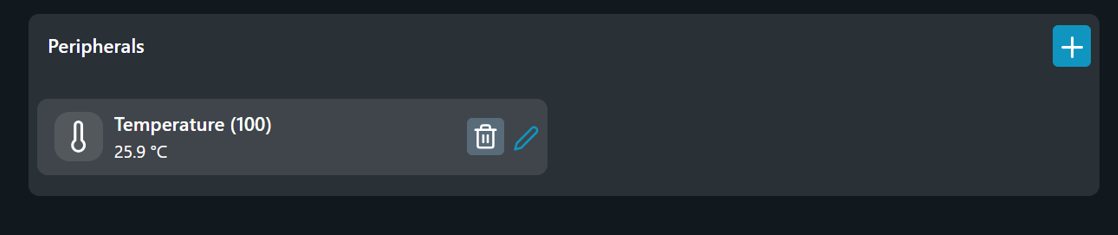
Cada periférico tiene un conjunto único de ajustes, que se explica a continuación. Puedes acceder a ellos haciendo clic en el periférico en el menú Add-on. Para cada sensor, se mostrará N/A en las lecturas cuando el sensor no pueda obtener un valor o no funcione correctamente.
Temperatura y humedad (DHT22)
Configuración de temperatura
-
Nombre: establece el nombre del periférico con el que quieres que se muestre.
-
Umbral delta: un cambio de temperatura superior al valor especificado en grados Celsius activa un informe de datos del sensor. El mínimo es 0.1℃ y el máximo es 5℃.
-
Desplazamiento: valor que se suma (si es positivo) o se resta (si es negativo) de las lecturas de temperatura para hacerlas más precisas.
Configuración de humedad
-
Nombre: establece el nombre del periférico con el que quieres que se muestre.
-
Umbral delta: un cambio de humedad relativa superior al valor especificado activa un informe de datos del sensor. El mínimo es 1% y el máximo es 20%.
-
Desplazamiento: valor que se suma (si es positivo) o se resta (si es negativo) de las lecturas de humedad para hacerlas más precisas.
Acciones
Crea y edita acciones. Al crear una acción, se te pedirá que especifiques algunos datos:
-
Tiempo activo: periodo de tiempo dentro de las 24 horas del día durante el cual se puede activar la acción.
-
Ejecutar cuando: solo después de un cambio de temperatura o cada 60 segundos.
-
Condición: especifica cuándo quieres que se produzca la acción. Puedes elegir menor que o mayor que un valor determinado para que la acción se produzca cuando la temperatura descienda por debajo o aumente por encima del valor, según lo que elijas.
-
Después, haz lo siguiente: mediante URL y acciones locales, especifica qué quieres que haga el dispositivo cuando se cumpla la condición. Puedes enviar URL internas o externas, lo que significa que puedes enviar URL a este dispositivo o a otro dispositivo.
Asegúrate de pulsar el botón Guardar acción si estás editando o creando una acción.
Temperatura (DS18B20)
Descripción general : muestra las lecturas del sensor (la temperatura).
Configuración de temperatura
-
Nombre: establece el nombre del periférico con el que quieres que se muestre.
-
Umbral delta: un cambio de temperatura superior al valor especificado en grados Celsius activa un informe de datos del sensor. El mínimo es 0.1℃ y el máximo es 5℃.
-
Desplazamiento: valor que se suma (si es positivo) o se resta (si es negativo) de las lecturas de temperatura para hacerlas más precisas.
Acciones
Crea y edita acciones. Al crear una acción, se te pedirá que especifiques algunos datos:
-
Tiempo activo: periodo de tiempo dentro de las 24 horas del día durante el cual se puede activar la acción.
-
Ejecutar cuando: solo después de un cambio de temperatura o cada 60 segundos.
-
Condición: especifica cuándo quieres que se produzca la acción. Puedes elegir menor que o mayor que un valor determinado para que la acción se produzca cuando la temperatura descienda por debajo o aumente por encima del valor, según lo que elijas.
-
Después, haz lo siguiente: mediante URL y acciones locales, especifica qué quieres que haga el dispositivo cuando se cumpla la condición. Puedes enviar URL internas o externas, lo que significa que puedes enviar URL a este dispositivo o a otro dispositivo.
Asegúrate de pulsar el botón Guardar acción si estás editando o creando una acción.
Entrada digital
Descripción general : muestra las lecturas.
Configuración de entrada
-
Nombre: cambia el nombre de la entrada.
-
Modo: selecciona Interruptor o Botón.
-
Invertir: activa la inversión de la entrada. El estado activado se considera desactivado y viceversa.
-
Restablecimiento de fábrica: permite restablecer tu dispositivo a los valores de fábrica mediante la entrada digital del complemento.
Acciones
Crea y edita acciones. Al crear una acción, se te pedirá que especifiques algunos datos:
-
Tiempo activo: periodo de tiempo dentro de las 24 horas del día durante el cual se puede activar la acción.
-
Ejecutar cuando: puedes ejecutar la acción cuando la entrada cambia a activada o desactivada.
-
Después, haz lo siguiente: mediante URL y acciones locales, especifica qué quieres que haga el dispositivo cuando se cumpla la condición. Puedes enviar URL internas o externas, lo que significa que puedes enviar URL a este dispositivo o a otro dispositivo.
Asegúrate de pulsar el botón Guardar acción si estás editando o creando una acción.
Entrada analógica
Descripción general : muestra las lecturas de la entrada analógica en porcentaje.
Ajustes
-
Nombre: establece el nombre del periférico con el que quieres que se muestre.
-
Umbral delta: el cambio porcentual de entrada superior a un valor especificado que activa un informe de datos. El mínimo es 1% y el máximo es 50%.
Acciones
Crea y edita acciones. Al crear una acción, se te pedirá que especifiques algunos datos:
-
Tiempo activo: periodo de tiempo dentro de las 24 horas del día durante el cual se puede activar la acción.
-
Ejecutar cuando: la única posibilidad de ejecutar una acción es cuando hay un cambio de estado analógico.
-
Condición: especifica cuándo quieres que se produzca la acción. Puedes elegir menor que o mayor que un valor determinado para que la acción se produzca cuando el porcentaje baje o suba por debajo o por encima del valor, según lo que elijas.
-
Después, haz lo siguiente: mediante URL y acciones locales, especifica qué quieres que haga el dispositivo cuando se cumpla la condición. Puedes enviar URL internas o externas, lo que significa que puedes enviar URL a este dispositivo o a otro dispositivo.
Asegúrate de pulsar el botón Guardar acción si estás editando o creando una acción.
Voltímetro
Descripción general : muestra el voltaje.
Ajustes
-
Nombre: establece el nombre del periférico con el que quieres que se muestre.
-
Umbral delta: cambio de voltaje superior a un valor especificado que activa un informe de datos. El mínimo es 0.1 y el máximo, 5.
Acciones
Crea y edita acciones. Al crear una acción, se te pedirá que especifiques algunos datos:
-
Tiempo activo: periodo de tiempo dentro de las 24 horas del día durante el cual se puede activar la acción.
-
Ejecutar cuando: ejecuta cada 60 segundos o cuando haya cambiado el estado del voltímetro.
-
Condición: especifica cuándo quieres que se produzca la acción. Puedes elegir menor que o mayor que un valor determinado para que la acción se produzca cuando el voltaje baje o suba por debajo o por encima del valor, según lo que elijas.
-
Después, haz lo siguiente: mediante URL y acciones locales, especifica qué quieres que haga el dispositivo cuando se cumpla la condición. Puedes enviar URL internas o externas, lo que significa que puedes enviar URL a este dispositivo o a otro dispositivo.
Asegúrate de pulsar el botón Guardar acción si estás editando o creando una acción.
Acciones locales
Dependiendo del estado de tu dispositivo, aparecerá un menu cuando vayas a añadir una acción local.
Para un dispositivo en modo Interruptor:
Acción:
-
Controlar salida → Selecciona los componentes de destino (el interruptor) y el estado de la salida (encendida o apagada). Establece un tiempo en segundos, después del cual el dispositivo volverá a su estado anterior.
-
Alternar salida → Selecciona los componentes de destino.
Para un dispositivo en modo Cubierta:
Acción:
-
Abrir la cubierta
-
Cerrar la cubierta
-
Mover la cubierta a una posición específica → Selecciona la posición de destino mediante el control deslizante. Debajo puedes consultar el valor seleccionado, de 0 a 100, donde 0 está completamente cerrada y 100 completamente abierta.


