Proceso de incorporación de Shelly Smart Control
ShellyBLU Button1 te permite ejecutar acciones y escenas mediante el envío de señales a dispositivos seleccionados compatibles con Bluetooth. Para que funcione, debes configurar tus dispositivos Shelly Plus o Pro como gateways para el botón. Así puedes configurarlo:
-
Paso 1: Asegúrate de que Bluetooth esté activado en tu phone y de que la aplicación Shelly Smart Control tenga permiso para utilizarlo.
-
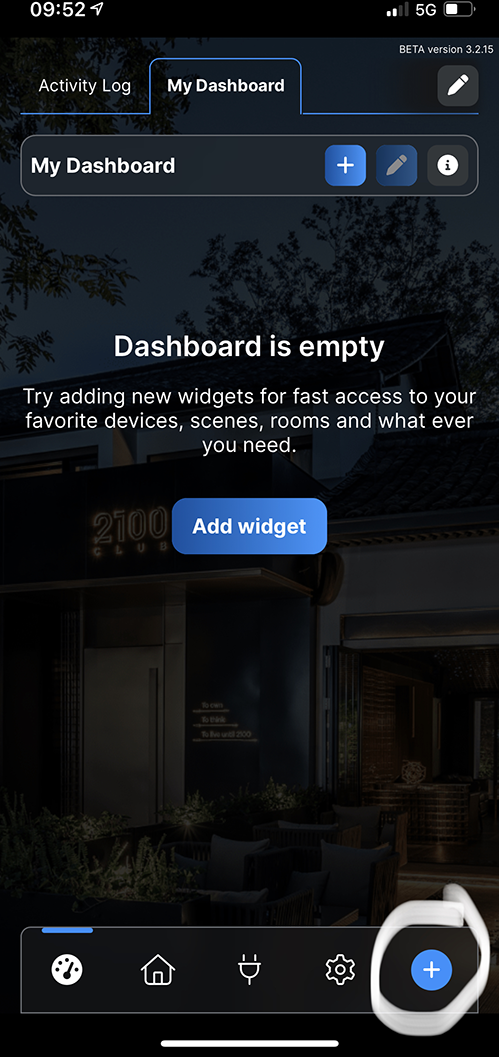
Paso 2: En la pantalla de inicio de la aplicación Shelly Smart Control, toca el icono
+situado en la esquina inferior derecha y, a continuación, añadir un dispositivo new.
-
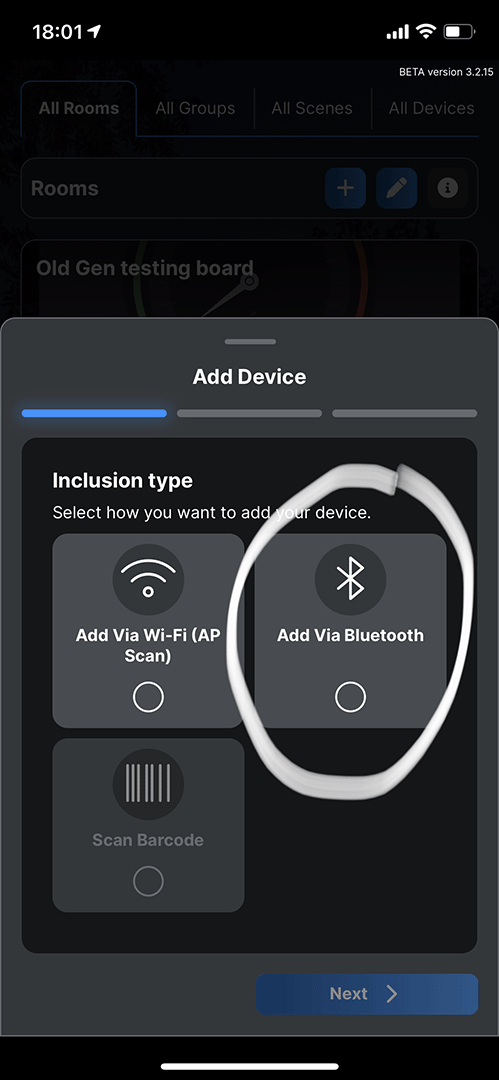
Paso 3: Selecciona añadir mediante Bluetooth
-
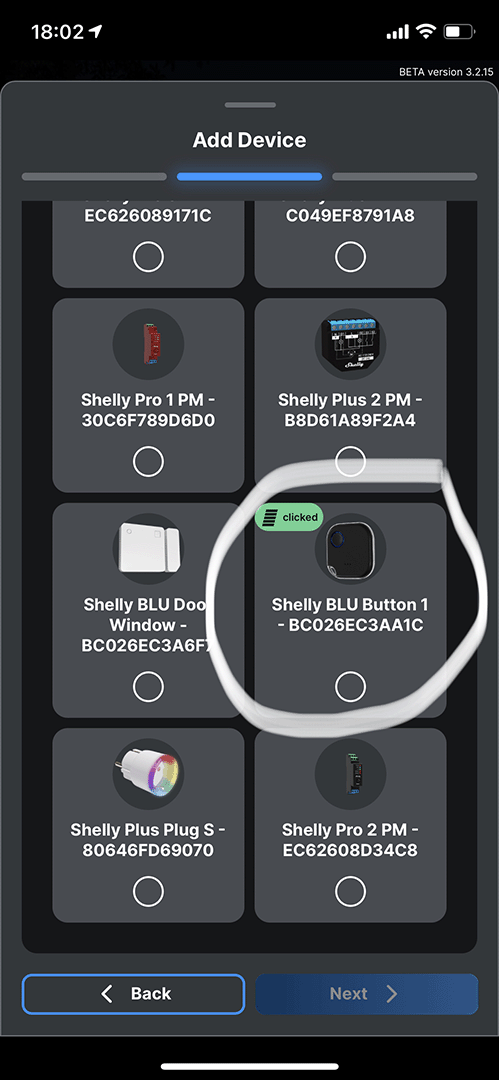
Paso 4: Pulsa una vez tu ShellyBLU Button1 y aparecerá en la lista de dispositivos. Si aparece más de un ShellyBLU Button1 para incluirlo, vuelve a pulsar tu ShellyBLU Button1 y la aplicación te ayudará a identificar el correcto.
-
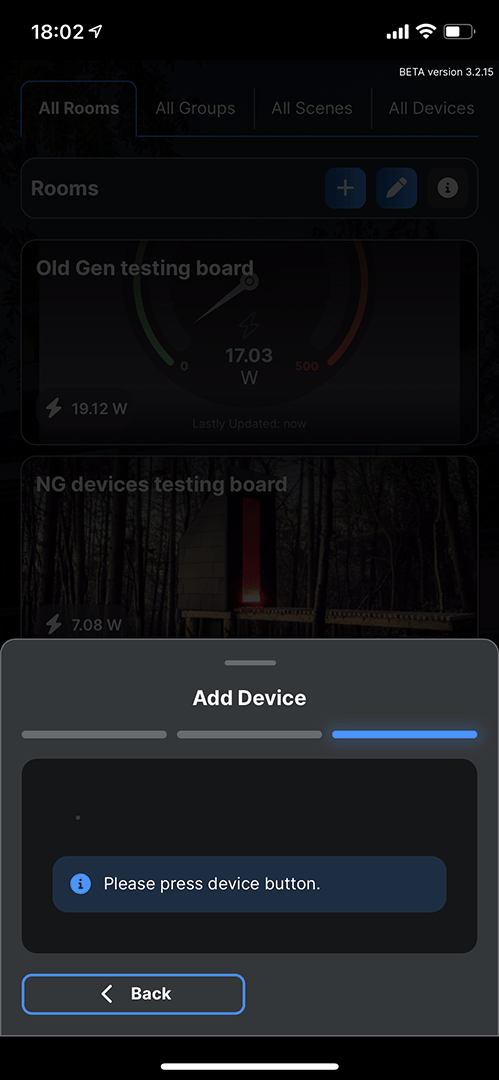
Paso 5: Sigue las instrucciones que aparecen en pantalla. La aplicación te pedirá que pulses el botón una vez.
-
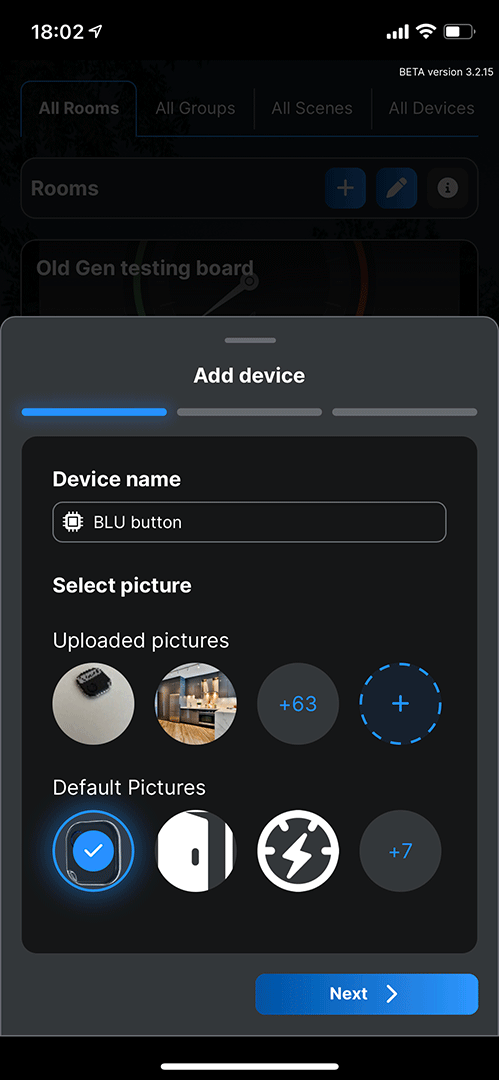
Paso 7: Asigna un nombre al dispositivo y elige o carga una imagen.
-
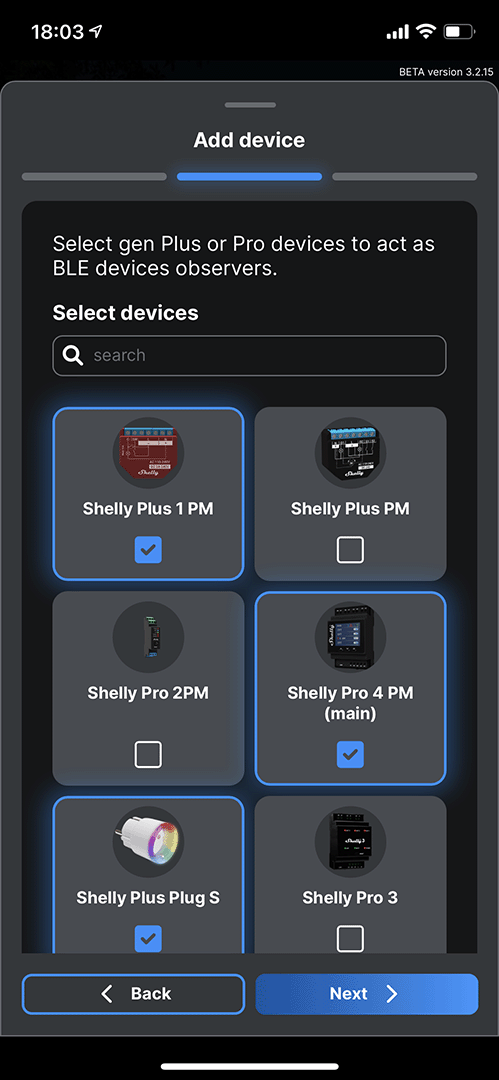
Paso 8: Selecciona dispositivos Plus o Pro para que actúen como gateways BLE. Aparecerá una lista de todos tus dispositivos compatibles. Estos recibirán la señal del botón cuando lo utilices y actuarán como gateway entre ShellyBLU Button1 y Shelly Smart Control. Si no ves alguno de tus dispositivos Plus o Pro aquí, quizá debas habilitar manualmente el gateway Bluetooth. Para ello, ve a cada dispositivo Plus o Pro en la aplicación, pulsa el icono
🌐y selecciona Bluetooth; después, marca las casillas Activar Bluetooth y Activar el gateway Bluetooth. Recomendamos tener al menos un gateway BLE en cada habitación.
-
Paso 9: Incluye el botón en una habitación existente y guarda los cambios. El botón se ha añadido correctamente a la aplicación y ahora se encuentra en la habitación designada.
Crea una escena con ShellyBLU Button1
-
Toca el icono
🏠del menu inferior y, después, todas las escenas en la parte superior de la pantalla. Pulsa el icono+.
-
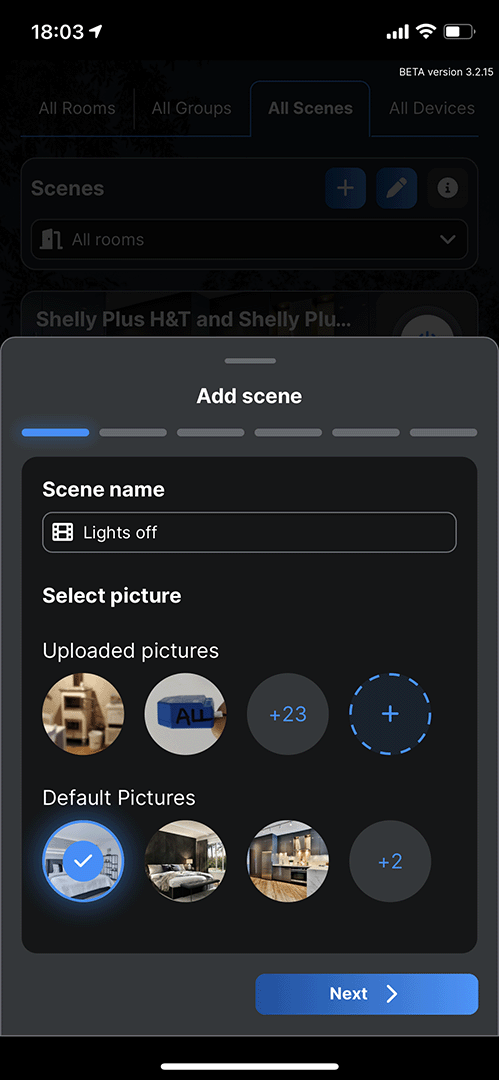
Introduce un nombre y selecciona o carga una imagen para la escena; después, elige la habitación donde quieres ubicarla.
-
Selecciona la condición basada en el dispositivo, elige la habitación donde se encuentra el dispositivo y, a continuación, el dispositivo.
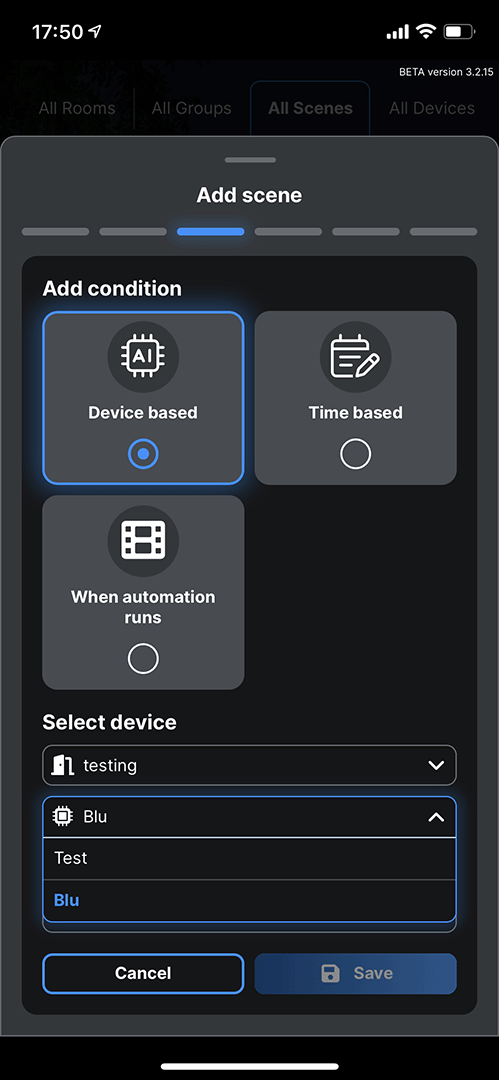
-
Selecciona pulsación del botón como propiedad del dispositivo. Aquí puedes configurar escenas independientes para cada pulsación del botón (pulsación simple, doble, triple y prolongada).
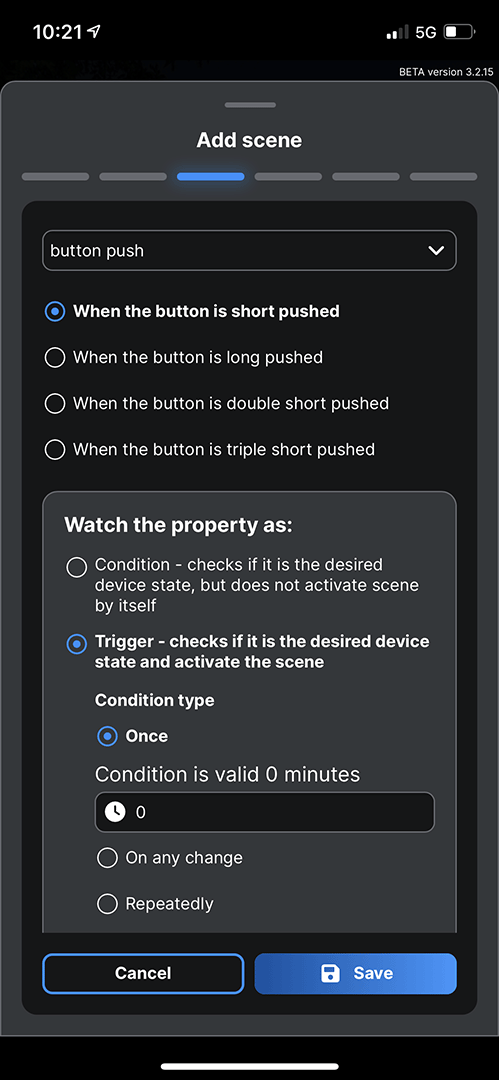
-
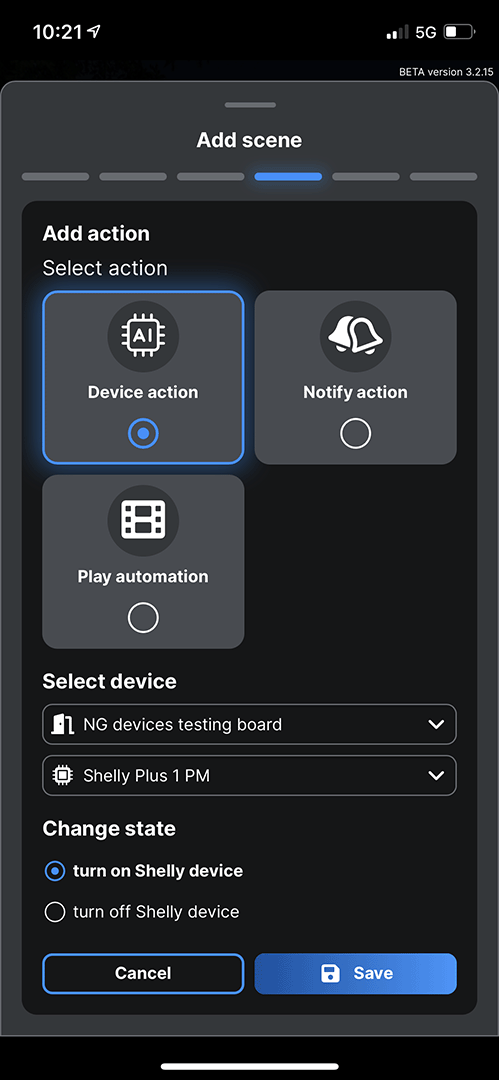
Toca Guardar y siguiente y añade una acción según tus preferencias. Si eliges una escena de acción del dispositivo, el botón encenderá o apagará un dispositivo específico. Si eliges una acción de notificación, el botón enviará una notification a tu dispositivo preferido. Si eliges reproducir automatización, el botón activará una escena existente.