Introducción
La integración de dispositivos Shelly con sensores inalámbricos Shelly BLU es sencilla y ofrece opciones de ampliación para sistemas KNX.
Un dispositivo Shelly Wi-Fi compatible con el emparejamiento con un dispositivo Shelly BLU puede utilizar las señales de dicho sensor para activar la automatización local y, a su vez, informar al sistema KNX del cambio.
Requisitos previos
Conocimientos y comprensión de la instalación, configuración e integración de dispositivos Shelly individuales en automatizaciones o en la nube de Shelly.
Dispositivo Shelly Wi-Fi compatible con KNX y componentes BTHome (fw 1.4), y un sensor de movimiento Shelly BLU.
Descripción del caso
Planta del edificio ya equipada con un sistema de automatización KNX y una escalera adyacente donde se instaló un control sencillo de la iluminación basado en un temporizador. Para ofrecer una experiencia similar a la del espacio de oficina y cumplir con el plan de ahorro eléctrico, es necesario instalar una iluminación basada en el movimiento.
Instalación existente
El dibujo mostrado en la Fig. 1 representa parte de la infraestructura de un edificio: el área común de una escalera y el pasillo conectado a ella en una determinada planta, todo ello como parte de un edificio de oficinas más grande con varias escaleras.
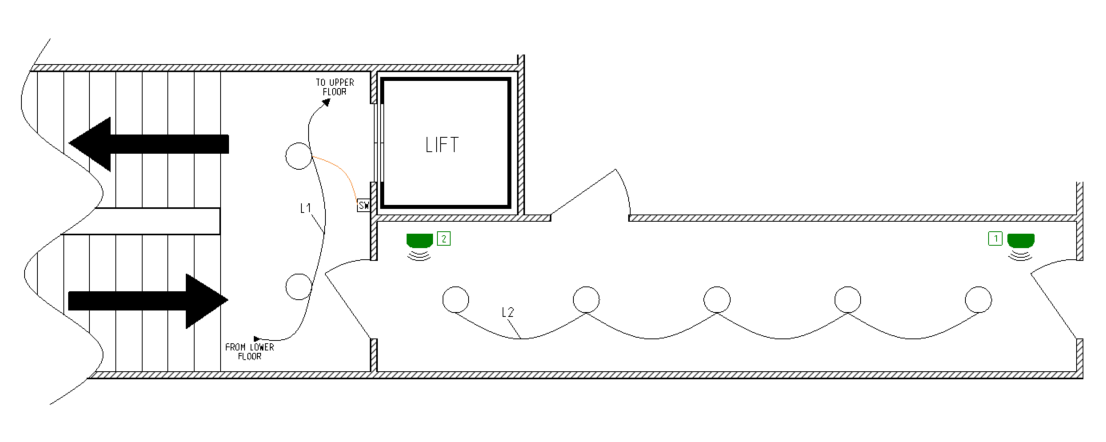
Las oficinas individuales y los pasillos que las conectan ya se han considerado un área de poco tránsito, por lo que se utiliza un sistema de automatización KNX para garantizar un control inteligente de la iluminación. Lo que no se tuvo en cuenta fue el volumen de tránsito provocado por los clientes y empleados de la oficina al desplazarse entre plantas. Ese tránsito hacía que la iluminación de la escalera permaneciera encendida casi todo el tiempo durante el horario de funcionamiento del edificio.
Mediante la Tabla 1 siguiente, resumimos la instalación de iluminación existente que se muestra en la Fig. 1, centrándonos únicamente en una planta.
| Tabla 1 - Descripción de los circuitos de iluminación | ||||
|---|---|---|---|---|
| Nombre | Descripción | Cableado | Activado por | Control |
| L1 | Iluminación de la escalera | Estándar | Interruptor de pared con relé temporizador de escalera | ENCENDIDO/APAGADO |
| L2 | Iluminación del pasillo | KNX | Sensores de movimiento con temporizadores propios | ENCENDIDO/APAGADO |
Debido al sistema de automatización KNX existente y a la coexistencia impecable solicitada por el contratista, así como a la posible combinación de ambos sistemas de automatización, debemos hacer algunas aclaraciones sobre el circuito de iluminación del pasillo (L2). La siguiente sección y la información que contiene conciernen principalmente al integrador KNX, responsable de la instalación KNX. En el caso descrito, existe una dependencia maestro-esclavo entre sensores de movimiento KNX, debido a que dos de ellos (en este caso) se utilizaron para controlar el mismo circuito de iluminación. En la Tabla 2 describimos dicha dependencia. Si se va a recrear la implementación aquí descrita, proporcionaremos explicaciones adicionales (en la columna Notas) sobre los objetos KNX utilizados y las Direcciones de grupo a las que pertenecen. Esta aclaración es necesaria, ya que los nombres de los objetos KNX varían de un fabricante a otro.
| Tabla 2 - sistema de automatización KNX | ||||
|---|---|---|---|---|
| N.º | Dispositivo | Nombre del objeto | Asignado a GA | Notas |
| 1 | Detector de presencia maestro | Objeto de conmutación | 0/0/1 | Objeto que representa que el sensor ha detectado presencia/movimiento. Mediante este objeto, el sensor controla el canal relacionado del actuador del interruptor para encender o apagar el circuito de iluminación. |
| Objeto de activación | 0/0/2 | Este objeto se utiliza para activar la salida del sensor mediante uno o varios esclavos relacionados con el circuito de iluminación controlado (otros sensores). | ||
| 2 | Detector de presencia esclavo | Objeto de conmutación | 0/0/2 | Objeto que representa que el sensor ha detectado presencia/movimiento. |
| 3 | Actuador de interruptor, canal X | Objeto de conmutación | 0/0/1 | Enciende/apaga las luces del pasillo (L2). |
| Objeto de realimentación | N/A | Opcional. No se utiliza en el caso actual. | ||
Instalación optimizada
Para reducir aún más los costes de electricidad, sugerimos equipar todas las zonas comunes de todas las escaleras con sensores de movimiento fáciles de instalar y equipos de control de conmutación independientes. De este modo, logramos activar las luces por separado solo donde se produce un movimiento real, en lugar de activar toda la iluminación de la escalera mediante interruptores montados en la pared, ya que en la instalación eléctrica existente están cableados como un único circuito eléctrico. Esto puede parecer difícil de lograr, pero en realidad no requiere instalar cables adicionales y solo implica un trabajo mínimo de cableado en la instalación existente.
La Fig. 2 siguiente muestra la solución descrita anteriormente; de nuevo, la instalación corresponde a una sola planta.
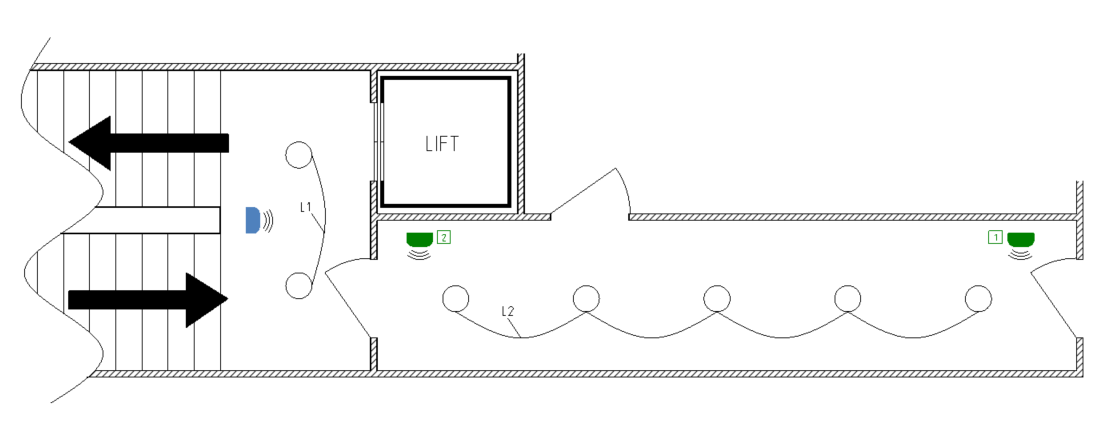
En comparación con el dibujo mostrado en la Fig. 1, vemos que el circuito de iluminación L1 ya no está conectado entre las plantas y que estas ahora cuentan con un control de conmutación individual proporcionado por el relé inteligente Shelly Mini 1 (no mostrado), que encaja fácilmente dentro de cualquier luz montada en el techo (o junto a ella). Además, añadimos el sensor Shelly BLU Motion (mostrado en color azul). Consulta la Tabla 3 para ver qué dispositivos se añadieron y cuáles se retiraron.
| Tabla 3 - maniobras en el circuito de iluminación de la escalera, L1 | ||
|---|---|---|
| Dispositivo | Función | Añadir/Retirar |
| Temporizador de escalera | Energiza L1 en todas las plantas; temporizador de retardo de apagado | Existente; por retirar |
| Interruptor de pared /por planta/ | Entrada de activación del temporizador de escalera | Existente; por retirar |
| Shelly Mini 1 | Energiza L1; puerta de enlace BLE | Nuevo; por añadir |
| Shelly BLU Motion | Detector de movimiento; temporizador de retardo de apagado | Nuevo; por añadir |
Las instalaciones eléctricas no forman parte de esta guía. La instalación adecuada y todas las conexiones eléctricas involucradas son absolutamente debe no solo para garantizar un funcionamiento adecuado, sino también para proporcionar seguridad operativa y protección al usuario. Todas las operaciones requeridas deben ser realizadas por un técnico experimentado de acuerdo con la documentación proporcionada.
Configuración
El sensor Shelly BLU Motion es un dispositivo inalámbrico Bluetooth Low Energy (BLE) que necesita un gateway específico para recibir los datos que envía.
Shelly Mini 1 es un relé controlado a distancia que incorpora diversos protocolos de comunicación. Además de la función básica de control de conmutación, Mini 1 también admite los protocolos de comunicación BTHome y KNXnet/IP. Por lo tanto, lo utilizaremos como dispositivo intermediario entre el nuevo sensor de movimiento instalado y la instalación KNX existente.
Debido a la integración de dos sistemas de automatización independientes en uno solo, dividimos el proceso de configuración en dos pasos.
Emparejamiento de Shelly Mini y Shelly BLU Motion
Activar Bluetooth
Como gateway Bluetooth utilizamos Shelly Mini 1 y debemos habilitar en él la función gateway Bluetooth. Para ello, abra la interfaz web integrada del dispositivo accediendo a http://192.168.33.1 o, si el dispositivo forma parte de otra red, vaya a http://Configuración → Bluetooth.
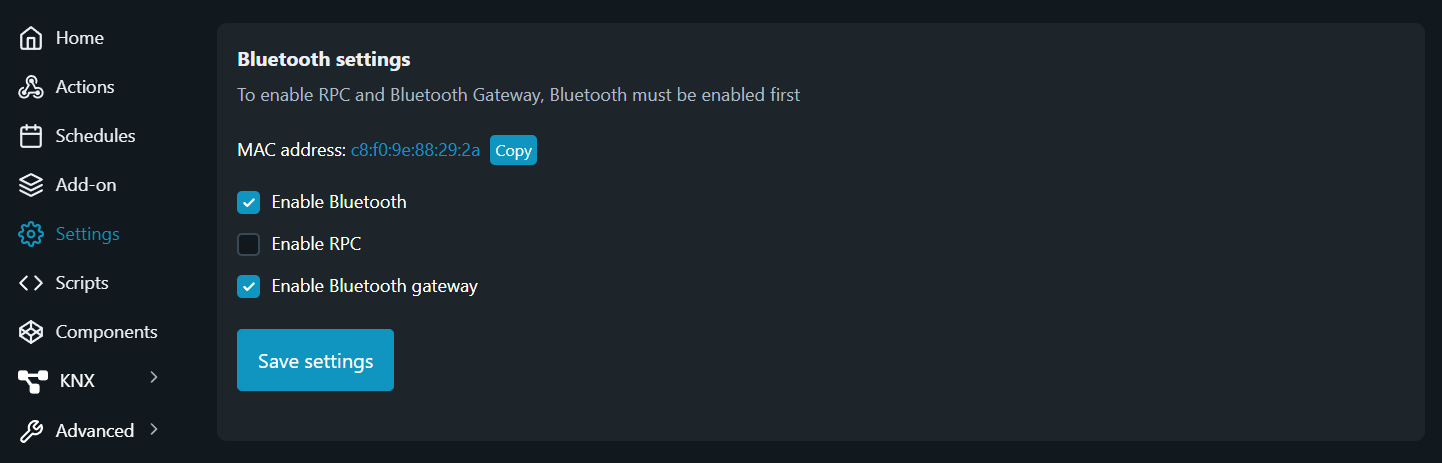
Haga clic en la casilla «Enable Bluetooth» para activar la radio Bluetooth. Una vez activada la radio, la casilla «Enable Bluetooth gateway» también se activa y puede alternarse. Haga clic en ella para habilitarla y, después, pulse «Save settings» para guardar los cambios de configuración.
Añadir dispositivo
Una vez activada la radio Bluetooth y habilitada la función gateway, debemos añadir el dispositivo o los dispositivos que queremos utilizar. En nuestro caso, se trata del sensor BLU Motion de Shelly. Para integrar dispositivos externos, debemos añadirlos por separado. Componentes. Siga el paso siguiente para añadir un dispositivo BLE.
Desde la interfaz web integrada, vaya a Components y haga clic en el icono Plus del campo Bluetooth (BTHome) dispositivos.
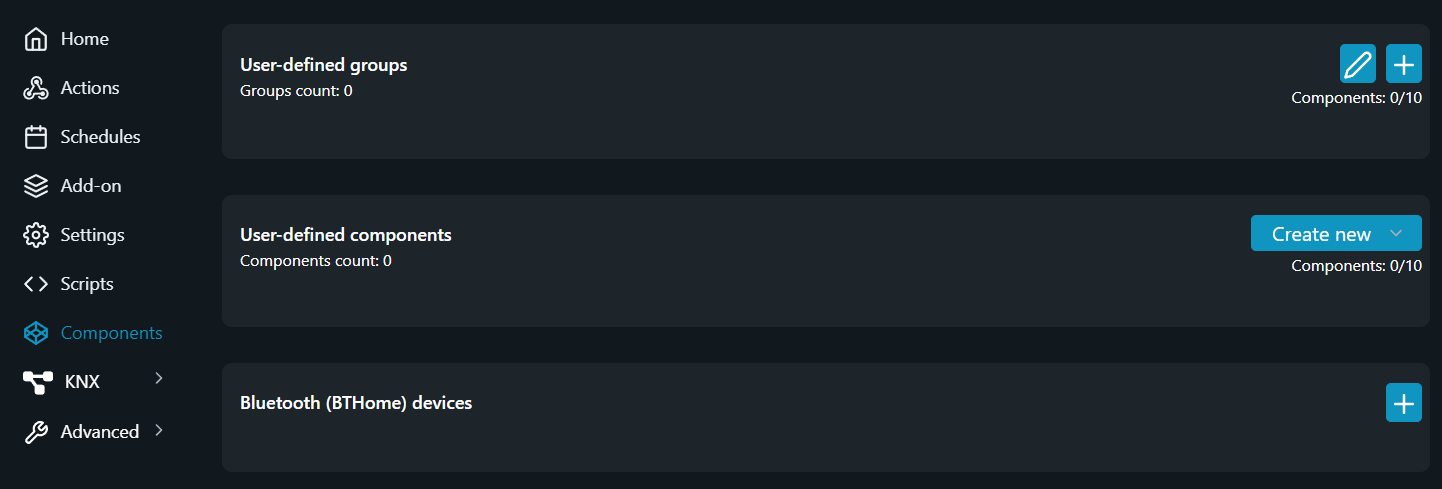
A continuación, debe buscar dispositivos Bluetooth disponibles cercanos. Haga clic en el botón Scan de la ventana que acaba de aparecer, localice el Shelly BLU Motion (en caso de que haya más de un dispositivo Bluetooth cerca) y siga las instrucciones para añadirlo.
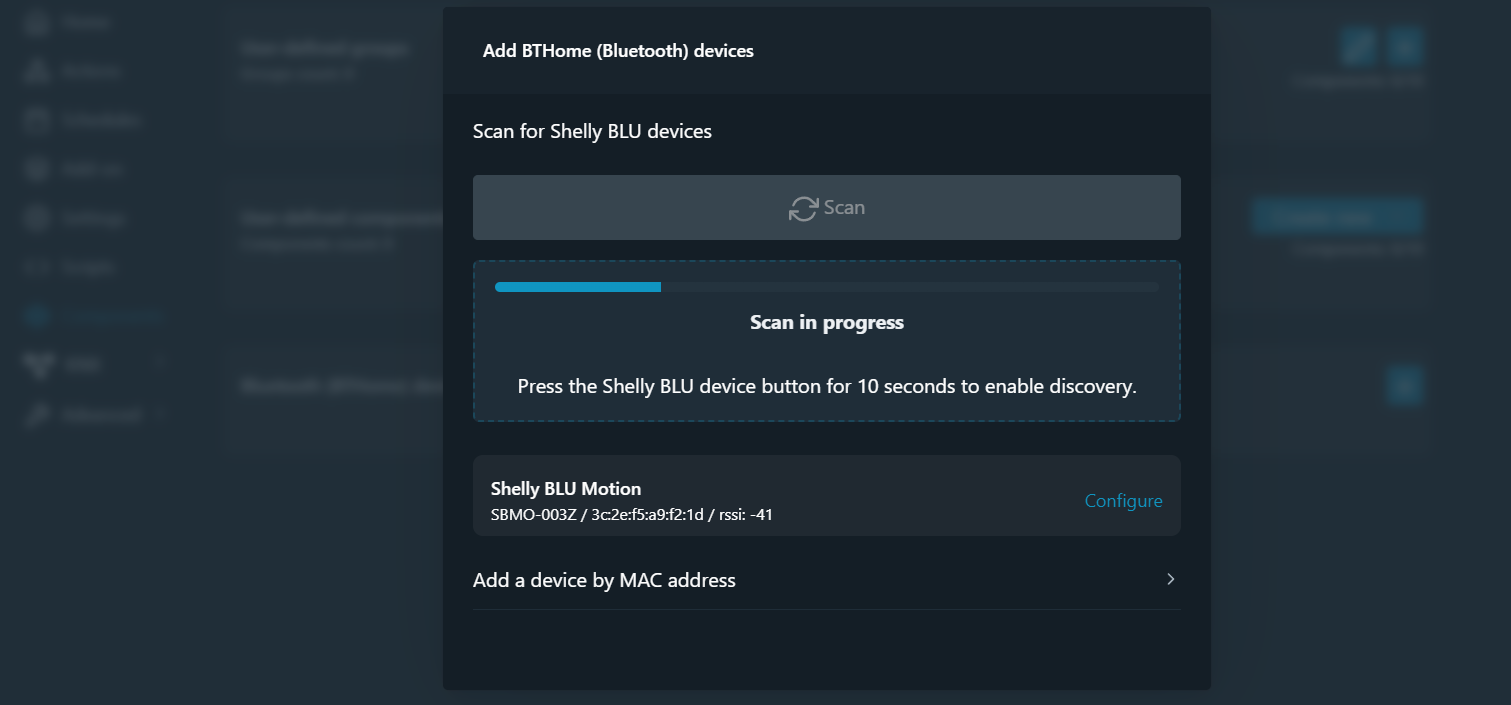
Una vez detectado el dispositivo, haga clic en Configure y siga los pasos que aparecen en pantalla para añadir su dispositivo new.
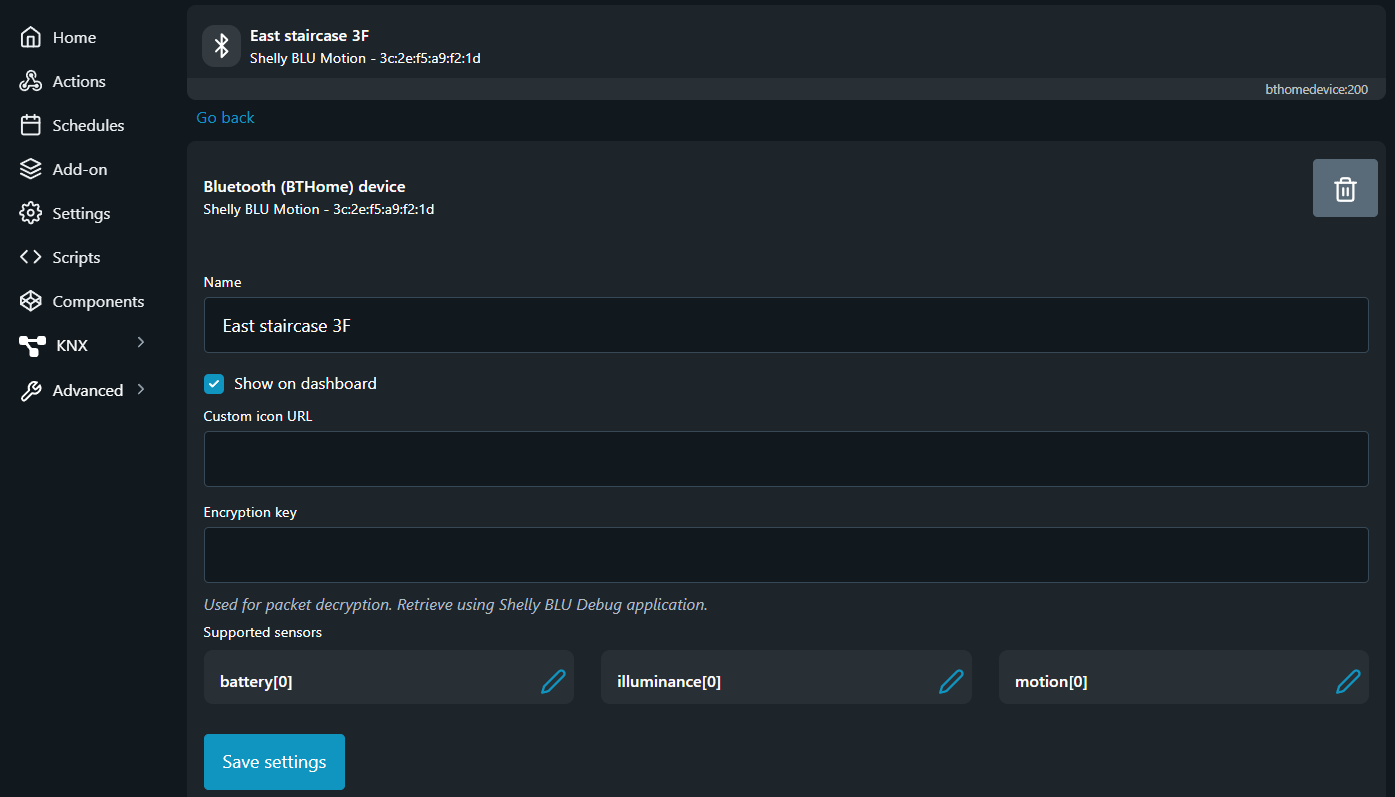
La configuración predeterminada del dispositivo solo requiere introducir el campo Name. Especifique un nombre de dispositivo que facilite su identificación posterior. En nuestro caso, usamos un nombre basado en la ubicación del dispositivo, que aquí es «Escalera este, 3.ª planta».
Al seleccionar o desmarcar la casilla Show on dashboard, el usuario puede definir si los datos de los sensores compatibles se mostrarán en la página de inicio de la interfaz web integrada.
Para guardar los cambios realizados, desplácese hacia abajo y haga clic en el botón Save settings.

Al finalizar, el dispositivo debería aparecer en la lista y la interfaz web integrada debería tener un aspecto similar al de la imagen siguiente.

Añadir acciones
Una vez completado el procedimiento de emparejamiento, debemos definir una acción basada en la entrada del sensor. La forma más sencilla de hacerlo es crear acciones de eventos separadas —una para cada condición que necesitemos—, ya que cada acción solo puede procesar un operador IF-THEN.
Para crear una nueva acción, debemos hacer clic en el botón Crear acción de la pestaña Acciones en la interfaz web integrada del dispositivo.
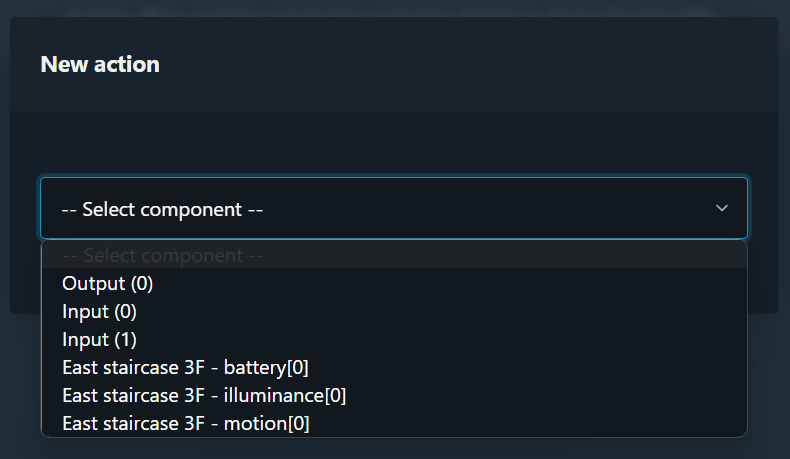
La ventana Nueva acción aparece en pantalla y, como se muestra en la imagen 7, el menu desplegable Seleccionar componente ahora contiene la información proporcionada por el sensor Shelly BLU Motion recién añadido.
Para este caso, necesitamos energizar la salida del relé inteligente Shelly 1 Mini cuando se detecte movimiento y desenergizarla después de que haya transcurrido cierto tiempo sin que se detecte movimiento.
Shelly BLU Motion es un dispositivo Bluetooth y la configuración de sus parámetros, como la sensibilidad y el retardo del tiempo de movimiento, puede realizarse desde la aplicación Shelly Smart Control.
Para configurar sensores de otros fabricantes, consulte la documentación proporcionada por ellos.
Por lo tanto, necesitamos dos operadores IF-THEN, uno para cada declaración booleana (verdadero o falso) proporcionada por la interfaz física de movimiento —la última opción mostrada en la imagen 7— “East staircase 3F - motion[0]”. Y como cada acción solo puede contener un operador IF-THEN, debemos crear dos acciones.
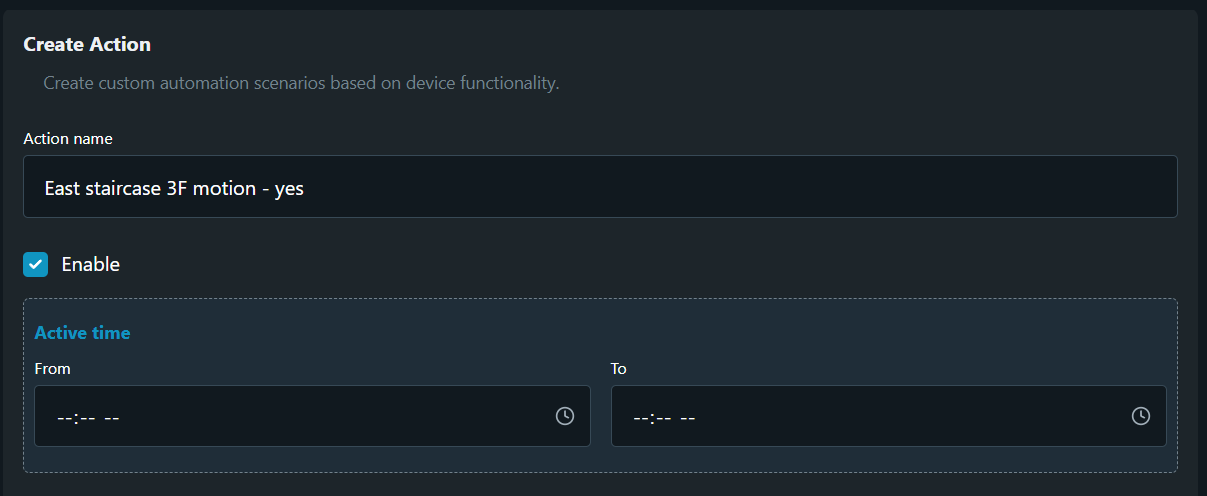
A continuación, le mostramos cómo crear la primera acción paso a paso. Para cada acción se deben introducir como mínimo los siguientes datos:
-
Nombre de la acción - use nombres de acción claramente definidos, especialmente cuando utilice muchas acciones. Consulte la imagen 8a.
-
Condición - defina la condición IF de su caso de acción, p. ej., “motion[0] es…”.
-
Valor booleano - seleccione la declaración True/False deseada de la condición, p. ej., “… verdadero”.
-
Luego hacer - definir la lógica del resultado de la salida (operador THEN), p. ej., Controlar salida (0) → Activar”.
Todos los pasos anteriores se muestran en las imágenes 8a y 8b siguientes.
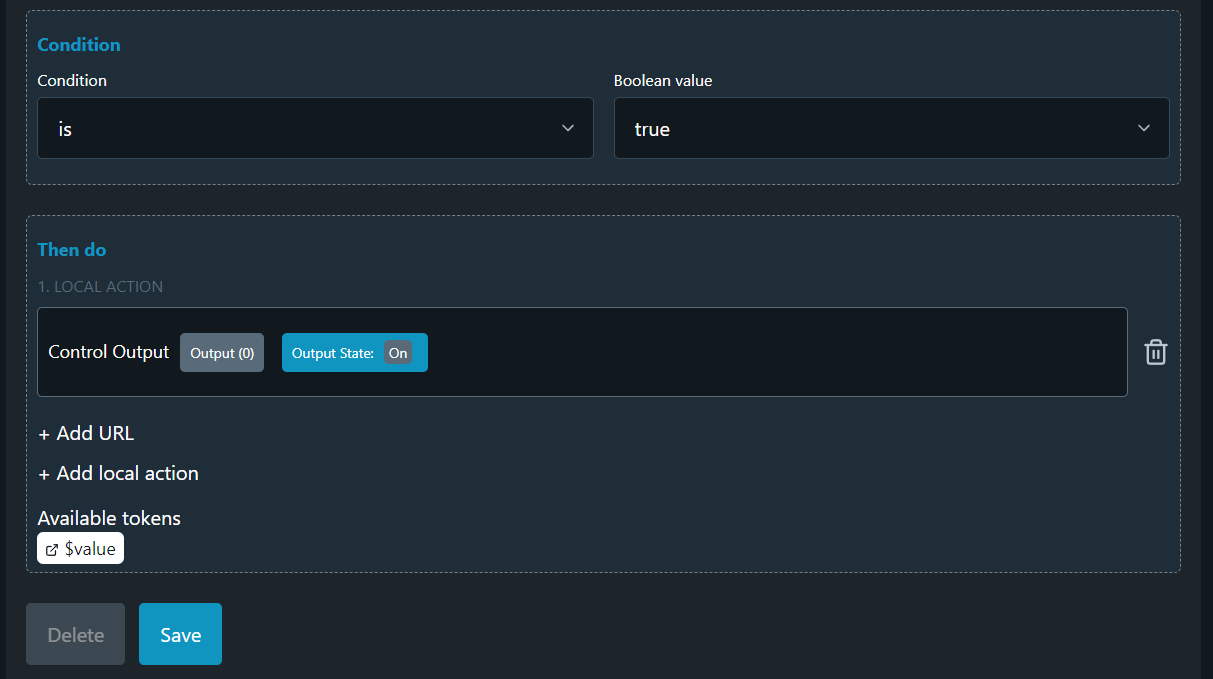
Deben crearse acciones similares para desenergizar la salida (0) cuando ya no haya movimiento. Repita los pasos anteriores para crear otra acción que invierta la lógica de la mostrada en las imágenes 8a y 8b. Al completar correctamente la tarea, debería tener dos acciones creadas con un aspecto similar al de la imagen 9.
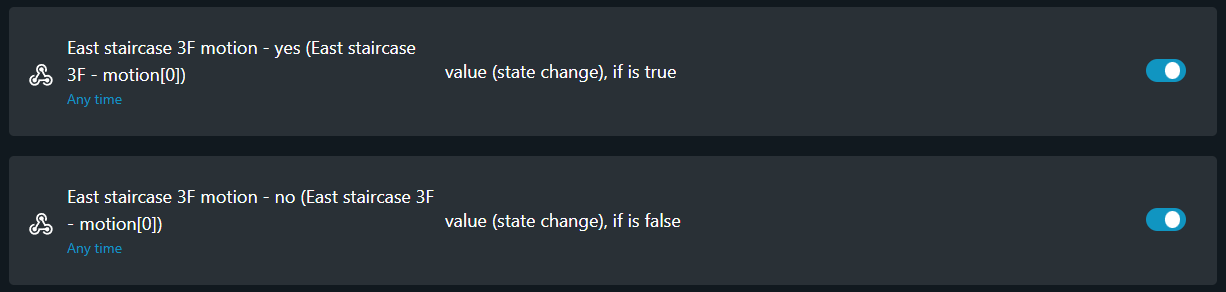
Con los interruptores de alternancia que se muestran en la imagen 9, cada operación de acción puede activarse o desactivarse.
Once the Shelly BLU Motion and Shelly Mini 1 have been paired and the control Actions created the staircase lighting has its own autonomous operation. The following KNXnet/IP integration is provided only to expand the capabilities of both autonomous systems.
Una vez emparejados Shelly BLU Motion y Shelly Mini 1 y creadas las Actions de control, la iluminación de la escalera funciona de forma autónoma. La siguiente integración KNXnet/IP se proporciona únicamente para ampliar las capacidades de ambos sistemas autónomos.
KNXnet/IP
En el caso actual, queremos mostrar dos distintas integraciones de dispositivos Shelly en la infraestructura de red KNX. La primera opción es adecuada para las plantas inferiores del edificio, donde el movimiento se produce principalmente por las escaleras, sin utilizar el pasillo que conduce a las oficinas. La segunda opción puede implementarse en las plantas superiores del edificio, donde la mayor parte del tránsito se debe al uso del ascensor y del pasillo que conecta las oficinas. Ahora abordemos primero la configuración común de KNX y, después, explicaremos cada opción por separado.
Configuración general Coordínate con el integrador del sistema KNX del edificio para asignar una nueva dirección KNX Dirección individual para el Shelly Mini 1 recién añadido y obtener la Multicast
Una vez que hayas recopilado la información necesaria, abre la interfaz web integrada de Shelly Mini 1 y ve a la configuración de comunicación de la red. KNX pestaña.
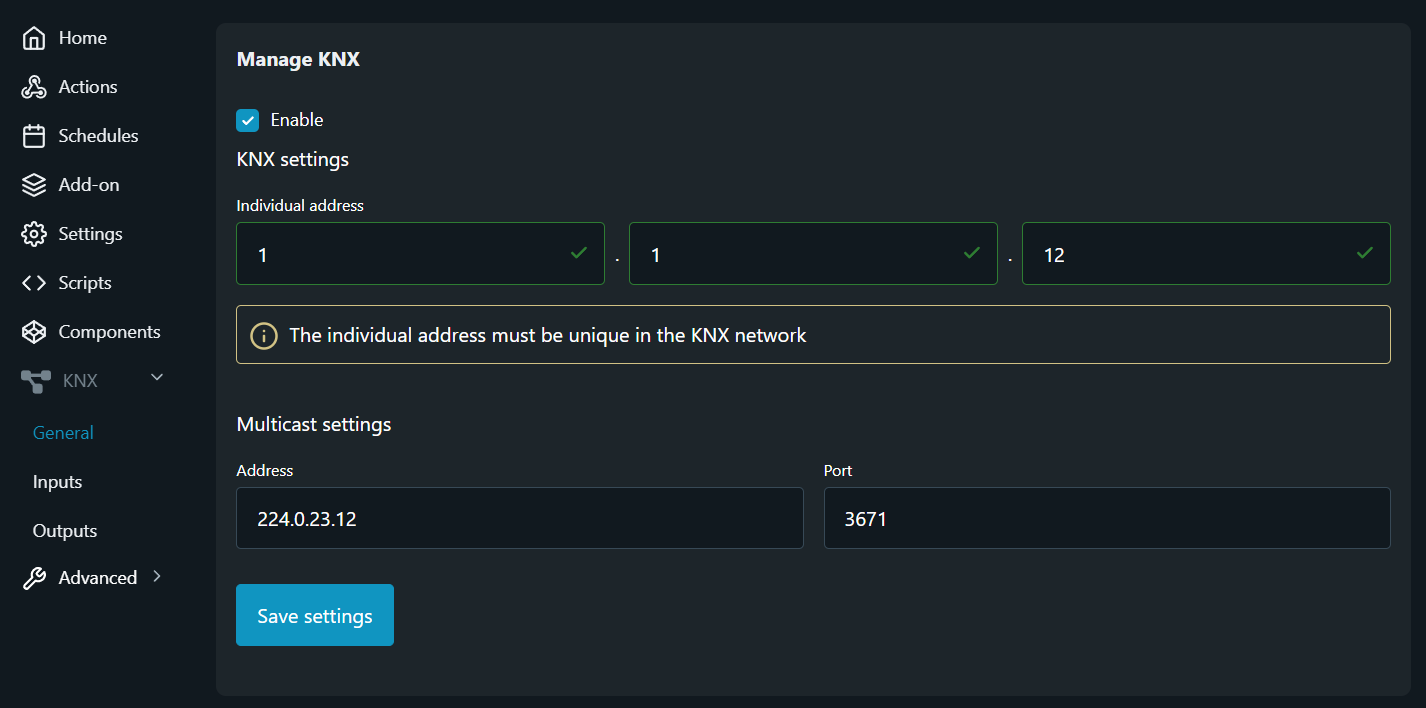
El primer paso es activar la comunicación KNX del dispositivo haciendo clic en la casilla Enable y, a continuación, en el botón Save settings. Después será necesario reiniciar el dispositivo. Una vez reiniciado, vuelve a la pestaña KNX, introduce la configuración que te haya proporcionado el integrador KNX y vuelve a pulsar el botón Save settings. Al completar la tarea, la interfaz web integrada debería verse similar a la imagen mostrada en la Imagen 10.
Para el caso de uso descrito no utilizamos las entradas del dispositivo, por lo que no es necesario configurarlas. Dicho esto, continuemos con la configuración de la salida y revisemos las dos distintas integraciones que ya mencionamos anteriormente.
Salidas
Para configurar KNX de la Salida del relé inteligente Shelly Mini 1 y garantizar su interacción sin problemas con la red KNX existente, debemos volver a examinar la Fig. 2 y comprender mejor los datos proporcionados en la Tabla 2, que describe la relación Maestro-Esclavo entre los detectores de movimiento KNX instalados. Según esos datos, entendemos que el sensor KNX Maestro, marcado con el número 1 en la Fig. 2, está instalado en la esquina más alejada a la derecha del pasillo, y que el sensor KNX que funciona en modo Esclavo es el que está cerca de la zona común de la escalera, donde están instalados los dispositivos Shelly. Con esta información, procedamos con la configuración KNX basándonos en los subcasos ya descritos.
integraciones de las plantas inferiores
Como ya hemos mencionado para las plantas inferiores del edificio, la zona común de las escaleras es utilizada por las personas que pasan de una planta a otra. Por lo tanto, debemos activar la salida del relé inteligente Shelly Mini 1 únicamente cuando el sensor de movimiento Shelly BLU detecte movimiento. Al mismo tiempo, si queremos representar este cambio de estado de iluminación de nuevo en la red KNX (mediante el objeto de realimentación), debemos hacerlo de forma que se evite activar la zona común del pasillo. Esto ocurriría si utilizáramos la dirección de grupo actual (0/0/1) para esa función, debido a la bandera «write» del objeto de estado. Para lograrlo, debemos completar la Tabla 2 con una dirección de grupo adicional: 0/0/3, que también debe coordinarse con el integrador KNX. En este caso, no necesitamos activar la zona común de la escalera mediante la red KNX, por lo que no es necesario proporcionar una dirección de grupo para el objeto de conmutación. Así quedarían los ajustes KNX de la salida (Imagen 11).
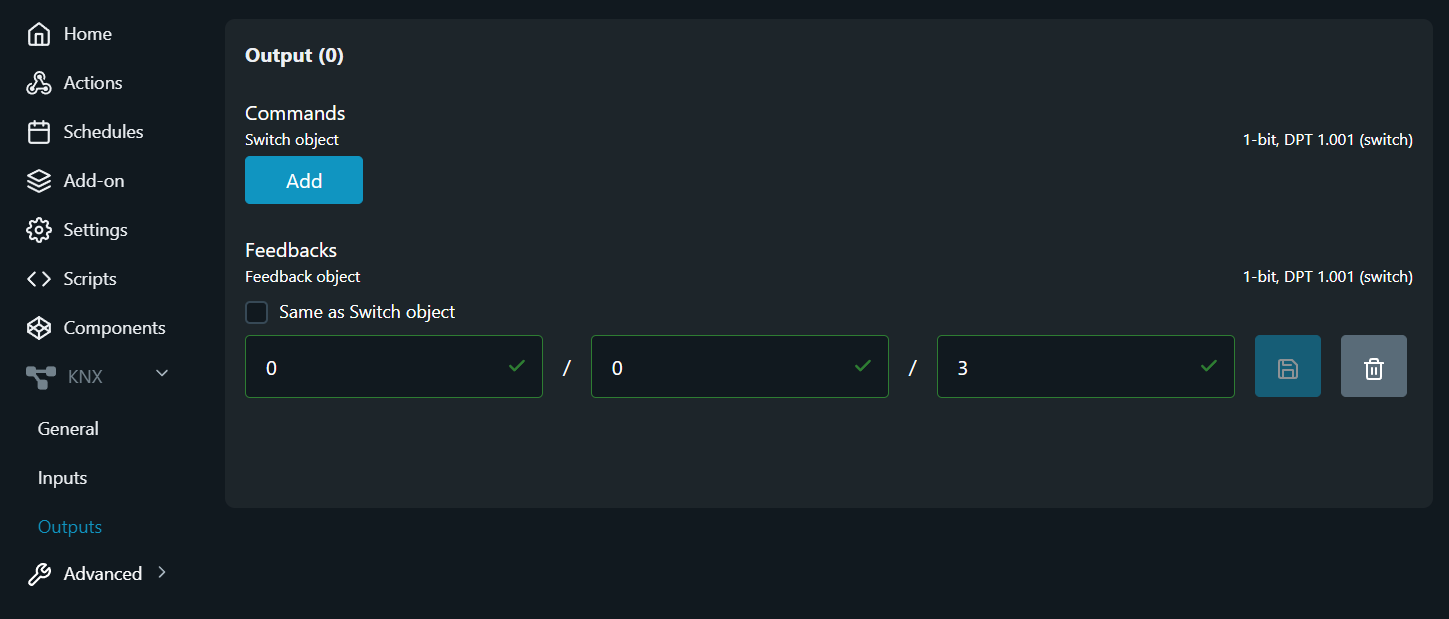
Objeto de realimentación ajustes integraciones de las plantas superiores
En las plantas superiores del edificio, también es conveniente proporcionar al sensor KNX esclavo (marcado con el n.º 2 en la Figura 2) la posibilidad de encender la zona común de la escalera y viceversa. De este modo, proporcionamos una conmutación bidireccional de las luces de la zona común de la escalera cuando alguien se acerca al sensor KNX esclavo, y también podemos encender las luces del pasillo conectado cuando el detector de movimiento Shelly BLU detecta movimiento.
Para lograrlo con el relé inteligente Shelly Mini 1, debemos representarlo en la red KNX como otro esclavo. Podemos hacerlo sin modificar ninguno de los ajustes de configuración realizados hasta ahora. Solo tenemos que asignar la dirección de grupo en la que se encuentra el objeto disparador maestro (véase la Tabla 2) tanto al objeto de conmutación como al objeto de realimentación: 0/0/2. Con esta configuración, redirigimos el comando recibido por el sensor de movimiento Shelly BLU a través del objeto de realimentación de Shelly Mini 1 al sensor KNX maestro, que enciende las luces del pasillo. Además, al escuchar en la misma dirección de grupo mediante el objeto de conmutación, «capturamos» el comando de conmutación enviado por el sensor KNX esclavo. La forma más sencilla de realizar esta configuración es utilizar la opción de casilla «Igual que el objeto de conmutación» proporcionada para el objeto de realimentación, como se muestra en la Imagen 12.
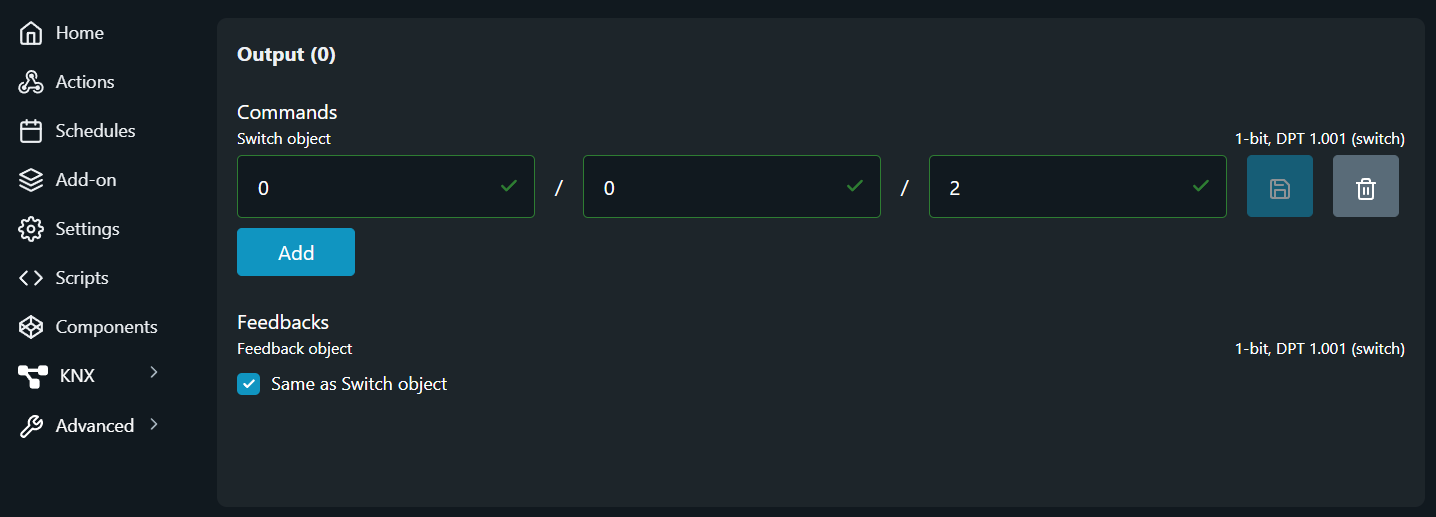
Objeto de conmutación y para Objeto de realimentación. Conclusión
El caso de uso actual describe cómo puede establecerse una comunicación exitosa entre cualquier dispositivos Bluetooth Low Energy y dispositivos KNX utilizando el relé inteligente Shelly Mini 1 (o cualquier dispositivo Shelly compatible con Bluetooth Gateway) como dispositivo intermedio.


