¿Cómo funciona el control de lighting con Hogar inteligente?

El control de lighting en el hogar inteligente te facilita la vida: puedes controlar las lámparas automáticamente, mediante la aplicación o por comando de voz, sin grandes esfuerzos de instalación. Con los módulos Shelly, puedes modernizar tu sistema de iluminación con especial facilidad, ya que conectan tu luz a la WLAN sin complicaciones.  

Puedes usar la aplicación para cambiar el colour de la luz, regular su intensidad o establecer horarios. También puedes controlar cómodamente tu sistema de iluminación a distancia, ideal si estás de viaje y has olvidado apagar una lámpara. Mientras estás de vacaciones, puedes usar la lighting inteligente para simular tu presencia encendiendo y apagando automáticamente las luces. Así disfrutarás de mayor comodidad y seguridad al mismo tiempo. 

Shelly Europe

Instrucciones: Control de iluminación con Shelly

Puedes controlar y automatizar tu lighting de forma individual con la aplicación Shelly. Una función especial es configurar escenas. Una escena es una combinación predefinida de acciones que controla varios dispositivos o funciones al mismo tiempo; por ejemplo, si configuras el control del lighting según tu rutina diaria y enciendes o apagas determinados luces a horas establecidas.

Shelly Europe

Guía paso a paso: control de la iluminación con la aplicación Shelly

Puedes controlar tu lighting de forma individual con la aplicación Shelly. Una función especialmente interesante es configurar escenas.
Aquí te explicamos cómo utilizar las escenas de forma eficaz en tu hogar inteligente.

Guía de descarga
Shelly Europe
Step 1:

Paso 1: Selecciona una habitación

Abre la aplicación Shelly y selecciona la habitación deseada en la que se configurará la escena (p. ej., «Sala de estar»).

Shelly Europe
Step 2:

Paso 2: Selecciona escenas

Toca «Escenas» en la habitación correspondiente.

Shelly Europe
Step 3:

Paso 3: Crear escena

Selecciona «Añadir escena» o haz clic en el signo azul «+» junto al nombre de la habitación.

Shelly Europe
Step 4:

Paso 4: Añadir condición (Si)

Define las condiciones en las que debe activarse la escena (por ejemplo, «cuando se detecte un movimiento» o «según un horario diario o semanal definido»).

Shelly Europe
Step 5:

Paso 5: Selecciona la condición basada en el tiempo

Añade una condición basada en el tiempo (p. ej., «Todas las tardes a las 18:00»).

Shelly Europe
Step 6:

Paso 6: Selecciona el tipo de condición basada en el tiempo

Elige entre:
Interruptor temporizador
Programación diaria/semanal (recomendada para el control de lighting)
Una vez (para escenas puntuales, como Navidad)

Shelly Europe
Step 7:

Paso 7: Configura el horario diario/semanal

Especifica los días y horarios deseados (p. ej., de lunes a viernes, siempre a las 07:00).

Shelly Europe
Step 8:

Paso 8: Añade condiciones adicionales

Añade condiciones adicionales:
Condiciones AND (p. ej., enciende la luz si es de lunes a viernes a las 08:00 y se detecta movimiento)
Condiciones OR (p. ej., enciende la luz si es de lunes a viernes a las 08:00 o se detecta movimiento antes de las 08:00)

Shelly Europe
Step 9:

Paso 9: Añadir acción (Entonces)

Una vez aclarado el «si», añade el «entonces», es decir, la acción que se debe activar (p. ej., encender la luz).

Shelly Europe
Step 10:

Paso 10: Selecciona la acción del dispositivo

Selecciona el tipo de acción que se realizará, por ejemplo, apagar la luz.

Shelly Europe
Step 11:

Paso 11: Selecciona la fuente de luz

Determina qué dispositivo o fuente de luz se controlará (p. ej., la luz del techo).

Shelly Europe
Step 12:

Paso 12: ¿Qué estado debe cambiarse?

Selecciona qué estado del dispositivo se cambiará:
Encender
Apagar
Cambiar de estado (de encendido a apagado o viceversa)

Shelly Europe
Step 13:

Paso 13: Configuración del temporizador

Opcionalmente, puedes configurar un temporizador personalizado para que la luz se apague después de un tiempo determinado (por ejemplo, después de 30 minutos).

Shelly Europe
Step 14:

Paso 14: Retrasar la acción

Al utilizar un detector de movimiento, tiene sentido combinar el apagado con un retraso (por ejemplo, la luz se apaga 5 minutos después de detectar movimiento).

Shelly Europe
Step 15:

Paso 15: Comprueba la configuración de la escena

Comprueba toda la configuración para detectar errores o incoherencias.

Shelly Europe
Step 16:

Paso 16: Añadir escena (asigna primero la habitación)

Asigna la escena a una habitación para que se muestre correctamente en la aplicación.

Shelly Europe
Step 17:

Paso 17: Ponle un nombre a la escena

Dale a la escena un nombre único, p. ej., «lighting nocturna».

Shelly Europe
Step 18:

Paso 18: La escena se muestra en la habitación

Después de guardarla, encontrarás la escena en «Escenas», dentro de la habitación seleccionada, y podrás editarla en cualquier momento.

Shelly Europe
Step 1:

Paso 1: Selecciona una habitación

Abre la aplicación Shelly y selecciona la habitación deseada en la que se configurará la escena (p. ej., «Sala de estar»).

Shelly Europe
Step 2:

Paso 2: Selecciona escenas

Toca «Escenas» en la habitación correspondiente.

Shelly Europe
Step 3:

Paso 3: Crear escena

Selecciona «Añadir escena» o haz clic en el signo azul «+» junto al nombre de la habitación.

Shelly Europe
Step 4:

Paso 4: Añadir condición (Si)

Define las condiciones en las que debe activarse la escena (por ejemplo, «cuando se detecte un movimiento» o «según un horario diario o semanal definido»).

Shelly Europe
Step 5:

Paso 5: Selecciona la condición basada en el tiempo

Añade una condición basada en el tiempo (p. ej., «Todas las tardes a las 18:00»).

Shelly Europe
Step 6:

Paso 6: Selecciona el tipo de condición basada en el tiempo

Elige entre:
Interruptor temporizador
Programación diaria/semanal (recomendada para el control de lighting)
Una vez (para escenas puntuales, como Navidad)

Shelly Europe
Step 7:

Paso 7: Configura el horario diario/semanal

Especifica los días y horarios deseados (p. ej., de lunes a viernes, siempre a las 07:00).

Shelly Europe
Step 8:

Paso 8: Añade condiciones adicionales

Añade condiciones adicionales:
Condiciones AND (p. ej., enciende la luz si es de lunes a viernes a las 08:00 y se detecta movimiento)
Condiciones OR (p. ej., enciende la luz si es de lunes a viernes a las 08:00 o se detecta movimiento antes de las 08:00)

Shelly Europe
Step 9:

Paso 9: Añadir acción (Entonces)

Una vez aclarado el «si», añade el «entonces», es decir, la acción que se debe activar (p. ej., encender la luz).

Shelly Europe
Step 10:

Paso 10: Selecciona la acción del dispositivo

Selecciona el tipo de acción que se realizará, por ejemplo, apagar la luz.

Shelly Europe
Step 11:

Paso 11: Selecciona la fuente de luz

Determina qué dispositivo o fuente de luz se controlará (p. ej., la luz del techo).

Shelly Europe
Step 12:

Paso 12: ¿Qué estado debe cambiarse?

Selecciona qué estado del dispositivo se cambiará:
Encender
Apagar
Cambiar de estado (de encendido a apagado o viceversa)

Shelly Europe
Step 13:

Paso 13: Configuración del temporizador

Opcionalmente, puedes configurar un temporizador personalizado para que la luz se apague después de un tiempo determinado (por ejemplo, después de 30 minutos).

Shelly Europe
Step 14:

Paso 14: Retrasar la acción

Al utilizar un detector de movimiento, tiene sentido combinar el apagado con un retraso (por ejemplo, la luz se apaga 5 minutos después de detectar movimiento).

Shelly Europe
Step 15:

Paso 15: Comprueba la configuración de la escena

Comprueba toda la configuración para detectar errores o incoherencias.

Shelly Europe
Step 16:

Paso 16: Añadir escena (asigna primero la habitación)

Asigna la escena a una habitación para que se muestre correctamente en la aplicación.

Shelly Europe
Step 17:

Paso 17: Ponle un nombre a la escena

Dale a la escena un nombre único, p. ej., «lighting nocturna».

Shelly Europe
Step 18:

Paso 18: La escena se muestra en la habitación

Después de guardarla, encontrarás la escena en «Escenas», dentro de la habitación seleccionada, y podrás editarla en cualquier momento.

Requisitos para el control de lighting con la aplicación Shelly

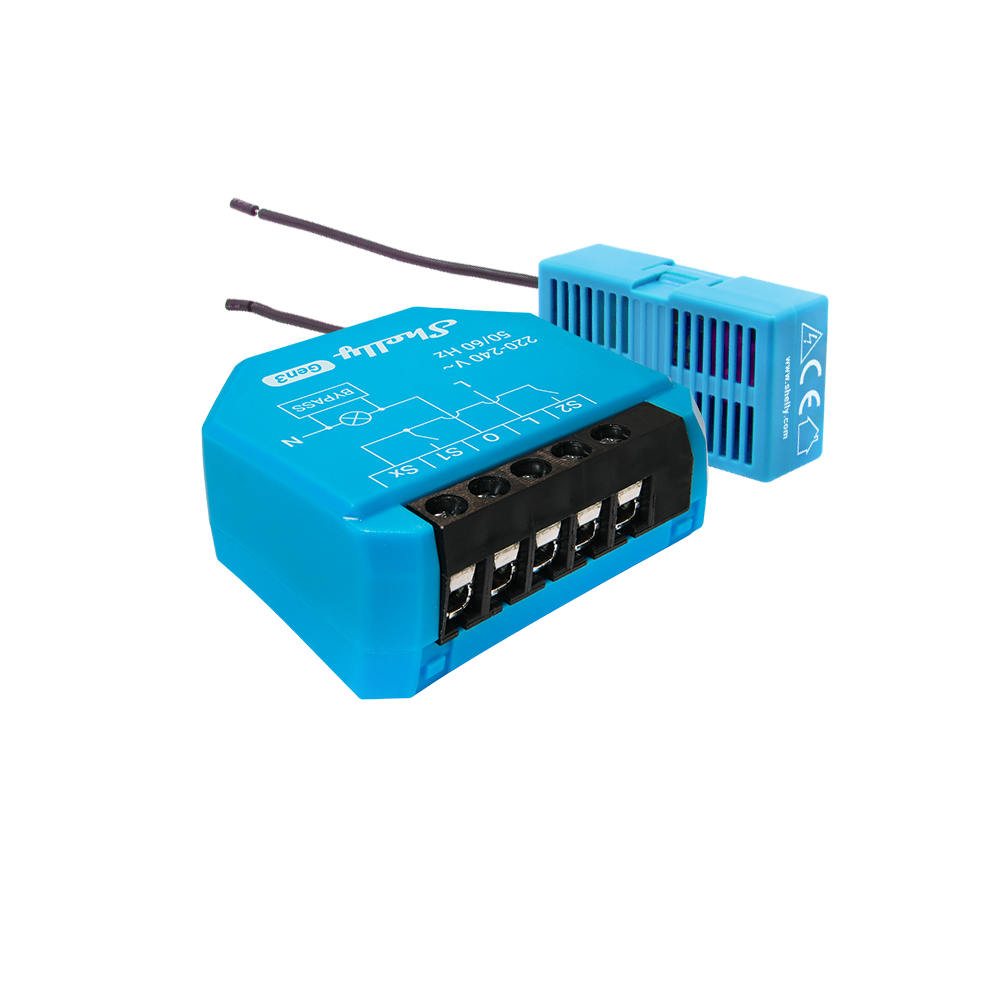
Para controlar tu sistema de lighting con la aplicación Shelly, necesitas un dispositivo Shelly, como el módulo empotrable Shelly 1, que se instala detrás del interruptor de luz y se conecta a tu WLAN de 2,4 GHz. A continuación, instala la aplicación gratuita Shelly en tu smartphone o tableta. Importante: tu smartphone o tableta debe ser compatible como mínimo con iOS 11 o Android 6.

Después de registrarte en la aplicación, añade el dispositivo Shelly y configúralo. Asegúrate de que tu Wi-Fi sea estable y de que el dispositivo Shelly reciba una intensidad de señal suficiente. En el lugar de instalación suele ser necesario un conductor neutro. El Shelly 1L puede utilizarse en edificios antiguos sin conductor neutro.

Shelly Europe

Ejemplos de aplicación para escenas

Requisitos para el control de lighting con la aplicación Shelly: puedes crear escenas de luces personalizadas, por ejemplo:

  • Noche acogedora de cine: primero selecciona la habitación en la que se va a crear la escena. Después, selecciona «Escenas» y pulsa «Añadir escena». En «Cuando», configura el activador, por ejemplo, una hora. En «Entonces», define las acciones, como atenuar la luz principal al 30 % y encender el lighting ambiental controlable. Por último, especifica el nombre de la escena, por ejemplo, «Noche de cine».

  • lighting del jardín o del patio: selecciona el área outdoor o la habitación del jardín en la aplicación. Abre «Escenas» y añade la escena «lighting del jardín». Configura «Puesta de sol» como activador y selecciona los luces que se activarán.
Shelly Europe

¿Cuáles son las condiciones en la aplicación Shelly?

Puedes establecer las siguientes condiciones en la aplicación Shelly para automatizar el control de tu lighting:   

  • Basadas en dispositivos: Las acciones se activan cuando un dispositivo específico alcanza un estado definido, por ejemplo, cuando un detector de movimiento detecta movimiento. 
  • Basadas en la hora: Las acciones tienen lugar a horas establecidas o según un horario, por ejemplo, encender las luces todos los días a las 18:00. 
  • Basadas en escenas: Una escena predefinida activa varios dispositivos simultáneamente, por ejemplo, apagar todas las luces al salir de casa. 
  • Basadas en alarmas: Las acciones se activan mediante alarmas o sensors, por ejemplo, si se produce humo. 
  • Basadas en el clima: Las acciones se basan en las condiciones meteorológicas, por ejemplo, encender el lighting cuando está nublado. 
  • Al amanecer/al anochecer: Las acciones se ejecutan al amanecer o al anochecer. 
Shelly Europe

Preguntas frecuentes

¿Qué es una «escena» en la aplicación Shelly?

Una «escena» es una combinación de condiciones y acciones. Por ejemplo: Blu Motion detecta movimiento en la cocina, la luz se enciende y se apaga después de 10 minutos sin movimiento.

¿Cómo puedo controlar la luz mediante mi phone?

Puedes controlar tu sistema de lighting mediante tu phone inteligente utilizando lámparas o módulos de iluminación inteligentes. Por ejemplo, empieza con las lámparas inteligentes de Shelly, que puedes controlar mediante una aplicación en tu phone móvil.

¿Cómo puedo controlar el lighting outdoor mediante una aplicación?

Con los dispositivos Shelly, puedes controlar tu lighting outdoor mediante la app creando programaciones, por ejemplo, encendiendo los luces automáticamente al atardecer y apagándolos a medianoche.

¿La aplicación Shelly es gratuita?

Las funciones básicas de la aplicación Shelly son gratuitas, pero se requiere una suscripción de pago para acceder a features premium, como los «recordatorios de luces olvidadas» o los «informes mensuales de energía».