Configurare i dispositivi Shelly per la comunicazione KNX

Ununivoco Indirizzo individuale deve essere assegnato, secondo il formato X.Y.Z come specificato nello standard KNX:
-
X (area): Un valore a 4 bit (0–15).
Dalla versione firmware 1.6.0 tutti i valori (0–15) sono validi.
Nelle versioni firmware precedenti sono consentiti solo i valori 1–11; 0, 12, 13, 14 e 15 non possono essere utilizzati.
-
Y (linea): Un valore a 4 bit (0–15).
Nelle versioni firmware precedenti alla 1.6.0, 0 non è consentito.
-
Z (dispositivo): Un valore a 8 bit (1–255).
0 non è un valore valido.
In una rete KNX classica, i dispositivi possono comunicare solo con altri dispositivi sulla stessa “linea”, perciò l'indirizzo individuale è essenziale. Tuttavia, i dispositivi Shelly possono comunicare con dispositivi in tutte le “aree” e su tutte le “linee” del sistema. Pertanto, è importante configurare correttamente gli indirizzi per evitare conflitti di indirizzo con altri dispositivi e rispettare le linee guida del sistema KNX.
Per comunicare con i dispositivi sul bus KNX, un client deve stabilire una connessione con l'interfaccia IP.
Per estendere il bus KNX con una rete IP, un'interfaccia KNX-IP deve essere collegata al bus. Questa interfaccia IP funge da server KNXnet/IP. Il server attende connessioni tramite UDP (opzionalmente anche TCP).
Solo ai componenti supportati possono essere assegnati gli indirizzi di gruppo. La corretta funzionalità degli oggetti di comunicazione assegnati ai loro indirizzi di gruppo è responsabilità dell'integratore KNX.
Sono supportati solo indirizzi di gruppo con una struttura a tre livelli, cioè A/B/C, dove:
0 ≥ A ≤ 31
0 ≥ B ≤ 7
0 ≥ C ≤ 255
Un indirizzo di gruppo non può essere zero, cioè 0/0/0 non è consentito!
Shelly non supporta indirizzi di gruppo virtuali, cioè A > 31! Configurazione generalePerché la funzionalità KNX su un dispositivo Shelly funzioni correttamente, tutti i campi in questa sezione di configurazione generale devono essere compilati correttamente - La casella di controllo
Abilita
deve essere selezionata, l'indirizzo individuale deve essere compilato e l'indirizzo multicast deve corrispondere alla configurazione del router KNX IP / server KNX.Passo 1 - Pagina delle impostazioni KNXAccedi all'interfaccia web integrata del tuo dispositivo Shelly. L'interfaccia è identica per tutti i dispositivi che supportano il firmware KNXnet/IP. Seleziona "KNX" nel menu a sinistra e cliccaci sopra.
Nota: La funzionalità KNX e le sue impostazioni sono accessibili SOLO tramite l'interfaccia web integrata del dispositivo Shelly!
Impostazioni generali di KNX
Passo 2 - Abilitare la funzione KNX
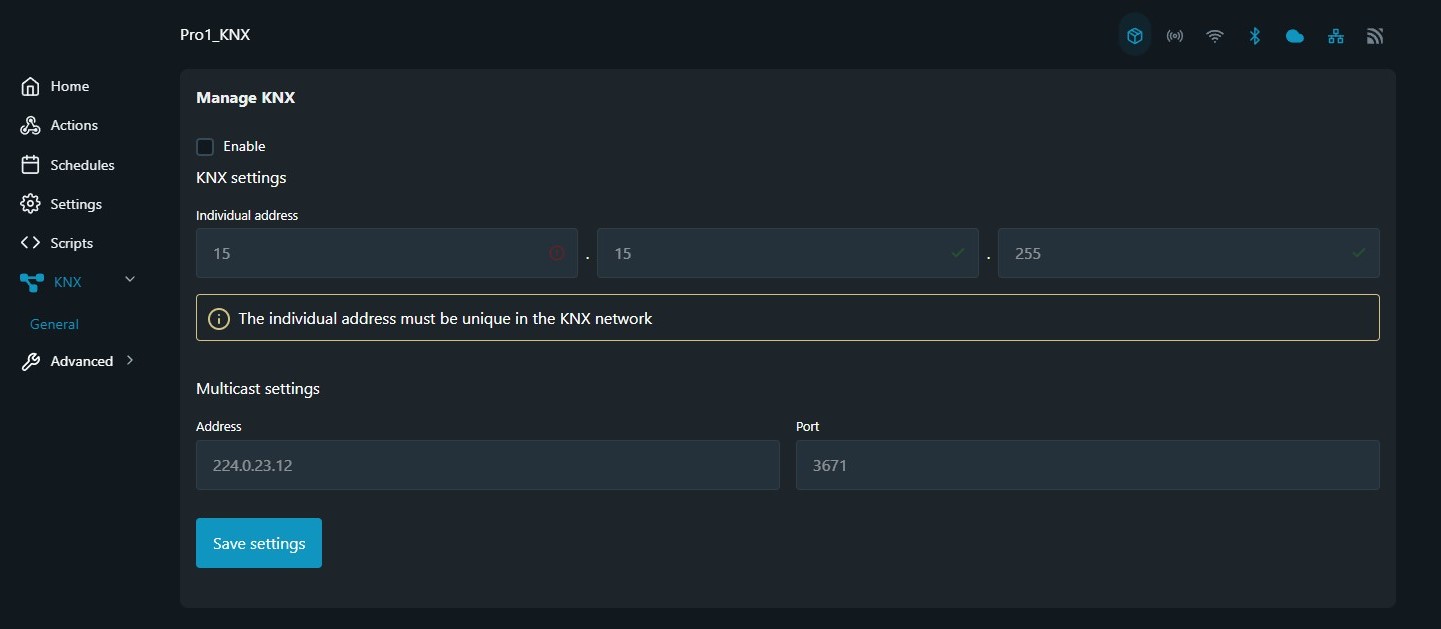
Seleziona la casella di controllo
Abilita
e clicca sul pulsante Salva impostazioni. Dopo aver abilitato la funzione, le restanti impostazioni di configurazione relative a KNX saranno disponibili per la modifica.Passo 3 - Impostare l'indirizzo individuale KNXNel campo
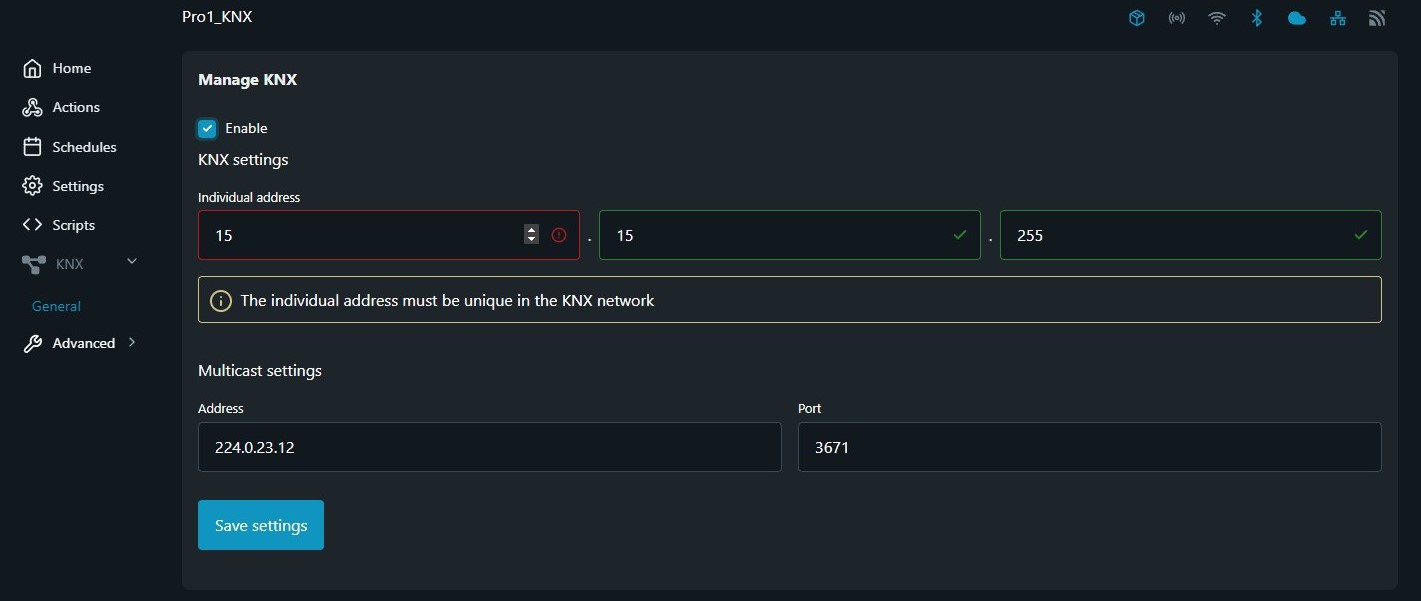
Indirizzo individuale
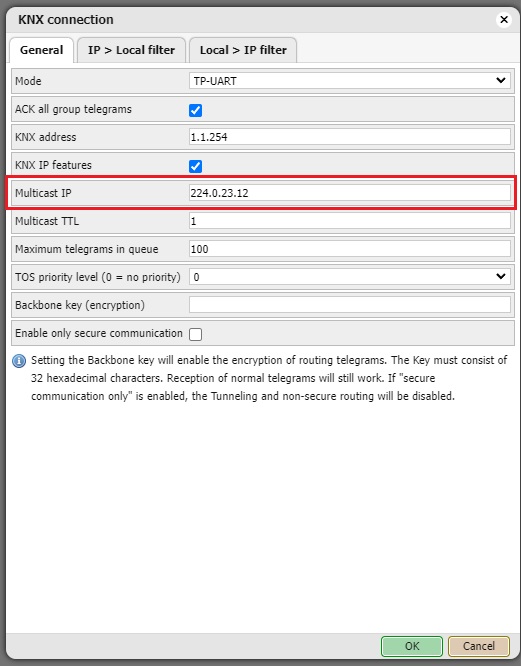
(indirizzo fisico) puoi modificare l'indirizzo individuale del dispositivo, utilizzato per comunicare con altri dispositivi nella rete KNX. Nell'esempio mostrato, l'indirizzo individuale del nostro dispositivo è 1.1.11.Passo 4 - Configurare le impostazioni multicast KNXApri la configurazione multicast nel tuo server o gateway KNXnet/IP. Trova l'impostazione per l'indirizzo IP multicast e configura il dispositivo Shelly con lo stesso indirizzo. In questo campo devi inserire l'indirizzo IP e le impostazioni della porta di comunicazione per l'indirizzo multicast, in modo che corrispondano alla configurazione nel gateway KNXnet/IP.
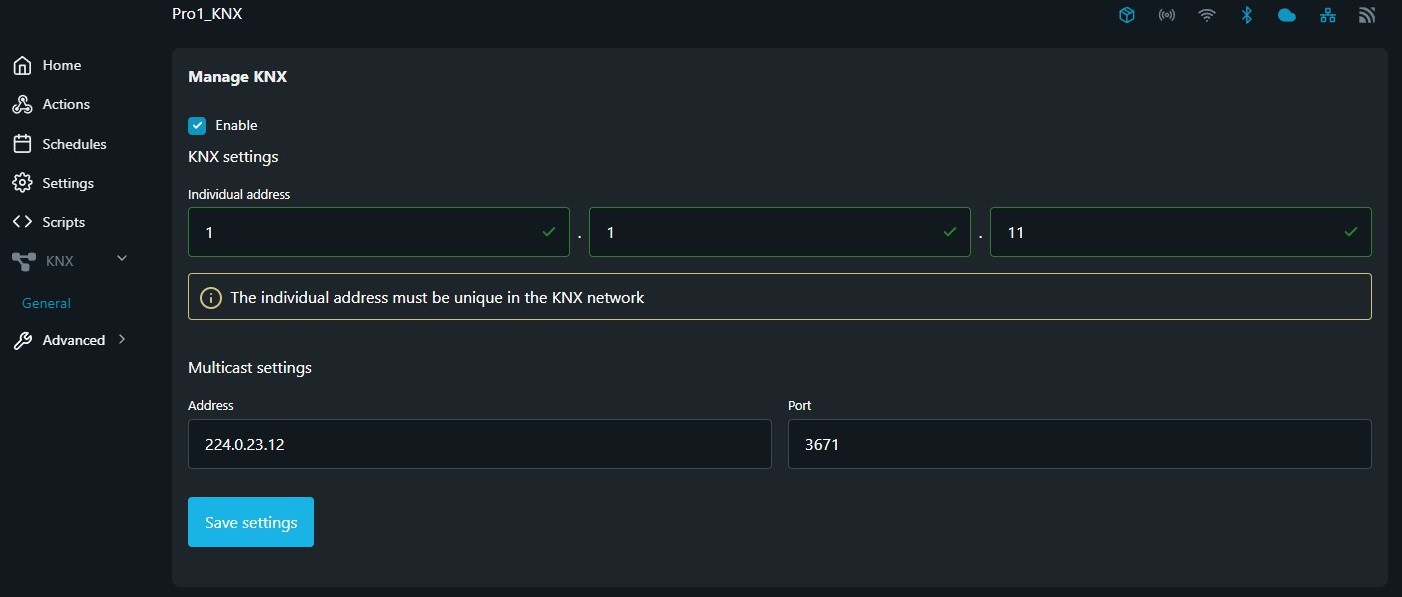
Indirizzo
- campo per inserire l'indirizzo IP multicast.
L'indirizzo predefinito è224.0.23.12
Porta - campo per inserire la porta multicast.La porta predefinita è3671
Nella maggior parte dei casi vengono utilizzate le impostazioni di comunicazione multicast predefinite.Impostazioni multicast su Wiser per KNX di Schneider Electric
Passo 5 - Salvare e riavviare
Dopo aver inserito tutti i dati necessari nei campi corrispondenti, clicca sul pulsante
Salva impostazioni
per applicare tutte le modifiche nella scheda Configurazione generale.Dopo un salvataggio riuscito, per un breve periodo verrà mostrata una conferma in verde.Ogni volta che viene effettuata una modifica in questa pagina, è necessario riavviare il dispositivo.
Dopo il salvataggio riuscito, verrà visualizzata per un breve periodo una conferma in verde.
Ogni volta che viene apportata una modifica a questa pagina, è necessario riavviare il dispositivo.