Panoramica
A differenza dei dispositivi Shelly Gen4, che includono nativamente il supporto al protocollo Matter, le generazioni precedenti non dispongono del supporto Matter di default. È importante notare che non tutti i dispositivi Gen3 riceveranno il supporto Matter, quindi controlla il link sottostante per maggiori informazioni.
Per un riferimento rapido su quali dispositivi supportano Matter e sono certificati CSA, puoi visitare il seguente link CSA:
https://csa-iot.org/csa-iot_products/?p_keywords=&p_type%5B%5D=17&p_type%5B%5D=14&p_type%5B%5D=1053&p_certificate=&p_company%5B%5D=1331&p_family=&p_firmware_ver=
Questa guida fornisce istruzioni dettagliate su come abilitare Matter sui dispositivi Shelly Gen3. Matter è un nuovo standard per la casa intelligente che consente una connettività sicura e affidabile tra piattaforme ed ecosistemi come Apple Home, Google Home e Amazon Alexa. I dispositivi Shelly Gen3 supportano Matter a partire da specifiche versioni firmware, quindi l’abilitazione potrebbe richiedere l’aggiornamento del dispositivo.
Prerequisiti
Prima di procedere, assicurati di avere:
Un dispositivo Shelly Gen3 incluso nel supporto Matter - consulta l’URL fornito nella sezione Panoramica
Uno smartphone o un computer con capacità Wi-Fi
Accesso alla rete Wi-Fi di casa (SSID e password)
Istruzioni passo passo
1. Connettersi al dispositivo Shelly in modalità AP
Quando viene acceso per la prima volta, i dispositivi Shelly Gen3 entrano in modalità Access Point (AP):
Sul tuo computer o smartphone, apri le impostazioni Wi-Fi.
Cerca una rete chiamata qualcosa come
shelly1PMGen3-xxxxxx.Connettiti a questa rete.
Apri un browser web e vai a:
http://192.168.33.1
2. Configurare le impostazioni Wi-Fi
Una volta entrato nell’interfaccia web del dispositivo:
Vai su Internet & Security > Wi-Fi Settings.
Inserisci il tuo SSID Wi-Fi e la password.
Clicca su Salva.
Il dispositivo si riavvierà e tenterà di connettersi alla tua rete domestica.
3. Aggiornare il firmware (se necessario)
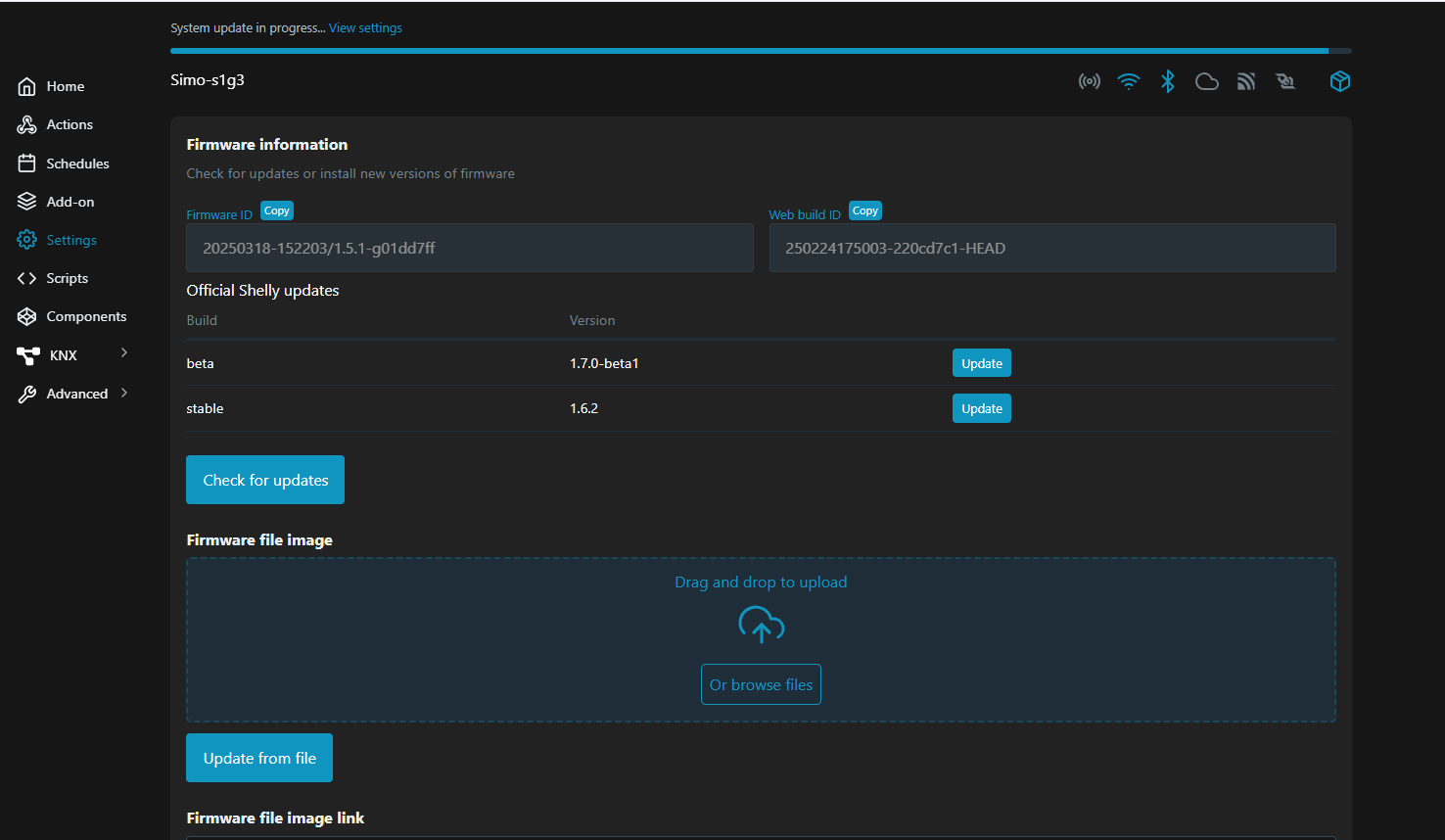
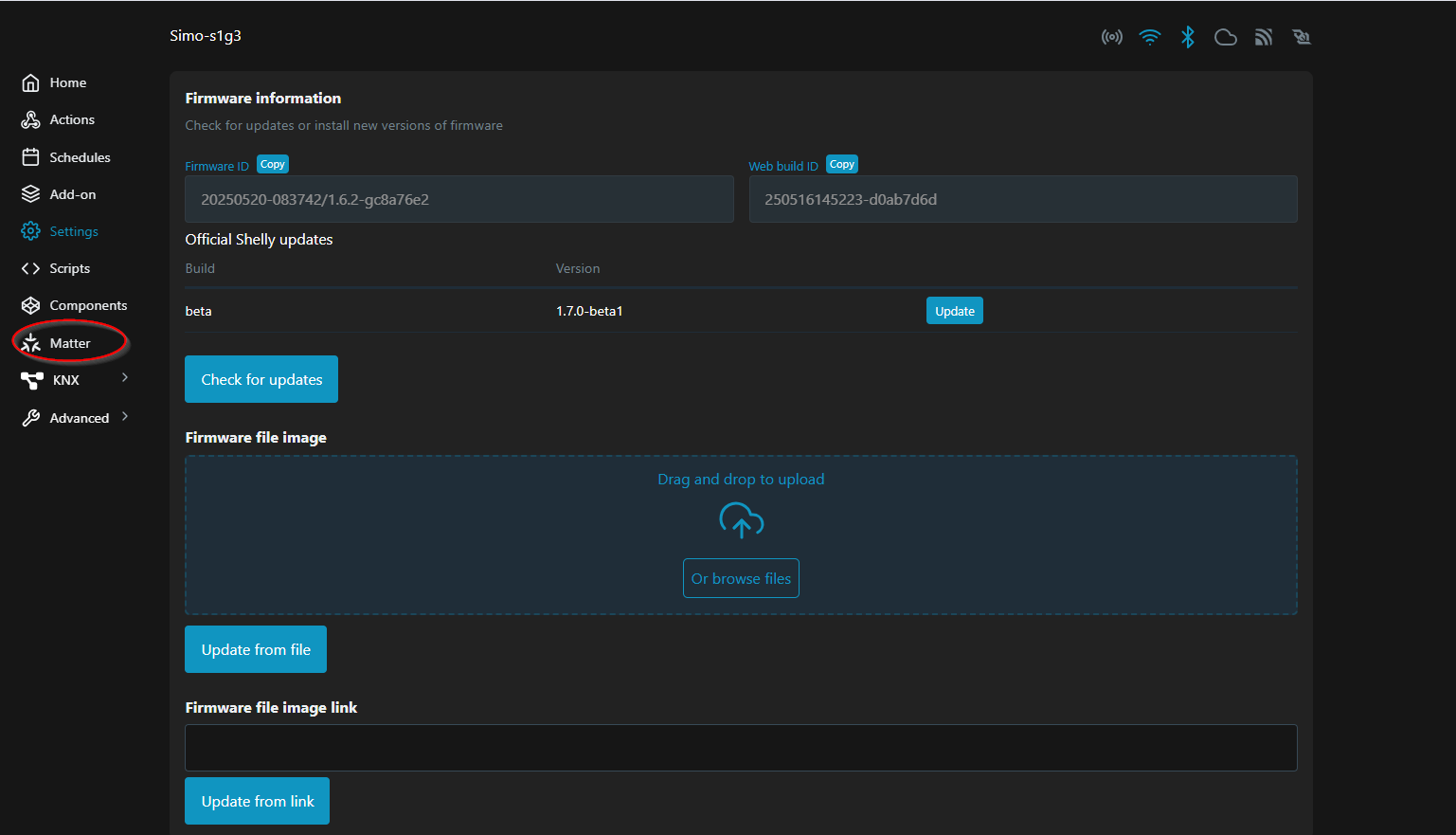
Il supporto Matter potrebbe non essere presente nelle versioni firmware più vecchie. Di solito Matter è disponibile a partire dalla versione firmware Shelly 1.6 e successive. Se nella tua interfaccia non appare la sezione Matter:
Vai su Settings > Firmware Update.
Clicca su Controlla aggiornamenti.
Se è disponibile un aggiornamento, installalo.
Il dispositivo si riavvierà al termine dell’aggiornamento.
Esempi di interfaccia:
Prima dell’aggiornamento firmware (nessun supporto Matter):
Dopo l’aggiornamento firmware (Matter abilitato):
4. Abilitare l’integrazione Matter
Una volta che il dispositivo ha il firmware più recente:
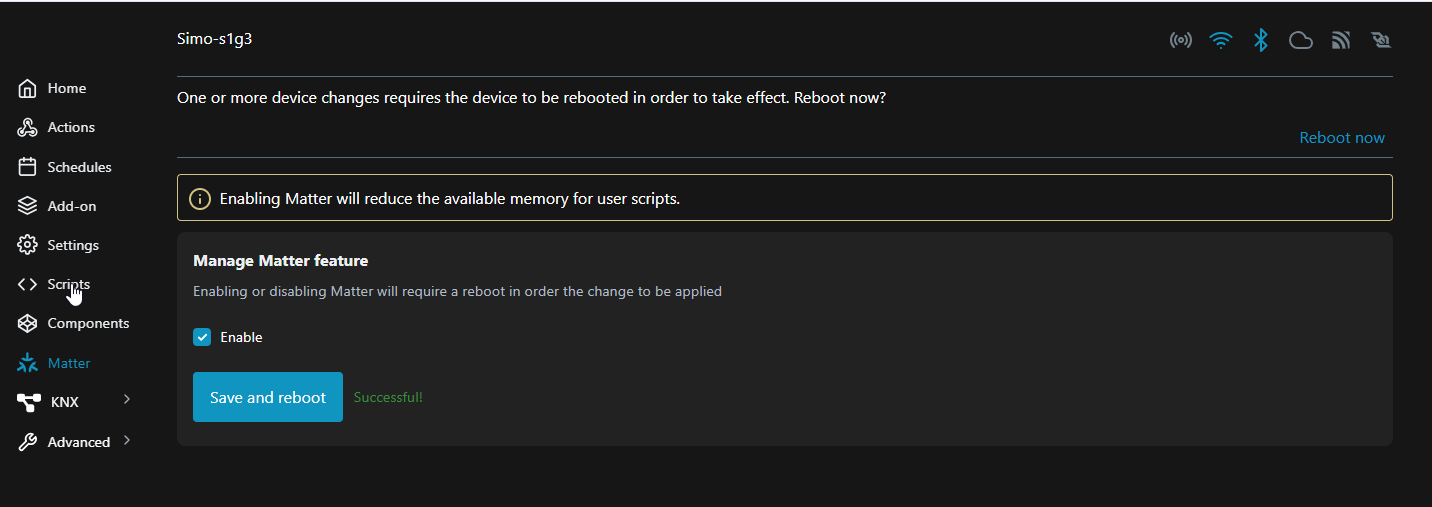
Vai su Settings > Integrations > Matter.
Clicca su Abilita. Questo riavvierà il dispositivo
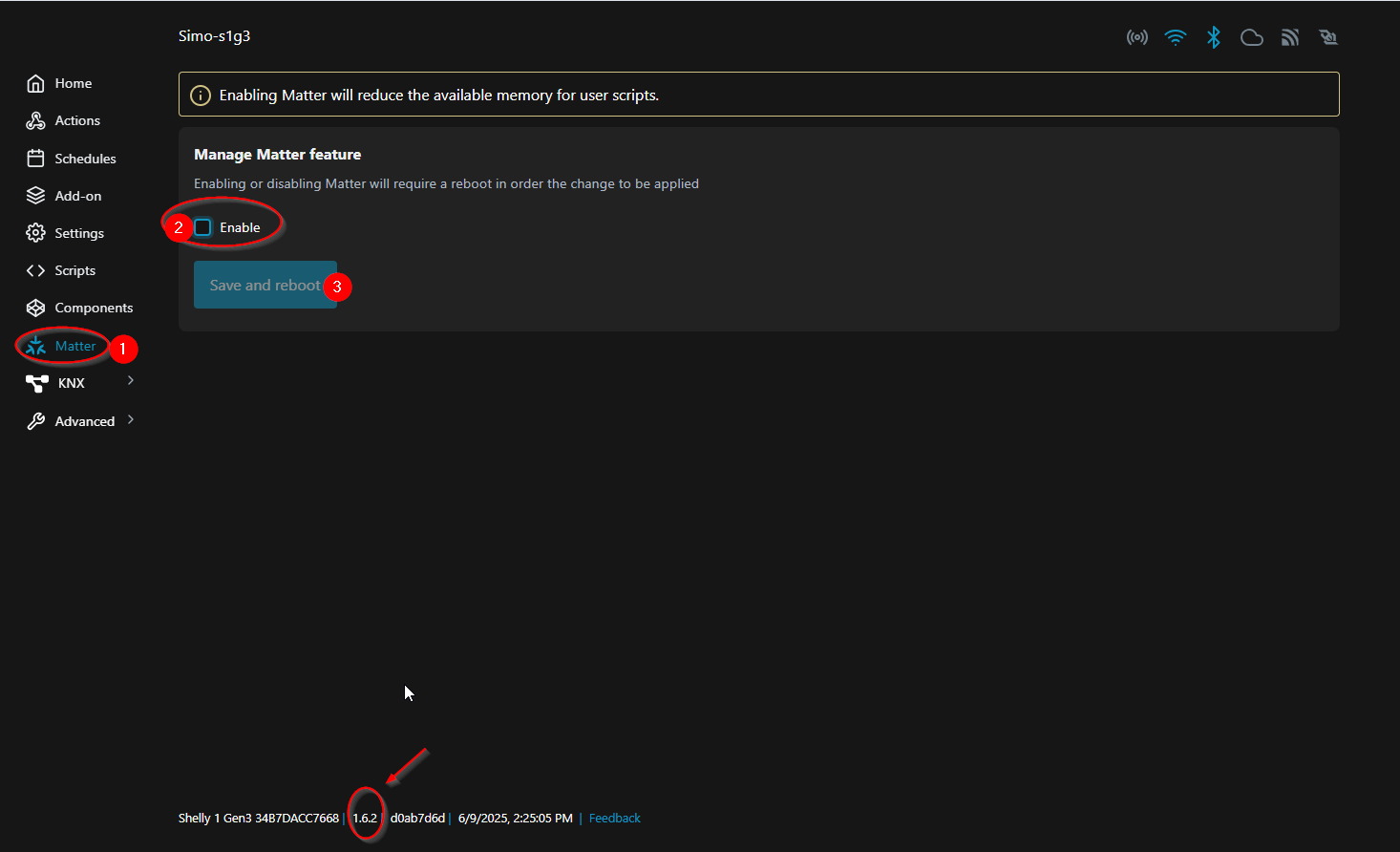
L’interfaccia genererà un codice di configurazione Matter, disponibile sia in formato numerico che QR code.
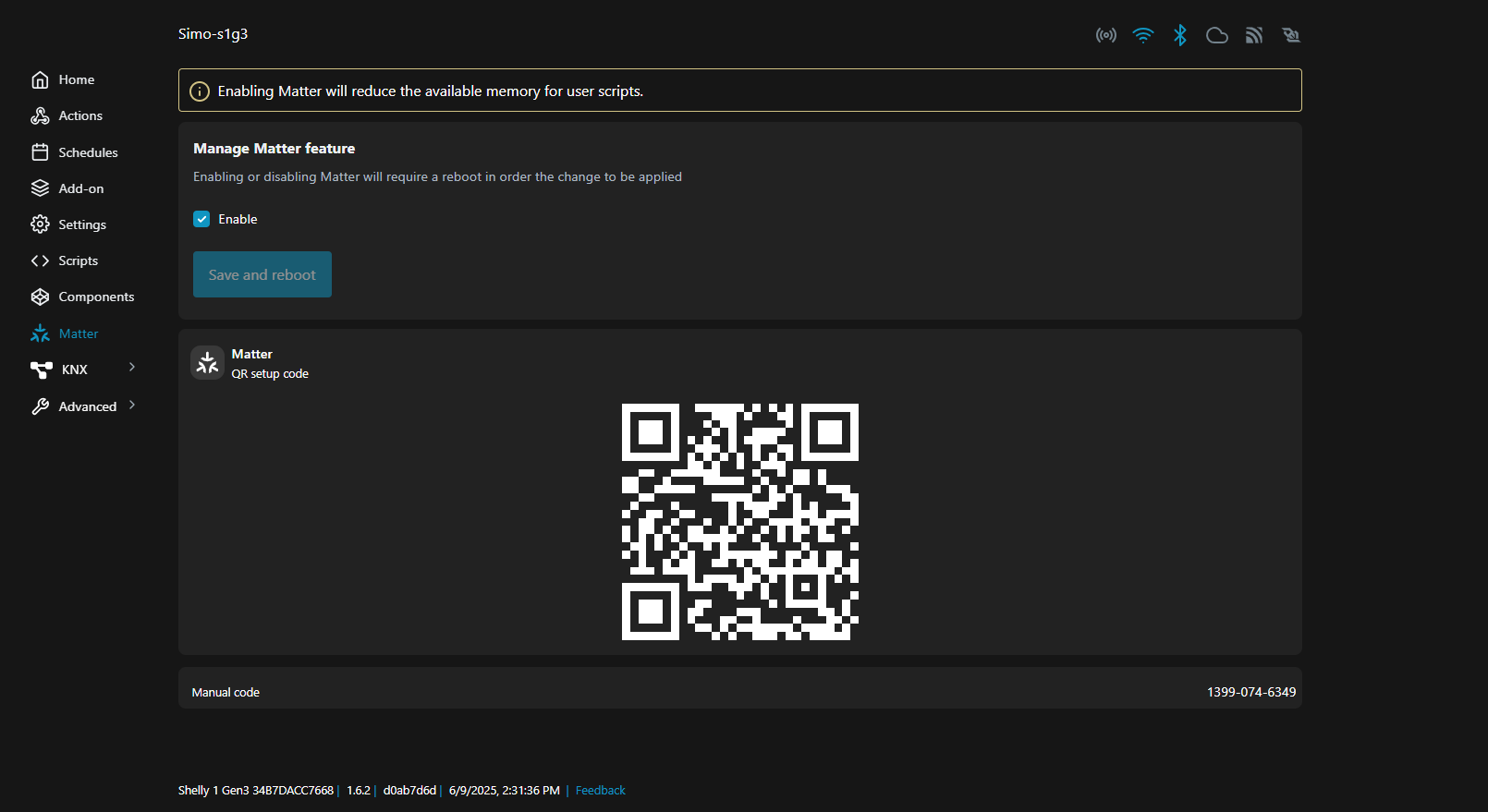
Questo codice serve per integrare il dispositivo nel tuo ecosistema compatibile con Matter.
Suggerimenti per la risoluzione dei problemi
Non vedi l’opzione Matter nelle impostazioni? Aggiorna al firmware più recente.
Il dispositivo non appare sulla tua rete Wi-Fi? Ricontrolla le credenziali Wi-Fi o prova a resettare e riconnettere.
Hai perso il codice di configurazione? Puoi rigenerare il codice QR disabilitando e riabilitando Matter nelle impostazioni di integrazione.
Il browser non riesce a raggiungere 192.168.33.1? Assicurati di essere connesso alla rete AP del dispositivo e non alla tua rete Wi-Fi domestica.
Apprezziamo il tuo feedback!
Grazie per aver dedicato del tempo a leggere il nostro articolo! Ti è stato utile o interessante?
I tuoi suggerimenti possono aiutarci a migliorare. Saremmo grati per qualsiasi feedback. Se hai un momento,
per favore condividilo con noi al seguente indirizzo email: