Collegare un dispositivo Shelly 1 G3 ad AWS IoT Core utilizzando MQTT

Questa guida ti aiuterà a configurare un dispositivo Shelly con AWS IoT Core, abilitando la comunicazione tramite MQTT.
Panoramica
Questa guida ti aiuterà a configurare un dispositivo Shelly con AWS IoT Core, abilitando la comunicazione tramite MQTT. Segui attentamente queste istruzioni per assicurarti che il tuo dispositivo sia connesso in modo sicuro e corretto.
Prerequisiti
Un account AWS gratuito con il servizio IoT Core abilitato, anch'esso attualmente gratuito.
Un dispositivo Shelly Gen2+ (ad esempio, Shelly 1 G3) connesso a una rete con accesso a internet.
Conoscenze di base di AWS IoT Core e MQTT.
Assicurati che il tuo dispositivo Shelly abbia installato il firmware più recente.
Istruzioni passo passo
Parte 1 - Configurazione AWS
Segui questi passaggi per configurare AWS IoT Core, creare un Thing e generare le credenziali di sicurezza necessarie.
Accedi alla Console AWS e crea un nuovo AWS IoT Thing
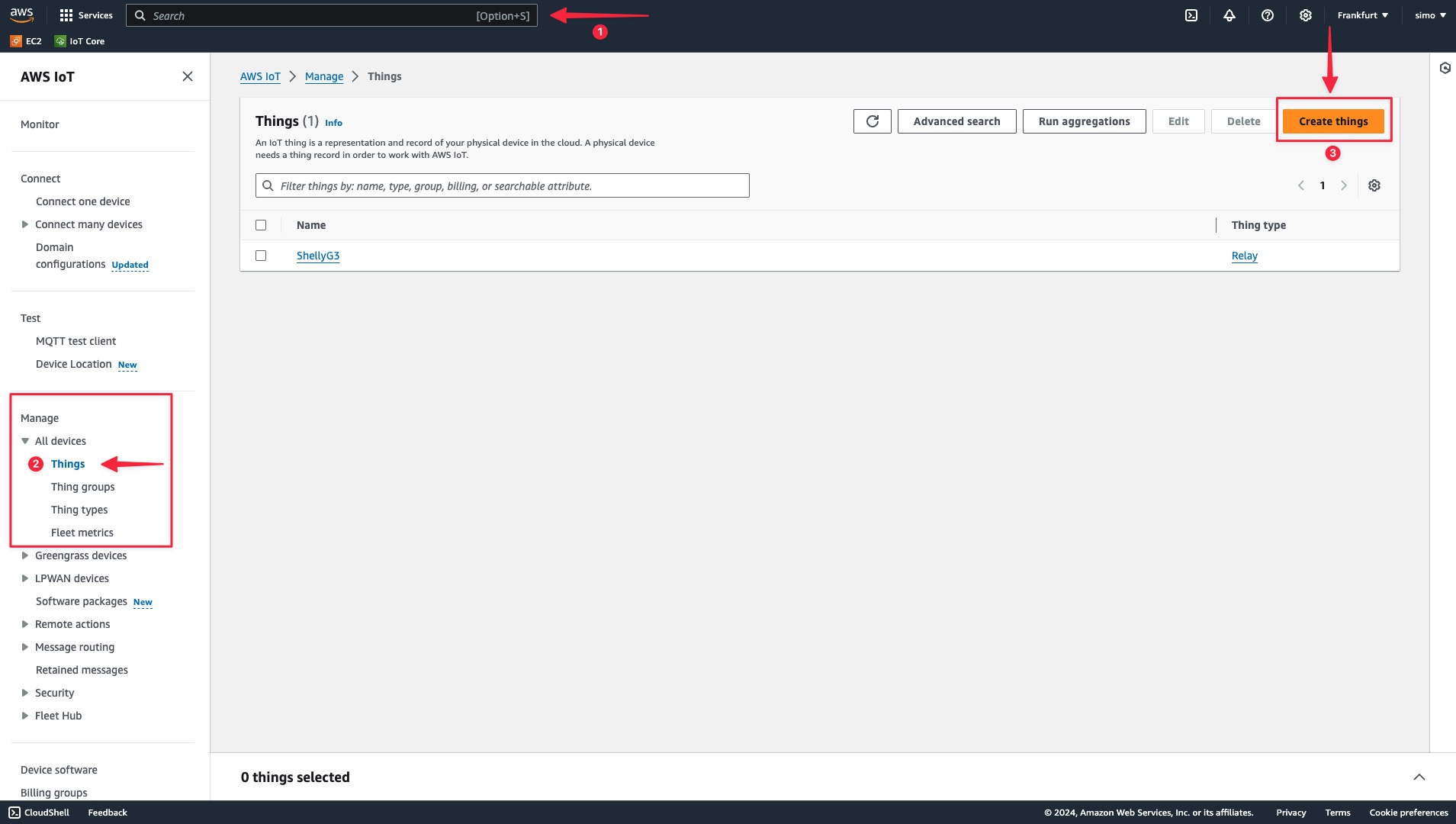
Apri la Console di gestione AWS e naviga al servizio IoT Core utilizzando la barra di ricerca.
Dal Dashboard IoT Core situato a sinistra, clicca su Gestisci > Tutti i dispositivi > Things.
-
Una volta lì, sul lato destro vedrai un pulsante arancione Crea Thing, cliccaci sopra.
-
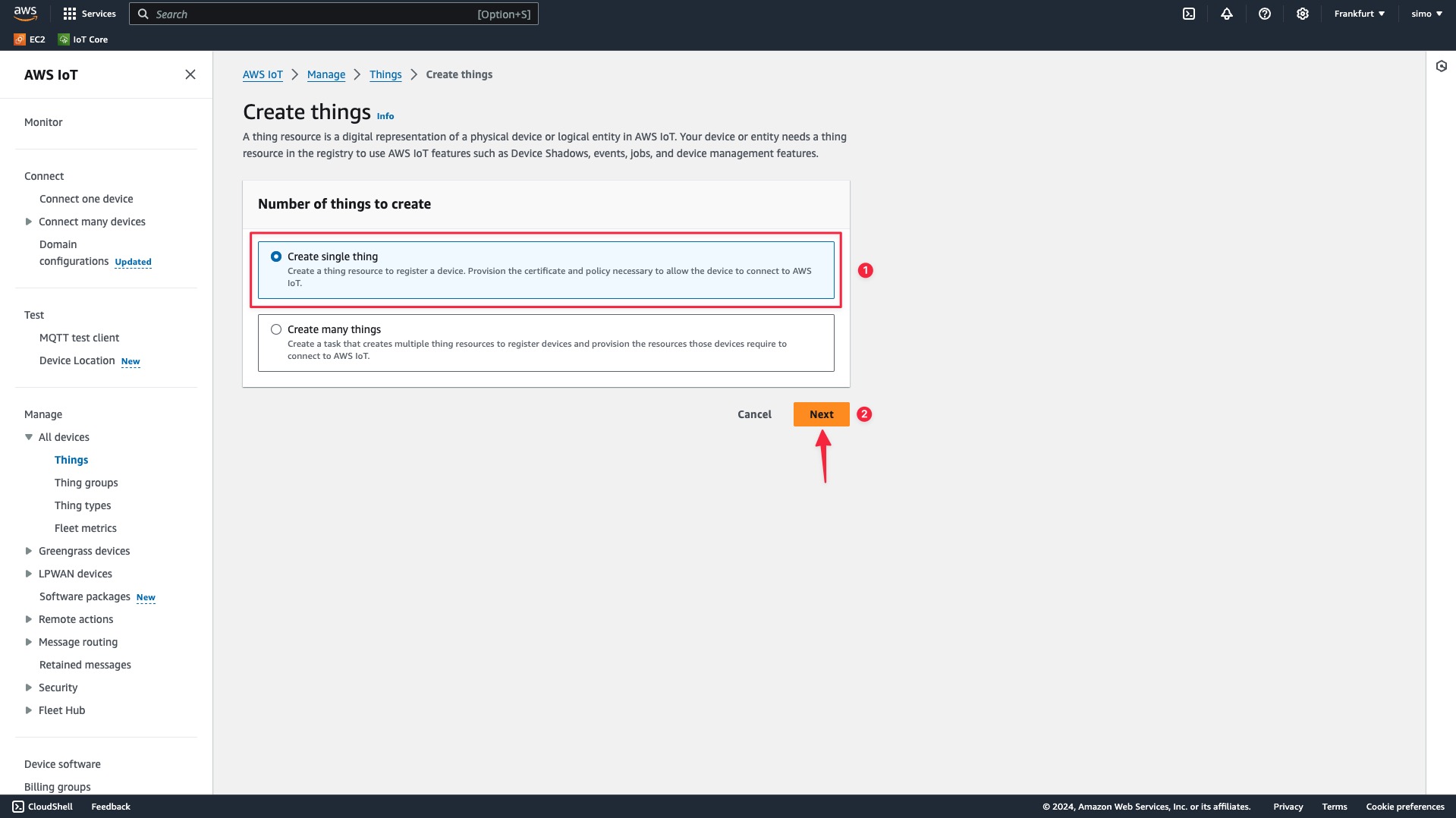
Seleziona Crea singolo thing e clicca Avanti.
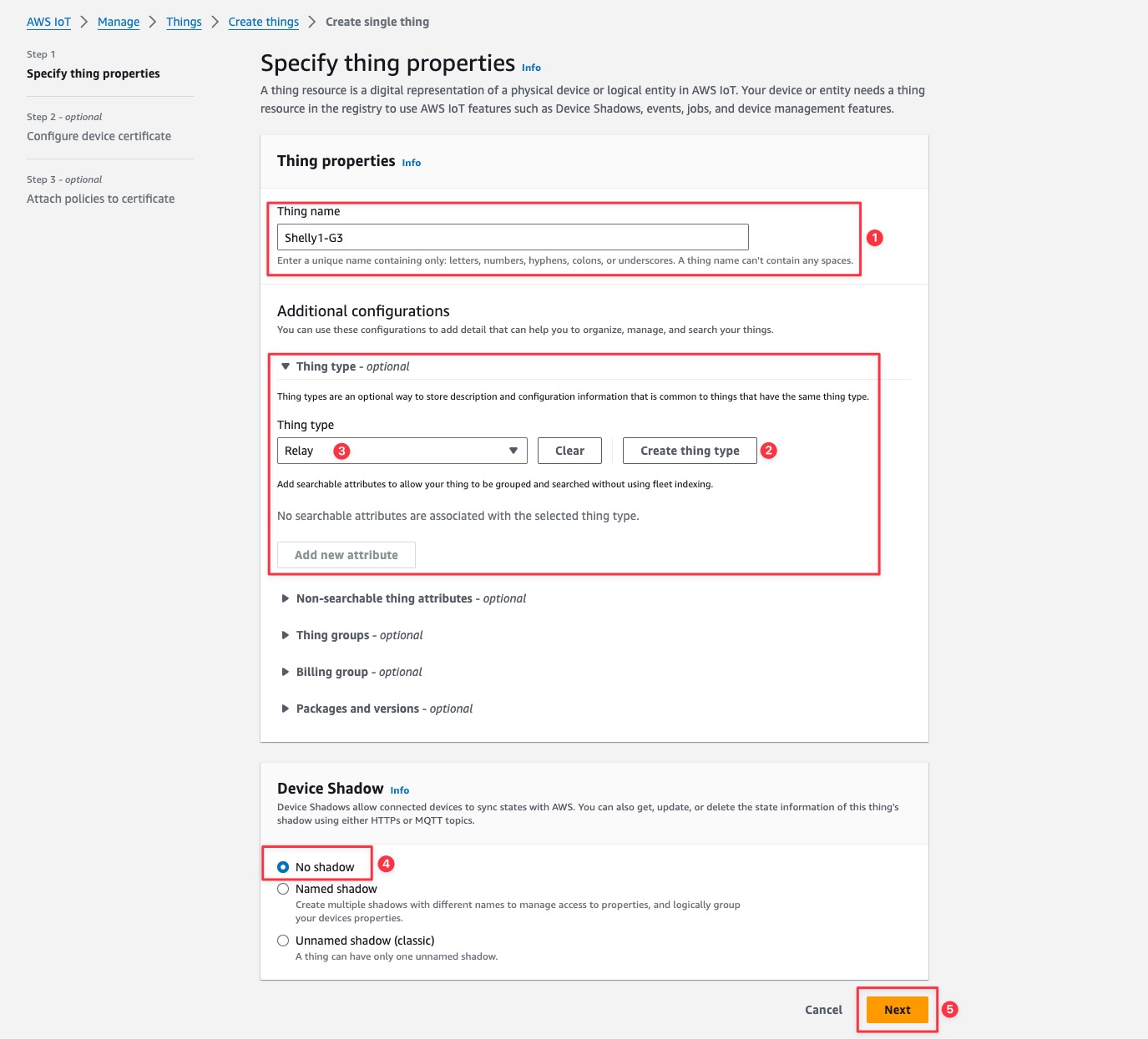
In questo passaggio devi compilare i seguenti campi:
Nome del tuo dispositivo (ad esempio, Shelly1-G3).
Facoltativamente, assegna un Tipo di Thing (ad esempio, Relay, Plug, Bulb) per una gestione più semplice.
Se decidi di assegnarne uno, guarda la seconda foto.
Seleziona No Shadow
Clicca Avanti
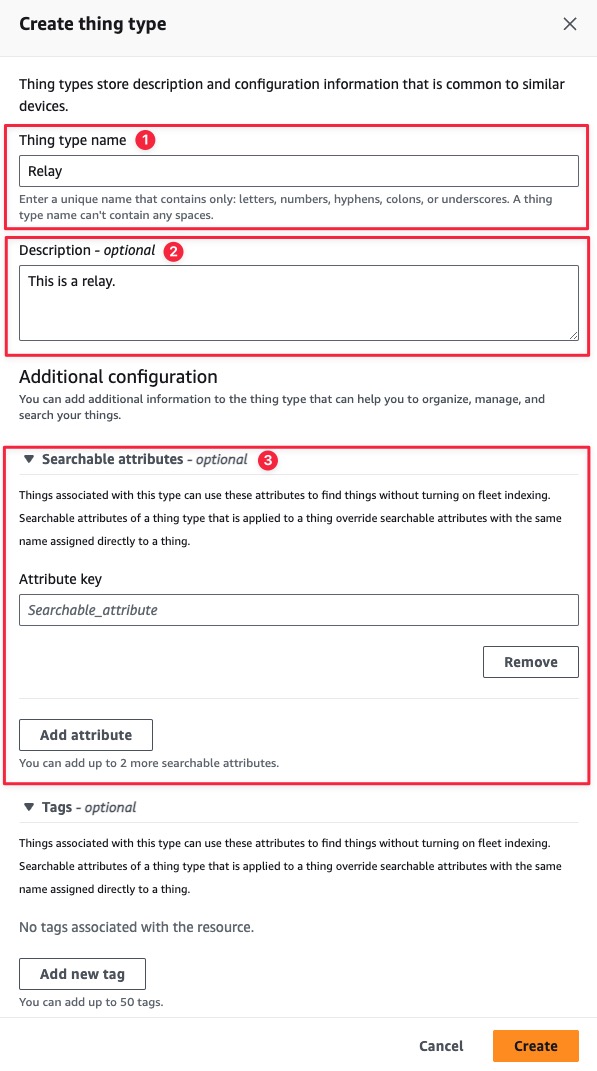
Opzionale (Aggiungi un tipo)
Genera certificati.
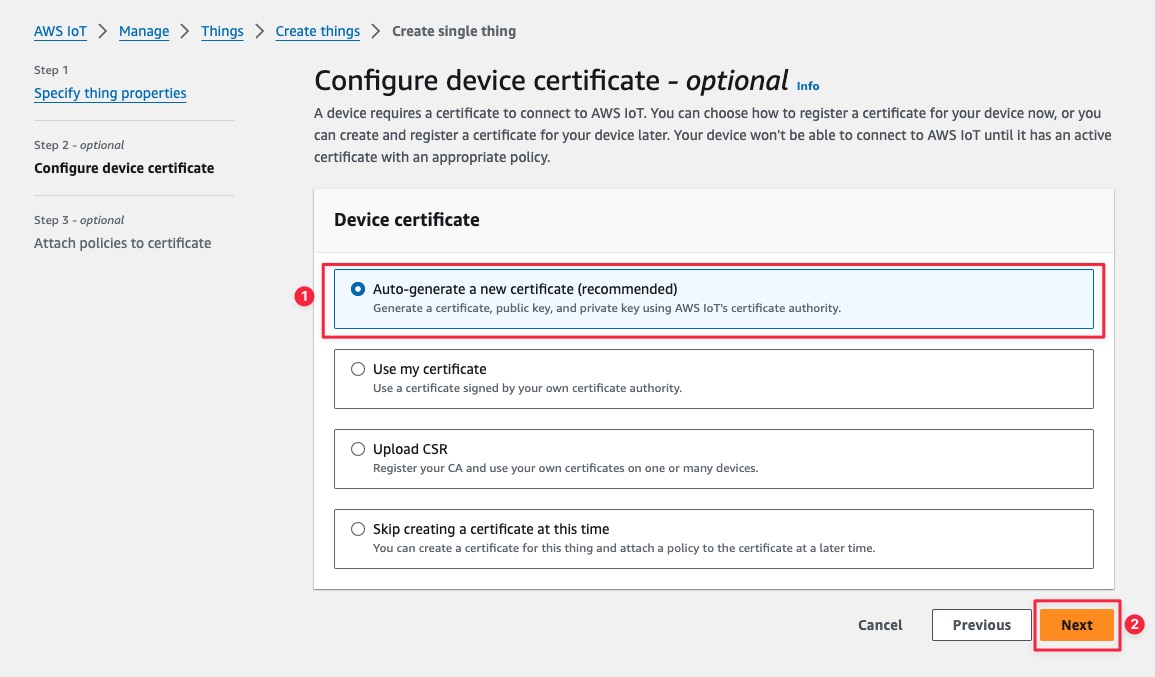
In questa schermata, scegli Genera automaticamente un nuovo certificato (questa è l'opzione consigliata) e clicca Avanti.
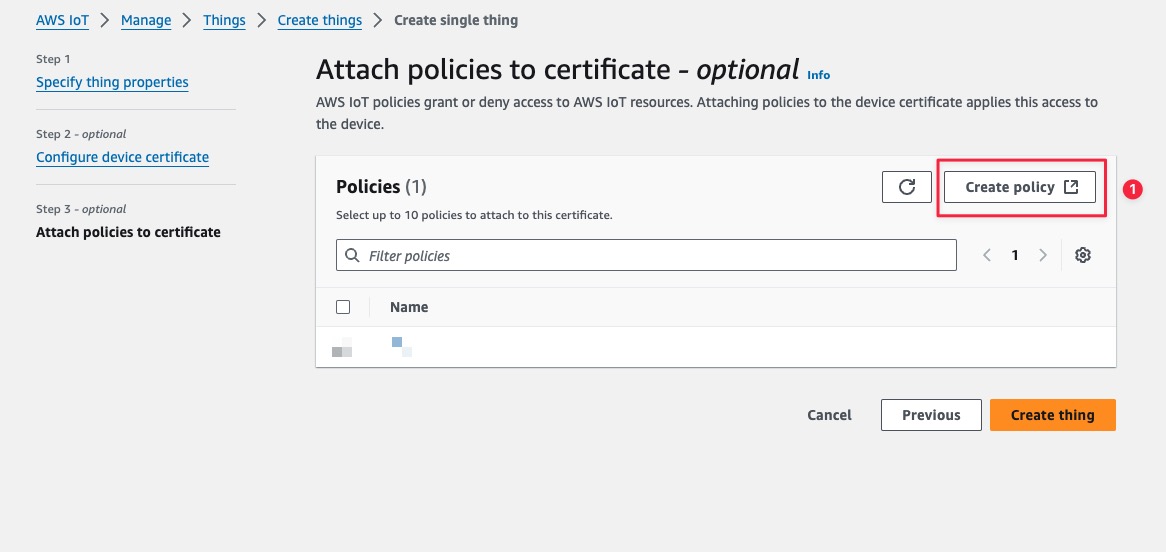
Qui ti verrà chiesto di assegnare una policy, anche se è indicato “Facoltativo”, ti consigliamo vivamente di crearne una cliccando su Crea Policy.
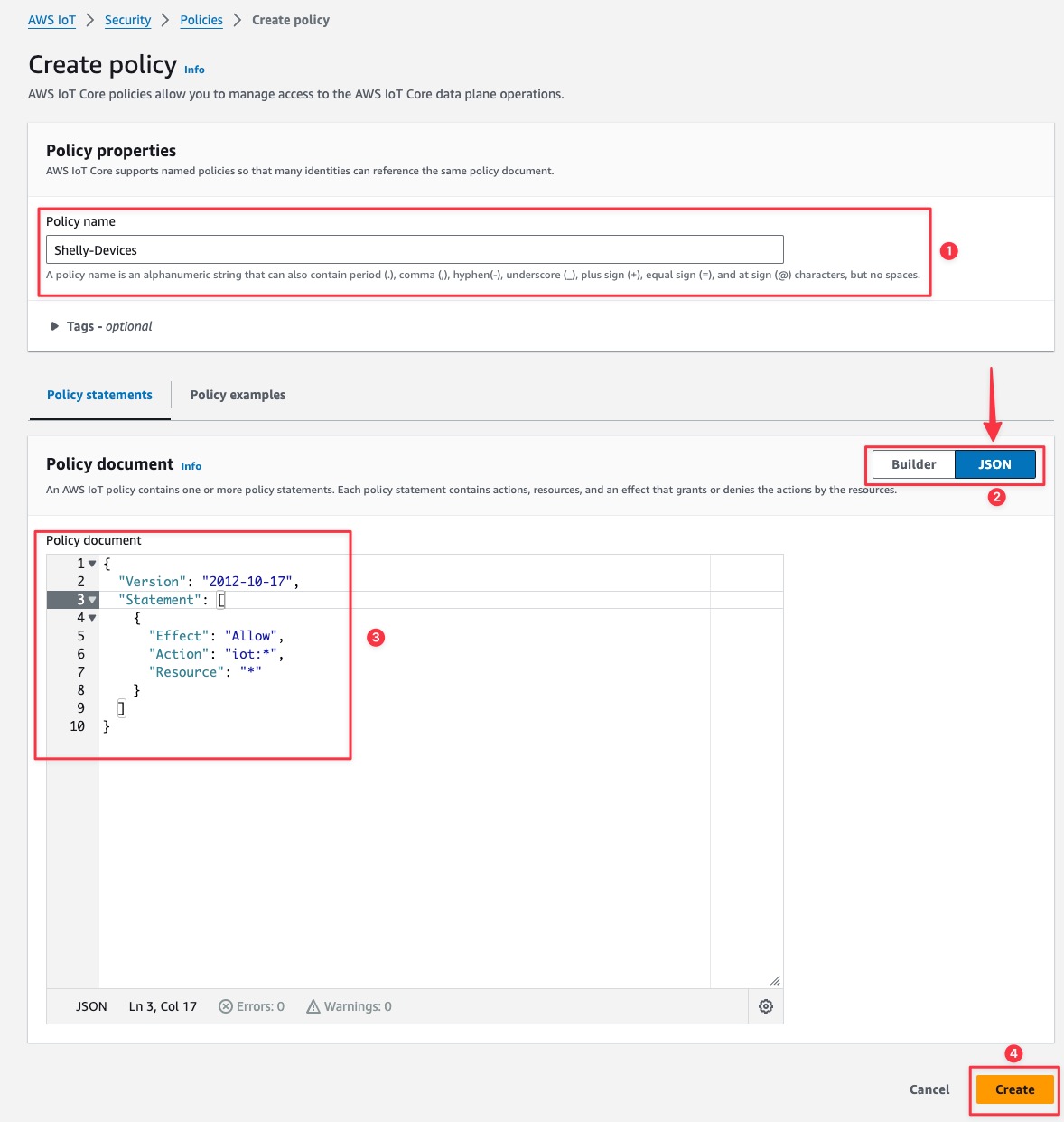
Vedrai una finestra pop-up, inserisci i seguenti valori:
Nome della Policy
Clicca su JSON
Inserisci i valori qui sotto:
{ "Version": "2012-10-17", "Statement": [ { "Effect": "Allow", "Action": "iot:*", "Resource": "*" } ] }Questo permetterà tutte le azioni IoT (Connect, Publish, Receive, Subscribe, Retain Publish, ListRetainedMessages, GetRetainedMessages) per tutte le risorse.
Una volta inseriti tutti i valori clicca Crea.
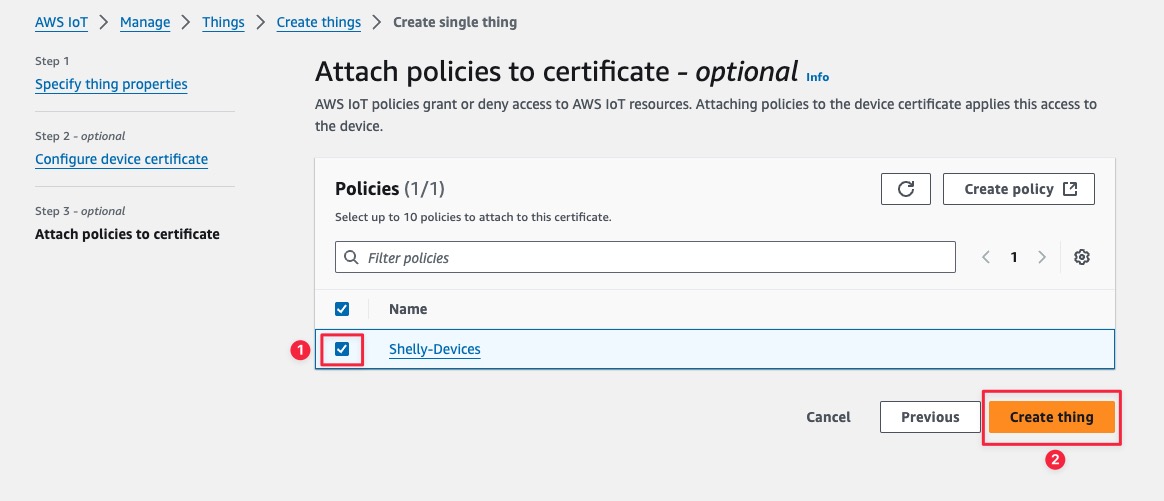
Ora vedremo la nostra Policy appena creata:
Seleziona la nuova Policy
Clicca Crea Thing
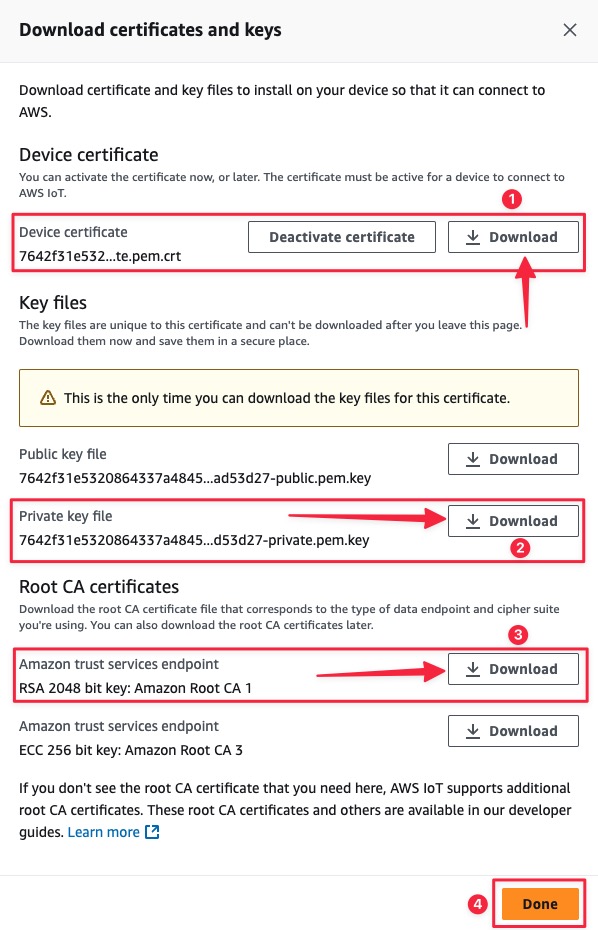
Ora vedrai una schermata con diversi file da scaricare, quelli di cui abbiamo bisogno sono:
Certificato dispositivo
Chiave privata
Root CA
Tieni presente che la procedura guidata potrebbe richiederti di scaricare anche la chiave pubblica. Puoi rinominarli per facilità d'uso. Una volta terminato clicca Fatto.
Ora abbiamo il nostro Thing creato e possiamo vederlo con il Tipo che abbiamo creato per esso.

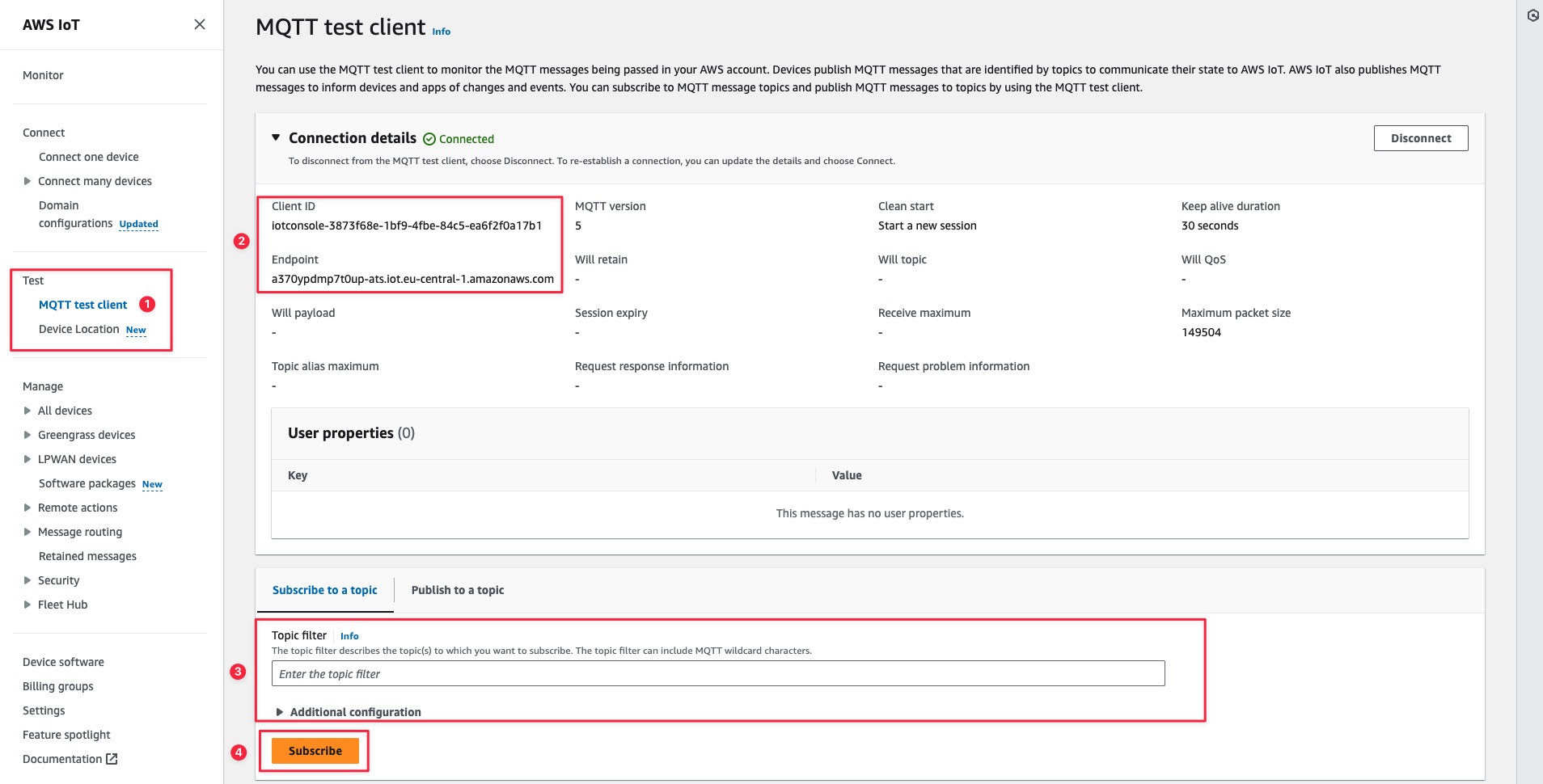
Ora naviga su Test > Client MQTT di test ed espandi i Dettagli connessione
Annota il Client ID
Annota l'Endpoint
Ci serviranno questi due valori più avanti per la parte Shelly della guida! Inoltre sotto Filtro Topic inserisci # e clicca Iscriviti. Questo ci permetterà di vedere tutti i messaggi provenienti dal nostro dispositivo Shelly.
Parte 2 - Configurazione Shelly
Alimentazione e configurazione di rete per il dispositivo Shelly
-
Collega il tuo dispositivo Shelly (ad esempio, Shelly 1 G3) all'alimentazione e assicurati che sia aggiunto alla tua rete locale.
Assicurati che il tuo dispositivo Shelly sia connesso a una rete con accesso a internet (WAN). La rete deve consentire connessioni in uscita.
-
Aggiornamento firmware per il dispositivo Shelly
Accedi all'interfaccia web del dispositivo Shelly.
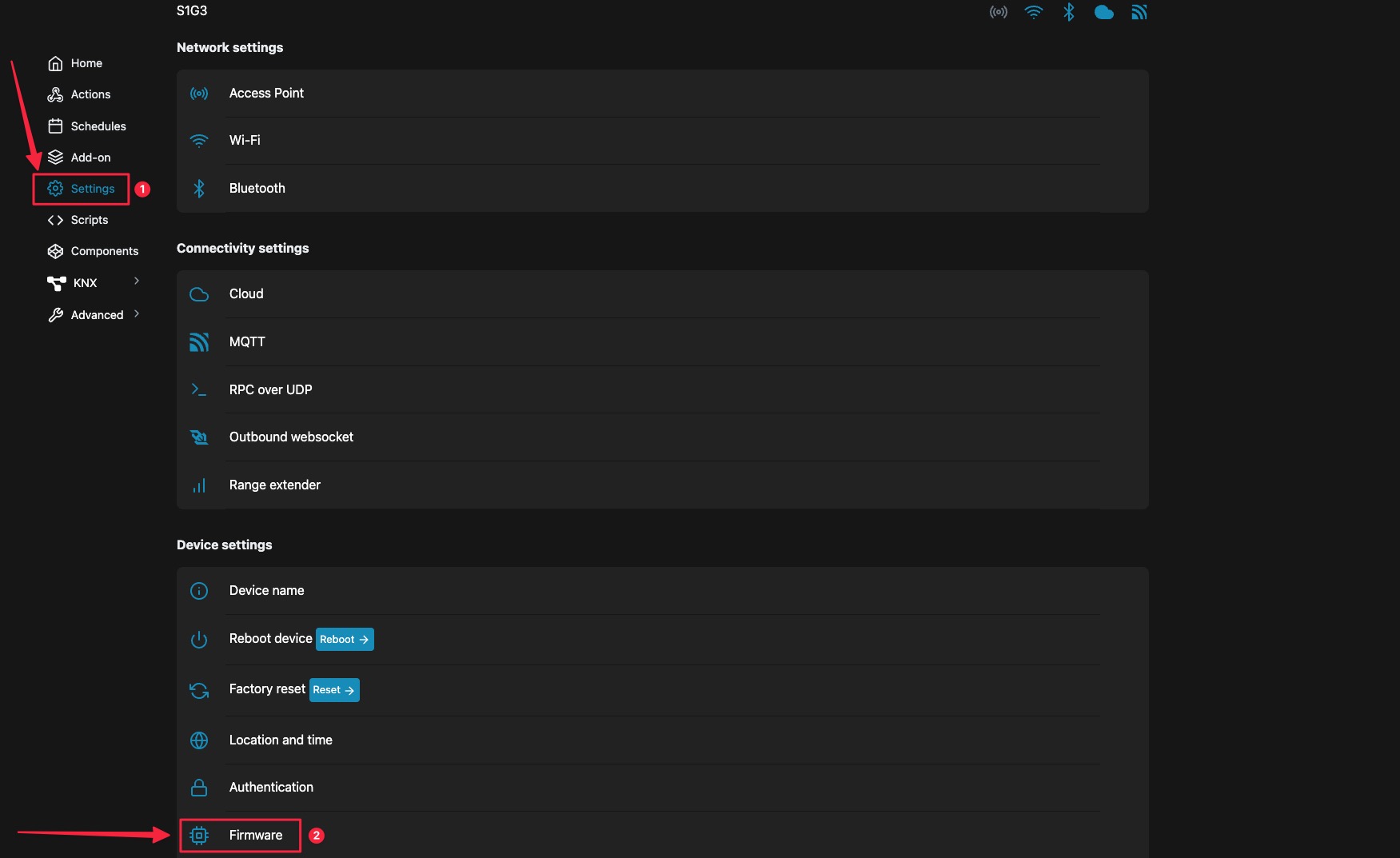
Naviga su Impostazioni > Firmware e assicurati che il dispositivo stia eseguendo la versione firmware più recente.
.
Alcune cose da tenere a mente!
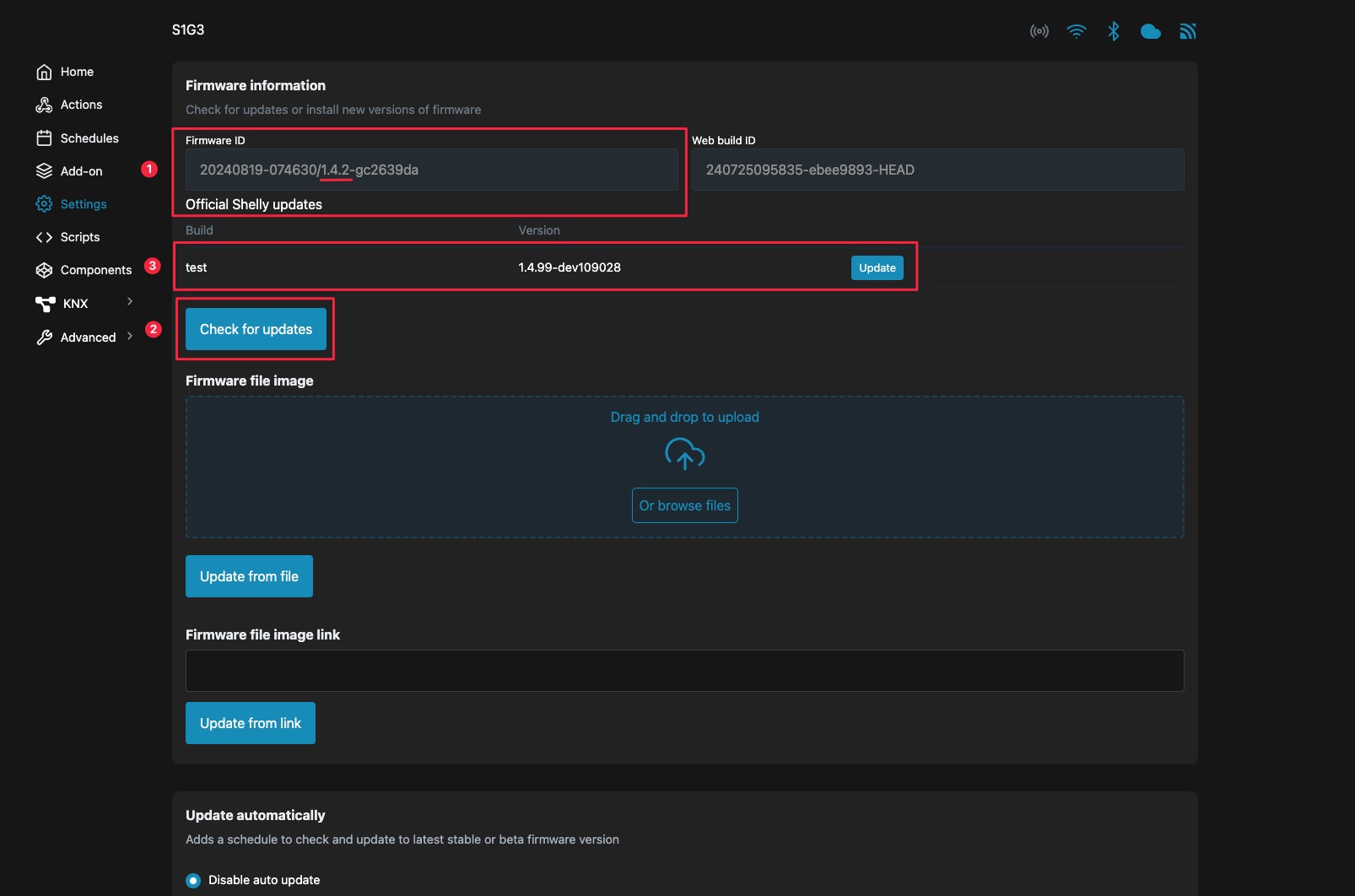
La versione stabile attuale è la 1.4.2 e l'abbiamo già installata. Questo è visibile nella seconda schermata al Passo 1.
Se vuoi controllare la presenza di aggiornamenti, clicca sul pulsanteControlla aggiornamenti.
-
Se ci sono aggiornamenti disponibili, verranno elencati come mostrato al Passo 3. TIENI PRESENTE CHE VERRANNO MOSTRATE ANCHE VERSIONI DI TEST E BETA, NOI ABBIAMO BISOGNO SOLO DELLA STABILE!
Test della connettività di rete verso AWS IoT Core
Apri un terminale o prompt dei comandi su un dispositivo che utilizza la stessa rete del tuo Shelly.
BASHping a370ypdmp7t0up-ats.iot.eu-central-1.amazonaws.com
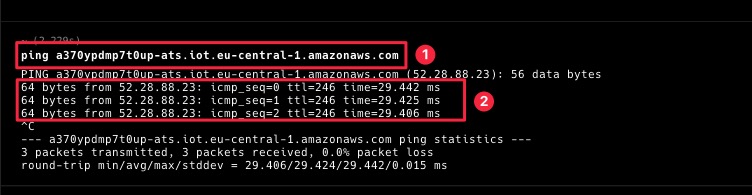
Se ricevi risposte, la tua rete è configurata correttamente per la comunicazione con AWS IoT Core.
Configura le impostazioni TLS sul dispositivo Shelly
Accedi all'interfaccia web di Shelly inserendo il suo indirizzo IP nel browser.Naviga su Impostazioni > scorri verso il basso e in fondo vai su.
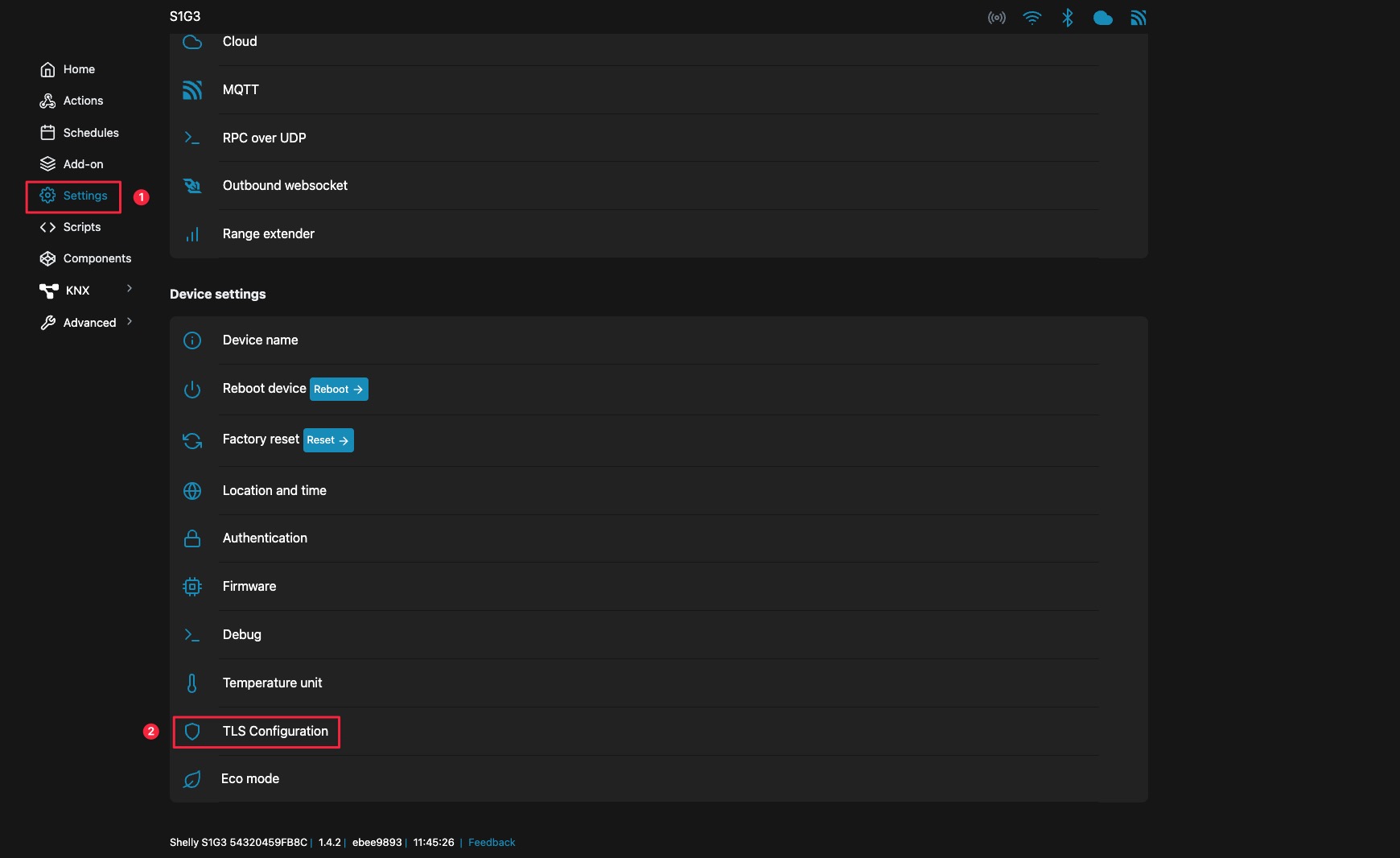
Configurazione TLS Sotto Configurazione TLS
-
, carica i seguenti certificati che abbiamo già scaricato nella parte Configurazione AWS della guida.
Tieni presente che dovresti caricare i certificati nello stesso ordine in cui li mostriamo qui, dall'alto verso il basso:Primo è il certificato CA
: Amazon Root CA 1 o come lo hai rinominato.Secondo è il certificato dispositivo
: o come lo hai rinominato.Infine la chiave privata
: La chiave privata associata al certificato dispositivo.Salva la configurazione cliccando su Carica per ogni certificato singolarmente, dovresti vedere Salvataggio riuscito!
per ciascuno.
Carica certificati
-
Configura le impostazioni MQTT sul dispositivo ShellyNell'interfaccia Shelly, vai su Impostazioni > MQTT
e inserisci i seguenti valori:Tipo di connessione: .
TLS predefinito
Seleziona tutte le caselle disponibili per abilitare le opzioni MQTT richieste.Server: a370ypdmp7t0up-ats.iot.eu-central-1.amazonaws.com
(sostituisci con il tuo endpoint AWS IoT, che puoi trovare nella console AWS IoT).Client ID: Il Client ID dovrebbe essere qualcosa di unico, ad esempio il nome del dispositivo/Thing . Il Client ID è un identificatore univoco che il client MQTT (in questo caso, il tuo dispositivo Shelly) usa quando si connette al broker (in questo caso,)
AWS IoT CoreSalva la configurazione e clicca sul pulsante Riavvia ora
che apparirà in alto a destra.
Testa la connessione MQTTDopo il riavvio del dispositivo Shelly, torna alla .
console AWS IoT CoreNaviga su .
Test > Client MQTT di testNel campo Filtro topic# hai inserito che ti permette di iscriverti a tutti i topic. L'esempio sotto mostra un topic diverso shelly1g3-54320459fb8c/status/switch:0
che mostrerà solo l'attivazione del relay.Dall'interfaccia web di Shelly
accendi il relay per pubblicare un messaggio e confermare che il dispositivo è connesso con successo.
Test connessione
Apprezziamo il tuo feedback!
Grazie per aver dedicato del tempo a leggere il nostro articolo! È stato utile o interessante?
Le tue opinioni possono aiutarci a migliorare. Saremmo grati per qualsiasi feedback. Se hai un momento,
per favore condividilo con noi al seguente indirizzo email:


