Come Configurare e Usare lo Script di Provisioning Shelly AWS IoT Core
Panoramica
Questa guida ti accompagnerà nel processo di download, configurazione e esecuzione dello Script di Provisioning Shelly AWS. Questo script automatizza la configurazione di AWS CLI, risorse AWS IoT Core e configura il tuo dispositivo Shelly per connettersi in modo sicuro a AWS IoT Core.
Prerequisiti
Un account AWS gratuito con il servizio IoT Core abilitato, attualmente anch'esso gratuito.
Un dispositivo Shelly Gen2+ (ad esempio, Shelly 1 G3) connesso a una rete con accesso a internet.
Conoscenze di base di AWS IoT Core e MQTT.
Assicurati che il tuo dispositivo Shelly abbia installato il firmware più recente.
Un computer con Ubuntu o Linux basato su Debian.
Accesso amministrativo (
root) al sistema.Un dispositivo Shelly connesso alla tua rete locale.
Istruzioni Passo-Passo
Download e Configurazione dello script
Download dello Script
Apri il terminale e naviga nella directory dove vuoi scaricare lo script.
Scarica lo script da questo link.
Verifica che lo script sia stato scaricato.
Impostazione dei Permessi
Per eseguire lo script, devi renderlo eseguibile:
Modifica i permessi dello script:
sudo chmod +x shelly-aws-provision.shEsecuzione dello Script
Lo script deve essere eseguito con privilegi di root:
Esegui lo script come root:
sudo ./shelly-aws-provision.shOutput Iniziale dello Script:
All'avvio dello script, vedrai un output simile a:
[INFO] File di log impostato su: /path/to/your/directory/shelly-aws-provision.log ----------- ############################| Fase 1 |############################ -----------Fase 1: Configurazione AWS CLI
Verifica e Installazione dei Prerequisiti
Comportamento dello Script:
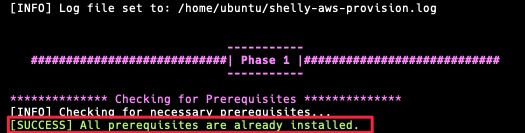
Lo script verifica se ogni pacchetto è installato:
curl,unzip,python3, ejq.Se manca qualcuno, chiede di installarlo usando apt.
Esempio di Output:
Installazione AWS CLI
Lo script rileva se AWS CLI è già installato sul sistema.
Se AWS CLI è Installato:
Prompt:
AWS CLI è già installato. Vuoi procedere con una nuova installazione o aggiornamento? (y/n):-
Opzioni:
Sì (y): Procede con la nuova installazione o aggiornamento.
No (n): Salta l'installazione e procede con la configurazione di AWS CLI.
Se si procede con l'installazione o aggiornamento:
Prompt per la Directory di Installazione:
Premi Invio per accettare la directory predefinita o specificarne una diversa.
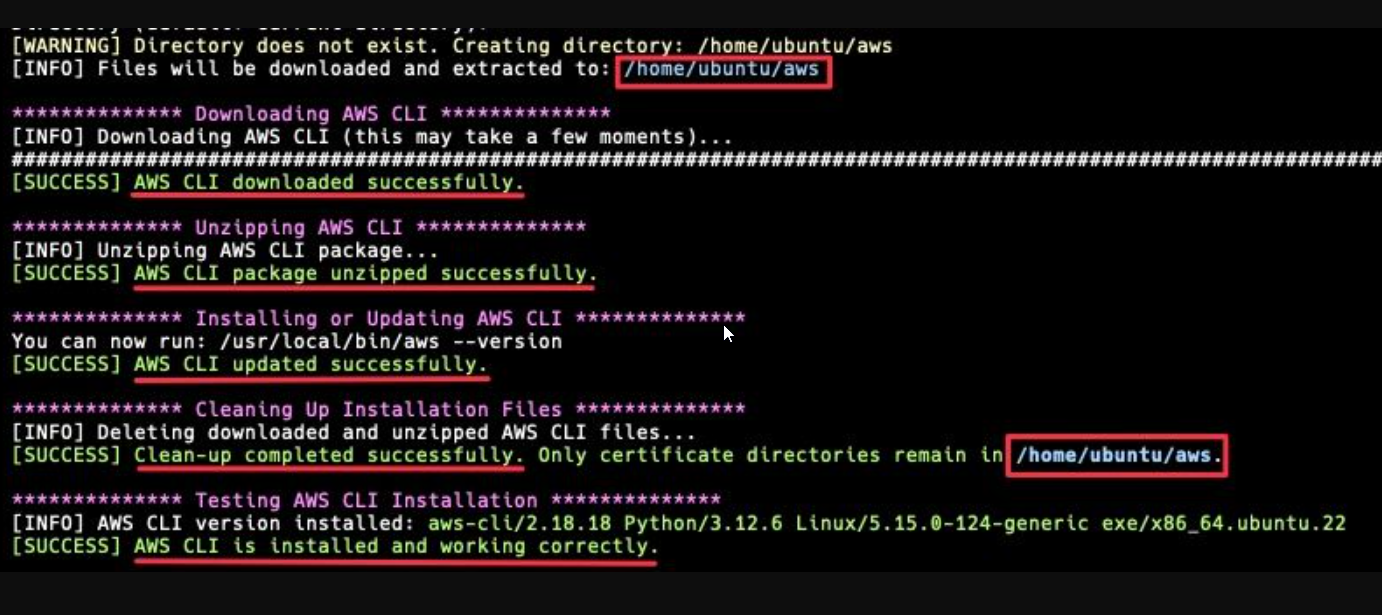
Lo script imposterà la directory base per i file di installazione di AWS CLI e per l'archiviazione dei certificati.
Esempio di Output:

Download AWS CLI:
Lo script scaricherà il programma di installazione AWS CLI.
Il progresso sarà mostrato nel terminale.
Estrazione e Installazione AWS CLI:
Il programma di installazione verrà estratto.
AWS CLI sarà installato o aggiornato.
Test dell'Installazione AWS CLI:
Lo script verifica l'installazione di AWS CLI.
Mostra la versione installata.
Pulizia dei File di Installazione:
Lo script elimina i file scaricati ed estratti di AWS CLI.
Rimangono solo le directory dei certificati nella directory base.
Esempio di Output:
Scegli il Metodo di Autenticazione:
-
Opzione 1: SSO
Se scegli SSO, segui le istruzioni per configurare AWS SSO.
Potrebbe essere necessario aprire un browser e accedere al tuo account AWS.
-
Opzione 2: Credenziali a Breve Termine
Se scegli credenziali a breve termine, inserisci il tuo AWS Access Key ID e Secret Access Key quando richiesto.
Specifica la regione predefinita e il formato di output.
Esempio di Output:
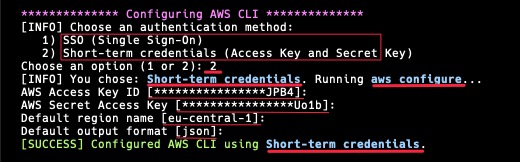
Tieni presente che poiché abbiamo già usato la CLI, siamo già autenticati, quindi otteniamo i valori suggeriti su cui premere Invio. Se è la prima volta, devi inserire i valori manualmente.
Fase 2: Configurazione AWS IoT Core
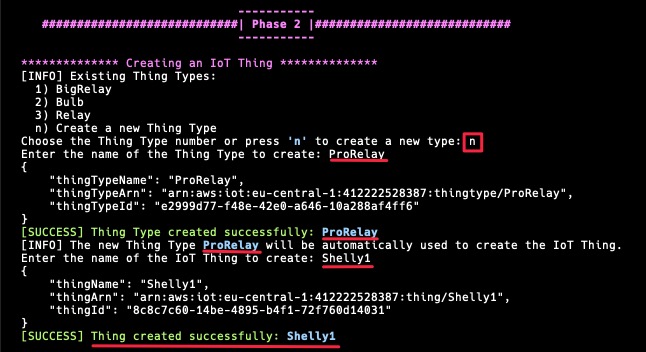
Crea un IoT Thing
Elenca i Tipi di Thing Esistenti
Lo script elenca i Tipi di Thing esistenti recuperati da AWS IoT Core.
Se non ne hai, devi crearne uno nuovo.
Se crei un nuovo Tipo di Thing
Inserisci n per creare un nuovo Tipo di Thing.
Lo script crea il nuovo Tipo di Thing e lo usa per il nuovo IoT Thing per l'esecuzione corrente dello script.
Inserisci il Nome del Thing
Lo script crea l'IoT Thing con il nome specificato e il Tipo di Thing scelto o creato.
Esempio di Output:
Gestione delle Policy
Elenca le Policy Esistenti
Lo script elenca le policy IoT.
esistenti
Se non ne hai, devi crearne una nuova.Se
Crea una Nuova PolicyInserisci n
per crearne una nuova.
Inserisci un nome per essaLo script crea una nuova policy con permessi predefiniti (consente tutte le azioni IoT
su tutte le risorse).

Esempio di Output:
Generazione e Allegato del Certificato
Generazione dei CertificatiLo script genera un nuovo certificato e una chiave privata per l'.
IoT ThingI certificati sono salvati in una directory chiamata come il Thing
in /aws/<thing_name.
>-cert
File Creati:Certificato Dispositivo:
deviceCert_ .pemChiave Privata:
privateKey_ .pemRoot CA:
rootCA.pem
Allega la Policy al Certificato:
Lo script allega la policy selezionata o creata al certificato.
Allega il Certificato al Thing:Lo script allega il certificato all'.
IoT Thing

Esempio di Output:
Recupera Informazioni Client MQTT
Lo script recupera i dettagli essenziali per la connessione MQTT del dispositivo Shelly.
Dettagli Forniti:
Endpoint AWS IoT Core/MQTT
Client ID (Nome del Thing)
Percorsi della Chiave Privata, Certificato e Root CA

Esempio di Output:
Fase 3: Configurazione del Dispositivo Shelly
Fornisci l'IP del Dispositivo ShellyInserisci l'IP del tuo .
-
Dispositivo Shelly
Lo script verifica il formato dell'indirizzo IP.
Prova a connettersi al dispositivo Shelly usando l'IP fornito.
Se non riesce, chiede di reinserire l'indirizzo IP.
-
Controllo e Aggiornamento Firmware
Controllo Versione:Lo script verifica la versione firmware corrente
del dispositivo Shelly.La versione minima richiesta è .
-
1.4.2
Processo di Aggiornamento:Se il firmware è obsoleto, lo script avvia un .
aggiornamento firmware
Il dispositivo potrebbe riavviarsi durante il processo.
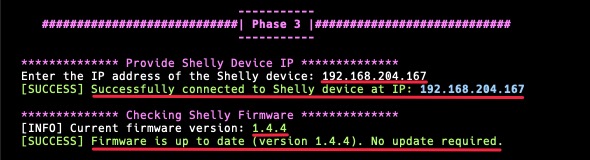
Esempio di Output:
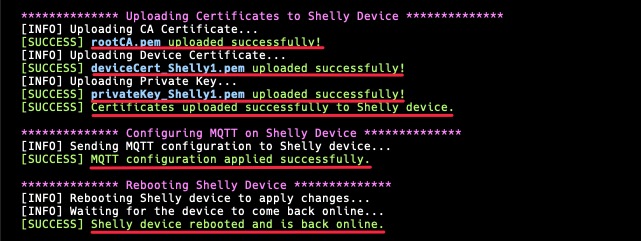
Carica i Certificati sul Dispositivo ShellyLo script carica i certificati, scaricati nella Fase 2: Configurazione AWS IoT Core (passo: Generazione e Allegato del Certificato) sul .
dispositivo Shelly
Configura MQTT sul Dispositivo ShellyLo script configura il dispositivo Shelly per connettersi a AWS IoT Core tramite MQTT
su TLS.
Impostazioni di Configurazione: Endpoint Server:endpoint MQTT di AWS IoT Core.
Client ID: Nome IoT Thing.
Impostazioni SSL/TLS: Usa i certificati caricati.
Riavvia il Dispositivo Shelly
Lo script riavvia il dispositivo Shelly per applicare le nuove configurazioni.
Attende che il dispositivo torni online, controllando periodicamente.
Esempio di Output:
Conclusione
Hai configurato con successo il tuo dispositivo Shelly per connettersi in modo sicuro a AWS IoT Core usando lo script di provisioning. Il tuo dispositivo è ora configurato per comunicare con AWS IoT Core e puoi iniziare a monitorarlo e controllarlo tramite i servizi AWS.
.
Note
Log:Lo script genera un file di log shelly-aws-provision.log
nella directory in cui viene eseguito.
Controlla questo file per i log dettagliati dell'esecuzione dello script.
Directory dei Certificati
Tieni i tuoi certificati al sicuro.
Non condividere la chiave privata.I certificati si trovano nella directory:
/path/to/aws/ .
-cert
Risoluzione dei Problemi
Errori di Permessi:Assicurati di eseguire lo script con .
sudo
Verifica che le directory usate dallo script siano scrivibili.
Problemi di Connettività:Assicurati che il tuo computer e il dispositivo Shelly siano sulla .
stessa reteVerifica che l'indirizzo IP del dispositivo Shelly
sia corretto.
Controlla la tua connessione internet.
Permessi AWS:Assicurati che il tuo utente AWS
abbia i permessi necessari.Se usi AWS SSO
o ruoli, verifica che i permessi siano assegnati correttamente.
Fallimenti nell'Aggiornamento Firmware:Se l'aggiornamento firmware fallisce, prova ad aggiornare manualmente il dispositivo Shelly
tramite la sua interfaccia web.
Assicurati che il dispositivo sia acceso e connesso a internet.
Errori dello Script:Controlla il file shelly-aws-provision.log
per messaggi di errore dettagliati.
Assicurati che tutti i prerequisiti siano soddisfatti.
Apprezziamo il Tuo Feedback!
Grazie per aver dedicato del tempo a leggere il nostro articolo! È stato utile o interessante?
Le tue opinioni possono aiutarci a migliorare. Saremmo grati per qualsiasi feedback. Se hai un momento,
per favore condividilo con noi al seguente indirizzo email:


