Panoramica
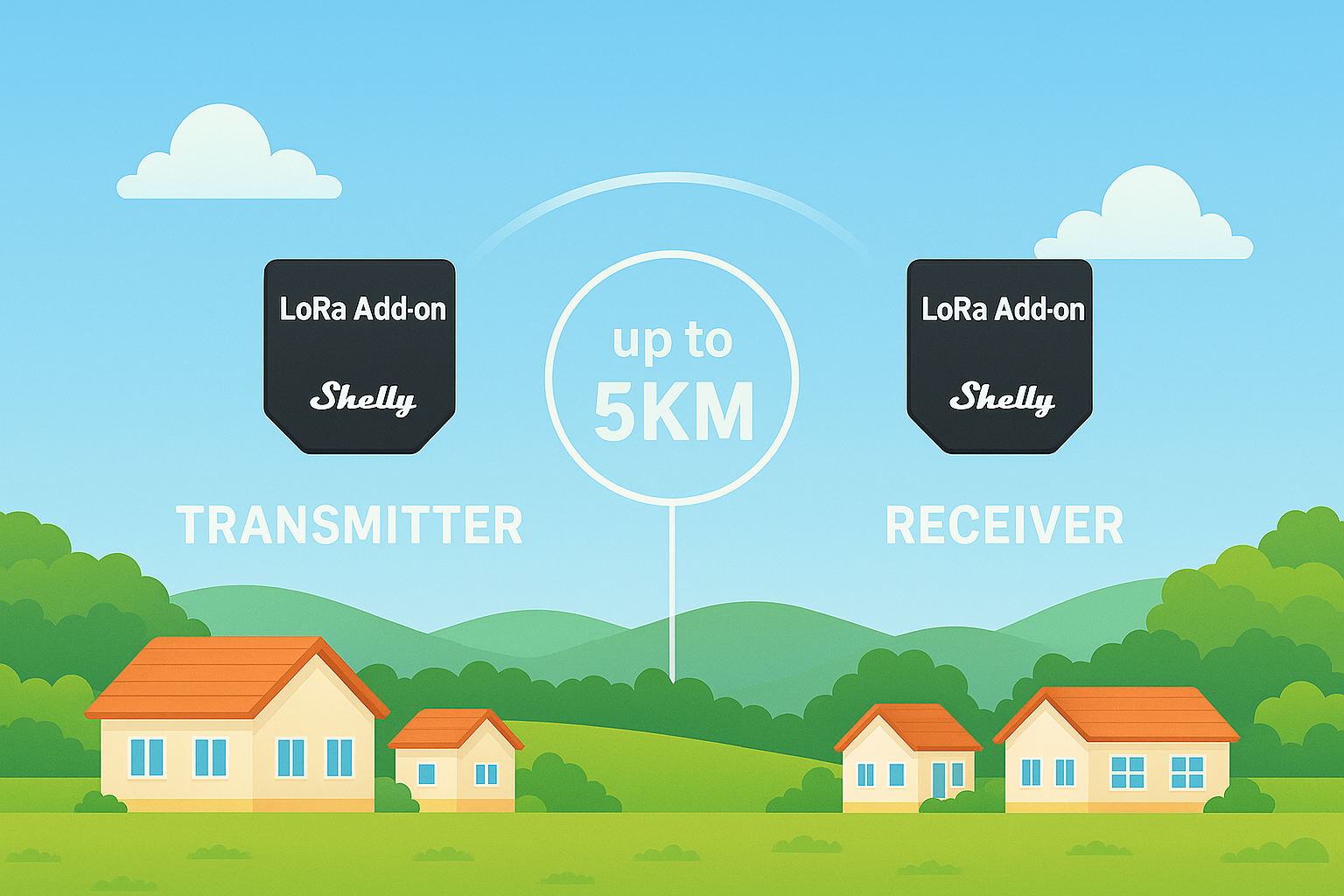
Questa Soluzione spiega come trasmettere lo stato di un Componente Virtuale BT Home / Virtuale da un dispositivo Shelly (il Mittente) a un altro (il Ricevitore) tramite radio LoRa a lunga distanza. Collegando un Shelly LoRa Add-on a ciascun dispositivo Gen 3 / Gen 4, puoi inviare un valore virtuale “aperto/chiuso”, “acceso/spento” o numerico fino a 5 km in spazio aperto, anche dove Wi-Fi o BLE non arrivano.
Uno script Shelly sul Mittente monitora un Componente Virtuale e, ogni volta che il suo valore cambia, cripta il nuovo stato e lo trasmette via LoRa.
Uno script compagno sul Ricevitore decripta il pacchetto e aggiorna un Componente Virtuale locale (o attiva qualsiasi altra logica tu scelga).
Questa configurazione permette di inviare in modo sicuro lo stato di un Componente Virtuale da un dispositivo Shelly a un altro tramite LoRa, simulando la trasmissione di dati di sensori come lo stato di porte/finestre usando un Componente Virtuale personalizzato e scripting Shelly.
Prerequisiti
2× Shelly LoRa Add-on (uno per il Mittente, uno per il Ricevitore)
2× dispositivi Shelly che supportano LoRa Add-on
Istruzioni Passo-Passo
1. Crea il Componente Virtuale sul Dispositivo Mittente
Apri l'Interfaccia Web Locale del dispositivo Mittente.
Vai su Componenti.
Crea il Componente BTHome / Virtuale desiderato e collega il sensore di reportistica pertinente.
Esempio: Se stai simulando un sensore Shelly BLU Porta/Finestra, gli stati saranno tipicamente “aperto” e “chiuso”.
2. Imposta il Valore del Componente Virtuale
Usa la seguente funzione per impostare lo stato del Componente Virtuale:
Virtual.prototype.setValue(new_value);
Consulta la documentazione API: https://shelly-api-docs.shelly.cloud/gen2/Scripts/ShellyScriptLanguageFeatures/#virtualprototypesetvaluenew_value
3. Installa e Modifica lo Script del Mittente
Usa lo script disponibile qui:
Modifica lo script:
Aggiungi un Shelly.addStatusHandler() per monitorare i cambiamenti dal sensore.
Specifica l'ID corretto del componente per tracciare gli aggiornamenti con precisione. Puoi trovare questo ID nell'Interfaccia Web Locale sotto i dettagli del componente rispettivo.
4. Installa e Modifica lo Script del Ricevitore
Usa lo script disponibile qui:
Modifica la seguente riga nello script del ricevitore per gestire e registrare lo stato del sensore ricevuto:
console.log("Messaggio ricevuto: ", decryptedMessage);
Questo output rifletterà lo stato attuale del Componente Virtuale (es. “aperto” o “chiuso”).
Apprezziamo il Tuo Feedback!
Grazie per aver dedicato del tempo a leggere il nostro articolo! È stato utile o interessante?
Le tue opinioni possono aiutarci a migliorare. Saremmo grati per qualsiasi feedback. Se hai un momento,
per favore condividilo con noi al seguente indirizzo email: