.png?inst-v=8eb5b645-f616-454e-a1eb-47030b06b1ec)
Panoramica
Questa guida passo passo fornisce istruzioni dettagliate su come, con i dispositivi smart Shelly, è possibile ottenere il controllo remoto e l'automazione delle finestre elettriche, migliorando la comodità, l'efficienza energetica e la sicurezza per spazi residenziali privati o commerciali.
Il risultato finale è che una finestra elettrica convenzionale può essere controllata da remoto. È inoltre possibile aggiungere l'automazione delle operazioni della finestra, che può garantire una qualità ottimale dell'aria interna, ridurre il consumo energetico e mantenere una migliore sicurezza tramite accesso remoto e programmazione.
Prerequisiti
Prima di implementare questa soluzione, assicurati di avere quanto segue:
Shelly 2PM Gen3 Smart Relay Switch: Questo dispositivo consente il controllo remoto e il monitoraggio delle finestre elettriche.
Shelly BLU RC Button 4: Un telecomando Bluetooth per un'operazione comoda.
Finestre elettriche con meccanismi motorizzati compatibili: Assicurati che le tue finestre siano dotate di motori controllabili elettronicamente.
Rete Wi-Fi: Una connessione Wi-Fi stabile è essenziale per la comunicazione del dispositivo e l'accesso remoto.
Smartphone o Tablet: Per la configurazione iniziale e il controllo continuo tramite l'app mobile Shelly, se necessario.
Istruzioni passo passo
-
Installa il Shelly 2PM Gen3
Spegni l'alimentazione: Assicurati che l'alimentazione principale al motore della finestra sia spenta per prevenire rischi elettrici.
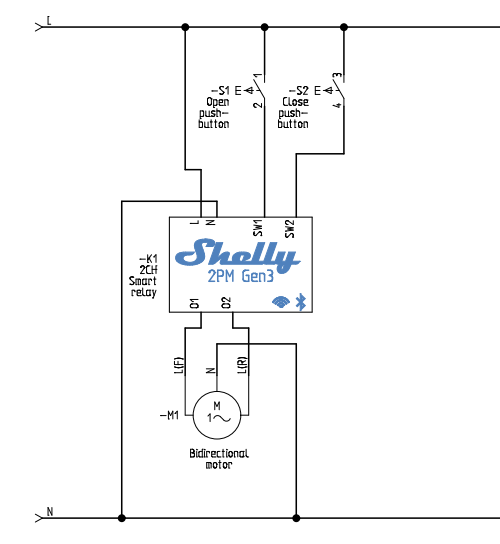
Cablaggio: Collega il Shelly 2PM Gen3 al motore della finestra seguendo lo schema elettrico fornito nel manuale utente del dispositivo. Tipicamente, questo comporta il collegamento dei fili neutro (N) e fase (L) ai terminali corrispondenti sul dispositivo Shelly, e i fili di controllo del motore ai terminali di uscita (O1 e O2).
Montaggio: Posiziona il dispositivo Shelly in un contenitore adatto vicino al motore della finestra, assicurandoti che sia protetto da fattori ambientali.
Accendi l'alimentazione: Ripristina l'alimentazione principale.
Il cablaggio è mostrato nello schema sottostante:
Ecco foto reali del cablaggio da diverse angolazioni
.jpg?inst-v=8eb5b645-f616-454e-a1eb-47030b06b1ec) |
.jpg?inst-v=8eb5b645-f616-454e-a1eb-47030b06b1ec) |
.jpg?inst-v=8eb5b645-f616-454e-a1eb-47030b06b1ec) |
.jpg?inst-v=8eb5b645-f616-454e-a1eb-47030b06b1ec) |
.jpg?inst-v=8eb5b645-f616-454e-a1eb-47030b06b1ec) |
|---|
-
Configura il Shelly 2PM Gen3
Connettiti al Wi-Fi del dispositivo: Utilizzando il tuo smartphone o tablet, connettiti alla rete Wi-Fi del dispositivo Shelly (es. "shelly2pm-xxxxxx").
Accedi all'interfaccia web: Apri un browser web e naviga su
http://192.168.33.1/.Impostazioni di rete: Inserisci le credenziali Wi-Fi di casa o ufficio per connettere il dispositivo Shelly alla tua rete locale.
-
Aggiornamento firmware del dispositivo
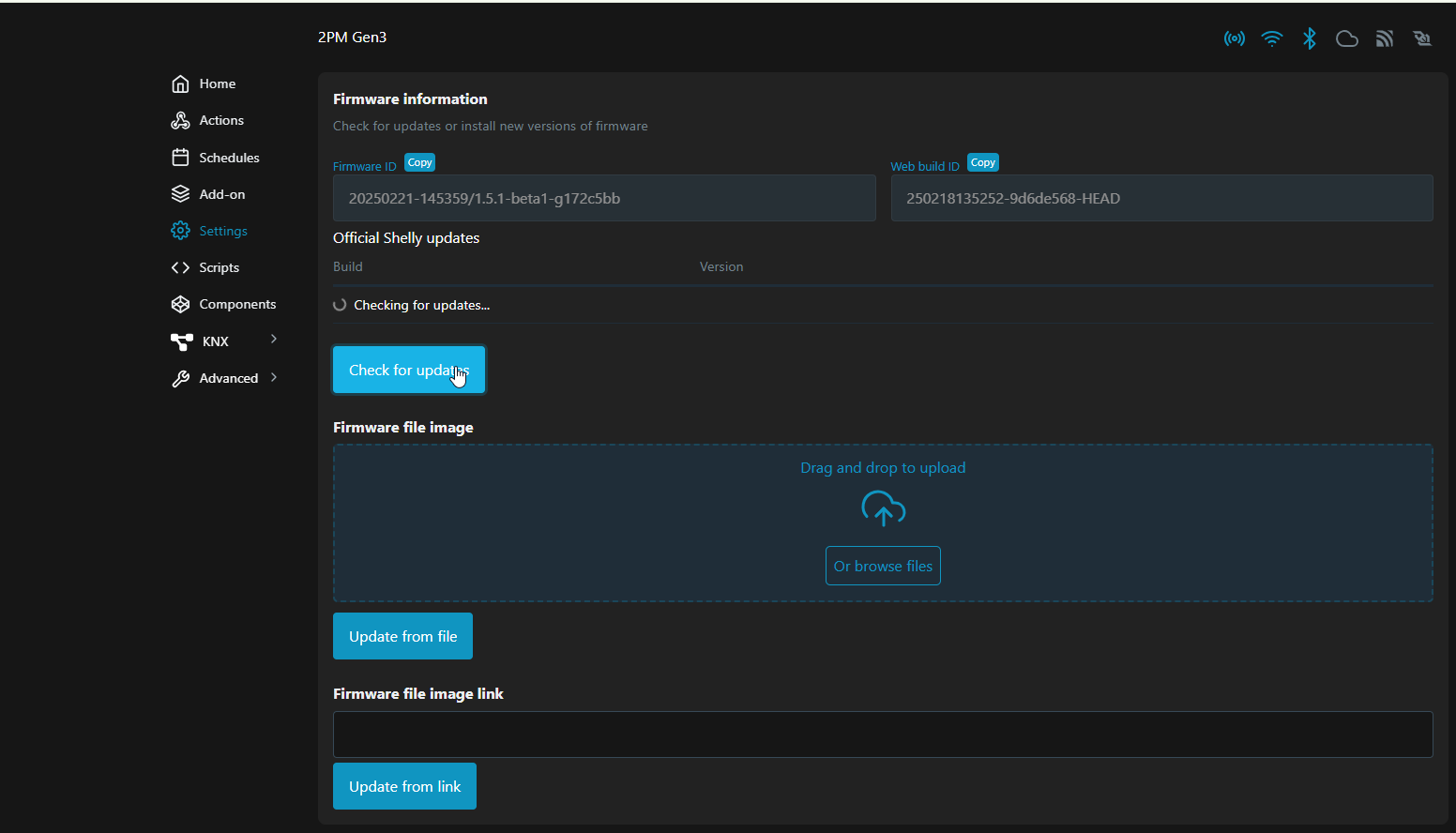
Una volta connesso all'interfaccia web locale del dispositivo, assicurati che sia aggiornato all'ultima versione firmware disponibile. Segui i passaggi mostrati negli screenshot sottostanti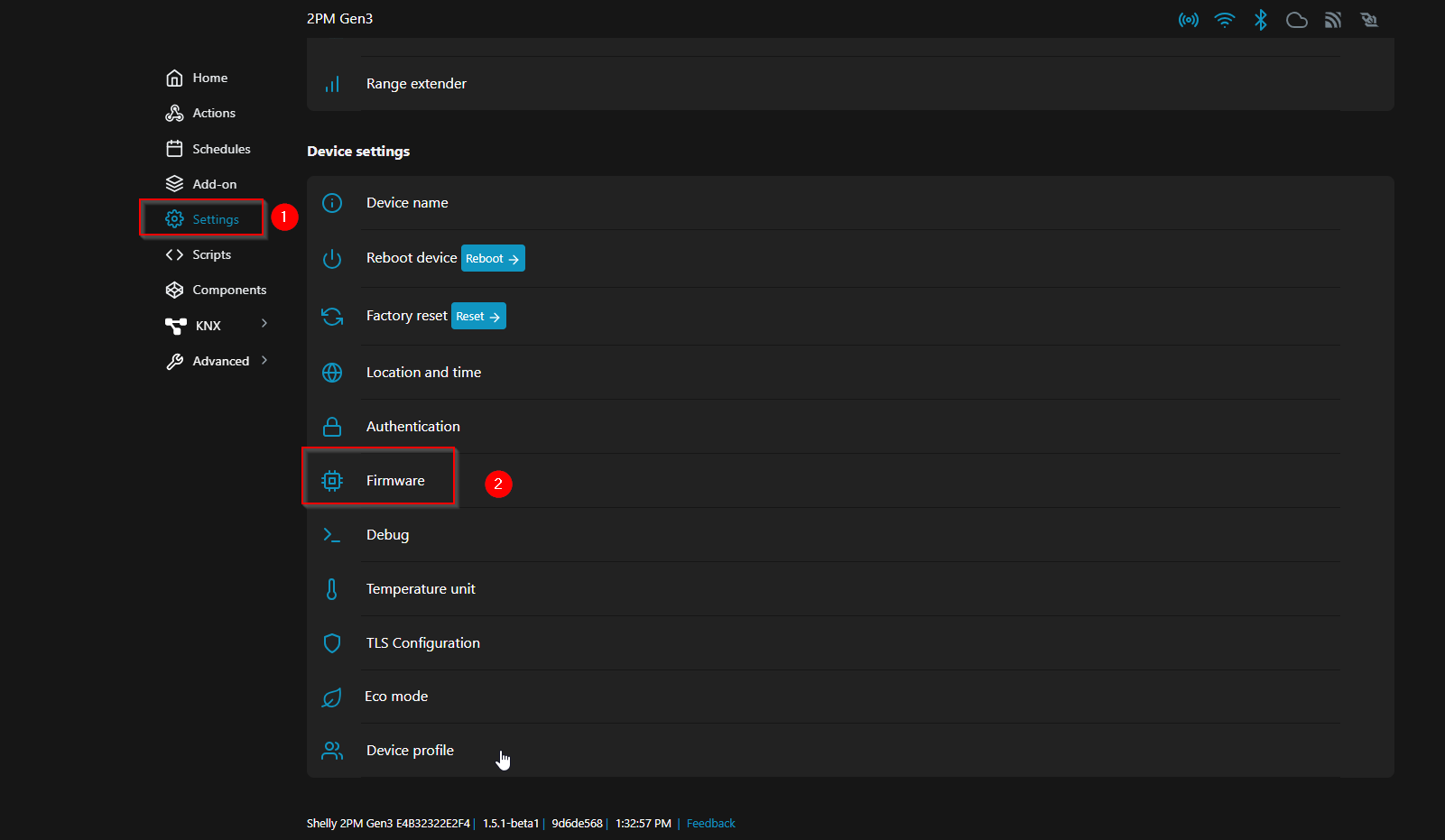
-
Cambia da interruttore a copertura
Modifica le impostazioni del dispositivo in modo che sia configurato per controllare le finestre elettriche, cambiando l'impostazione predefinita da interruttore a copertura. Segui i passaggi mostrati negli screenshot sottostanti.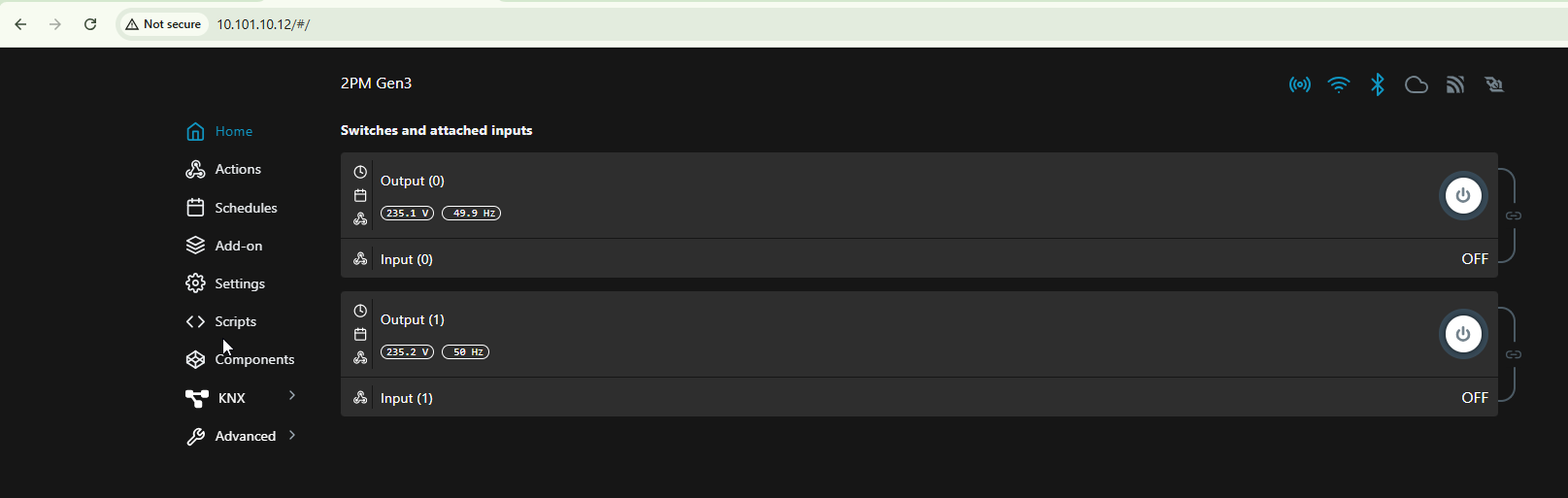
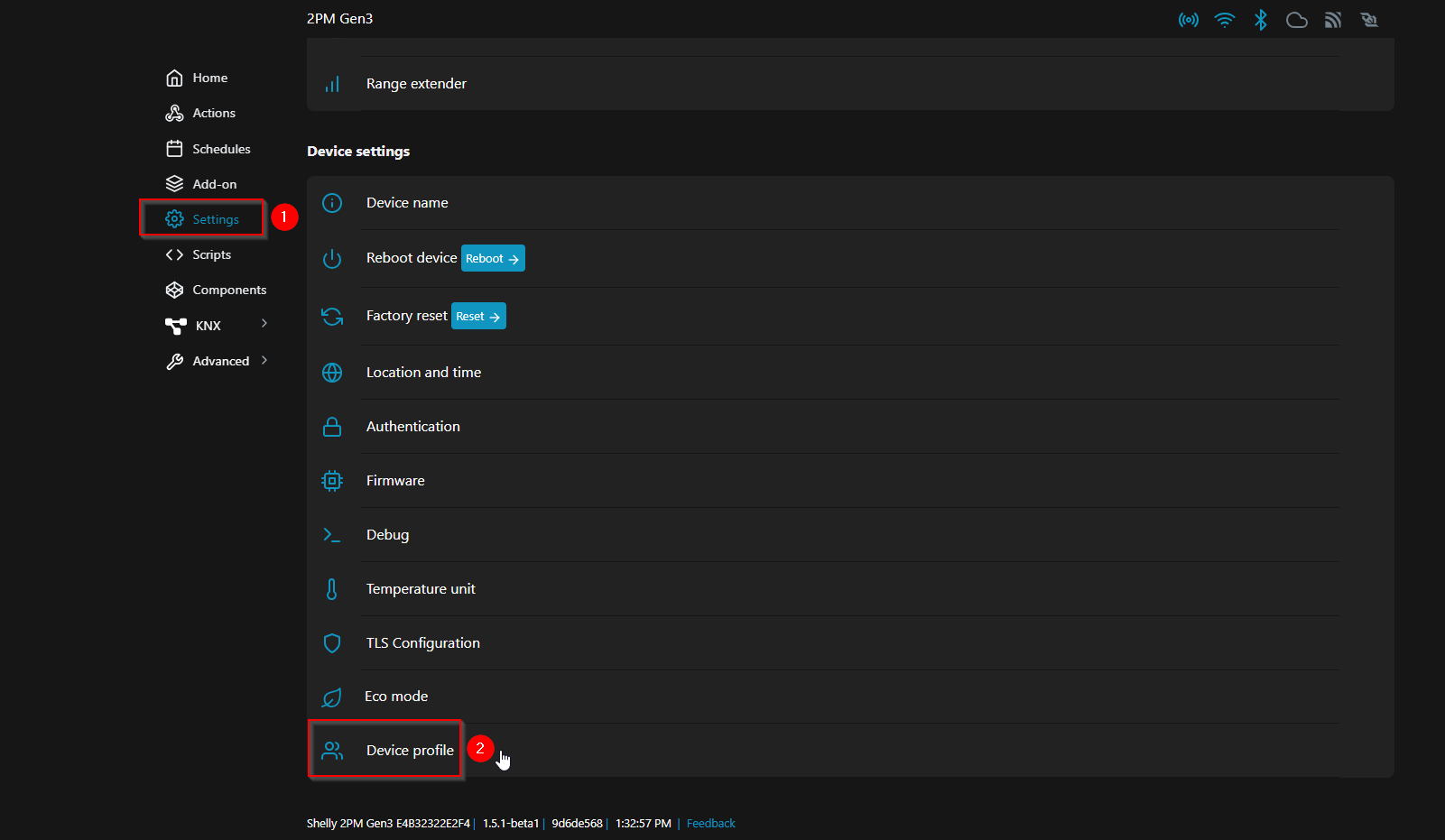
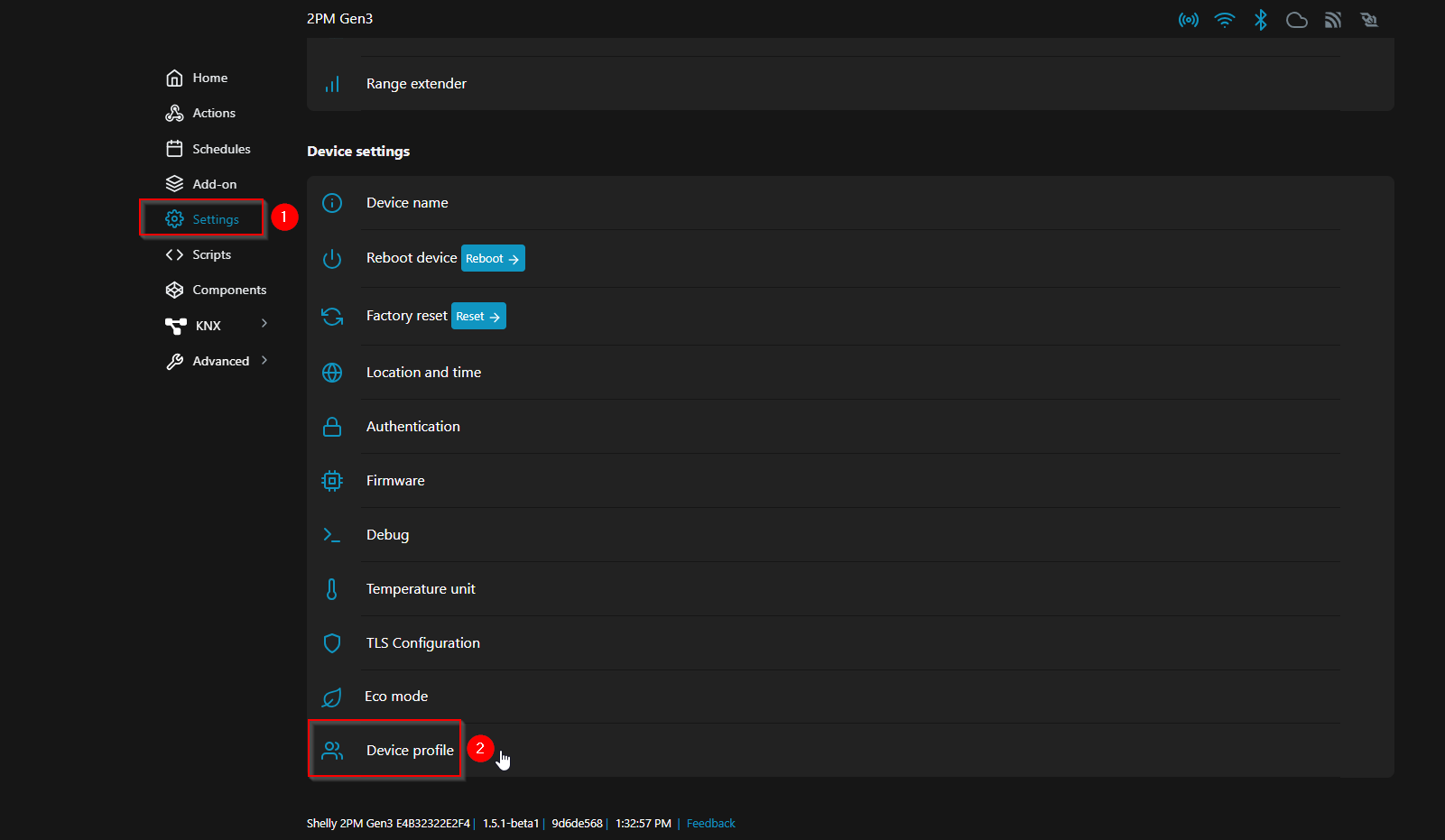
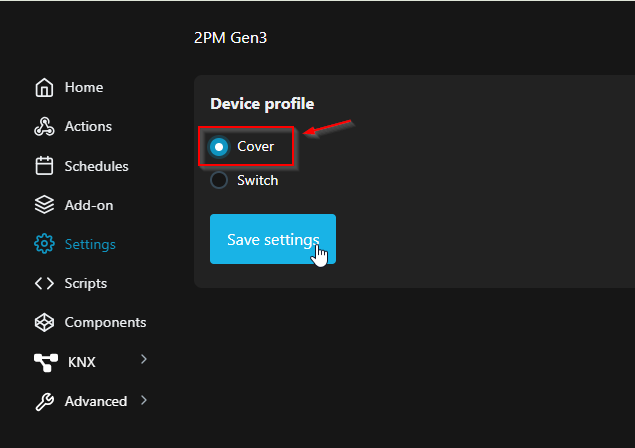

Calibrazione del dispositivo
Calibra il Shelly 2PM Gen3 per riconoscere le posizioni completamente aperta e chiusa della tua finestra. Questo garantisce un controllo e un posizionamento accurati. Segui i passaggi mostrati negli screenshot sottostanti
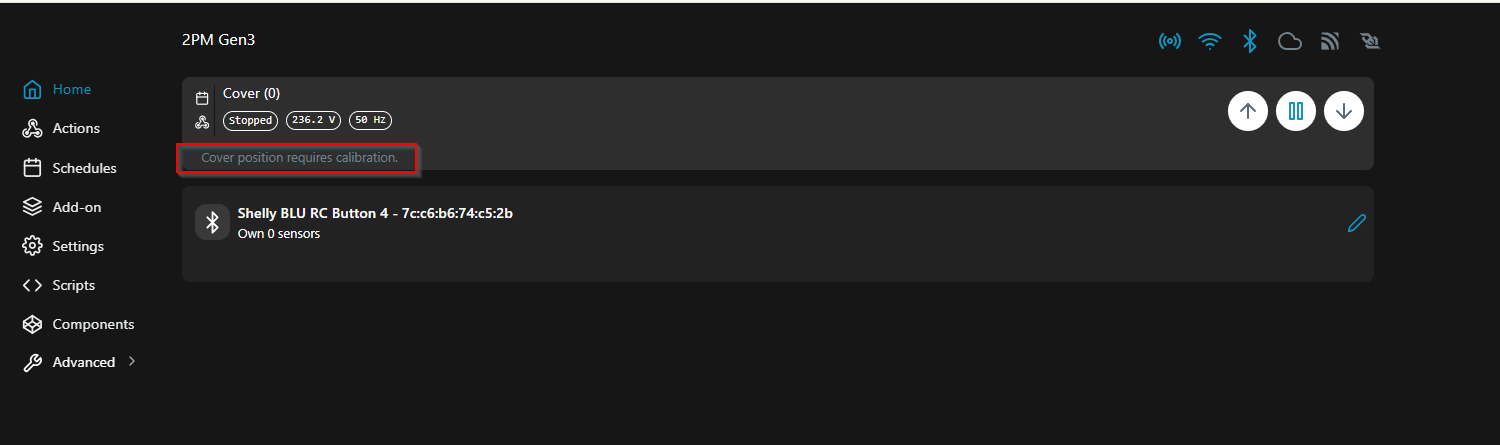
Prima della calibrazione vera e propria, imposta le impostazioni di inattività del motore secondo le tue condizioni per assicurare una calibrazione corretta.
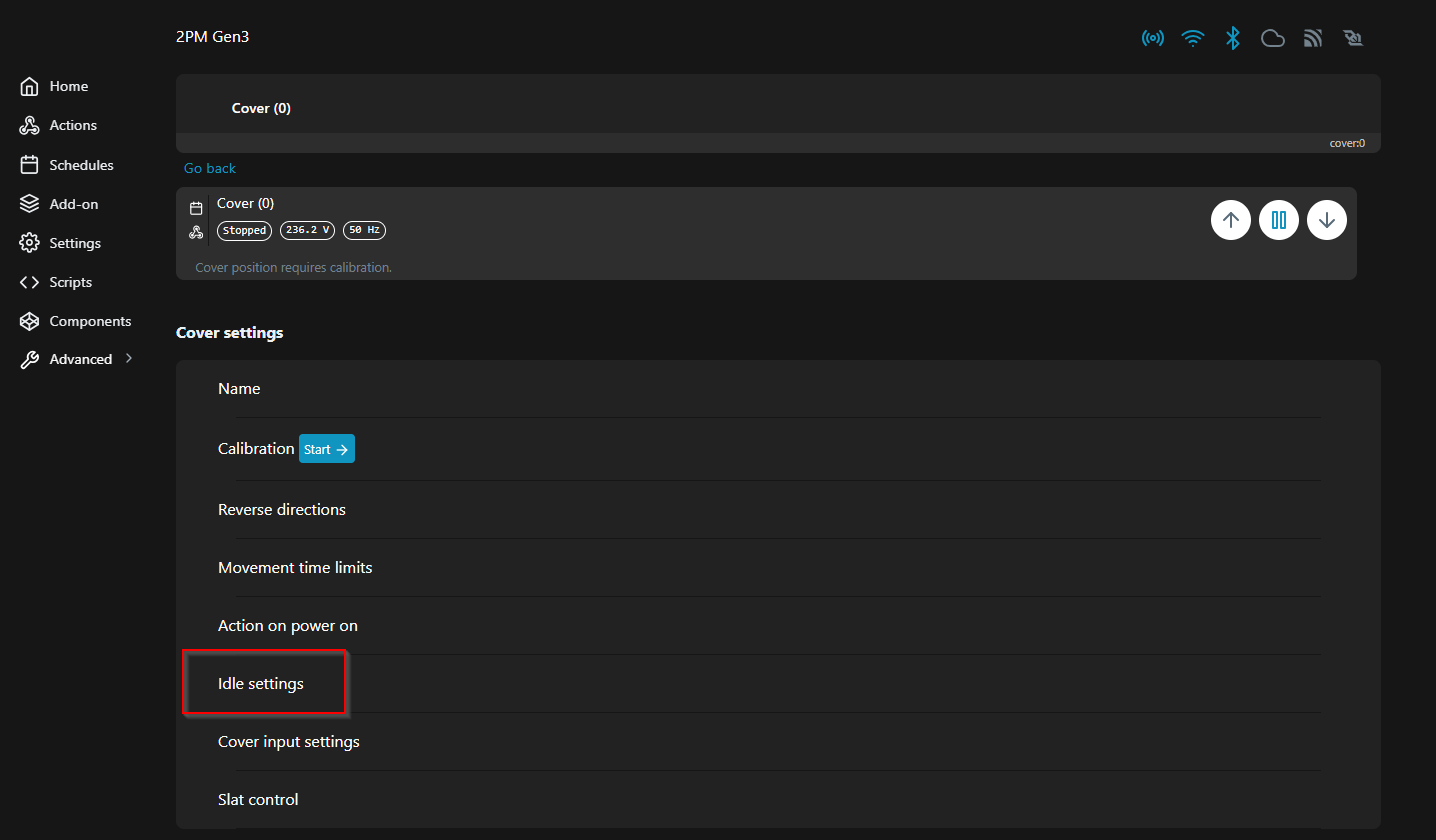
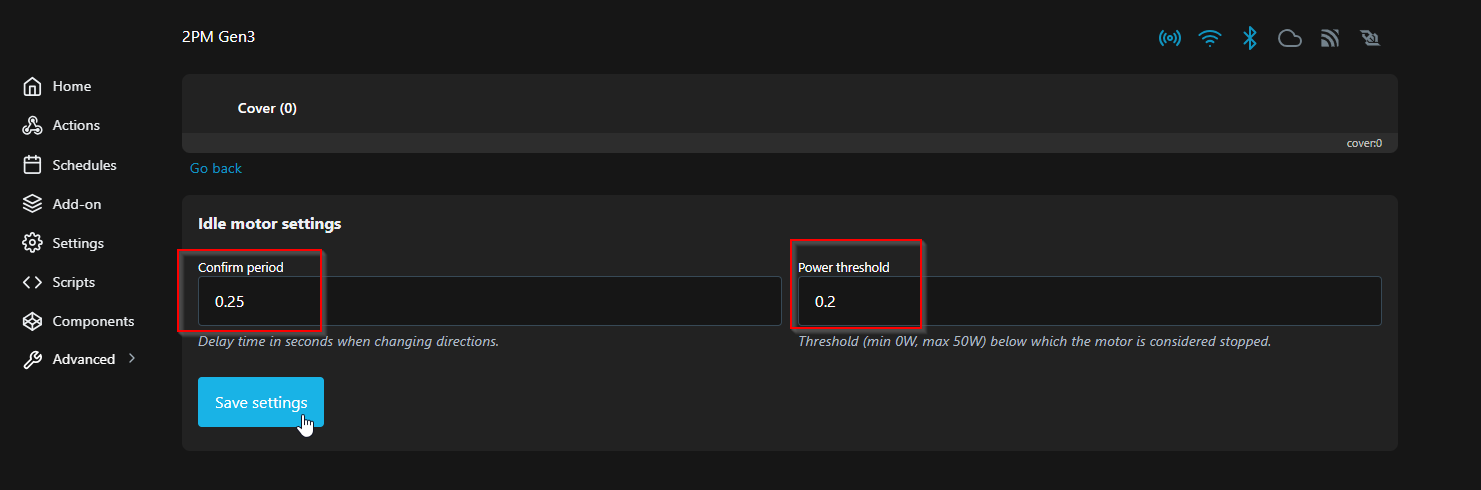
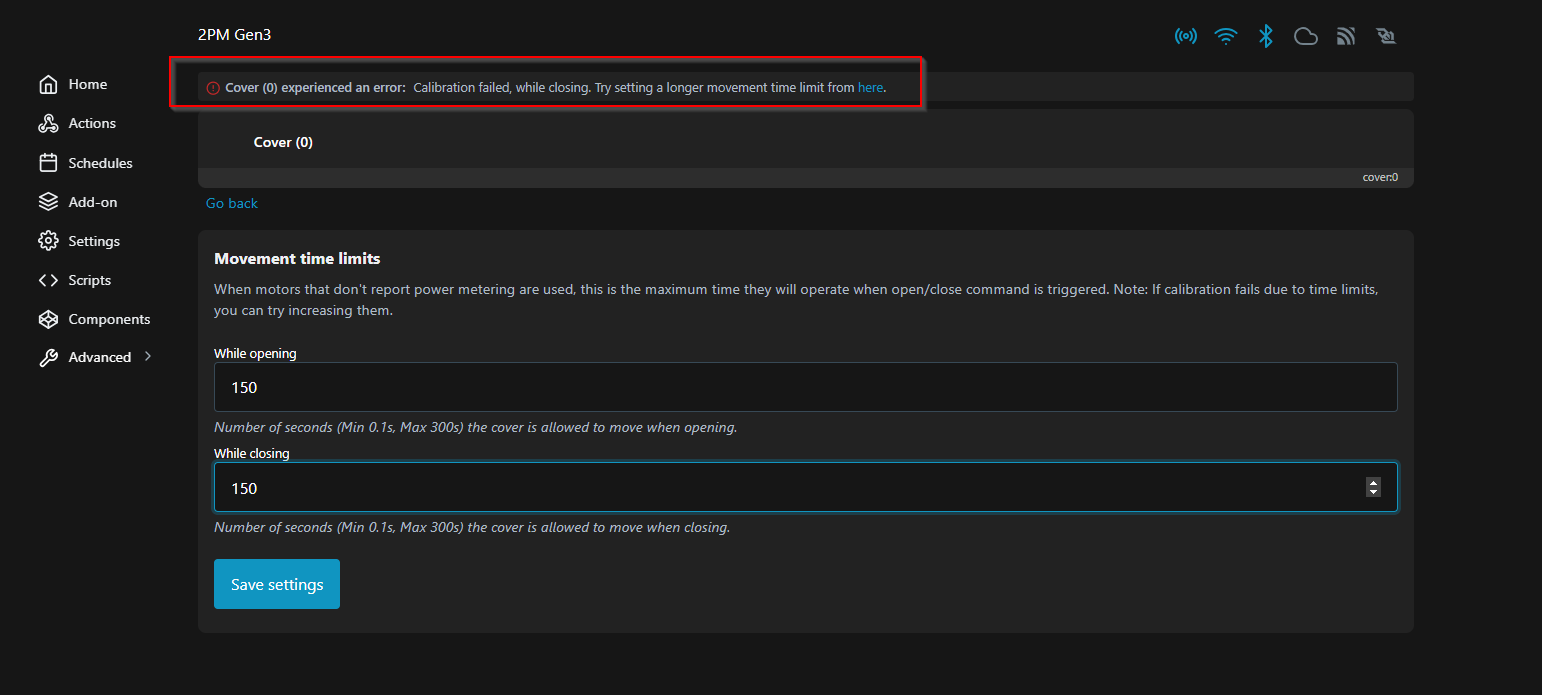
Lo screenshot sottostante è informativo e mostra l'errore se le impostazioni di inattività sono rimaste quelle predefinite e la calibrazione fallisce.
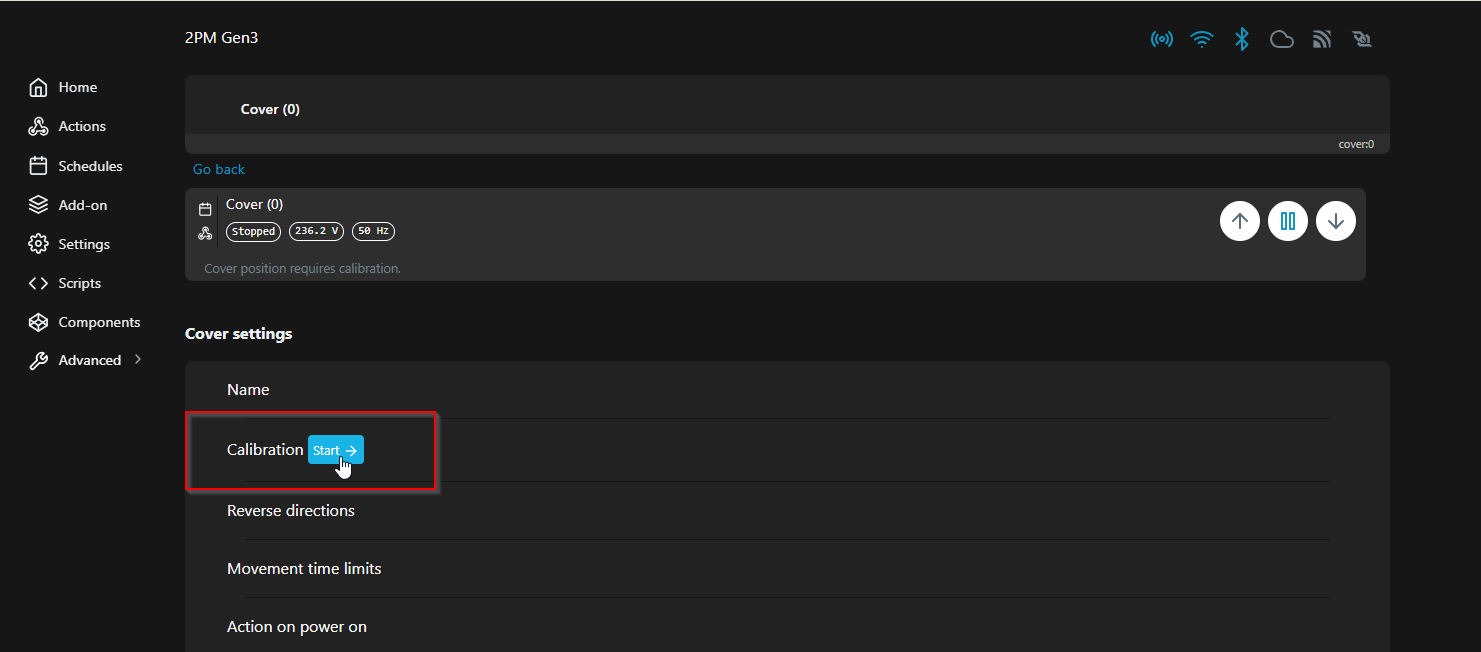
Avvia la calibrazione vera e propria - tieni presente che potrebbe richiedere diversi minuti e la finestra potrebbe chiudersi e aprirsi più volte durante il processo. Lasciala completare fino a quando non vedi che è terminata.
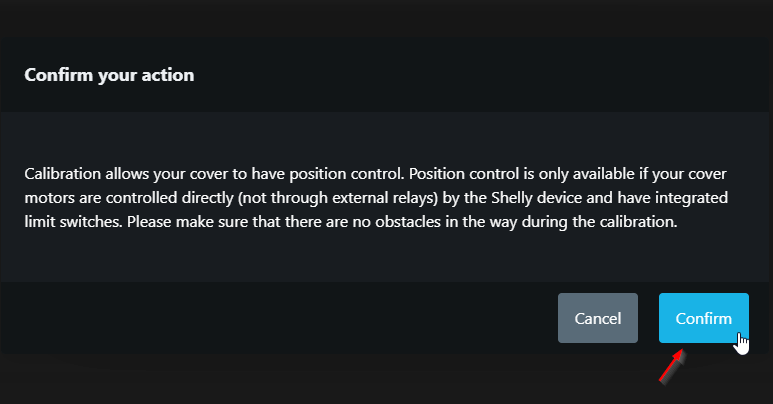
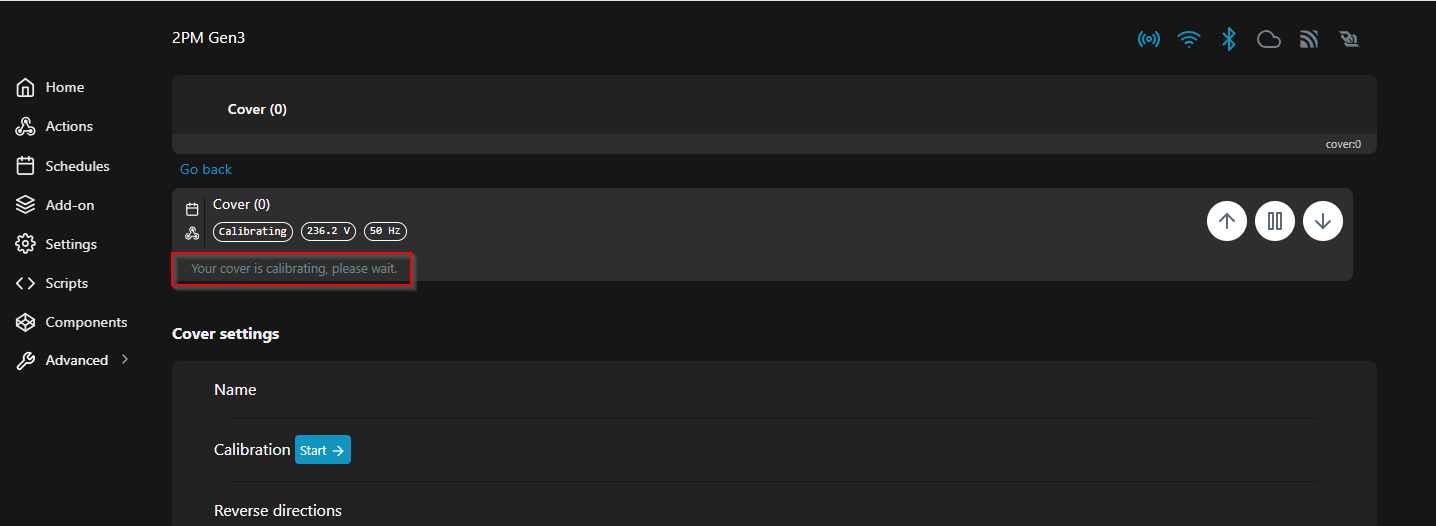
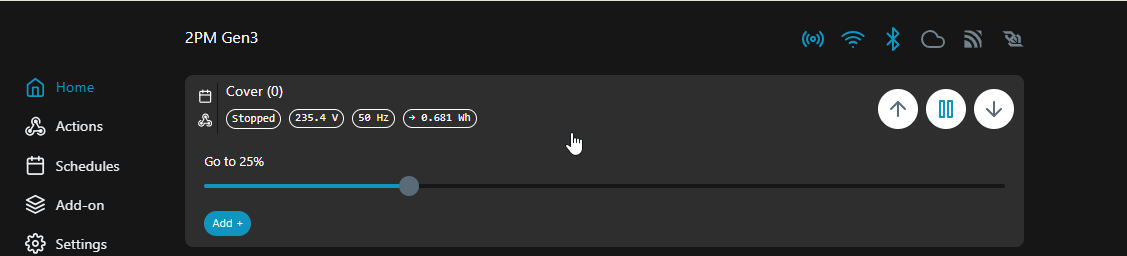
Una volta completata la calibrazione, otterrai i controlli nell'interfaccia web del dispositivo come nello screenshot sottostante. Tieni presente che, in base al dispositivo utilizzato e al firmware, l'aspetto potrebbe differire leggermente.
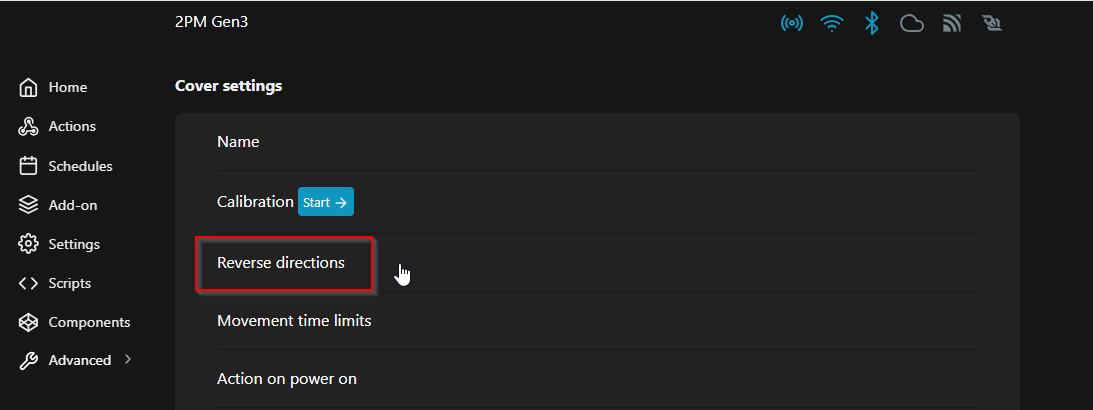
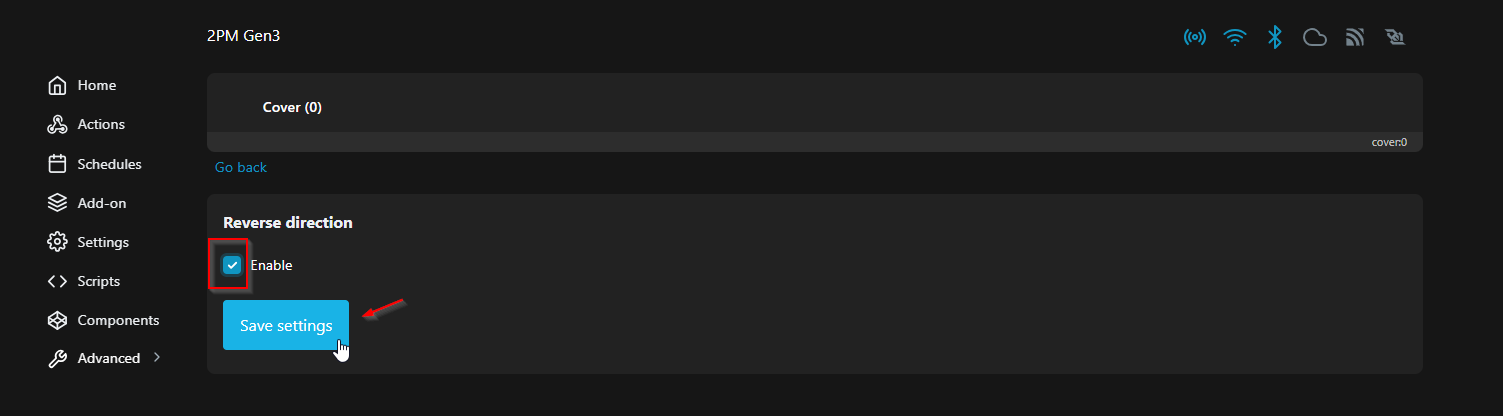
Se necessario, inverti la direzione dei pulsanti per assicurarti che il pulsante fisico premuto corrisponda alla tua preferenza per le direzioni.
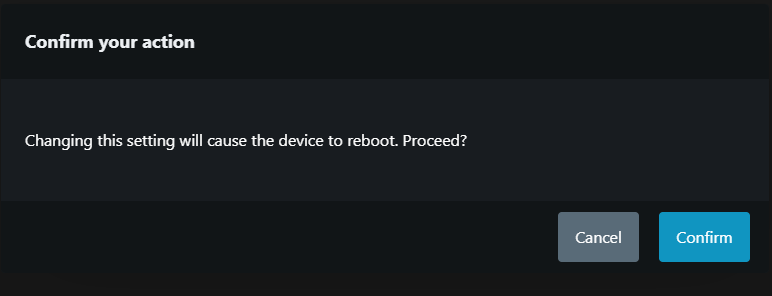
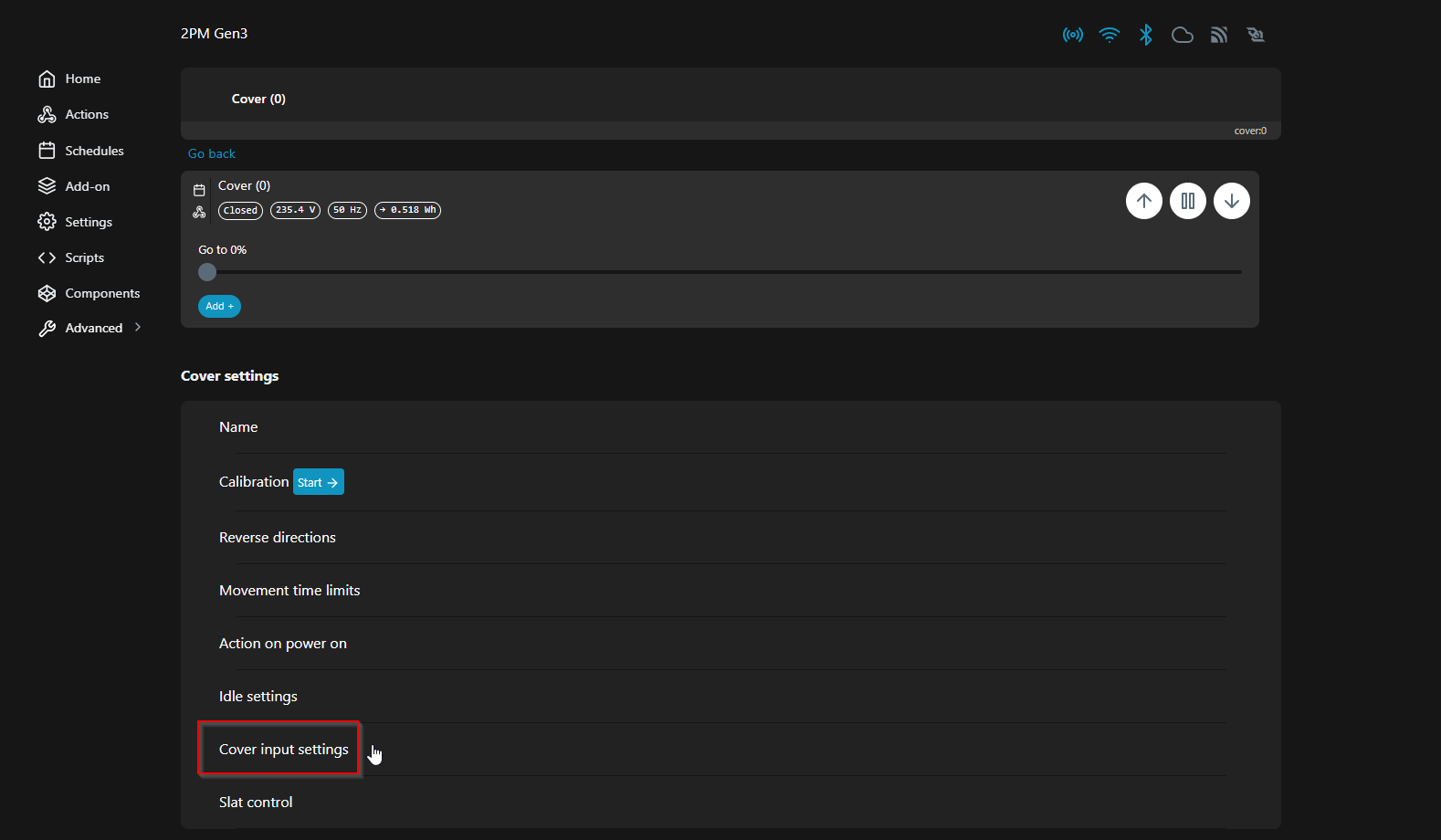
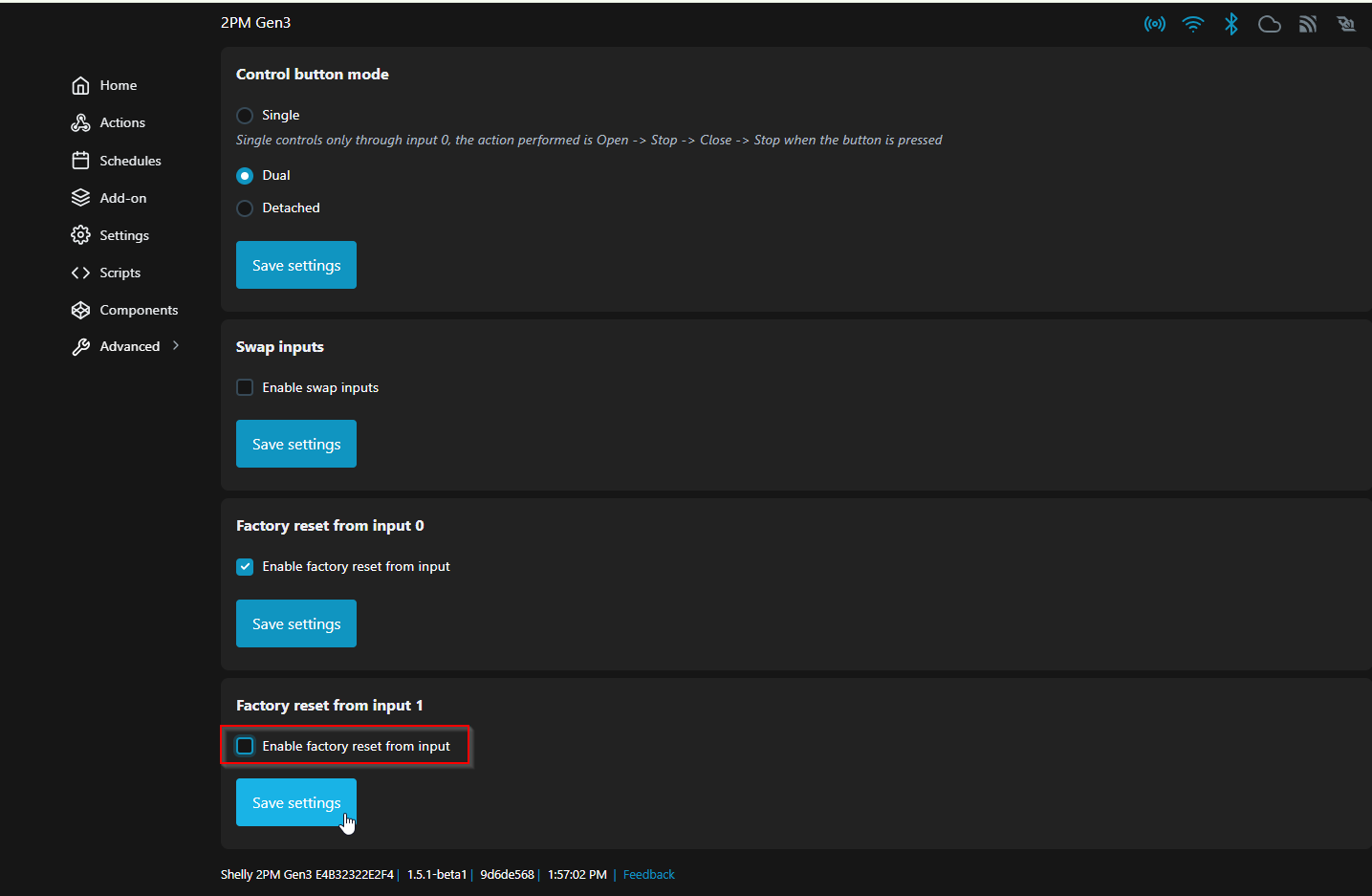
Per evitare un reset accidentale del dispositivo, disabilita la casella “Abilita reset di fabbrica dall'ingresso“.
Aggiungi Shelly BLU RC Button 4 come componente BT Home
Assicurati che il modulo BT sia acceso sul Shelly 2PM Gen3 per aggiungere Shelly BLU RC Button 4 al BT Home
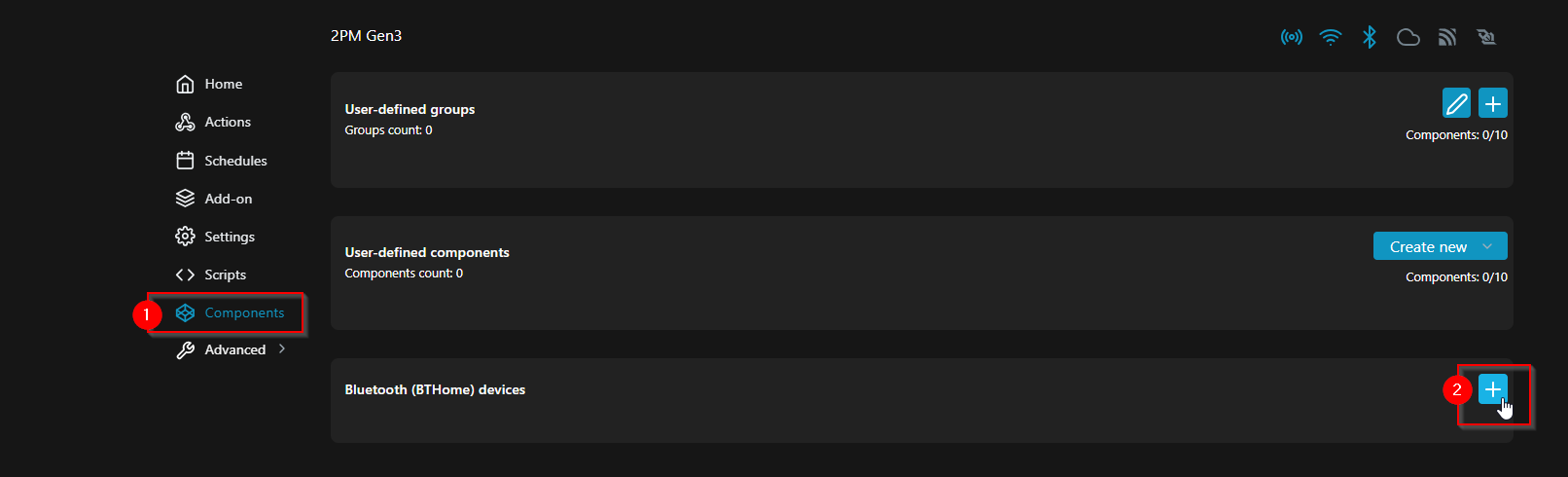
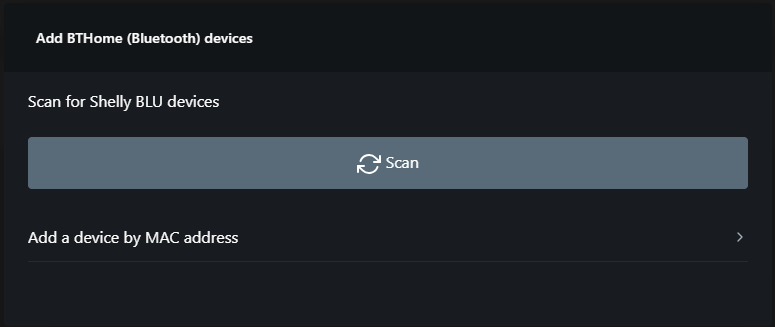
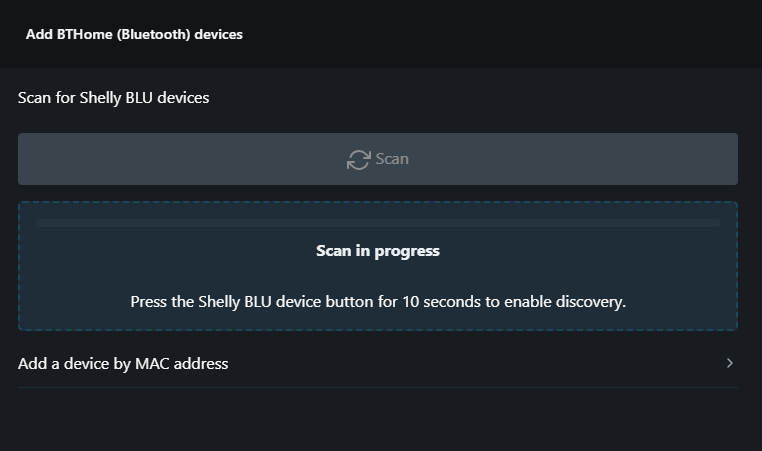
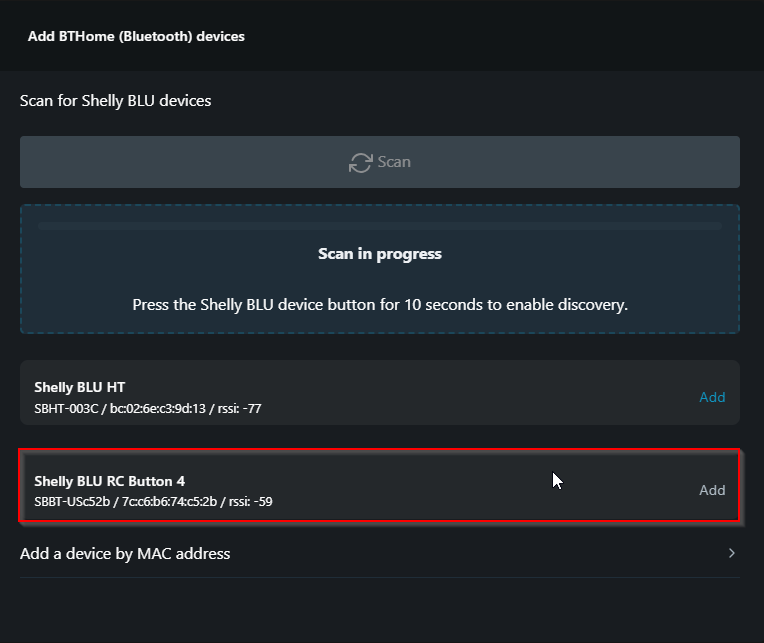
Premi il pulsante di associazione sul Shelly BLU RC Button 4. I dispositivi dovrebbero apparire nella lista dei dispositivi rilevati. Poi clicca sul pulsante Aggiungi.
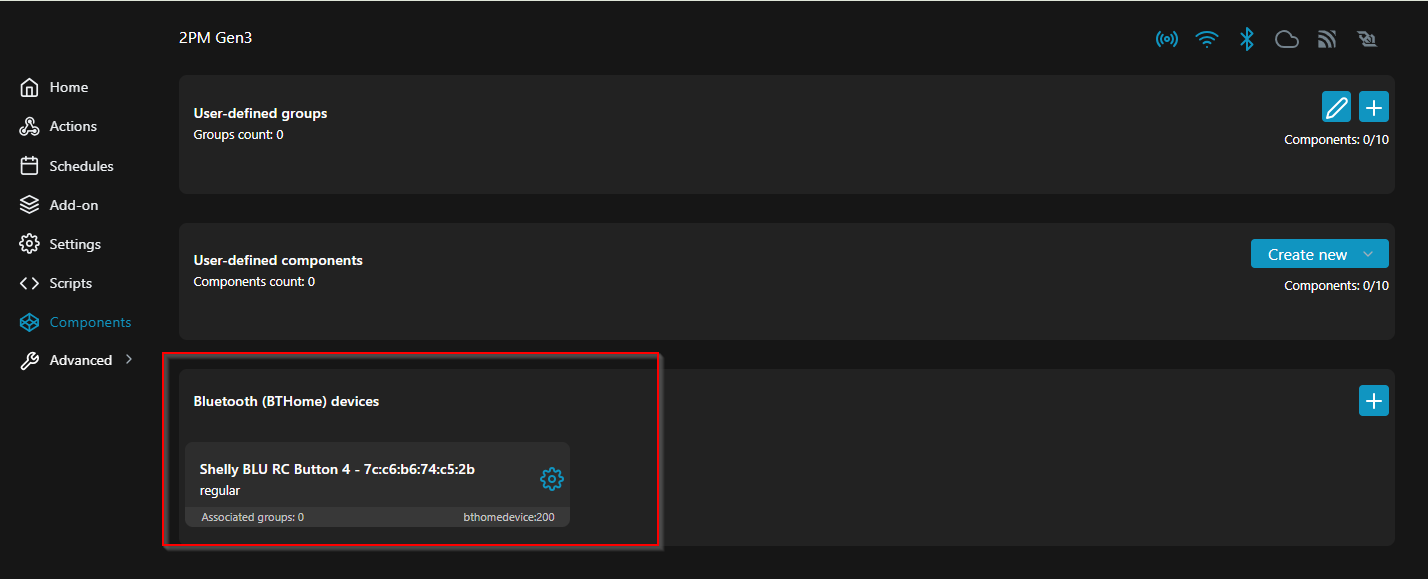
Ecco come apparirà il dispositivo appena aggiunto nell'interfaccia web
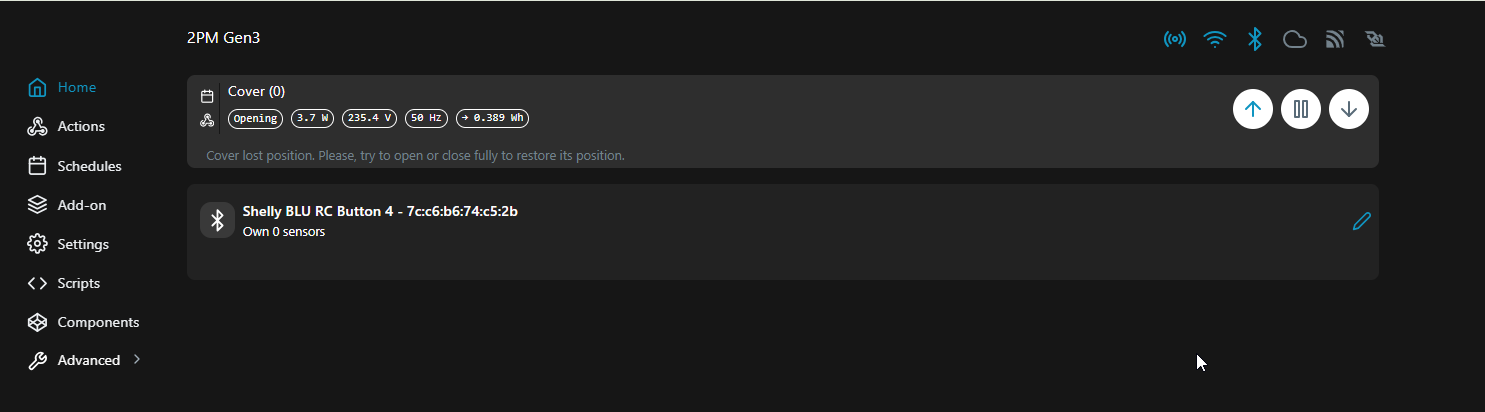
E così apparirà nella sezione Home.
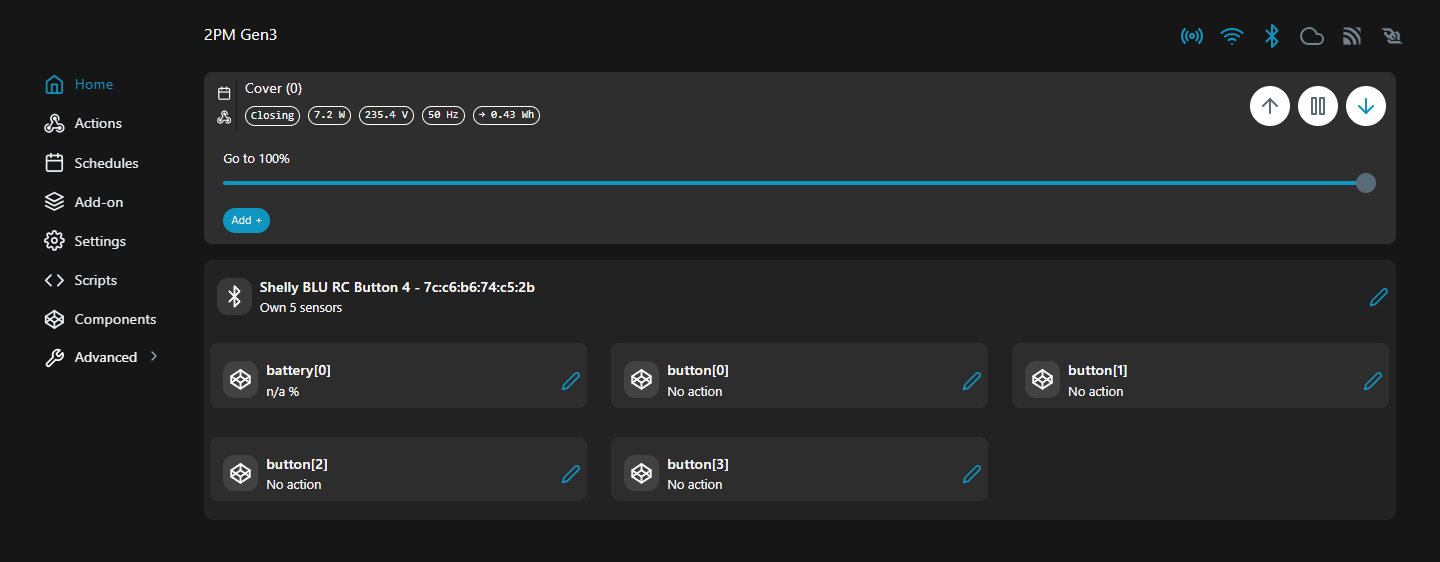
Per far apparire tutti i pulsanti/entità del dispositivo, premi un qualsiasi pulsante di Shelly BLU RC Button 4 affinché vengano popolati nella vista.
Configura Automazioni e Programmazioni
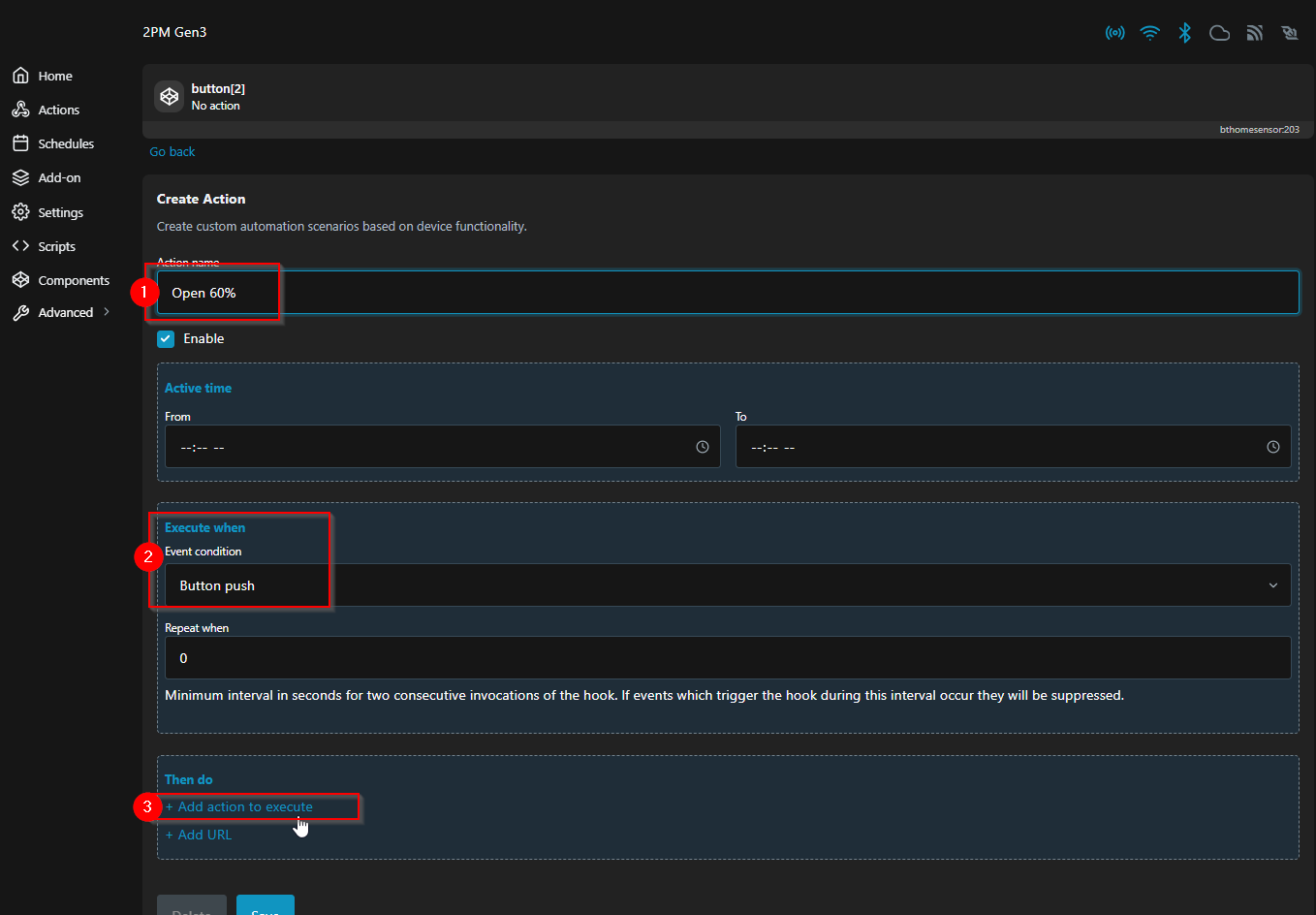
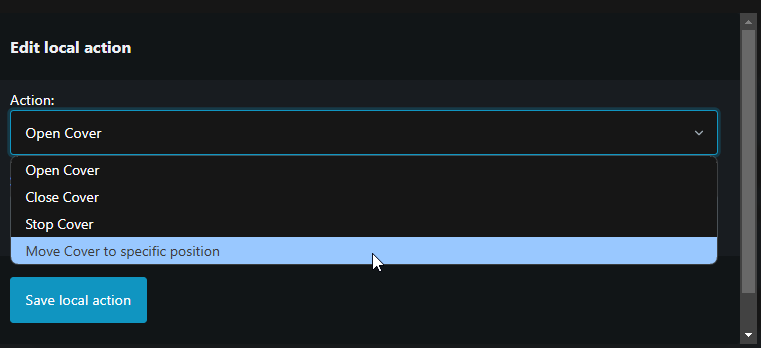
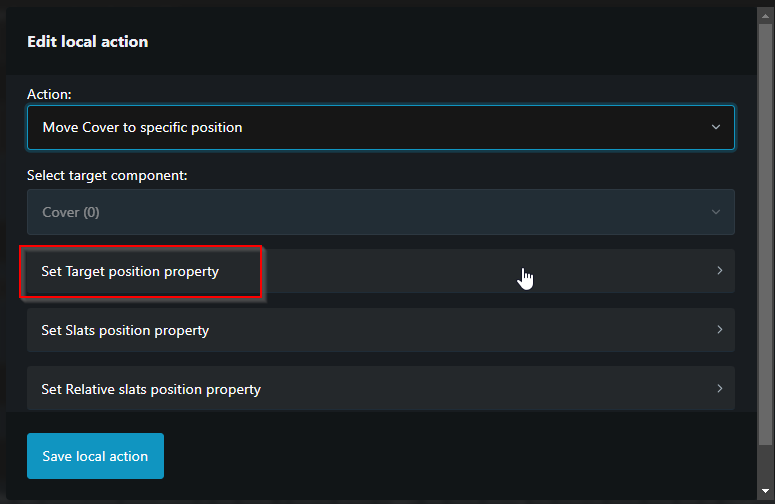
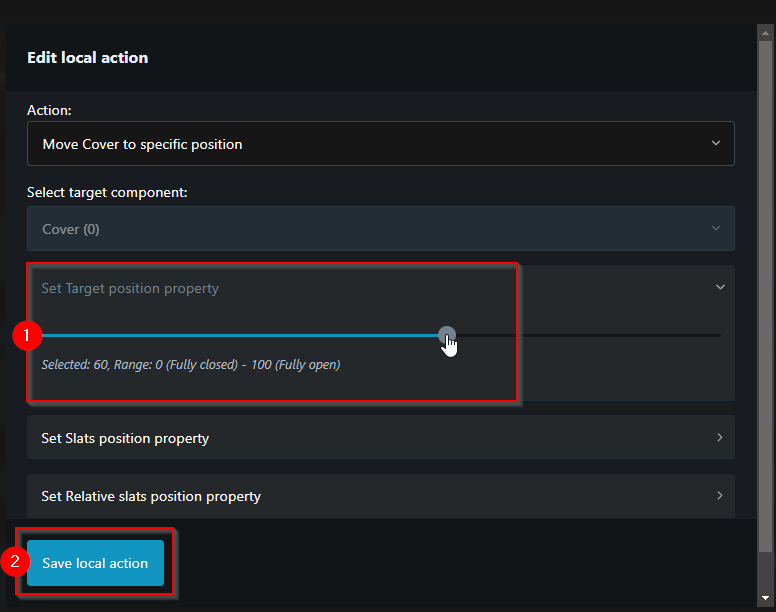
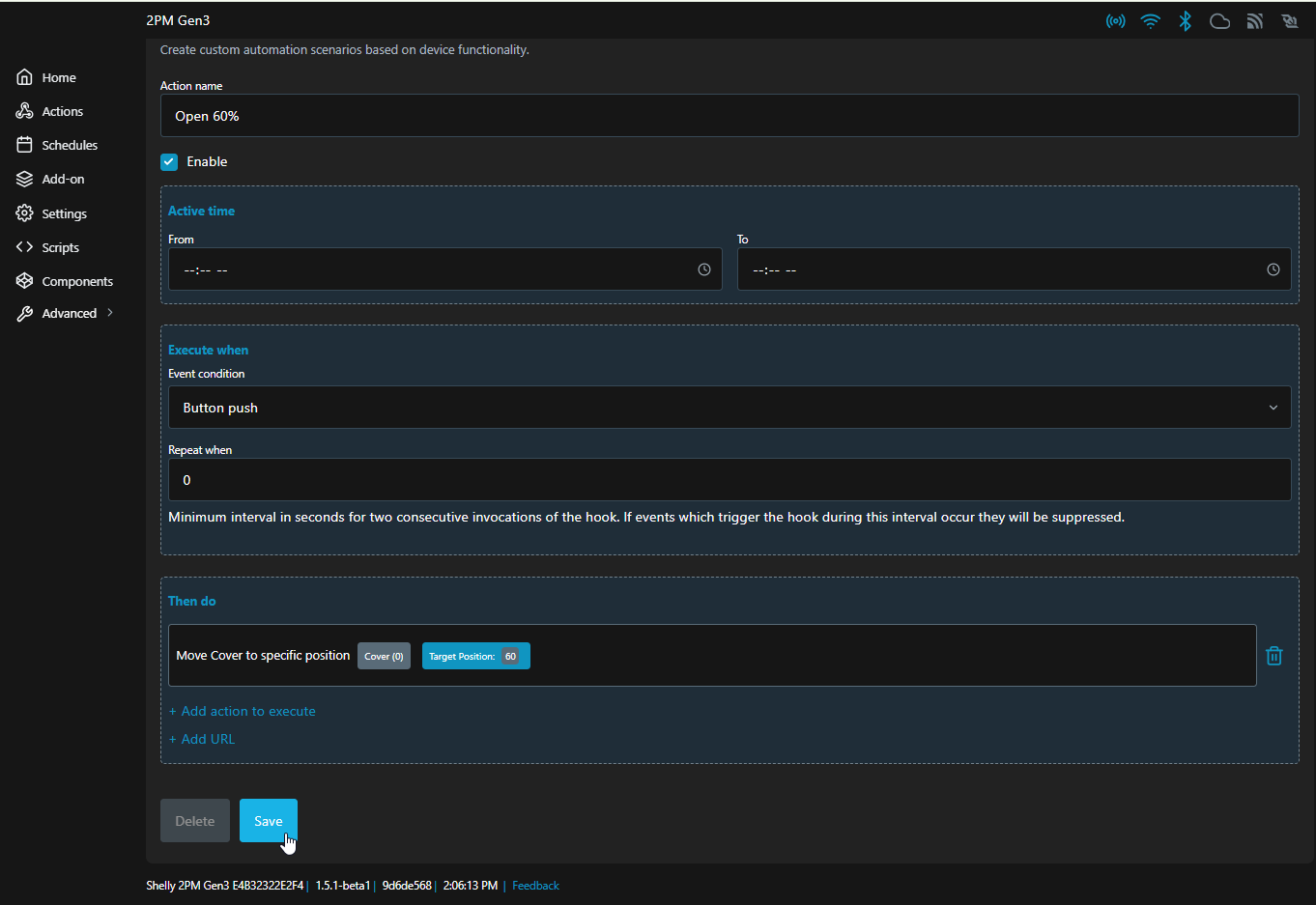
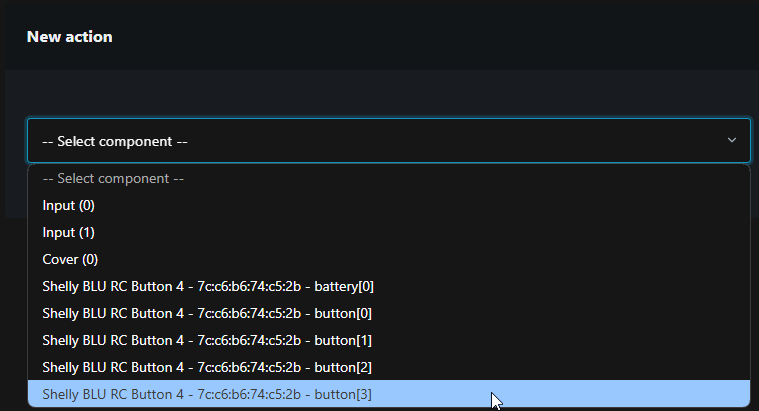
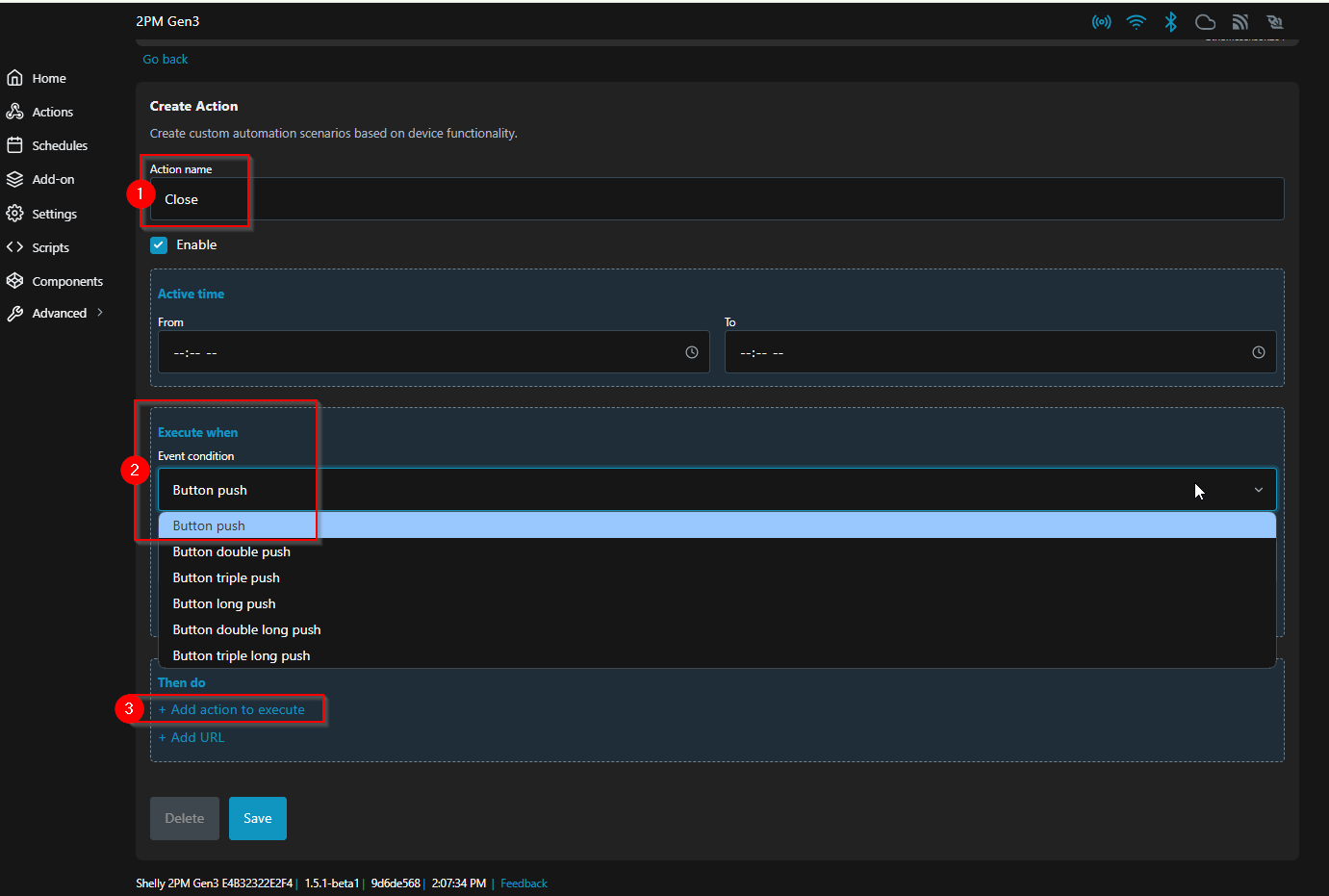
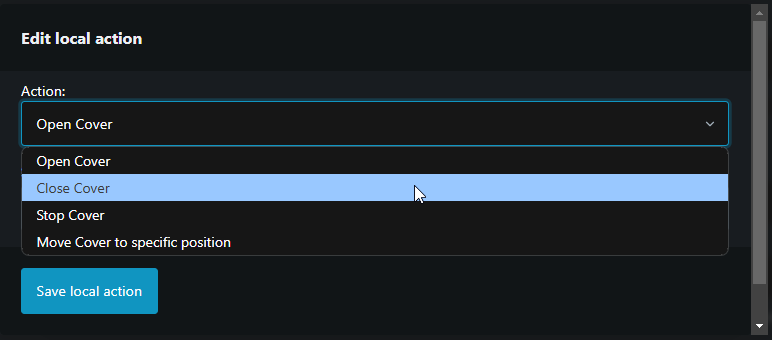
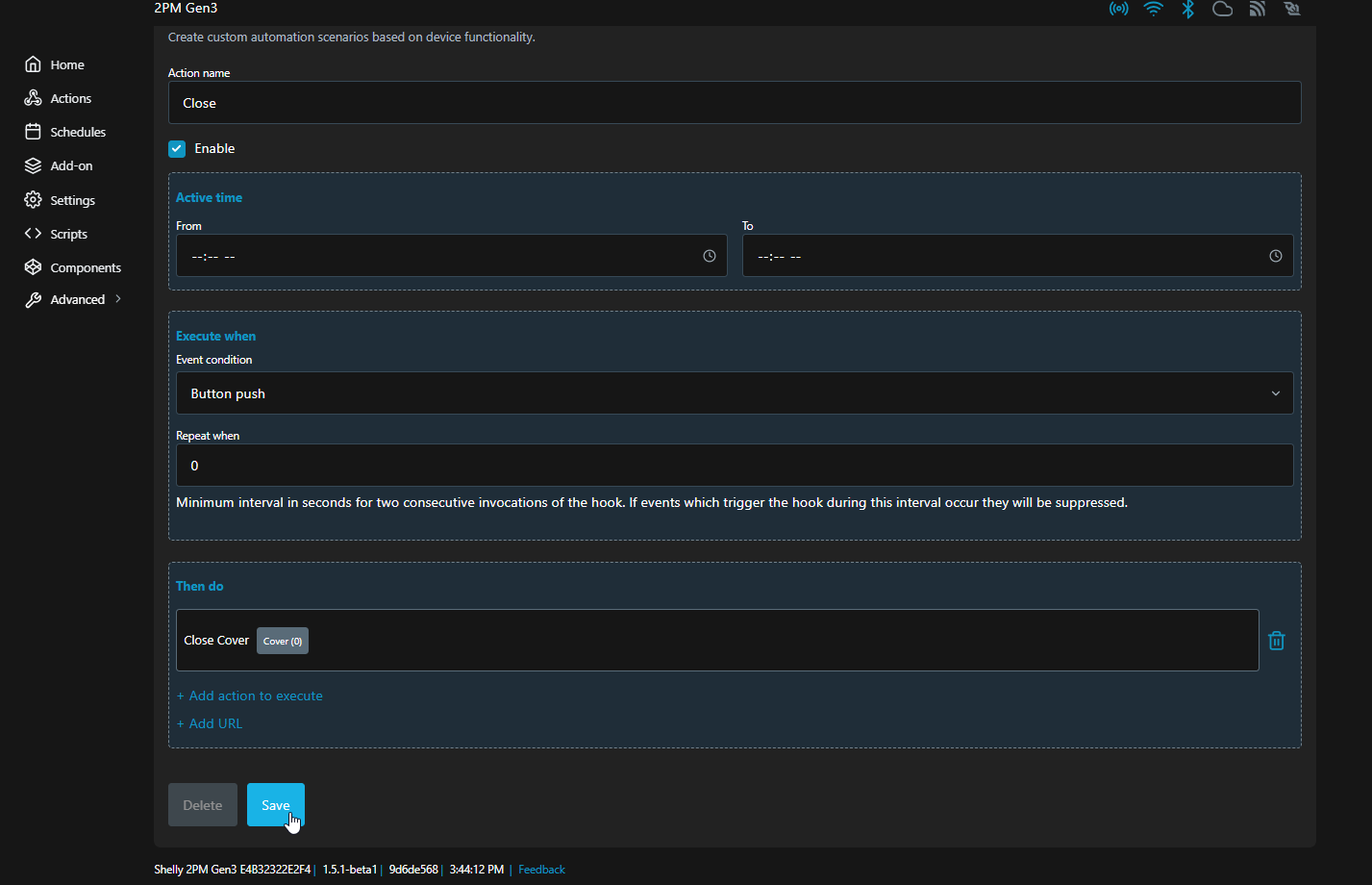
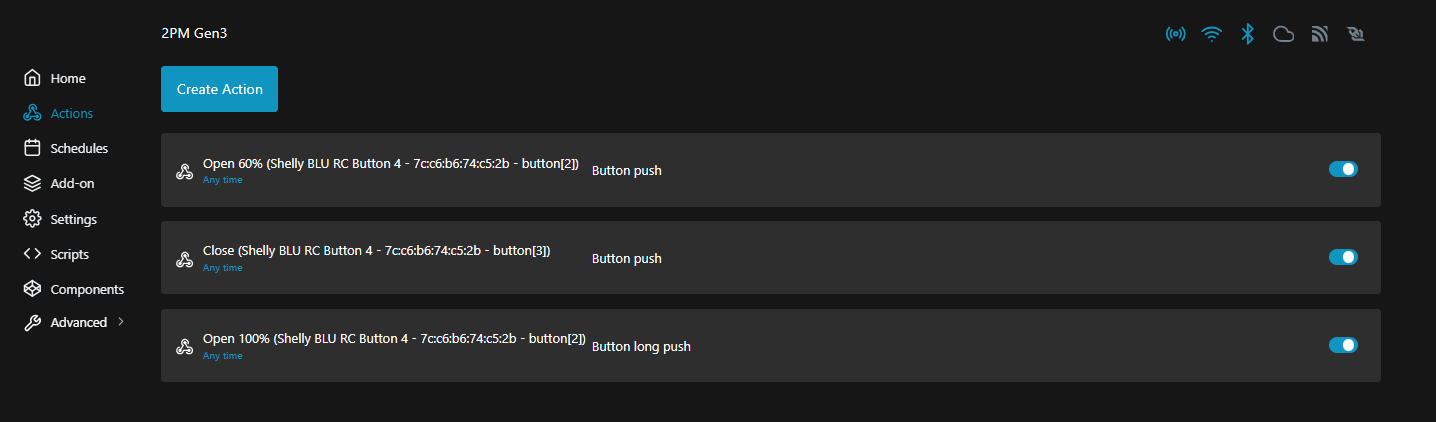
Puoi creare azioni locali per controllare e automatizzare la finestra elettrica.
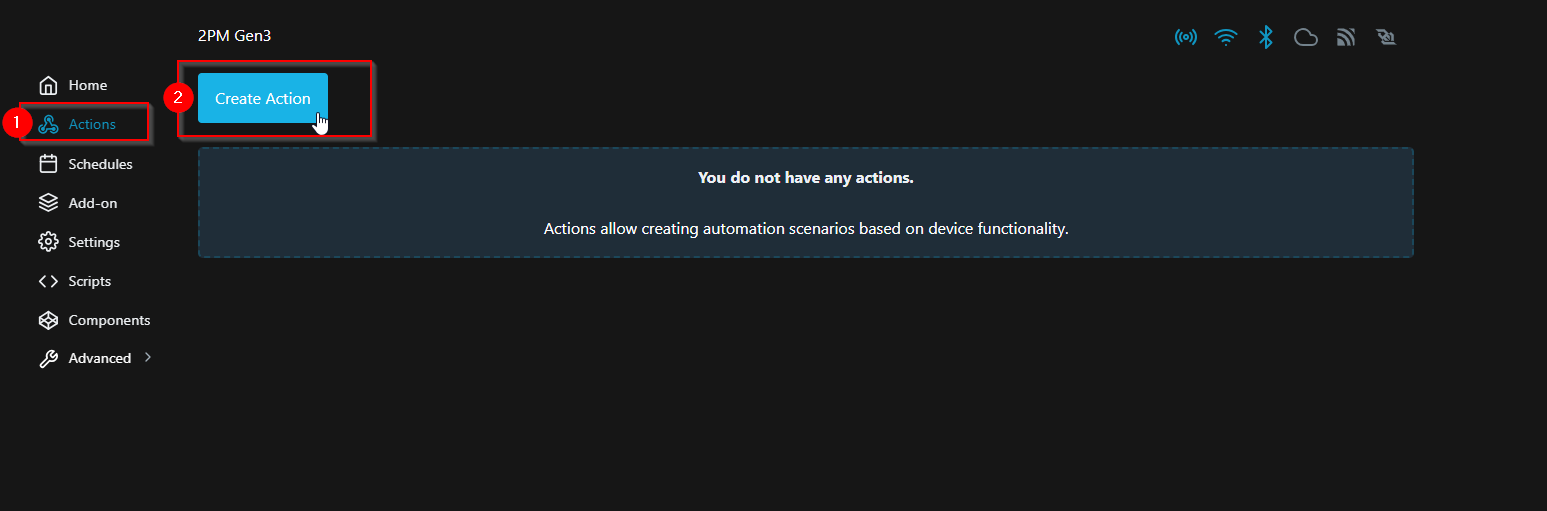
Crea azione locale per apertura finestra
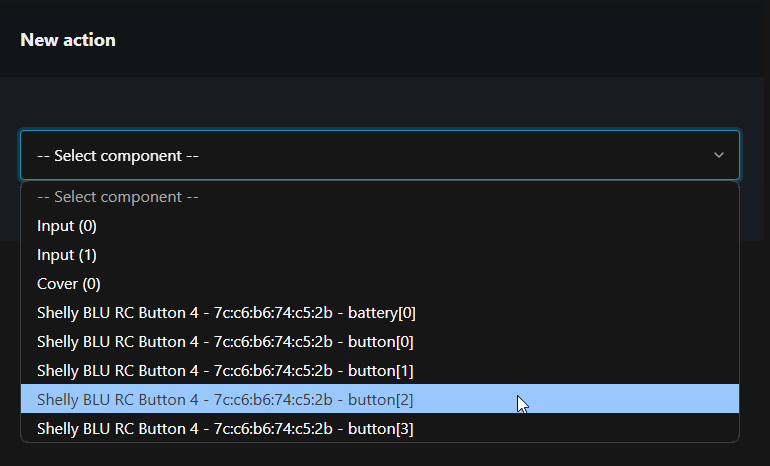
Nota che la rappresentazione effettiva dei pulsanti nell'interfaccia web locale dei dispositivi Shelly inizia da 0 e non da 1. Quindi, per esempio (come mostrato nello screenshot), se vuoi configurare il pulsante 3 sul Shelly BLU RC Button 4, devi selezionare il pulsante 2 nell'interfaccia web locale.
Crea azione locale per chiusura finestra
Suggerimenti per la risoluzione dei problemi
Dispositivo non risponde: Assicurati che il dispositivo Shelly sia cablato correttamente e riceva alimentazione. Controlla la tua rete Wi-Fi per problemi di connettività.
Problemi di calibrazione: Se la finestra non funziona come previsto, ripeti il processo di calibrazione per garantire posizioni di apertura e chiusura accurate.
Errori di associazione remota: Assicurati che il Shelly BLU RC Button 4 sia entro il raggio efficace del Bluetooth e che le batterie siano funzionanti.
Apprezziamo il tuo feedback!
Grazie per aver dedicato del tempo a leggere il nostro articolo! È stato utile o interessante?
Le tue opinioni possono aiutarci a migliorare. Saremmo grati per qualsiasi feedback. Se hai un momento,
per favore condividilo con noi al seguente indirizzo email: