Panoramica
Questo articolo descrive passo dopo passo il processo di configurazione di un sistema di notifiche, realizzato con un dispositivo Shelly, progettato per informarti ogni volta che l'alimentazione elettrica viene interrotta da un Interruttore Differenziale (RCD) scattato. Il flusso della configurazione è il seguente:
Quando l'RCD è in posizione ON, la corrente scorre normalmente nel circuito.
Se si verifica un guasto, l'RCD scatta in posizione OFF, interrompendo l'alimentazione.
Il dispositivo Shelly rileverà questo cambiamento di stato (input OFF) e attiverà la scena che hai creato.
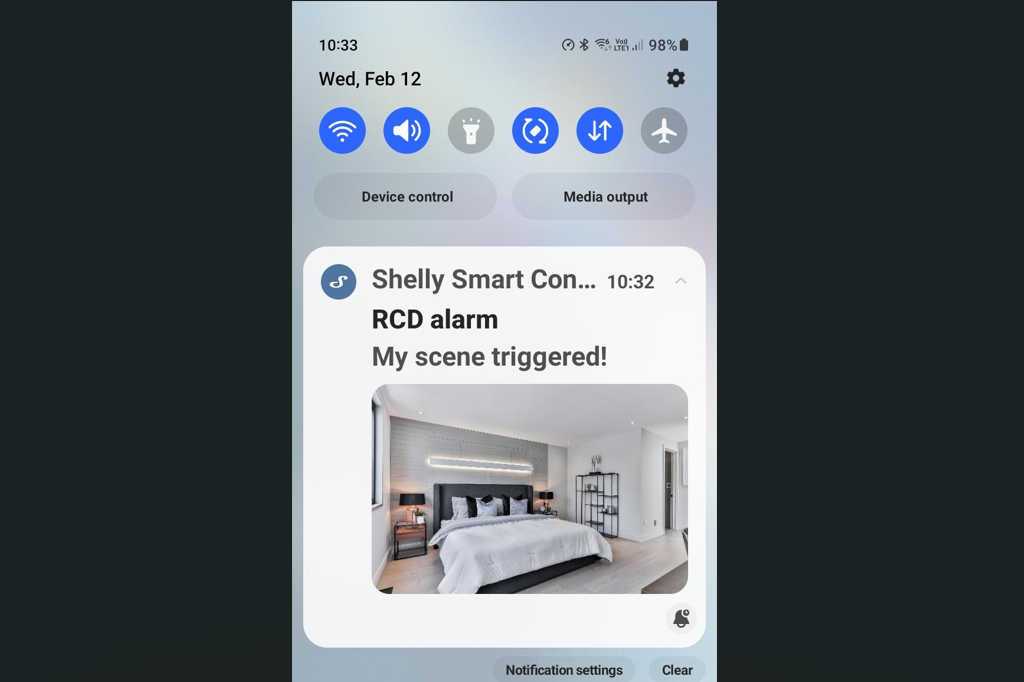
Verrà quindi inviata una notifica al tuo telefono, avvisandoti che l'RCD è scattato e che potrebbe esserci un problema che richiede la tua attenzione.
Prerequisiti
Interruttore Differenziale (RCD)
Qualsiasi dispositivo Shelly di Gen2 o superiore che abbia componente di input fisico e interruttore. Per questo esempio useremo Shelly i4 Gen3
Account Shelly cloud e dispositivo già aggiunto ad esso (qui una guida rapida su come aggiungere il dispositivo nell'app Shelly Smart Control - https://support.shelly.cloud/en/support/solutions/articles/103000279888-update-device-and-include-it-manually-to-shelly-smart-control )
L'app Shelly Smart Control (disponibile per iOS e Android) o il browser web perché la scena sarà impostata solo per dispositivi abilitati al cloud.
Istruzioni passo dopo passo
-
Verifica che il dispositivo RCD sia correttamente impostato e funzionante.
Coinvolgi un tecnico professionista se necessario per il controllo. Il cablaggio deve essere eseguito come nello schema sottostante.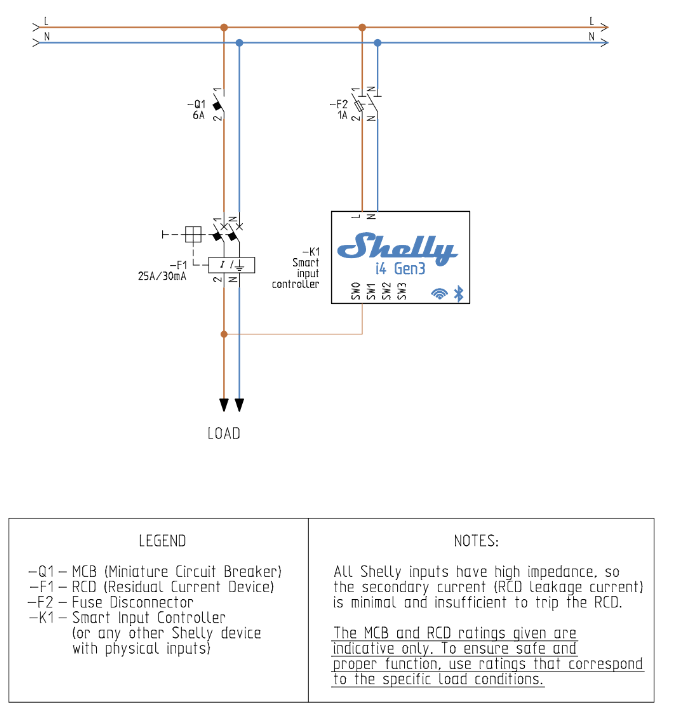
Crea la scena e configurala per inviare notifiche.
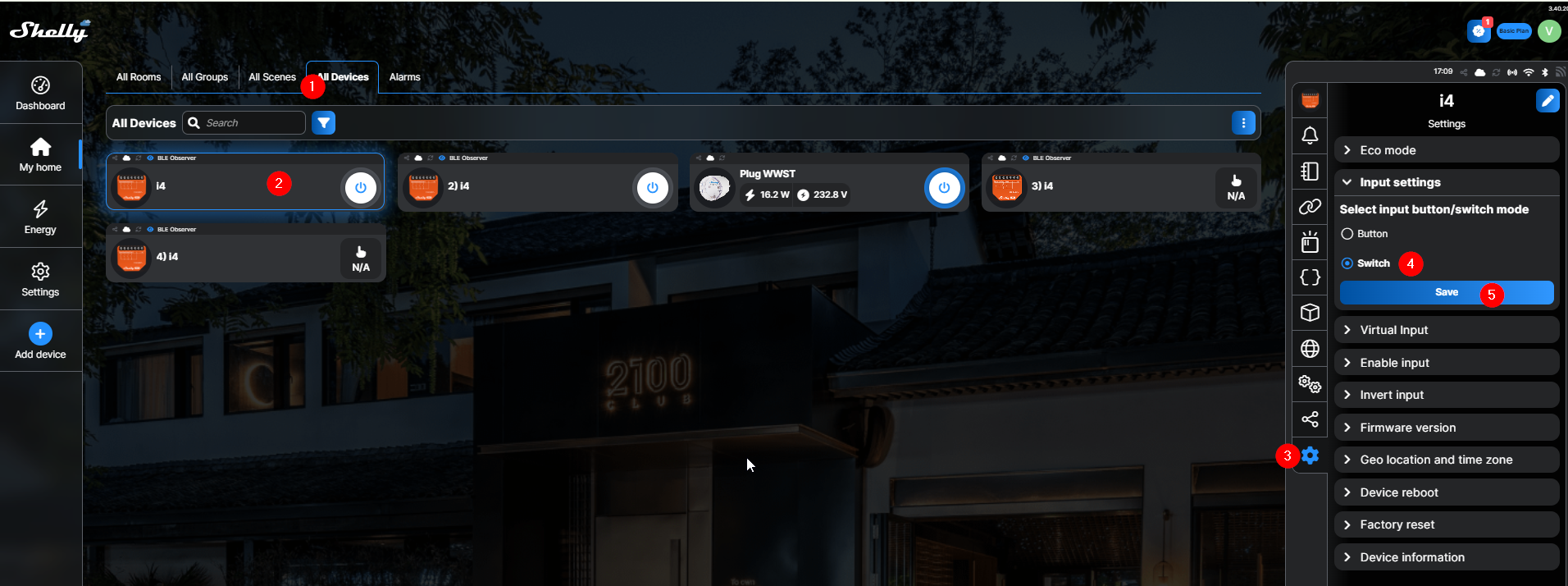
Una volta completato il cablaggio, puoi configurare il dispositivo Shelly per inviare notifiche. Segui i passaggi qui sotto. Questo esempio è da browser web ma i passaggi nell'app mobile sono gli stessi. Assicurati che l'input a cui è collegato L (proveniente dall'RCD all'input fisico i4) sia in stato Switch
Apri l'app Shelly Control o il browser web per il tuo account Shelly e individua il dispositivo.
-
Vai su Tutti i Dispositivi e seleziona il dispositivo/entità che utilizzerai, poi Impostazioni > Impostazioni Input > Seleziona Switch > clicca su salva
-
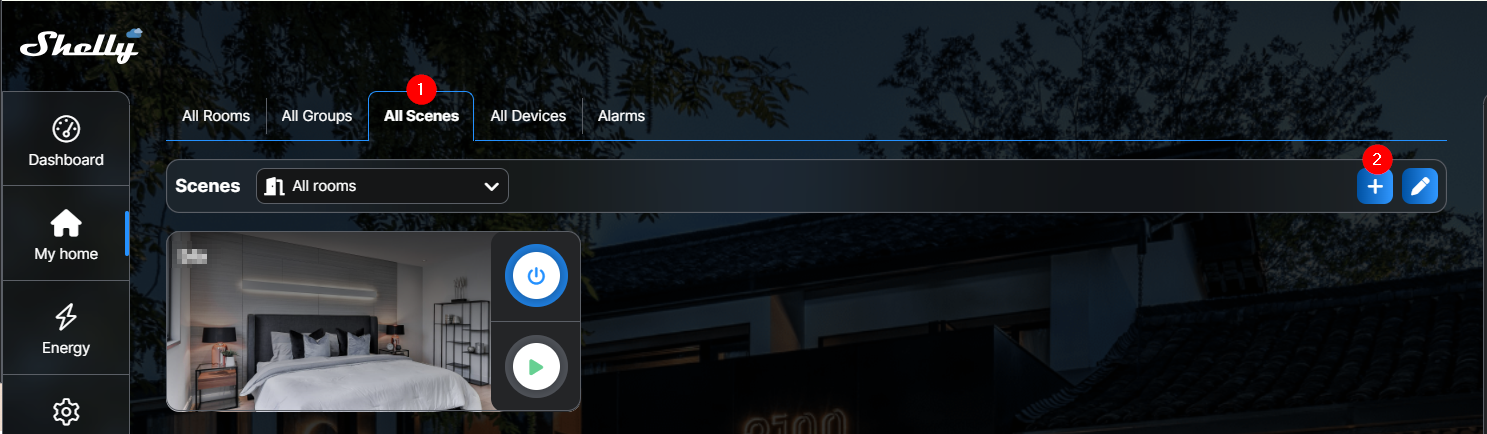
Vai su Tutte le Scene e poi aggiungi Scena
-
Segui i passaggi mostrati negli screenshot qui sotto per configurare la scena per inviare notifiche
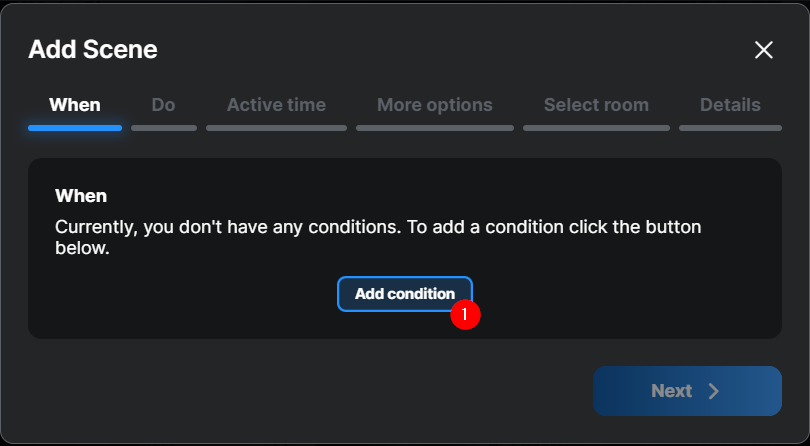
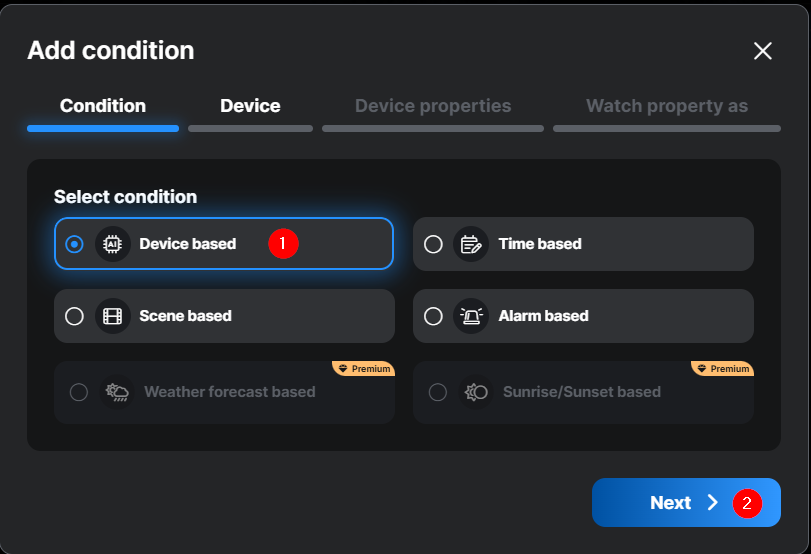
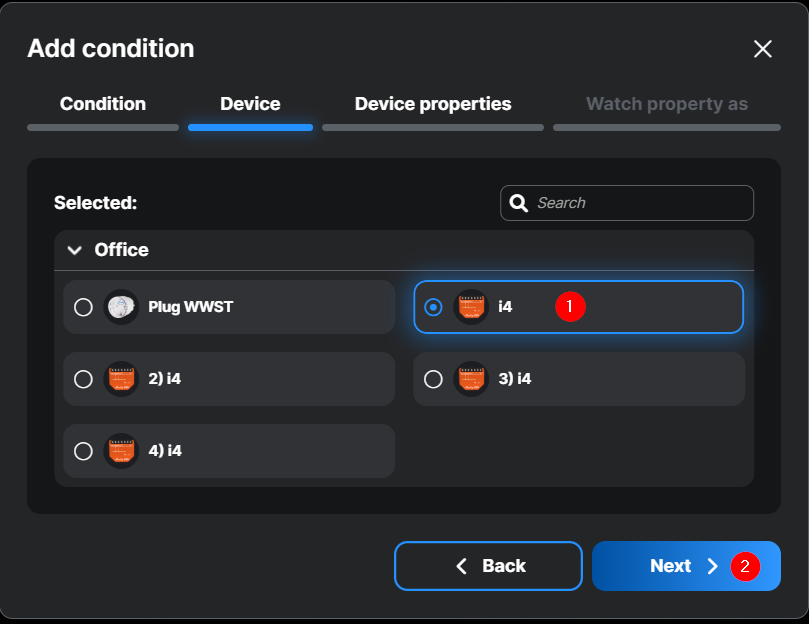
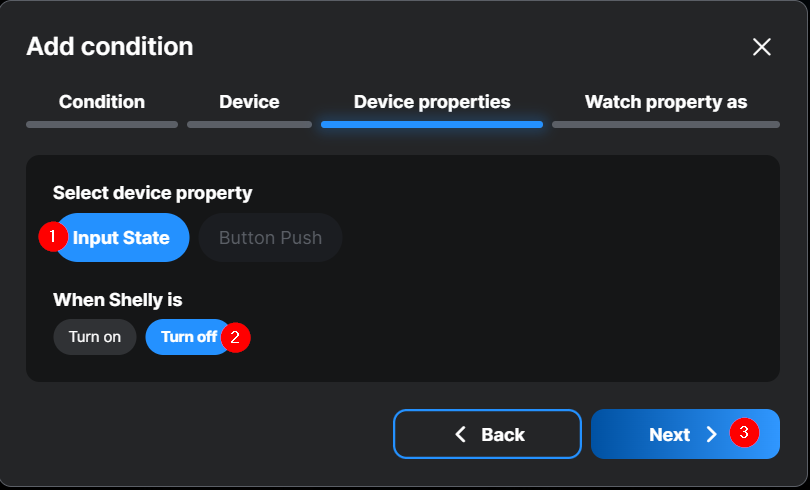
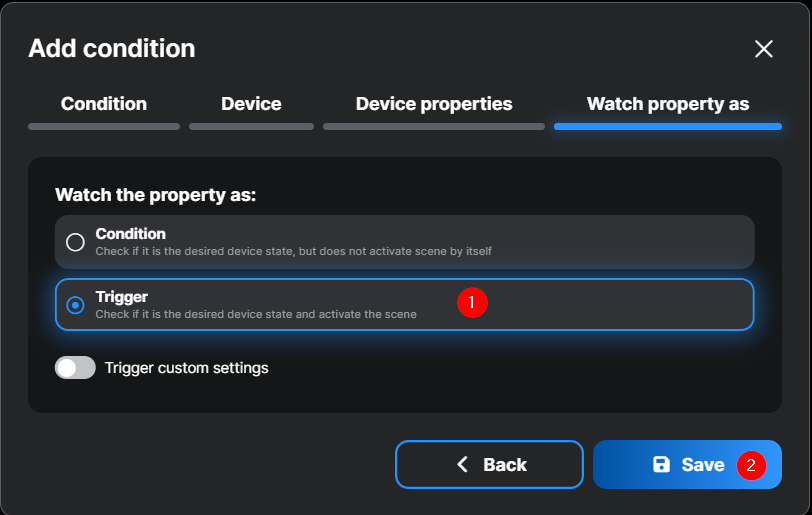
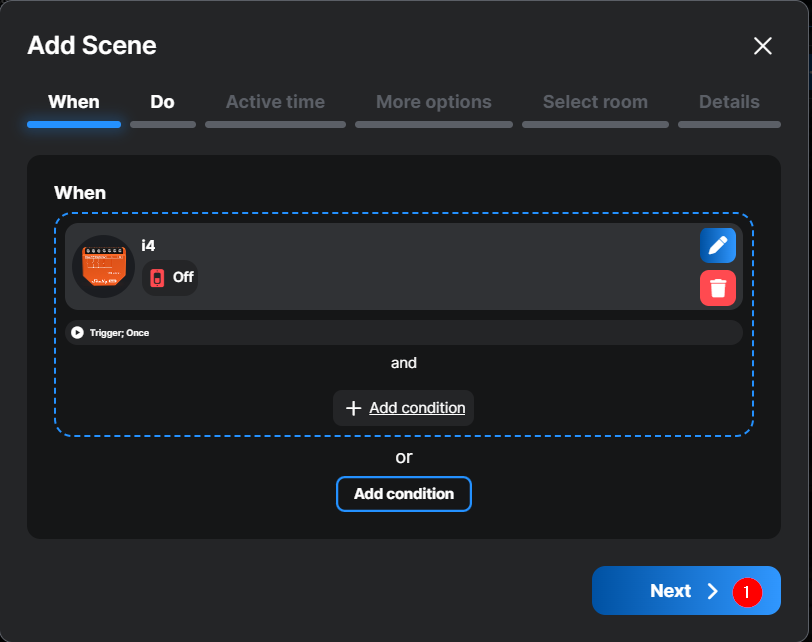
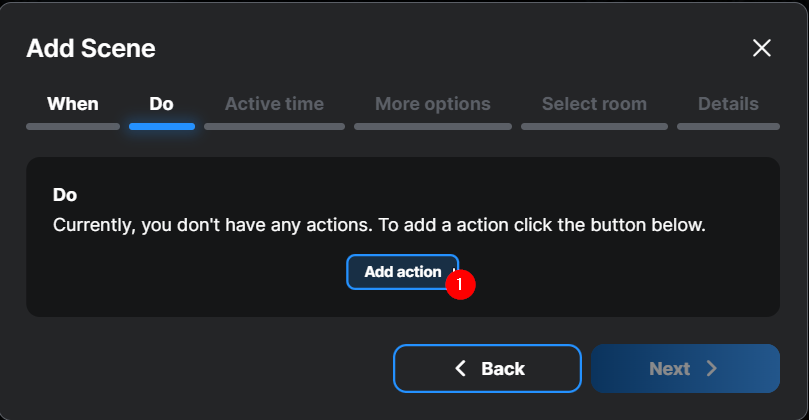
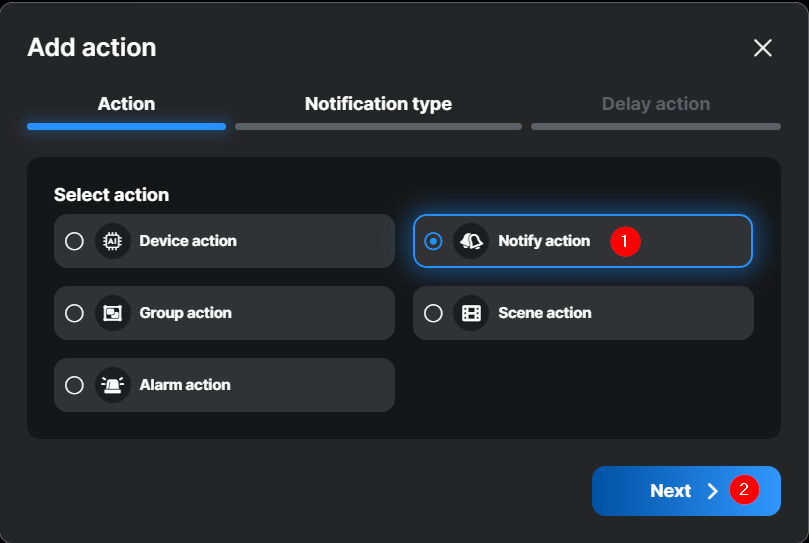
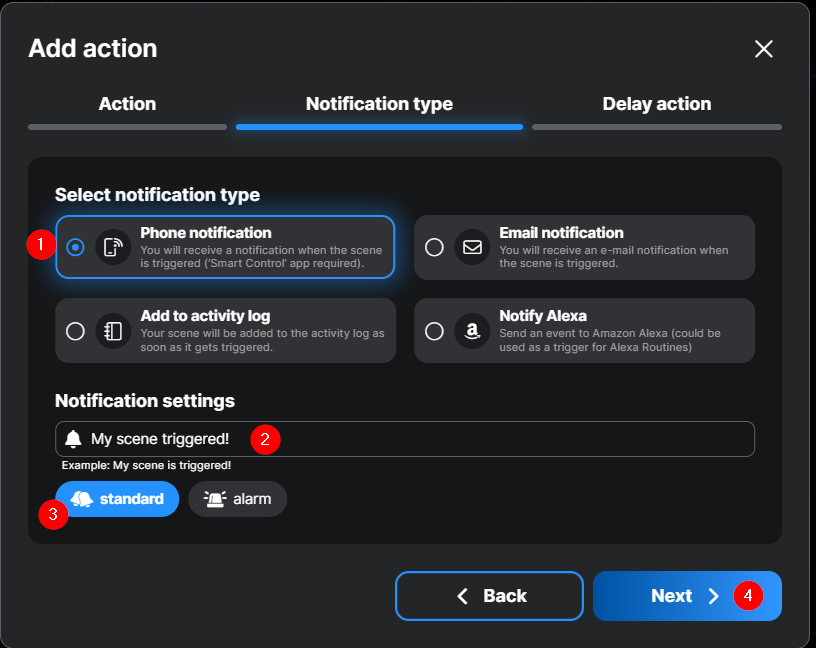
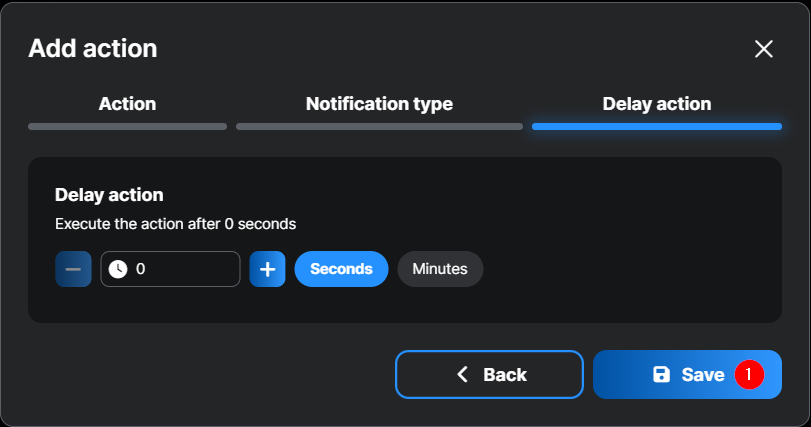
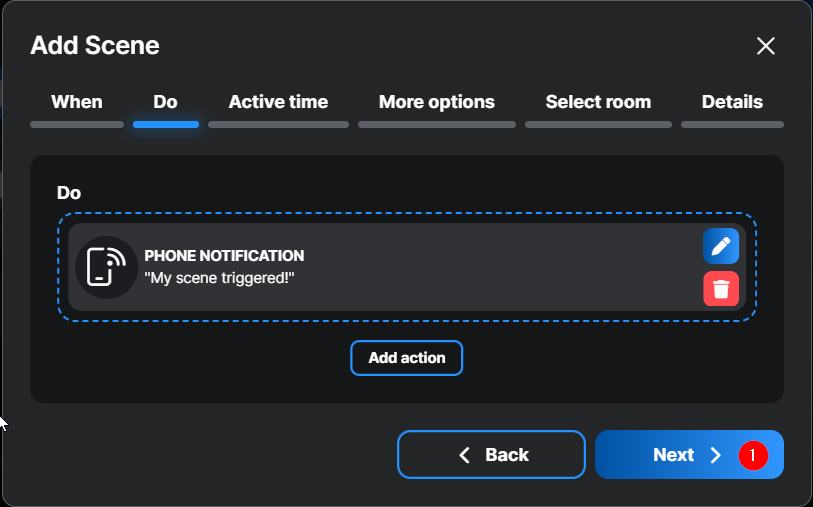
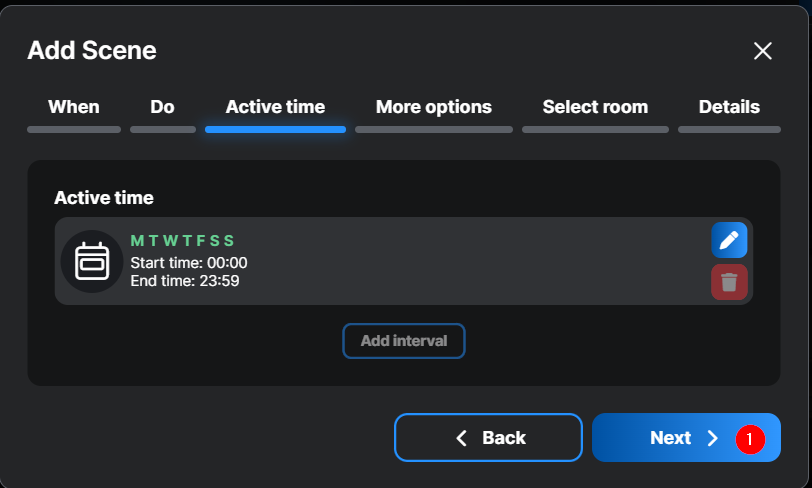
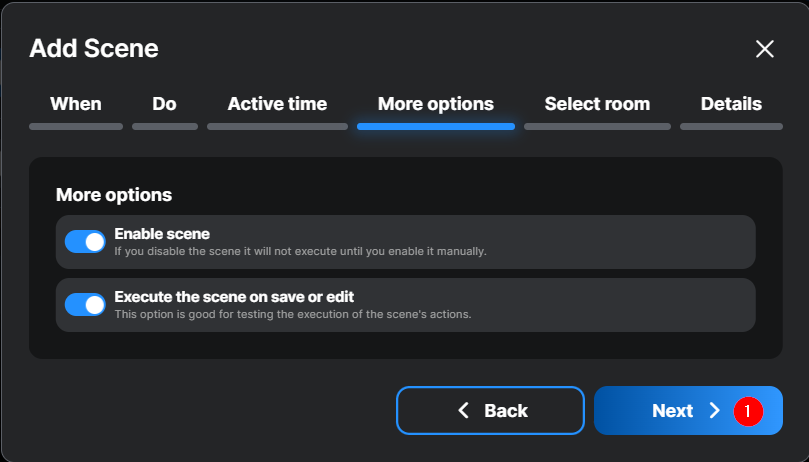
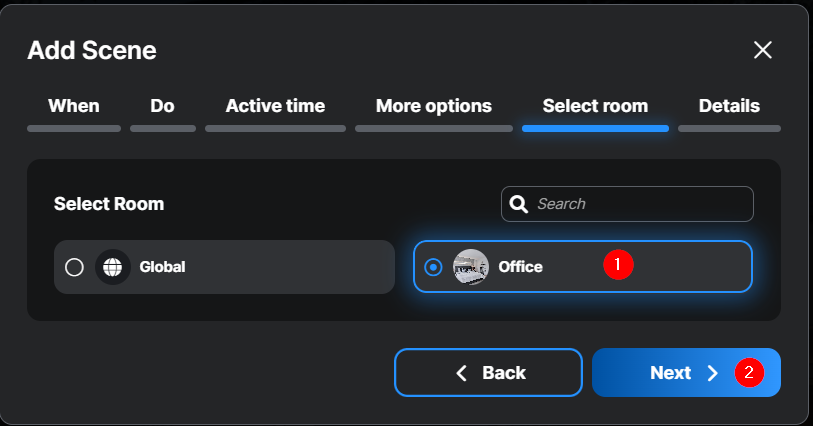
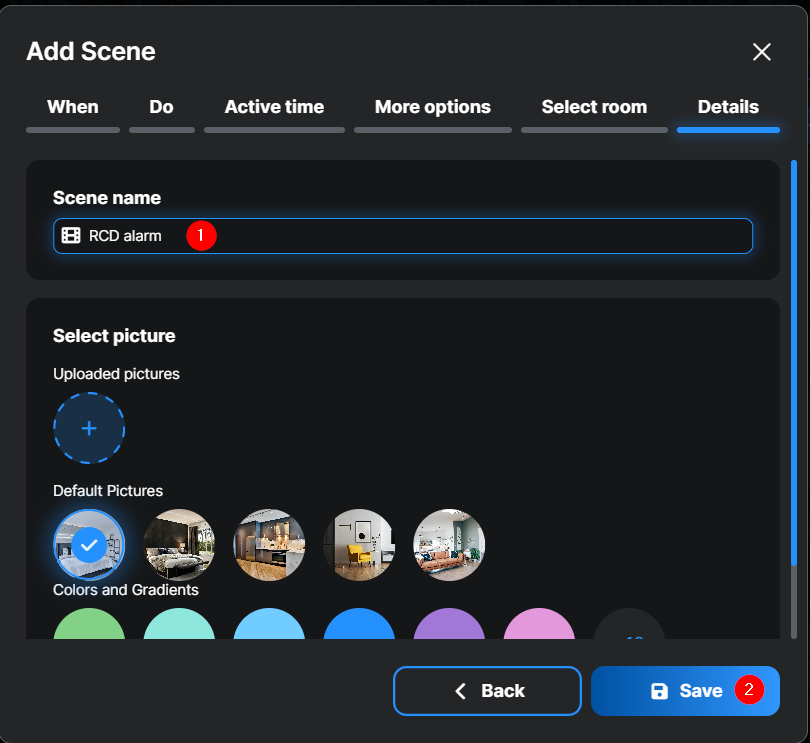
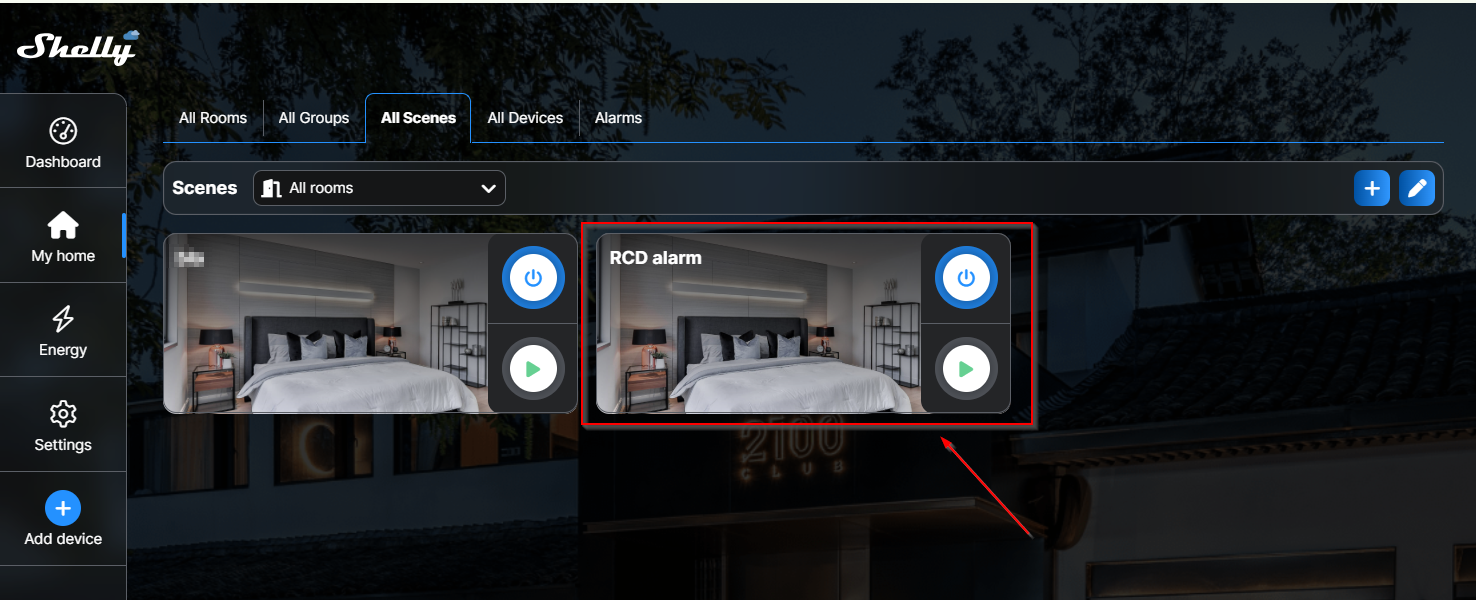
Con tutto ciò fatto la tua Scena sarà attiva e impostata. Quando si verifica il guasto, la notifica configurata verrà inviata. In questo esempio la notifica viene inviata al telefono e apparirà così:
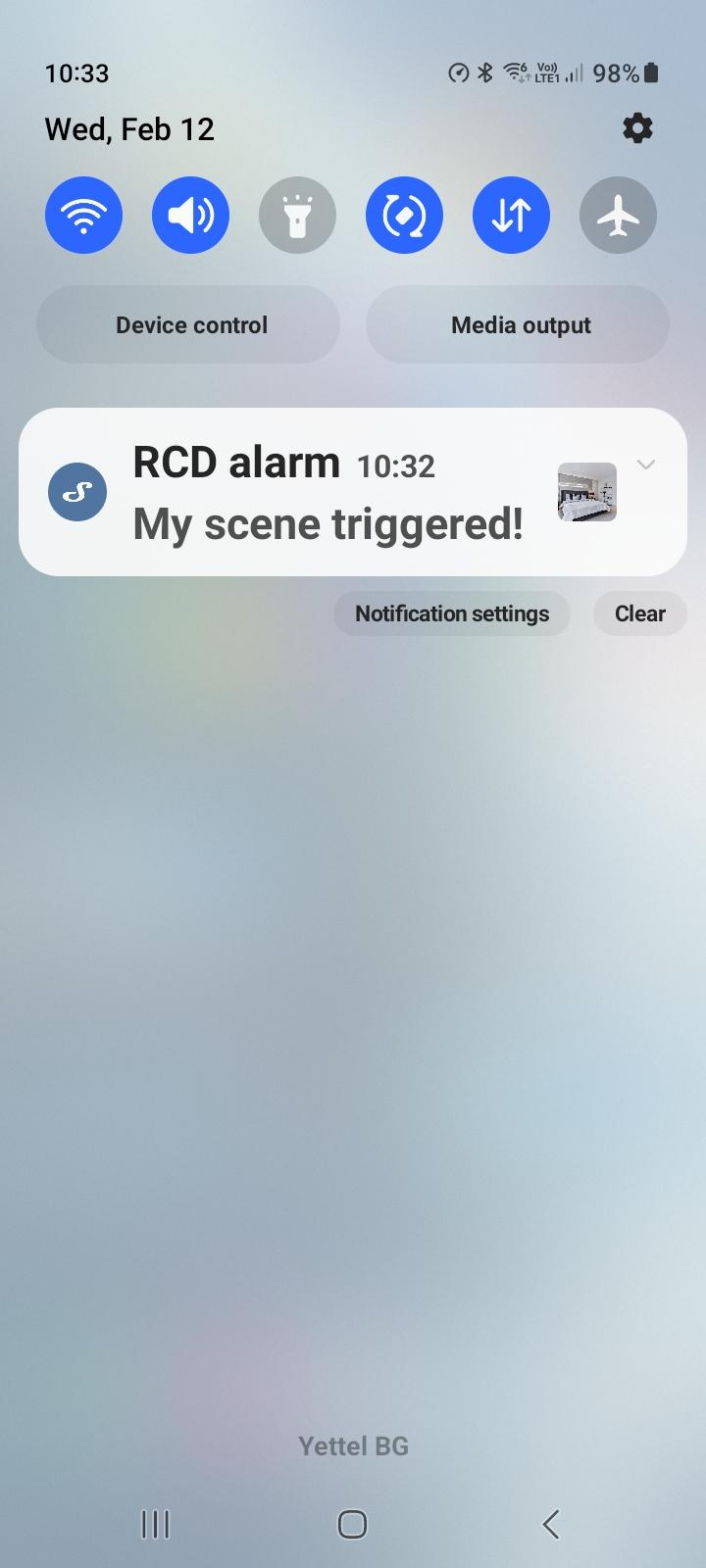
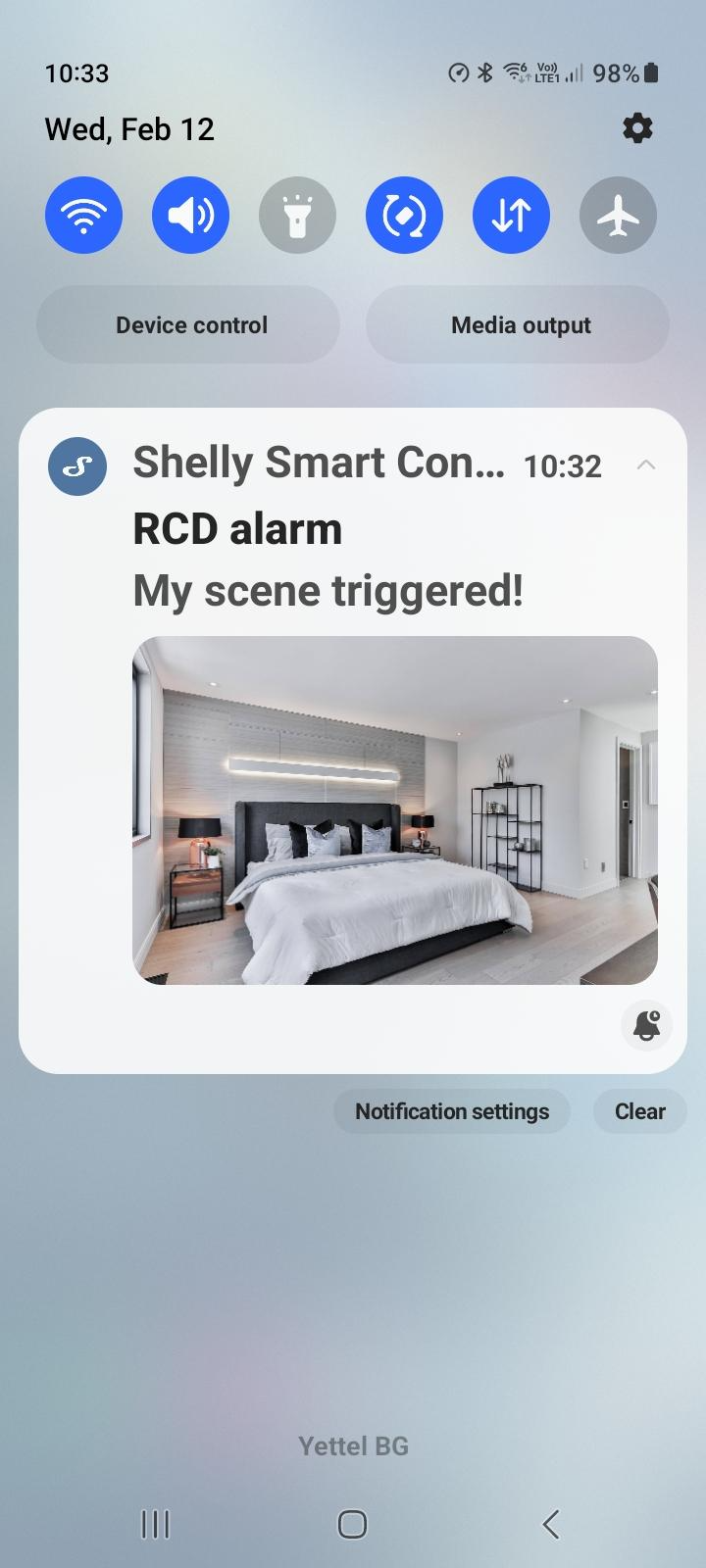
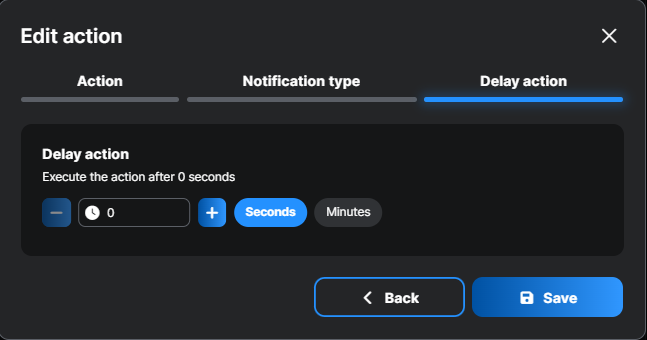
Tuttavia puoi configurare diversi tipi di azioni o notifiche a seconda delle tue preferenze e necessità, puoi anche aggiungere un ritardo se necessario. Per le diverse varianti fai riferimento agli screenshot qui sotto:
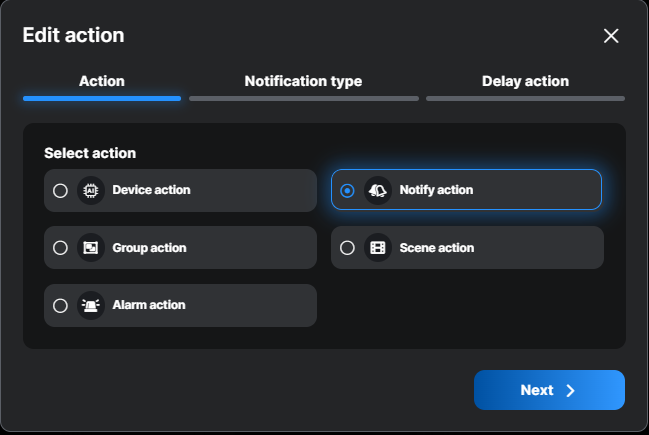
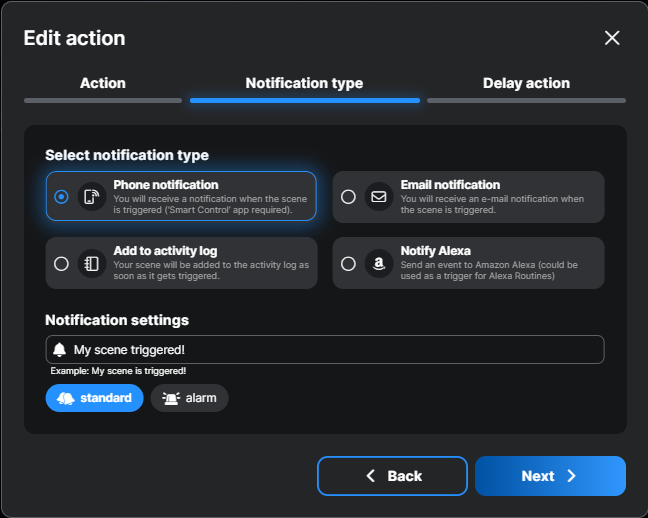
Apprezziamo il tuo Feedback!
Grazie per aver dedicato del tempo a leggere il nostro articolo! È stato utile o interessante?
Le tue opinioni possono aiutarci a migliorare. Saremmo grati per qualsiasi feedback. Se hai un momento,
per favore condividilo con noi al seguente indirizzo email: