Ingressi
I dispositivi Shelly con ingressi e uscite hanno di default un ingresso associato a un'uscita. Se utilizzi gli ingressi del dispositivo per l'integrazione in un sistema KNX, si consiglia di disassociare l'ingresso dall'uscita e di continuare con il metodo di configurazione consigliato di seguito.
Se l'accoppiamento ingresso-uscita non può essere separato, tieni presente che la logica interna del dispositivo Shelly e la logica implementata con l'integrazione KNX vengono eseguite in parallelo. Alcuni degli effetti risultanti potrebbero non essere tracciabili nel sistema KNX.
Ogni ingresso rappresentato in KNX come oggetto ingresso (ad esempio Switch o Button) ha i seguenti flag di accesso KNX:
lettura - altri dispositivi KNX che condividono lo stesso indirizzo di gruppo possono solo leggere lo stato dell'oggetto.
trasmissione - la capacità di trasmettere lo stato dell'ingresso a ogni variazione di stato alla rete KNX.

Lo stato dell'ingresso definisce la modalità operativa in cui questo ingresso deve essere utilizzato.
Se lo stato dell'ingresso selezionato è incompatibile con la modalità definita nelle Impostazioni ingresso/uscita, appare una notifica con il messaggio La modalità selezionata non è supportata dal tipo di ingresso attuale. Modifica lo stato dell'ingresso nelle impostazioni KNX o torna alle Impostazioni ingresso/uscita e seleziona impostazioni compatibili.
A destra di ogni campo Indirizzo di gruppo sono disponibili due pulsanti: Salva e Elimina. Puoi così salvare o cancellare la configurazione inserita.
Nota che gli Indirizzi di gruppo inseriti devono condividere lo stesso tipo DPT obbligatoriamente. L'interfaccia web Shelly non può verificarlo!
Fino a tre Indirizzi di gruppo possono essere aggiunti per ogni oggetto comando che rappresenta un ingresso. Questi oggetti comando ereditano i flag di accesso sopra indicati. Ogni Indirizzo di gruppo
assegnato rappresenta un oggetto comando separato, il che significa che il suo attributo Invio è sempre attivo, cioè l'Indirizzo di gruppo mittente!
.L'Indirizzo di gruppo assegnato all'oggetto feedback viene utilizzato per "leggere" lo stato attuale del gruppo di attuatori controllato (cioè ON o OFF). Solo un Indirizzo di gruppo può essere assegnato all'oggetto feedback
.Impostare l'Ingresso in modo che sia separato dall'Uscita
Per evitare conflitti tra la logica interna del dispositivo Shelly e la logica programmata KNX, questa modalità operativa è consigliata.Accedi alla configurazione Uscita, clicca su Impostazioni ingresso/uscita e seleziona l'opzione .
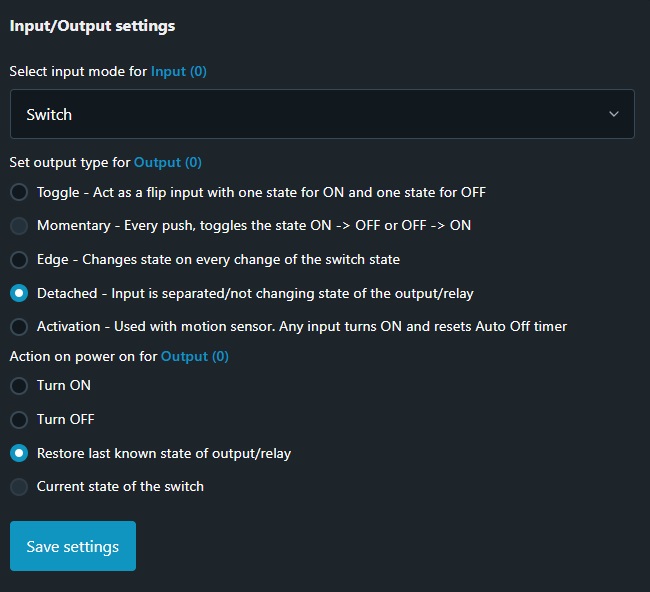
Separato
Impostazioni della modalità ingressoSe la selezione per la modalità ingresso nelle Impostazioni ingresso/uscita differisce dalla selezione per lo stato ingresso nella scheda di impostazione KNX / Ingressi

, viene mostrato il seguente messaggio:Se appare il messaggio “La modalità selezionata non è supportata dal tipo di ingresso attuale
”, la funzione KNX selezionata non sarà attiva.
Modalità ingresso - Switch (interruttore)Questa modalità dovrebbe essere usata quando all'Ingresso del Shelly è collegato un interruttore stabile bipolare
. Dal punto di vista KNX, questa modalità offre opzioni limitate. Si consiglia di usarla come ingresso di commutazione a due stati o simile.Gli ingressi impostati in modalità Switch
possono essere usati come monitor di eventi porta/finestra.
Passo 1 - Stato ingressoAccedi alla configurazione KNX e seleziona Ingressi. Dal menu a tendina Stato ingresso seleziona l'opzione .
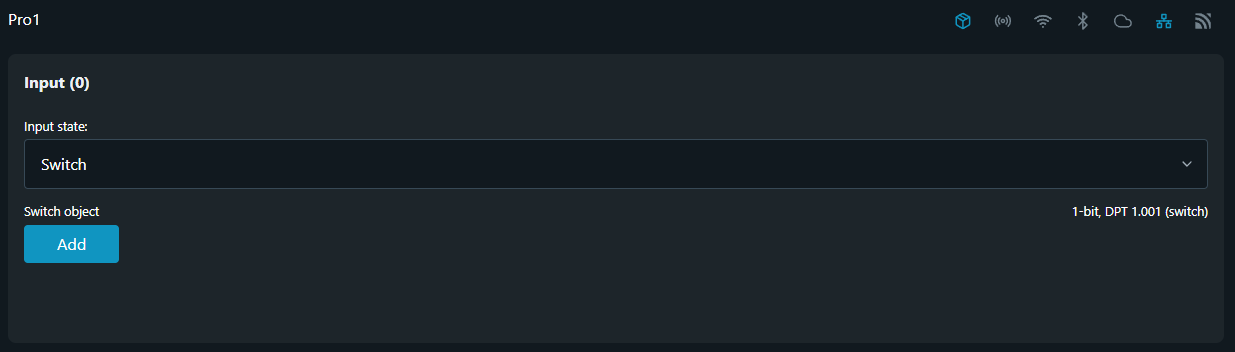
Switch
Selezione dello stato ingresso switch
Passo 2 - Oggetto switchAggiungi l'Indirizzo di gruppo all'oggetto switch
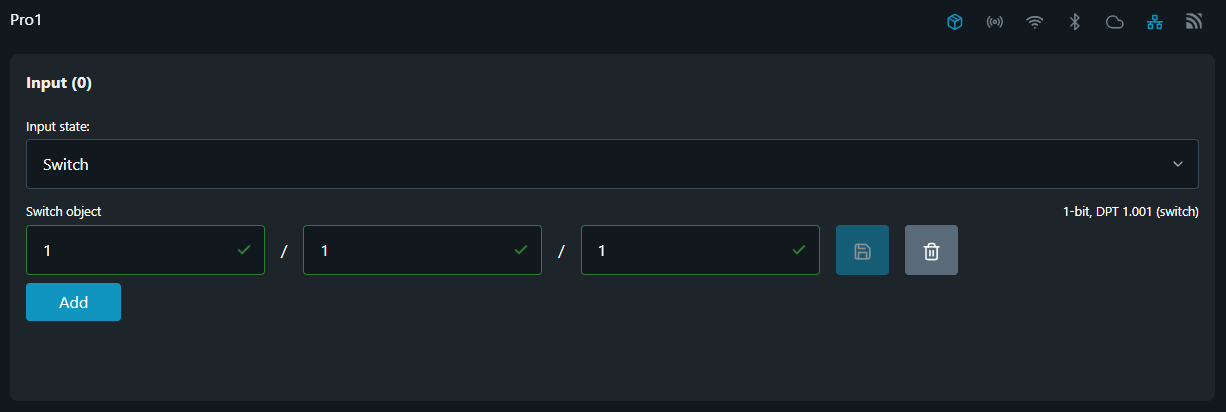
e poi clicca su “Salva”.L'oggetto switch
rappresenta lo stato attuale dell'ingresso - alimentato o non alimentato. Pertanto, i dati trasmessi saranno "1" (acceso) o "0" (spento), a seconda dello stato dell'interruttore cablato.
Codifica: 1 bit; DPT 1.001 (commutazione)
Modalità ingresso – Button (pulsante)Questa modalità dovrebbe essere usata quando agli Ingressi del Shelly è collegato un pulsante
.Quando un ingresso è configurato come Button
, è disponibile il pieno potenziale KNX dell'ingresso Shelly.
Passo 1 - Stato ingressoAccedi alla configurazione KNX e seleziona Ingressi. Dal menu a tendina Stato ingresso seleziona l'opzione
Button.Lo stato ingresso
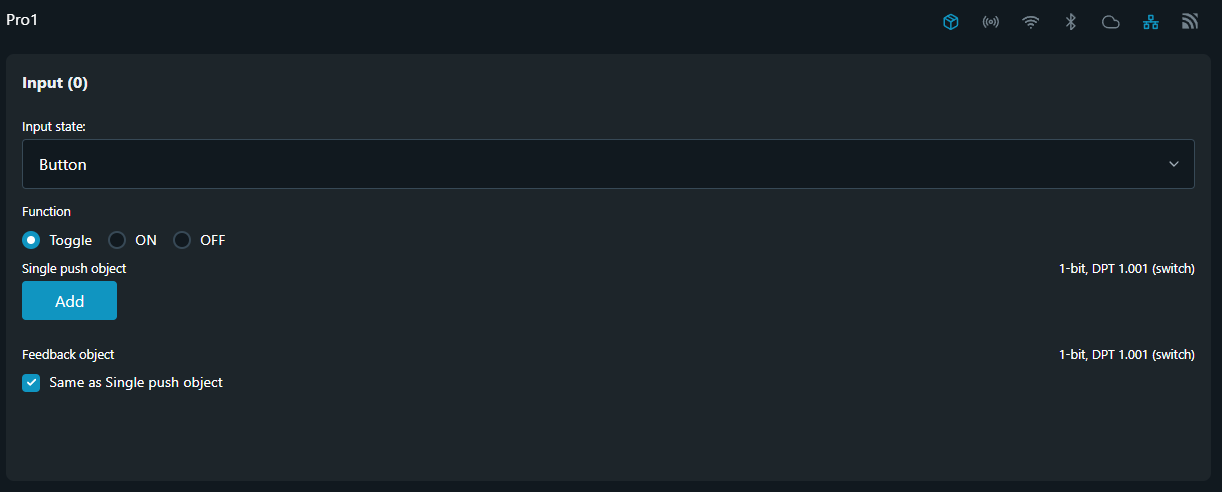
definisce la modalità operativa in cui questo ingresso deve essere utilizzato.
Passo 2 - Funzione
TOGGLEToggle è una funzione che prima legge lo stato attuale del gruppo di attuatori controllato tramite l'Indirizzo di gruppo assegnato all'oggetto feedback
e poi invia un valore invertito ad ogni pressione del pulsante, cioè uno “0” diventa “1” e se lo stesso pulsante viene premuto di nuovo, un “1” diventa “0”. Il dispositivo quindi si accende e spegne alternativamente.
ON / OFF
In questa modalità l'ingresso non interroga lo stato attuale del gruppo di attuatori. L'ingresso invia la funzione selezionata ad ogni attivazione, cioè ON o OFF.Il pulsante Funzione viene usato per definire il tipo di controllo del pulsante e le informazioni inviate tramite l'oggetto singola pressione
.
Passo 3 - Oggetto singola pressioneAggiungi l'Indirizzo di gruppo all'oggetto singola pressione come mostrato nell'immagine e poi clicca sul pulsante .
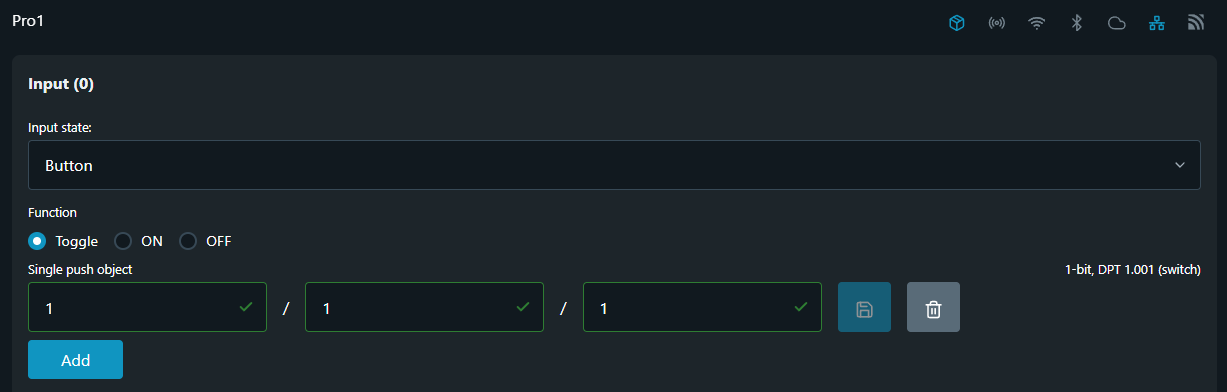
Salva
Codifica: 1 bit; DPT 1.001 (commutazione)
Passo 4 - Oggetto feedbackDurante la configurazione dell'oggetto feedback la casella di controllo Uguale a ... oggetto è attivata di default. Ciò significa che il dispositivo legge lo stato del gruppo di attuatori controllato tramite l'Indirizzo di gruppo fornito nel campo oggetto singola pressione. Se questo gruppo non contiene oggetti che forniscono lo stato di feedback, la funzione TOGGLE non funzionerà! Per evitare questo scenario, disattiva la casella Uguale a ... oggetto e inserisci l'Indirizzo di gruppo
che contiene questa informazione.Aggiungi l'Indirizzo di gruppo all'oggetto feedback e poi clicca sul pulsante .
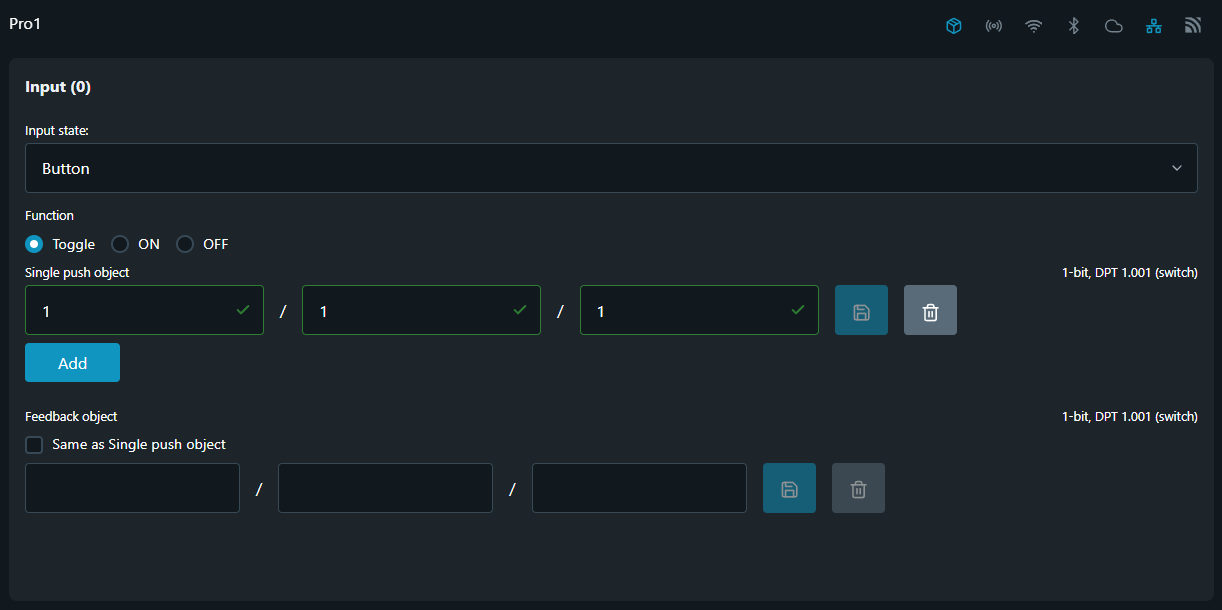
Salva

Codifica: 1 bit; DPT 1.001 (commutazione)Il campo oggetto feedback è visibile solo se è selezionata la funzione TOGGLE.Se l'opzione
Uguale a oggetto singola pressione è selezionata e più di un Indirizzo di gruppo è assegnato al campo oggetto singola pressione, viene considerato lo stato dell'oggetto definito dal primo Indirizzo di gruppo.Modalità ingresso - Dimmer a pulsante singolo (dimming con un pulsante)
Se selezioni come
stato ingresso Single button dimming , puoi usare questo ingresso come pulsante KNX per la funzione di dimmerazione relativa con un solo pulsante.Quando l'ingresso (pulsante) è impostato sulla funzione
Single button dimming, puoi usarlo per accendere o spegnere la luce (pressione breve) o per dimmerarla (pressione lunga). Durante l'accensione viene inviato un telegramma ON/OFF tramite l'oggetto singola pressione. Durante la dimmerazione, l'aumento o la diminuzione avviene tramite l'oggetto pressione lunga a 4 bit. I parametri per i livelli di dimmerazione possono essere impostati nel campo omonimo.La direzione attuale di accensione o dimmerazione dipende sempre dall'azione precedente, cioè se la luce è spenta, una pressione breve la accende e viceversa. Se la luce è stata aumentata, una pressione lunga la diminuisce. Al rilascio dopo una pressione prolungata viene inviato un telegramma di stop tramite l'oggetto dimmer a 4 bit, terminando così la dimmerazione nell'attuatore dimmer.
L'esempio seguente mostra come configurare un
Ingresso come Single button dimming dal menu KNX.Passo 1 - Stato ingresso
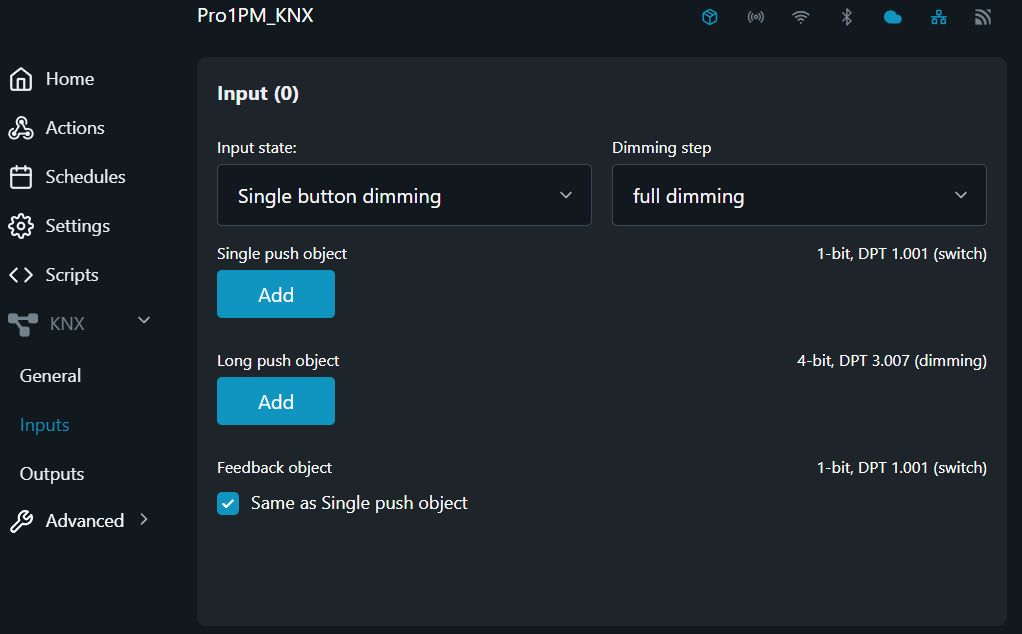
Accedi alla configurazione
KNX e seleziona Ingressi. Dal menu a tendina Stato ingresso seleziona l'opzione Single button dimmingPasso 2 - Passo dimmerazione

Il campo
Passo dimmerazione serve a definire l'intervallo di dimmerazione in passi necessari per coprire l'intera gamma di dimmerazione. L'intervallo desiderato si seleziona da un menu a tendina con sette livelli diversi. I possibili Passi dimmerazione sono:dimmerazione completa
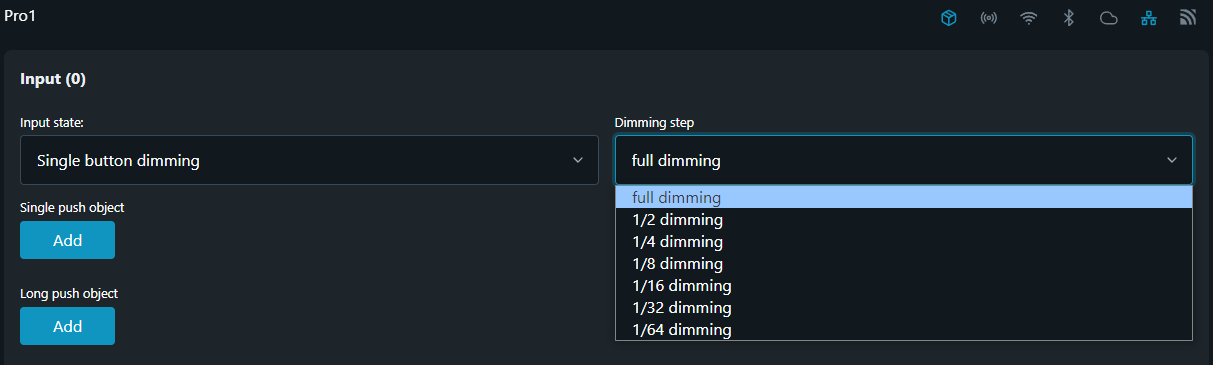
- Se selezionato, significa che un singolo comando è sufficiente per attraversare tutta la gamma di dimmerazione. Questa procedura può essere usata per la maggior parte delle applicazioni.dimmerazione da 1/2 a 1/64
- Questi livelli permettono una dimmerazione parziale, in cui la luminosità aumenta o diminuisce a passi selezionati. Ad esempio, con un passo di dimmerazione 1/4, dovresti premere il pulsante a lungo quattro volte di seguito per passare dalla luminosità minima a quella massima.Passo 3 - Oggetto singola pressione
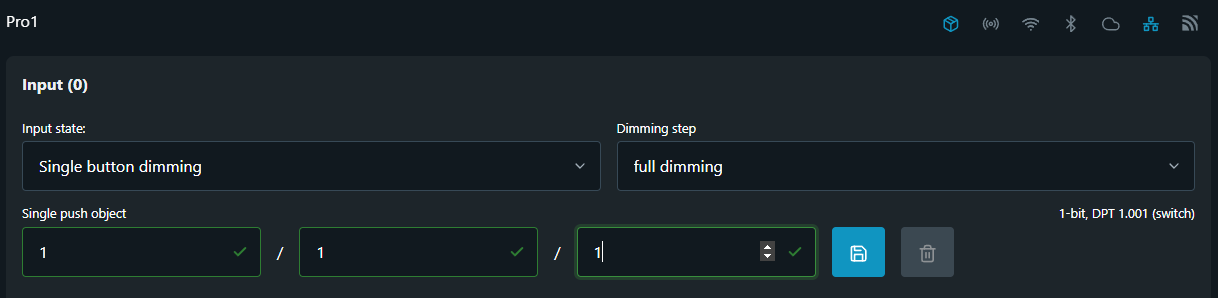
Aggiungi l'
Indirizzo di gruppo all'oggetto singola pressione e poi clicca sul pulsante SalvaCodifica: 1 bit; DPT 1.001 (commutazione).
Passo 4 - Oggetto pressione lunga
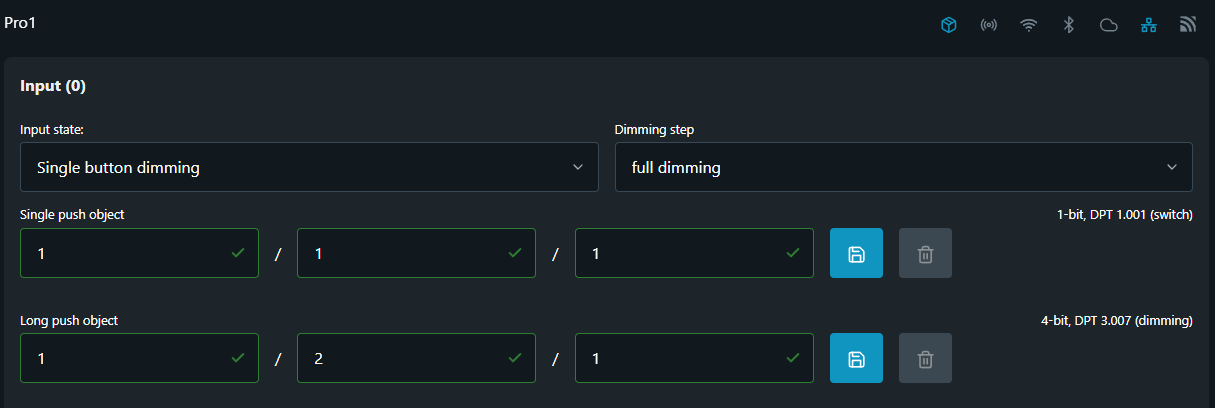
Aggiungi l'
Indirizzo di gruppo all'oggetto pressione lunga e poi clicca sul pulsante SalvaL'.
oggetto pressione lunga serve a trasmettere all'attuatore dimmer dati codificati sulla direzione di dimmerazione (SU o GIÙ) e sul Passo dimmerazione selezionato.Codifica: 4 bit; DPT 3.007 (dimming)
Il controllo dimmer a ingresso singolo di Shelly ha una logica invertita rispetto al comportamento di un pulsante dimmer KNX. Ciò significa che il nostro ingresso con ogni
oggetto pressione lunga invia prima un telegramma KNX per aumentare l'uscita dimmer controllata e al successivo per diminuirla.Passo 5 - Oggetto feedback
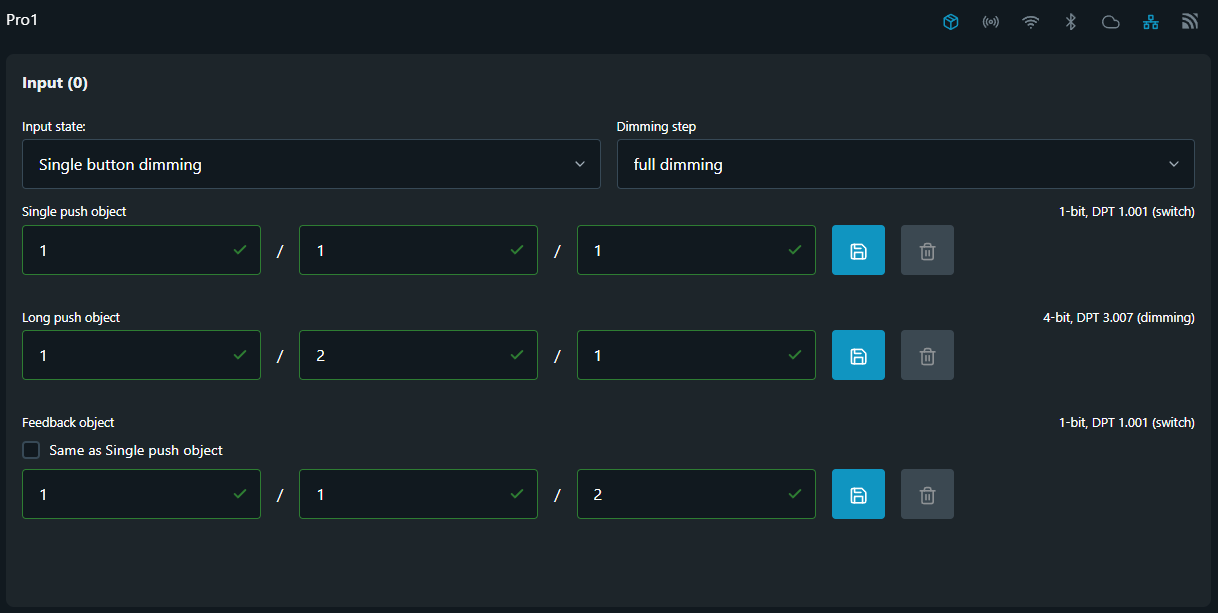
Aggiungi l'
Indirizzo di gruppo all'oggetto feedback e poi clicca sul pulsante SalvaCodifica: 1 bit; DPT 1.001 (commutazione).
Modalità ingresso - Dimmer a doppio pulsante (dimming con due pulsanti)
La modalità dimmer a due pulsanti permette all'utente di configurare due ingressi indipendenti di un dispositivo Shelly per dimmerare separatamente in SU o GIÙ un gruppo di attuatori dimmer assegnati allo stesso indirizzo di gruppo.
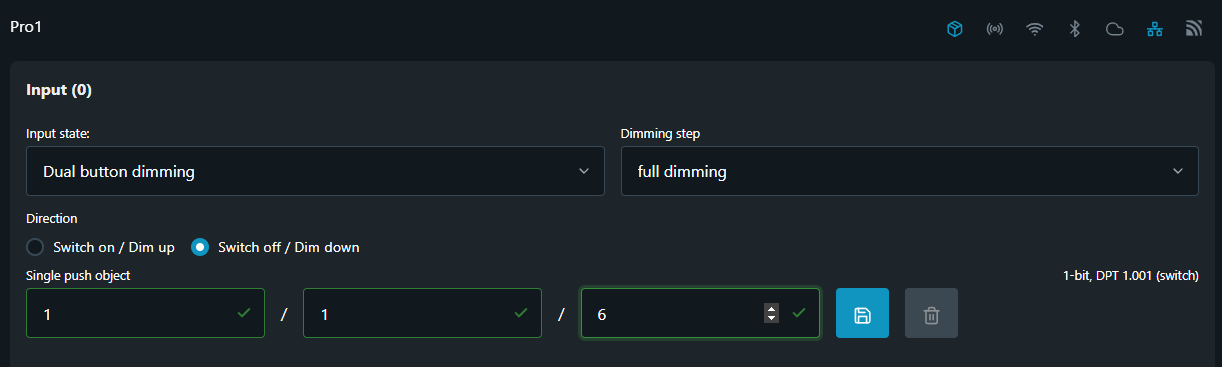
Le due immagini sottostanti mostrano un esempio di configurazione del
Dual button dimming con Ingresso 0 e Ingresso 1Passo 1 - Stato ingresso.
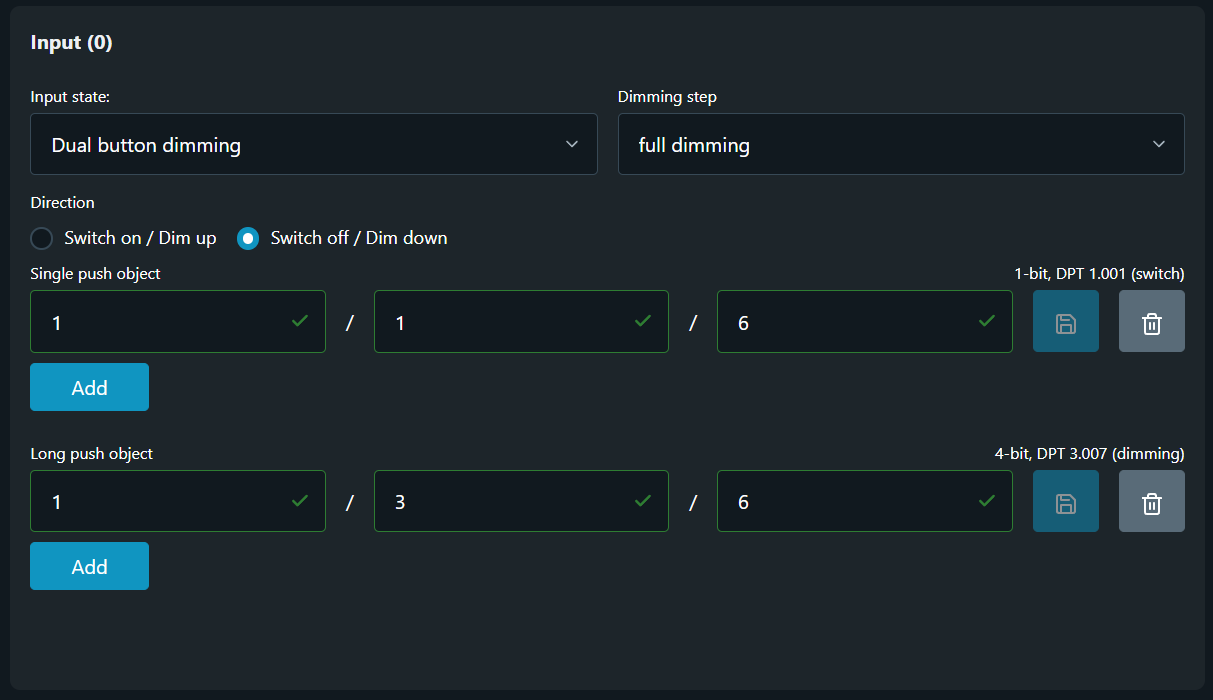
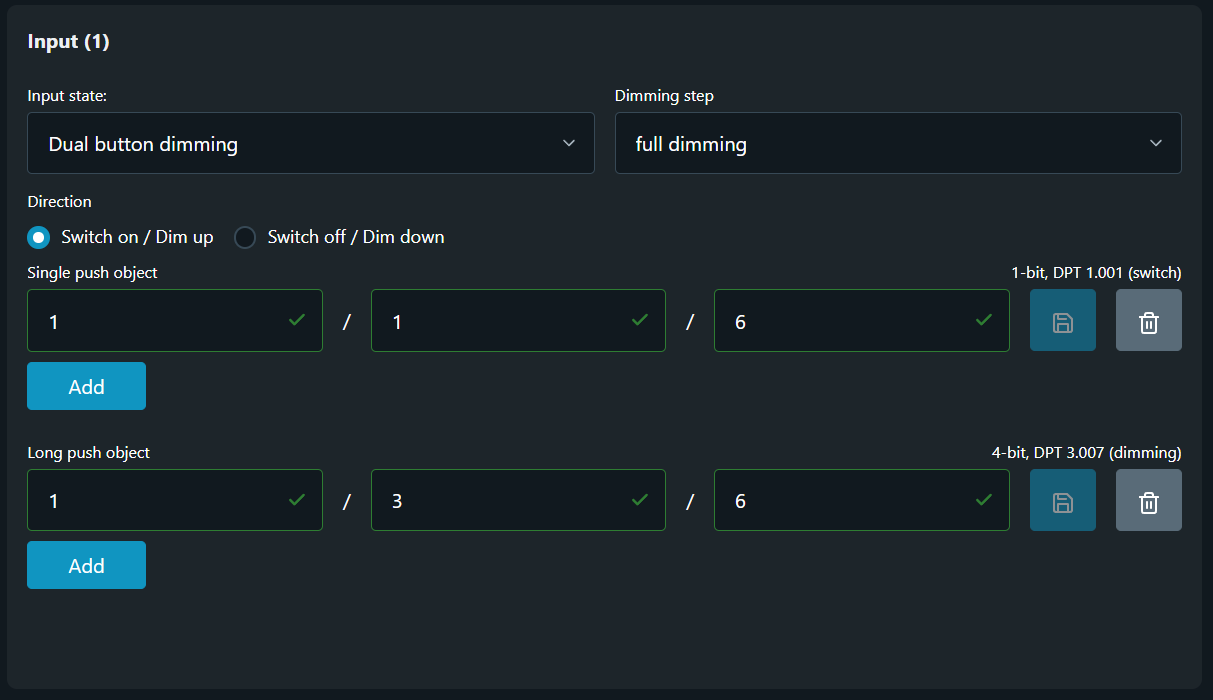
Accedi alla configurazione
KNX e seleziona Ingressi. Dal menu a tendina Stato ingresso seleziona l'opzione Dual button dimming. Per usare la modalità
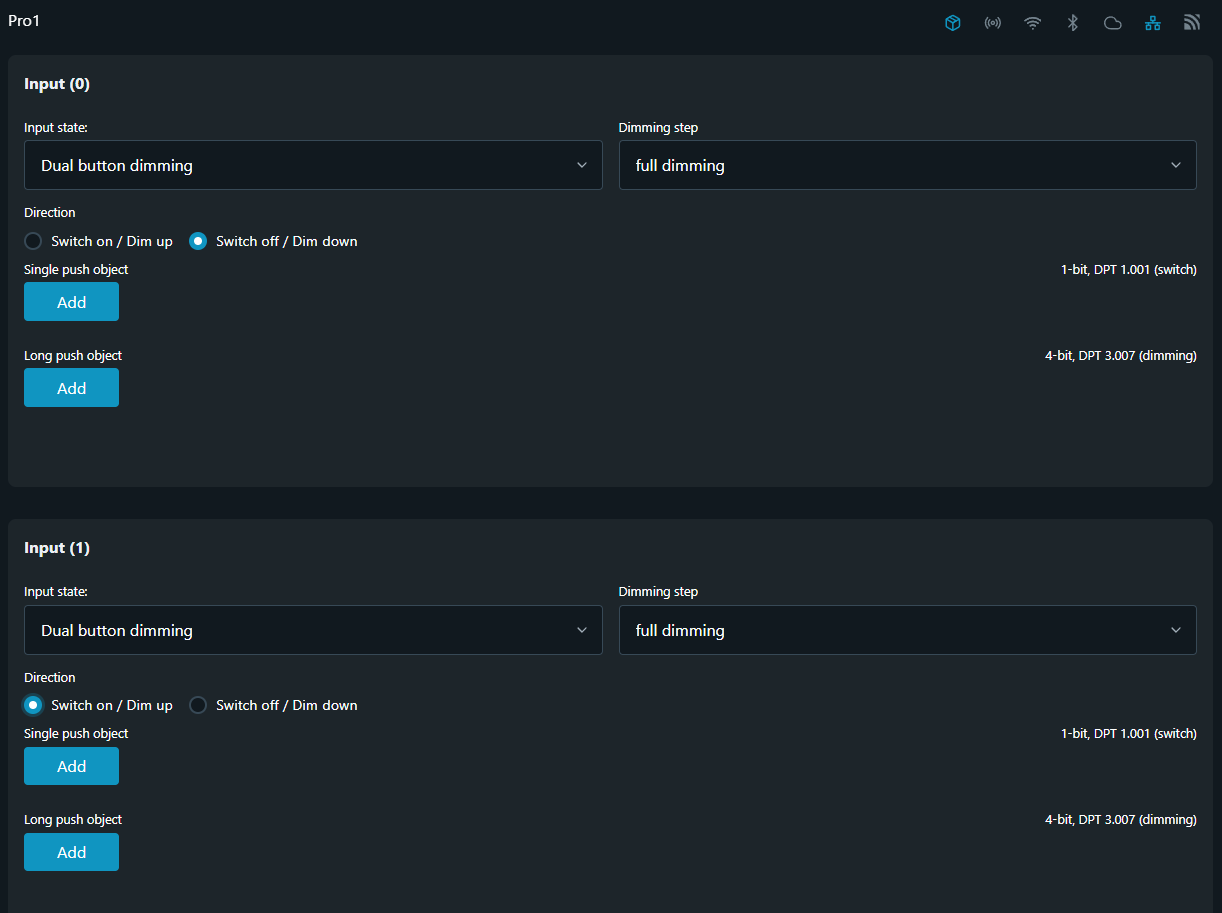
Dual button dimming sono necessari due ingressi separati di un dispositivo Shelly.Se il dispositivo ha più di due ingressi, puoi configurare qualsiasi due ingressi.
Puoi usare passi di dimmerazione differenti per controllare separatamente la dimmerazione SU e GIÙ.
Passo 2 - Passo dimmerazioneIl campo Passo dimmerazione
serve a definire l'intervallo di dimmerazione in passi necessari per coprire l'intera gamma di dimmerazione. L'intervallo desiderato si seleziona da un menu a tendina con sette livelli diversi.
I possibili Passi dimmerazione sono:
dimmerazione completa - Se selezionato, un singolo comando è sufficiente per attraversare tutta la gamma di dimmerazione. Questa procedura può essere usata per la maggior parte delle applicazioni.dimmerazione da 1/2 a 1/64
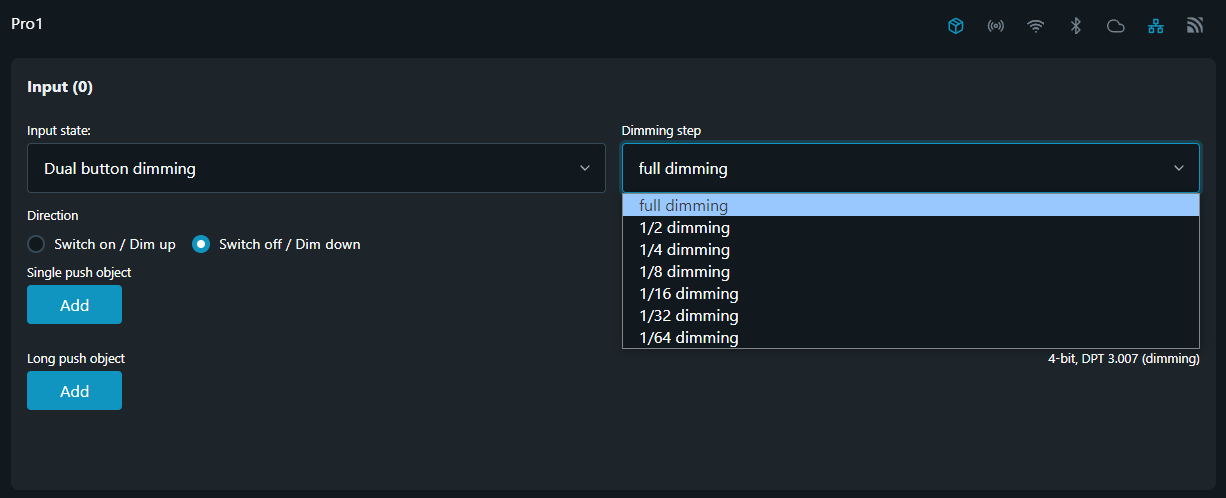
- Questi livelli permettono una dimmerazione parziale, in cui puoi aumentare o diminuire la luminosità a passi. Ad esempio, per passare dalla luminosità minima a quella massima, dovresti premere a lungo il pulsante quattro volte di seguito se è selezionato il passo di dimmerazione 1/4.Passo 3 - Direzione
Nell'area Direzione
puoi definire le operazioni da eseguire alla pressione breve (
oggetto singola pressione) e alla pressione lunga (oggetto pressione lunga) del rispettivo ingresso. Le opzioni disponibili sono:Accensione / Dimmerazione SUSpegnimento / Dimmerazione GIÙPasso 4 - Oggetto singola pressione
Aggiungi l'
Indirizzo di gruppo
all'
oggetto singola pressione e poi clicca sul pulsante “Salva”.Codifica: 1 bit; DPT 1.001 (commutazione)Passo 5 - Oggetto pressione lungaAggiungi l'
Indirizzo di gruppo
all'
oggetto pressione lunga e poi clicca sul pulsante “Salva”. Codifica: 4 bit; DPT 3.007 (dimming)Passo 6 - Configurazione del secondo ingressoPer configurare il secondo ingresso (secondo pulsante), ripeti tutti i passaggi da 1 a 5.
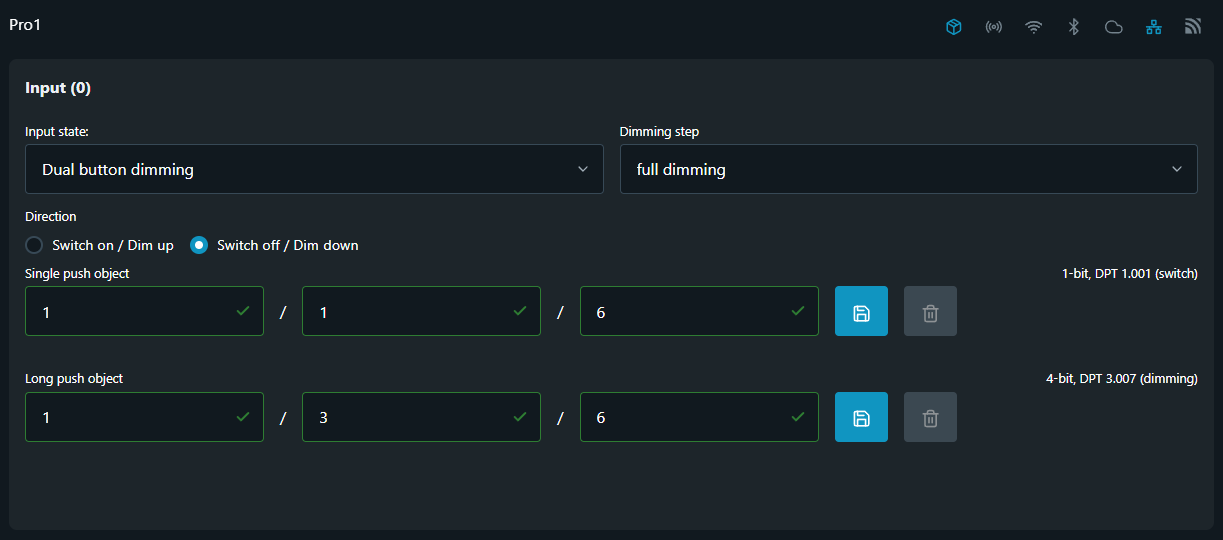
NOTA: Durante la configurazione del secondo ingresso, seleziona l'opzione opposta a quella impostata al passo 3 per il primo ingresso!
Configurazione alternativa
Se un ingresso è collegato a un'uscita, può anche essere usato per controllare altri dispositivi sul bus KNX. Sebbene questa non sia la configurazione consigliata, devi essere consapevole delle limitazioni che ne derivano. Se il progetto richiede tale configurazione, consulta la documentazione sopra per configurare l'ingresso per il ruolo desiderato, gli indirizzi di gruppo e il comportamento.
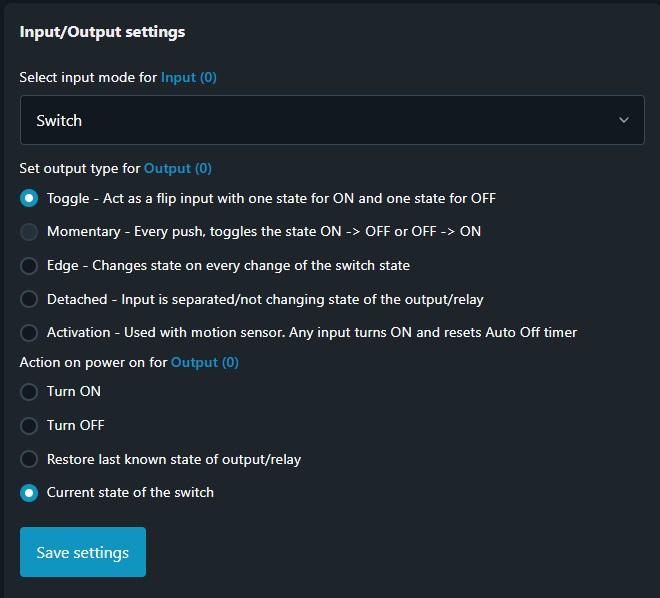
Le impostazioni di ingresso predefinite sono mostrate nell'immagine sottostante.
Configurazione alternativa
Se un ingresso è collegato a un'uscita, può essere utilizzato anche per controllare altri dispositivi nel bus KNX. Anche se questa non è la configurazione consigliata, dovresti essere consapevole delle limitazioni che ne derivano. Se il progetto richiede una tale configurazione, consulta la documentazione sopra riportata per configurare l'ingresso per il ruolo desiderato, gli indirizzi di gruppo e il comportamento.
Le impostazioni di input predefinite sono mostrate nell'immagine sottostante.