Panoramica
I dispositivi Shelly offrono un'interfaccia web locale che consente di controllare e configurare i dispositivi tramite un browser web standard, sia su computer che su dispositivi mobili. Con essa, puoi accendere o spegnere gli elettrodomestici collegati al tuo dispositivo, impostare orari e configurare azioni da eseguire quando si verificano determinate condizioni.
Nota che non è necessaria una connessione a Internet o Shelly Cloud per utilizzare l'interfaccia web locale - l'unico requisito è che il browser sia connesso alla stessa rete Wi-Fi del dispositivo Shelly.
Accesso all'interfaccia web
Per accedere all'interfaccia web:
Collega il tuo dispositivo a una rete Wi-Fi con un nome (SSID) che segue questo formato: "DeviceName-XXXXXXXXXX", dove 'DeviceName' è il nome del dispositivo a cui vuoi connetterti, mentre 'XXXXXXXXXX' rappresenta una combinazione unica di lettere e numeri, che costituisce l'ID del dispositivo.
Dopo aver stabilito la connessione al Access Point / AP del dispositivo (la rete Wi-Fi menzionata al punto 1), l'accesso all'interfaccia web avviene inserendo l'indirizzo IP universale per tutti i dispositivi Shelly 192.168.33.1 nel tuo browser.
Ora sei nell'interfaccia web del tuo dispositivo.
Connessione del dispositivo a una rete Wi-Fi
Alcune impostazioni visibili nell'interfaccia web sono disponibili solo se il dispositivo è connesso a Internet. Per farlo, segui questi passaggi:
Dall'interfaccia web, vai su Impostazioni>Wi-Fi.
Inserisci o seleziona la rete Wi-Fi preferita e poi digita la sua password. In alternativa, è possibile connettersi a una rete aperta selezionando la casella per connettersi a reti Wi-Fi aperte. Inoltre, è consigliato impostare un indirizzo IP statico.
Concedi al dispositivo qualche secondo per tentare la connessione alla rete Wi-Fi fornita. Se la password inserita è errata o la rete Wi-Fi non ha sufficiente segnale o stabilità, verrà visualizzato un messaggio nell'interfaccia web che ti informerà che la connessione non è stata possibile. Al successo della connessione Wi-Fi, apparirà un link contenente il nuovo indirizzo IP come testo sopra le impostazioni Wi-Fi. Copia e incolla semplicemente questo link nel browser.
Ora sei nell'interfaccia web del tuo dispositivo connesso a Internet. La prossima volta che dovrai accedere all'interfaccia web, connettiti semplicemente alla stessa rete Wi-Fi del dispositivo e digita il nuovo indirizzo IP ottenuto al punto 3. È consigliato impostare un indirizzo IP statico perché garantisce un accesso costante a quell'indirizzo specifico.
Comprendere la struttura
L'interfaccia web può essere suddivisa in quattro sezioni principali: intestazione, piè di pagina, menu principale e contenuto principale.
Intestazione
L'intestazione è composta da due elementi: il nome del dispositivo a sinistra e alcune icone che mostrano le principali funzionalità di rete e connettività del dispositivo a destra. Queste icone possono includere funzionalità come Wi-Fi, Bluetooth, MQTT e altro, oltre a un'icona che indica se sono disponibili aggiornamenti firmware per il dispositivo. Passando con il mouse su un'icona, verranno fornite ulteriori informazioni. Troverai una legenda con il significato di ogni icona nella guida all'interfaccia web di ciascun dispositivo. Nota che le guide specifiche spiegano solo le funzionalità di connettività disponibili per quel dispositivo specifico.
Piè di pagina
In fondo allo schermo, da sinistra a destra, ci sono il nome del modello del dispositivo, il suo ID, la versione dell'interfaccia web, la versione del firmware del dispositivo e infine l'ora corrente. Se l'ora non è sincronizzata, riceverai una notifica nella parte superiore dello schermo e alcuni orari e azioni potrebbero non funzionare come previsto. Alcune versioni precedenti dell'interfaccia web non includono tutti questi elementi.
Menu principale
Il menu principale nella versione desktop dell'interfaccia web si trova a sinistra, mentre su mobile appare come un menu hamburger con un'icona di tre linee orizzontali sovrapposte. Il menu contiene elementi diversi a seconda del dispositivo, ma cliccando su un elemento si accede a una pagina diversa. Puoi anche usarlo per tornare alla pagina Home cliccando su Home.
Contenuto principale
Cliccando su un elemento del menu principale, potrai navigare nell'interfaccia web. Tutto ciò che vedi sullo schermo, esclusi intestazione, piè di pagina e menu principale, è considerato contenuto principale.
*Nota che non tutti gli screenshot dell'interfaccia web mostrati in alto in ogni pagina della guida all'interfaccia web (dove è presente uno screenshot) sono dell'ultima versione. Pertanto, potrebbero apparire leggermente diversi dall'ultima versione e potrebbero non rappresentare l'aspetto dell'interfaccia web di ogni dispositivo.
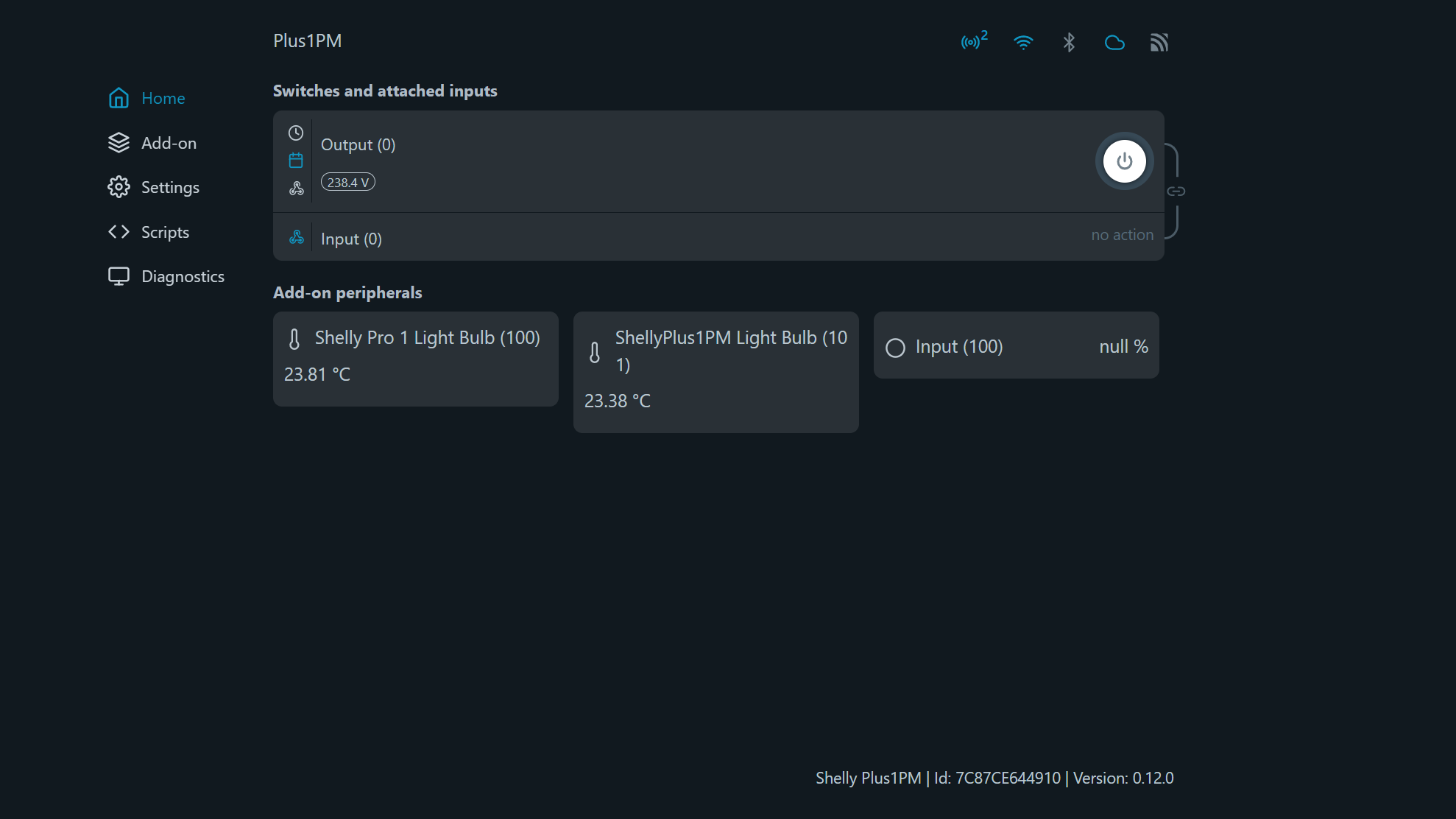
Menu principale
Di seguito sono riportate le spiegazioni di ogni impostazione nel menu principale, inclusa la visualizzazione come contenuto principale cliccando sulle diverse impostazioni. Una breve introduzione alle icone nell'intestazione, specifica per questo dispositivo, è presente anche nella spiegazione della pagina Home. Nota che l'intestazione è presente in tutte le schermate, non solo nella pagina Home.
Pagina Home
Nell'interfaccia web vedrai cinque icone nell'intestazione, inclusi AP, Wi-Fi, Bluetooth, Cloud e connessione MQTT. Ecco cosa significano i diversi colori di stato:
 |
|
 |
|
 |
|
 |
|
 |
|
 |
|
|
|
|

- ogni pressione del pulsante commuta lo stato dell'output del dispositivo.
Interruttore
- la posizione dell'interruttore corrisponde allo stato dell'output del dispositivo.
Analogico
(non presente come opzione in tutti i dispositivi) - utilizzando l'ingresso analogico, il dispositivo determina la percentuale di luminosità in base alla percentuale dell'input.
Imposta tipo di output
Interruttore a levetta (solo interruttore) - Il dispositivo agirà come un interruttore a bilanciere con uno stato per
ON e uno per
OFF. Se l'input è in modalità analogica, il dispositivo seguirà lo stato dell'input analogico.
Interruttore momentaneo (solo pulsante):
- Ogni pressione del pulsante commuta lo stato dell'output del dispositivo. Se il tuo interruttore è ON, si spegnerà (OFF), e viceversa.Interruttore a bordo (solo interruttore)
- Ogni cambiamento della posizione dell'interruttore commuta lo stato dell'output del dispositivo.Interruttore staccato - L'input diventa staccato (separato) dall'output e non ha effetto su di esso. In pratica, non potrai controllare la luce tramite l'input.Azione all'accensioneQuesta impostazione è solitamente usata in caso di interruzione di corrente e “accensione” si riferisce al momento in cui l'elettricità viene ripristinata e il dispositivo si riaccende.Accendi
- Quando alimentato, il dispositivo si accenderà.Spegni
- Quando alimentato, il dispositivo sarà spento.Ripristina ultimo stato noto di output/relè
- Quando alimentato, lo stato dell'output sarà quello dell'ultima volta che il dispositivo era acceso (prima della perdita di corrente).:
Stato attuale dell'interruttore (solo interruttore a levetta)
- Segue lo stato dell'interruttore, quindi se è posizionato su ON
, il dispositivo si accenderà e lo stesso vale quando l'interruttore è su OFF
.Protezioni:
Sovraccarico in watt - Configura il relè dell'interruttore Shelly per spegnersi quando il consumo di potenza raggiunge un certo valore. Il valore massimo consentito è pari alla corrente massima moltiplicata per la tensione massima.Sovracorrente in ampere - Se la corrente di alimentazione supera un certo valore, il canale verrà spento.Sovratensione in volt.
- Se la tensione di alimentazione supera un certo valore, il canale verrà spento.
Tipo di consumoQuesta impostazione è rilevante quando si integra il dispositivo con sistemi di automazione domestica di terze parti. Lo scopo è specificare le informazioni o la configurazione necessarie richieste dal sistema esterno per interagire con il dispositivo.
Quando usi sistemi di automazione domestica di terze parti per controllare il dispositivo, è consigliato consultare la loro documentazione o guida utente per determinare cosa inserire in questo campo. La documentazione del sistema di terze parti solitamente indica i parametri richiesti, le credenziali o altri dettagli necessari per stabilire la comunicazione tra il sistema stesso e il dispositivo Shelly.Tuttavia, se usi il dispositivo esclusivamente con l'app Shelly, puoi ignorare il campo
Tipo di consumo esterno. L'app non richiede alcuna configurazione aggiuntiva in merito, poiché ha meccanismi integrati per comunicare e controllare il dispositivo.
Se, per qualsiasi motivo, desideri rimuovere o cancellare il tipo di consumo esterno dalle impostazioni del dispositivo, puoi farlo lasciando semplicemente vuoto il campo
Tipo di consumo esterno
e cliccando sul pulsante
Salva impostazioni. Così facendo disabiliti effettivamente il tipo di consumo esterno e torni al comportamento predefinito del dispositivo o ti affidi esclusivamente all'app Shelly per il controllo e l'automazione.Azioni
Configura le azioni per il tuo dispositivo - crea nuove azioni, modifica quelle esistenti o elimina azioni. Quando crei azioni per il dispositivo, devi specificare la condizione in cui l'azione si verifica. Puoi anche impostare una durata per le azioni e un URL da chiamare quando la condizione per l'azione è soddisfatta.OrariQuesta funzione richiede una connessione Internet funzionante, così il dispositivo può sincronizzare l'ora. Permette di creare, visualizzare, modificare ed eliminare orari.Ci sono due tipi di orari: Base
e
Avanzato
Per creare un orario
base
:Seleziona il/i giorno/i della settimana.Scegli un intervallo di tempo: ora, alba o tramonto.Imposta l'ora per il/i giorno/i specificato/i:.
Ora: clicca il pulsante su/giù o digita un numero per impostare un'ora e minuti.Tramonto/Alba: il dispositivo Shelly può accendersi/spegnersi (o eseguire un'azione specifica) automaticamente all'alba/al tramonto, o a un'ora specificata prima o dopo l'alba/il tramonto. Clicca il pulsante su/giù o digita un numero per impostare un'ora e minuti.Per creare un orario
avanzato
:
-
La funzione di orario avanzato usa
cron
per eseguire attività con un singolo orario, invece di usare più orari base.
Creare un orario avanzato differisce dal creare un orario base a causa del menu Quando eseguire.
Ti chiede di selezionare uno o più valori, un intervallo di valori o un passo tra valori (scegli uno dei tre cliccando su Seleziona,
Intervallo, o Passo
per ogni valore) per:Secondi (0-59)Minuti (0-59)Ore (0-23)Giorni (1-31)Mesi (GEN-DIC)Giorni della settimana (DOM-SAB)
Per creare un orario che si ripete ogni secondo/minuto/ora/giorno/mese/giorno della settimana, basta selezionare la casella sotto i valori nella sezione desiderata (secondi, minuti, ore, giorni, mesi o giorni della settimana). Inoltre, puoi usare lo sfasamento alba/tramonto selezionando la casella accanto a questa opzione. Così facendo apparirà un nuovo menu con ore e minuti. Lasciando ore e minuti e selezionando alba o tramonto, l'orario avverrà esattamente all'alba o al tramonto. Modificando i valori di ore e minuti si crea uno sfasamento: inserendo valori negativi l'orario avverrà esattamente [ore e/o minuti impostati] prima dell'alba/tramonto, mentre inserendo valori positivi l'orario avverrà [ore e/o minuti impostati] dopo l'alba/tramonto. Non è possibile inserire un valore positivo per uno (ore/minuti) e negativo per l'altro.
Dopodiché, specifica semplicemente l'azione che vuoi che il dispositivo esegua nella sezione
Fai cosa
. Clicca
Salva
quando hai finito per salvare il nuovo orario.
Nel menu Orari puoi visualizzare tutti i tuoi orari. Puoi scegliere di visualizzarli con tempo base o avanzato. Il tempo base mostra l'ora e i giorni in cui l'orario si verifica, mentre il tempo avanzato mostra un testo nella scheda Orario che ti invita a cliccarla per maggiori informazioni.
Entrambe le visualizzazioni mostrano le azioni sopra. Se ci sono più di tre azioni, vengono visualizzate come +n dove n è il numero rimanente di azioni non visualizzate. Per attivare/disattivare un orario, usa il pulsante di attivazione a destra.TimerPermette di gestire automaticamente l'alimentazione. Puoi usare:Accensione automatica: Dopo lo spegnimento, l'uscita del relè si accenderà automaticamente dopo un periodo di tempo predefinito (in secondi).
Spegnimento automatico:
Dopo l'accensione, l'uscita del relè si spegnerà automaticamente dopo un periodo di tempo predefinito (in secondi).
Impostazioni input
Nome
Assegna o rinomina l'input.Impostazioni input/output
Seleziona modalità input:Pulsante
- ogni pressione del pulsante commuta lo stato dell'output del dispositivo.
Interruttore
- la posizione dell'interruttore corrisponde allo stato dell'output del dispositivo.
Analogico
(non presente come opzione in tutti i dispositivi) - utilizzando l'ingresso analogico, il dispositivo determina la percentuale di luminosità in base alla percentuale dell'input.
Imposta tipo di outputInterruttore a levetta (solo interruttore)
- Il dispositivo agirà come un interruttore a bilanciere con uno stato per ON
e uno per OFF
. Se l'input è in modalità analogica, il dispositivo seguirà lo stato dell'input analogico.:
Interruttore momentaneo (solo pulsante) - Ogni pressione del pulsante commuta lo stato dell'output del dispositivo. Se il tuo interruttore è ON, si spegnerà (OFF), e viceversa.
Interruttore a bordo (solo interruttore) - Ogni cambiamento della posizione dell'interruttore commuta lo stato dell'output del dispositivo.Interruttore staccato - L'input diventa staccato (separato) dall'output e non ha effetto su di esso. In pratica, non potrai controllare la luce tramite l'input.Azione all'accensioneQuesta impostazione è solitamente usata in caso di interruzione di corrente e “accensione” si riferisce al momento in cui l'elettricità viene ripristinata e il dispositivo si riaccende.
Accendi - Quando alimentato, il dispositivo si accenderà.
Spegni - Quando alimentato, il dispositivo sarà spento.
Ripristina ultimo stato noto di output/relè:
- Quando alimentato, lo stato dell'output sarà quello dell'ultima volta che il dispositivo era acceso (prima della perdita di corrente).
Stato attuale dell'interruttore (solo interruttore a levetta) - Segue lo stato dell'interruttore, quindi se è posizionato su
ON, il dispositivo si accenderà e lo stesso vale quando l'interruttore è su
OFF.
InvertiQuesta impostazione consente di invertire la logica del segnale di input, invertendo di fatto il comportamento del dispositivo. Per impostazione predefinita, quando il segnale di input è ON, il dispositivo risponde accendendosi. Quando il segnale di input è OFF.
, il dispositivo si spegne.
Tuttavia, se abiliti l'impostazione "Inverti input", accadrà il contrario. Quando il segnale di input è ON, il dispositivo si spegnerà, e quando il segnale di input è OFF, il dispositivo si accenderà. Questa impostazione può essere utile in situazioni in cui è necessario invertire il comportamento del dispositivo.
Ripristino alle impostazioni di fabbricaAbilitando questa impostazione potrai resettare il dispositivo alle impostazioni di fabbrica tramite il suo input e non solo tramite l'app o l'interfaccia web.Add-onUna volta abilitato e aggiunto l'Add-on e i suoi sensori, potrai vedere tutte le informazioni in questa impostazione. Per vedere esattamente come configurarlo tramite l'interfaccia web e imparare a navigare nelle sue impostazioni, leggi la Guida all'interfaccia web di Shelly Plus Add-on
Impostazioni
Impostazioni di rete
Access Point
- Configura l'AP del dispositivo, inclusa l'attivazione o disattivazione (usando l'interruttore) e l'impostazione di una password. L'access point del dispositivo è una rete aperta per impostazione predefinita. L'SSID è unico e non può essere modificato.Wi-Fi.
- Registra il dispositivo Shelly per connettersi a un massimo di 2 reti Wi-Fi diverse.
Inserisci (scrivendo nel campo di testo) o seleziona la rete Wi-Fi cliccando sull'icona a freccia per sfogliare tutte le reti disponibili. Puoi selezionare una rete aperta e impostare anche un indirizzo IP statico.
Abilita Wi-Fi 1, o Wi-Fi 2, o entrambi contemporaneamente (usando l'interruttore accanto a ciascuno). Se entrambi Wi-Fi 1 e Wi-Fi 2 sono abilitati e il dispositivo Shelly si disconnette da una delle reti, si connetterà all'altra. È possibile abilitare il Wi-Fi solo dopo che il nome della rete (SSID) è stato impostato. Se il dispositivo non ha altre connessioni disponibili (AP, Bluetooth, Ethernet (se applicabile) o una seconda rete Wi-Fi), tentare di disabilitare il Wi-Fi farà apparire un pop-up che chiede se si desidera continuare.Bluetooth
-
- Disabilita/abilita il Bluetooth tramite l'interruttore. L'impostazione predefinita del Bluetooth del dispositivo è abilitata.Connettività
Nota per la comunicazione RPC
: Quando una chiamata RPC non viene eseguita, appare un messaggio banner che ti informa che il dispositivo non risponde in tempo e ha perso la connessione. Quando la connessione viene ripristinata, la richiesta verrà inviata nuovamente.
Cloud - Collegare il tuo Shelly al cloud ti permette di controllarlo da remoto e ricevere notifiche e aggiornamenti sui dispositivi. L'impostazione predefinita è che il cloud sia abilitato. Se disabiliti il supporto cloud del dispositivo, perderai la connessione al dispositivo dall'esterno della sua rete locale!
MQTT
- Configura il dispositivo Shelly per eseguire azioni tramite MQTT. Per impostazione predefinita, MQTT è disabilitato, ma puoi abilitarlo tramite l'interruttore. Modificare queste impostazioni causerà il riavvio del dispositivo. Ci sono altre impostazioni, come Notifiche stato RPC via MQTT
(che ti permette di comunicare con il dispositivo tramite notifiche RPC) e Aggiornamento stato generico via MQTT
(per ricevere un aggiornamento generale dello stato), che puoi abilitare/disabilitare tramite gli interruttori a destra. Puoi anche abilitare SSL e inserire server, nome utente e password, ma tieni presente che abilitare SSL ridurrà la durata della batteria probabilmente di metà.Websocket in uscita - Specifica se il canale HTTP crea un'eccezione I/O quando una connessione in ingresso viene chiusa mentre è ancora in uso dal servlet. Per impostazione predefinita, questa impostazione è disabilitata. Per abilitarla, clicca l'interruttore accanto a Abilita. Inserisci l'indirizzo del servizio nel campo di testo e dal menu a tendina sotto Connettività SSL
scegli tra , ca.pem o user_ca.pemRipetitore di segnale *- Attivando la funzione Ripetitore di segnale si crea un hotspot a cui puoi connettere dispositivi Wi-Fi. Se un dispositivo Shelly con il ripetitore abilitato è connesso a un router Wi-Fi e a Internet, tutti i dispositivi connessi ad esso sono anch'essi connessi al router e a Internet.Anche se il dispositivo Shelly non è connesso a un router Wi-Fi, tutti i dispositivi connessi possono comunque comunicare con esso e tra loro. Sotto sono riportate informazioni sui client AP connessi - quanti sono, la loro configurazione IP, indirizzo MAC e indirizzi IP interni ed esterni..
RPC su UDP - Comunica con il dispositivo e invia richieste tramite una chiamata di procedura remota (RPC) su un server User Datagram Protocol (UDP). Questo può essere utile per controllare e monitorare il dispositivo da remoto, senza bisogno di un server o connessione dedicata.Per usare questa impostazione, devi inserire la porta di ascolto e l'indirizzo di destinazione per il server UDP. La porta di ascolto è il numero di porta su cui il dispositivo ascolterà le richieste in arrivo, mentre l'indirizzo di destinazione è l'indirizzo IP del server a cui verranno inviate le richieste.Dopo aver inserito le informazioni richieste, puoi usare il protocollo RPC su UDP per inviare richieste al dispositivo e ricevere risposte.
Impostazioni dispositivo
-
Nome dispositivo (info) - Visualizza l'ID del dispositivo, il Wi-Fi a cui è connesso e il
Wi-Fi RSSI
.
Riavvia
- Dopo aver cliccato sul pulsante Riavvia, ti verrà chiesto se sei sicuro di voler riavviare il dispositivo. Clicca OK
per riavviare il dispositivo e Annulla se non vuoi riavviarlo.Ripristino alle impostazioni di fabbrica - Cliccando sul pulsante Reset tutte le impostazioni del dispositivo verranno riportate ai valori predefiniti. Qualsiasi modifica effettuata verrà annullata. Puoi confermare il ripristino alle impostazioni di fabbrica cliccando OK
nel pop-up, o Annulla per annullare il ripristino.Posizione e fuso orario - Il fuso orario e la posizione verranno rilevati automaticamente, ma puoi modificarli manualmente scegliendo un fuso orario dal menu a tendina e inserendo latitudine e longitudine. C'è anche un pulsante Rileva posizione automaticamente che farà rilevare nuovamente la posizione al dispositivo se il tentativo precedente è fallito.Se l'ora del dispositivo non è sincronizzata con l'ora corrente, orari e azioni potrebbero non funzionare come previsto. Apparirà un messaggio per avvisarti se l'ora non è sincronizzata.
Autenticazione - Se abiliti l'autenticazione, ti verrà chiesto di digitare una password che userai per accedere all'interfaccia web del dispositivo. Una volta abilitata, per disabilitarla clicca l'interruttore e inserisci la password di autenticazione quando richiesto.Firmware - In questa impostazione puoi vedere l'ID del dispositivo, la versione del firmware, l'ID build e l'ID build web. Usa il pulsante
Copia
sopra l'ID firmware o l'ID build web per copiare il contenuto negli appunti. Puoi anche vedere le nuove versioni disponibili, controllare aggiornamenti e aggiornare facilmente il dispositivo. C'è anche un'opzione per caricare un firmware personalizzato, ma il flashing con firmware personalizzato annulla irreversibilmente la garanzia del dispositivo.Certificato utente (Configurazione TLS)
- Carica certificato autorità personalizzato, certificato client e chiave client trascinando i file o sfogliando i file cliccando il pulsante dedicato. Clicca Carica per caricare i file e Pulisci
per rimuovere i file che non vuoi caricare.Modalità Eco - Riduci il consumo energetico del dispositivo abbassando la frequenza della CPU e l'attività del modem mentre sei in Modalità Eco. Per abilitare questa impostazione clicca l'interruttore accanto a Abilita modalità eco e poi clicca il pulsante Applica
per salvare le modifiche.Debug - Questa impostazione include debug Mqtt, Websocket e Udp. Per abilitare uno di questi, clicca l'interruttore accanto all'impostazione specifica. Per il debug Udp ti verrà anche chiesto di digitare un Indirizzo UdpUnità - Scegli le unità in cui verranno visualizzati i dati misurati.
ScriptQuesto dispositivo dispone di capacità di scripting. Puoi usarle per personalizzare e migliorare le funzionalità del dispositivo in base alle esigenze specifiche dell'utente. Questi script possono considerare lo stato del dispositivo, comunicare con altri dispositivi o recuperare dati da servizi esterni come previsioni meteo. Uno script è un programma scritto in un sottoinsieme di JavaScript.Nell'interfaccia web, andando nel menu .
Script vedrai gli script esistenti o, se non ne hai, potrai crearne uno o aprire la libreria per esplorare quelli già disponibili. Accanto a ogni script potrai vedere il suo stato (in esecuzione o fermo) e un interruttore per eseguire lo script all'avvio. Se lo script ha errori, l'ultimo errore salvato sarà mostrato sotto il nome dello script.
Quando sei nella vista di modifica dello script, vedrai la console sotto e eventuali errori che compaiono. Sopra il campo del codice ci sono opzioni per
Salvare
, Avvia/Arresta, o
Eliminare lo script. Puoi anche accedere a Snippet e Documenti cliccando sulle etichette corrispondenti.Impostazioni avanzateCliccando sulla freccia accanto a questa impostazione, verranno rivelate le impostazioni avanzate. Sono spiegate di seguito.KVSKVS sta per
Key-Value Storage
ed è un tipo di database non relazionale che funziona usando un semplice metodo chiave-valore per memorizzare dati. In un dispositivo puoi memorizzare fino a 50 coppie chiave-valore. Cliccando sul pulsante
Aggiungi valore
verrai portato alla schermata di creazione del valore, che ti chiede di inserire una chiave (fino a 42 caratteri) e un valore (fino a 253 caratteri). Sotto la casella di testo per il valore è indicato il tipo di valore corrente. Per impostazione predefinita, il tipo di valore è Numero, ma inserendo testo il tipo cambierà in Stringa. Per salvare la chiave, clicca semplicemente il pulsante Salva. Per modificare un valore esistente, cliccaci sopra. Per eliminare una coppia chiave-valore, clicca il pulsante Elimina che appare sotto quando modifichi la chiave. Cliccando sul punto interrogativo accanto al nome dell'impostazione accederai alla documentazione API, che fornisce ulteriori informazioni su come funziona KVS per i dispositivi Shelly.DiagnosticaDa questa impostazione puoi scaricare i log di debug. Abilitare il log di debug senza motivo non è consigliato, poiché rallenterà il dispositivo e questa impostazione causerà l'invecchiamento della memoria flash. Se decidi di abilitarlo, puoi anche scaricare i log precedenti e quelli correnti. Tieni presente che uscire da questa pagina resetterà il logger e i dati di log.Ping HTTPInserisci un URL nel campo di testo designato per inviare una richiesta HTTP dal dispositivo. L'interfaccia web ti informerà se la richiesta è stata eseguita con successo o è fallita.Client dispositivo
Visualizza i dispositivi connessi al tuo dispositivo, ordinati nella categoria corretta. Ci sono due opzioni per la maggior parte dei dispositivi:
Client Bluetooth
- dispositivi connessi al tuo dispositivo tramite Bluetooth.
Client AP
- dispositivi connessi all'Access Point del tuo dispositivo.
In questo menu potrai vedere informazioni sui client.
Client Bluetooth - dispositivi collegati al tuo dispositivo tramite Bluetooth.
Client AP - dispositivi collegati al punto di accesso del tuo dispositivo.
In questo menu, potrai visualizzare le informazioni sui clienti.