Primi passi
Configurazione dell'Add-on
Per iniziare a utilizzare il Shelly Plus Add-on e le impostazioni all'interno della sua interfaccia web integrata, dopo aver installato correttamente il dispositivo e collegato al tuo dispositivo Plus, dovrai aggiungerlo tramite l'interfaccia web del tuo dispositivo Plus. Nella sezione Add-on puoi aggiungere il tuo Add-on per poterlo controllare. Per maggiori informazioni sul dispositivo stesso, puoi consultare la pagina del dispositivo Add-on e le guide di installazione collegate alla fine di essa.
Aggiunta di periferiche
L'aggiunta di periferiche si effettua andando nella sezione Periferiche nell'interfaccia web del tuo dispositivo e cliccando il + pulsante. Ti verrà quindi chiesto di scegliere il tipo di periferica che desideri aggiungere. Se hai collegato correttamente la/le perifericahe e hai selezionato il tipo corretto dal menu che appare, la tua periferica comparirà sotto il nome del tipo di periferica selezionato. Puoi cliccare Riscansiona sotto il tipo di periferica selezionato per effettuare una nuova scansione di quel tipo. Seleziona la periferica che desideri aggiungere e clicca il pulsante Aggiungi per aggiungerla oppure clicca Aggiungi e riavvia per far riavviare il dispositivo dopo aver aggiunto la periferica.
L'elenco delle periferiche include:
Temperatura e Umidità (DHT22)
Temperatura (DS18B20)
Ingresso Digitale
Ingresso Analogico
Voltmetro
Un messaggio che ti avvisa se il dispositivo necessita di un riavvio apparirà nella parte superiore dello schermo con un pulsante Riavvia.
Impostazioni
Se hai aggiunto con successo tutte le periferiche, il menu Add-on dovrebbe mostrarle. Dovrebbe apparire simile all'immagine sottostante, tranne che al posto del sensore di temperatura, verranno visualizzate le periferiche aggiunte in questa pagina. Accanto a ogni periferica c'è un'icona a forma di cestino, che rimuoverà la periferica e tutte le sue azioni. Puoi aggiungerla di nuovo, ma non potrai recuperare le azioni o le impostazioni personalizzate che avevi prima. L'icona a forma di matita ti permette di modificare la periferica.
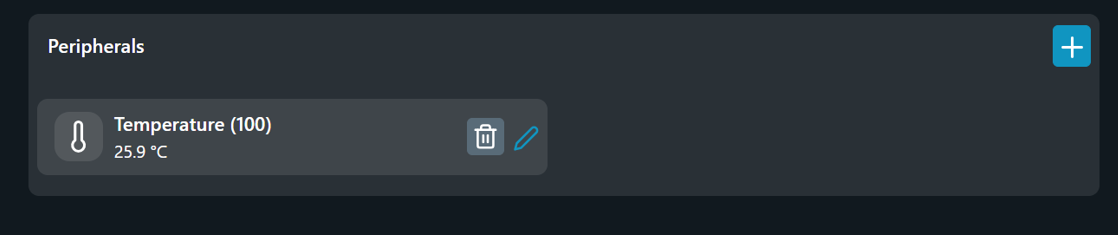
Ogni periferica ha un set unico di impostazioni, spiegate di seguito. Puoi accedervi cliccando sulla periferica nel menu Add-on. Per ogni sensore, verrà mostrato N/D per le letture quando il sensore non riesce a recuperare un valore o non funziona correttamente.
Temperatura e Umidità (DHT22)
Impostazioni temperatura
Nome - Imposta il nome della periferica con cui desideri che venga visualizzata.
Soglia Delta - Una variazione di temperatura superiore al valore specificato in gradi Celsius attiva la segnalazione dei dati del sensore. Il minimo è 0,1℃ e il massimo è 5℃.
Offset - Un valore che verrà aggiunto (se positivo) o sottratto (se negativo) alle letture della temperatura per renderle più accurate.
Impostazioni umidità
Nome - Imposta il nome della periferica con cui desideri che venga visualizzata.
Soglia Delta - Una variazione di umidità relativa superiore al valore specificato attiva la segnalazione dei dati del sensore. Il minimo è 1% e il massimo è 20%.
Offset - Un valore che verrà aggiunto (se positivo) o sottratto (se negativo) alle letture dell'umidità per renderle più accurate.
Azioni
Crea e modifica azioni. Quando crei un'azione, ti verrà chiesto di specificare alcune cose:
Tempo attivo - Un periodo di tempo nelle 24 ore del giorno in cui l'azione può essere attivata.
Esegui quando - Solo dopo una variazione di temperatura o ogni 60 secondi.
Condizione - Specifica quando vuoi che l'azione si verifichi. Puoi scegliere inferiore a o superiore a un certo valore per far scattare l'azione quando la temperatura scende sotto o sale sopra il valore a seconda della tua scelta.
Quindi fai - Usando URL e azioni locali, specifica cosa vuoi che il dispositivo faccia quando la condizione è soddisfatta. Puoi inviare URL interni o esterni, il che significa che puoi inviare URL a questo dispositivo o a un altro dispositivo.
Assicurati di premere il pulsante Salva azione se stai modificando o creando un'azione.
Temperatura (DS18B20)
Panoramica - mostra le letture del sensore (la temperatura).
Impostazioni temperatura
Nome - Imposta il nome della periferica con cui desideri che venga visualizzata.
Soglia Delta - Una variazione di temperatura superiore al valore specificato in gradi Celsius attiva la segnalazione dei dati del sensore. Il minimo è 0,1℃ e il massimo è 5℃.
Offset - Un valore che verrà aggiunto (se positivo) o sottratto (se negativo) alle letture della temperatura per renderle più accurate.
Azioni
Crea e modifica azioni. Quando crei un'azione, ti verrà chiesto di specificare alcune cose:
Tempo attivo - Un periodo di tempo nelle 24 ore del giorno in cui l'azione può essere attivata.
Esegui quando - Solo dopo una variazione di temperatura o ogni 60 secondi.
Condizione - Specifica quando vuoi che l'azione si verifichi. Puoi scegliere inferiore a o superiore a un certo valore per far scattare l'azione quando la temperatura scende sotto o sale sopra il valore a seconda della tua scelta.
Quindi fai - Usando URL e azioni locali, specifica cosa vuoi che il dispositivo faccia quando la condizione è soddisfatta. Puoi inviare URL interni o esterni, il che significa che puoi inviare URL a questo dispositivo o a un altro dispositivo.
Assicurati di premere il pulsante Salva azione se stai modificando o creando un'azione.
Ingresso digitale
Panoramica - mostra le letture.
Impostazioni ingresso
Nome - Cambia il nome dell'ingresso.
Modalità - Seleziona Interruttore o Pulsante.
Inverti - Abilita l'inversione dell'ingresso. Lo stato acceso è considerato spento e viceversa.
Reset di fabbrica - Abilita il reset di fabbrica del dispositivo tramite l'ingresso digitale dell'Add-on.
Azioni
Crea e modifica azioni. Quando crei un'azione, ti verrà chiesto di specificare alcune cose:
Tempo attivo - Un periodo di tempo nelle 24 ore del giorno in cui l'azione può essere attivata.
Esegui quando - Puoi eseguire l'azione quando l'ingresso viene commutato acceso o spento.
Quindi fai - Usando URL e azioni locali, specifica cosa vuoi che il dispositivo faccia quando la condizione è soddisfatta. Puoi inviare URL interni o esterni, il che significa che puoi inviare URL a questo dispositivo o a un altro dispositivo.
Assicurati di premere il pulsante Salva azione se stai modificando o creando un'azione.
Ingresso analogico
Panoramica - mostra le letture dell'ingresso analogico in percentuale.
Impostazioni
Nome - Imposta il nome della periferica con cui desideri che venga visualizzata.
Soglia Delta - La variazione percentuale dell'ingresso superiore a un valore specificato attiva una segnalazione dati. Il minimo è 1% e il massimo è 50%.
Azioni
Crea e modifica azioni. Quando crei un'azione, ti verrà chiesto di specificare alcune cose:
Tempo attivo - Un periodo di tempo nelle 24 ore del giorno in cui l'azione può essere attivata.
Esegui quando - L'unica possibilità per eseguire un'azione è quando c'è un cambiamento di stato analogico.
Condizione - Specifica quando vuoi che l'azione si verifichi. Puoi scegliere inferiore a o superiore a un certo valore per far scattare l'azione quando la percentuale scende sotto o sale sopra il valore a seconda della tua scelta.
Quindi fai - Usando URL e azioni locali, specifica cosa vuoi che il dispositivo faccia quando la condizione è soddisfatta. Puoi inviare URL interni o esterni, il che significa che puoi inviare URL a questo dispositivo o a un altro dispositivo.
Assicurati di premere il pulsante Salva azione se stai modificando o creando un'azione.
Voltmetro
Panoramica - mostra la tensione.
Impostazioni
Nome - Imposta il nome della periferica con cui desideri che venga visualizzata.
Soglia Delta - La variazione di tensione superiore a un valore specificato attiva una segnalazione dati. Il minimo è 0,1 e il massimo è 5.
Azioni
Crea e modifica azioni. Quando crei un'azione, ti verrà chiesto di specificare alcune cose:
Tempo attivo - Un periodo di tempo nelle 24 ore del giorno in cui l'azione può essere attivata.
Esegui quando - Esegui ogni 60 secondi o quando lo stato del voltmetro è cambiato.
Condizione - Specifica quando vuoi che l'azione si verifichi. Puoi scegliere inferiore a o superiore a un certo valore per far scattare l'azione quando la tensione scende sotto o sale sopra il valore a seconda della tua scelta.
Quindi fai - Usando URL e azioni locali, specifica cosa vuoi che il dispositivo faccia quando la condizione è soddisfatta. Puoi inviare URL interni o esterni, il che significa che puoi inviare URL a questo dispositivo o a un altro dispositivo.
Assicurati di premere il pulsante Salva azione se stai modificando o creando un'azione.
Azioni locali
A seconda dello stato del tuo dispositivo, apparirà un menu quando vai ad aggiungere un'azione locale.
Per un dispositivo in modalità Interruttore:
Azione:
Controlla uscita → Seleziona i componenti target (l'interruttore) e lo stato di uscita (acceso o spento). Imposta un tempo in secondi, dopo il quale il dispositivo tornerà allo stato precedente.
Commutazione uscita → Seleziona i componenti target.
Per un dispositivo in modalità Tapparella:
Azione:
Apri tapparella
Chiudi tapparella
Muovi tapparella a una posizione specifica → Seleziona la posizione target tramite il cursore. Sotto puoi controllare il valore selezionato da 0 a 100, dove 0 è completamente chiuso e 100 è completamente aperto.