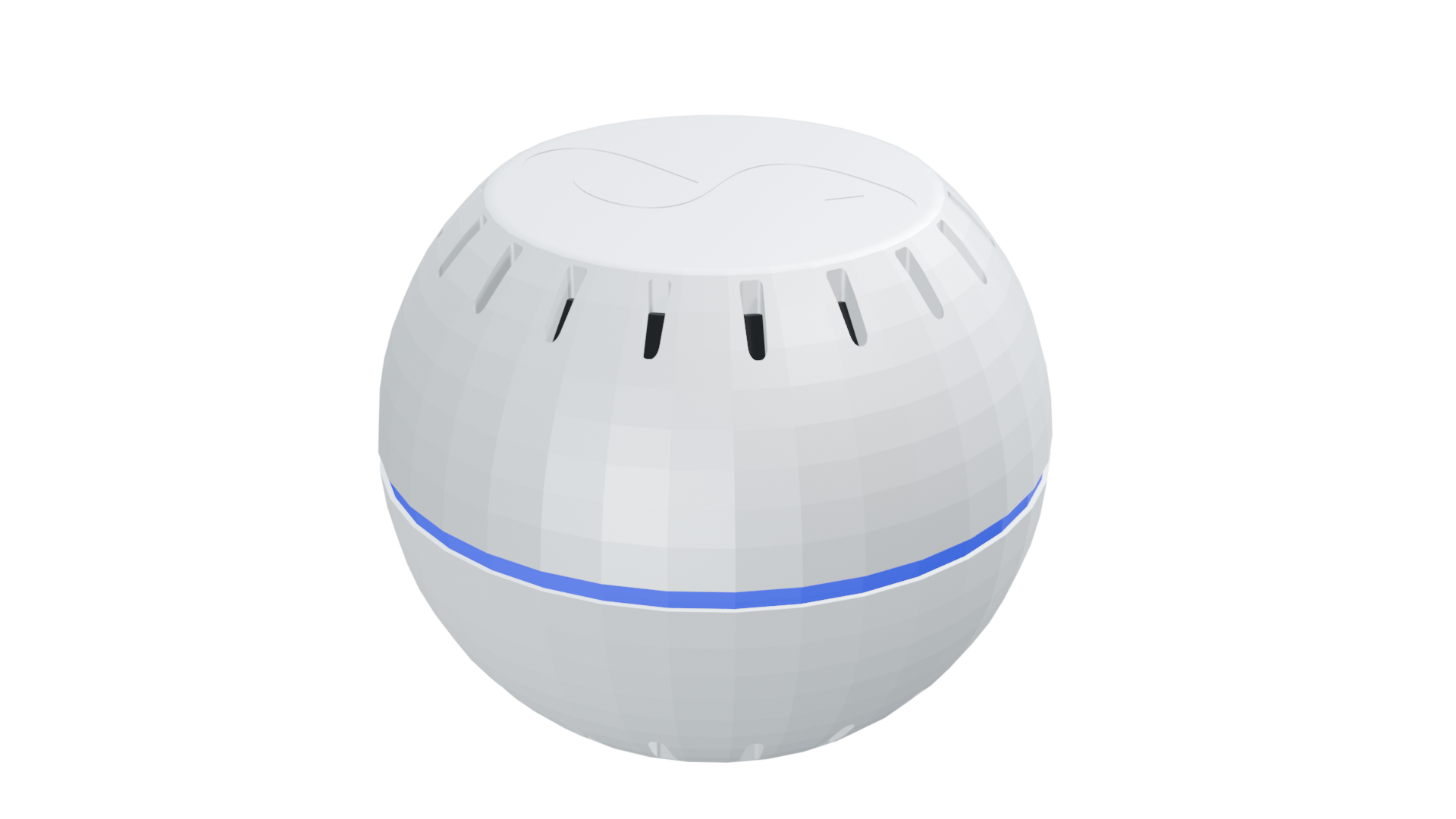
Identificazione del dispositivo
Dispositivo: Shelly Wave H&T (AU)
Numero di parte UE/Codice d'ordine: QNHT-0U2ZAU
ID tipo prodotto Z-Wave: 0x0100
ID prodotto Z-Wave: 0x0083
Produttore Z-Wave: Shelly Europe
ID produttore Z-Wave: 0x0460
Terminologia
Controllo climatico:
Regola il sistema di riscaldamento, ventilazione e condizionamento in base ai livelli attuali di temperatura e umidità per mantenere un ambiente interno confortevole.
Prevenzione di muffa e funghi:
OTA - Aggiornamento firmware Over-The-Air
Istruzioni operative
Clicca qui per mostrare/nascondere
Rilevamento temperatura e umidità
Il dispositivo trasmetterà informazioni su temperatura e umidità, secondo la soglia definita nei parametri 161 (temperatura) e 163 (umidità).
OTA - Aggiornamento firmware Over-The-Air
Governo/municipale
Università e college
Integrazioni
I dispositivi Shelly Wave sono sviluppati sulla
tecnologia leader mondiale per smart home – Z-Wave
Questo significa che Shelly Wave funziona con tutti i
gateway certificati
che supportano il protocollo di comunicazione Z-Wave.Per garantire che le funzioni dei prodotti Shelly Wave siano supportate sul tuo gateway, eseguiamo regolarmente test di compatibilità dei nostri dispositivi con diversi gateway Z-Wave..
ConnettivitàZ-Wave - Non sicuro, Sicurezza S0, Sicurezza S2 non autenticata, Sicurezza S2 autenticata Interfaccia utente
Pulsante S e modalità operative
Pressione singola (<0,5s):
Risveglio dispositivo
Dispositivo non incluso, LED blu lampeggia una volta
Dispositivo incluso, LED verde lampeggia una volta se il GW risponde con "Wake Up No More Information"
Dispositivo incluso, LED verde lampeggia per 10s se il GW non risponde con "Wake Up No More Information"
Modalità impostazioni:
Necessaria per avviare la procedura desiderata, ad esempio: aggiunta (inclusione (*non disponibile per Long Range)), rimozione (esclusione), reset di fabbrica, ecc. Ha un tempo operativo limitato. Dopo la procedura, il dispositivo passa automaticamente alla modalità normale.
Entrare in modalità impostazioni:
Premere il pulsante S (>0,5s)
Dispositivo NON incluso: LED blu fisso.
Dispositivo incluso: LED verde fisso per 0,5s poi blu
Una pressione rapida aggiuntiva sul pulsante S cambia il menu in loop infinito.
La modalità impostazioni ha un timeout di 10s prima di tornare alla modalità normale.
Funzioni del pulsante S
Aggiunta manuale del dispositivo a una rete Z-Wave (*non disponibile per inclusione Long Range)
Rimozione manuale del dispositivo da una rete Z-Wave
Reset di fabbrica del dispositivo
Risveglio
Segnalazione LED
Clicca qui per mostrare/nascondere
Regole generali
Il passaggio tra modalità normale e modalità impostazioni si fa premendo e tenendo premuto il pulsante S.
LED fisso
modalità impostazioni
. Una volta in modalità impostazioni, il passaggio a modalità normale avviene automaticamente dopo 10s.
Premendo il pulsante S il LED si accende per 1s, e un ciclo di alimentazione del dispositivo accende il LED per 10s.Durante l'avvio del modulo il LED lampeggia in modalità 5 (0,2s blu acceso/0,2s rosso acceso) per 4-5 s.Stato LED modalità normale: La modalità normale è definita da una funzione stabile del dispositivo che può durare indefinitamente. Tipo LED: RGB dimmerabile
Modalità normale
Rimosso/Escluso
Il LED lampeggia
blu
in modalità 1 per 30s dopo ogni ciclo di alimentazione e 30s dopo la pressione del pulsante S.
Aggiunto/Incluso
Il LED lampeggia verde in modalità 1 per 10s dopo ogni ciclo di alimentazione e 1s dopo la pressione del pulsante S.

Impostazioni in corso
Reset di fabbrica e riavvioDurante il reset di fabbrica, il LED diventa verde fisso per circa 500ms, poi il LED blu

lampeggia in modalità 1.
Aggiunta / Rimozione
Durante l'aggiunta o la rimozione, il LED lampeggia blu in modalità 2.Aggiornamento firmware OTADurante l'aggiornamento OTA, il LED lampeggia
blu
e rosso in modalità 2.

Modalità impostazioni con pulsante S
Menu Aggiunta / Rimozione selezionato (*aggiunta non disponibile per inclusione Long Range)Quando il menu è selezionato il LED è blu, per un massimo di 10 secondi.Menu Aggiunta / Rimozione - durante la pressione del pulsante S - processo di aggiunta/rimozione selezionato (*aggiunta non disponibile per inclusione Long Range)

Durante l'esecuzione del menu il LED lampeggia
blu
in modalità 3.Menu reset di fabbrica selezionatoQuando il menu è selezionato il LED è
rosso
, per un massimo di 10 secondi.Reset di fabbrica - durante la pressione del pulsante S - processo di reset selezionatoDurante l'esecuzione del menu il LED lampeggia

rosso
in modalità 3.Modalità allarmeN/A
Modalità lampeggio LED
Clicca qui per mostrare/nascondereModalità lampeggio LEDModalità 1

0,5s acceso/2s spento
Modalità 2
0,5s acceso/0,5s spento
Sì
Sensore di temperatura |
Sì |
Distanza |
Fino a 40 m in ambienti interni (131ft.) (dipende dalle condizioni locali) |
Ripetitore Z-Wave |
No |
CPU |
Z-Wave |
® |
S800 |
Bande di frequenza Z-Wave919.8 MHzPotenza massima trasmessa nella banda di frequenza |
< 25 mW |
Dimensioni (A x L x P) |
35x46 mm / 1.38x1.81 inPeso16 g senza batteria |
33 g con batteriaMateriale della scoccaPlastica |
Colore |
Nero o Bianco |
Temperatura ambiente |
-20°C a 40°C / -5°F a 105°F |
Umidità |
30% a 70% UR |
Altitudine max. |
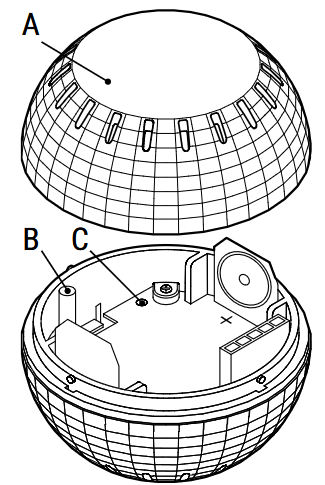
Descrizione del movimento |
Legenda |
A: Scocca inferiore |
B: Pulsante S |
C: Indicazione LED |
Fig.1 |
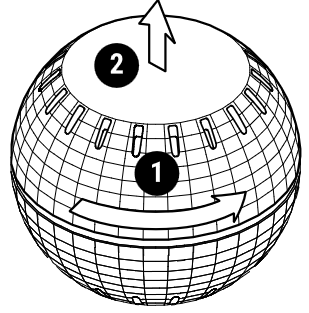
Fig.2 |
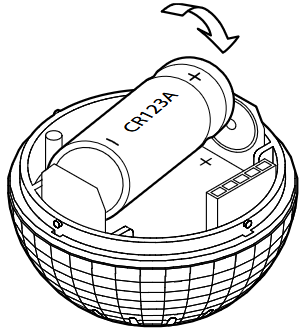
Fig.3 |
Inserimento/Sostituzione della batteria |
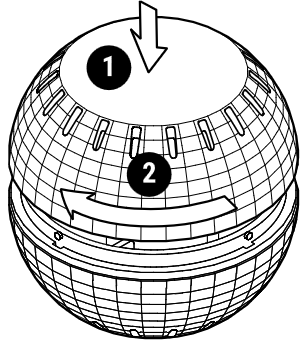
Rimuovere la scocca inferiore del dispositivo ruotandola in senso antiorario come mostrato in Fig. 1. |
Inserire la batteria come mostrato in Fig. 2.
L'indicazione LED dovrebbe iniziare a lampeggiare lentamente, indicando che il dispositivo è attivo. Fissare la scocca inferiore al dispositivo ruotandola in senso orario come mostrato in Fig. 3.
Il dispositivo può essere alimentato anche tramite un adattatore di alimentazione USB. L'adattatore USB del dispositivo è disponibile per l'acquisto separatamente su:
https://shelly.link/HT-adapter
Informazioni su Z-Wave®
Clicca per mostrare/nascondere
Il protocollo Z-Wave® è una tecnologia di comunicazione wireless interoperabile basata su RF progettata specificamente per il controllo, il monitoraggio e la lettura dello stato in ambienti residenziali e commerciali leggeri. Maturo, comprovato e ampiamente diffuso, Z-Wave® è di gran lunga il leader mondiale nel controllo wireless, portando prodotti 'smart' accessibili, affidabili e facili da usare a milioni di persone in ogni aspetto della vita quotidiana.
L'interoperabilità è sempre stata al centro del protocollo Z-Wave®, insieme a caratteristiche come compatibilità retroattiva, sicurezza e affidabilità. Tutti i dispositivi Z-Wave® possono essere operati in qualsiasi rete Z-Wave® con altri dispositivi certificati Z-Wave®, indipendentemente da marca o produttore. Tutti i nodi alimentati a rete all'interno della rete agiranno da ripetitori indipendentemente dal fornitore per aumentare l'affidabilità della rete. Ci sono oltre 4000 prodotti certificati Z-Wave® compatibili avanti e indietro nell'ecosistema Z-Wave® e oltre 100 milioni di dispositivi attualmente sul mercato.
Con oltre 20 anni sul mercato, la tecnologia Z-Wave® ha misure di sicurezza di prim'ordine per mantenere la tua rete domestica più intelligente e sicura.
Fonte:
www.z-wavealliance.org
,
http://www.z-wave.comAggiunta e rimozione del dispositivo a una rete Z-Wave®
Clicca qui per mostrare/nascondere

Nota!
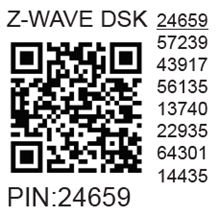
In caso di aggiunta (inclusione) con Sicurezza 2 (S2), apparirà un dialogo che chiede di inserire il codice PIN corrispondente (5 cifre sottolineate) scritto sull'etichetta Z-Wave® DSK sul lato del dispositivo e sull'etichetta Z-Wave® DSK inserita nella confezione.
IMPORTANTE: Il codice PIN non deve essere perso.
Aggiunta SmartStart (inclusione)I prodotti abilitati SmartStart possono essere aggiunti a una rete Z-Wave® scansionando il codice QR Z-Wave® presente sul dispositivo con un gateway che supporta l'inclusione SmartStart. Non è richiesta alcuna azione ulteriore e il dispositivo SmartStart sarà aggiunto automaticamente una volta che il dispositivo si attiva nelle vicinanze della rete.Con l'applicazione del gateway scansiona il codice QR sull'etichetta del dispositivo e aggiungi la chiave specifica del dispositivo Security 2 (S2) DSK alla lista di provisioning nel gateway.Risveglia il dispositivo
Controlla se il LED blu lampeggia una volta. Se sì, il dispositivo non è aggiunto a una rete Z-Wave®.
Il LED blu lampeggerà in modalità 2 durante il processo di aggiunta.

Il LED verde lampeggerà in modalità 1 se il dispositivo è stato aggiunto con successo a una rete Z-Wave®. Aggiunta (inclusione) con il pulsante S (*non disponibile per inclusione Long Range)
Premere una volta e verificare se il LED blu lampeggia una volta. Se sì, il dispositivo non è aggiunto a una rete Z-Wave®.
Abilitare la modalità aggiunta/rimozione sul gateway.
Per entrare in modalità impostazioni, premere il pulsante S (>0,5s) sul dispositivo finché il LED diventa blu fisso.
Rilasciare e poi premere e tenere premuto (> 2s) il pulsante S sul dispositivo finché il LED blu inizia a lampeggiare in modalità 3. Rilasciare il pulsante S per avviare la modalità di apprendimento.
Il LED blu lampeggerà in modalità 2 durante il processo di aggiunta.
Una volta che il dispositivo è stato aggiunto con successo a una rete Z-Wave®, il LED rimarrà spento. Per confermare l'inclusione del dispositivo, premere di nuovo il pulsante S; il LED verde lampeggerà una volta come segnale di inclusione riuscita.
Nota!
In modalità impostazioni, il dispositivo ha un timeout di 10s prima di tornare alla modalità normale.
Rimozione del dispositivo da una rete Z-Wave® (esclusione)
Nota!
Il dispositivo sarà rimosso dalla tua rete Z-Wave®, ma eventuali parametri di configurazione personalizzati non saranno cancellati.
Rimozione (esclusione) con il pulsante S
Premere una volta e verificare se il LED verde lampeggia una volta. Se sì, il dispositivo è aggiunto a una rete Z-Wave®.
Abilitare la modalità aggiunta/rimozione sul gateway.
Per entrare in modalità impostazioni, premere il pulsante S (>0,5s) sul dispositivo finché il LED diventa blu fisso.
Rilasciare e poi premere e tenere premuto (> 2s) il pulsante S sul dispositivo finché il LED blu inizia a lampeggiare in modalità 3. Rilasciare il pulsante S per avviare la modalità di apprendimento.
Il LED blu lampeggerà in modalità 2 durante il processo di rimozione. Il LED blu lampeggerà in modalità 1 se il dispositivo è stato rimosso con successo da una rete Z-Wave®.
Nota!
In modalità impostazioni, il dispositivo ha un timeout di 10s prima di tornare alla modalità normale. Reset di fabbrica
Reset di fabbrica generale
Dopo il reset di fabbrica, tutti i parametri personalizzati e i valori memorizzati (kWh, associazioni, instradamenti, ecc.) torneranno allo stato predefinito. L'ID HOME e l'ID NODO assegnati al dispositivo saranno cancellati. Usare questa procedura solo se il gateway manca o non è operativo.
Reset di fabbrica con il pulsante S
Nota!
Il reset di fabbrica con il pulsante S è possibile in qualsiasi momento.
Per entrare in modalità impostazioni, premere il pulsante S (>0,5s) sul dispositivo finché il LED diventa blu fisso.
Premere più volte il pulsante S finché il LED diventa rosso fisso.
Premere e tenere premuto (> 2s) il pulsante S sul dispositivo finché il LED rosso inizia a lampeggiare in modalità 3. Rilasciare il pulsante S per avviare il reset di fabbrica. Durante il reset di fabbrica, il LED diventa verde fisso per circa 1s.
Il LED blu lampeggerà in modalità 1 se il reset di fabbrica ha successo.
Reset di fabbrica remoto con parametro tramite gateway
Il reset di fabbrica può essere eseguito da remoto con le impostazioni nel parametro n. 120.
Sicurezza Z-Wave® e chiave specifica del dispositivo (DSK)
Clicca qui per mostrare/nascondereIl dispositivo supporta la più recente funzione Security 2 (S2). S2 è gestito dal forte protocollo di crittografia AES 128, il che significa che S2 rende Z-Wave® la piattaforma di sicurezza IoT più sicura. Per utilizzare appieno il prodotto e la sua funzione Security 2, deve essere usato un gateway Z-Wave® abilitato Security 2.
Controllo autenticato
DSK Out-Of-Band per aggiunta (inclusione)
Può essere usato dalla maggior parte delle implementazioni
Il dispositivo supporta anche l'aggiunta Security 2 autenticata, non autenticata e non sicura.
Nota
! Quando si aggiunge il dispositivo a una rete Z-Wave® con un gateway che supporta Security 2 (S2), è richiesto il codice PIN della chiave specifica del dispositivo Z-Wave® (DSK). Puoi trovarlo sull'etichetta sul lato del dispositivo e una copia è inserita nella confezione, che non deve essere persa. Non rimuovere l'etichetta Z-Wave® DSK dal dispositivo. Come misura di backup, usa l'etichetta nella confezione.
Le prime cinque cifre della chiave sono evidenziate o sottolineate per aiutare l'utente a identificare la parte del codice PIN del testo DSK. Il DSK è inoltre rappresentato con un codice QR come mostrato nell'immagine.
Etichetta Z-Wave® DSK e codice QR (esempio)
Il DSK può essere usato per autenticazione out-of-band (OOB).
Il gateway che include può usare un dispositivo di scansione QR code per leggere l'intero DSK del dispositivo che si unisce e confrontarlo con la chiave pubblica oscurata ricevuta via RF dal dispositivo.
Impostazione parametri
Clicca qui per mostrare/nascondere
Parametro n. 117 - Riavvio remoto del dispositivo
Questo parametro abilita il riavvio o reset del dispositivo senza intervento fisico. Usare questo parametro solo per scopi di risoluzione problemi. Dopo il riavvio il valore del parametro sarà impostato al default.Dimensione valori: 1 Byte
Valore predefinito: 0
Valori e descrizioni:
0 - funzione inattiva
1 - Riavvio remoto dispositivo
Parametro n. 119 - Selezione fonte di alimentazione
Il parametro definisce se il dispositivo è alimentato a batteria o da alimentazione esterna.
Valore predefinito: 0
Valori e descrizioni:
0 - batteria
1 - esterno
Parametro n. 120 - Reset di fabbrica
Reset alle impostazioni di fabbrica e rimozione dalla rete Z-Wave.
Il parametro è Avanzato e può essere nascosto sotto la sezione Avanzate.
Dimensione valori: 4 Byte
Valore predefinito: 0
Valori e descrizioni:
0 - Nessuna azione
1 - Reset di fabbrica
Dopo il reset il valore del parametro è automaticamente impostato a 0.
Parametro n. 161 - Soglia temperatura
Il valore della temperatura è segnalato se la differenza misurata è superiore alla soglia definita.
Dimensione valori: 1 Byte
Valore predefinito: 5
Valori e descrizioni:
1 - 50 (1 corrisponde a 0.1°C e 50 a 5.0°C)
Parametro n. 162 - Offset temperatura
Il valore impostato da questo parametro è aggiunto o sottratto al valore misurato per regolare il report della temperatura.
Dimensione valori: 2 Byte
Valore predefinito: 0
Valori e descrizioni:
Valore min.: -500
Valore max.: +500
NOTA: 1=1/10° [°C/°F]. Il valore è aggiunto al valore misurato per calibrazione del sensore.
Parametro n. 163 - Soglia umidità
Il valore dell'umidità è segnalato se la differenza misurata è superiore alla soglia definita.
Dimensione valori: 1 Byte
Valore predefinito: 1
Valori e descrizioni:
1 - 50 (1 corrisponde a 1% UR e 50 a 50% UR)
Parametro n. 164 - Offset umidità
Il valore impostato da questo parametro è aggiunto o sottratto al valore misurato per regolare il report dell'umidità.
Dimensione valori: 2 Byte
Valore predefinito: 0
Valori e descrizioni:
Valore min.: -50
Valore max.: +50
NOTA: 1=1% [UR]. Il valore è aggiunto al valore misurato per calibrazione del sensore.
Parametro n. 201 - Numero di serie 1
Questo parametro contiene una parte del numero di serie del dispositivo.
Il parametro è di sola lettura e non può essere modificato.
Il parametro è Avanzato e può essere nascosto sotto la sezione Avanzate.
Dimensione valori: 4 Byte
Valore predefinito: Specifico del dispositivo
Valori e descrizioni:
· 0x00000000 - 0x7FFFFFFF
Parametro n. 202 - Numero di serie 2
Questo parametro contiene una parte del numero di serie del dispositivo.
Il parametro è di sola lettura e non può essere modificato.
Il parametro è Avanzato e può essere nascosto sotto la sezione Avanzate.
Dimensione valori: 4 Byte
Valore predefinito: Specifico del dispositivo
Valori e descrizioni:
· 0x00000000 - 0x7FFFFFFF
Parametro n. 203 - Numero di serie 3
Questo parametro contiene una parte del numero di serie del dispositivo.
Il parametro è di sola lettura e non può essere modificato.
Il parametro è Avanzato e può essere nascosto sotto la sezione Avanzate.
Dimensione valori: 4 Byte
Valore predefinito: Specifico del dispositivo
Valori e descrizioni:
· 0x00000000 - 0x7FFFFFFF
Classi di comando Z-Wave®
Clicca qui per mostrare/nascondere
ASSOCIATION_V2 [S0, S2]*
ASSOCIATION_GRP_INFO_V3 [S0, S2]*
BATTERY_V3 [S0, S2]*
CONFIGURATION_V4 [S0, S2]*
DEVICE_RESET_LOCALLY_V1 [S0, S2]*
FIRMWARE_UPDATE_MD_V5 [S0, S2]*
INDICATOR_V3 [S0, S2]*
MANUFACTURER_SPECIFIC_V2 [S0, S2]*
MULTI_CHANNEL_ASSOCIATION_V3 [S0, S2]*
SECURITY_V1
SECURITY_2_V1
SENSOR_MULTILEVEL_V11 [S0, S2]*
SUPERVISION_V1
TRANSPORT_SERVICE_V2
VERSION_V3 [S0, S2]*
WAKE_UP_V2 [S0, S2]*
ZWAVEPLUS_INFO_V2
Classe di comando batteria
Il dispositivo usa la classe di comando batteria per gestire la segnalazione del livello di carica della batteria.
Con il comando Battery Get si può ottenere un report, in percentuale, del livello di carica della batteria. Questi valori vanno da 0x00 a 0x64 in esadecimale o da 0 a 100 in decimale.
Avviso batteria scarica
Quando il livello della batteria è vicino a 0, il dispositivo invierà un report automatico non richiesto al controller con valore 0xFF che rappresenta un avviso di batteria scarica.
NOTA!
Poiché è impossibile conoscere la chimica e le caratteristiche di scarica di ogni batteria, e a causa di tensioni così basse, gli avvisi di batteria scarica possono variare ampiamente.
Classe di comando Wake up
Questo dispositivo va in modalità sleep per limitare il consumo della batteria. Con questa classe di comando il dispositivo informa il controller quando è in sleep e quando si risveglia. Quando è in sleep non riceve né elabora comandi.
Il dispositivo si risveglia autonomamente per segnalare al gateway che è attivo. L'intervallo predefinito è 43200 secondi o 12 ore, quindi il dispositivo si risveglia due volte al giorno.
Questo intervallo può essere impostato tramite Wake Up Interval Set. I valori accettati sono tra 0 e 86400 secondi (24 ore).
ATTENZIONE!
Valori bassi per l'intervallo faranno scaricare la batteria molto rapidamente.
Quando il dispositivo si risveglia, invia una notifica di risveglio al gateway, segnalando che è attivo e pronto a ricevere comandi.
Il dispositivo si risveglia quando:

Premi il pulsante SQuando il dispositivo è alimentato
All'intervallo di risveglio impostato
Quando il dispositivo si risveglia, resetta il timer dell'intervallo e invia una notifica di risveglio al gateway, segnalando che è attivo. In quel momento tutti i comandi in coda saranno inviati al dispositivo. Dopo che tutti i comandi sono stati ricevuti, il gateway notificherà al dispositivo che può tornare in sleep con un comando Wake Up No More Information.
ATTENZIONE!
Se per qualche motivo il dispositivo non riceve il comando Wake Up No More Information, rimarrà sveglio per almeno 10 secondi prima di andare in sleep da solo.
Classe di comando indicatore supportataIl dispositivo supporta la classe di comando indicatore V3 (ID 0x50). Quando riceve un set indicatore, il LED lampeggia secondo l'indicatore ricevuto.
Fare riferimento al capitolo Segnalazione LED.
Classe di comando notifiche Z-Wave®
N/A
Associazioni Z-Wave®
Clicca per mostrare/nascondere
Le associazioni sono usate per la comunicazione diretta tra il dispositivo e altri dispositivi nella rete Z-Wave senza necessità del gateway Z-Wave.
Numero massimo di dispositivi associati per gruppo è 9. Questo valore è fisso e non configurabile.Ogni gruppo di associazione supporta fino a 9 dispositivi (nodi). Per evitare ritardi nella rete, si consiglia di limitare il numero di dispositivi associati a non più di 5 per gruppo. Il "gruppo Lifeline" è riservato ai dispositivi di controllo, come gateway e telecomandi, o dispositivi che possono interpretare i report inviati.
Gruppo di associazione 1 –
"Gruppo Lifeline" invia al dispositivo di controllo notifiche di classi di comando e/o report di classi di comando quando queste sono attivate. Max. 9 nodi consentiti:
Dispositivo radice
Dispositivo radice - Gruppo di associazione 1 - Lifeline
INDICATOR_REPORT : stato LED
DEVICE_RESET_LOCALLY_NOTIFICATION : attivato su richiesta
Avvertenza importante Z-Wave®
La comunicazione wireless Z-Wave
®
Sensore 1
TemperaturaSensore 2UmiditàNoteHome Assistant
Fibaro - HC 3 / Wave engine 3
Homey |
Homee Gen 7 |
||
Homee Gen 5 |
Smart Things |
TBD |
Cozify |
TBD |
|
|
|
TBD |
|
|
|
Note |
|
|
|
Sensore 1: Temperatura |
|
|
|
Sensore 2: Umidità |
|
|
|
Funzione |
|
|
|
Significato / testato |
On/Off |
se il dispositivo risponde al comando On/Off dell'interfaccia app |
|
SW On/Off |
se il dispositivo segnala cambiamenti On/Off tramite input SW |
Dimming |
|
se il dispositivo risponde al comando di dimmerazione dell'interfaccia app |
SW Dimming |
||

Watt |
se i watt sono segnalati (non richiesti) |
|---|---|
kWh |
se i kWh sono segnalati (non richiesti) |
Su/Giù |
se il dispositivo risponde al comando Su/Giù dell'interfaccia app |
SW Su/Giù |
se il dispositivo segnala cambiamenti Su/Giù tramite input SW |
Lamelle |
se le lamelle rispondono al comando dell'interfaccia app |
SW Lamelle |
se le lamelle segnalano i cambiamenti fatti tramite SW |
D controllo |
modalità staccata |
se il dispositivo segnala comandi scena pressione singola, doppia pressione,… |
D Binario |
modalità staccata |
se il dispositivo segnala On/Off binario tramite input SW |
Sensore # |
Se il report del sensore è visualizzato nel gateway, tipo di sensore nelle note. |
Legenda |
Simbolo |
Stato |
Funzionante / Possibile❌ |
Non funzionante / Non possibile |
PParzialmente |
N/T |
Non testato |
TBD | ||||
Da fare |
Conformità |
|||
|
Certificato di idoneità Shelly Wave H&T ANZ.pdf |
|||
Smaltimento e riciclo |
Non smaltire il prodotto nei rifiuti domestici. Riciclare il prodotto per prevenire danni ambientali e alla salute e per promuovere la conservazione delle risorse. Smaltire il prodotto in un punto di raccolta appropriato a proprio rischio. |
|||
I rivenditori da cui è stato acquistato il dispositivo sono tenuti ad accettare gratuitamente i rifiuti di apparecchiature elettriche ed elettroniche (RAEE) per il corretto smaltimento. |
Alcuni prodotti elettronici possono memorizzare dati personali. L'utente è responsabile della cancellazione di questi dati prima di smaltire il dispositivo. Per la cancellazione, resettare il dispositivo alle impostazioni di fabbrica. |
|||
Guida utente stampata |
Shelly_Wave_H&T_ANZ_B2513_V1-print.pdf |
|||
Link web |
Risoluzione problemi |
|||
Guide alla risoluzione problemi
Guide gateway
Puoi trovare guide utili sui gateway in Z-Wave

Gateway Z-Wave
Firmware
Ultimi aggiornamenti firmware:
Rimani aggiornato con le release firmware per dispositivi Shelly Wave
tutti gli aggiornamenti firmware:
GitHub - file FW OTA Shelly Wave
Integrazione
Scopri gateway compatibili per i nostri dispositivi
Pagine webPagina prodotto
https://www.shelly.com/collections/all-products?sort_by=manual&filter.p.m.custom.filter_technology=Z-Wave&filter.v.price.gte=&filter.v.price.lte=
Produttore
Indirizzo: Shelly Europe ltd, 51 Cherni Vrah Blvd., edificio 3, piano 2 e 3, regione Lozenetz, Sofia 1407, Repubblica di Bulgaria
E-mail:
zwave-shelly@shelly.cloud
https://support.shelly.cloud/
Web:
Le modifiche ai dati di contatto sono pubblicate dal produttore sul sito ufficiale:
https://www.shelly.com
Avviso legale
Questa guida utente è soggetta a modifiche e miglioramenti senza preavviso. Shelly Wave si riserva tutti i diritti di revisionare e aggiornare tutta la documentazione senza alcun obbligo di notificare individui o entità.
E-mail: zwave-shelly@shelly.cloud
Supporto: https://support.shelly.cloud/
Le modifiche ai dati di contatto sono pubblicate dal Produttore sul sito web ufficiale: https://www.shelly.com
Note legale
Questa Guida per l'Utente è soggetta a modifiche e miglioramenti senza preavviso. Shelly Wave si riserva tutti i diritti di revisionare e aggiornare tutta la documentazione senza alcun obbligo di notificare alcun individuo o entità.