Processo di inclusione nell'app Shelly Smart Control
La seguente guida spiega come includere il tuo Shelly BLU Motion nell'app Shelly Smart Control. Avrai bisogno di dispositivi Shelly Plus o Pro per fungere da gateway per il tuo sensore.
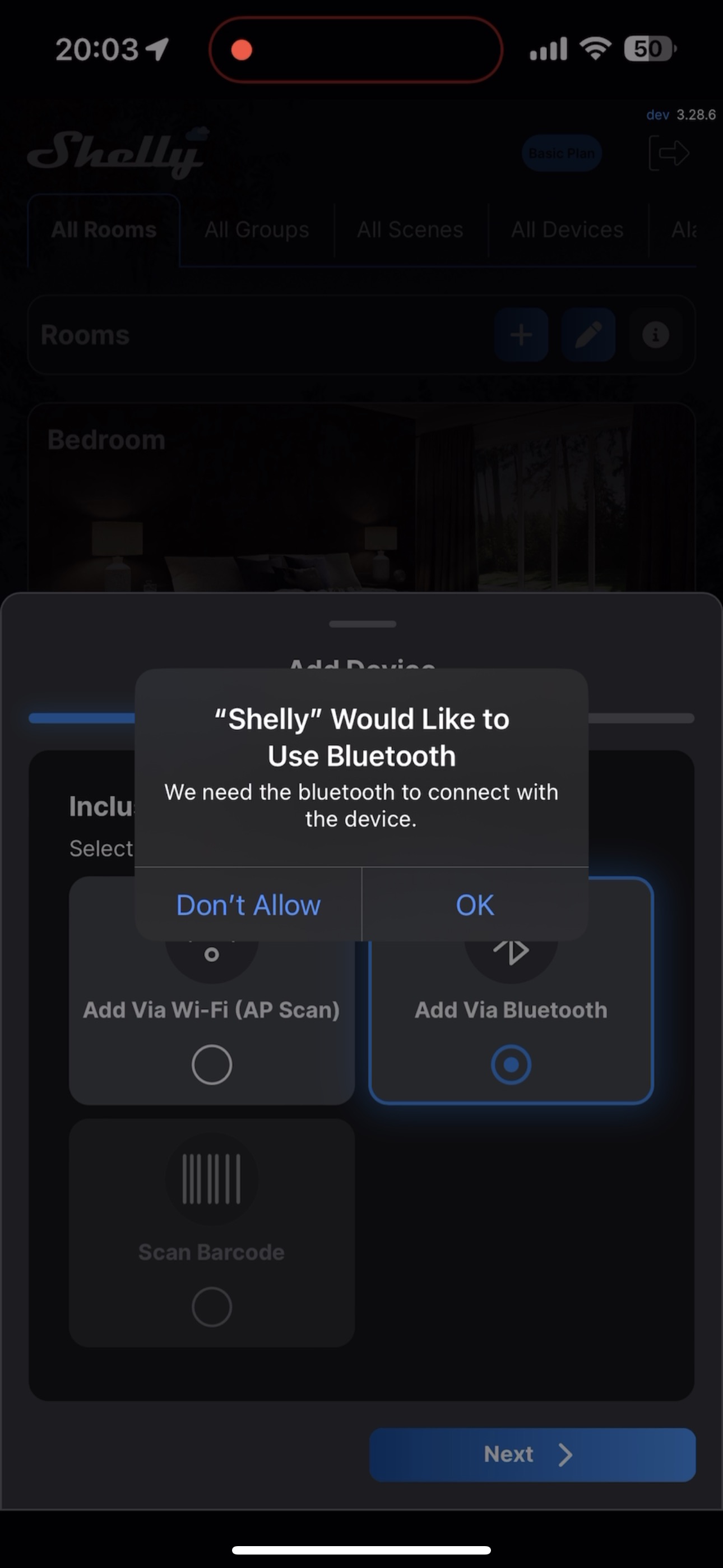
Passo 1: Assicurati che il Bluetooth sia abilitato sul tuo telefono e che l'app Shelly Smart Control abbia il permesso di usarlo. Sullo schermo apparirà il pop-up mostrato nell'immagine seguente che ti chiederà il permesso di utilizzare il Bluetooth.
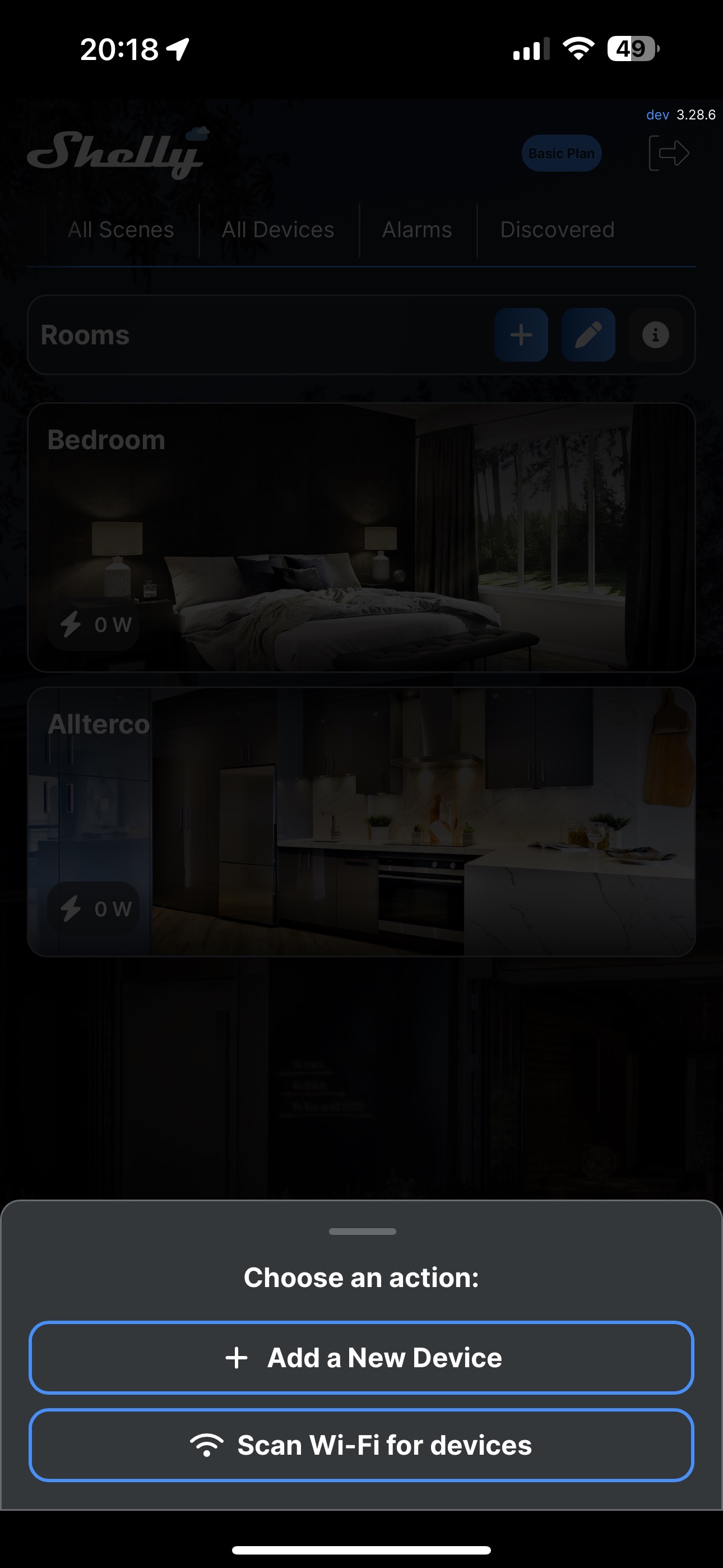
Passo 2: Nella schermata principale dell'app Shelly Smart Control, tocca l'icona + nell'angolo in basso a destra, quindi Aggiungi un nuovo dispositivo.
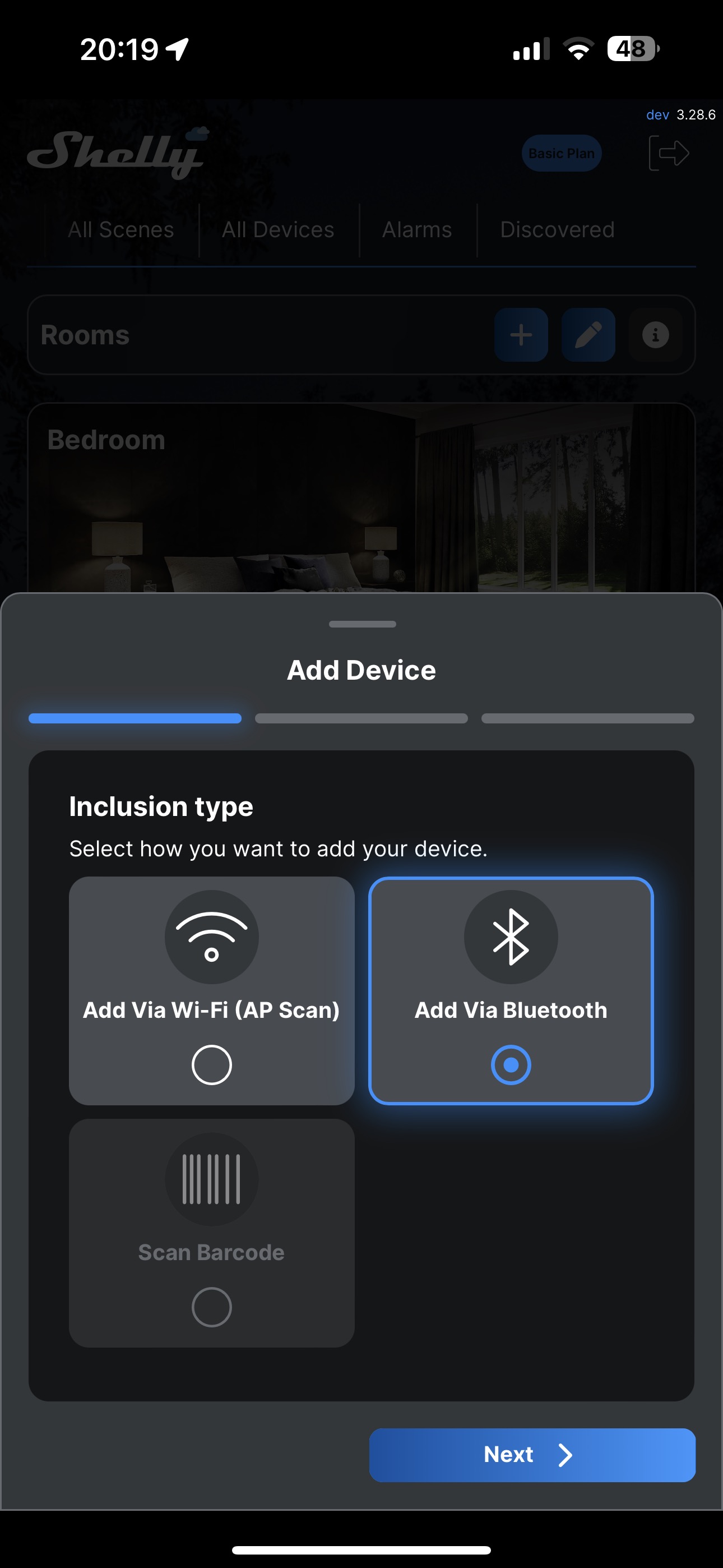
Passo 3: Scegli Aggiungi tramite Bluetooth.
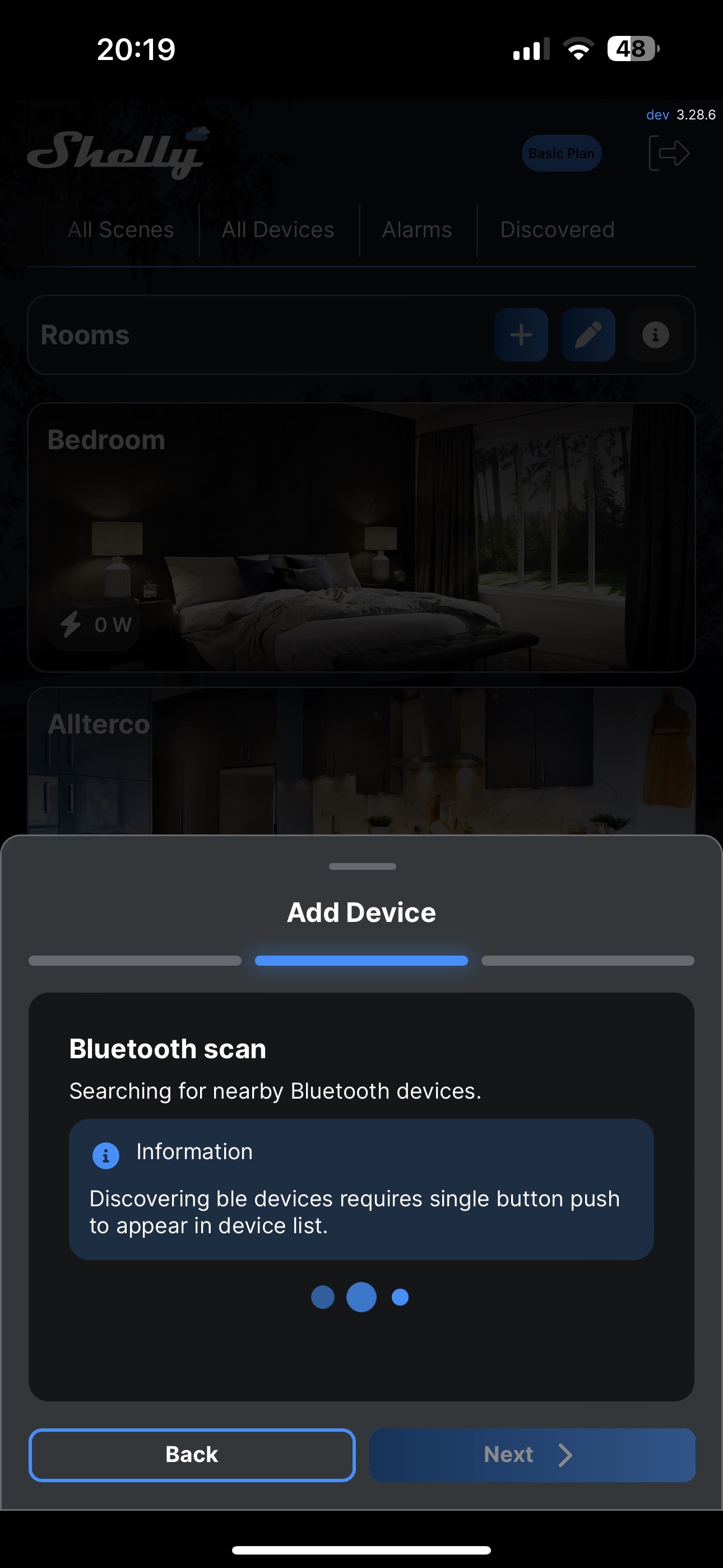
Passo 4: Una volta avviata la scansione dei dispositivi Bluetooth, dovrai premere una volta il pulsante del dispositivo affinché appaia nell'elenco dei dispositivi.
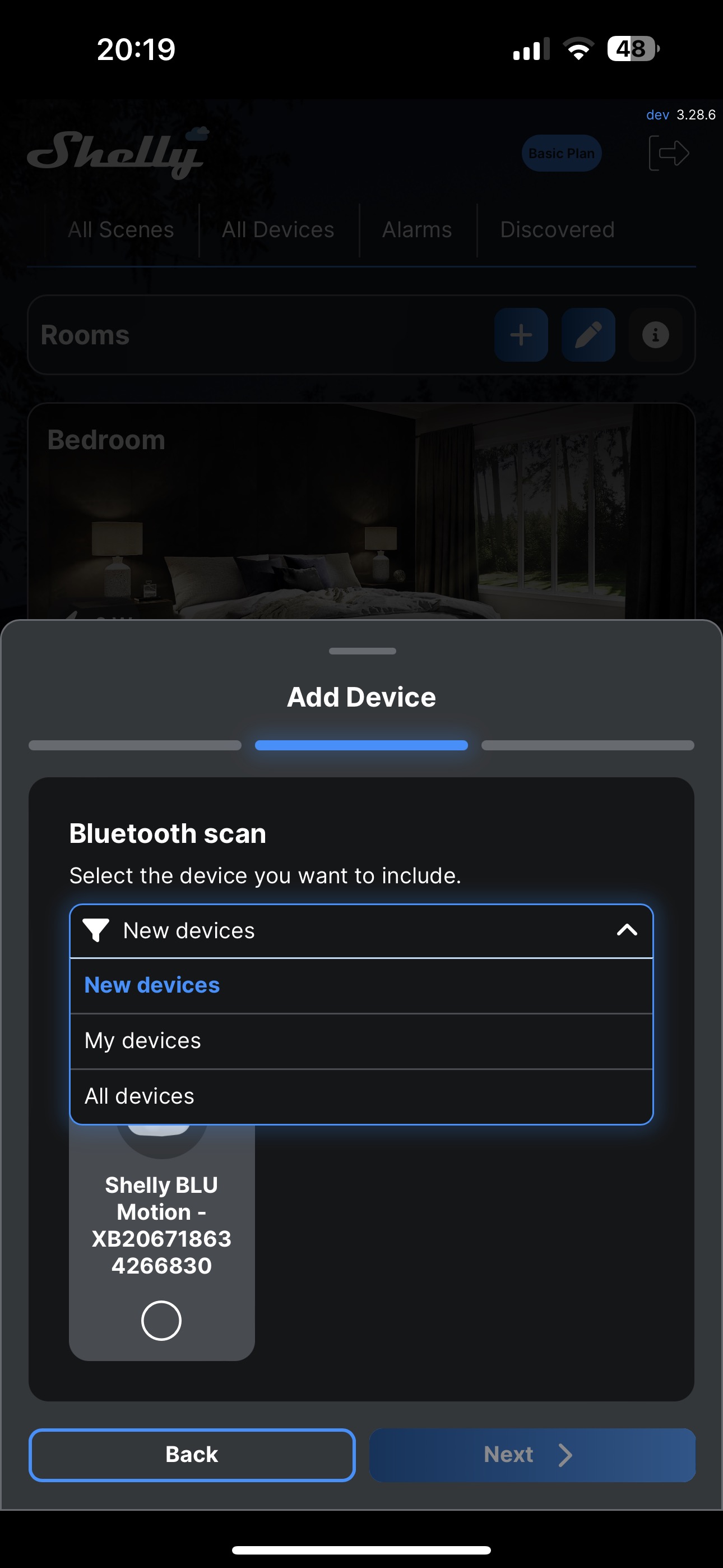
Inoltre, puoi filtrare l'elenco dei dispositivi mostrati cliccando sul menu a discesa e selezionando Nuovi dispositivi (impostazione predefinita), I miei dispositivi, o Tutti i dispositivi.
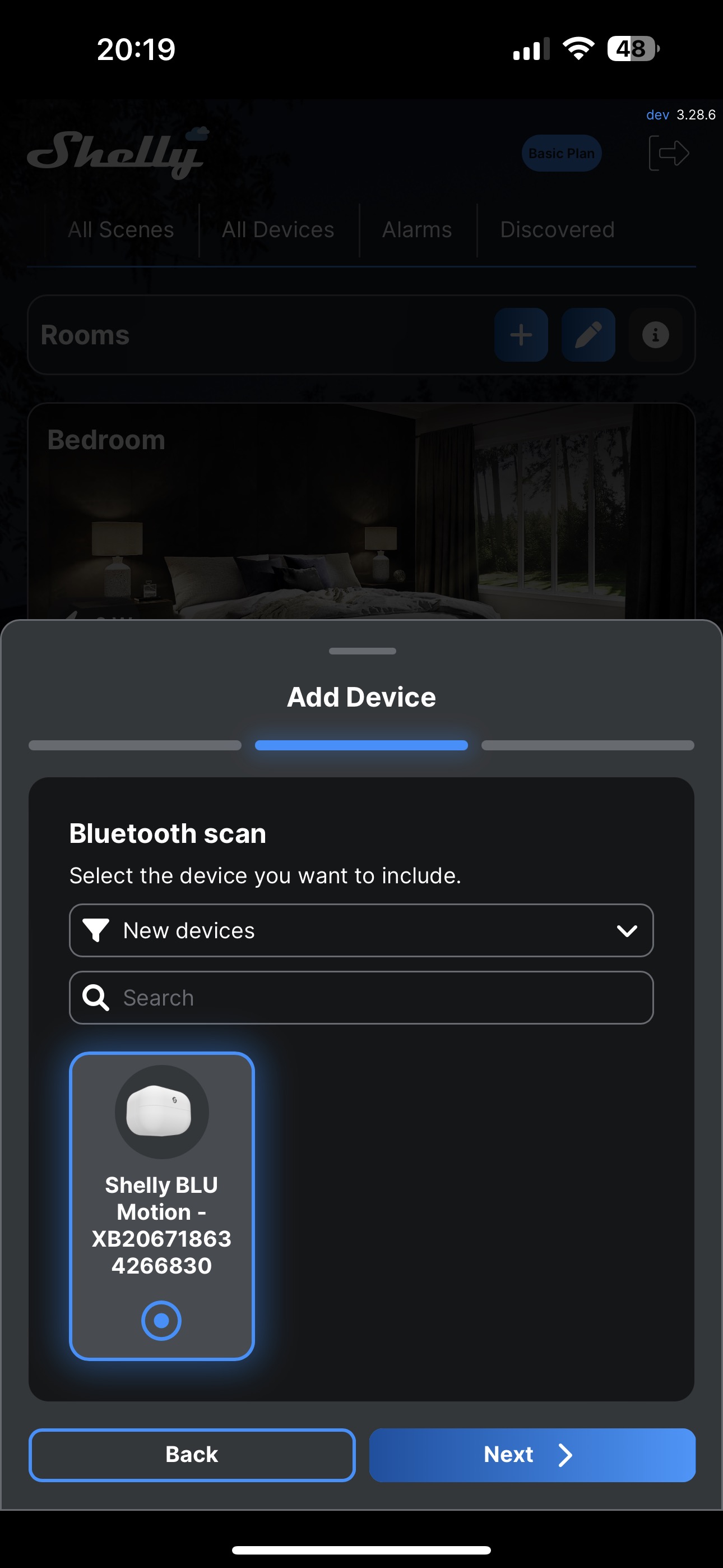
Passo 5: Clicca sul dispositivo che desideri includere una volta che è apparso nell'elenco dei dispositivi.
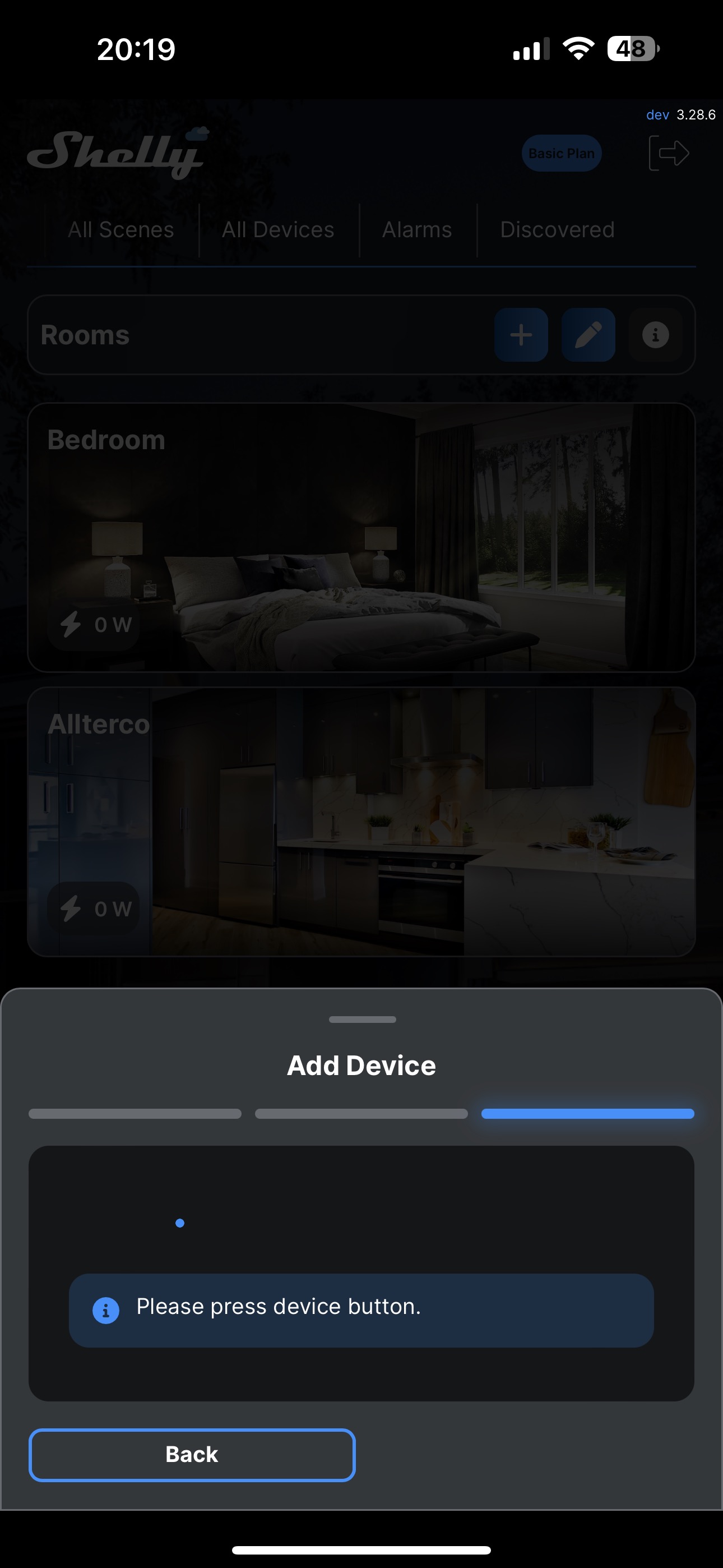
Passo 6: Ti verrà chiesto di premere il pulsante del dispositivo.
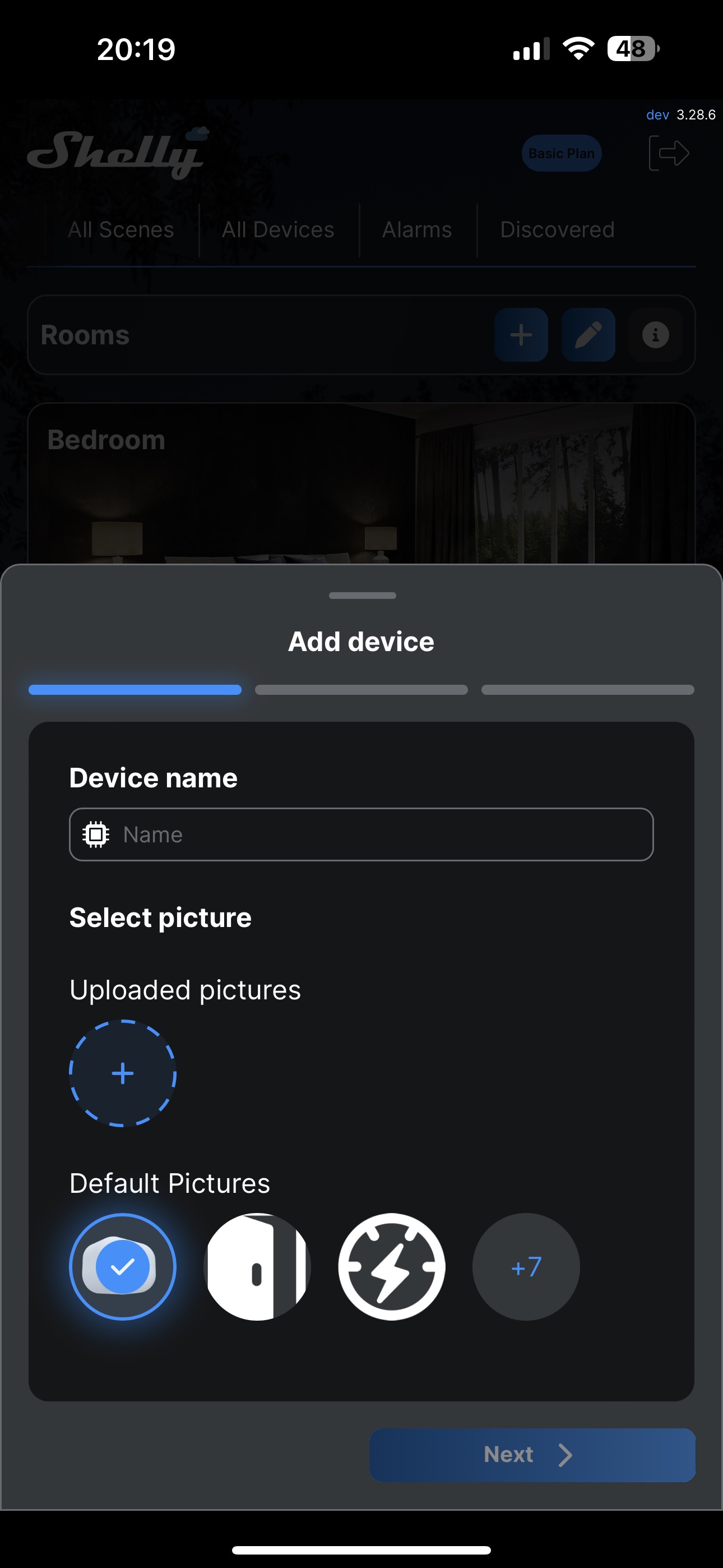
Passo 7: Assegna un nome al tuo dispositivo e scegli una foto.
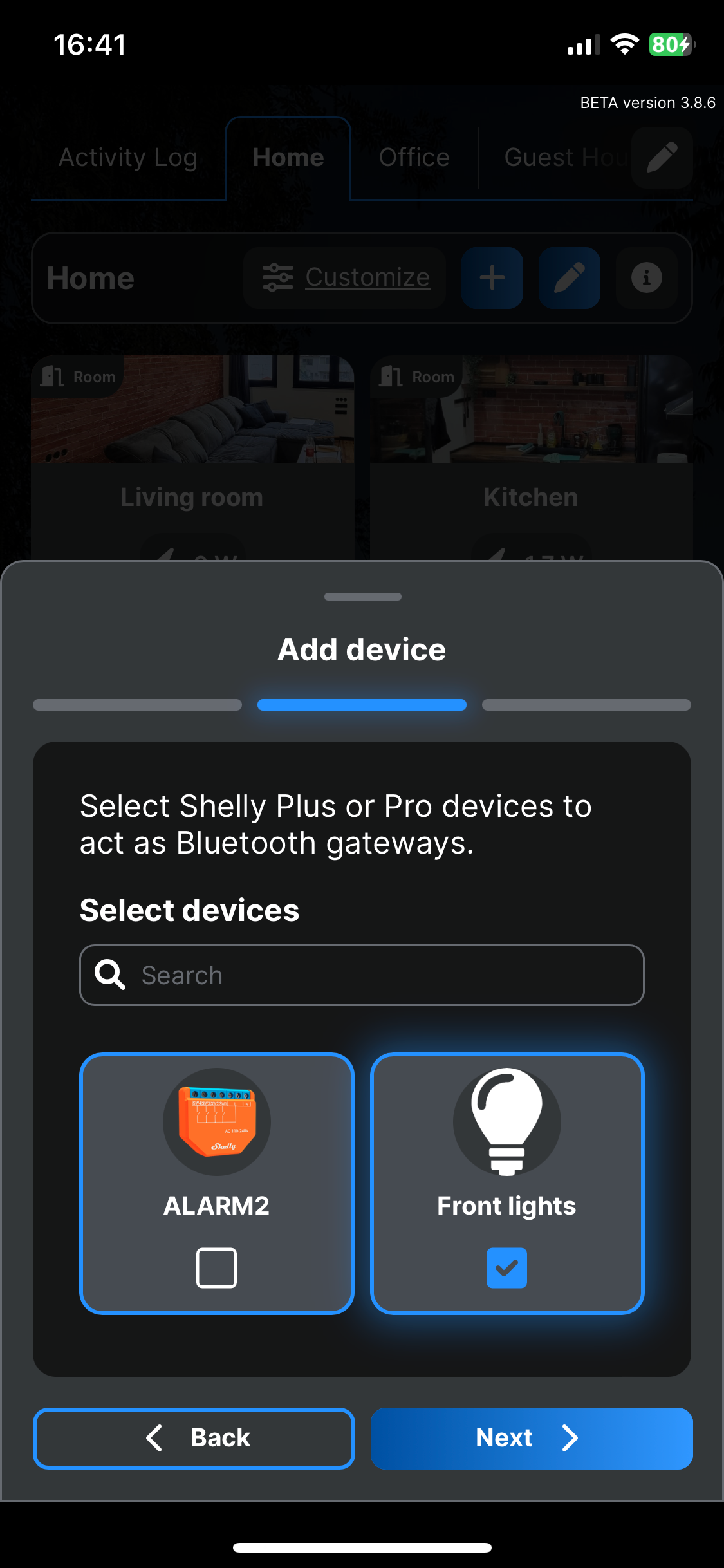
Passo 8: Seleziona dispositivi Plus o Pro per fungere da gateway BLE. Verrà mostrato un elenco di tutti i tuoi dispositivi compatibili. Questi rileveranno il segnale dal sensore quando lo usi e fungeranno da gateway tra Shelly BLU Motion e Shelly Smart Control. Se non vedi alcuni dei tuoi dispositivi Plus o Pro qui, potrebbe essere necessario abilitare manualmente il gateway Bluetooth. Per farlo, vai su ciascun dispositivo Plus o Pro nell'app, clicca sull'icona gYOE, quindi seleziona Bluetooth e spunta le caselle Abilita Bluetooth e Abilita gateway Bluetooth. Consigliamo di avere almeno un gateway BLE in ogni stanza.
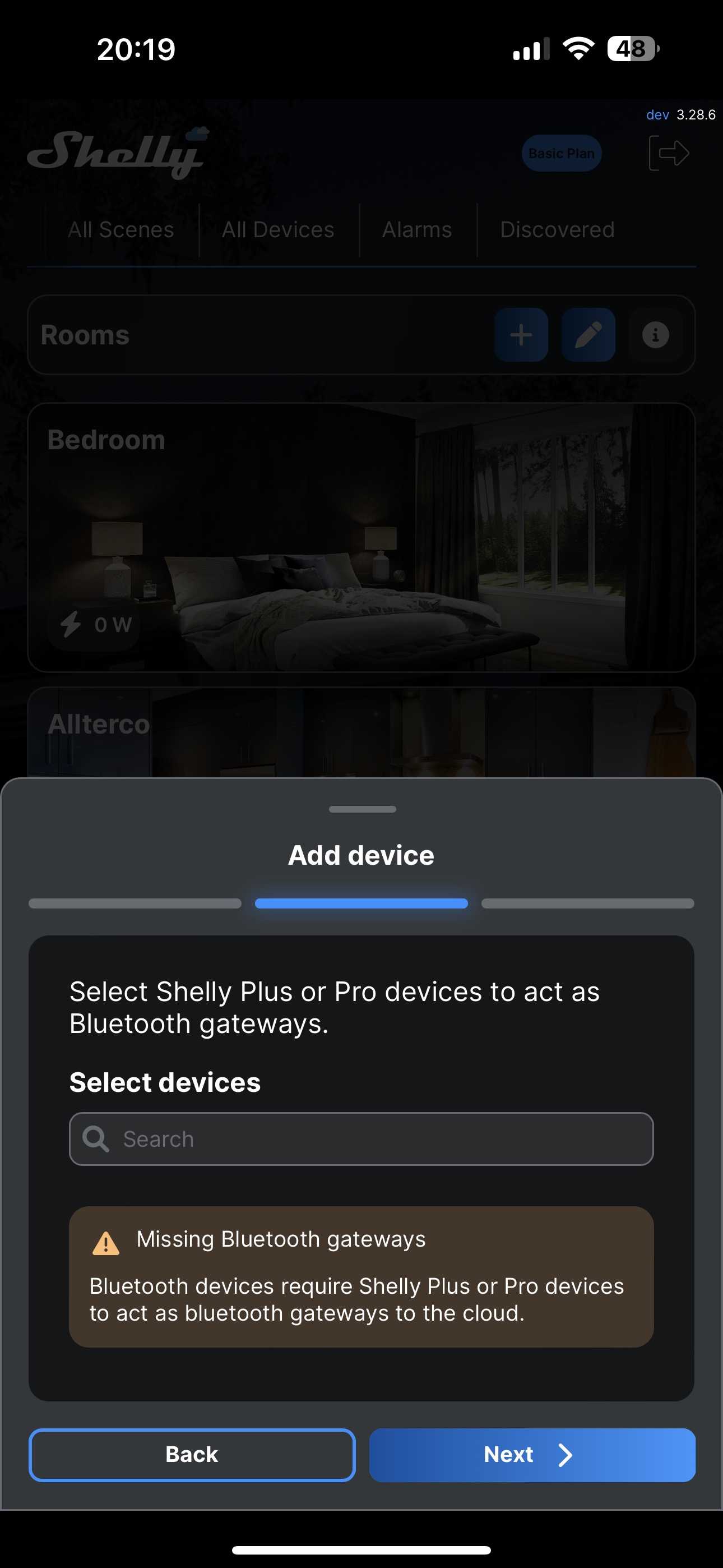
Se non vengono rilevati dispositivi Plus o Pro, apparirà un messaggio come questo.
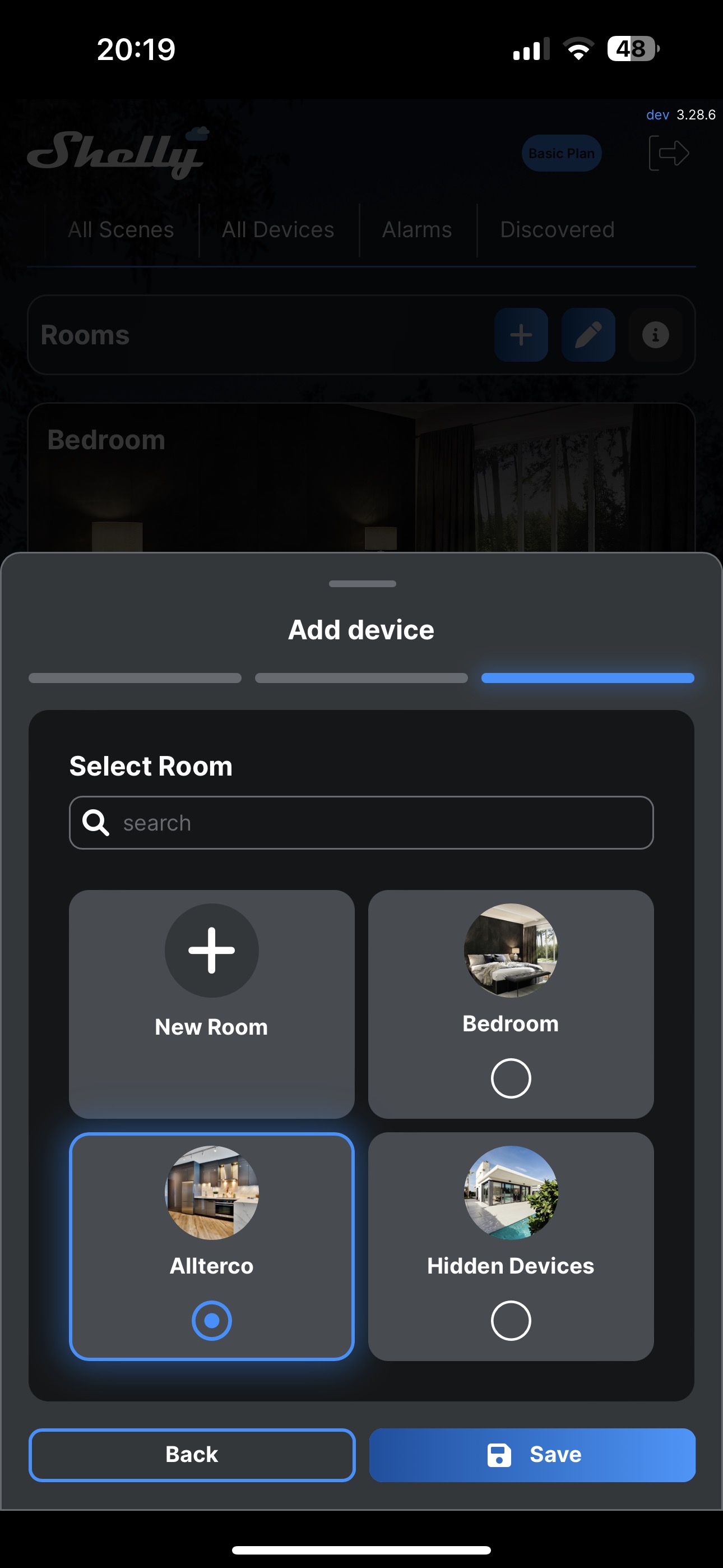
Passo 9: Includi il sensore in una stanza esistente o creane una nuova, quindi salva le modifiche. Il tuo dispositivo è ora stato aggiunto con successo all'app e può essere trovato nella stanza designata.