Processo di inclusione Shelly Smart Control
ShellyBLU Button1 ti permette di eseguire azioni e scene inviando segnali ai dispositivi Bluetooth selezionati. Per farlo funzionare, i tuoi dispositivi Shelly Plus o Pro devono agire come gateway per il tuo pulsante. Ecco come configurarlo:
-
Passo 1: Assicurati che il Bluetooth sia abilitato sul tuo telefono e che l'app Shelly Smart Control abbia il permesso di usarlo.
-
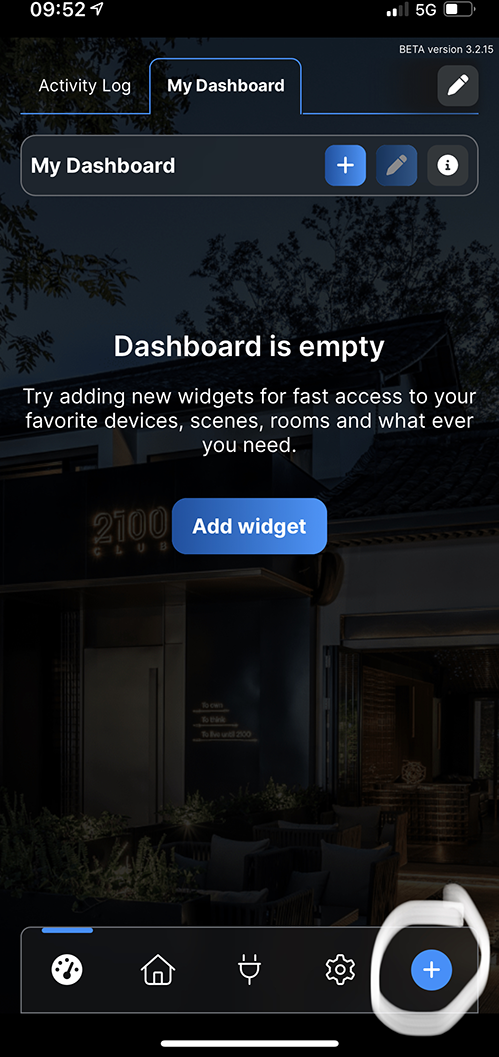
Passo 2: Nella schermata principale dell'app Shelly Smart Control, tocca l'
+icona nell'angolo in basso a destra, quindi .
-
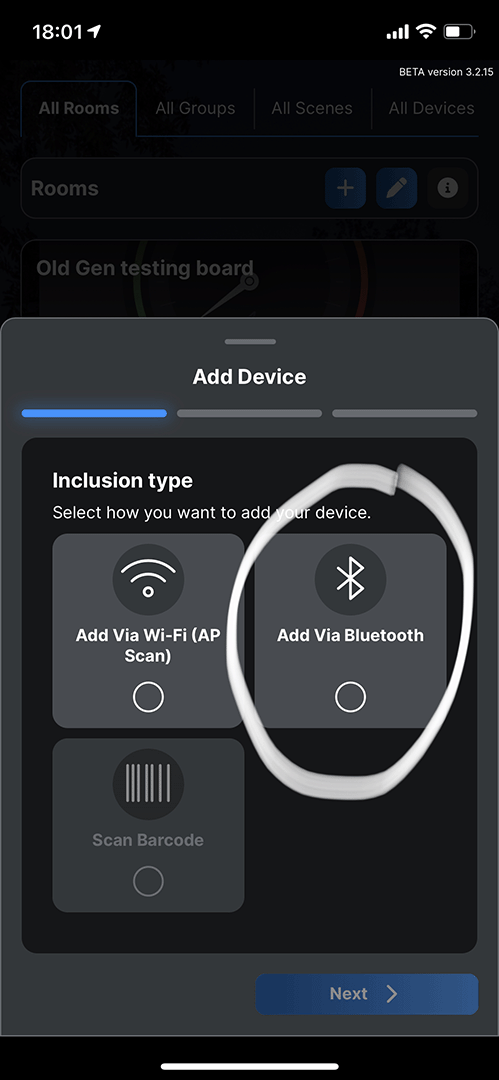
Aggiungi un nuovo dispositivoPasso 3: Scegli
-
Aggiungi tramite BluetoothPasso 4:
-
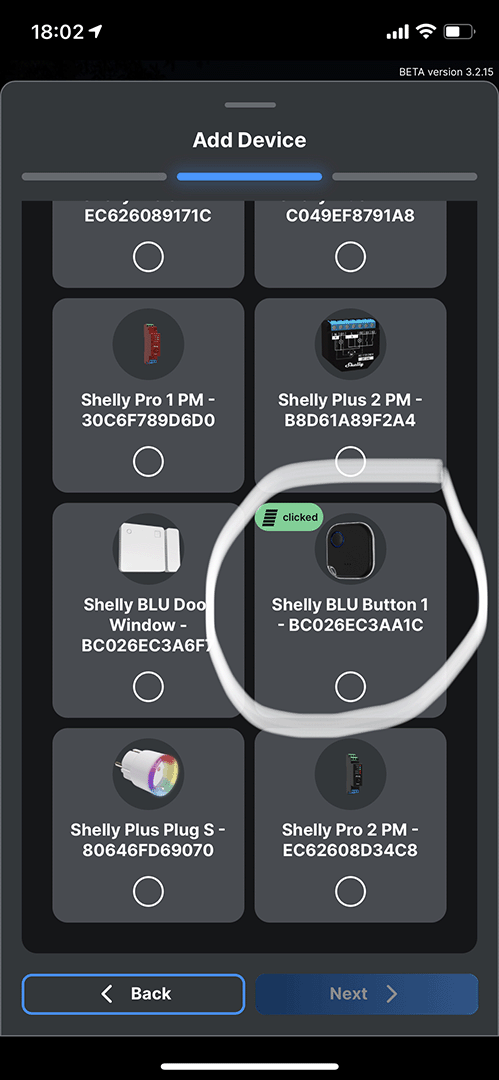
Premi una volta il tuo ShellyBLU Button1, e apparirà nella lista dei dispositivi. Se hai più di un ShellyBLU Button1 disponibile per l'inclusione, premi di nuovo il tuo ShellyBLU Button1 e l'app ti aiuterà a identificare quello corretto.Passo 5:
-
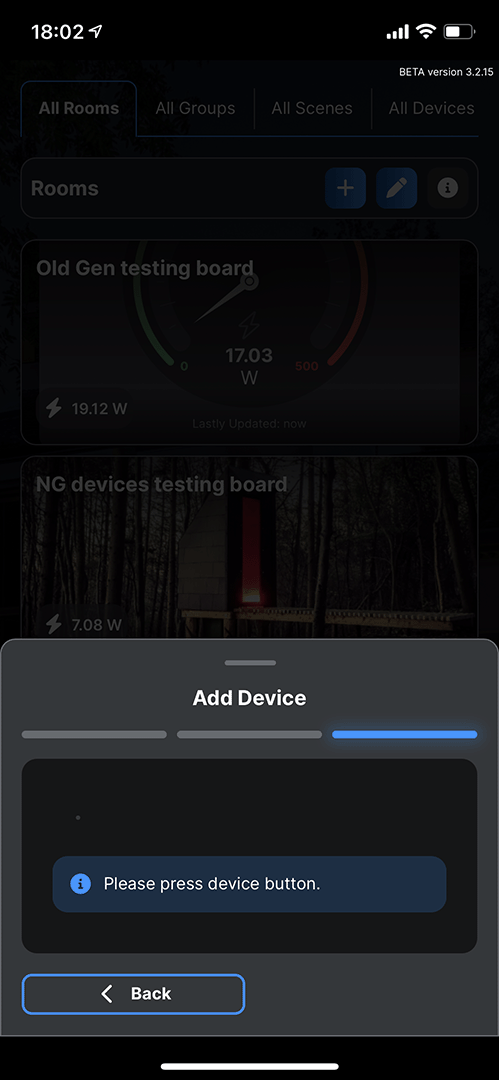
Segui le istruzioni sullo schermo. L'app ti chiederà di premere una volta il pulsante.Passo 7:
-
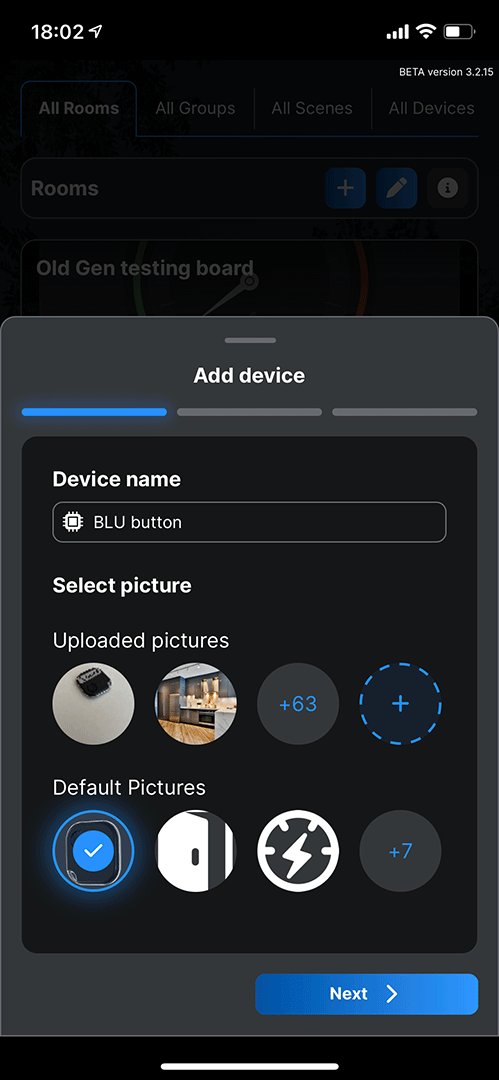
Dai un nome al tuo dispositivo e scegli o carica un'immagine.Passo 8: Seleziona i dispositivi Plus o Pro che agiranno come gateway BLE. Verrà mostrata una lista di tutti i tuoi dispositivi compatibili. Questi rileveranno il segnale dal pulsante quando lo usi e fungeranno da gateway tra ShellyBLU Button1 e Shelly Smart Control. Se non vedi alcuni dei tuoi dispositivi Plus o Pro qui, potrebbe essere necessario abilitare manualmente il gateway Bluetooth
. Per farlo, vai su ogni dispositivo Plus o Pro nell'app, clicca sull'icona dYOE, poi seleziona Bluetooth e spunta le caselle Abilita Bluetooth e Abilita gateway Bluetooth

-
. Consigliamo di avere almeno un gateway BLE in ogni stanza.Passo 9:
Includi il pulsante in una stanza esistente, quindi salva le modifiche. Il tuo pulsante è ora aggiunto con successo all'app e può essere trovato nella stanza designata.
-
Crea una scena con ShellyBLU Button1
Tocca l'icona dY nel menu in basso, poi Tutte le scene+in alto sullo schermo. Premi l'
-
icona
-
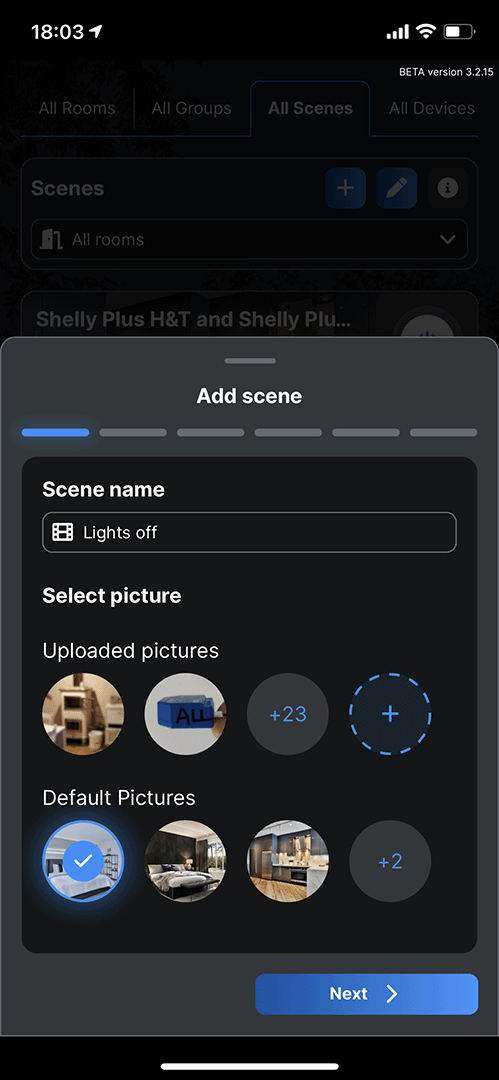
.Inserisci un nome e seleziona o carica un'immagine per la tua scena, e scegli la stanza in cui vuoi posizionarla.Seleziona la condizione

-
Basata su dispositivo, scegli la stanza dove si trova il dispositivo e il dispositivo stesso.Seleziona
-
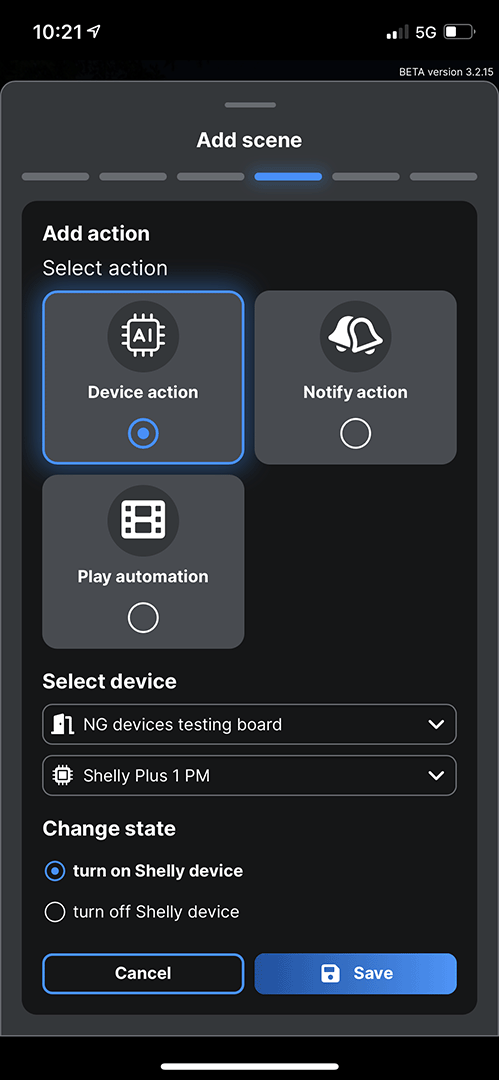
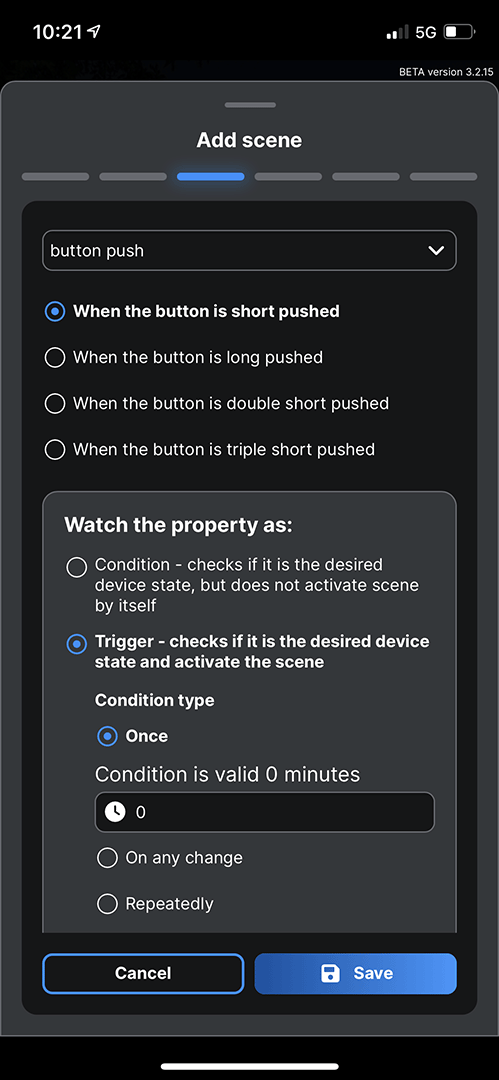
Premi pulsante come proprietà del dispositivo. Qui puoi configurare scene separate per ogni pressione del pulsante (pressione singola, doppia, tripla e pressione lunga).Tocca Salva e Avanti, e aggiungi un'azione in base alle tue preferenze. Se scegli una scena di tipo Azione dispositivo, il pulsante accenderà o spegnerà un dispositivo specifico. Se scegli Azione notifica, il pulsante invierà una notifica al dispositivo preferito. Se scegli