Introduzione
L'integrazione dei dispositivi Shelly con i sensori wireless Shelly BLU è semplice e offre opzioni di espansione per i sistemi KNX.
Un dispositivo Shelly Wi-Fi che supporta l'abbinamento con un dispositivo Shelly BLU può utilizzare i segnali di quel sensore per attivare l'automazione locale e a sua volta informare il sistema KNX della variazione.
Prerequisiti
Conoscenza e comprensione di come i singoli dispositivi Shelly sono installati, configurati e integrati nelle automazioni o nel cloud Shelly.
Dispositivo Shelly Wi-Fi con supporto per componenti KNX e BTHome (fw 1.4) e un sensore di movimento Shelly BLU.
Descrizione del caso
Piano dell'edificio già dotato di sistema di automazione KNX con scala adiacente dove è stato installato un semplice controllo luci basato su timer. Per fornire un'esperienza simile a quella dello spazio ufficio e conformarsi al piano di risparmio energetico, è necessario installare un controllo luci basato sul movimento.
Installazione esistente
Il disegno mostrato nella Fig. 1 rappresenta una parte dell'infrastruttura di un edificio - area comune di una scala e il corridoio ad essa collegato in un determinato piano, tutto parte di un grande edificio per uffici con diverse scale.
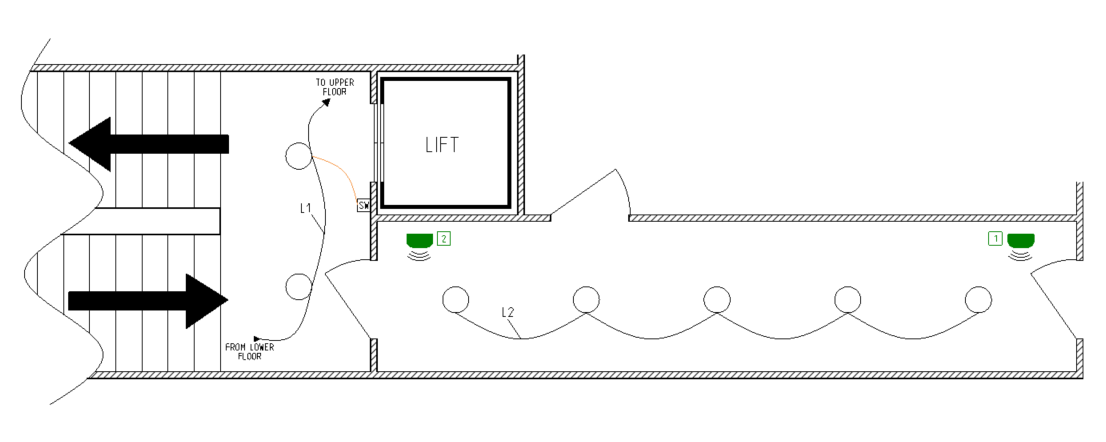
Fig. 1 - installazione di esempio su una scala e corridoio collegato in un piano
Gli uffici singoli e i corridoi di collegamento tra di essi sono già stati considerati come un'area a traffico leggero, quindi viene utilizzato un sistema di automazione KNX per garantire un controllo intelligente dell'illuminazione. Ciò che non è stato considerato è la quantità di traffico causata dai clienti in visita e dai dipendenti dell'ufficio che si spostano tra i piani. Questo traffico faceva sì che l'illuminazione della scala rimanesse accesa quasi tutto il tempo durante le ore operative dell'edificio.
Utilizzando Tabella 1 di seguito, riassumiamo l'installazione di illuminazione esistente mostrata in Fig. 1 concentrandoci su un singolo piano.
Tabella 1 - Descrizione dei circuiti di illuminazione | ||||
|---|---|---|---|---|
Nome |
Descrizione |
Cablaggio |
Attivato da |
Controllo |
L1 |
Illuminazione scala |
Standard |
Interruttore a parete con relè temporizzato per scala |
ON/OFF |
L2 |
Illuminazione corridoio |
KNX |
Sensori di movimento con timer autonomi |
ON/OFF |
A causa del sistema di automazione KNX esistente e della richiesta, da parte dell'appaltatore, di una coesistenza impeccabile e se possibile combinazione di entrambi i sistemi di automazione, è necessario fare alcune precisazioni riguardo al circuito di illuminazione del corridoio (L2). La parte seguente e le informazioni in essa contenute riguardano principalmente l'integratore KNX, responsabile dell'installazione KNX. Nel caso descritto abbiamo una dipendenza master-slave dei sensori di movimento KNX a causa del fatto che due (in questo caso) di essi sono stati utilizzati per controllare lo stesso circuito di illuminazione. In Tabella 2 descriviamo tale dipendenza. Nel caso in cui si voglia ricreare l'implementazione qui fornita, forniremo ulteriori spiegazioni (fornite nella colonna Note) sugli oggetti KNX utilizzati e sugli indirizzi di gruppo di cui fanno parte. Tale chiarimento è necessario poiché i nomi degli oggetti KNX differiscono da produttore a produttore.
Tabella 2 - Sistema di automazione KNX | ||||
|---|---|---|---|---|
Num |
Dispositivo |
Nome oggetto |
Assegnato a GA |
Note |
1 |
Rilevatore di presenza master |
Oggetto switch |
0/0/1 |
Oggetto che rappresenta la presenza/movimento rilevato dal sensore. Utilizzando questo oggetto il sensore controlla il canale correlato dell'attuatore switch per accendere o spegnere il circuito di illuminazione |
Oggetto trigger |
0/0/2 |
Questo oggetto viene utilizzato per attivare l'uscita del sensore tramite uno o più slave correlati al circuito di illuminazione controllato |
||
2 |
Rilevatore di presenza slave |
Oggetto switch |
0/0/2 |
Oggetto che rappresenta la presenza/movimento rilevato dal sensore. |
3 |
Attuatore switch, canale X |
Oggetto switch |
0/0/1 |
Accende/Spegne le luci del corridoio (L2). |
Oggetto feedback |
N/A |
Opzionale. Non utilizzato nel caso attuale. |
||
Installazione ottimizzata
Per ridurre ulteriormente i costi dell'elettricità, abbiamo suggerito di dotare tutte le aree comuni di tutte le scale di sensori di movimento facili da installare e di un apparato di controllo separato. In questo modo otteniamo un'attivazione separata delle luci solo dove si verifica un movimento reale, invece di attivare tutta l'illuminazione della scala tramite interruttori a parete, poiché nell'installazione elettrica esistente sono cablati come un unico circuito elettrico. Questo può sembrare difficile da realizzare, ma in realtà non richiede l'installazione di cavi aggiuntivi e richiede un minimo lavoro di cablaggio sull'installazione esistente.
La Fig. 2 di seguito mostra la soluzione descritta sopra, ancora una volta l'installazione è per un singolo piano.
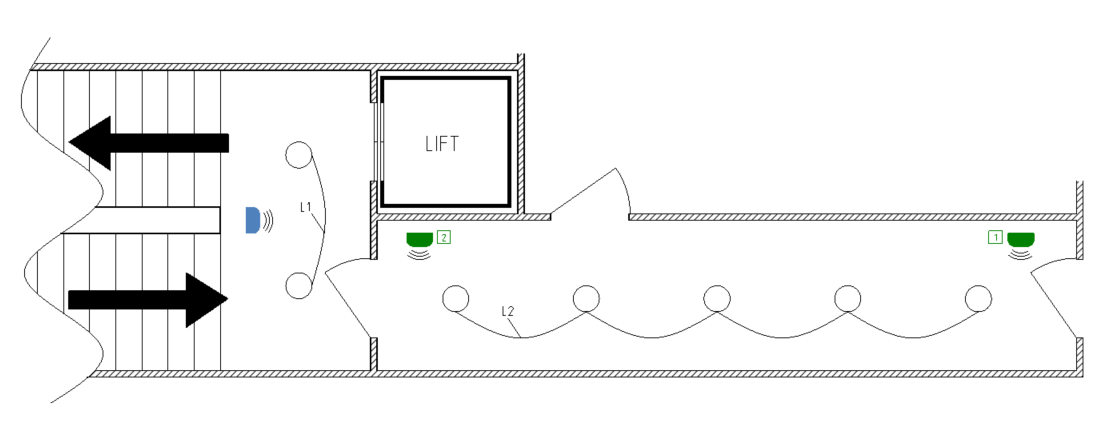
Fig. 2 - installazione ridisegnata ed efficiente dal punto di vista energetico su una scala e corridoio collegato in un piano
In confronto al disegno mostrato in Fig. 1 vediamo che il circuito di illuminazione L1 non è più collegato tra i piani e questi ultimi hanno un controllo di commutazione individuale fornito dal relè intelligente Shelly Mini 1 (non mostrato), che si adatta facilmente all'interno (o accanto) a qualsiasi luce montata a soffitto. Inoltre abbiamo aggiunto il sensore di movimento Shelly BLU (mostrato in colore blu). Vedi in Tabella 3 quali dispositivi sono stati aggiunti e quali rimossi.
Tabella 3 - modifiche al circuito di illuminazione della scala, L1 | ||
|---|---|---|
Dispositivo |
Funzione |
Aggiungi/Rimuovi |
Timer scala |
Alimenta L1 su tutti i piani; timer di ritardo spegnimento |
Esistente; da rimuovere |
Interruttore a parete /per piano/ |
Ingresso trigger del timer scala |
Esistente; da rimuovere |
Shelly Mini 1 |
Alimenta L1; Gateway BLE |
Nuovo; da aggiungere |
Shelly BLU Motion |
Rilevatore di movimento; timer di ritardo spegnimento |
Nuovo; da aggiungere |

Le installazioni elettriche non fanno parte di questa guida. Una corretta installazione e tutte le connessioni elettriche coinvolte sono un assoluto must non solo per garantire il corretto funzionamento, ma anche per fornire sicurezza operativa e protezione dell'utente. Tutte le operazioni richieste devono essere eseguite da un tecnico esperto secondo la documentazione fornita.
Configurazione
Il sensore di movimento Shelly BLU è un dispositivo wireless Bluetooth Low Energy (BLE), che necessita di un gateway dedicato per ricevere i dati inviati da esso.
Shelly Mini 1 è un relè controllato a distanza, che incorpora una varietà di protocolli di comunicazione. Oltre alla ovvia funzione di controllo di commutazione, Mini 1 supporta anche i protocolli di comunicazione BTHome e KNXnet/IP. Pertanto lo useremo come dispositivo intermedio tra il sensore di movimento appena installato e l'installazione KNX esistente.
A causa dell'integrazione di due sistemi di automazione indipendenti in uno solo, abbiamo suddiviso il processo di configurazione in due fasi.
Abbinamento Shelly Mini e Shelly BLU Motion
Abilitare Bluetooth
Come gateway Bluetooth utilizziamo Shelly Mini 1 e dobbiamo abilitare la funzione gateway Bluetooth su di esso. Per farlo apri l'interfaccia web incorporata del dispositivo navigando su http://192.168.33.1 o se il dispositivo fa parte di un'altra rete vai su http://Impostazioni → Bluetooth.
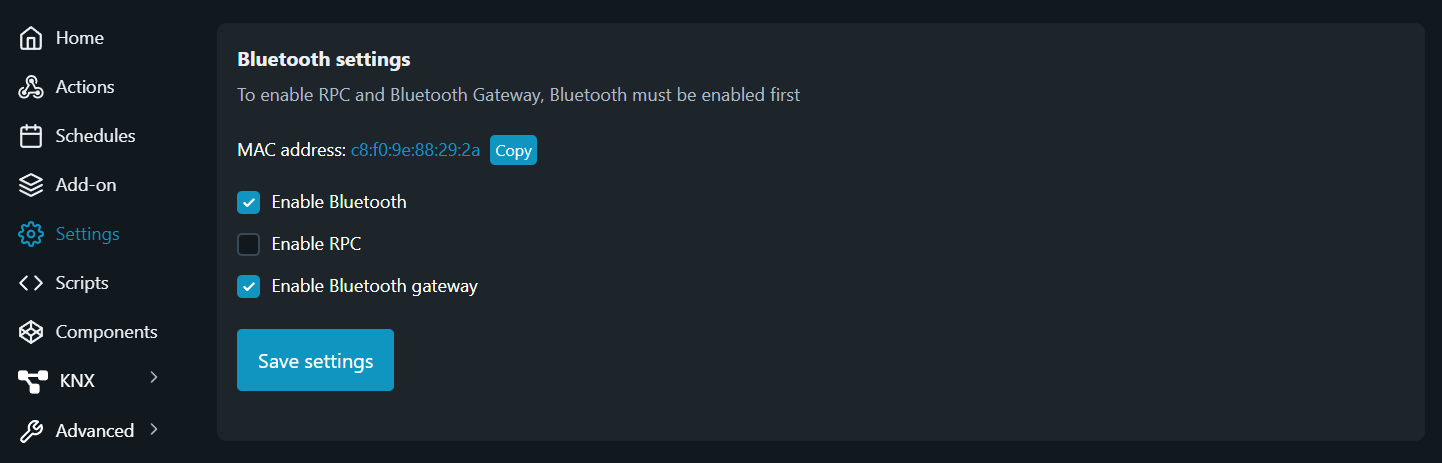
Fig. 1 - Impostazioni Bluetooth
Clicca sulla casella di controllo “Abilita Bluetooth” per accendere la radio Bluetooth. Una volta che la radio è accesa, la casella di controllo “Abilita gateway Bluetooth” diventa attiva e può essere attivata. Cliccaci per abilitarla e poi premi su “Salva impostazioni” per salvare le modifiche di configurazione.
Aggiungere dispositivo
Una volta che la radio Bluetooth è accesa e la funzione gateway abilitata, dobbiamo aggiungere il dispositivo/i che vogliamo utilizzare. Nel nostro caso si tratta del sensore di movimento Shelly BLU. Per integrare dispositivi esterni dobbiamo aggiungerli come Componenti separati. Segui i passaggi seguenti per aggiungere un dispositivo BLE.
Dall'interfaccia web incorporata naviga su Componenti e clicca sull'icona Più nel campo Dispositivi Bluetooth (BTHome).
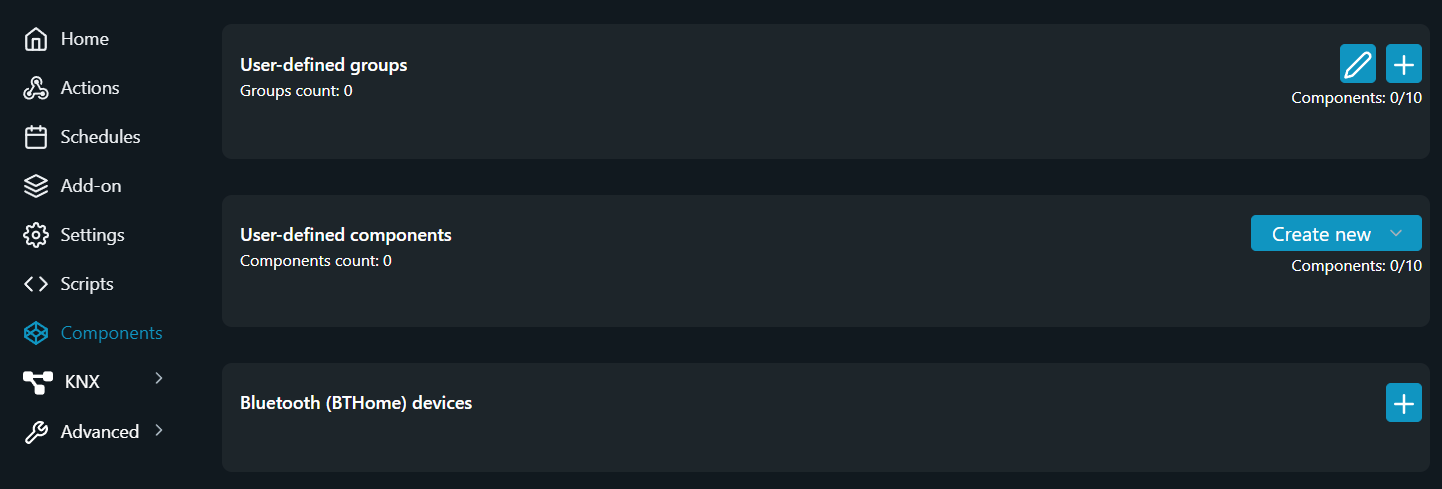
Fig. 2 - Componenti
Dovresti quindi scansionare i dispositivi Bluetooth disponibili nelle vicinanze. Clicca sul pulsante Scansiona nella finestra appena apparsa, individua il Shelly BLU Motion (nel caso ci siano più dispositivi Bluetooth nelle vicinanze) e segui le istruzioni per aggiungerlo.
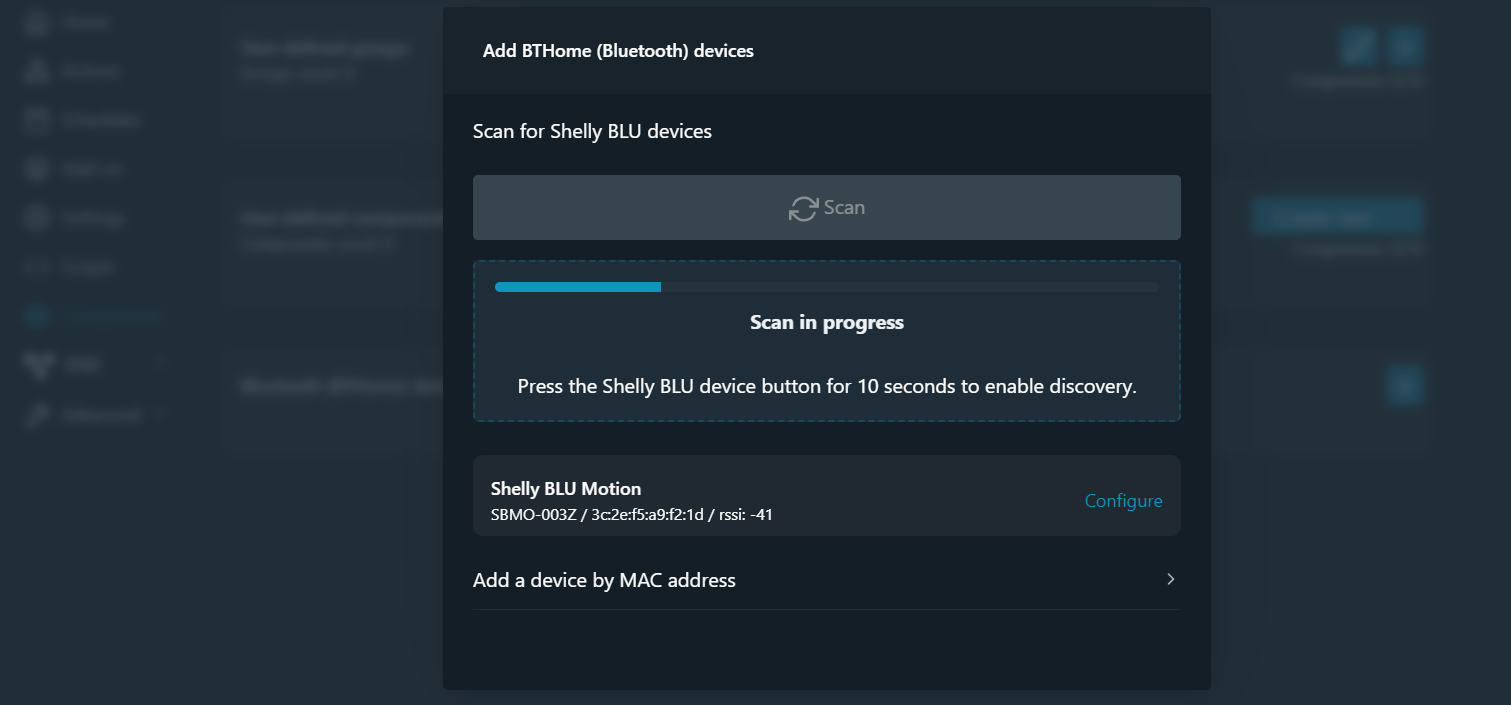
Fig. 3 - Scansione dispositivi BTHome
Dopo che il dispositivo è stato rilevato clicca su Configura e segui i passaggi sullo schermo per aggiungere il nuovo dispositivo.
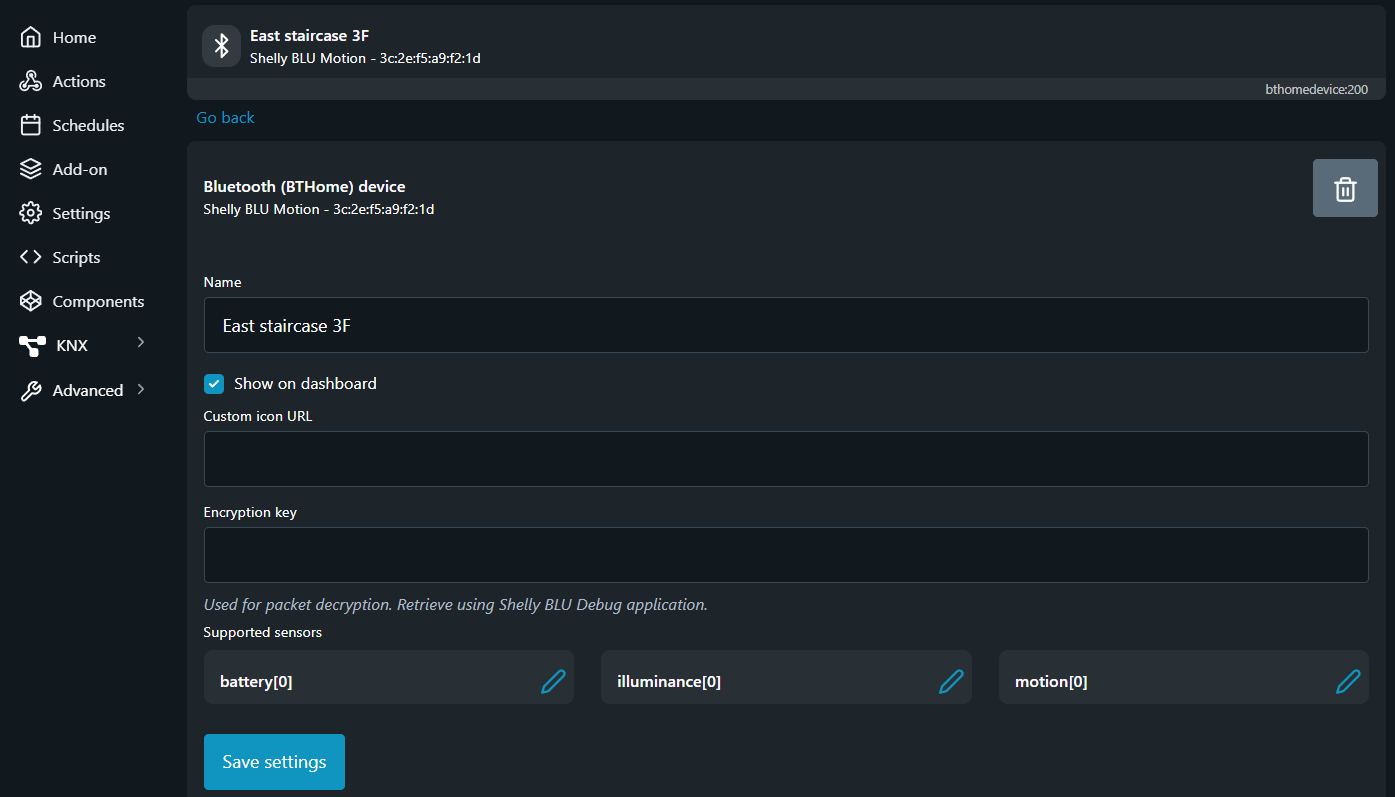
Fig. 4 - Configurazione dispositivo BTHome
La configurazione predefinita del dispositivo richiede solo l'inserimento del campo Nome. Specifica un nome dispositivo facile da utilizzare successivamente. Nel nostro caso diamo un nome basato sulla posizione del dispositivo, che qui è “Scala est 3F”.
Selezionando o deselezionando la casella Mostra sulla dashboard l'utente può definire se i dati dei Sensori supportati devono essere visualizzati nella pagina Home dell'interfaccia web incorporata.
Per salvare le modifiche effettuate scorri verso il basso e clicca sul pulsante Salva impostazioni.

Fig. 5 - Dispositivo BTHome aggiunto
Al completamento dovresti vedere il tuo dispositivo elencato e l'interfaccia web incorporata dovrebbe apparire simile all'immagine mostrata di seguito.

Fig. 6 - Pagina Home dell'interfaccia web incorporata
Aggiungere Azioni
Una volta completata la procedura di abbinamento dobbiamo definire un'azione basata sull'input del sensore. Il modo più semplice e immediato per farlo è creare azioni evento separate - una per ogni condizione necessaria, poiché ogni azione può elaborare un solo operatore IF-THEN.
Per creare una nuova azione dobbiamo cliccare sul pulsante Crea Azione nella scheda Azioni nell'interfaccia web incorporata del dispositivo.
La finestra Nuova azione appare sullo schermo e come mostra la Fig. 7, il menu a discesa Seleziona componente ora contiene le informazioni fornite dal sensore Shelly BLU Motion appena aggiunto.
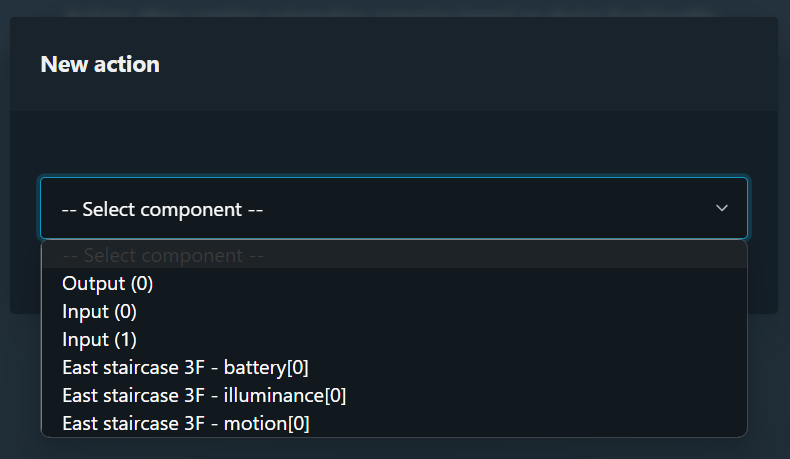
Fig. 7 - Opzioni nuova azione
Per lo scopo di questo caso dobbiamo alimentare l'uscita del relè intelligente Shelly Mini 1 quando viene rilevato un movimento e disalimentarla dopo un certo tempo quando il movimento non è più presente.
Shelly BLU Motion è un dispositivo solo Bluetooth e la configurazione dei suoi parametri, come sensibilità e ritardo di tempo del movimento, può essere effettuata dall'app Shelly Smart Control.
Per la configurazione di sensori di altri produttori, si prega di fare riferimento alla documentazione fornita da loro.
Pertanto abbiamo bisogno di due operatori IF-THEN, uno per ogni affermazione booleana (vero o falso) fornita dall'interfaccia fisica di movimento - ultima opzione mostrata in Fig. 7 - “Scala est 3F - motion[0]”. E poiché ogni azione può contenere un solo operatore IF-THEN, dobbiamo creare due azioni.
Di seguito ti guidiamo su come creare la prima azione passo dopo passo. Ogni azione richiede l'inserimento minimo dei seguenti dati:
Nome azione - usa nomi azione chiaramente definiti, specialmente quando si usano molte azioni. Vedi Fig. 8a.
Condizione - definisci la condizione IF del tuo caso azione, es. “motion[0] è…”.
Valore booleano - seleziona l'affermazione True/False desiderata della Condizione, es. “… true”.
Quindi fai - definisci l'output logico del risultato (operatore THEN), es. Controlla Uscita (0) → On”.
Tutti i passaggi sopra sono mostrati in Fig. 8a e Fig. 8b di seguito.
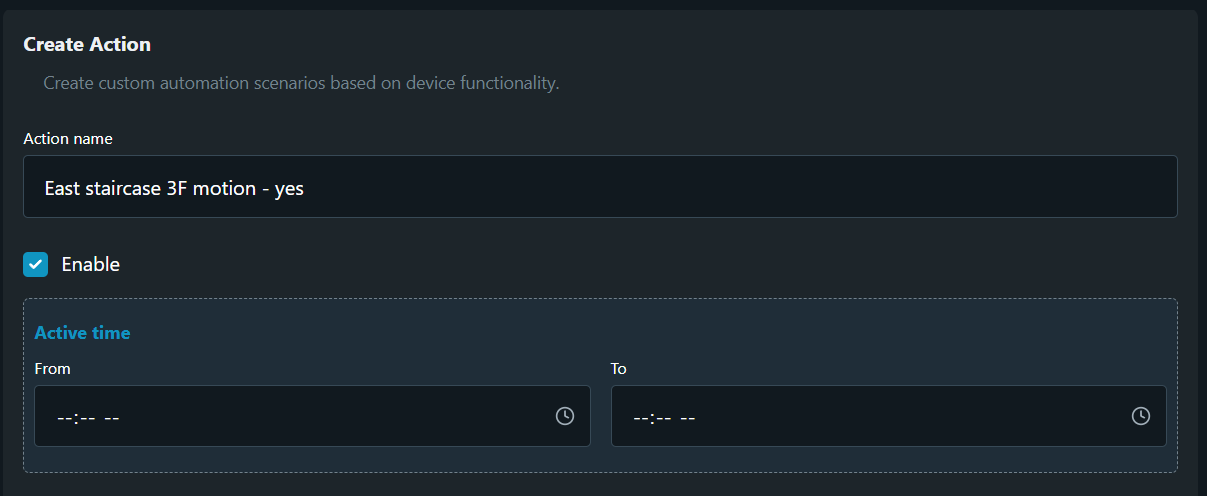
Fig. 8a - Nome azione
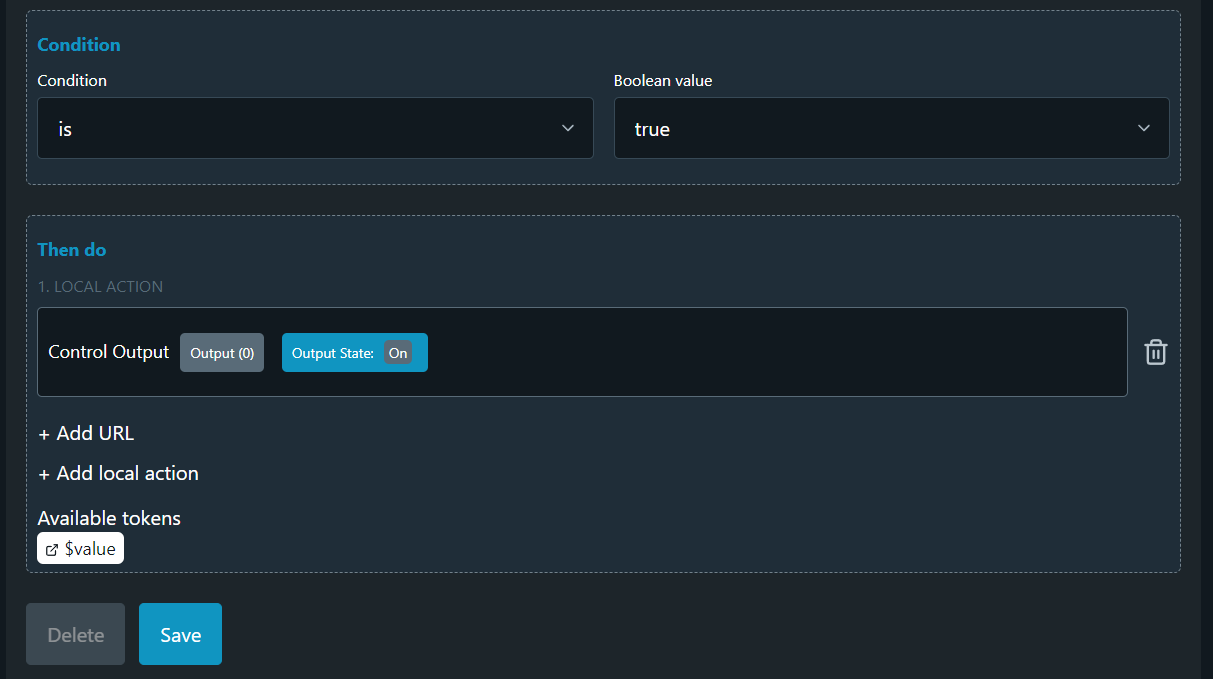
Fig. 8b - Affermazione IF-THEN
Un'azione simile deve essere creata per disalimentare l'Uscita (0) quando il movimento non è più presente. Ripeti i passaggi sopra per creare un'altra azione invertendo la logica di quella mostrata in Fig. 8a e Fig. 8b. Al completamento con successo del compito dovresti avere due azioni create e simili a Fig. 9.
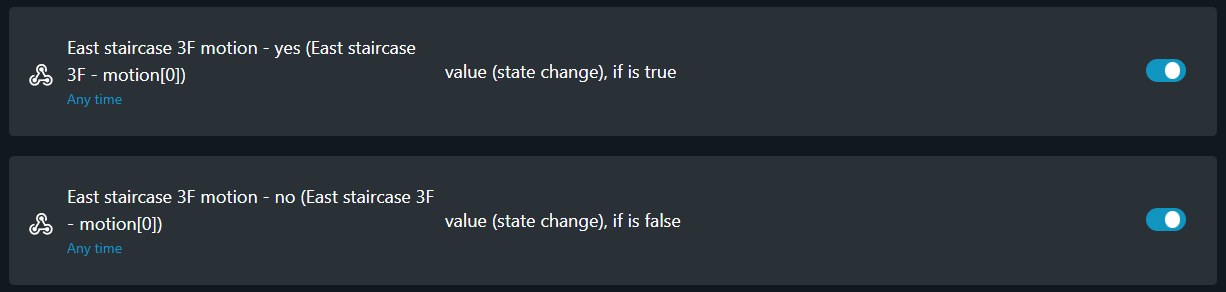
Fig. 9 - Azioni create
Con gli interruttori Toggle mostrati in Fig. 9 ogni azione può essere Abilitata o Disabilitata.
Una volta che Shelly BLU Motion e Shelly Mini 1 sono stati abbinati e le Azioni di controllo create, l'illuminazione della scala ha un funzionamento autonomo. L'integrazione KNXnet/IP seguente è fornita solo per espandere le capacità di entrambi i sistemi autonomi.
KNXnet/IP
Nel caso attuale intendiamo mostrare due diverse integrazioni dei dispositivi Shelly nell'infrastruttura di rete KNX. La prima opzione è adatta per i piani inferiori dell'edificio, dove la direzione del movimento avviene principalmente attraverso le scale, senza utilizzare il corridoio che conduce agli uffici. La seconda opzione può essere implementata per i piani superiori dell'edificio, dove la maggior parte del traffico è dovuta all'uso dell'ascensore e del corridoio di collegamento agli uffici. Ora affrontiamo prima le impostazioni KNX comuni e poi spiegheremo ogni opzione singolarmente.
Impostazioni generali
Coordinarsi con l'integratore del sistema KNX dell'edificio per assegnare un nuovo Indirizzo individuale KNX per il Shelly Mini 1 appena aggiunto e per ottenere le impostazioni di comunicazione Multicast della rete.
Una volta raccolte le informazioni necessarie apri l'interfaccia web incorporata di Shelly Mini 1 e naviga alla scheda KNX.
Il primo passo è abilitare la comunicazione KNX del dispositivo cliccando sulla casella di controllo Abilita e poi sul pulsante Salva impostazioni. È necessario un riavvio del dispositivo. Una volta riavviato il dispositivo torna alla scheda KNX e inserisci le impostazioni fornite dall'integratore KNX e premi nuovamente il pulsante Salva impostazioni. Completando il compito la tua interfaccia web incorporata dovrebbe apparire simile all'immagine mostrata in Fig. 10.
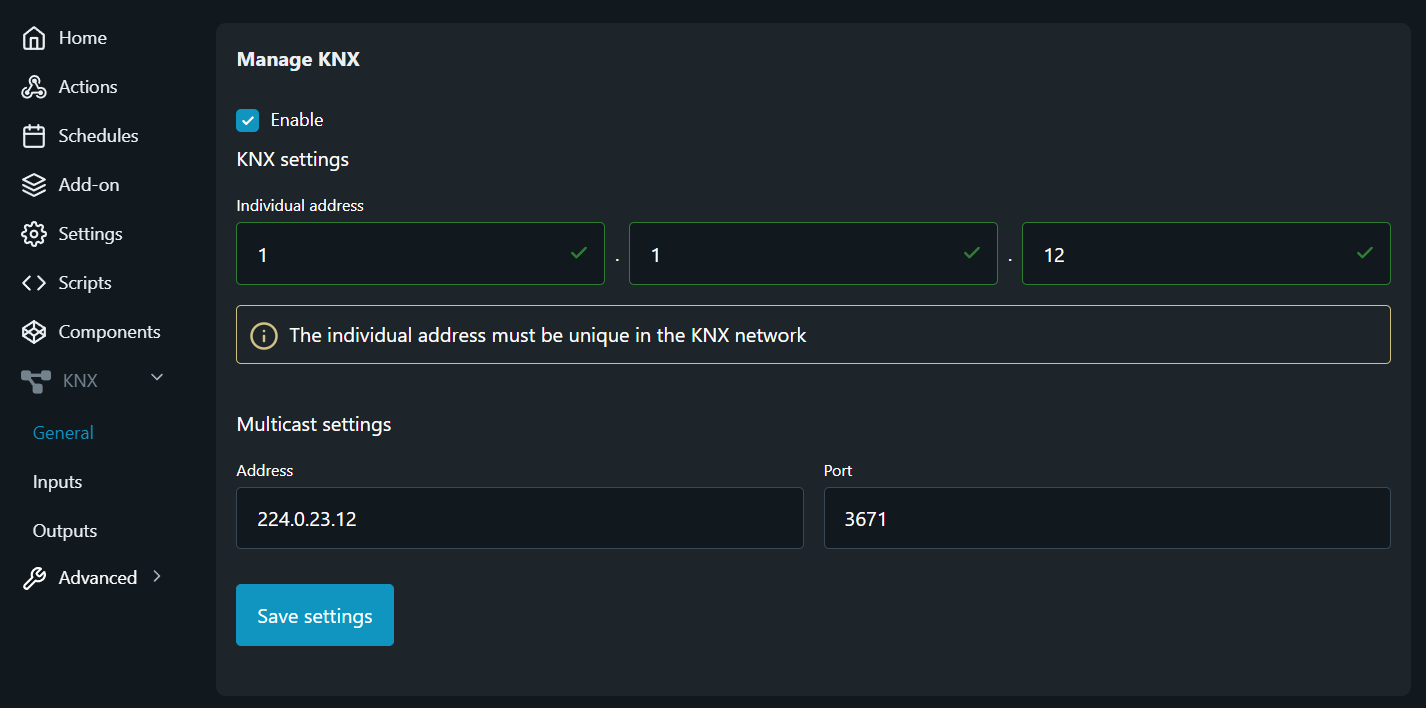
Fig. 10 - Impostazioni generali KNX Shelly Mini 1
Per il caso d'uso descritto non utilizziamo gli ingressi del dispositivo, quindi non è necessaria alcuna configurazione per essi. Detto ciò continuiamo con la configurazione dell'Uscita e rivediamo le due diverse integrazioni già menzionate sopra.
Uscite
Per configurare il Output del relè intelligente Shelly Mini 1 e la sua interazione senza problemi con la rete KNX esistente, dobbiamo dare un'altra occhiata alla Fig. 2 e comprendere meglio i dati forniti in Tabella 2, che descrive la relazione Master-Slave tra i rilevatori di movimento KNX installati. Secondo quei dati comprendiamo che il sensore KNX Master, contrassegnato con 1 in Fig. 2, è installato nell'angolo più a destra del corridoio e il sensore KNX che opera in modalità Slave è quello vicino all'area comune della scala, dove sono installati i dispositivi Shelly. Avendo queste informazioni procediamo con la configurazione KNX basata sui sottocasi già descritti.
Integrazioni piani inferiori
Come già menzionato, ai piani inferiori dell'edificio, l'area comune delle scale è utilizzata da persone che si spostano da un piano all'altro. Pertanto dobbiamo alimentare l'Output del relè intelligente Shelly Mini 1 solo quando il sensore di movimento Shelly BLU rileva un movimento. E allo stesso tempo, se desideriamo rappresentare questo cambiamento di stato dell'illuminazione alla rete KNX (usando l'Oggetto feedback), dobbiamo fornirlo in modo da evitare l'alimentazione dell'area comune del corridoio. Caso che si verificherebbe se usassimo l'attuale Indirizzo di gruppo (0/0/1) che svolge quel ruolo, a causa del flag "write" dell'oggetto stato. Perciò per ottenere ciò dobbiamo compilare la Tabella 2 con un ulteriore Indirizzo di gruppo - 0/0/3, che deve essere coordinato anche con l'integratore KNX. Nel caso attuale non è necessario alimentare l'area comune della scala tramite la rete KNX, quindi non è necessario fornire un Indirizzo di gruppo per l'Oggetto switch. Ecco come apparirebbero le impostazioni KNX dell'Output (Fig. 11).
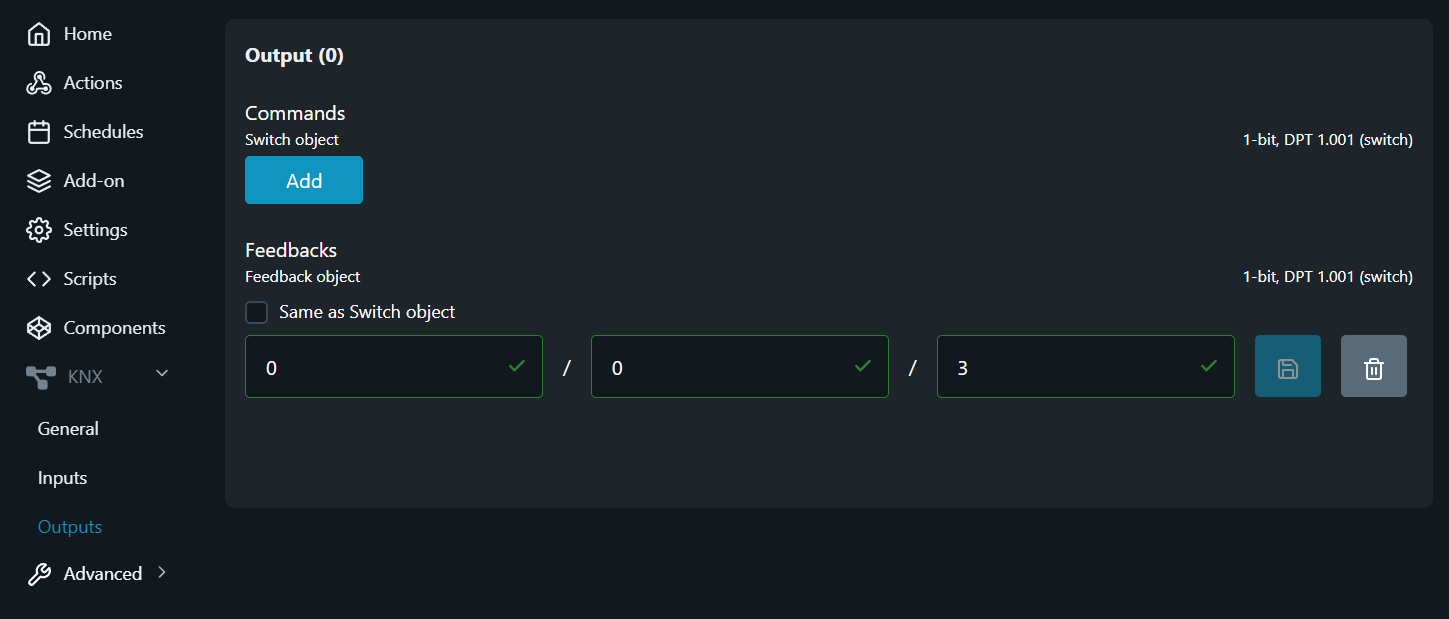
Fig. 11 - Impostazioni Oggetto feedback settings
Integrazioni piani superiori
Nei piani superiori dell'edificio è opportuno fornire anche la possibilità di alimentare l'area comune della scala tramite il sensore KNX Slave (contrassegnato con il n. 2 in Fig. 2) e viceversa. In questo modo forniamo un commutazione bidirezionale delle luci nell'area comune della scala quando ci si avvicina al sensore KNX Slave e possiamo anche accendere le luci del corridoio di collegamento quando viene rilevato un movimento dal rilevatore di movimento Shelly BLU.
Per ottenere ciò con il relè intelligente Shelly Mini 1 dobbiamo rappresentarlo alla rete KNX come un altro Slave. Possiamo farlo senza apportare modifiche alle impostazioni di configurazione finora effettuate. Tutto ciò che dobbiamo fare è assegnare l'Indirizzo di gruppo in cui si trova l'Oggetto trigger master (vedi Tabella 2) sia per l'Oggetto switch che per l'Oggetto feedback - 0/0/2. Facendo questa configurazione reindirizziamo il comando ricevuto dal sensore Shelly BLU Motion tramite l'Oggetto feedback di Shelly Mini 1 al sensore KNX Master, che alimenta le luci del corridoio e ascoltando lo stesso Indirizzo di gruppo usando l'Oggetto switch "catturiamo" il comando di commutazione inviato dal sensore KNX Slave. Il modo più semplice per fare questa configurazione è utilizzare l'opzione casella di controllo “Uguale a Oggetto switch” fornita per l'Oggetto feedback, tutto mostrato in Fig. 12 di seguito.
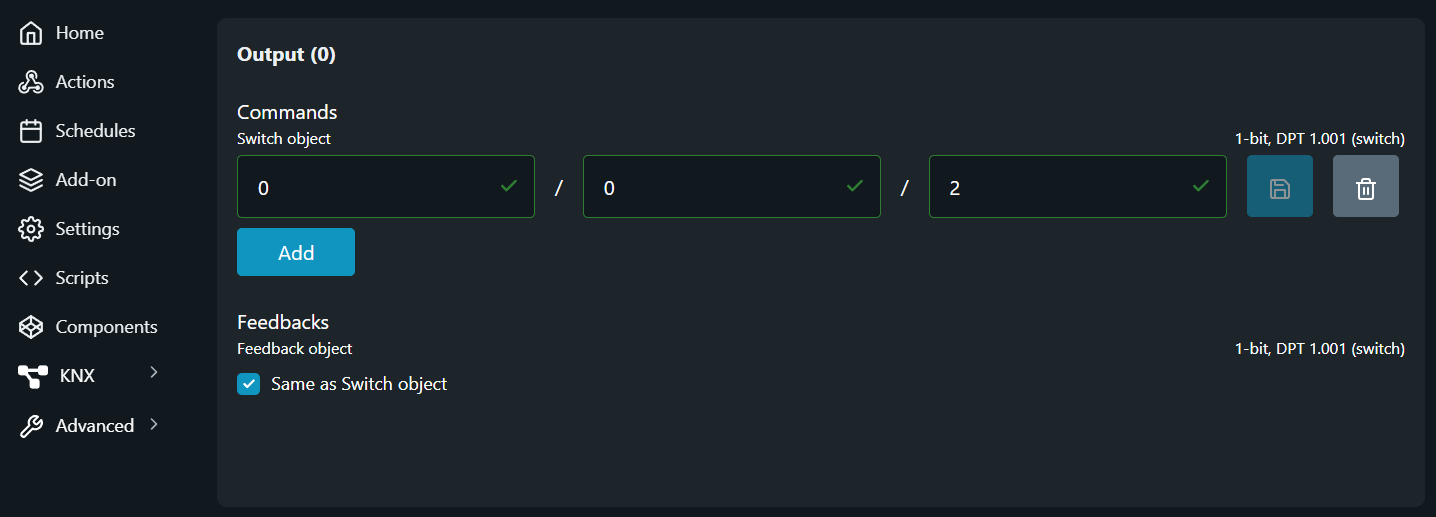
Fig. 12 - Stesso indirizzo di gruppo per Oggetto switch e per Oggetto feedback.
Conclusione
Il caso d'uso attuale descrive come può essere stabilita una comunicazione di successo tra qualsiasi dispositivo Bluetooth Low Energy e dispositivi KNX utilizzando il relè intelligente Shelly Mini 1 (o qualsiasi dispositivo Shelly con supporto Gateway Bluetooth) come dispositivo intermedio.