Introduzione
L'integrazione dei dispositivi Shelly con sensori wireless Shelly BLU è semplice e offre possibilità di espansione per i sistemi KNX.
Un dispositivo Shelly WiFi che supporta l'accoppiamento con un dispositivo Shelly BLU può utilizzare i segnali di questo sensore per attivare automazioni locali e a sua volta informare il sistema KNX delle modifiche.
Prerequisiti
Conoscenze e comprensione su come installare, configurare e integrare singoli dispositivi Shelly in automazioni o nella Shelly Cloud.
Un dispositivo Shelly WiFi con supporto per componenti KNX e BTHome (firmware 1.4) e un sensore di movimento Shelly BLU.
Descrizione dell'esempio
Il piano dell'edificio è già dotato di un sistema di automazione KNX che include un semplice controllo dell'illuminazione temporizzato nella scala adiacente. Per offrire un'esperienza simile a quella dell'area uffici e rispettare il piano di risparmio energetico, è necessario installare un controllo dell'illuminazione basato sul movimento.
Installazione esistente
Il disegno in Figura 1 mostra una parte della struttura dell'edificio – un'area comune della scala e il corridoio adiacente su un determinato piano, che fa parte di un grande edificio per uffici con più scale.
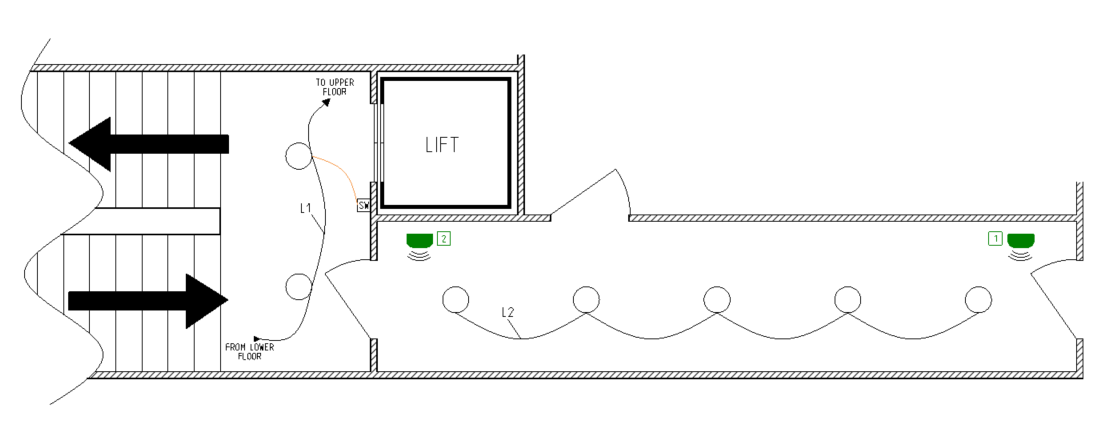
Fig. 1 - Installazione di esempio in una scala e un corridoio adiacente su un piano
Gli uffici singoli e i corridoi di collegamento tra essi sono stati classificati come aree a bassa affluenza, pertanto è stato utilizzato un sistema di automazione KNX per un controllo intelligente dell'illuminazione. Tuttavia, non è stata considerata la quantità di clienti e impiegati che si spostano tra i piani. Questa situazione ha portato a mantenere l'illuminazione della scala accesa quasi tutto il tempo durante l'orario di lavoro.
Nella seguente Tabella 1 riassumiamo l'impianto di illuminazione mostrato in Fig. 1, concentrandoci su un solo piano.
Tabella 1 - Descrizione dei circuiti di illuminazione | ||||
|---|---|---|---|---|
Nome |
Descrizione |
Cablaggio |
Attivato da |
Controllo |
L1 |
Illuminazione della scala |
Standard |
Interruttore a parete con temporizzatore scala |
ON/OFF |
L2 |
Illuminazione del corridoio |
KNX |
Sensore di movimento con autospegnimento |
ON/OFF |
A causa del sistema di automazione KNX esistente e della richiesta del contraente di un'interazione fluida tra i due sistemi di automazione, dobbiamo fare alcune precisazioni sul circuito di illuminazione del corridoio (L2). La sezione seguente e le informazioni in essa contenute riguardano principalmente l'integratore KNX responsabile dell'installazione KNX. Nel caso descritto, abbiamo una dipendenza master-slave dei sensori di movimento KNX, poiché due di essi controllano lo stesso circuito di illuminazione. In Tabella 2 descriviamo questa dipendenza. Nel caso si voglia replicare l'implementazione descritta, forniremo ulteriori spiegazioni (nella sezione Note) sugli oggetti KNX utilizzati e sugli indirizzi di gruppo a cui appartengono. Questa precisazione è necessaria poiché i nomi degli oggetti KNX variano a seconda del produttore.
Tabella 2 - Sistema di automazione KNX | ||||
|---|---|---|---|---|
Num |
Dispositivo |
Nome oggetto |
GA assegnato |
Note |
1 |
Sensore di presenza master |
Oggetto switch |
0/0/1 |
L'oggetto switch indica che la presenza/movimento è rilevato dal sensore. Tramite questo oggetto il sensore controlla il canale corrispondente dell'attuatore per accendere o spegnere il circuito di illuminazione. |
Oggetto trigger |
0/0/2 |
Questo oggetto viene utilizzato per attivare l'uscita del sensore tramite uno o più slave collegati al circuito di illuminazione controllato (altri sensori). |
||
2 |
Sensore di presenza slave |
Oggetto switch |
0/0/2 |
Oggetto che indica che la presenza/movimento è rilevato dal sensore. |
3 |
Attuatore, canale X |
Oggetto switch |
0/0/1 |
Accende/spegne l'illuminazione del corridoio (L2). |
Oggetto feedback |
N/A |
Opzionale. Non utilizzato nel caso attuale. |
||
Installazione ottimizzata
Per ridurre ulteriormente i costi energetici, abbiamo proposto di dotare tutte le aree comuni di tutte le scale con sensori di movimento facili da installare e dispositivi di commutazione separati. In questo modo si ottiene un'attivazione separata dell'illuminazione solo dove effettivamente si verifica movimento, invece di attivare tutta l'illuminazione della scala tramite interruttori a parete, poiché nell'impianto elettrico esistente sono cablati come un unico circuito. Questo può sembrare complicato, ma in realtà non richiede cavi aggiuntivi e comporta un minimo sforzo di cablaggio nell'installazione esistente.
La Fig. 2 mostra la soluzione descritta sopra, sempre per un singolo piano.
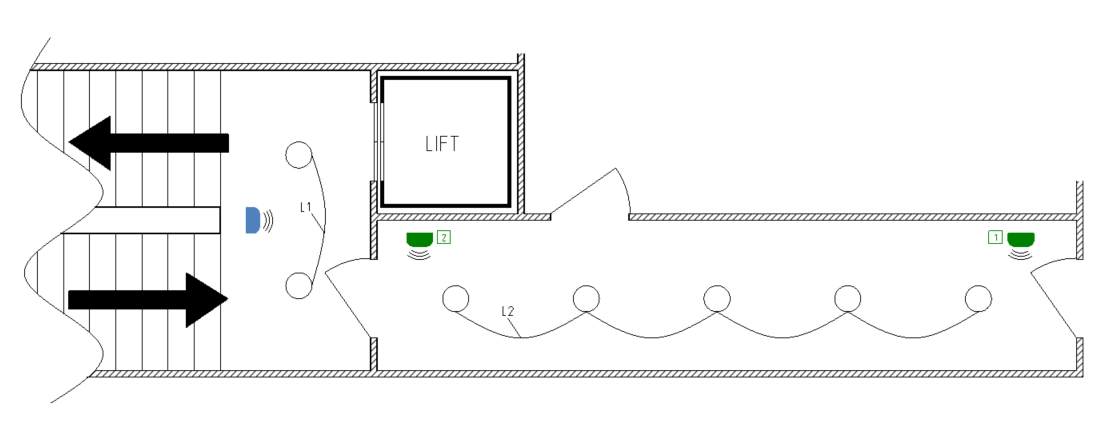
Fig. 2 - Installazione energeticamente efficiente riprogettata in una scala e un corridoio di collegamento su un piano
Rispetto al disegno in Fig. 1, vediamo che il circuito di illuminazione L1 non è più collegato tramite il pavimento, ma con un controllo di commutazione individuale tramite il relè intelligente Shelly Mini 1 (non mostrato), che si adatta facilmente a ogni lampada a soffitto (o accanto). Inoltre, abbiamo aggiunto il sensore di movimento Shelly BLU (rappresentato in blu). In Tabella 3 puoi vedere quali dispositivi sono stati aggiunti e quali rimossi.
Tabella 3 - Modifiche al circuito di illuminazione della scala, L1 | ||
|---|---|---|
Dispositivo |
Funzione |
Aggiunto/Rimosso |
Timer scala |
Accende L1 su tutti i piani; timer di ritardo spegnimento |
Presente; da rimuovere |
Interruttore a parete /per piano/ |
Ingresso trigger del timer scala |
Presente; da rimuovere |
Shelly Mini 1 |
Accende L1; gateway BLE |
Nuovo; da aggiungere |
Shelly BLU Motion |
Sensore di movimento; timer di ritardo spegnimento |
Nuovo; da aggiungere |

Le installazioni elettriche non fanno parte di questo manuale. Un'installazione corretta e tutti i collegamenti elettrici associati sono un assoluto must, non solo per garantire un funzionamento corretto, ma anche per assicurare la sicurezza e la protezione dell'utente. Tutti i lavori necessari devono essere eseguiti da un tecnico esperto secondo la documentazione fornita.
Il sensore di movimento Shelly BLU è un dispositivo wireless Bluetooth Low Energy (BLE) che necessita di un gateway speciale per ricevere i dati inviati.
Il Shelly Mini 1 è un interruttore relè remoto che supporta diversi protocolli di comunicazione. Oltre alla funzione di commutazione, Mini 1 supporta anche i protocolli BTHome e KNXnet/IP. Pertanto, lo useremo come dispositivo intermedio tra il sensore di movimento appena installato e l'installazione KNX esistente.
Poiché integriamo due sistemi di automazione indipendenti in uno, suddividiamo il processo di configurazione in due fasi.
Accoppiamento Shelly Mini e Shelly BLU Motion
Attivare il Bluetooth
Utilizziamo il Shelly Mini 1 come gateway Bluetooth e dobbiamo attivare la funzione gateway Bluetooth su di esso. Per farlo, apri l'interfaccia web integrata del dispositivo navigando su http://192.168.33.1. Se il dispositivo fa parte di un'altra rete, vai su http://Settings → Bluetooth.
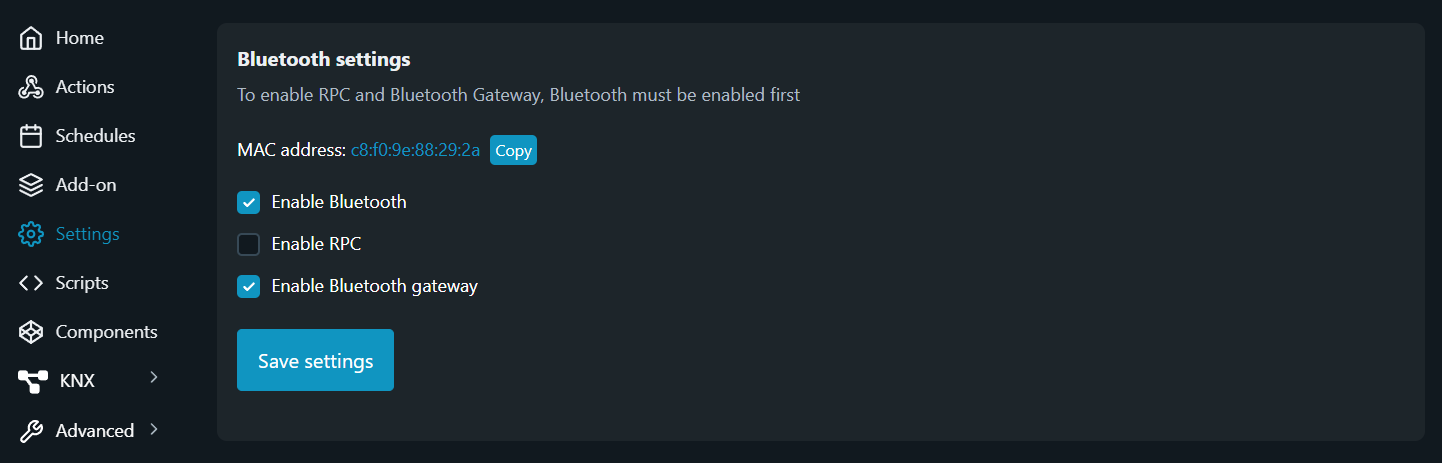
Fig. 1 - Impostazioni Bluetooth
Clicca sulla casella di controllo "Enable Bluetooth" per attivare il Bluetooth. Una volta attivato, anche la casella "Enable Bluetooth gateway" diventa attiva e può essere commutata. Cliccaci sopra per attivarla, quindi clicca su "Save settings" per salvare le modifiche.
Aggiungere dispositivo
Una volta attivato il Bluetooth e la funzione gateway, dobbiamo aggiungere il/i dispositivo/i che vogliamo utilizzare. Nel nostro caso, il sensore di movimento Shelly BLU. Per integrare dispositivi esterni, dobbiamo aggiungerli come Components separati. Segui il passo successivo per aggiungere un dispositivo BLE.
Nell'interfaccia web integrata, vai su Components e clicca sull'icona Plus nel campo Bluetooth (BTHome) devices.
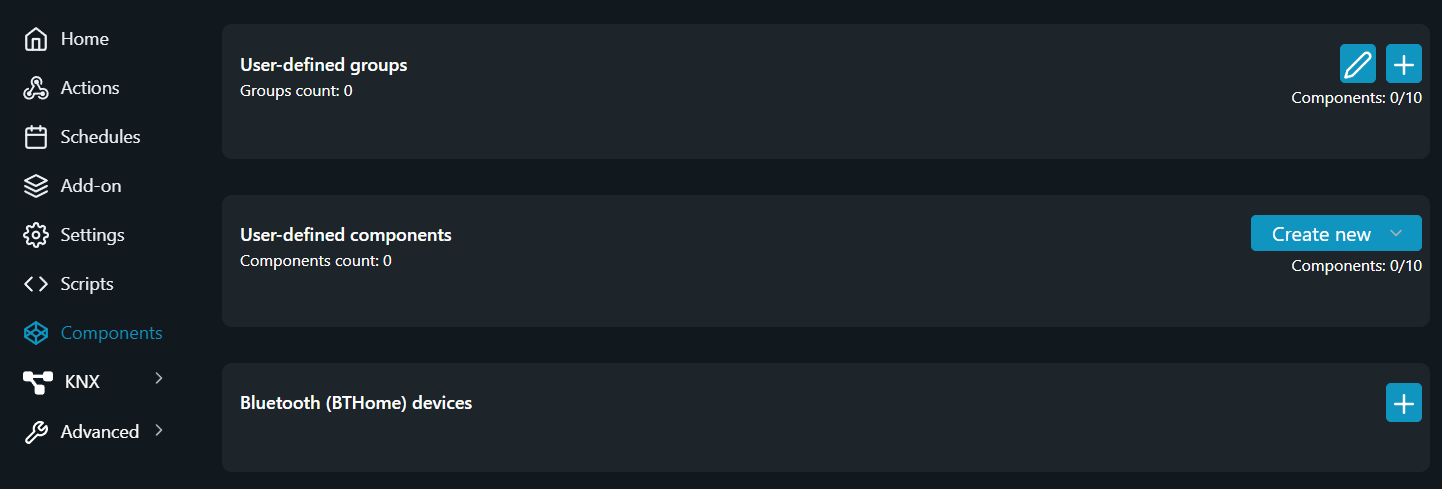
Fig. 2 - Componenti
Dovresti ora cercare dispositivi Bluetooth disponibili nelle vicinanze. Clicca sul pulsante Scan nella finestra che appare, cerca Shelly BLU Motion (se ci sono più dispositivi Bluetooth nelle vicinanze) e segui le istruzioni per aggiungerlo.
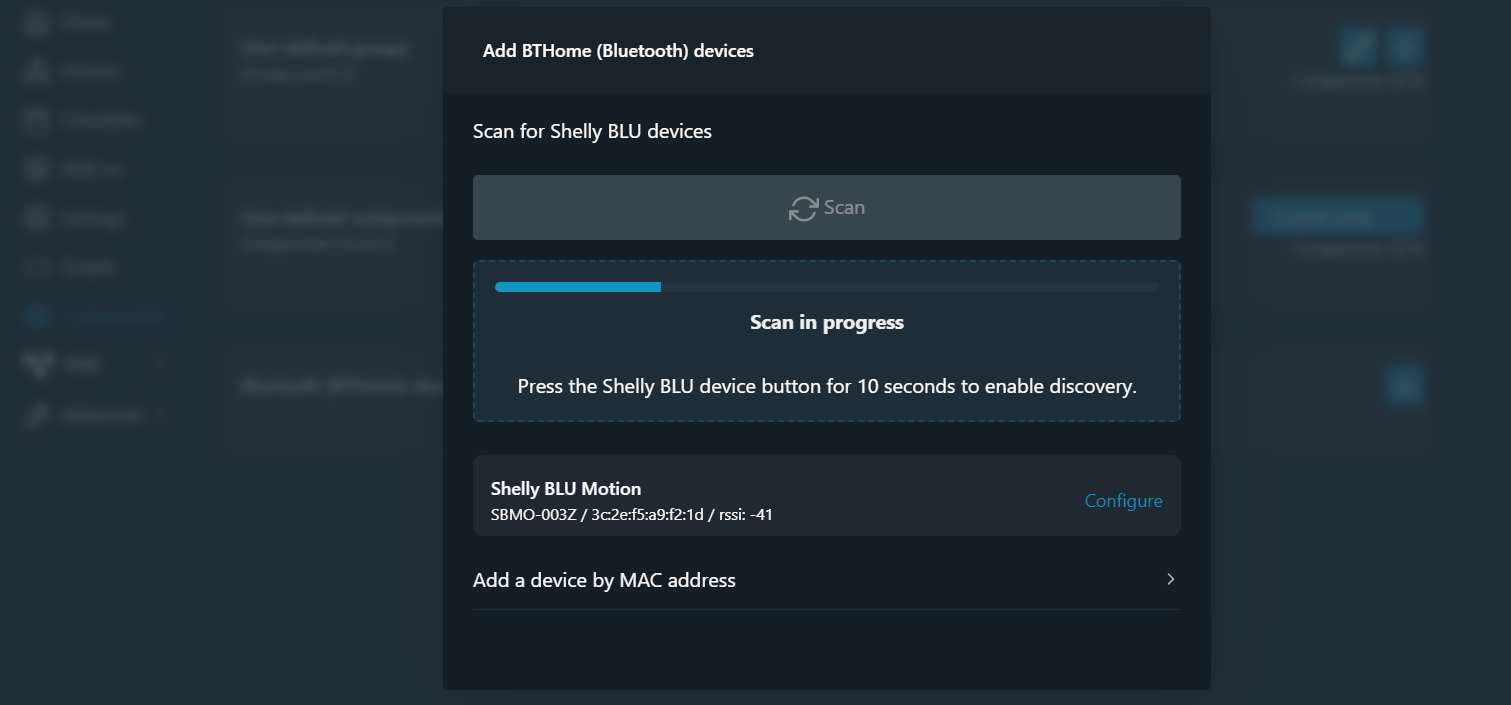
Fig. 3 - Ricerca dispositivi BTHome
Una volta trovato il dispositivo, clicca su Configure e segui i passaggi sullo schermo per aggiungere il nuovo dispositivo.
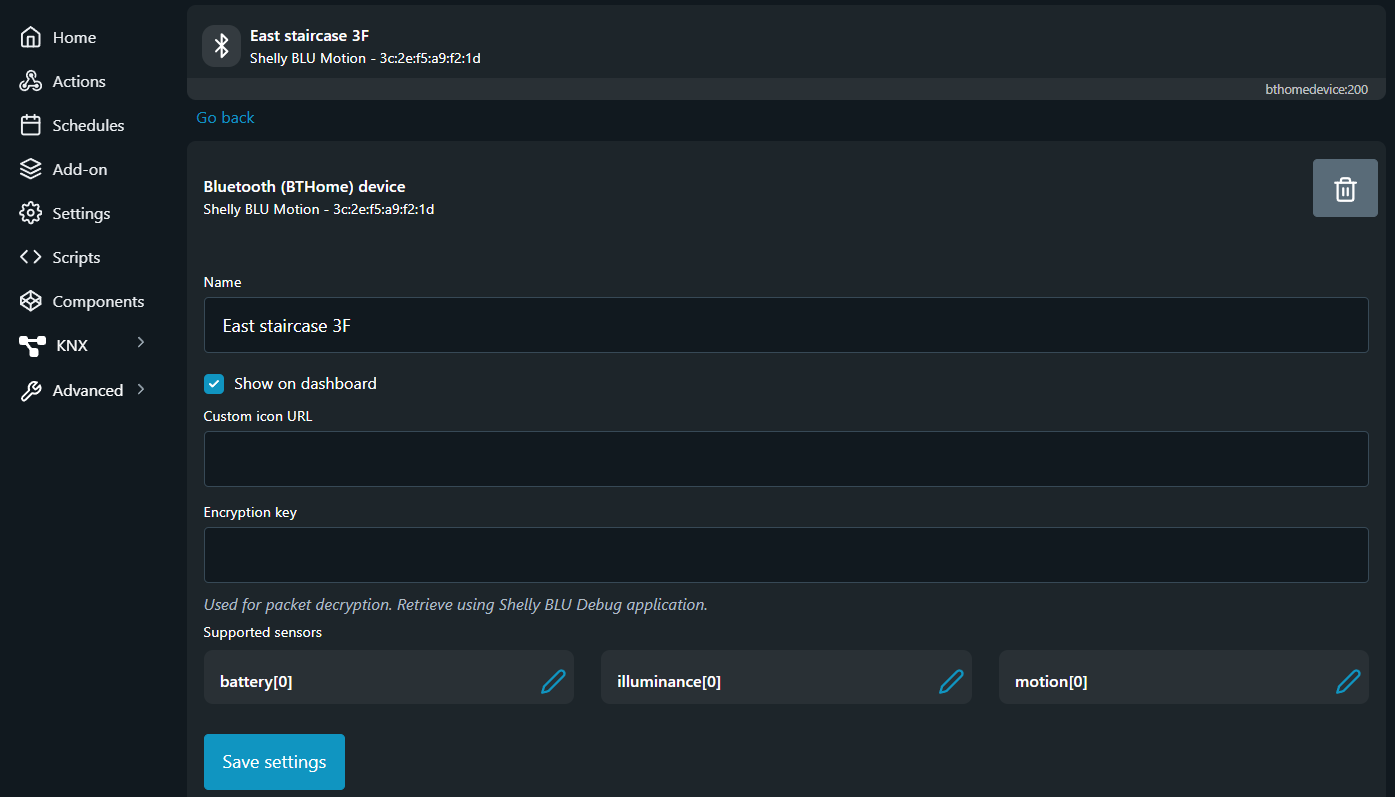
Fig. 4 - Configurazione dispositivo BTHome
La configurazione standard del dispositivo richiede solo l'inserimento del campo Name. Inserisci un nome dispositivo facilmente riconoscibile per un uso futuro. Nel nostro caso usiamo un nome basato sulla posizione del dispositivo, qui “Osttreppe 3. Stock”.
Selezionando o deselezionando la casella Show on dashboard l'utente può decidere se i dati dei Supported sensors vengano mostrati nella pagina principale dell'interfaccia web integrata.
Per salvare le modifiche, scorri verso il basso e clicca sul pulsante Save settings.

Fig. 5 - Dispositivo BTHome aggiunto
Dopodiché il dispositivo dovrebbe essere elencato e l'interfaccia web integrata dovrebbe apparire simile a quella mostrata nella figura seguente.

Fig. 6 - Pagina principale dell'interfaccia web integrata
Aggiungere azioni
Una volta completata la procedura di accoppiamento, dobbiamo definire un'azione basata sull'ingresso del sensore. Il modo più semplice e diretto è creare azioni evento separate – una per ogni condizione necessaria, poiché ogni azione può gestire un solo operatore IF-THEN.
Per creare una nuova azione, clicca sul pulsante Create action nella scheda Actions dell'interfaccia web integrata del dispositivo.
Apparirà la finestra New action e come mostrato in Figura 7, il menu a tendina Select component ora contiene le informazioni fornite dal sensore di movimento Shelly BLU appena aggiunto.
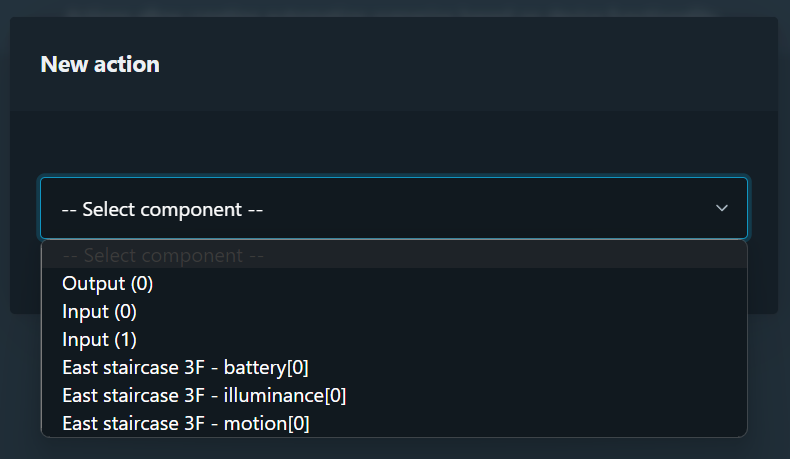
Fig. 7 - Nuove possibilità di azione
In questo caso dobbiamo attivare l'uscita del relè intelligente Shelly Mini 1 quando viene rilevato un movimento e disattivarla dopo un certo tempo senza movimento.
Shelly BLU Motion è un dispositivo Bluetooth puro, i cui parametri come sensibilità e ritardo di movimento possono essere configurati tramite l'app Shelly Smart Control.
Per la configurazione di sensori di altri produttori, si prega di consultare la documentazione fornita da tali produttori.
Pertanto, abbiamo bisogno di due operatori IF-THEN, uno per ogni affermazione booleana (vero o falso) fornita dall'interfaccia fisica di movimento - ultima opzione in Fig. 7 - "Osttreppe 3F - Bewegung[0]". Poiché ogni azione può contenere un solo operatore IF-THEN, dobbiamo creare due azioni.
Di seguito ti mostriamo come creare la prima azione passo dopo passo. Per ogni azione devono essere inseriti almeno i seguenti dati:
Nome azione - scegli nomi chiari e definiti, specialmente se usi molte azioni. Vedi Fig. 8a.
Condizione - definisci la condizione IF del caso d'azione, ad esempio "Bewegung[0] è...".
Valore booleano - scegli l'affermazione vero/falso desiderata della condizione, ad esempio "... vero".
Then do - definisci la logica di uscita (operatore THEN), ad esempio "Output controllo (0) → On".
Tutti i passaggi sopra sono mostrati in Fig. 8a e 8b.
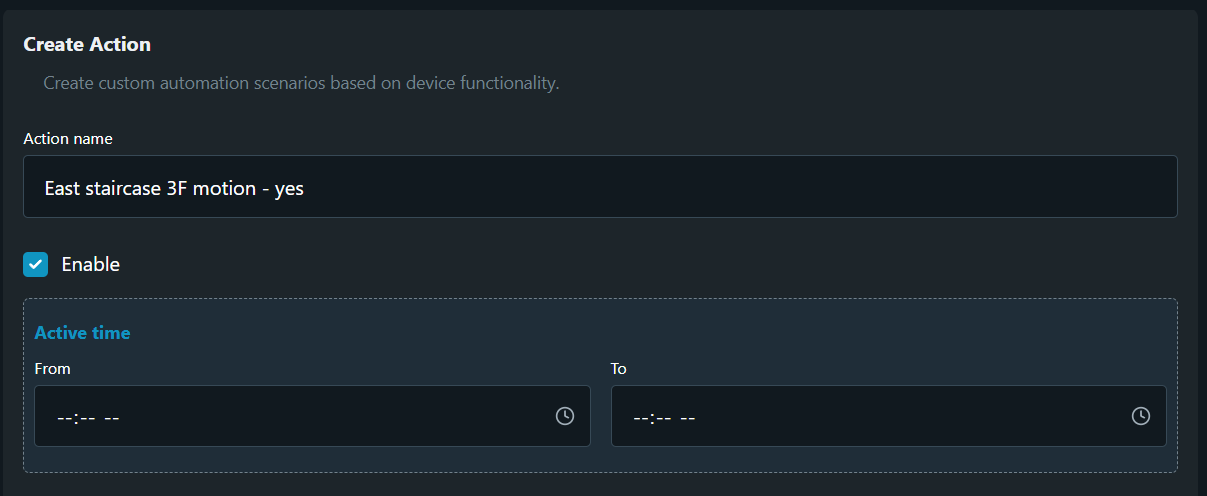
Fig. 8a - Nome azione
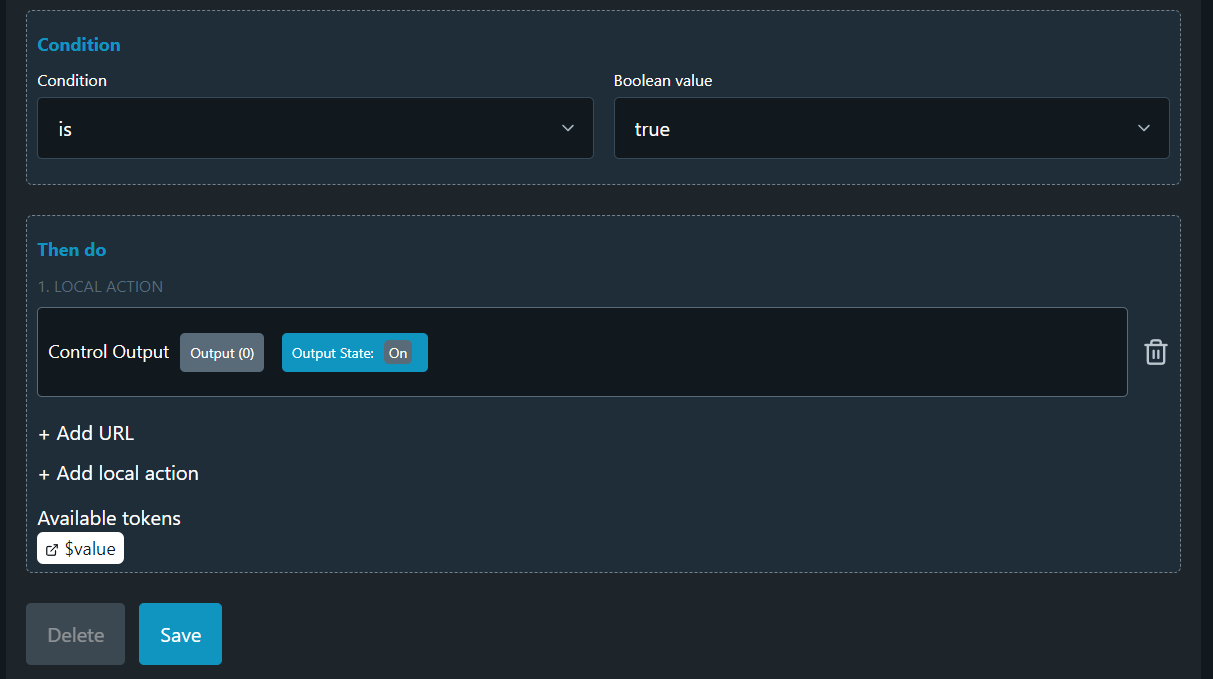
Fig. 8b - Istruzione IF-THEN
Deve essere creata un'azione simile per disattivare l'uscita (0) quando non c'è più movimento. Ripeti i passaggi sopra per creare un'altra azione che inverte la logica mostrata in Fig. 8a e 8b. Dopo aver completato con successo, dovresti avere due azioni come mostrato in Fig. 9.
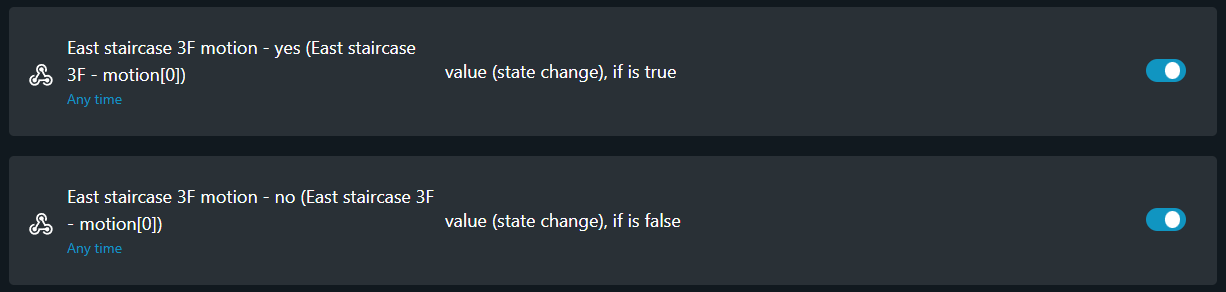
Fig. 9 - Azioni create
Con gli interruttori mostrati in Fig. 9, ogni azione può essere attivata o disattivata.
Una volta che il sensore di movimento Shelly BLU e il Shelly Mini 1 sono accoppiati e le azioni di controllo sono create, l'illuminazione della scala funziona in modo autonomo. L'integrazione KNXnet/IP seguente serve solo ad estendere le possibilità di entrambi i sistemi autonomi.
KNXnet/IP
Nel caso attuale mostriamo due diverse integrazioni dei dispositivi Shelly nell'infrastruttura di rete KNX. La prima opzione è adatta per i piani inferiori dell'edificio, dove la direzione del movimento avviene principalmente tramite la scala, senza usare il corridoio che porta agli uffici. La seconda opzione può essere implementata per i piani superiori, dove il traffico maggiore avviene tramite l'ascensore e il corridoio di collegamento agli uffici. Iniziamo con le impostazioni KNX comuni e poi spieghiamo ogni opzione singolarmente.
Impostazioni generali
Comunica con l'integratore KNX dell'edificio per assegnare un nuovo indirizzo individuale KNX per il Shelly Mini 1 appena aggiunto e per ottenere le impostazioni di comunicazione Multicast della rete.
Una volta raccolte le informazioni necessarie, puoi aprire l'interfaccia web integrata del Shelly Mini 1 e accedere alla scheda KNX.
Per prima cosa devi abilitare la comunicazione KNX del dispositivo cliccando sulla casella di controllo Enable e poi sul pulsante Save settings. Successivamente è necessario riavviare il dispositivo. Dopo il riavvio, torna alla scheda KNX, inserisci le impostazioni fornite dall'integratore KNX e clicca nuovamente su Save settings. Dopo aver completato questa operazione, l'interfaccia web integrata dovrebbe apparire simile a quella mostrata in Fig. 10.
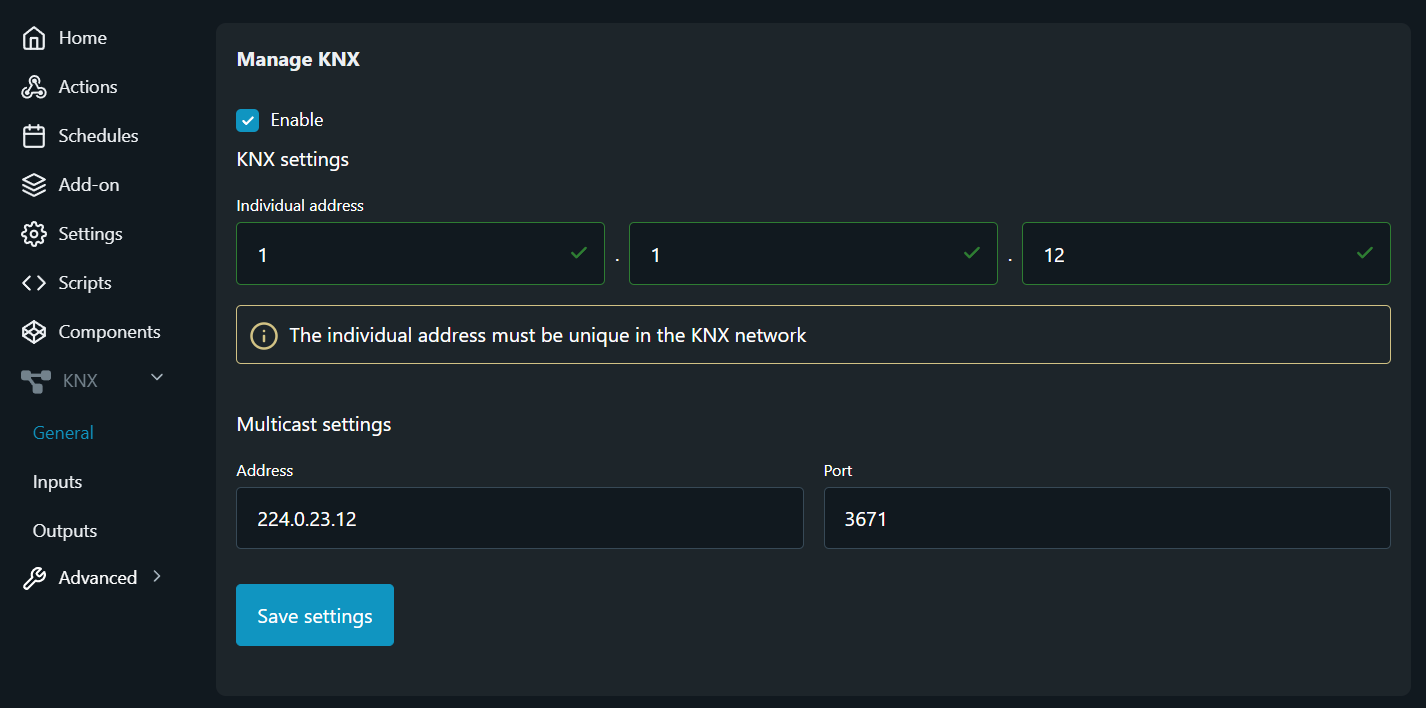
Fig. 10 - Impostazioni generali KNX Shelly Mini 1
Per il caso d'uso descritto non utilizziamo gli ingressi del dispositivo, quindi non è necessaria alcuna configurazione per questi. Procediamo ora con la configurazione delle uscite e verifichiamo le due integrazioni menzionate.
Uscite
Per configurare l'uscita Output del relè intelligente Shelly Mini 1 e garantire un'interazione senza problemi con la rete KNX esistente, dobbiamo esaminare nuovamente la Figura 2 e i dati forniti in Tabella 2 che descrivono la relazione master-slave tra i sensori di movimento KNX installati. Da questi dati comprendiamo che il sensore KNX master, indicato con 1 in Figura 2, è installato nell'angolo destro del corridoio, mentre il sensore KNX in modalità slave si trova vicino alla scala dove sono installati i dispositivi Shelly. Con queste informazioni possiamo procedere con la configurazione KNX basata sui casi parziali già descritti.
Integrazione nei piani inferiori
Come detto, nell'area inferiore dell'edificio la scala comune è utilizzata da persone che si spostano da un piano all'altro. Pertanto, dobbiamo attivare l'uscita Output del relè intelligente Shelly Mini 1 solo quando il sensore di movimento Shelly BLU rileva movimento. Se vogliamo anche riportare lo stato di questa modifica di illuminazione nella rete KNX (usando l'oggetto feedback), dobbiamo farlo in modo da evitare l'attivazione dell'area comune del corridoio. Questo accadrebbe se usassimo l'attualeindirizzo di gruppo (0/0/1) per questo ruolo, a causa del flag "write" dell'oggetto di stato. Per ottenere ciò, dobbiamo aggiungere in Tabella 2 un ulteriore indirizzo di gruppo - 0/0/3 – che deve essere coordinato con l'integratore KNX. In questo caso non dobbiamo attivare l'area comune della scala nella rete KNX, quindi non è necessario un indirizzo di gruppo per l'oggetto switch. Le impostazioni KNX per l'Output sarebbero quindi come in Figura 11.Fig. 11 - Impostazioni dell'
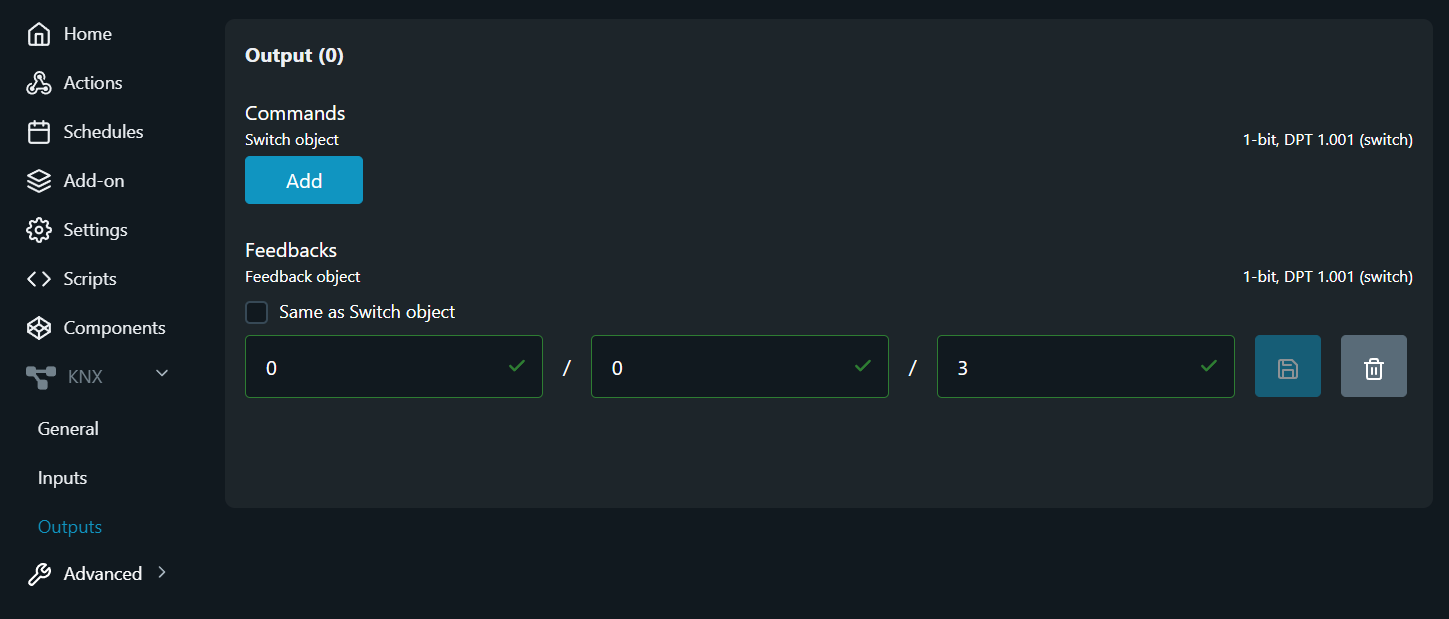
oggetto feedbackIntegrazione nei piani superiori
Nei piani superiori dell'edificio è anche sensato permettere l'attivazione dell'area comune della scala tramite il sensore KNX
slave (indicato con il numero 2 in Figura 2) e viceversa. In questo modo si consente un controllo bidirezionale dell'illuminazione nell'area comune della scala quando il sensore KNX slave viene attivato. Inoltre, possiamo accendere l'illuminazione del corridoio di collegamento quando il sensore di movimento Shelly BLU rileva movimento.Per ottenere ciò con il relè intelligente Shelly Mini 1, dobbiamo rappresentarlo nella rete KNX come un ulteriore
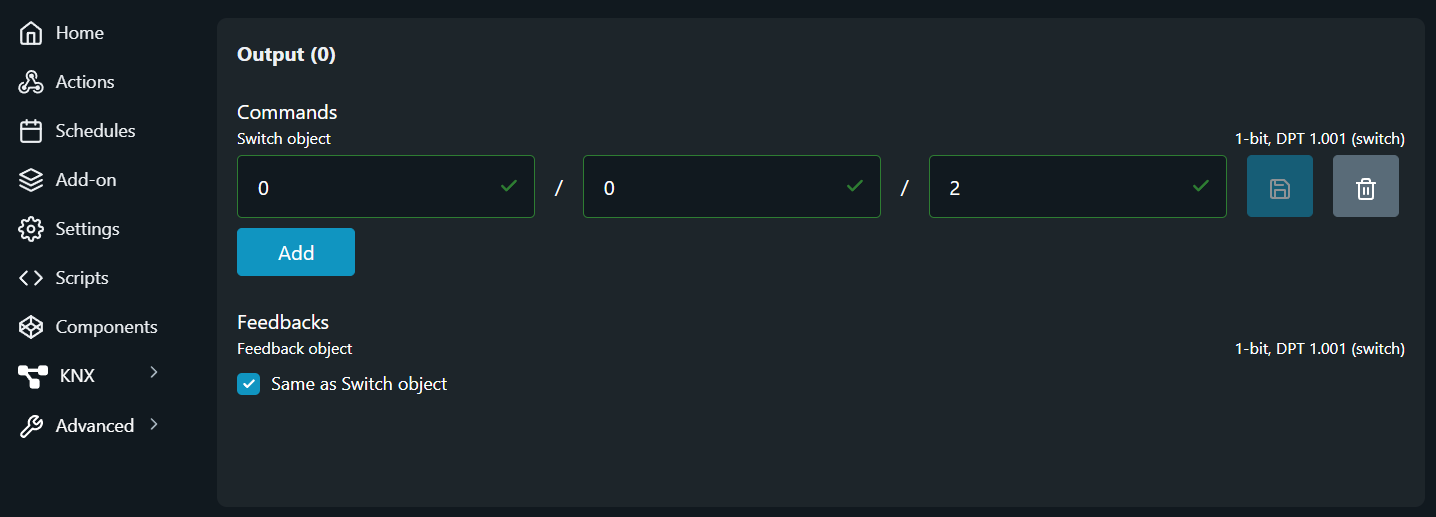
slave. Non sono necessarie modifiche alle impostazioni di configurazione finora effettuate. Tutto ciò che dobbiamo fare è assegnare l'indirizzo di gruppo in cui si trova l'oggetto trigger master (vedi Tabella 2) sia per l'oggetto switch che per l'oggetto feedback - 0/0/2. Con questa configurazione inoltriamo il comando che il sensore di movimento Shelly BLU riceve tramite l'oggetto feedback del Shelly Mini 1 al sensore KNX master che attiva l'illuminazione del corridoio. Inoltre, intercettiamo l'oggetto switch inviato dal sensore KNX slave, impostandolo sullo stesso indirizzo di gruppo. Il modo più semplice per configurare ciò è utilizzare l'opzione “Same as Switch object” fornita per l'oggetto feedback. Questo è mostrato in Figura 12 in basso.Fig. 12 - Stesso
indirizzo di gruppo per oggetto switch e per oggetto feedbackConclusione.
Il caso d'uso attuale descrive come stabilire una comunicazione di successo tra dispositivi Bluetooth Low Energy (BLE) e dispositivi KNX utilizzando il relè intelligente Shelly Mini 1 (o un altro dispositivo Shelly con supporto per il gateway Bluetooth) come dispositivo intermediario.
Il caso d'uso attuale descrive come sia possibile stabilire una comunicazione efficace tra dispositivi Bluetooth Low Energy (BLE) e dispositivi KNX, utilizzando il relè intelligente Shelly Mini 1 (o un altro dispositivo Shelly con supporto per il gateway Bluetooth) come dispositivo di intermediazione.