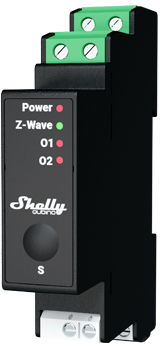
Identificazione del dispositivo
Dispositivo: Wave Pro Shutter
Numero parte/ Codice ordine US: QPSH-0A1P10US
ID tipo prodotto Z-Wave: 0x0003
ID prodotto Z-Wave: 0x0084
Produttore Z-Wave: Shelly Europe Ltd.
ID produttore Z-Wave: 0x0460
Terminologia
Dispositivo - In questo documento, il termine “Dispositivo” è usato per riferirsi al dispositivo Shelly Qubino oggetto di questa guida.
Gateway (GW) - Un gateway Z-Wave™, chiamato anche controller Z-Wave™, controller principale Z-Wave™, controller primario Z-Wave™ o hub Z-Wave™, ecc., è un dispositivo che funge da hub centrale per una rete smart home Z-Wave™. Il termine “gateway” è usato in questo documento.
Pulsante S - Il pulsante di servizio Z-Wave™, situato sui dispositivi Z-Wave™, è usato per varie funzioni come aggiungere (inclusione), rimuovere (esclusione) e resettare il dispositivo alle impostazioni di fabbrica. Il termine "pulsante S" è usato in questo documento.
Aggiunta/Inclusione - Il processo di aggiunta di un dispositivo Z-Wave a una rete Z-Wave - gateway. Le parole incluso, aggiunto, ecc. sono usate a questo proposito.
Rimozione/Esclusione - Il processo di rimozione di un dispositivo Z-Wave da una rete Z-Wave - gateway. Le parole escluso, rimosso, ecc. sono usate a questo proposito.
Descrizione breve
Il dispositivo è montabile su guida DIN e consente il controllo remoto di tapparelle motorizzate, persiane, veneziane, tende da sole, ecc. Misura il consumo energetico del dispositivo collegato. Si raccomanda di usare solo motori con finecorsa elettronici o meccanici. I finecorsa del motore devono essere impostati correttamente prima di collegare il dispositivo al motore.
Operazione manuale per tapparella
Applicazioni principali
Residenziale
MDU (unità abitative multiple - appartamenti, condomini, hotel, ecc.)
Piccolo commerciale (piccoli uffici, piccoli negozi/ristoranti/stazioni di servizio, ecc.)
Governo/municipale
Università/collegi
Agricoltura
Integrazioni
I dispositivi Shelly Qubino Wave sono sviluppati sulla tecnologia leader mondiale per le smart home – Z-Wave.
Questo significa che Shelly Qubino Wave funziona con tutti i gateway certificati che supportano il protocollo di comunicazione Z-Wave.
Per garantire che le funzioni dei prodotti Shelly Qubino Wave siano supportate sul tuo gateway, eseguiamo regolarmente test di compatibilità dei nostri dispositivi con diversi gateway Z-Wave.
Schema elettrico semplificato
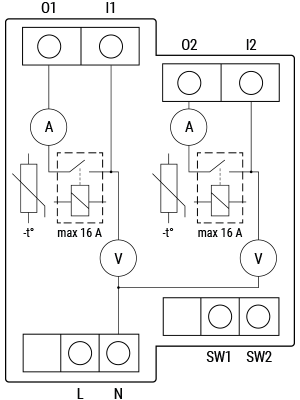
Interfacce elettriche del dispositivo
Ingressi
2 ingressi per interruttore/pulsante su morsetti a vite
2 ingressi di alimentazione su morsetti a vite: N e L
Uscite
2 uscite relè con misurazione potenza su morsetti a vite
Connettività
Z-Wave - Non sicuro, Sicurezza S0, Sicurezza S2 Non autenticata, Sicurezza S2 Autenticata
Funzioni di sicurezza
Rilevamento sovraccarico
Rilevamento surriscaldamento
Tipi di carico supportati
Resistivo (lampadine a incandescenza, dispositivi di riscaldamento)
Capacitivo (banchi di condensatori, apparecchiature elettroniche, condensatori di avviamento motore)
Induttivo con RC Snubber (driver LED, trasformatori, ventilatori, frigoriferi, condizionatori)
Interfaccia utente
Pulsante S e modalità operative
Modalità normale
Modalità impostazione in corso
-
Modalità impostazione (con pulsante S)
La modalità impostazione è necessaria per avviare la procedura desiderata, ad esempio: aggiunta (inclusione), rimozione (esclusione), reset di fabbrica ecc. Ha un tempo di operazione limitato. Dopo la procedura in modalità impostazione, il dispositivo torna automaticamente in modalità normale.
-
Entrare in modalità impostazione:
Premere e tenere premuto rapidamente il pulsante S sul dispositivo finché il LED diventa blu fisso
Una pressione rapida aggiuntiva sul pulsante S significa cambio menu in ciclo infinito
Lo stato LED del menu ha un timeout di 10s prima di tornare in modalità normale
Funzioni del pulsante S
Aggiunta manuale del dispositivo a una rete Z-Wave
Rimozione manuale del dispositivo da una rete Z-Wave
Reset di fabbrica del dispositivo
Funzionalità
Calibrazione automatica è un processo durante il quale il dispositivo apprende la posizione dei finecorsa.

Nota! Per il corretto funzionamento della posizione, il dispositivo deve eseguire una procedura di calibrazione!
Nota! Il motore deve essere dotato di finecorsa elettronici o meccanici e le posizioni di finecorsa devono essere impostate correttamente prima della calibrazione!
Calibrazione posizionamento tapparella (modalità tapparella)
Parametro n. 71 impostato a 0.
Calibrazione con il gateway
3-> impostazione predefinita (dopo reset di fabbrica) - Parametro 78
1-> avvia calibrazione
2-> dispositivo calibrato
3-> dispositivo non calibrato
4-> errore di calibrazione
Avvia calibrazione:
Aggiungi il dispositivo alla rete Z-Wave secondo le istruzioni per l’inclusione.
Imposta il valore del parametro n. 78 (calibrazione forzata tapparella) a 1.
Il dispositivo esegue il processo di calibrazione completando un ciclo completo – su, giù, su e giù al 50%.
Controlla il parametro n. 78 per verificare se la calibrazione è stata eseguita con successo (valore 2).
Assicurati che il LED giallo non lampeggi.

Nota! In caso di valori 3 o 4, verifica se il dispositivo esegue il ciclo completo di movimento (su, giù, su e giù al 50%), se i finecorsa sono impostati correttamente e se il cablaggio è fatto secondo le istruzioni della guida utente.
Calibrazione con il pulsante (SW1)
Porta la tapparella in posizione superiore (alta).
Premi SW1 4 volte in 3 secondi.
Il dispositivo inizierà la calibrazione e completerà 4 cicli: su, giù, su e giù al 50%.
La calibrazione usando SW1 non ha limiti di tempo!
Calibrazione con il pulsante S
Entra in modalità impostazione premendo il pulsante S per meno di 0,5 s (pressione breve).
Tieni premuto il pulsante S finché non viene selezionata la calibrazione, indicata dal colore LED giallo.
Avvia la calibrazione premendo il pulsante S per più di 2 s.
Assicurati che il LED giallo non lampeggi.
Nota! Se il LED giallo lampeggia ancora, verifica se il dispositivo esegue il ciclo completo di movimento (su, giù, su e giù al 50%), se i finecorsa sono impostati correttamente e se il cablaggio è fatto secondo le istruzioni della guida utente.
Calibrazione posizione inclinazione lamelle (modalità veneziana)
Parametro n. 71 impostato a 1.
Abilitando la modalità “veneziana”, deve essere eseguita la calibrazione della posizione per l’inclinazione delle lamelle. Successivamente, si può impostare la posizione e l’angolo delle lamelle. Di default, il tempo di rotazione delle lamelle è impostato a 1,5 s. Questo valore può essere modificato con il parametro n. 72.
Aggiungi (includi) e esegui il processo di calibrazione del dispositivo secondo la sezione ‘Calibrazione posizionamento tapparella’.
Imposta il parametro n. 71 a 1 “Veneziana”.
Di default, il tempo di rotazione completo è impostato a 1,5 s. Se questo tempo è troppo lungo (se la tapparella inizia a muoversi su o giù dopo il ciclo completo delle lamelle), diminuisci questo tempo con il parametro n. 72. Se il tempo è troppo breve (se le lamelle non ruotano per un ciclo completo), aumenta questo tempo con il parametro n. 72.
Ripeti il terzo passo finché la posizione delle lamelle non è corretta.
Nota! Se il tempo di rotazione è impostato correttamente, la regolazione delle lamelle non deve muovere la tapparella su o giù.
Segnalazione LED
Regole generali
Per passare tra modalità Normale e Impostazione, premi una volta il pulsante S.
LED fisso significa che il dispositivo è in modalità impostazione (questo non si applica alle prese). Quando il dispositivo è in modalità impostazione, torna automaticamente in modalità normale dopo 10s.
Se il LED non è in modalità Allarme, si spegnerà dopo un timeout di 30 min (questo non si applica alle prese). Premere il pulsante S o un ciclo di alimentazione del dispositivo riattiva il LED per 30 min.
Stato LED modalità normale: La modalità normale è definita da una funzione stabile del dispositivo che può durare indefinitamente.
Modalità normale
Rimosso/Escluso / non calibrato
Il LED lampeggerà blu in Modalità 1 per 10 min dopo ogni ciclo di alimentazione e 10 min dopo la pressione del pulsante S.

Rimosso/Escluso / calibrato
Il LED lampeggerà blu e giallo in Modalità 1 per 30 min dopo ogni ciclo di alimentazione e 10 min dopo la pressione del pulsante S.

Aggiunto/Incluso / non calibrato
Il LED lampeggerà verde in Modalità 1 per 10 min dopo ogni ciclo di alimentazione e 10 min dopo la pressione del pulsante S.

Aggiunto/Incluso / calibrato
Il LED lampeggerà verde e giallo in Modalità 1 per 30 min dopo ogni ciclo di alimentazione e 10 min dopo la pressione del pulsante S.

Impostazioni in corso
Reset di fabbrica e riavvio
Durante il reset di fabbrica, il LED diventerà fisso verde per circa 1 secondo, poi i LED blu e rosso lampeggeranno 0,1s acceso, 0,1s spento per circa 2 secondi.
Aggiunta / Rimozione
Durante l’aggiunta o la rimozione, il LED lampeggerà blu in Modalità 2.

Calibrazione tapparella
Durante la calibrazione, il LED lampeggerà giallo in Modalità 2.

Modalità impostazione con pulsante S
Menu Aggiunta / Rimozione selezionato
Quando il menu è selezionato il LED sarà blu, per un massimo di 10 secondi.
Menu Aggiunta / Rimozione - mentre si preme il pulsante S - processo di aggiunta/rimozione selezionato
Quando il menu è in esecuzione il LED lampeggerà blu in Modalità 3.

Menu Reset di fabbrica selezionato
Quando il menu è selezionato il LED sarà rosso, per un massimo di 10 secondi.
Reset di fabbrica - mentre si preme il pulsante S - processo di reset selezionato
Quando il menu è in esecuzione il LED lampeggerà rosso in Modalità 3.

Menu Calibrazione selezionato
Quando il menu è selezionato il LED sarà giallo, per un massimo di 10 secondi.
Calibrazione - mentre si preme il pulsante S - processo di calibrazione selezionato
Quando il menu è in esecuzione il LED lampeggerà giallo in Modalità 3.

Modalità Allarme
Sovracorrente rilevata
Il LED lampeggerà rosso in Modalità 4 1x - 0,2s acceso 0,2s spento 2s spento e ripetendo questa sequenza

Surriscaldamento rilevato
Il LED lampeggerà rosso in Modalità 4 - 2x (LED 0,2s acceso / 0,2s spento) + 2s spento e ripetendo questa sequenza

Guasto alimentazione (frequenza alimentazione 230 V AC o guasto tensione 24 V DC)
Il LED lampeggerà rosso in Modalità 4 - 3x (LED 0,2s acceso / 0,2s spento) + 2s spento e ripetendo questa sequenza

Modalità lampeggio LED
Specifiche
Alimentazione |
120 V AC, 50/60 Hz |
Consumo energetico |
< 0.3 W |
Misurazione potenza [W] |
Sì |
Tensione massima commutazione AC |
120 V |
Corrente massima commutazione AC |
12.5 A per canale |
Protezione surriscaldamento |
Sì |
Protezione sovracorrente |
Sì |
Protezione sovratensione |
Sì |
Distanza |
Fino a 40 m in ambienti interni (131 ft.) (dipende dalle condizioni locali) |
Ripetitore Z-WaveSìCPU |
Z-Wave |
® |
S800Bande di frequenza Z-Wave908.4 MHz |
Dimensioni (A x L x P)94x19x69 ± 0.5 mm / 3.70x0.75x2.71 ± 0.02 inPeso |
75 g / 2.65 oz. |
Montaggio |
Guida DIN |
Coppia massima morsetti a vite |
0.4 Nm / 3.54 lbin |
Sezione conduttore |
0.5 a 2.5 mm² / 20 a 14 AWG (connettore verde) |
0.5 a 1.5 mm² / 20 a 16 AWG (connettori bianchi) |
Lunghezza spelata conduttore |
6 a 7 mm / 0.24 a 0.28 in (connettore verde) |
5 a 6 mm / 0.20 a 0.24 in (connettori bianchi) |
Plastica |
Colore |
Temperatura ambiente |
-20°C a 40°C / -5°F a 105°F |
Umidità |
30% a 70% UR |
Altitudine massima |
2000 m / 6562 ft. |
Schema di cablaggio base |
Fig.2 |
Fig.1 |
Legenda |
Morsetti dispositivo:
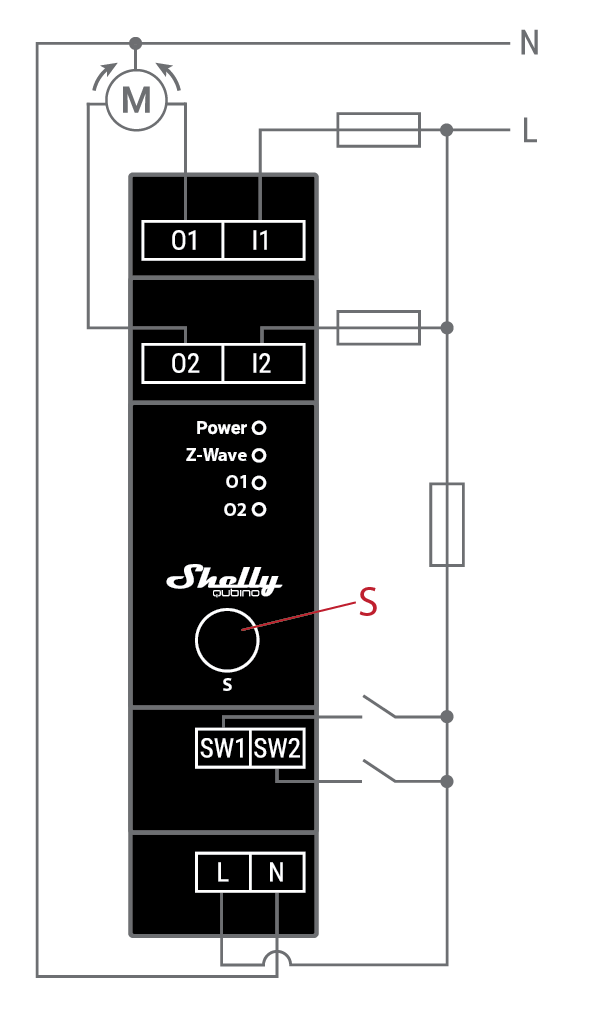 N: |
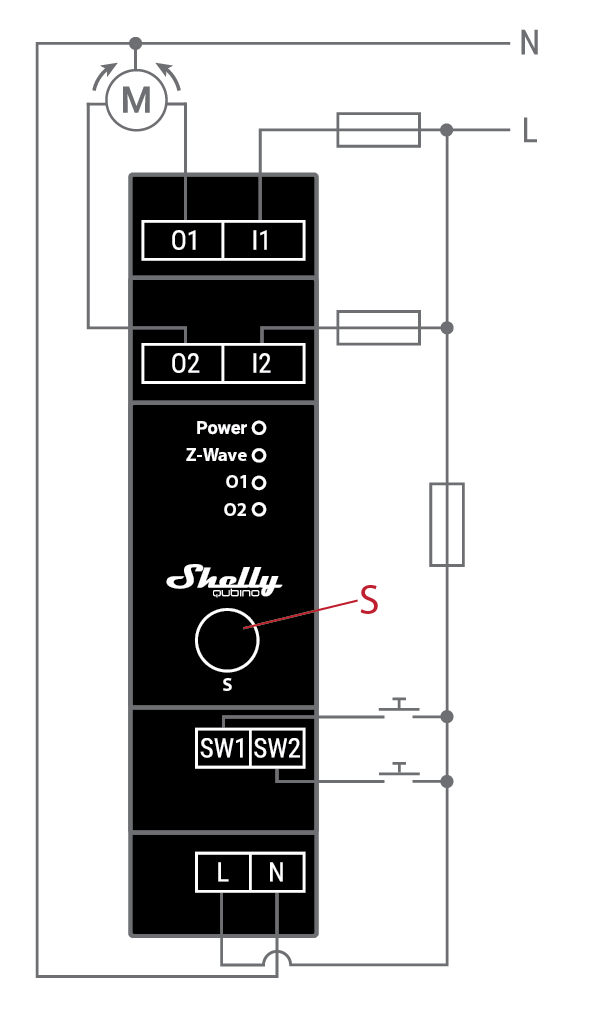 Morsetto neutro |
L:
Morsetto/i fase (110-240 V AC)
SW1: Ingresso per interruttore/pulsante SU (aperto)
SW2: Ingresso per interruttore/pulsante GIÙ (chiuso)
I1: Ingresso motore SU (aperto)
I2: Ingresso motore GIÙ (chiuso)
O1: Uscita motore SU (aperto)
O2: Uscita motore GIÙ (chiuso)
Cavi:N:
Filo neutroL:
Filo fase (110-240 V AC)Pulsante:S:
Pulsante S Informazioni su Z-Wave Aggiunta del dispositivo a una rete Z-Wave® (inclusione)
Clicca per vedere come aggiungere, rimuovere e resettare il dispositivoNota! La tapparella collegata al dispositivo si muoverà 2s su/2s giù se il dispositivo è stato aggiunto/rimosso con successo da una rete Z-Wave®.
Nota!
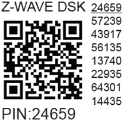
In caso di aggiunta (inclusione) con Sicurezza 2 (S2), apparirà un dialogo che richiede di inserire il codice PIN corrispondente (5 cifre sottolineate) scritto sull’etichetta Z-Wave® DSK sul lato del dispositivo e sull’etichetta Z-Wave® DSK inserita nella confezione.
Inclusione SmartStartI prodotti abilitati SmartStart possono essere aggiunti a una rete Z-Wave® scansionando il codice QR Z-Wave® presente sul dispositivo con un gateway che supporta l’inclusione SmartStart. Non è richiesta alcuna azione ulteriore e il dispositivo SmartStart sarà aggiunto automaticamente entro 10 minuti dall’accensione nelle vicinanze della rete.
Con l’applicazione del gateway scansiona il codice QR sull’etichetta del dispositivo e aggiungi la chiave specifica del dispositivo Security 2 (S2) alla lista di provisioning nel gateway. Collega il dispositivo all’alimentazione.
Verifica se il LED
blu
lampeggia lentamente. Se sì, il dispositivo non è aggiunto a una rete Z-Wave®.
L’aggiunta sarà avviata automaticamente entro pochi secondi dal collegamento del dispositivo all’alimentazione e il dispositivo sarà aggiunto automaticamente a una rete Z-Wave®.
Il LED
blu lampeggerà più velocemente durante il processo di aggiunta.Il LED
verde
lampeggerà lentamente se il dispositivo è stato aggiunto con successo a una rete Z-Wave®.Aggiunta (inclusione) con il pulsante SCollega il dispositivo all’alimentazione.
Verifica se il LED blu lampeggia lentamente. Se sì, il dispositivo non è aggiunto a una rete Z-Wave®.
Abilita la modalità aggiunta/rimozione sul gateway.
Per entrare in modalità impostazione, premi e tieni premuto rapidamente il pulsante S sul dispositivo finché il LED diventa blu fisso
Rilascia rapidamente e poi premi e tieni premuto (> 2s) il pulsante S sul dispositivo finché il LED blu inizia a lampeggiare lentamente. Rilasciare il pulsante S avvierà la modalità di apprendimento (Learn mode).
Il LED
blu lampeggerà più velocemente durante il processo di aggiunta..
Il LED verde lampeggerà lentamente se il dispositivo è stato aggiunto con successo a una rete Z-Wave®.
Nota!In modalità impostazione, il dispositivo ha un timeout di 10s prima di tornare in modalità normale.Aggiunta (inclusione) con interruttore/pulsante
Collega il dispositivo all’alimentazione.Verifica se il LED blu
lampeggia lentamente. Se sì, il dispositivo non è aggiunto a una rete Z-Wave®. Abilita la modalità aggiunta/rimozione sul gateway.
Attiva/disattiva l’interruttore/pulsante collegato a uno qualsiasi dei terminali SW (SW, SW1, SW2, ecc.) 3 volte entro 3 secondi (questa procedura mette il dispositivo in modalità Learn*). Il dispositivo deve ricevere il segnale on/off 3 volte, cioè premere il pulsante momentaneo 3 volte o attivare/disattivare l’interruttore 3 volte.
Il LED
blu lampeggerà più velocemente durante il processo di aggiunta.Il LED
verde
lampeggerà lentamente se il dispositivo è stato aggiunto con successo a una rete Z-Wave®.
*Modalità Learn - uno stato che permette al dispositivo di ricevere informazioni di rete dal gateway.Rimozione del dispositivo da una rete Z-Wave® (esclusione)
Nota!Il dispositivo sarà rimosso dalla tua rete Z-Wave®, ma eventuali parametri di configurazione personalizzati non saranno cancellati.Nota!
La tapparella collegata al dispositivo si muoverà 2s su/2s giù se il dispositivo è stato aggiunto/rimosso con successo da una rete Z-Wave®.Rimozione (esclusione) con il pulsante S
Collega il dispositivo all’alimentazione.
Verifica se il LED verde
lampeggia lentamente. Se sì, il dispositivo è aggiunto a una rete Z-Wave®.Abilita la modalità aggiunta/rimozione sul gateway.
Per entrare in modalità impostazione, premi e tieni premuto rapidamente il pulsante S sul dispositivo finché il LED diventa blu fisso
Rilascia rapidamente e poi premi e tieni premuto (> 2s) il pulsante S sul dispositivo finché il LED
blu inizia a lampeggiare lentamente. Rilasciare il pulsante S avvierà la MODALITÀ DI APPRENDIMENTO (LEARN MODE).Il LED
blu
lampeggerà più velocemente durante il processo di rimozione.Il LED .
blu lampeggerà più lentamente se il dispositivo è stato rimosso con successo da una rete Z-Wave®.Nota!
In modalità impostazione, il dispositivo ha un timeout di 10s prima di tornare in modalità normale.Rimozione (esclusione) con interruttore/pulsanteCollega il dispositivo all’alimentazione.
Verifica se il LED verde lampeggia lentamente. Se sì, il dispositivo è aggiunto a una rete Z-Wave®.
Abilita la modalità aggiunta/rimozione sul gateway. Attiva/disattiva l’interruttore/pulsante collegato a uno qualsiasi dei terminali SW (SW, SW1, SW2,…) 3 volte entro 3 secondi (questa procedura mette il dispositivo in MODALITÀ DI APPRENDIMENTO). Il dispositivo deve ricevere il segnale on/off 3 volte, cioè premere il pulsante momentaneo 3 volte o attivare/disattivare l’interruttore 3 volte.
Il LED
blu
lampeggerà più velocemente durante il processo di rimozione.Il LED blu
lampeggerà più lentamente se il dispositivo è stato rimosso con successo da una rete Z-Wave®.
Reset di fabbrica
Reset di fabbrica generaleDopo il reset di fabbrica, tutti i parametri personalizzati e i valori memorizzati (kWh, associazioni, routing, ecc.) torneranno allo stato predefinito. HOME ID e NODE ID assegnati al dispositivo saranno cancellati. Usa questa procedura solo quando il gateway è assente o non funzionante.Reset di fabbrica con il pulsante S
Nota! Il reset di fabbrica con il pulsante S è possibile in qualsiasi momento.Per entrare in modalità impostazione, premi e tieni premuto il pulsante S sul dispositivo finché il LED diventa blu fisso.
Premi più volte il pulsante S finché il LED diventa rosso fisso
Premi e tieni premuto (> 2s) il pulsante S sul dispositivo finché il LED
rosso
inizia a lampeggiare più velocemente. Rilasciare il pulsante S avvierà il reset di fabbrica.
Durante il reset di fabbrica, il LED diventerà fisso verde
per circa 1s, poi i LED
blu e .
rosso inizieranno a lampeggiare più velocemente per circa 2s.Il LED
blu lampeggerà più lentamente se il reset di fabbrica è riuscito.Reset di fabbrica con interruttore/pulsanteNota!Il reset di fabbrica con interruttore/pulsante è possibile solo entro il primo minuto dopo il collegamento del dispositivo all’alimentazione.Collega il dispositivo all’alimentazione.Attiva/disattiva l’interruttore/pulsante collegato a uno qualsiasi dei terminali SW (SW, SW1, SW2,…) 5 volte entro 3 secondi. Il dispositivo deve ricevere il segnale on/off 5 volte, cioè premere il pulsante 5 volte o attivare/disattivare l’interruttore 5 volte.
Durante il reset di fabbrica, il LED diventerà fisso verde per circa 1s, poi i LED
blu
e rosso
inizieranno a lampeggiare più velocemente per circa 2s.
Il LED
blu lampeggerà più lentamente se il reset di fabbrica è riuscito.Sicurezza Z-Wave e Chiave Specifica del Dispositivo (DSK)Clicca per informazioni sulla Sicurezza e sulla DSKIl dispositivo supporta la più recente funzione Sicurezza 2 (S2). S2 è gestita dal protocollo di crittografia AES 128 forte, il che significa che S2 rende Z-Wave® la piattaforma di sicurezza IoT (Internet of Things) più sicura. Per sfruttare appieno il prodotto e la sua funzione Sicurezza 2, deve essere usato un gateway Z-Wave® abilitato a Sicurezza 2.Controllo autenticatoDSK Out-Of-Band per inclusione
Può essere usato dalla maggior parte delle implementazioniIl dispositivo supporta anche l’inclusione Sicurezza 2 Autenticata, Non autenticata e Non sicura. Nota
! Quando si aggiunge il dispositivo a una rete Z-Wave® con un gateway che supporta Sicurezza 2 (S2), è richiesto il codice PIN della Chiave Specifica del Dispositivo (DSK) Z-Wave®. Il codice DSK unico è stampato sull’etichetta DSK sul lato del dispositivo e una copia è inserita nella confezione, che non deve essere persa. Non rimuovere l’etichetta DSK dal prodotto. Come misura di backup, usa l’etichetta nella confezione.
Etichetta DSK e codice QR (esempio)
Un nodo che si unisce richiedente di unirsi alla classe di controllo accessi S2 o alla classe autenticata S2 oscurerà la sua chiave pubblica impostando i byte 1..2 a zero (0x00) prima di trasferire la chiave via RF.
Il DSK può essere usato per autenticazione fuori banda (OOB).
Il gateway che include può usare un dispositivo di scansione QR code per leggere l’intero DSK del dispositivo che si unisce e confrontarlo con la chiave pubblica oscurata ricevuta via RF dal dispositivo che si unisce.
Parametri Z-Wave
Clicca per vedere i ParametriParametro n. 1 – Selezione pulsante (momentaneo) / bistabile (interruttore a levetta)
Con questo parametro puoi selezionare il tipo di interruttore: pulsante (momentaneo) o interruttore on/off a levetta collegato agli ingressi SW1 e SW2.
Dimensione valore: 1 Byte
Valore predefinito: 0
Valori e descrizioni:
0 - interruttore momentaneo
1 - interruttore a levetta (contatto chiuso - ON / contatto aperto - OFF)
COMMAND_CLASS_TRANSPORT_SERVICE_V2
Gestione energia (0x08)
Gruppo di associazione 1 - Lifeline
SWITCH_BINARY_REPORT : report di cambio stato per tutte le uscite O (O, O1, O2, …) - comune
NOTIFICATION_REPORT : attivato su surriscaldamento
NOTIFICATION_REPORT : attivato su sovraccarico rilevato somma di tutte le uscite O (O1+O2+…)
METER_REPORT : attivato secondo i parametri di configurazioneGruppo di associazione 2
Nodi consentiti: 9
Assegnato all’interruttore collegato al terminale SW 1 o SW1 (usa la classe di comando Switch Multilevel). Attivato da SW 1 o SW2 valido per modalità tapparella.
Supporta le seguenti classi di comando:
SWITCH_MULTILEVEL_START_LEVEL_CHANGE : avvia una transizione a un nuovo livello (aumenta o diminuisce l’intensità luminosa in caso di dimmer, o muove la tapparella su o giù, …)
SWITCH_MULTILEVEL_STOP_LEVEL_CHANGE : ferma una transizione in corso (ferma l’aumento o la diminuzione dell’intensità luminosa in caso di dimmer, o ferma il movimento della tapparella su o giù, …)
Si consiglia di usare pulsanti per questa associazione.
Gruppo di associazione 3
Nodi consentiti: 9
Assegnato all’interruttore collegato al terminale SW (SW1) (usa la classe di comando Switch Multilevel). Attivato da SW 1 o SW2 valido per modalità veneziana
Supporta le seguenti classi di comando:
SWITCH_MULTILEVEL_START_LEVEL_CHANGE : avvia una transizione a un nuovo livello (aumenta o diminuisce l’intensità luminosa in caso di dimmer, o muove la tapparella su o giù, …)
SWITCH_MULTILEVEL_STOP_LEVEL_CHANGE : ferma una transizione in corso (ferma l’aumento o la diminuzione dell’intensità luminosa in caso di dimmer, o ferma il movimento della tapparella su o giù, …)
Si consiglia di usare pulsanti per questa associazione.
Gruppo di associazione 4
Nodi consentiti: 16
Quando le tapparelle si muovono verso l’alto, la tapparella invierà il comando Basic set ON al dispositivo associato e il dispositivo associato si accenderà. Quando le tapparelle si muovono verso il basso, la tapparella invierà il comando Basic set OFF al dispositivo associato e il dispositivo si spegnerà.
Attivato rilevando la direzione di movimento della tapparella: su= FF, giù = 00. Supporta le seguenti classi di comando:
BASIC_SET : imposta stato On / Off sul dispositivo associato
Gruppo di associazione 5
Nodi consentiti: 16
Quando le tapparelle raggiungono la posizione superiore, la tapparella invierà il comando Basic set OFF al dispositivo associato e il dispositivo si spegnerà. Quando le tapparelle raggiungono la posizione inferiore, la tapparella invierà il comando Basic set ON al dispositivo associato e il dispositivo si accenderà.
Attivato rilevando la direzione di movimento della tapparella: su= FF, giù = 00. Supporta le seguenti classi di comando:
BASIC_SET : imposta stato On / Off sul dispositivo associato
Gruppo di associazione 6
Nodi consentiti: 9
Assegnato all’interruttore collegato al terminale SW 1 o SW1 (usa la classe di comando Switch Multilevel). Attivato da SW 1 o SW2 valido per modalità tapparella.
Supporta le seguenti classi di comando:
SWITCH_MULTILEVEL_START_LEVEL_CHANGE : avvia una transizione a un nuovo livello (aumenta o diminuisce l’intensità luminosa in caso di dimmer, o muove la tapparella su o giù, …)
SWITCH_MULTILEVEL_STOP_LEVEL_CHANGE : ferma una transizione in corso (ferma l’aumento o la diminuzione dell’intensità luminosa in caso di dimmer, o ferma il movimento della tapparella su o giù, …)
Si consiglia di usare pulsanti per questa associazione.
Gruppo di associazione 7
Nodi consentiti: 9
Assegnato all’interruttore collegato al terminale SW (SW1) (usa la classe di comando Switch Multilevel). Attivato da SW 1 o SW2 valido per modalità veneziana
Supporta le seguenti classi di comando:
SWITCH_MULTILEVEL_START_LEVEL_CHANGE : avvia una transizione a un nuovo livello (aumenta o diminuisce l’intensità luminosa in caso di dimmer, o muove la tapparella su o giù, …)
SWITCH_MULTILEVEL_STOP_LEVEL_CHANGE : ferma una transizione in corso (ferma l’aumento o la diminuzione dell’intensità luminosa in caso di dimmer, o ferma il movimento della tapparella su o giù, …)
Si consiglia di usare pulsanti per questa associazione.
Endpoint 1
Gruppo di associazione 1 - Lifeline
SWITCH_BINARY_REPORT : report di cambio stato per uscita O (O1)
NOTIFICATION_REPORT : attivato su sovracorrente rilevata O (O1)
METER_REPORT : attivato dal consumo di potenza del carico collegato all’uscita O(O1) (secondo le impostazioni dei parametri n. 36 e 39)
Gruppo di associazione 2
Nodi consentiti: 9
Assegnato all’interruttore collegato al terminale SW 1 o SW1 (usa la classe di comando Switch Multilevel). Attivato da SW 1 o SW2 valido per modalità tapparella.
Supporta le seguenti classi di comando:
SWITCH_MULTILEVEL_START_LEVEL_CHANGE : avvia una transizione a un nuovo livello (aumenta o diminuisce l’intensità luminosa in caso di dimmer, o muove la tapparella su o giù, …)
SWITCH_MULTILEVEL_STOP_LEVEL_CHANGE : ferma una transizione in corso (ferma l’aumento o la diminuzione dell’intensità luminosa in caso di dimmer, o ferma il movimento della tapparella su o giù, …)
Si consiglia di usare pulsanti per questa associazione.
Gruppo di associazione 3
Nodi consentiti: 9
Assegnato all’interruttore collegato al terminale SW (SW1) (usa la classe di comando Switch Multilevel). Attivato da SW 1 o SW2 valido per modalità veneziana
Supporta le seguenti classi di comando:
SWITCH_MULTILEVEL_START_LEVEL_CHANGE : avvia una transizione a un nuovo livello (aumenta o diminuisce l’intensità luminosa in caso di dimmer, o muove la tapparella su o giù, …)
SWITCH_MULTILEVEL_STOP_LEVEL_CHANGE : ferma una transizione in corso (ferma l’aumento o la diminuzione dell’intensità luminosa in caso di dimmer, o ferma il movimento della tapparella su o giù, …)
Si consiglia di usare pulsanti per questa associazione.
Gruppo di associazione 4
Nodi consentiti: 16
Quando le tapparelle si muovono verso l’alto, la tapparella invierà il comando Basic set ON al dispositivo associato e il dispositivo associato si accenderà. Quando le tapparelle si muovono verso il basso, la tapparella invierà il comando Basic set OFF al dispositivo associato e il dispositivo si spegnerà.
Attivato rilevando la direzione di movimento della tapparella: su= FF, giù = 00. Supporta le seguenti classi di comando:
BASIC_SET : imposta stato On / Off sul dispositivo associato
Gruppo di associazione 5
Nodi consentiti: 16
Quando le tapparelle raggiungono la posizione superiore, la tapparella invierà il comando Basic set OFF al dispositivo associato e il dispositivo si spegnerà. Quando le tapparelle raggiungono la posizione inferiore, la tapparella invierà il comando Basic set ON al dispositivo associato e il dispositivo si accenderà.
Attivato rilevando la direzione di movimento della tapparella: su= FF, giù = 00. Supporta le seguenti classi di comando:
BASIC_SET : imposta stato On / Off sul dispositivo associato
Endpoint 2
Gruppo di associazione 1 - Lifeline
SWITCH_BINARY_REPORT : report di cambio stato per uscita O2
NOTIFICATION_REPORT : attivato su sovraccarico rilevato O2
METER_REPORT : attivato dal consumo di potenza del carico collegato all’uscita O2 (secondo le impostazioni dei parametri n. 37 e 40)
Gruppo di associazione 2
Nodi consentiti: 9
Assegnato all’interruttore collegato al terminale SW 1 o SW1 (usa la classe di comando Switch Multilevel). Attivato da SW 1 o SW2 valido per modalità tapparella.
Supporta le seguenti classi di comando:
SWITCH_MULTILEVEL_START_LEVEL_CHANGE : avvia una transizione a un nuovo livello (aumenta o diminuisce l’intensità luminosa in caso di dimmer, o muove la tapparella su o giù, …)
SWITCH_MULTILEVEL_STOP_LEVEL_CHANGE : ferma una transizione in corso (ferma l’aumento o la diminuzione dell’intensità luminosa in caso di dimmer, o ferma il movimento della tapparella su o giù, …)
Si consiglia di usare pulsanti per questa associazione.
Gruppo di associazione 3
Nodi consentiti: 9
Assegnato all’interruttore collegato al terminale SW (SW1) (usa la classe di comando Switch Multilevel). Attivato da SW 1 o SW2 valido per modalità veneziana
Supporta le seguenti classi di comando:
SWITCH_MULTILEVEL_START_LEVEL_CHANGE : avvia una transizione a un nuovo livello (aumenta o diminuisce l’intensità luminosa in caso di dimmer, o muove la tapparella su o giù, …)
SWITCH_MULTILEVEL_STOP_LEVEL_CHANGE : ferma una transizione in corso (ferma l’aumento o la diminuzione dell’intensità luminosa in caso di dimmer, o ferma il movimento della tapparella su o giù, …)
Si consiglia di usare pulsanti per questa associazione.
Dichiarazione di non responsabilità Z-Wave
La comunicazione wireless Z-Wave® potrebbe non essere sempre affidabile al 100%. Questo dispositivo non deve essere usato in situazioni in cui la vita e/o beni di valore dipendono esclusivamente dal suo funzionamento. Se il dispositivo non viene riconosciuto dal tuo gateway o appare in modo errato, potrebbe essere necessario cambiare manualmente il tipo di dispositivo e assicurarsi che il tuo gateway supporti dispositivi multi-canale Z-Wave Plus™.
Risoluzione problemi
Per la risoluzione dei problemi visita il nostro portale di supporto:
https://support.shelly.cloud/
Compatibilità con gateway
Wave Pro Shutter
funzioni - report
Gateway
Su
Giù
SW SuSW giù
W
kWh |
Lamelle |
||||||||
SW Lamelle |
Note |
Home Assistant |
Fibaro HC 3 / motore Z-Wave 3 |
Homey |
Homee Cube Gen 7 |
❌ |
❌ |
*1 |
Homee Cube Gen 5 |
P |
|
|
|
|
|
|
|
|
|
P |
|
|
|
|
|
|
|
|
|
P |
|
|
|
|
|
|
|
|
|
P |
|
|
|
|
|
|
❌ |
❌ |
❌ |
❌ |
|
|
TBD |
TBD |
TBD |
TBD |
TBD |
TBD |
TBD |
TBD |
con il driver Shelly Wave edge |
Vera Ezlo |
Cozify |
Note |
*1 Le lamelle non possono essere controllate tramite l’interfaccia utente e la loro posizione non può essere visualizzata a causa della mancanza di controllo. |
*2 I report dall’interfaccia utente sono inviati solo usando i pulsanti, lo slider invia il dispositivo alla posizione ma non aggiorna lo stato. |
*3 Lo stato viene aggiornato solo dopo la pressione del pulsante stop. (valido per pulsanti collegati a SW e slider nell’interfaccia utente) |
*4 Il dispositivo viene inviato alla posizione ma la posizione non viene segnalata |
|
Simbolo |
|
|
|
|
|
|
|
|
|
Stato |
|
|
|
|
|
|
|
|
|
Funzionante / Possibile |
❌ |
||||||||

N/T | ||||
Non testato |
TBD |
|||
|
Da fare |
|||
Funzione |
Significato / testato |
|||
On/Off |
se il dispositivo risponde al comando On/Off dell’app UI |
|||
SW On/Off |
se il dispositivo segnala cambiamenti On/Off tramite ingresso SW |
|||
Dimming |
se il dispositivo risponde al comando di dimmerazione dell’app UI |
|||
SW Dimming |
se il dispositivo segnala cambiamenti di stato dimmer tramite ingresso SW |
|---|---|
Watt |
se i Watt sono segnalati (non richiesti) |
kWh |
se i kWh sono segnalati (non richiesti) |
Su/Giù |
se il dispositivo risponde al comando Su/Giù dell’app UI |
SW Su/Giù |
se il dispositivo segnala cambiamenti Su/Giù tramite ingresso SW |
Lamelle |
se le lamelle rispondono al comando dell’app UI |
SW Lamelle |
se le lamelle segnalano i cambiamenti fatti tramite SW |
D controllo |
modalità staccata |
se il dispositivo segnala comandi scena pressione singola, doppia,… |
D Binario |
modalità staccata |
se il dispositivo segnala On/Off binario tramite ingresso SW |
Sensore # |
Se il report del sensore è visualizzato nel gateway, tipo di sensore nelle note. |
Guide gateway |
Potresti trovare utili guide sui gateway nella Shelly Knowledge base |
Conformità |
Dichiarazione di conformità multilingue EU Wave Pro Shutter 2025-07-23.pdfDichiarazione di conformità UK PSTI ACT Wave Pro Shutter.pdf |
Guida utente stampata |
Wave_Pro_Shutter_V1_US_print.pdf |
Guide gateway
Potresti trovare guide utili sui gateway nel Z-Wave Base di conoscenza Shelly.
Conformità
Wave Pro Shutter dichiarazione di conformità UE multilingue 2025-07-23.pdf
Wave Pro Shutter UK PSTI ACT Dichiarazione di conformità.pdf