Przegląd
Ten artykuł przedstawia krok po kroku proces konfiguracji systemu powiadomień, zrealizowanego za pomocą urządzenia Shelly, zaprojektowanego tak, aby informować Cię za każdym razem, gdy zasilanie zostanie przerwane przez zadziałanie zabezpieczenia różnicowoprądowego (RCD). Przebieg konfiguracji wygląda następująco:
Gdy RCD znajduje się w pozycji ON, prąd płynie normalnie przez obwód.
Jeśli wystąpi awaria, RCD zadziała i przejdzie do pozycji OFF, odcinając zasilanie.
Urządzenie Shelly wykryje tę zmianę stanu (wejście OFF) i uruchomi utworzoną scenę.
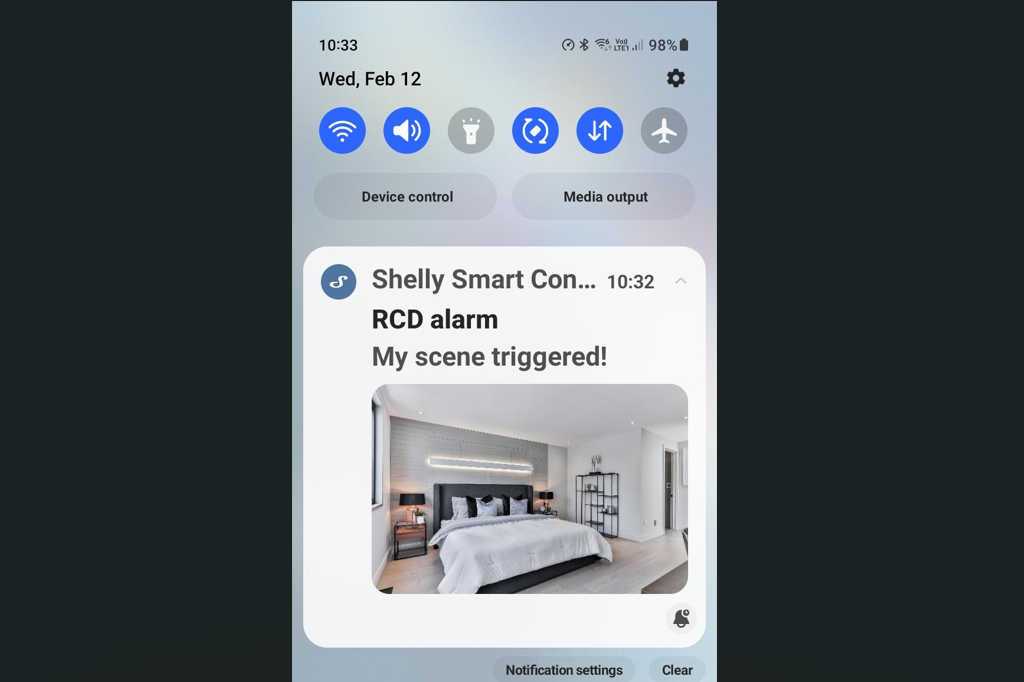
Następnie na Twój telefon zostanie wysłane powiadomienie, informujące, że RCD zadziałało i może występować problem wymagający Twojej uwagi.
Wymagania wstępne
Zabezpieczenie różnicowoprądowe (RCD)
Dowolne urządzenie Shelly z Gen2 i nowszych, które ma fizyczne wejście i komponent przełącznika. W tym przykładzie użyjemy Shelly i4 Gen3
Konto w chmurze Shelly oraz urządzenie już do niego dodane (oto krótki przewodnik, jak dodać urządzenie do aplikacji Shelly Smart Control - https://support.shelly.cloud/en/support/solutions/articles/103000279888-update-device-and-include-it-manually-to-shelly-smart-control )
Aplikacja Shelly Smart Control (dostępna na iOS i Android) lub przeglądarka internetowa, ponieważ scena będzie ustawiona tylko dla urządzeń z włączoną obsługą chmury.
Instrukcje krok po kroku
-
Sprawdź, czy urządzenie RCD jest prawidłowo ustawione i działa.
W razie potrzeby zleć sprawdzenie wykwalifikowanemu technikowi. Okablowanie należy wykonać zgodnie ze schematem poniżej.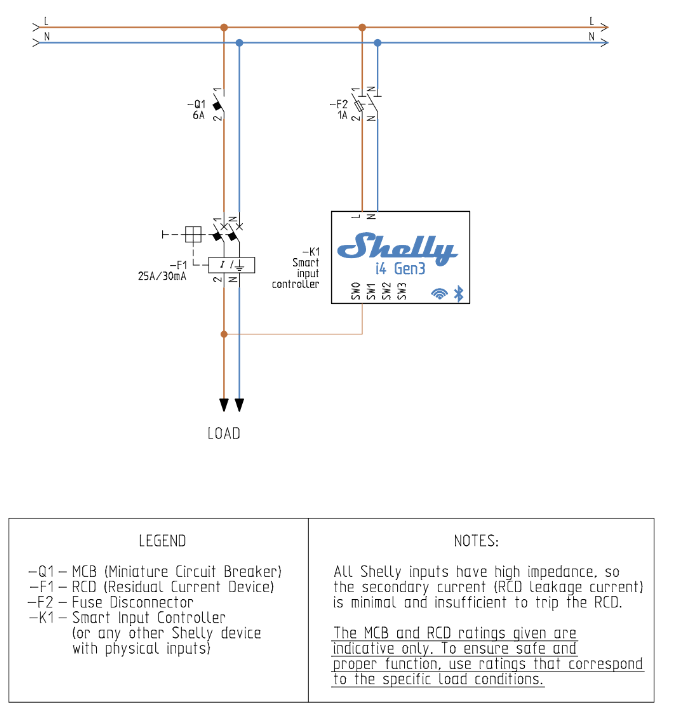
Utwórz scenę i skonfiguruj ją tak, aby wysyłała powiadomienia.
Po wykonaniu okablowania możesz skonfigurować urządzenie Shelly do wysyłania powiadomień. Wykonaj poniższe kroki. Ten przykład będzie pokazany w przeglądarce internetowej, ale kroki w aplikacji mobilnej są takie same. Upewnij się, że wejście, do którego podłączone jest L (prowadzące z RCD do fizycznego wejścia i4), znajduje się w stanie Switch
Otwórz aplikację Shelly Control lub przeglądarkę internetową dla swojego konta Shelly i znajdź urządzenie.
-
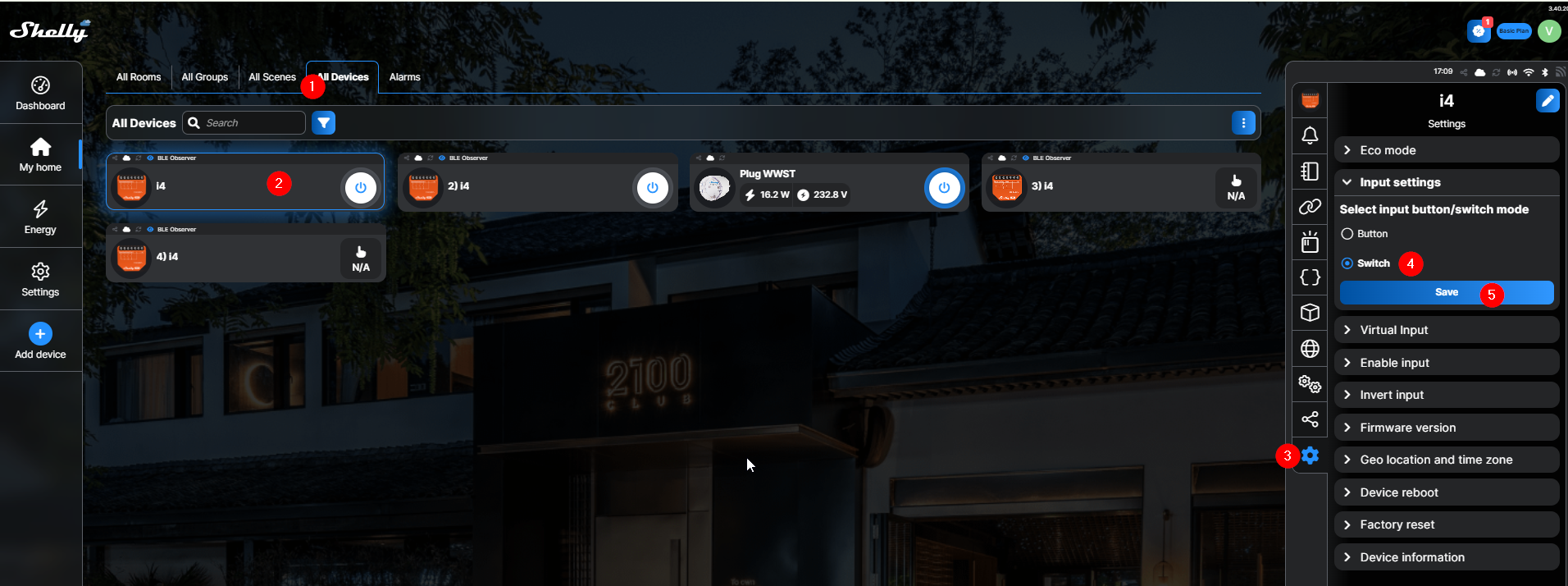
Przejdź do All Devices i wybierz urządzenie/encję, której zamierzasz użyć, następnie Settings > Input Settings > Wybierz Switch > kliknij save
-
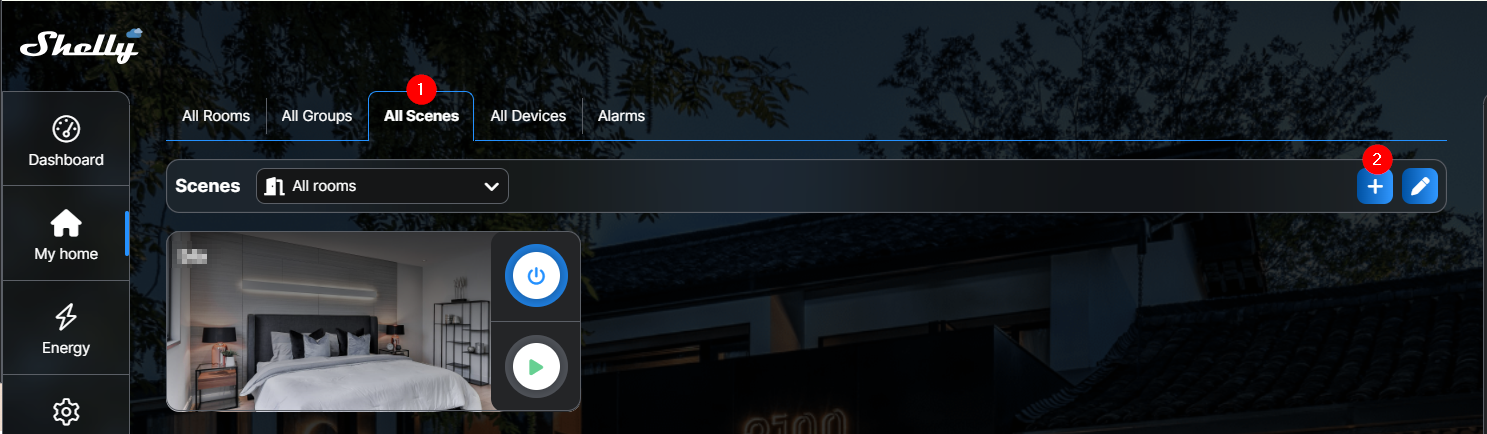
Przejdź do All Scenes i następnie add Scene
-
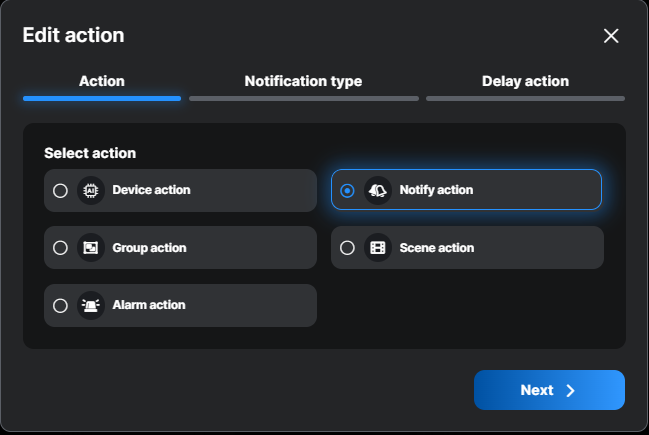
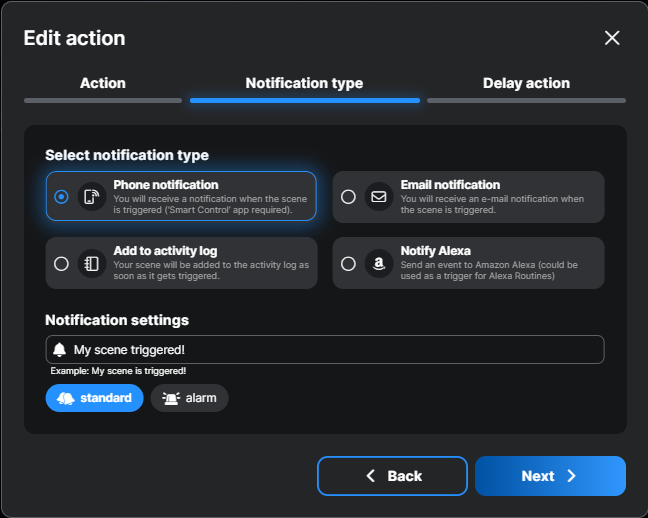
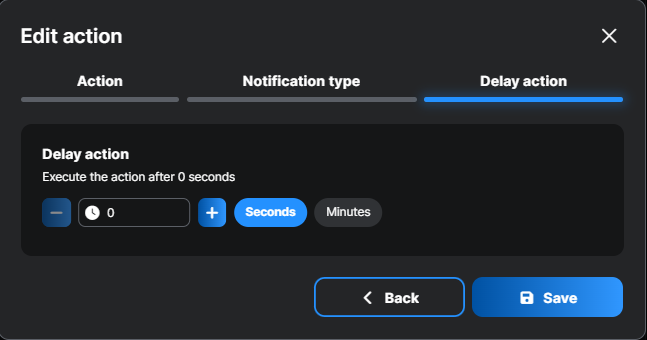
Wykonaj kroki pokazane na zrzutach ekranu poniżej, aby skonfigurować scenę wysyłającą powiadomienia
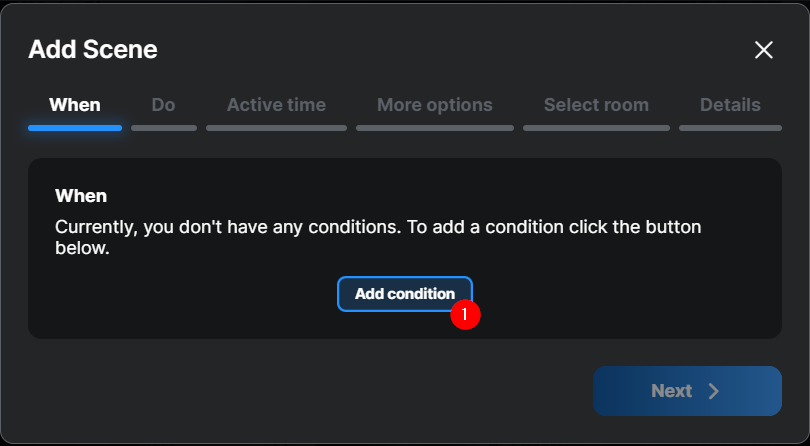
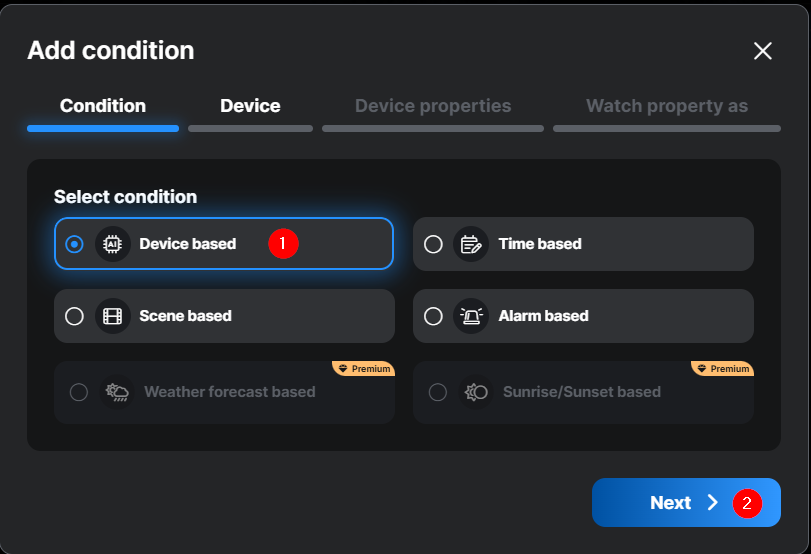
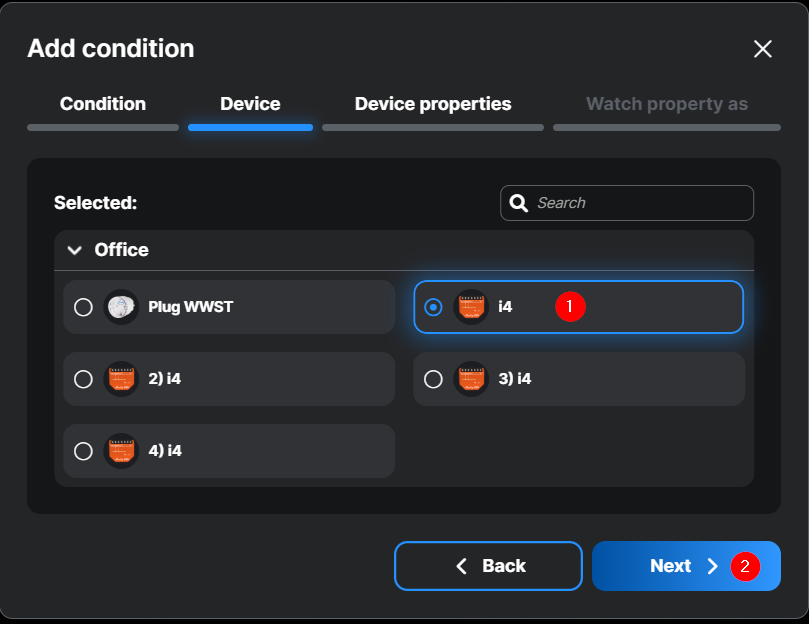
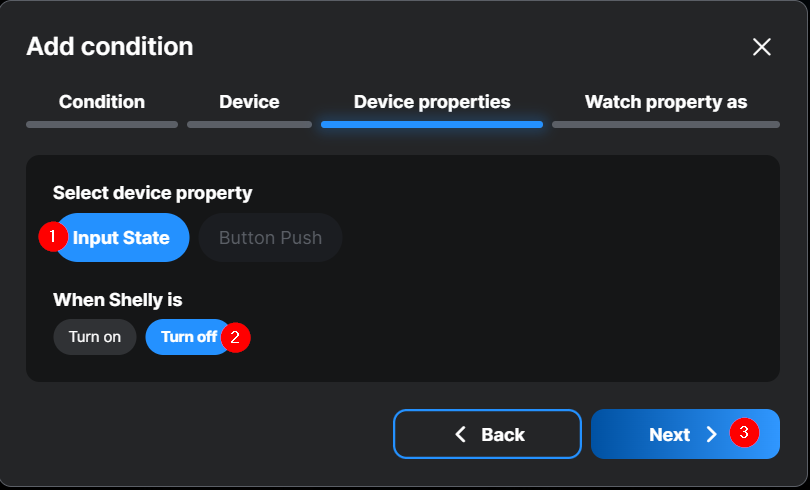
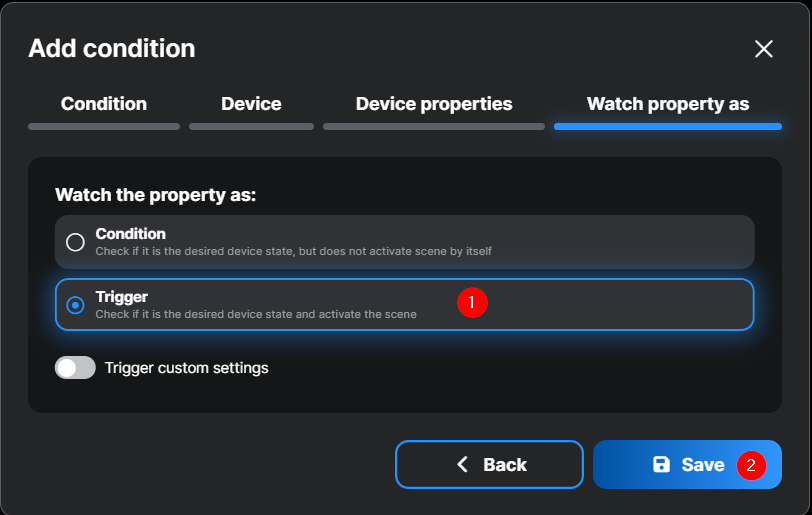
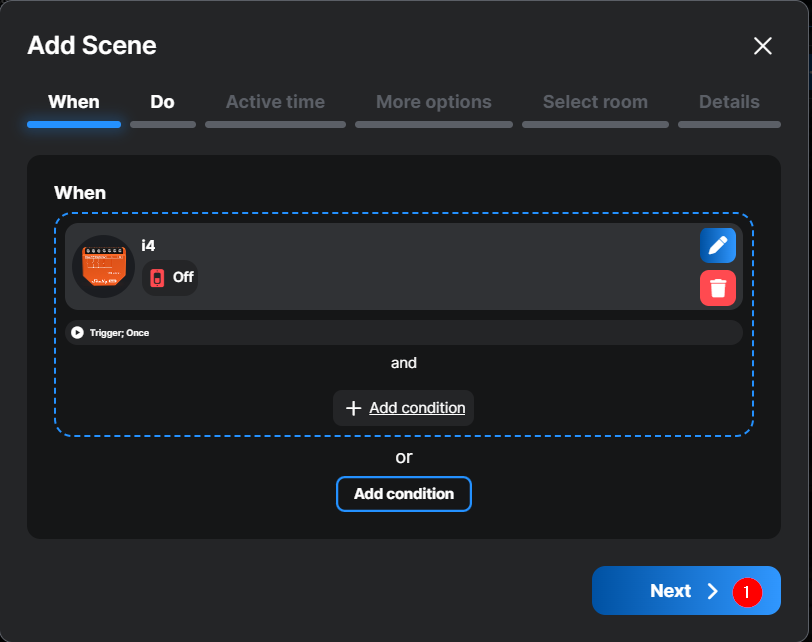
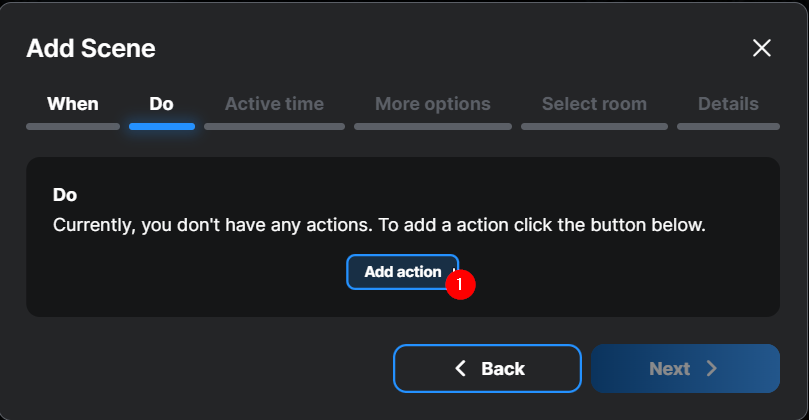
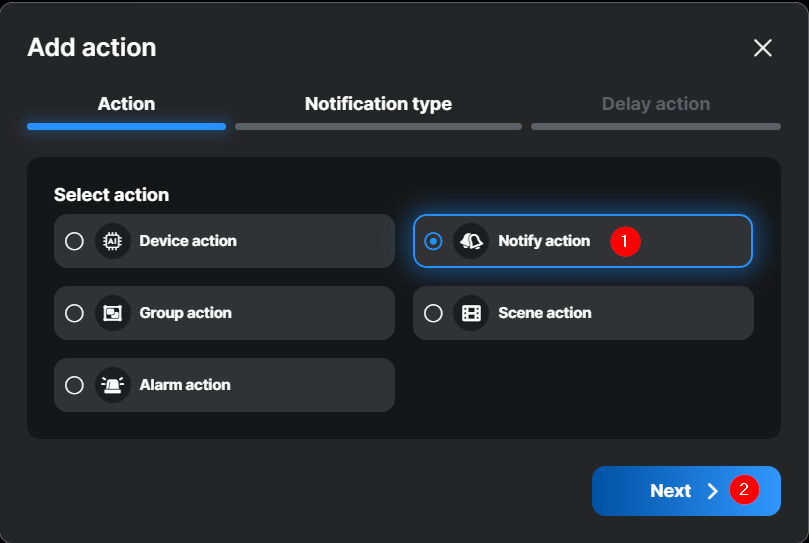
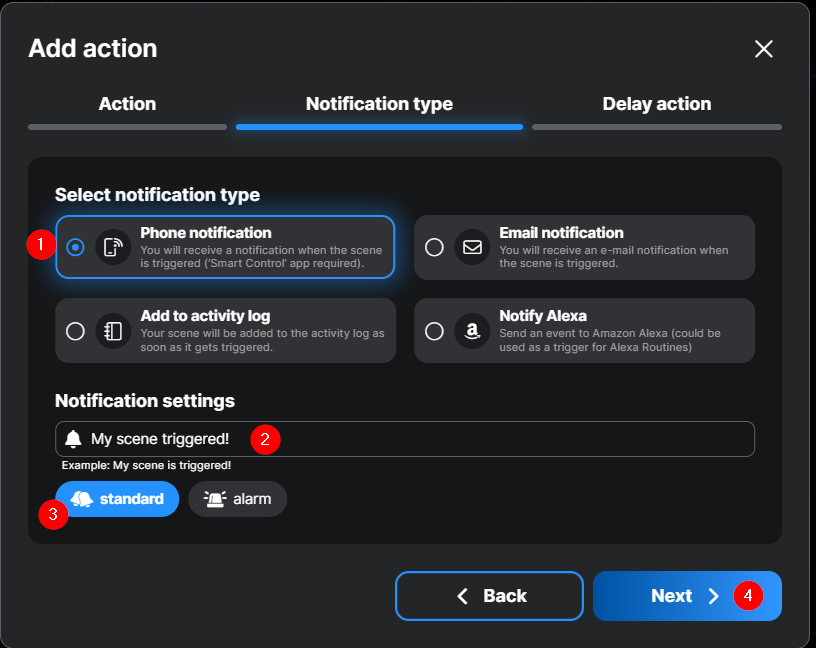
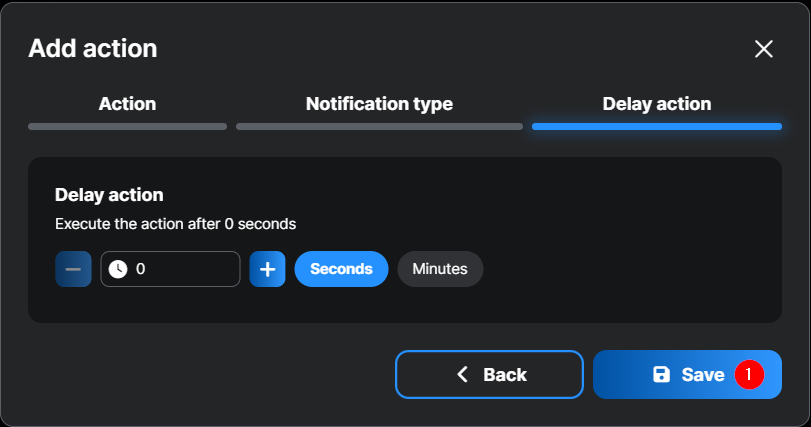
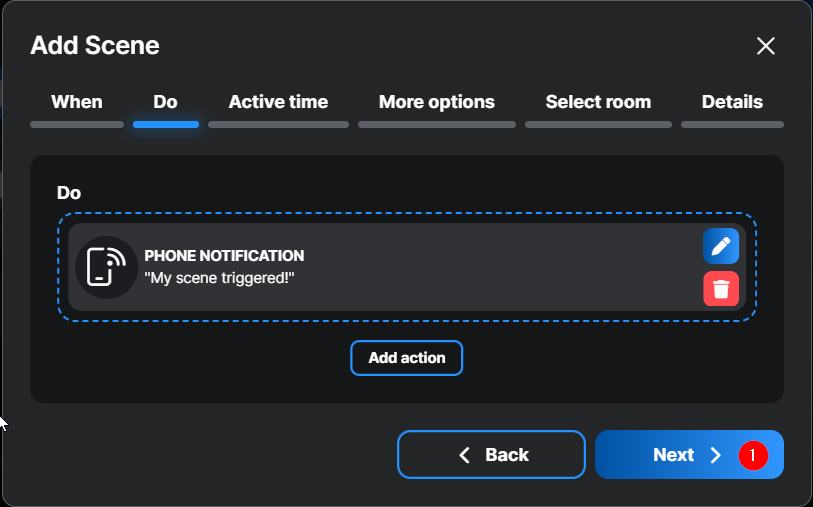
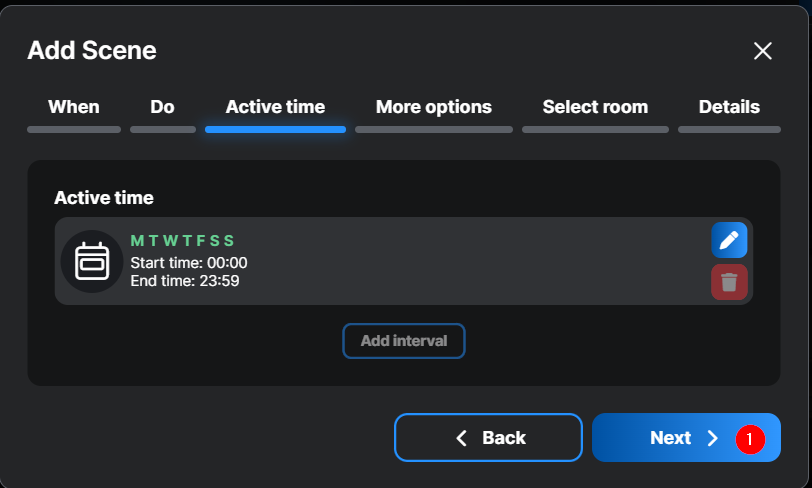
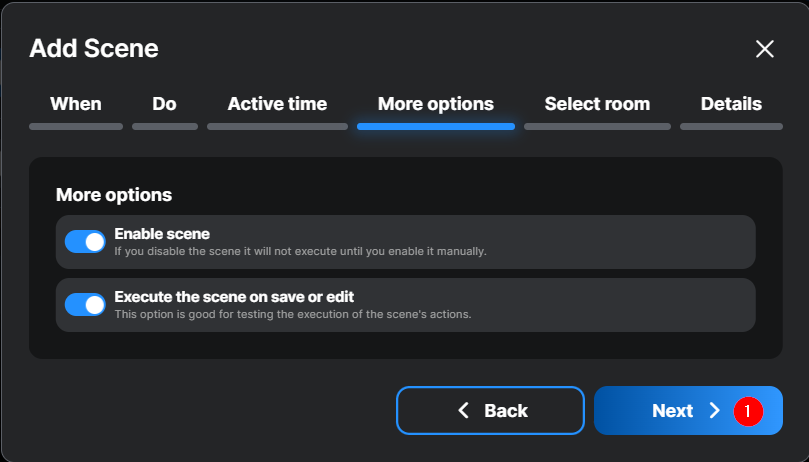
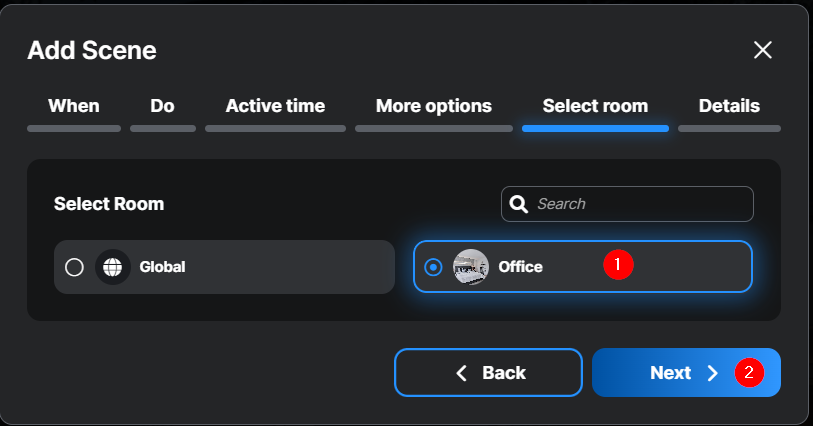
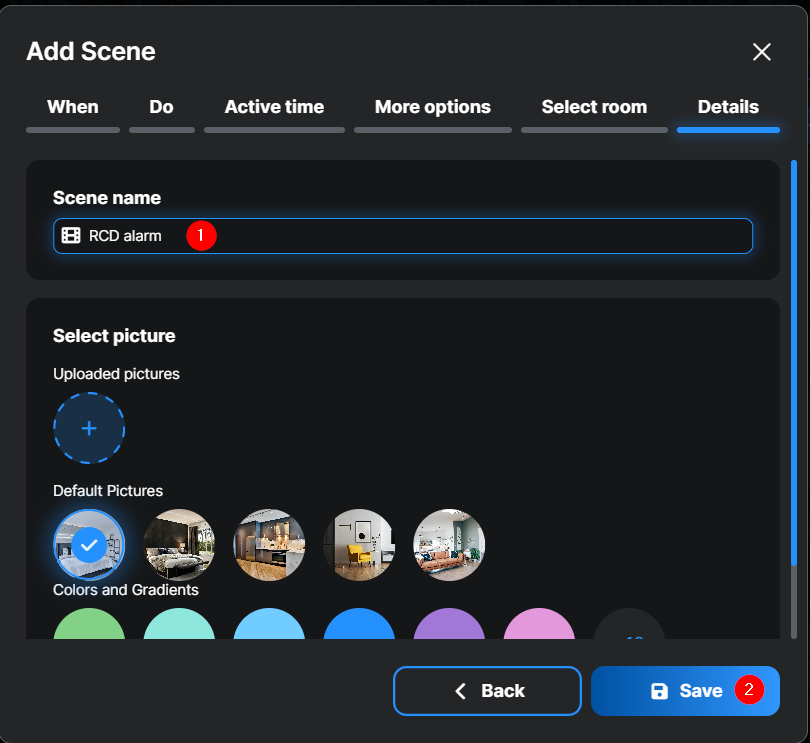
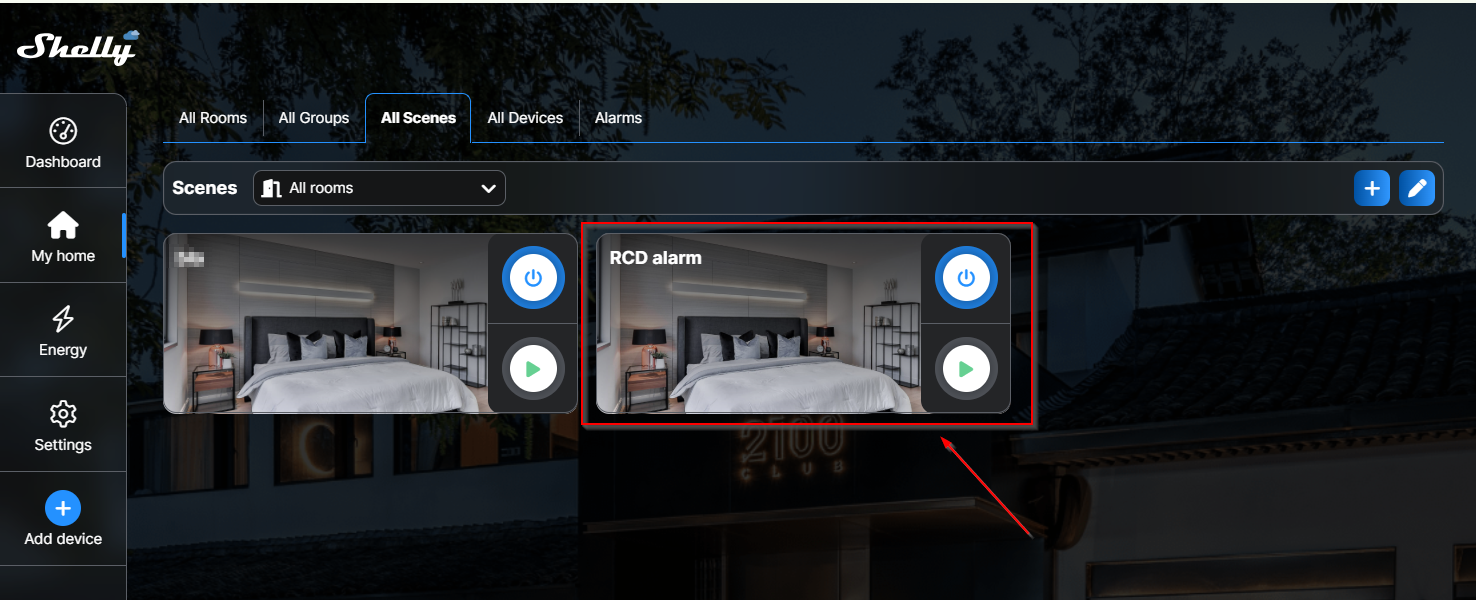
Po wykonaniu wszystkich tych kroków Twoja scena będzie aktywna i gotowa. Gdy wystąpi awaria, zostanie wysłane skonfigurowane powiadomienie. W tym przykładzie powiadomienie jest wysyłane na telefon i będzie wyglądać tak:
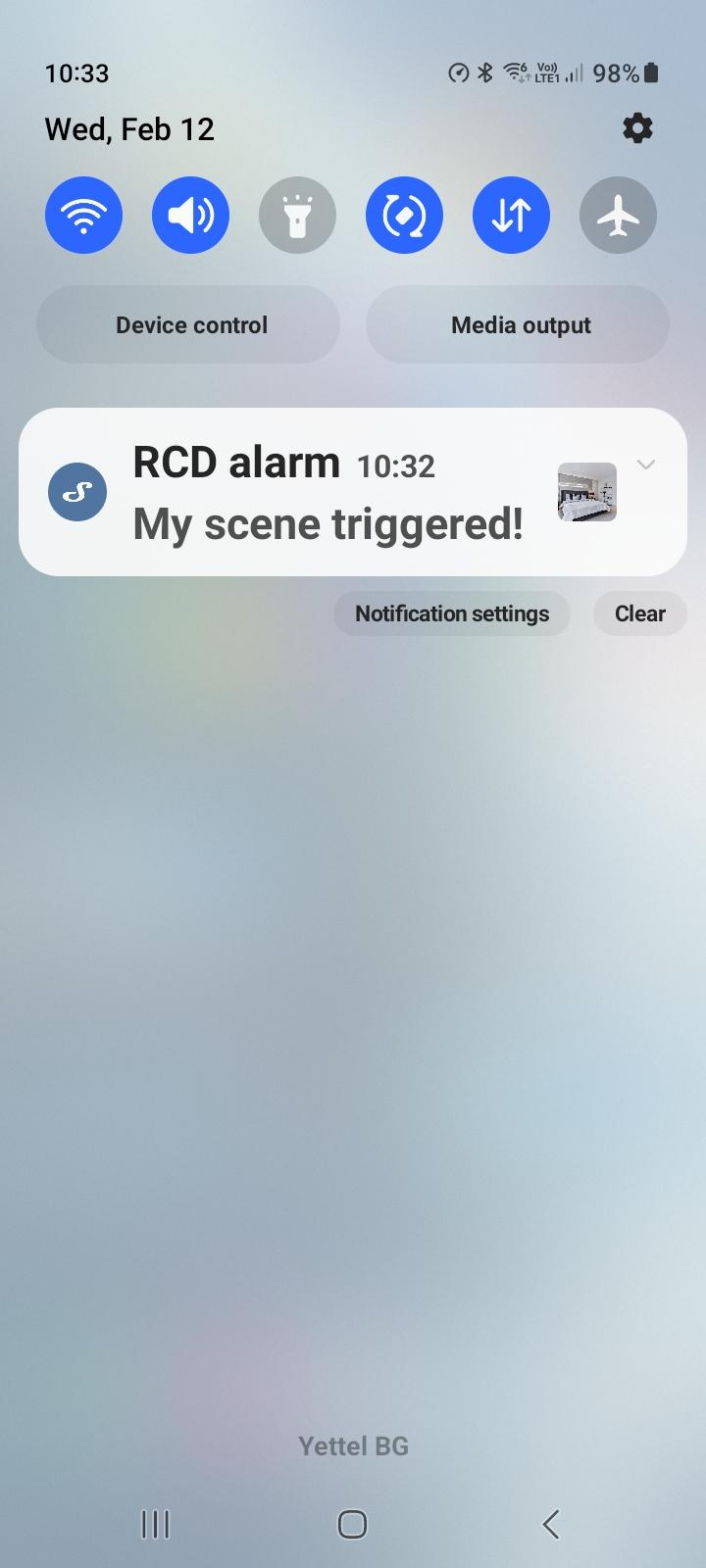
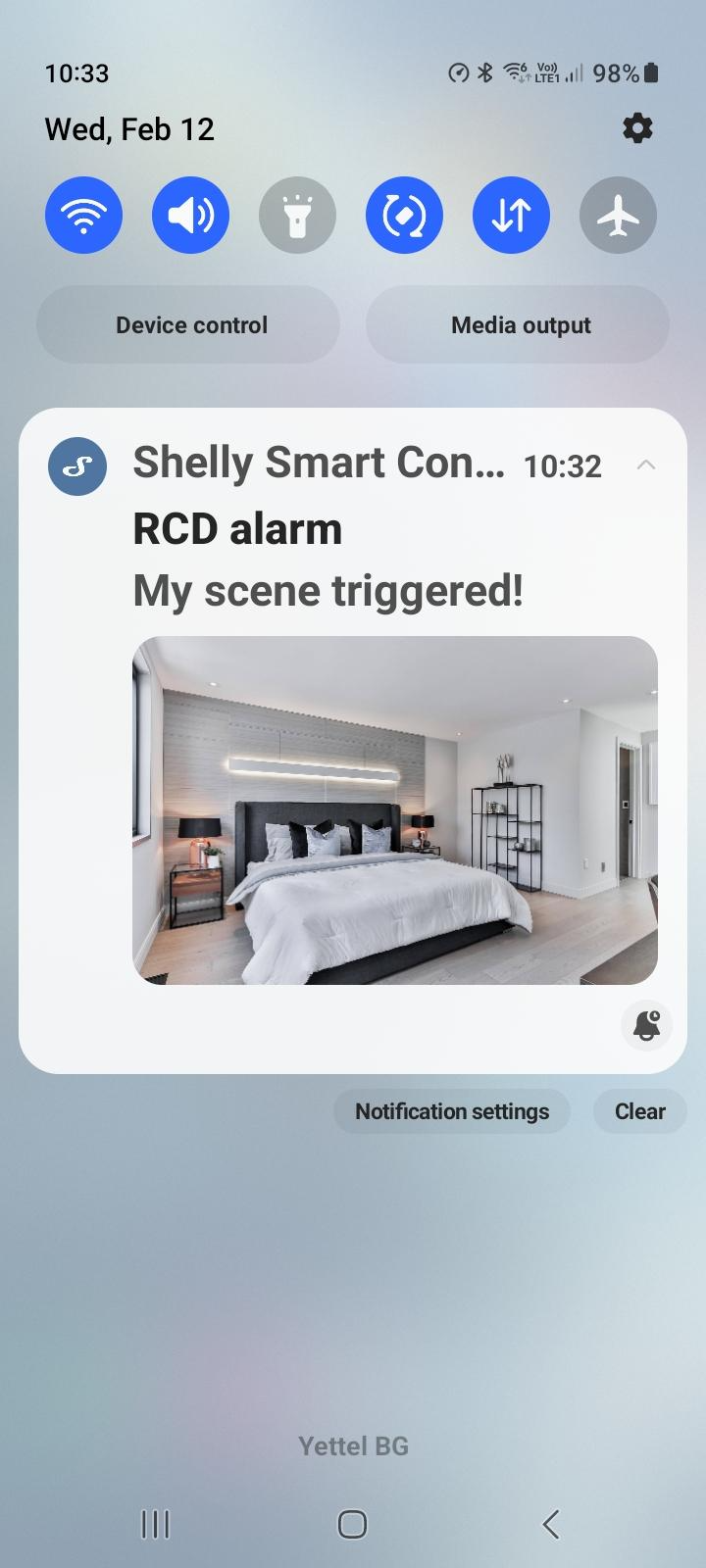
Możesz jednak skonfigurować inny rodzaj akcji lub powiadomienia w zależności od wyboru i potrzeb, a nawet dodać opóźnienie, jeśli będzie to potrzebne. Różne warianty znajdziesz na zrzutach ekranu poniżej:
Cenimy Twoją opinię!
Dziękujemy, że poświęciłeś czas na przeczytanie naszego artykułu! Czy był pomocny lub interesujący?
Twoje uwagi pomogą nam się ulepszać. Będziemy wdzięczni za każdą opinię. Jeśli masz chwilę,
podziel się nią z nami na następujący adres e-mail: