Bulkowo skonfiguruj swoje urządzenia Shelly w kilka sekund
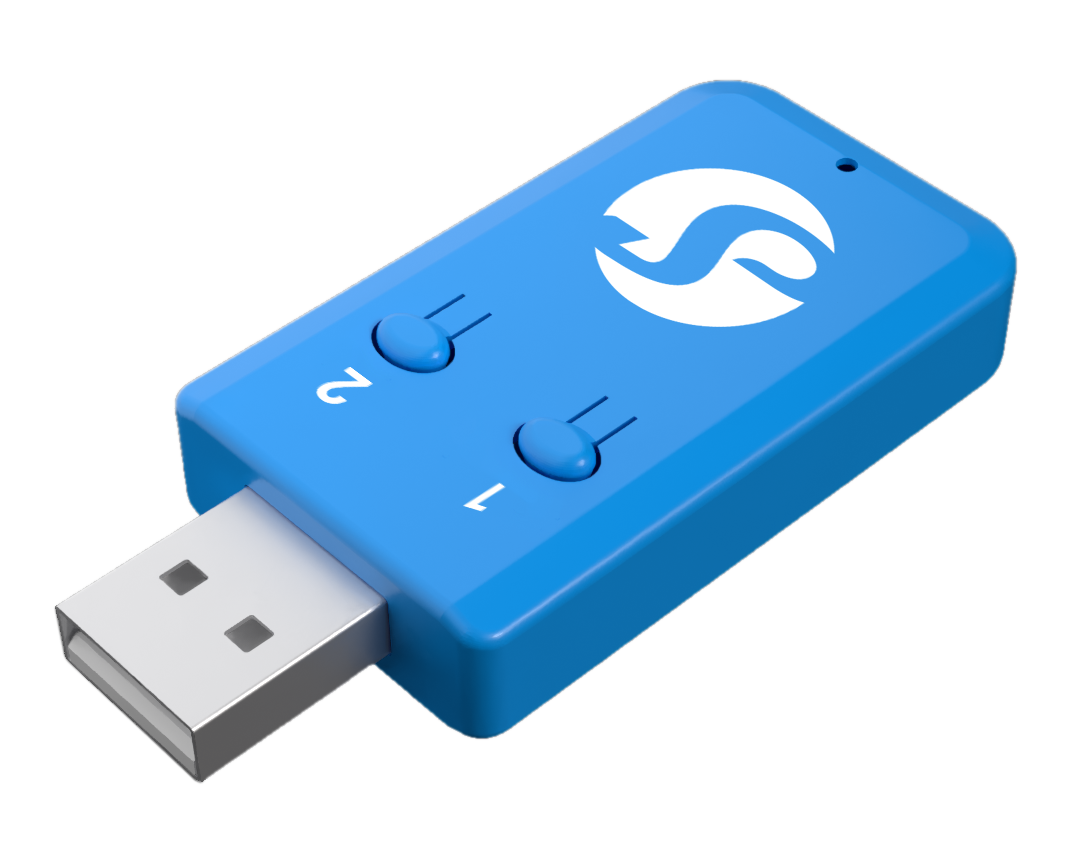
The Shelly BLU Asystent to kompaktowe urządzenie zasilane przez USB, zaprojektowane do szybkiego i łatwego udostępniania, konfiguracji i sterowania Urządzenia Shelly Gen2+. Napędzany silnikiem skryptowym Shelly Script i wyposażony w dwa programowalne przyciski, umożliwia szeroki zakres zautomatyzowanych scenariuszy zarządzania urządzeniami, idealnych zarówno do małych wdrożeń, jak i wdrożeń na dużą skalę. Pomyśl o nim jak o swoim osobistym pilocie do „masowej konfiguracji” dla urządzeń Shelly Generacji 2 (i nowszych).
Uwaga Asystent nie konfiguruje samodzielnych czujników Shelly BLU. Korzysta jednak z BTHome, aby się z nimi połączyć i na bieżąco sprawdzać ich odczyty.
Dla kogo to jest?
Instalatorzy wdrażanie flot urządzeń w nowych inwestycjach.
Wentylatory do inteligentnego domu dopracowując każdy szczegół swoich konfiguracji.
Technicy terenowi którzy potrzebują niezawodnego urządzenia do provisioningu bez użycia laptopa.
Edukatorzy i twórcy translating educational kits or workshop demos in minutes.
A quick look at the hardware
Asystent jest prosty z założenia. Oto, z czym pracujesz:
USB-A Wtyczka - Wystarczy podłączyć go do dowolnego portu USB 5V 1A, aby go włączyć. |
BTN 1 - Twój pierwszy magiczny przycisk! Możesz przypisać dowolny skrypt do krótkiego, długiego lub podwójnego naciśnięcia. |
BTN 2 - Twój drugi magiczny przycisk, tak samo konfigurowalny jak pierwszy. |
LED - Wskazuje połączenie BLE. |
Tech w środku
Łączność: Wbudowany moduł Wi‑Fi (802.11 b/g/n @ 2.4 GHz) uruchamia własny hotspot konfiguracyjny lub łączy się z Twoją siecią, a Bluetooth 5.1 LE przesyła polecenia konfiguracji do pobliskich urządzeń Shelly.
Bezpieczeństwo przede wszystkim: Przechowuj urządzenie Assistant w suchym miejscu, z dala od skrajnie wysokich temperatur, i podłączaj je wyłącznie do standardowego portu USB 5 V.
Pierwsze kroki
Rozpoczęcie jest łatwe:
Podkręć moc: Podłącz Shelly BLU Assistant do portu USB-A. Daj mu około 5 sekund na uruchomienie.
Połącz się z jego siecią Wi‑Fi: Na telefonie lub laptopie wyszukaj sieć Wi‑Fi o nazwie ShellyBLUAssist-xxxxxx polish i połącz się z nią. Nie będziesz potrzebować hasła.
Uruchom interfejs webowy: Otwórz przeglądarkę i przejdź do http://192.168.33.1. To wszystko! Jesteś w środku.
Opcjonalnie – Dodaj Asystenta do swojej sieci LAN
W konsoli internetowej przejdź do Ustawienia ▸ Wi‑Fiwybierz swoją sieć 2.4 GHz i wprowadź jej hasło. Assistant pojawi się jako urządzenie klienckie w Twojej sieci domowej. Wolisz samodzielne narzędzie w podróży? Po prostu pozostaw je w trybie punktu dostępowego.
Twój Panel Sterowania: Interfejs WWW
Interfejs WWW to Twoje centrum dowodzenia, podzielone na cztery sekcje.
Favorites: Masz urządzenia, których często używasz? Oznacz je gwiazdką na liście wyników, a będą wyświetlać się tutaj. Możesz przypiąć do sześciu ulubionych, nadać im łatwe do zapamiętania nazwy, a nawet utworzyć do czterech niestandardowych przycisków akcji dla każdego z nich.
-
Znajdź urządzenia Shelly: To tutaj zaczniesz większość zadań.
Filtry: Szybko znajdź to, czego szukasz. Możesz filtrować według Identyfikator modelu`, szukaj według Nazwa urządzenia, lub ustaw RSSI próg (dBm) aby ignorować urządzenia, które są zbyt daleko.
Sorting: Uporządkuj listę według siły sygnałuRSSI) lub alfabetycznie według Nazwa urządzenia.
Skan: Naciśnij ten przycisk, aby rozpocząć wykrywanie pobliskich urządzeń.
-
Wyślij RPC: To tutaj odbywa się zbiorcze zarządzanie. Możesz aktualizować kilka urządzeń jednocześnie i komunikować się z nimi w tym samym czasie.
Po prostu zaznacz pola obok urządzeń, którymi chcesz sterować.
Zacznij wpisywać polecenie. Interfejs jest inteligentny, będzie auto-sugeruj prawidłowe polecenia dla typu urządzenia, które wybrałeś, więc nie możesz się pomylić.
W razie potrzeby dodaj swoje parametry w formacie JSON.
Kliknij Wyślij i Asystent łączy się z wieloma urządzeniami jednocześnie. Możemy pracować nawet z 5 urządzeniami w tym samym czasie.
Panel wyników: Każde wykryte urządzenie jest wyświetlane jako karta z kluczowymi statystykami. Po uruchomieniu polecenia pasek postępu pokazuje status dla każdego urządzenia; rozwiń kartę, aby zobaczyć szczegóły powodzenia/niepowodzenia.
Co możesz z tym zrobić?
Shelly BLU Assistant pomaga rozwiązywać problemy. Oto kilka pomysłów na początek:
Co chcesz zrobić |
Jak Asystent to ułatwia |
Idealne do... |
Skonfiguruj pudełko z nowymi urządzeniami |
Load the |
Professionalni instalatorzy |
Zaktualizuj wszystko jednocześnie |
Użyj interfejsu internetowego, aby wybrać wszystkie swoje urządzenia i wysłać |
Smart Home entuzjaści, instalatorzy |
Pracuj w terenie |
Wrzuć Assistanta i power bank do torby. Teraz masz potężny, przenośny zestaw narzędzi do konfigurowania urządzeń na miejscu, nawet bez internetu. |
Field Technicy |
Create etykiety magazynowe |
Wyobraź sobie skrypt, który znajduje urządzenie, pobiera jego unikalny identyfikator i wydaje drukarce sieciowej polecenie wydrukowania idealnie sformatowanej etykiety magazynowej. Asystent potrafi to zrobić. |
Magazyny, produkcja |
"Sklonuj" swoją idealną konfigurację |
Zapisz „złotą konfigurację” jako skrypt. Gdy dodasz nowe urządzenie, po prostu uruchom skrypt, aby natychmiast zastosować swój szablon i uzyskać idealnie spójną konfigurację. |
Instalatorzy, Specjaliści IT |
Zarządzaj dostępem gościa |
Do Twojego Airbnb lub biura użyj skryptu, aby ustawić tymczasowy dostęp na urządzeniach Shelly. Gdy goście wyjadą, kolejne naciśnięcie przycisku może zresetować wszystko dla następnej osoby. |
Property Management |
The Secret Sauce: Skrypty
Oto, co sprawia, że Shelly BLU Assistant jest świetny. Wbudowany Silnik skryptów Shelly (Oparty na Espruino) pozwala zautomatyzować niemal wszystko:
Masz bezpośredni dostęp do:
Skanuj pobliskie urządzenia przez Bluetooth
Skonfiguruj dowolne ustawienie przez RPC
Przechowuj i pobieraj dane w pamięci flash
Reaguj na krótkie, długie lub podwójne naciśnięcia BTN 1 / BTN 2
Wszystkie Twoje skrypty znajdują się w Skrypty zakładce w interfejsie Web UI. Możesz nawet tworzyć wirtualne przyciski i pola tekstowe w interfejsie, z którymi mogą współdziałać Twoje skrypty, co pozwala budować własne niestandardowe pulpity dostosowane do Twoich konkretnych potrzeb.
Tutaj znajdziesz wszystkie szczegóły dotyczące skryptów Shelly: link
Tutaj możesz znaleźć nasze repozytorium z przykładami: link
Przykładowe scenariusze, które Cię zainspirują
Aby pobudzić Twoją wyobraźnię, od razu po wyjęciu z pudełka dołączyliśmy kilka skryptów. To świetny punkt wyjścia do tworzenia własnych rozwiązań. Możesz je modyfikować tak, aby odpowiadały Twoim potrzebom, na przykład skanować wszystkie urządzenia, a nie tylko jedno konkretne.
Pobieranie skryptów na Twoje urządzenie
Gotowy, aby je wypróbować? Dodanie tych skryptów do Twojego Asystenta jest łatwe:
Połącz się z Asystentem and otwórz interfejs WWW.
Przejdź do Skrypty section.
Kliknij, aby utworzyć a New Script and nadaj mu nazwę.
Kopiuj i wklej kod skryptu, który chcesz dodać, a następnie kliknij Zapisz.
Uruchom z poziomu interfejsu użytkownika lub naciskając przypisany do niego fizyczny przycisk!
Część 1: Skrypty demonstracyjne
Te cztery skrypty stanowią podstawową wersję demonstracyjną. Najpierw uruchamiasz automatyczną konfigurację, a potem użyjesz provisioningu Wi‑Fi, pełnej konfiguracji oraz konfiguracji MQTT z tymi nowo utworzonymi wirtualnymi polami/przyciskami.
Automatyczna konfiguracja komponentów wirtualnych (create-demo-virtual-components.js)
Co to robi
Ten jednorazowy skrypt konfiguracji tworzy wszystko wirtualne przyciski i pola tekstowe, od których zależą Twoje pozostałe skrypty. Bez ręcznej pracy w interfejsie — po prostu uruchom raz i wszystko jest gotowe.
Jak tego używać
Otwórz interfejs Web UI i przejdź do Skrypty.
Utwórz nowy skrypt o nazwie „Automatyczna konfiguracja komponentów wirtualnych”.
Wklej kod create-demo-virtual-components.
Zapisz i Uruchom.
Once it finishes the script will auto stop itself and you’ll see groups and components in the Home screen like:
Konfiguracja sieci Identyfikatory: text:200, text:201, text:202, button:200, text:211
Konfiguracja urządzenia (tekst:200–204, przycisk:201, tekst:211)
Konfiguracja MQTT (tekst:200,205–211, przycisk:202)
Konfiguracja Wi‑Fiadd-to-wifi.js)
Co robi: Wyszukuje pobliskie urządzenia Shelly i łączy je z siecią Wi‑Fi wskazaną w interfejsie użytkownika.
Dlaczego to jest fajne: Przetwarza urządzenia w małych, inteligentnych partiach i ponawia próbę, jeśli urządzenie nie połączy się za pierwszym razem. Jest wstępnie przypisane do krótkiego naciśnięcia Przycisk 1.
-
Jak tego używać: Po uruchomieniu skryptu konfiguracji komponentu wirtualnego po prostu wpisz swój:
Wi-Fi Name (SSID) do pola powiązanego z :201.
Hasło Wi‑Fi w polu powiązanym z :202.
Identyfikator BLE urządzenia (np. 0x
1800) do pola powiązanego z :200.
Następnie naciśnij przycisk systemowy (Przycisk 1) lub powiązany przycisk wirtualny button:200 (Połącz z Wi‑Fi)!
Pełna konfiguracja i aktualizacja urządzenia (full-config.js)
Do czego służy: Ten skrypt to świetny przykład wieloetapowego procesu. Znajduje najbliższe konkretne urządzenie, łączy je z Wi‑Fi, czeka, aż pojawi się online, zmienia jego nazwę, ustawia jego strefę czasową, a na końcu sprawdza, czy wymaga aktualizacji oprogramowania sprzętowego.
` Pokazuje, jak łączyć polecenia, niektóre po kolei, a niektóre jednocześnie, dla maksymalnej wydajności.
-
Jak tego używać: Edytuj skrypt bezpośrednio, aby ustawić wybrane wartości:
Docelowy identyfikator BLE urządzenia (np.,
0x1018) wFILTERED_BLE_IDzwiązany z :200.Nowa nazwa urządzenia in
DEVICE_NAMEassociated with tekst:203.SSID sieci Wi‑Fi w
WIFI_SSIDzwiązany z :201.Hasło Wi‑Fi w
WIFI_PASSpowiązany z :202.Strefa czasowa urządzenia (np.,
Europe/Sofia) wLOCATION_TZzwiązany z tekst:204.
Następnie uruchom skrypt, naciskając przycisk systemowy (Przycisk 1) lub przycisk wirtualny połączony z button:201(Skonfiguruj urządzenie)!
Konfiguracja MQTTconfig-mqtt.js)
Do czego służy: Ten zaawansowany skrypt znajduje najbliższe urządzenie Shelly z tym konkretnym identyfikatorem BLE i w pełni konfiguruje je do komunikacji z brokerem MQTT, w tym przypadku AWS, wraz z niezbędnymi certyfikatami bezpieczeństwa.
` Pokazuje prawdziwą moc Asystenta, obsługując złożony przepływ pracy, który obejmuje pobieranie plików przez sieć i przesyłanie ich kawałek po kawałku do urządzenia docelowego.
-
Jak tego używać: Zanim uruchomisz, ty ` umieść pliki pakietu CA, certyfikatu klienta i klucza prywatnego klienta na serwerze WWW dostępnym dla urządzenia Shelly uruchamiającego ten skrypt. Następnie edytuj skrypt bezpośrednio, aby ustawić własne dane:
Target Device BLE ID (np.,
0x1018) wFILTERED_BLE_IDzwiązany z :200.Adres i port serwera MQTT in
MQTT_SERVERzwiązany z :205.Identyfikator klienta MQTT in
MQTT_CLIENT_IDzwiązany z tekst:206.Mqtt Prefix Tematu w
MQTT_PREFIXzwiązany z :207.-
Adresy URL do plików certyfikatów (
CA_BUNDLEzwiązane z :208CLIENT_CERTzwiązanego z tekst:209CLIENT_KEYzwiązany z :210
Na koniec uruchom skrypt, naciskając przycisk systemowy (Button 1) lub wirtualny przycisk połączony z button:202(Konfiguracja MQTT)!
Part 2: Dodatkowe przykładowe skrypty
⚠️ Kolizje identyfikatorów:
Wszystkie poniższe skrypty zakładają, że wirtualne pola/przyciski z wersji demonstracyjnej są na miejscu. Jeśli skopiujesz/dostosujesz dowolny przykład, ` zaktualizuj tekst:
lub przycisk: odniesienia, aby dwa skrypty nie próbowały jednocześnie używać tego samego komponentu interfejsu użytkownika.
Przywracanie ustawień fabrycznychfactory-reset-device.js)
Co robi: Wysyła polecenie przywrócenia ustawień fabrycznych do wszystkich określonych pobliskich urządzeń Shelly, które chcesz całkowicie wyczyścić.
Dlaczego to jest fajne: Podobnie jak skrypt Wi‑Fi, jest solidny i ma wbudowaną logikę ponawiania prób. Jest wstępnie przypisany do krótkiego naciśnięcia Przycisk 2.
-
Jak tego używać: Po uruchomieniu skryptu konfiguracji po prostu wpisz:
Identyfikator BLE urządzenia (np.,
1800) do pola powiązanego z :200.
Następnie naciśnij przycisk systemowy (Przycisk 2) lub przycisk wirtualny powiązany z button:201 (Resetuj)!
Aktualizacja Matter Gen3 (gen3-update-matter.js)
Do czego służy: To potężny, kompleksowy skrypt, który pozwala w pełni zaktualizować urządzenia Shelly Gen3 i przygotować je do Matter. Automatyzuje cały proces: łączenie z Wi‑Fi, sprawdzanie bieżącego firmware, uruchamianie aktualizacji w razie potrzeby, ponowne uruchamianie, a na końcu włączanie obsługi Matter.
Dlaczego to jest fajne: To prawdziwe rozwiązanie typu "ustaw i zapomnij". Działa jednocześnie na wielu urządzeniach, inteligentnie sprawdza, czy aktualizacja jest w ogóle konieczna, i ponawia każdy krok, jeśli coś pójdzie nie tak. To najłatwiejszy sposób na przeprowadzenie złożonej, wieloetapowej aktualizacji w całej flocie Gen3.
Jak tego używać: Dostosuj
WIFI_SSIDiWIFI_PASSna początku skryptu, aby pasował do Twojej sieci. Następnie po prostu naciśnij przycisk, do którego go przypisałeś. Skrypt znajdzie wszystkie pobliskie urządzenia z silnym sygnałem i rozpocznie zautomatyzowany proces,
Etykiety magazynowe z drukarką sieciowąprint_script.js)
Co robi: Ten skrypt zamienia Twój Shelly BLU Assistant w mobilną stację etykietowania! Wykrywa znajdujące się w pobliżu urządzenie Shelly, pobiera określone dane, umieszcza je w szablonie ZPL i wysyła do drukarki etykiet podłączonej do sieci, aby natychmiast utworzyć fizyczną naklejkę.
` To przełomowe rozwiązanie dla profesjonalnych instalatorów i wszystkich zarządzających dużą liczbą urządzeń. Otrzymujesz idealną, łatwą do zeskanowania etykietę dla każdego urządzenia, co sprawia, że przyszłe konfiguracje i zarządzanie stanem magazynowym są niezwykle proste. To automatyzacja, którą możesz trzymać w dłoni.
Jak tego używać: Najpierw upewnij się, że uruchomiłeś
Automatyczna konfiguracja komponentów wirtualnychskrypt do utworzenia niezbędnych pól interfejsu użytkownika. Następnie w interfejsie Web UI wprowadź adres IP swojej drukarki zgodnej z ZPL (działa wiele modeli Argox lub Zebra). Edytuj szablon według własnych potrzeb i uruchom skrypt.-
Jak tego używać: Uruchom automatyczną konfigurację komponentów wirtualnych: Upewnij się, że uruchomiono początkowy skrypt konfiguracji, aby utworzyć niezbędne pola wejściowe interfejsu użytkownika.
Wprowadź Docelowy identyfikator BLE urządzenia (np.,
0x1018) do pola powiązanego z :200.Enter the Adres HTTP/IP Twojej drukarki sieciowej zgodnej z ZPL do pola powiązanego z tekst:204.
(Opcjonalnie) Dostosuj etykietę: Możesz bezpośrednio edytować
zpl_templatezmienna w skrypcie, aby dostosować układ lub zawartość etykiety.
Na koniec uruchom skrypt, naciskając przycisk systemowy (Przycisk 1) lub przycisk wirtualny powiązany z przycisk:202!
Mostek BLU Door/Window Sensor do Webhooka (bthome-webhook.js)
Co robi: Ten skrypt zamienia Twój Shelly BLU Assistant w most inteligentnego domu. „Nasłuchuje”, kiedy czujnik Shelly BLU Door/Window zostanie otwarty lub zamknięty, a następnie natychmiast wysyła polecenie (webhook) przez Twoje Wi-Fi do innego urządzenia, takiego jak włącznik światła, inteligentne gniazdko lub syrena.
Dlaczego to jest świetne: Pozwala tworzyć proste, ale skuteczne automatyzacje bez potrzeby korzystania ze skomplikowanego huba inteligentnego domu ani polegania na chmurze. Na przykład: „Gdy tylne drzwi się otworzą, włącz światło na patio.” albo „Jeśli szafka na leki zostanie otwarta, uruchom dzwonek.” Cała logika działa lokalnie i natychmiast na Twoim Asystencie.
-
Jak tego używać: To jest bardzo proste w konfiguracji.
Znajdź
ID`WINDOW_SENSOR_IDfield.Pobierz adresy URL webhooków dla urządzenia, którym chcesz sterować. Większość urządzeń Shelly bardzo to ułatwia — adresy URL do włączania i wyłączania przełącznika znajdują się bezpośrednio w ustawieniach urządzenia.
Paste te adresy URL do
WINDOW_OPEN_WEBHOOKandWINDOW_CLOSE_WEBHOOKpola.Prześlij skrypt do swojego Asystenta, a Twoja nowa automatyzacja będzie działać!
Twój nowy ulubiony sposób na oszczędzanie czasu
Shelly BLU Assistant eliminuje ogłupiającą, powtarzalną pracę, dzięki czemu możesz szybciej skończyć zadanie i przejść do trudniejszych rzeczy. Konfiguruje każde urządzenie w mgnieniu oka, a dodatkowo działa jak przenośne centrum sterowania — online lub całkowicie offline, więc zachowujesz kontrolę bez względu na to, dokąd zaprowadzi Cię praca.