Comment fonctionne le contrôle de l’éclairage dans un logement connecté ?

Le contrôle de l’éclairage dans le logement connecté vous offre plus de confort au quotidien : pilotez vos lampes automatiquement, depuis une application ou par commande vocale, sans installation complexe. Grâce aux modules Shelly, vous pouvez facilement connecter votre éclairage au Wi-Fi et moderniser votre installation existante.

Depuis l’application, ajustez la couleur et l’intensité de la lumière, créez des programmations personnalisées et contrôlez votre éclairage à distance. Pratique lorsque vous quittez la maison en oubliant une lampe allumée. Lorsque vous êtes en vacances, votre éclairage peut également simuler une présence en allumant et éteignant automatiquement certaines lumières. Une solution simple pour gagner à la fois en confort et en sécurité.

Shelly Europe

Guide : contrôle de l’éclairage avec Shelly

Avec l’application Shelly, vous pouvez contrôler et automatiser votre éclairage de manière personnalisée. L’une des fonctionnalités les plus pratiques est la création de scénarios. Un scénario correspond à une combinaison prédéfinie d’actions permettant de contrôler plusieurs dispositifs ou fonctions simultanément, par exemple en adaptant automatiquement l’éclairage à votre routine quotidienne et en allumant ou éteignant certaines lumières à des horaires définis.

Shelly Europe

Guide étape par étape : contrôle de l’éclairage avec l’application Shelly

Vous pouvez personnaliser le contrôle de votre éclairage avec l’application Shelly. L’une des fonctionnalités les plus intéressantes est la création de scénarios. Découvrez ici comment utiliser efficacement les scénarios dans votre maison connectée.

Télécharger le guide
Shelly Europe
Étape 1 : sélectionnez une pièce

Ouvrez l’application Shelly et sélectionnez la pièce souhaitée dans laquelle le scénario doit être configuré (par exemple, « Salon »).

Shelly Europe
Étape 2 : sélectionnez les scénarios

Appuyez sur « Scénarios » dans la pièce correspondante.

Shelly Europe
Étape 3 : créez un scénario

Sélectionnez « Ajouter un scénario » ou appuyez sur le bouton bleu « + » à côté du nom de la pièce.

Shelly Europe
Étape 4 : ajoutez une condition (Si)

Définissez les conditions dans lesquelles le scénario doit être déclenché (par ex. « lorsqu’un mouvement est détecté » ou « selon une programmation quotidienne ou hebdomadaire définie »).

Shelly Europe
Étape 5 : sélectionnez une condition basée sur le temps

Ajoutez une condition horaire (par exemple, « Tous les soirs à 18h00 »).

Shelly Europe
Étape 6 : sélectionnez le type de condition horaire

Choisissez entre :

Minuterie

Programmation quotidienne / hebdomadaire (recommandée pour le contrôle de l’éclairage)

Unique (pour des scénarios ponctuels, par exemple Noël)

Shelly Europe
Étape 7 : configurez une programmation quotidienne/hebdomadaire

Définissez les jours et horaires souhaités (par exemple, du lundi au vendredi, toujours à 07h00).

Shelly Europe
Étape 8 : ajoutez des conditions supplémentaires

Ajoutez des conditions supplémentaires :

Conditions ET (par exemple, allumer la lumière s’il est entre lundi et vendredi à 08h00 et qu’un mouvement est détecté)
Conditions OU (par exemple, allumer la lumière s’il est entre lundi et vendredi à 08h00 ou qu’un mouvement est détecté avant 08h00)

Shelly Europe
Étape 9 : ajoutez une action (Alors)

Une fois le « Si » défini, ajoutez le « Alors », c’est-à-dire l’action à déclencher (par exemple, allumer la lumière)

Shelly Europe
Étape 10 : sélectionnez l’action du dispositif

Sélectionnez le type d’action à exécuter, par exemple éteindre la lumière.

Shelly Europe
Étape 11 : sélectionnez la source lumineuse

Définissez quel dispositif ou quelle source lumineuse doit être contrôlé(e) (par exemple, le plafonnier).

Shelly Europe
Étape 12 : quel état doit être modifié ?

Sélectionnez l’état du dispositif à modifier :

Allumer
Éteindre
Changer l’état (de allumé à éteint ou inversement)

Shelly Europe
Étape 13 : réglage de la minuterie

Vous pouvez également définir une minuterie personnalisée afin que la lumière s’éteigne automatiquement après un certain temps (par exemple, après 30 minutes).

Shelly Europe
Étape 14 : délai avant exécution de l’action

Lors de l’utilisation d’un détecteur de mouvement, il est recommandé d’associer l’extinction à un délai (par exemple, la lumière s’éteint 5 minutes après la détection d’un mouvement).

Shelly Europe
Étape 15 : vérifiez les paramètres du scénario

Vérifiez l’ensemble de la configuration afin de détecter d’éventuelles erreurs ou incohérences

Shelly Europe
Étape 16 : ajoutez le scénario (attribuez d’abord une pièce)

Attribuez le scénario à une pièce afin qu’il s’affiche correctement dans l’application.

Shelly Europe
Étape 17 : nommez le scénario

Donnez au scénario un nom unique, par exemple « Éclairage du soir »

Shelly Europe
Étape 18 : le scénario s’affiche dans la pièce

Après l’enregistrement, vous retrouverez le scénario dans la section « Scénarios » de la pièce sélectionnée et pourrez le modifier à tout moment

Shelly Europe
Étape 1 : sélectionnez une pièce

Ouvrez l’application Shelly et sélectionnez la pièce souhaitée dans laquelle le scénario doit être configuré (par exemple, « Salon »).

Shelly Europe
Étape 2 : sélectionnez les scénarios

Appuyez sur « Scénarios » dans la pièce correspondante.

Shelly Europe
Étape 3 : créez un scénario

Sélectionnez « Ajouter un scénario » ou appuyez sur le bouton bleu « + » à côté du nom de la pièce.

Shelly Europe
Étape 4 : ajoutez une condition (Si)

Définissez les conditions dans lesquelles le scénario doit être déclenché (par ex. « lorsqu’un mouvement est détecté » ou « selon une programmation quotidienne ou hebdomadaire définie »).

Shelly Europe
Étape 5 : sélectionnez une condition basée sur le temps

Ajoutez une condition horaire (par exemple, « Tous les soirs à 18h00 »).

Shelly Europe
Étape 6 : sélectionnez le type de condition horaire

Choisissez entre :

Minuterie

Programmation quotidienne / hebdomadaire (recommandée pour le contrôle de l’éclairage)

Unique (pour des scénarios ponctuels, par exemple Noël)

Shelly Europe
Étape 7 : configurez une programmation quotidienne/hebdomadaire

Définissez les jours et horaires souhaités (par exemple, du lundi au vendredi, toujours à 07h00).

Shelly Europe
Étape 8 : ajoutez des conditions supplémentaires

Ajoutez des conditions supplémentaires :

Conditions ET (par exemple, allumer la lumière s’il est entre lundi et vendredi à 08h00 et qu’un mouvement est détecté)
Conditions OU (par exemple, allumer la lumière s’il est entre lundi et vendredi à 08h00 ou qu’un mouvement est détecté avant 08h00)

Shelly Europe
Étape 9 : ajoutez une action (Alors)

Une fois le « Si » défini, ajoutez le « Alors », c’est-à-dire l’action à déclencher (par exemple, allumer la lumière)

Shelly Europe
Étape 10 : sélectionnez l’action du dispositif

Sélectionnez le type d’action à exécuter, par exemple éteindre la lumière.

Shelly Europe
Étape 11 : sélectionnez la source lumineuse

Définissez quel dispositif ou quelle source lumineuse doit être contrôlé(e) (par exemple, le plafonnier).

Shelly Europe
Étape 12 : quel état doit être modifié ?

Sélectionnez l’état du dispositif à modifier :

Allumer
Éteindre
Changer l’état (de allumé à éteint ou inversement)

Shelly Europe
Étape 13 : réglage de la minuterie

Vous pouvez également définir une minuterie personnalisée afin que la lumière s’éteigne automatiquement après un certain temps (par exemple, après 30 minutes).

Shelly Europe
Étape 14 : délai avant exécution de l’action

Lors de l’utilisation d’un détecteur de mouvement, il est recommandé d’associer l’extinction à un délai (par exemple, la lumière s’éteint 5 minutes après la détection d’un mouvement).

Shelly Europe
Étape 15 : vérifiez les paramètres du scénario

Vérifiez l’ensemble de la configuration afin de détecter d’éventuelles erreurs ou incohérences

Shelly Europe
Étape 16 : ajoutez le scénario (attribuez d’abord une pièce)

Attribuez le scénario à une pièce afin qu’il s’affiche correctement dans l’application.

Shelly Europe
Étape 17 : nommez le scénario

Donnez au scénario un nom unique, par exemple « Éclairage du soir »

Shelly Europe
Étape 18 : le scénario s’affiche dans la pièce

Après l’enregistrement, vous retrouverez le scénario dans la section « Scénarios » de la pièce sélectionnée et pourrez le modifier à tout moment

Prérequis pour le contrôle de l’éclairage avec l’application Shelly

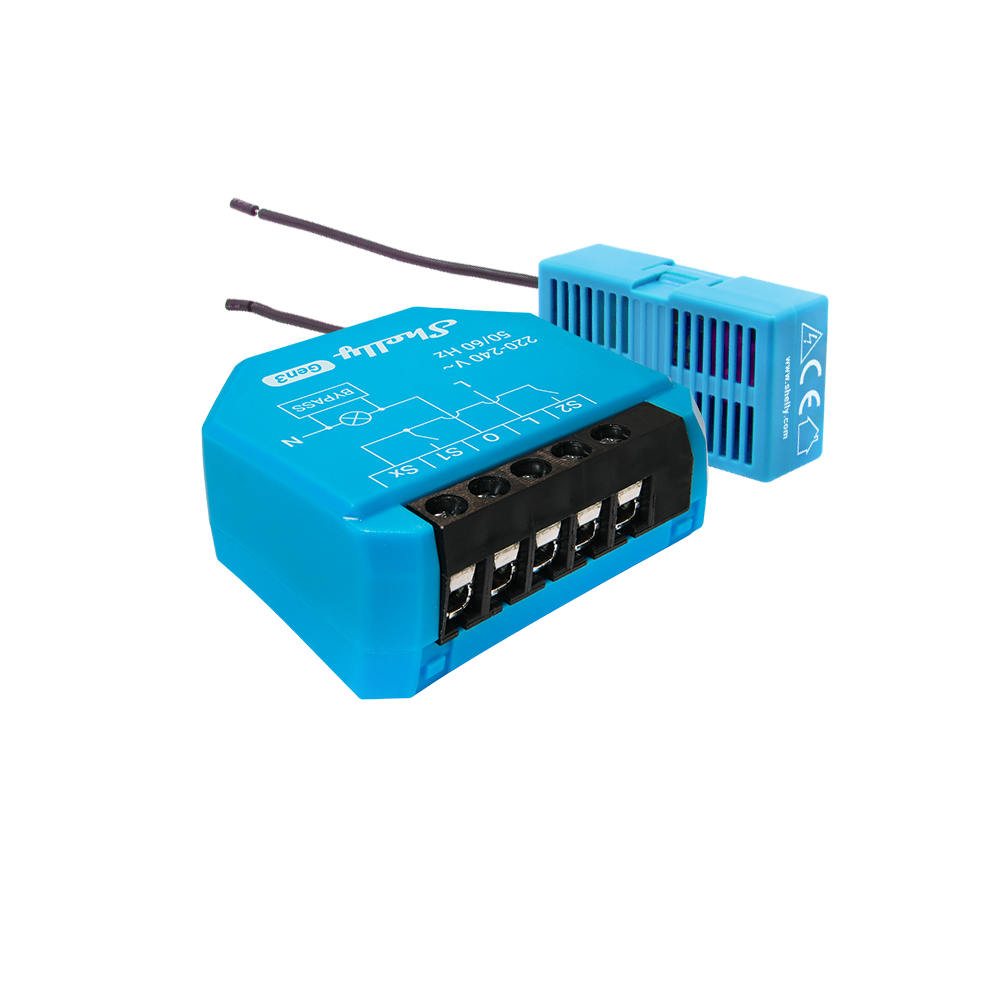
Pour contrôler votre système d’éclairage avec l’application Shelly, vous avez besoin d’un dispositif Shelly, tel que Shelly 1, installé derrière votre interrupteur et connecté à votre réseau Wi-Fi 2,4 GHz. Installez ensuite l’application Shelly gratuite sur votre téléphone ou tablette. Important : votre appareil doit être compatible au minimum avec iOS 11 ou Android 6.

Après votre inscription dans l’application, ajoutez et configurez le dispositif Shelly. Assurez-vous que votre connexion Wi-Fi soit stable et que le dispositif bénéficie d’une puissance de signal suffisante. Dans la plupart des cas, un conducteur neutre est nécessaire pour l’installation. Pour les logements plus anciens sans neutre, Shelly 1L constitue une solution adaptée.

Produits recommandés:
Shelly Europe

Exemples d’utilisation des scénarios

Grâce à l’application Shelly, vous pouvez créer des automatisations d’éclairage adaptées à votre quotidien.

  • Ambiance cinéma chez vous : choisissez d’abord la pièce concernée dans l’application. Ouvrez ensuite la section « Scénarios » puis appuyez sur « Ajouter un scénario ». Définissez le déclencheur dans « Si », par exemple une heure précise. Dans « Alors », configurez les actions souhaitées, comme tamiser l’éclairage principal à 30 % et activer l’éclairage d’ambiance. Donnez enfin un nom au scénario, par exemple « Soirée cinéma ».
  • Éclairage automatique du jardin ou de la terrasse : sélectionnez l’espace extérieur correspondant dans l’application, puis créez un nouveau scénario. Utilisez « Coucher du soleil » comme condition de déclenchement et choisissez les luminaires extérieurs à allumer automatiquement.
Shelly Europe

Que sont les conditions dans l’application Shelly ?

Vous pouvez définir les conditions suivantes dans l’application Shelly afin d’automatiser le contrôle de votre éclairage :

  • Basées sur un dispositif : les actions sont déclenchées lorsqu’un dispositif atteint un état défini, par exemple lorsqu’un détecteur de mouvement détecte une présence
  • Basées sur le temps : les actions sont exécutées à des horaires précis ou selon une programmation définie, par exemple allumer la lumière chaque jour à 18h00
  • Basées sur des scénarios : un scénario prédéfini active plusieurs dispositifs simultanément, par exemple éteindre toutes les lumières lorsque vous partez de chez vous
  • Basées sur des alarmes : les actions sont déclenchées par des alarmes ou des capteurs, par exemple en cas de détection de fumée
  • Basées sur la météo : les actions s’adaptent aux conditions météorologiques, par exemple allumer l’éclairage lorsque le ciel est couvert
  • Lever/coucher du soleil : les actions sont exécutées automatiquement au rythme du soleil
Shelly Europe

FAQ

Les questions et réponses les plus fréquentes sur le contrôle de l’éclairage avec l’application

Qu’est-ce qu’un « scénario » dans l’application Shelly ?

Un « scénario » est une combinaison de conditions et d’actions. Par exemple : Shelly BLU Motion détecte un mouvement dans la cuisine, la lumière s’allume puis s’éteint automatiquement après 10 minutes sans mouvement.

Comment contrôler l’éclairage avec son téléphone portable ?

Vous pouvez contrôler votre système d’éclairage depuis votre téléphone en utilisant des ampoules ou des modules d’éclairage connectés. Par exemple, les ampoules Shelly peuvent être pilotées directement depuis l’application mobile.

Comment contrôler l’éclairage extérieur depuis une application ?

Avec les dispositifs Shelly, vous pouvez contrôler votre éclairage extérieur depuis l’application en créant des programmations, par exemple allumer automatiquement les lumières au coucher du soleil et les éteindre à minuit.

L’application Shelly est-elle gratuite ?

Les fonctionnalités de base de l’application Shelly sont gratuites mais certaines fonctions premium, comme les rappels de lumières oubliées ou les rapports mensuels de consommation énergétique, nécessitent un abonnement payant.