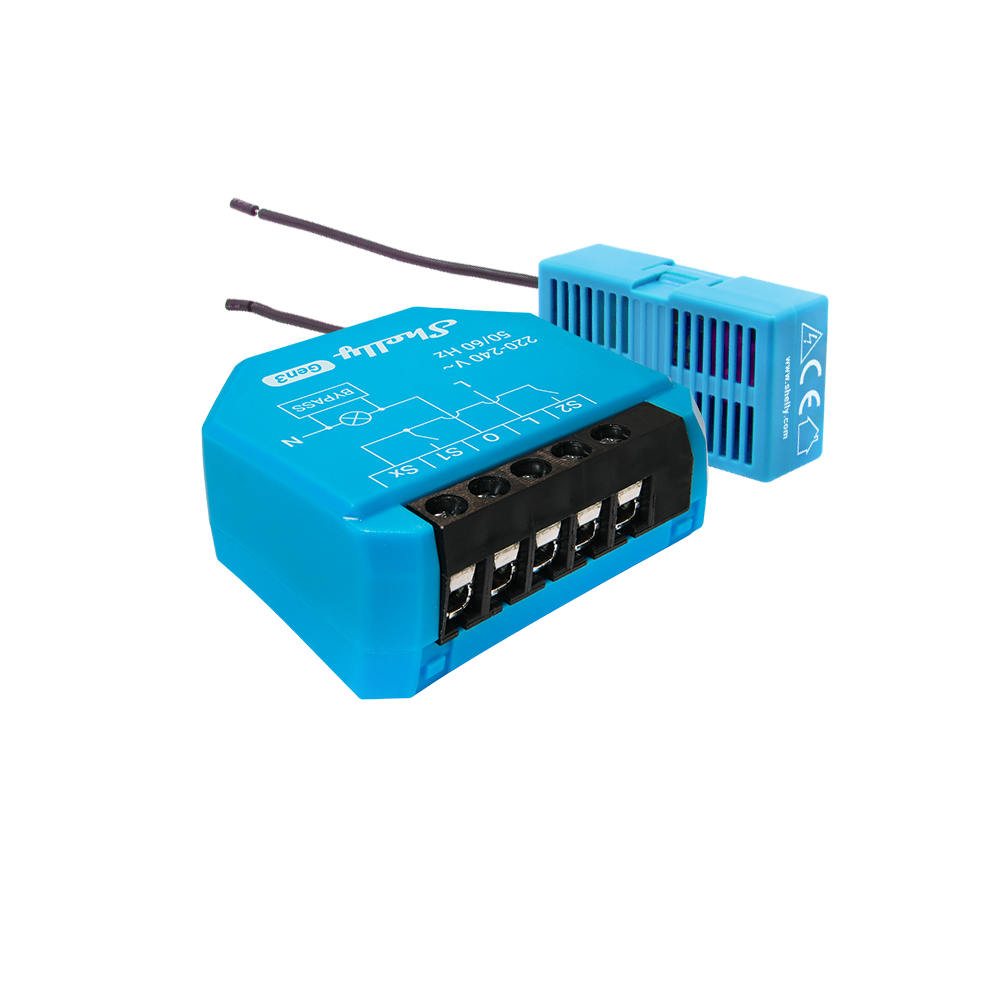
Shelly 1 Gen 3

Controlla a distanza un'ampia gamma di elettrodomestici e apparecchiature per ufficio da qualsiasi luogo. Adatta le tue scatole elettriche a muro standard, le prese di corrente e gli interruttori della luce o altri spazi con spazio limitato.

Acquista ora
Shelly 2 Gen 3

Controlla a distanza un'ampia gamma di elettrodomestici e apparecchiature per ufficio da qualsiasi luogo. Adatta le tue scatole elettriche a muro standard, le prese di corrente e gli interruttori della luce o altri spazi con spazio limitato.

Acquista ora
Shelly 3 Gen 3

Controlla a distanza un'ampia gamma di elettrodomestici e apparecchiature per ufficio da qualsiasi luogo. Adatta le tue scatole elettriche a muro standard, le prese di corrente e gli interruttori della luce o altri spazi con spazio limitato.

Acquista ora
Shelly 4 Gen 3

Controlla a distanza un'ampia gamma di elettrodomestici e apparecchiature per ufficio da qualsiasi luogo. Adatta le tue scatole elettriche a muro standard, le prese di corrente e gli interruttori della luce o altri spazi con spazio limitato.

Acquista ora
Shelly 5 Gen 3

Controlla a distanza un'ampia gamma di elettrodomestici e apparecchiature per ufficio da qualsiasi luogo. Adatta le tue scatole elettriche a muro standard, le prese di corrente e gli interruttori della luce o altri spazi con spazio limitato.

Acquista ora

How funziona il controllo dell'illuminazione con Smart Home

Il controllo dell'illuminazione nella casa intelligente rende la tua vita più facile: puoi controllare le lampade automaticamente, tramite app o comando vocale - senza alcun grande sforzo di installazione. Con i moduli Shelly, puoi aggiornare facilmente il tuo sistema di illuminazione, poiché collegano la tua luce al WLAN senza complicazioni.

Puoi usare l'app per cambiare il colore della luce, regolare l'intensità o impostare orari. Puoi anche controllare comodamente il sistema di illuminazione da remoto - ideale se sei in viaggio e hai dimenticato di spegnere una lampada. Mentre sei in vacanza, puoi usare il illuminazione intelligente per simulare la tua presenza accendendo e spegnendo automaticamente le luci. Questo ti offre più comodità e sicurezza allo stesso tempo!

Shelly Europe

Instructions: Controllo dell'illuminazione con Shelly

Puoi controllare e automatizzare l'illuminazione individualmente con l'app Shelly. Una funzione speciale è la configurazione delle scene. Una scena è una combinazione predefinita di azioni che controlla diversi dispositivi o funzioni contemporaneamente - ad esempio, se imposti il controllo dell'illuminazione in base alla tua routine quotidiana individuale e accendi o spegni determinate luci a orari prestabiliti.

Shelly Europe

Guida passo passo: Controllo dell'illuminazione con l'app Shelly

Puoi controllare l'illuminazione individualmente con l'app Shelly. Una funzione particolarmente interessante è la creazione di scene.
Qui spieghiamo come utilizzare efficacemente le scene nella tua casa intelligente.

Scarica la guida
Shelly Europe
Step 1: Seleziona la stanza

Apri l'app Shelly e seleziona la stanza desiderata in cui impostare la scena (ad esempio "Soggiorno").

Shelly Europe
Step 2: Seleziona le scene

Tocca su "Scene" nella stanza corrispondente.

Shelly Europe
Step 3: Crea la scena

Seleziona "Aggiungi scena" oppure clicca sul "+" blu accanto al nome della stanza.

Shelly Europe
Step 4: Aggiungi condizione (Se)

Definisci le condizioni in base alle quali la scena deve essere attivata (ad esempio "quando viene rilevato un movimento" o "secondo un programma giornaliero o settimanale definito").

Shelly Europe
Step 5: Seleziona la condizione basata sul tempo

Aggiungi una condizione basata sul tempo (es. "Ogni sera alle 18:00").

Shelly Europe
Step 6: Seleziona il tipo di condizione basata sul tempo

Scegli tra:
Interruttore temporizzato
Programma giornaliero/settimanale (consigliato per il controllo dell'illuminazione)
Una volta (per scene uniche, ad esempio Natale)

Shelly Europe
Step 7: Imposta il programma giornaliero/settimanale

Specifica i giorni e gli orari desiderati (es. lun - ven, sempre alle 07:00).

Shelly Europe
Step 8: Aggiungi condizioni aggiuntive

Aggiungi ulteriori condizioni:
Condizioni AND (es. accendi la luce se è lun-ven 08:00 e viene rilevato un movimento)
Condizioni OR (es. accendi la luce se è lun-ven 08:00 oppure viene rilevato un movimento prima delle 08:00)

Shelly Europe
Step 9: Aggiungi azione (Quindi)

Una volta chiarito il "se", aggiungi il "allora" - cioè l'azione da attivare (ad esempio accendere la luce).

Shelly Europe
Step 10: Seleziona l'azione del dispositivo

Seleziona il tipo di azione da eseguire, ad esempio spegnere la luce.

Shelly Europe
Step 11: Seleziona la sorgente luminosa

Determina quale dispositivo o fonte luminosa deve essere controllata (ad esempio la luce del soffitto).

Shelly Europe
Step 12: Quale stato dovrebbe essere modificato?

Seleziona quale stato del dispositivo deve essere modificato:
Accendi
Spegni
Cambia stato (da acceso a spento o viceversa)

Shelly Europe
Step 13: Impostazione del timer

Facoltativamente, puoi impostare un timer personalizzato in modo che la luce si spenga dopo un certo tempo (ad esempio dopo 30 minuti).

Shelly Europe
Step 14: Ritarda azione

Quando si utilizza un rilevatore di movimento, ha senso combinare lo spegnimento con un ritardo (ad esempio, la luce si spegne 5 minuti dopo che è stato rilevato un movimento).

Shelly Europe
Step 15: Controlla le impostazioni della scena

Controlla l'intera configurazione per errori o incoerenze.

Shelly Europe
Step 16: Aggiungi scena (assegna prima la stanza)

Assegna la scena a una stanza in modo che venga visualizzata correttamente nell'app.

Shelly Europe
Step 17: Assegna un nome alla scena

Assegna alla scena un nome unico, ad esempio "Illuminazione serale".

Shelly Europe
Step 18: La scena viene visualizzata nella stanza

Dopo aver salvato, troverai la scena sotto "Scene" nella stanza selezionata e potrai modificarla in qualsiasi momento.

Shelly Europe
Step 1: Seleziona la stanza

Apri l'app Shelly e seleziona la stanza desiderata in cui impostare la scena (ad esempio "Soggiorno").

Shelly Europe
Step 2: Seleziona le scene

Tocca su "Scene" nella stanza corrispondente.

Shelly Europe
Step 3: Crea la scena

Seleziona "Aggiungi scena" oppure clicca sul "+" blu accanto al nome della stanza.

Shelly Europe
Step 4: Aggiungi condizione (Se)

Definisci le condizioni in base alle quali la scena deve essere attivata (ad esempio "quando viene rilevato un movimento" o "secondo un programma giornaliero o settimanale definito").

Shelly Europe
Step 5: Seleziona la condizione basata sul tempo

Aggiungi una condizione basata sul tempo (es. "Ogni sera alle 18:00").

Shelly Europe
Step 6: Seleziona il tipo di condizione basata sul tempo

Scegli tra:
Interruttore temporizzato
Programma giornaliero/settimanale (consigliato per il controllo dell'illuminazione)
Una volta (per scene uniche, ad esempio Natale)

Shelly Europe
Step 7: Imposta il programma giornaliero/settimanale

Specifica i giorni e gli orari desiderati (es. lun - ven, sempre alle 07:00).

Shelly Europe
Step 8: Aggiungi condizioni aggiuntive

Aggiungi ulteriori condizioni:
Condizioni AND (es. accendi la luce se è lun-ven 08:00 e viene rilevato un movimento)
Condizioni OR (es. accendi la luce se è lun-ven 08:00 oppure viene rilevato un movimento prima delle 08:00)

Shelly Europe
Step 9: Aggiungi azione (Quindi)

Una volta chiarito il "se", aggiungi il "allora" - cioè l'azione da attivare (ad esempio accendere la luce).

Shelly Europe
Step 10: Seleziona l'azione del dispositivo

Seleziona il tipo di azione da eseguire, ad esempio spegnere la luce.

Shelly Europe
Step 11: Seleziona la sorgente luminosa

Determina quale dispositivo o fonte luminosa deve essere controllata (ad esempio la luce del soffitto).

Shelly Europe
Step 12: Quale stato dovrebbe essere modificato?

Seleziona quale stato del dispositivo deve essere modificato:
Accendi
Spegni
Cambia stato (da acceso a spento o viceversa)

Shelly Europe
Step 13: Impostazione del timer

Facoltativamente, puoi impostare un timer personalizzato in modo che la luce si spenga dopo un certo tempo (ad esempio dopo 30 minuti).

Shelly Europe
Step 14: Ritarda azione

Quando si utilizza un rilevatore di movimento, ha senso combinare lo spegnimento con un ritardo (ad esempio, la luce si spegne 5 minuti dopo che è stato rilevato un movimento).

Shelly Europe
Step 15: Controlla le impostazioni della scena

Controlla l'intera configurazione per errori o incoerenze.

Shelly Europe
Step 16: Aggiungi scena (assegna prima la stanza)

Assegna la scena a una stanza in modo che venga visualizzata correttamente nell'app.

Shelly Europe
Step 17: Assegna un nome alla scena

Assegna alla scena un nome unico, ad esempio "Illuminazione serale".

Shelly Europe
Step 18: La scena viene visualizzata nella stanza

Dopo aver salvato, troverai la scena sotto "Scene" nella stanza selezionata e potrai modificarla in qualsiasi momento.

Requirements per il controllo dell'illuminazione con l'app Shelly

Per controllare il tuo sistema di illuminazione con l'app Shelly, hai bisogno di un dispositivo Shelly come il modulo da incasso Shelly 1, che si installa dietro l'interruttore della luce e si collega alla tua rete WLAN a 2,4 GHz. Quindi installa l'app Shelly gratuita sul tuo smartphone o tablet. Importante: il tuo smartphone o tablet deve supportare almeno iOS 11 o Android 6.

Dopo esserti registrato nell'app, aggiungi il dispositivo Shelly e configurarlo. Assicurati che il tuo Wi-Fi sia stabile e che il dispositivo Shelly riceva una sufficiente intensità del segnale. Spesso è necessario un conduttore neutro nel luogo di installazione. Il Shelly 1L può essere utilizzato in edifici più vecchi senza conduttore neutro.

Shelly Europe

Application examples per scene

Requisiti per il controllo dell'illuminazione con l'app Shelly, puoi creare scene luminose personalizzate, ad esempio:

  • Serata accogliente al cinema: prima seleziona la stanza in cui creare la scena. Poi seleziona "Scene" e tocca su "Aggiungi scena". In "Quando", imposta il trigger, ad esempio un orario. In "Allora", definisci le azioni, ad esempio attenua la luce principale al 30% e accendi l'illuminazione ambientale controllabile. Infine, specifica il nome della scena, ad esempio "Serata cinema".

  • Illuminazione del giardino o del patio: seleziona l'area esterna o la stanza del giardino nell'app. Apri "Scene" e aggiungi la scena "Illuminazione giardino". Imposta "Tramonto" come trigger e seleziona le luci da attivare.
Shelly Europe

Quali sono le condizioni nell'app Shelly

Puoi impostare le seguenti condizioni nell'app Shelly per automatizzare il controllo dell'illuminazione:

  • Basato sul dispositivo: Le azioni vengono attivate quando un dispositivo specifico raggiunge uno stato definito, ad esempio quando un rilevatore di movimento rileva un movimento.
  • Basato sul tempo: Le azioni avvengono a orari prestabiliti o secondo un programma, ad esempio accendere la luce ogni giorno alle 18:00.
  • Basato sulla scena: Una scena predefinita attiva più dispositivi contemporaneamente, ad esempio spegnere tutte le luci quando si esce di casa.
  • Basato sull'allarme: Le azioni vengono attivate da allarmi o sensori, ad esempio in caso di fumo.
  • Basato sul meteo: Le azioni si basano sulle condizioni meteorologiche, ad esempio accendere l'illuminazione quando è nuvoloso.
  • Alba/tramonto: Le azioni vengono eseguite all'alba o al tramonto.
Shelly Europe

FAQ

Le domande e risposte più frequenti sul controllo dell'illuminazione con l'app

Cos'è una "scena" nell'app Shelly

Una "scena" è una combinazione di condizioni e azioni. Per esempio: Blu Motion rileva un movimento in cucina, la luce si accende e si spegne dopo 10 minuti senza movimento.

Come posso controllare la luce tramite il mio telefono cellulare?

Puoi controllare il tuo sistema di illuminazione tramite il tuo smartphone utilizzando lampade intelligenti o moduli luminosi. Ad esempio, inizia con le lampade intelligenti di Shelly, che puoi controllare tramite un'app sul tuo telefono cellulare.

Come posso controllare l'illuminazione esterna tramite un'app?

Con i dispositivi Shelly, puoi controllare l'illuminazione esterna tramite app creando programmi nell'app, ad esempio accendendo automaticamente le luci al tramonto e spegnendole a mezzanotte.

Is the Shelly app gratuita?

Le funzioni di base dell'app Shelly sono gratuite, ma è necessario un abbonamento a pagamento per le funzionalità premium come i "promemoria per luci dimenticate" o i "rapporti energetici mensili".