Dane wejściowe
Urządzenia Shelly z wejściami i wyjściami mają domyślnie wejście powiązane z wyjściem. W przypadku używania wejść urządzenia do integracji z systemem KNX zaleca się odłączenie wejścia od wyjścia i kontynuowanie konfiguracji zgodnie z zalecaną poniżej metodą.
W przypadku pary wejścia i wyjścia nie może będą odłączone, pamiętaj, że logika wewnętrzna urządzenia Shelly oraz logika zaimplementowana za pomocą integracji KNX będą wykonywane równolegle, a niektórych wynikających z tego efektów nie będzie można prześledzić w systemie KNX.
Każde wejście reprezentowane w KNX jako obiekt wejściowy (tj. Przełącznik or Button) dziedziczą następujące flagi dostępu KNX:
odczyt — tylko inne urządzenia KNX współdzielące ten sam Adres Grupowy mogą odczytywać z obiektu
przesyłanie – możliwość przekazywania stanu wejścia przy każdej zmianie statusu do sieci KNX

Input state określa tryb działania, w którym to wejście ma być używane.
Jeśli wybrany Stan wejścia ` Ustawienia wejścia/wyjścia powiadomienie z informacją "Wybrany tryb nie jest obsługiwany przez bieżący typ danych wejściowych” pojawia się. Zmień albo Stan wejściowy w ustawieniach KNX lub wróć do Ustawienia wejścia/wyjścia `
Po prawej stronie każdego Adres grupy pole dostępne są dwa przyciski - Zapisz and Usuń, dając Ci możliwość zapisania lub usunięcia wprowadzonej konfiguracji.
Pamiętaj, że wprowadzone Adresy grup musi współdzielą ten sam typ DPT. Interfejs WWW Shelly nie może `
Do trzy Adresy grup może zostać dodany do każdego obiektu polecenia, który reprezentuje dane wejściowe. Te obiekty poleceń dziedziczą flagi dostępu wymienione powyżej.
Każdy Adres grupy przypisany reprezentuje oddzielny obiekt polecenia, co oznacza, że ma swój Wysyłanie atrybut zawsze Włączone, alias Adres grupy wysyłkowej!
Ten Group Address przypisane do Obiekt opinii służy do „odczytywania” bieżącego stanu sterowanej grupy siłowników, tj. WŁ. lub WYŁ.
Tylko jeden Group address może być przypisane do obiektu Feedback.
Jak skonfigurować Dane wejściowe do odłączenia od Wynik
Aby ograniczyć skutki uboczne logiki wewnętrznej urządzenia Shelly, która mogłaby kolidować z logiką zaprogramowaną w KNX, jest to zalecany tryb działania.
Przejdź do Wynik ` Ustawienia wejścia/wyjścia ` Odłączany opcja
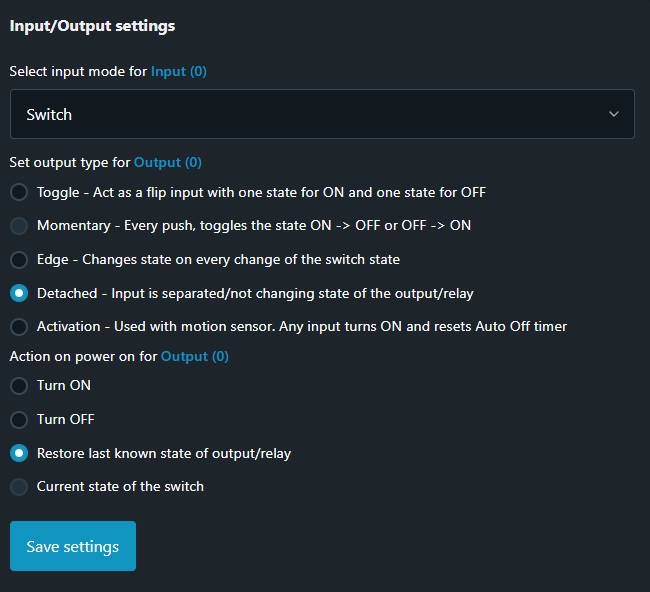
Ustawienia trybu wejścia
Gdy dokonano wyboru dla tryb wprowadzania w Ustawienia wejścia/wyjścia różni się od tego przygotowanego dla Stan wejściowy w KNX/Wejścia na karcie ustawień wyświetlane jest następujące powiadomienie

`Wybrany tryb nie jest obsługiwany przez bieżący typ danych wejściowych`
Tryb wprowadzania — przełącznik
Ten tryb należy używać, gdy Shelly Dane wejściowe ` dwubiegunowy stabilny przełącznik podłączony do niego. Z perspektywy KNX ten tryb oferuje ograniczone możliwości. Zaleca się używanie go jako wejścia przełączającego dwupozycyjnego lub podobnego.
Pola wejściowe ustawione w Przełącznik tryb może być używany jako monitor zdarzeń drzwi/okna.
Step 1 - Stan wejściowy
Przejdź do KNX polish
konfigurację i wybierz Dane wejściowe. Od Stan wejściowy wybór z menu rozwijanego Przełącznik.
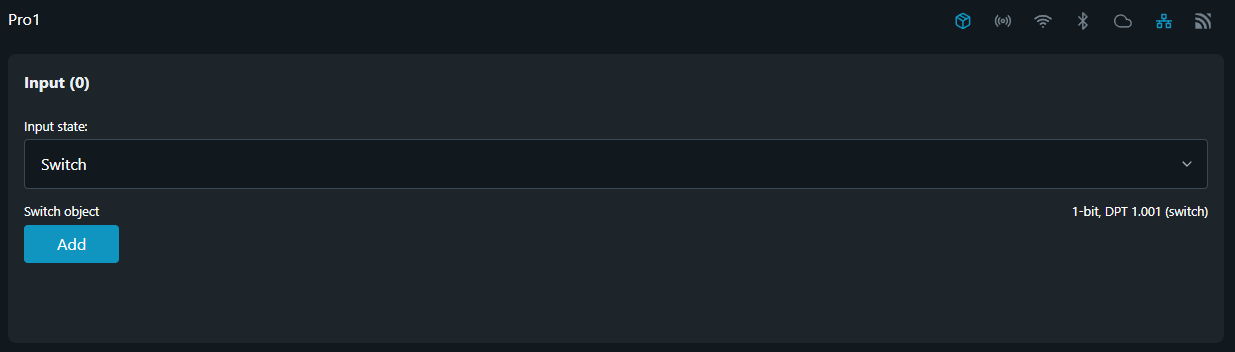
Zmień wybór stanu wejścia
Krok 2 - Przełącz obiekt
Dodaj Adres grupy to the Przełącz obiekt, a następnie kliknij przycisk „Zapisz”.
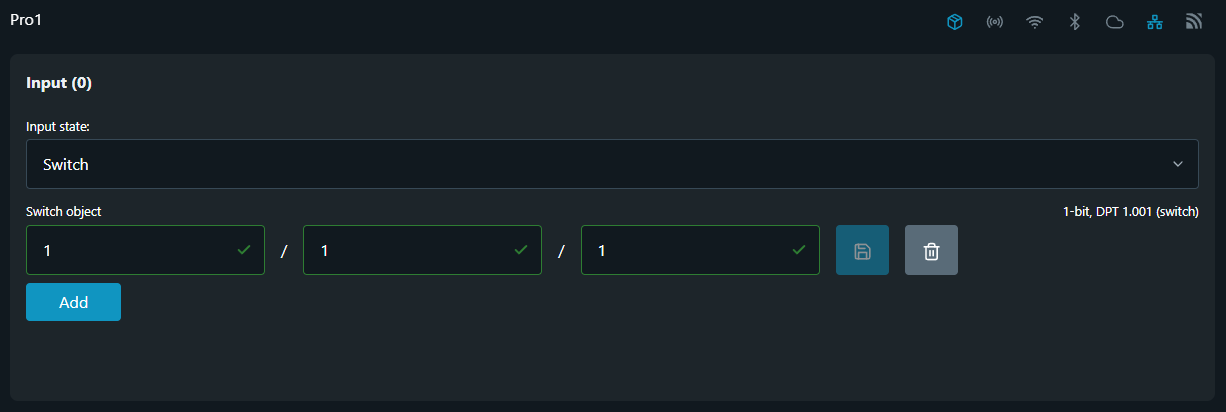
The Obiekt przełącznika reprezentuje bieżący stan wejścia — zasilone lub odłączone od zasilania. Dlatego przesyłane dane będą miały wartość „1” (zasilone) lub „0” (odłączone od zasilania), zgodnie ze stanem podłączonego przełącznika.
Kodowanie: 1-bit; DPT 1.001 (przełączanie)
Tryb wprowadzania — przycisk
Ten tryb powinien być używany, gdy Shelly Dane wejściowe has a przycisk podłączony do niego.
Gdy wejście jest skonfigurowane jako Przycisk pełny potencjał KNX wejścia Shelly jest dostępny.
Step 1 — Stan wejściowy
Przejdź do KNX configuration i wybierz Wejścia. Od Stan wejściowy wybór z menu rozwijanego Przycisk.
Stan wejściowy określa tryb działania, w którym to Wejście ma być używane.
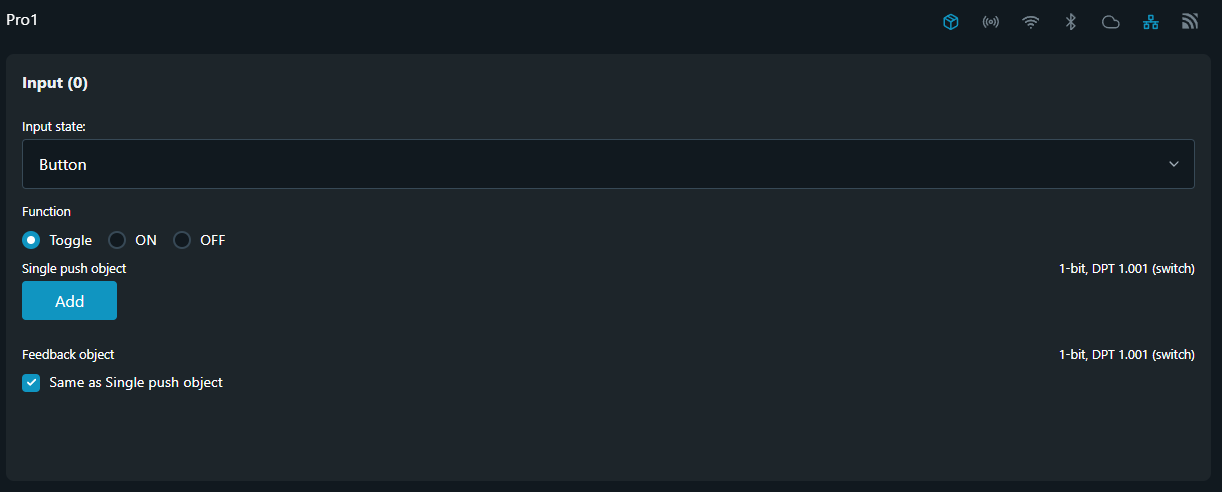
Krok 2 - Funkcja
PRZEŁĄCZNIK
Przełączanie to funkcja, która najpierw odczytuje bieżący stan sterowanej grupy siłowników za pośrednictwem adresu grupowego przypisanego do Obiekt opinii i następnie wysyła odwróconą wartość przy każdym naciśnięciu przycisku, tj. „0” staje się „1”, a gdy ten sam przycisk zostanie naciśnięty ponownie, „1” staje się „0”. Urządzenie jest więc naprzemiennie włączane i wyłączane.
WŁ. / WYŁ.
W tym trybie wejście nie sprawdza grupy siłowników pod kątem jej bieżącego stanu. Wejście, przy każdej aktywacji, zawsze wysyła wybraną funkcję, tj. ON lub OFF.
Ten Funkcja pole służy do określenia typu sterowania przycisku oraz informacji, które mają zostać przesłane za pośrednictwem Pojedynczy obiekt push.
Krok 3 - Pojedynczy obiekt push
Dodaj Adres grupy do Single pchany obiekt jak pokazano na zdjęciu, a następnie kliknij Zapisz przycisk.
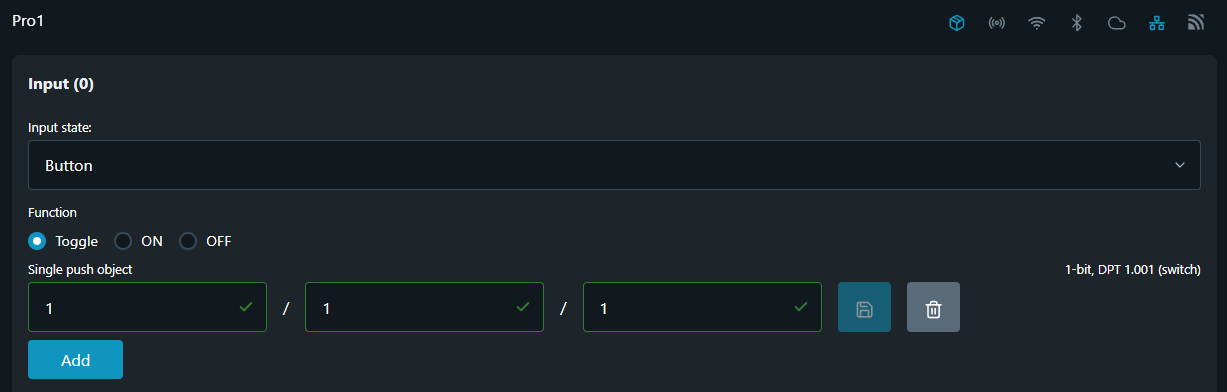
Kodowanie: 1-bit; DPT 1.001 (przełączanie)
Step 4 — Obiekt opinii
Podczas konfiguracji Obiekt opinii domyślnie pole wyboru dla Tak samo jak ... obiekt jest aktywny, co oznacza, że urządzenie będzie „odczytywać” stan sterowanej grupy elementów wykonawczych na Adres grupy podane w Pojedynczy obiekt push field. W przypadku gdy ta grupa nie zawiera żadnych obiektów dostarczających status informacji zwrotnej, funkcja TOGGLE nie będzie działać! Aby uniknąć takiej sytuacji, należy odznaczyć Takie samo jak ... obiekt pole i wpisz Adres grupy które zawierają te informacje w podanym polu.
Dodaj Adres grupy to the Obiekt opinii, a następnie kliknij Zapisz przycisk.
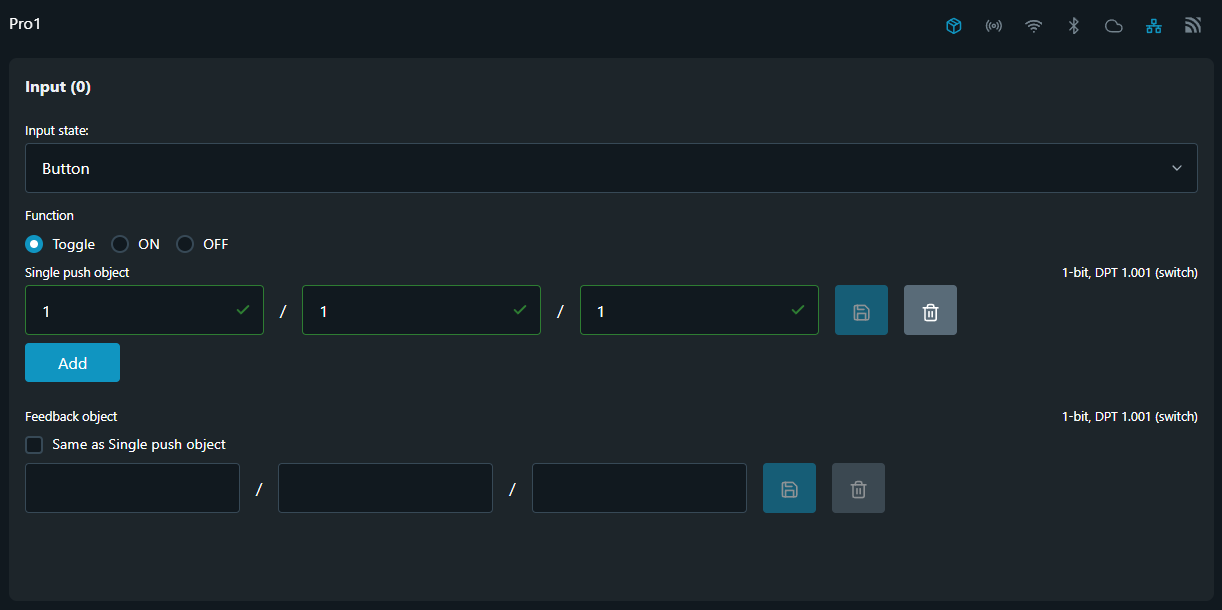
Kodowanie: 1-bitowe; DPT 1.001 (przełączanie)

Obiekt opinii field jest widoczne tylko, jeśli TOGGLE Funkcja jest wybrany.
W przypadku, gdy Tak samo jak pojedynczy obiekt push ` Adres grupy zostało przekazane do Pojedynczy obiekt push pole stan obiektu zdefiniowanego przez pierwszy Adres grupy jest brane pod uwagę.
Tryb wejściowy - przyciemnianie jednym przyciskiem
` Przyciemnianie pojedynczym przyciskiem as Stan wejściowy pozwoli to użytkownikowi używać tego wejścia jako zestawu przycisków KNX do względnego sterowania ściemnianiem za pomocą pojedynczego przycisku.
Gdy wejście (przycisk) jest ustawione na Przyciemnianie jednym przyciskiem funkcja umożliwia włączanie lub wyłączanie światła (krótkim naciśnięciem) albo jego ściemnianie (długim naciśnięciem). Podczas przełączania wysyłany jest telegram ON/OFF za pośrednictwem Pojedynczy obiekt push. Podczas ściemniania, rozjaśnianie lub przyciemnianie odbywa się za pomocą 4-bitowego Długi obiekt push. Parametry kroków ściemniania można ustawić w udostępnionym polu o tej samej nazwie.
Bieżący kierunek przełączania lub ściemniania jest zawsze zależny od poprzedniej czynności, tzn. jeśli światło jest wyłączone, krótkie naciśnięcie przycisku włączy je i odwrotnie, a jeśli światło zostało rozjaśnione, dłuższe przytrzymanie przycisku spowoduje jego ściemnienie. Po zwolnieniu przycisku po dłuższym przytrzymaniu zostanie wysłany telegram stop za pośrednictwem 4-bitowego obiektu ściemniania, kończąc tym samym proces ściemniania w aktorze ściemniającym oświetlenia.
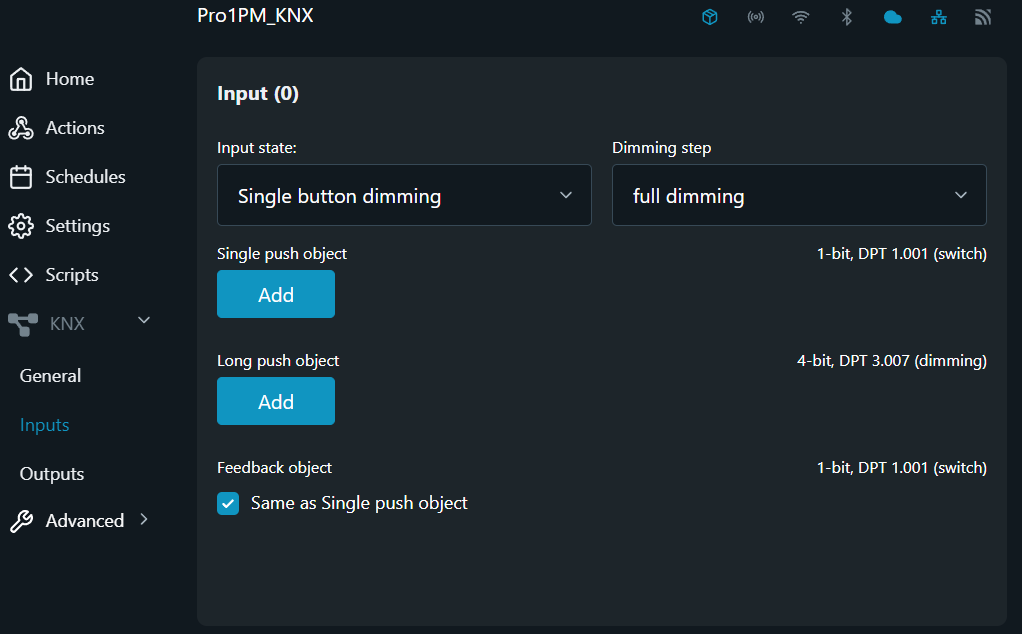
Poniższy przykład pokazuje, jak skonfigurować Wejście as Pojedyncze przyciemnianie przyciskiem z menu KNX.
Step 1 — Stan wejściowy
Przejdź do KNX konfiguracja i wybierz Dane wejściowe. Od Stan wejściowy rozwijane menu wybierz Ściemnianie jednym przyciskiem

Krok 2 - Etap przyciemniania
Ten Krok ściemniania To pole służy do określenia interwału ściemniania w krokach potrzebnych do osiągnięcia pełnego zakresu ściemniania. Żądany zakres wybiera się z menu rozwijanego zawierającego 7 różnych kroków do wyboru.
Possible Stopnie ściemniania są:
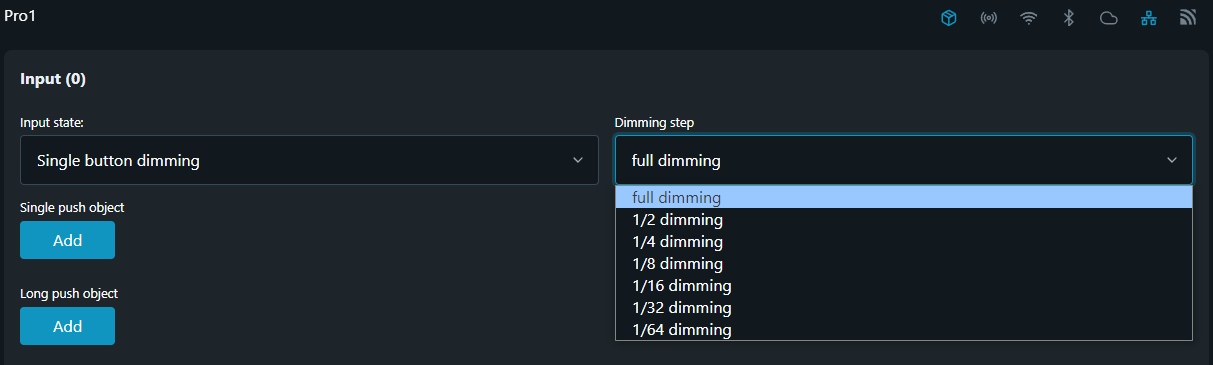
pełne przyciemnienie - wybranie tego kroku oznacza, że pojedyncze polecenie wystarczy, aby przejść przez cały zakres ściemniania. Ta procedura ściemniania może być stosowana w większości zastosowań.
ściemnianie od 1/2 do 1/64 - te kroki zapewniają częściowe ściemnianie, umożliwiając rozjaśnianie lub przyciemnianie o wybrany poziom.
Na przykład, aby przyciemnić od min. do maks. jasności, trzeba nacisnąć przycisk na dłuższy czas (długie naciśnięcie) cztery razy z rzędu, jeśli wybrano krok ściemniania 1/4.
Step 3 — Pojedynczy obiekt push
Dodaj Adres grupy to the Pojedynczy obiekt push, a następnie kliknij Zapisz przycisk.
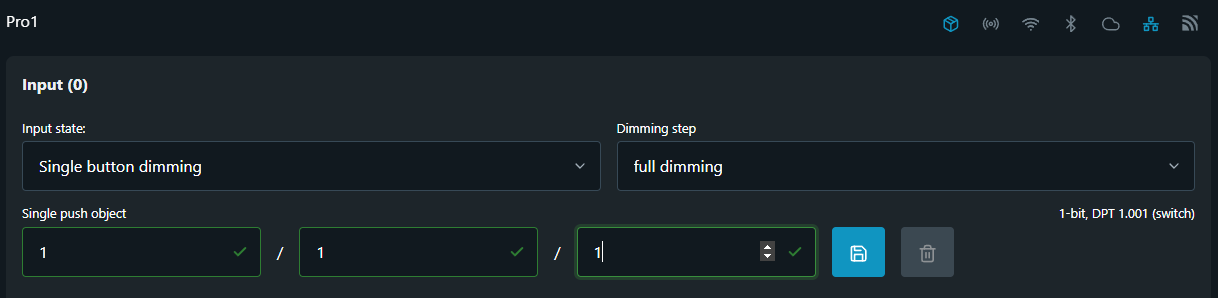
Kodowanie: 1-bitowe; DPT 1.001 (przełączanie)
Step 4 - Długi obiekt push
Dodaj Adres grupy to the Długi obiekt push, a następnie kliknij przycisk „Zapisz”.
To Długi obiekt push służy do przesyłania do aktuatora ściemniającego zakodowanych danych o kierunku ściemniania (W GÓRĘ lub W DÓŁ), a także wybranego Stopień ściemniania.
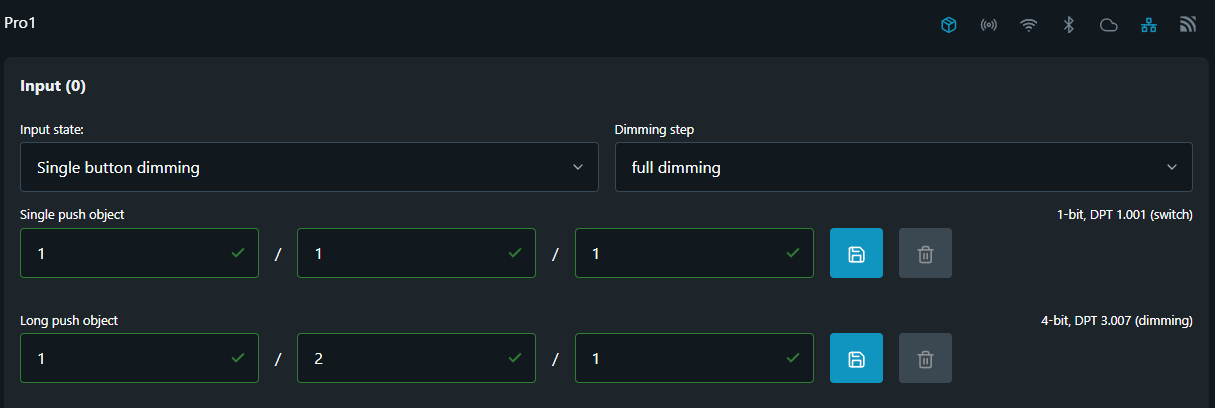
Kodowanie: 4-bit; DPT 3.007 (ściemnianie)
Sterowanie ściemnianiem za pomocą pojedynczego wejścia Shelly ma odwróconą logikę w porównaniu z działaniem przycisku ściemniania KNX. Oznacza to, że przy każdym Długi obiekt push nasze wejście najpierw wysyła telegram KNX, aby zwiększyć sterowane wyjście ściemniające, a przy następnym — aby je zmniejszyć.
Krok 5 - Obiekt opinii
Dodaj Adres grupy to the Obiekt opinii, następnie kliknij Zapisz przycisk.
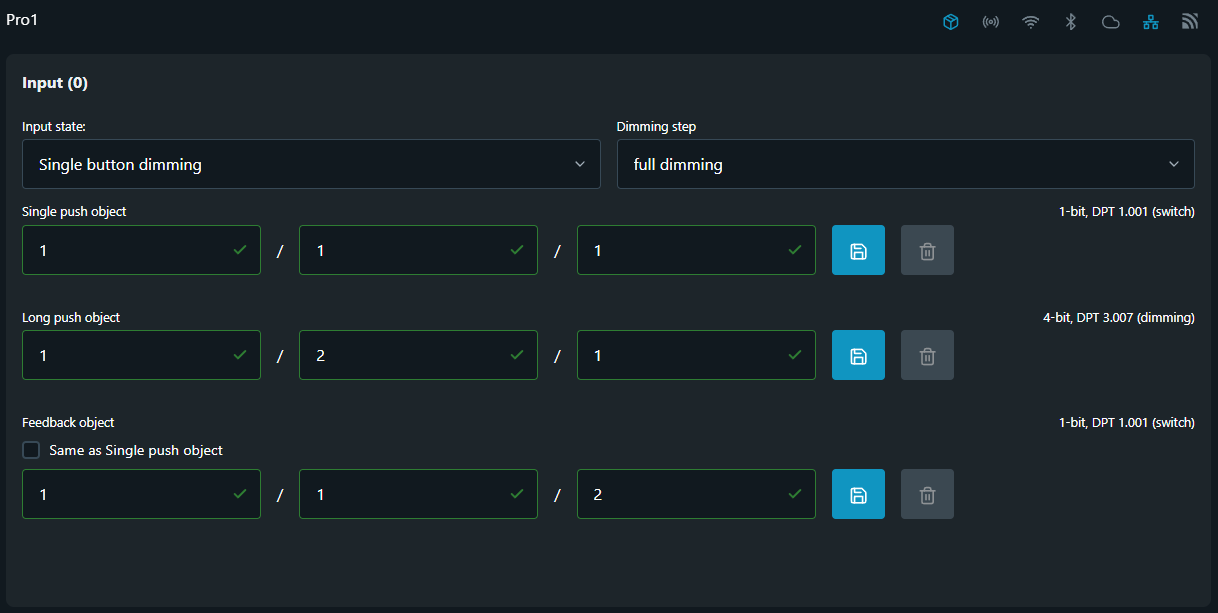
Kodowanie: 1-bitowe; DPT 1.001 (przełączanie)
Tryb wejścia — ściemnianie dwoma przyciskami
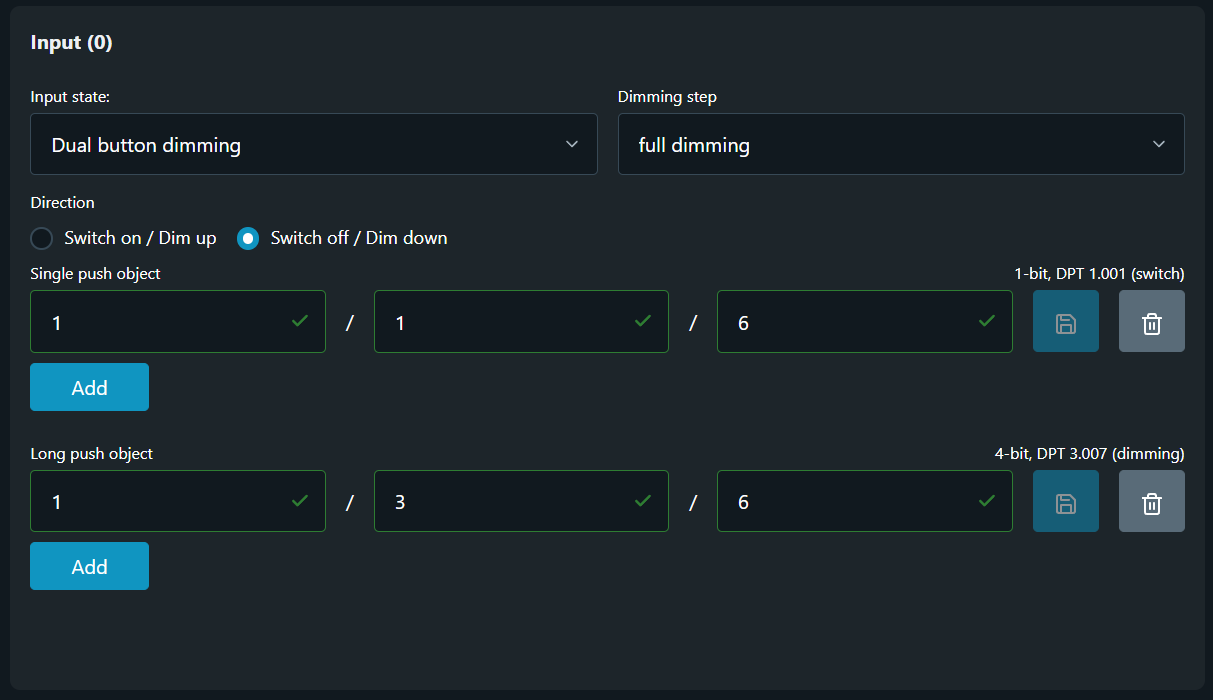
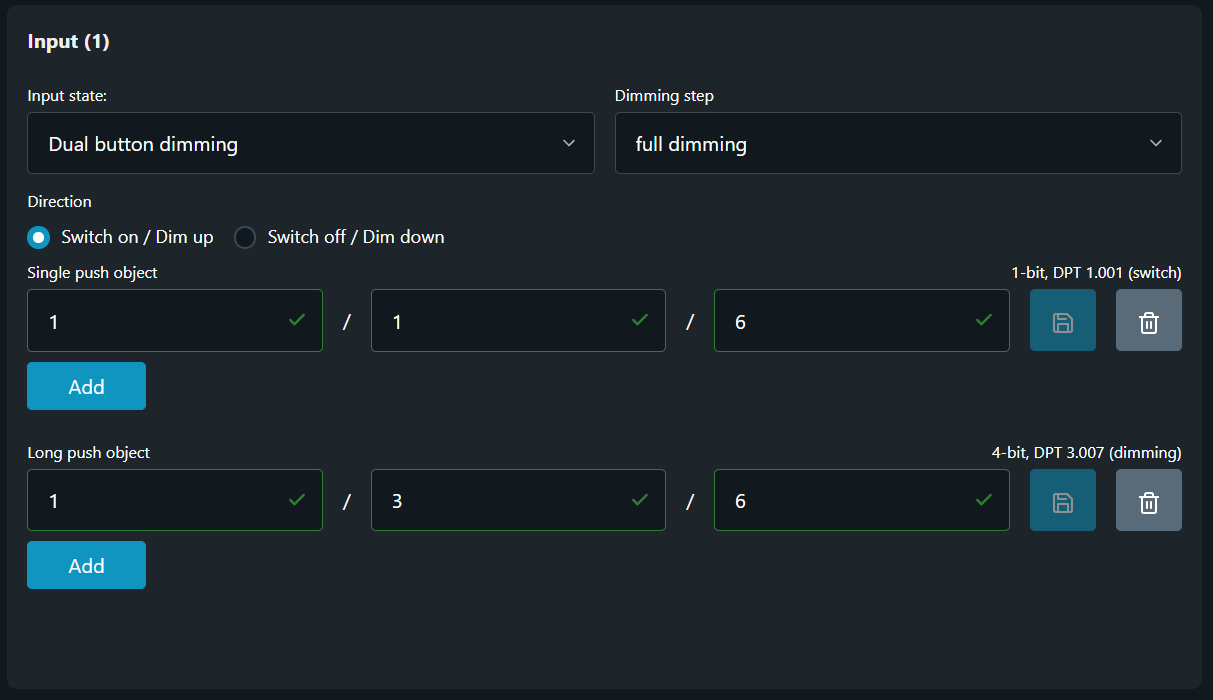
Dualny tryb ściemniania przyciskami pozwala użytkownikowi skonfigurować dwa niezależne wejścia urządzenia Shelly do osobnego ROZJAŚNIANIA lub ŚCIEMNIANIA grupy aktuatorów ściemniających przypisanych do tego samego adresu grupowego.
The two pictures below show an example of Ściemnianie za pomocą podwójnego przycisku konfiguracja przy użyciu Wejście 0 and Wejście 1.
Krok 1 — Stan wejściowy
Przejdź do KNX konfiguracja i wybierz Dane wejściowe. Od Stan wejściowy ` Ściemniacz z dwoma przyciskami.
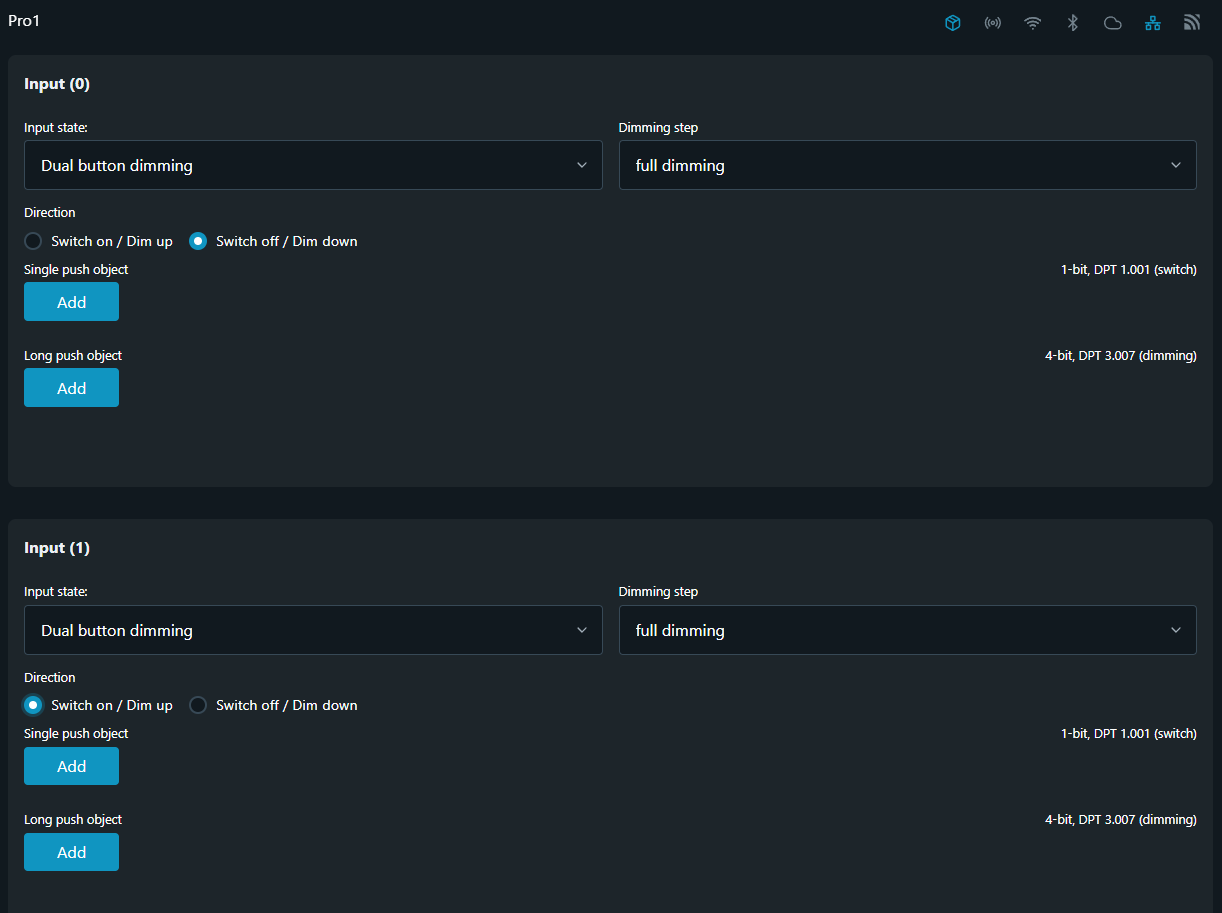
Aby osiągnąć Ściemnianie za pomocą podwójnego przycisku do trybu potrzebne są dwa oddzielne wejścia urządzenia Shelly.
Jeśli urządzenie ma więcej niż dwa wejścia, możesz skonfigurować dowolne dwa wejścia.
` Stopień ściemniania do ŚCIEMNIANIA w porównaniu z tym, którego używasz do ROZJAŚNIANIA, i odwrotnie.
Step 2 – Etap przyciemniania
The Krok ściemnianiapole służy do określenia interwału ściemniania w krokach, potrzebnych do uzyskania pełnego zakresu ściemniania. Żądany zakres wybiera się za pomocą rozwijanego menu w polu, zawierającego 7 różnych kroków do wyboru.
Possible Stopnie ściemniania są:
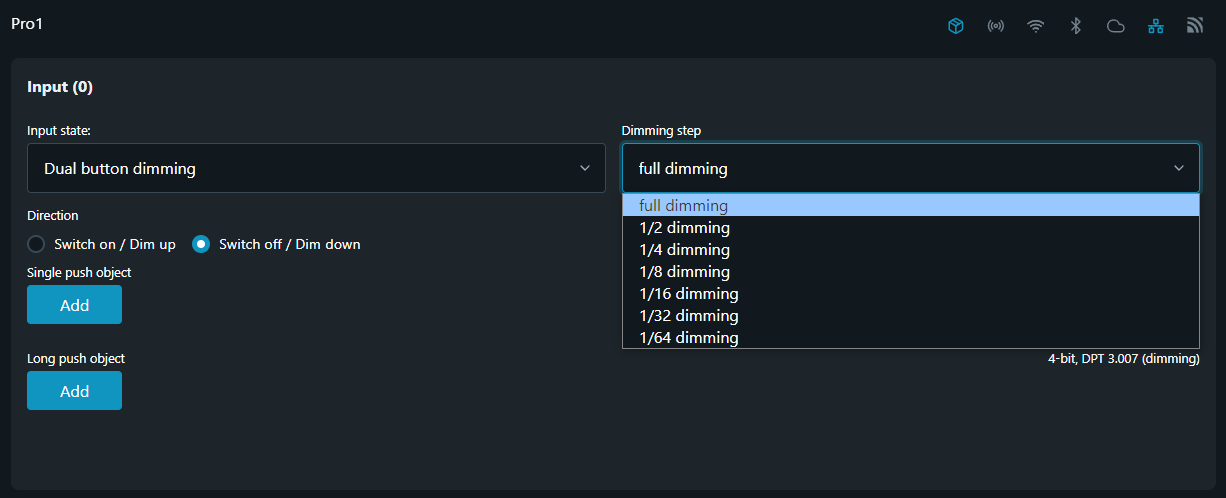
pełne przyciemnienie - wybranie tego kroku oznacza, że pojedyncze polecenie wystarczy, aby przejść przez cały zakres ściemniania. Tę procedurę ściemniania można stosować w większości zastosowań.
ściemnianie od 1/2 do 1/64 - te kroki zapewniają częściowe przyciemnienie, umożliwiając rozjaśnienie lub przyciemnienie o wybrany poziom.
Na przykład, aby przyciemnić od min. do maks. jasności, trzeba nacisnąć przycisk na dłuższą chwilę (długie naciśnięcie) cztery razy z rzędu, jeśli wybrano krok ściemniania 1/4.
Krok 3 - Kierunek
W Kierunek w ustawieniach sekcji możesz określić operacje, które mają zostać wykonane po krótkimPojedynczy obiekt push) i długą aktywację (Długi obiekt push) odpowiedniego wejścia. Dostępne opcje tutaj to:
Włącz / Rozjaśnij
Wyłącz / Przyciemnij
Step 4 — Pojedynczy obiekt push
Dodaj Adres grupy to the Pojedynczy obiekt wypychający, a następnie kliknij przycisk „Zapisz”.
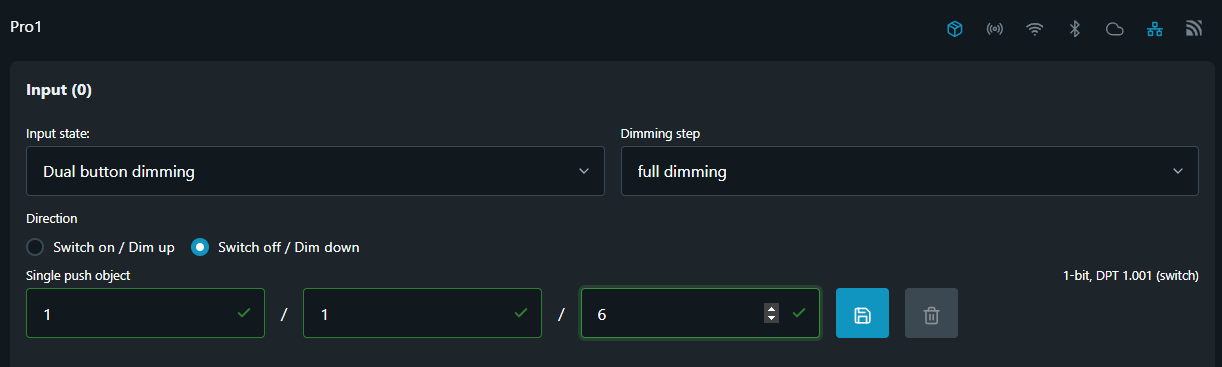
Kodowanie: 1-bit; DPT 1.001 (przełączanie)
Step 5 – Długi obiekt pchający
Dodaj Adres grupy do Długi obiekt push, a następnie kliknij przycisk „Zapisz”.
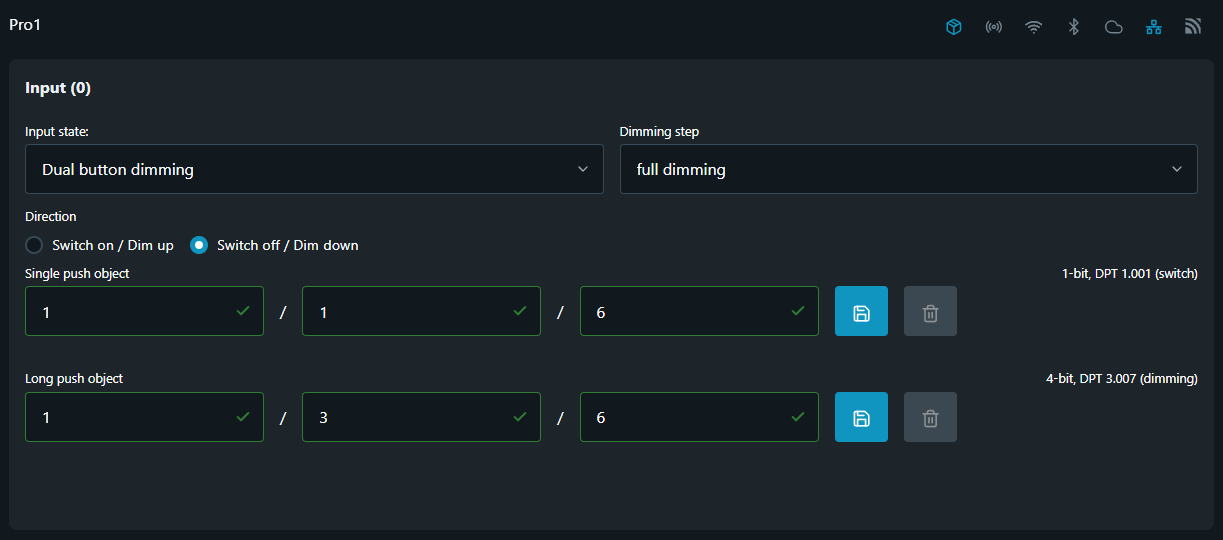
Kodowanie: 4-bit; DPT 3.007 (ściemnianie)
Krok 6 - Druga konfiguracja wejściowa
Aby skonfigurować drugie wejście (drugi przycisk), powtórz wszystkie kroki od Kroku 1 do Kroku 5.
UWAGA: Dla pierwszego wejścia wybierz odwróconą opcję utworzoną w kroku 3!
Alternatywna konfiguracja
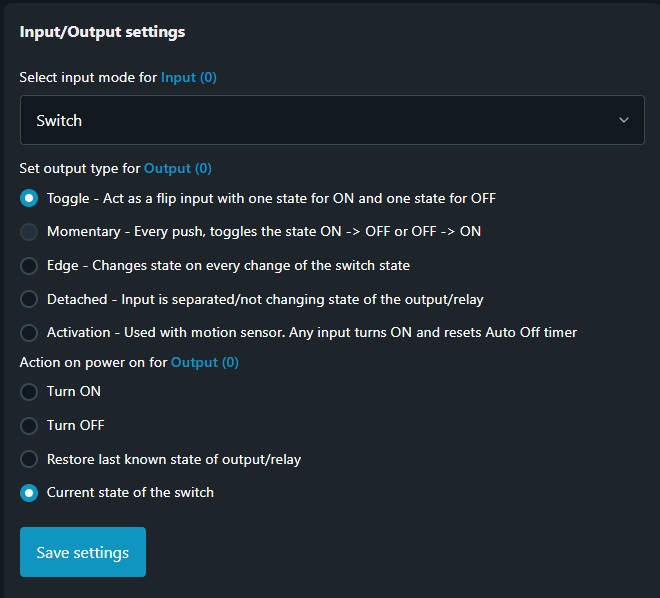
Gdy wejście jest przypisane do wyjścia, może być również używane do sterowania innymi urządzeniami na magistrali KNX. Chociaż taka konfiguracja nie jest zalecana, jeśli projekt wymaga takiego ustawienia, należy mieć świadomość wynikających z tego ograniczeń. Informacje dotyczące konfiguracji wejścia pod kątem roli, adresów grupowych i działania znajdują się w dokumentacji powyżej.
Domyślne ustawienia wejściowe są pokazane na poniższym obrazku.