Wyniki
Urządzenia Shelly zawierające wyjście przełącznika lub komponent oświetleniowy mają wbudowane powiązane wejście do sterowania przez użytkownika. W przypadku używania wyjść urządzenia do integracji z systemem KNX zaleca się odłączenie skojarzenia wejścia z wyjściem i dalszą konfigurację zgodnie z opisaną poniżej metodą.
W przypadku pary wejścia i wyjścia nie może są odseparowane, pamiętaj, że logika wewnętrzna urządzenia Shelly oraz logika zaimplementowana w systemie KNX będą wykonywane równolegle.
Niezależnie od konfiguracji Ustawienia wejścia/wyjścia, każde wyjście reprezentowane w KNX jako Obiekt przełącznika zawsze mają następujące flagi dostępu KNX:
zapis - inne urządzenia KNX mogą zapisywać do tego obiektu
przesyłanie — obiekt przesyła stan przy każdej zmianie statusu do sieci KNX

Po prawej stronie każdego Adres grupy w polu dostępne są dwa przyciski - Zapisz and Usuń, dając Ci możliwość zapisania lub usunięcia wprowadzonej konfiguracji.
Pamiętaj, że wprowadzone Group addresses musi ` nie może sprawdź to!
Do trzy Adresy grup może zostać dodany do każdego obiektu polecenia, który reprezentuje dane wyjściowe. Te obiekty poleceń dziedziczą flagi dostępu wymienione powyżej.
Każdy Adres grupy przypisany reprezentuje oddzielny obiekt polecenia, co oznacza, że ma swoje Wysyłanie atrybut zawsze Włączone, znany także jako Wysyłanie adresu grupy!
Ten Adres grupy przypisany do Obiekt opinii służy do „zapisywania” bieżącego stanu wyjścia Shelly, tj. ON lub OFF.
Tylko jeden Adres grupy może zostać przypisane do Obiekt opinii.
Jak skonfigurować Wejście ` Wyjście
Aby ograniczyć skutki uboczne wynikające z konfliktu między wewnętrzną logiką urządzenia Shelly a logiką zaprogramowaną w KNX, jest to zalecany tryb działania.
Przejdź do Wynik konfiguracja, Ustawienia wejścia/wyjścia ` Detached opcja
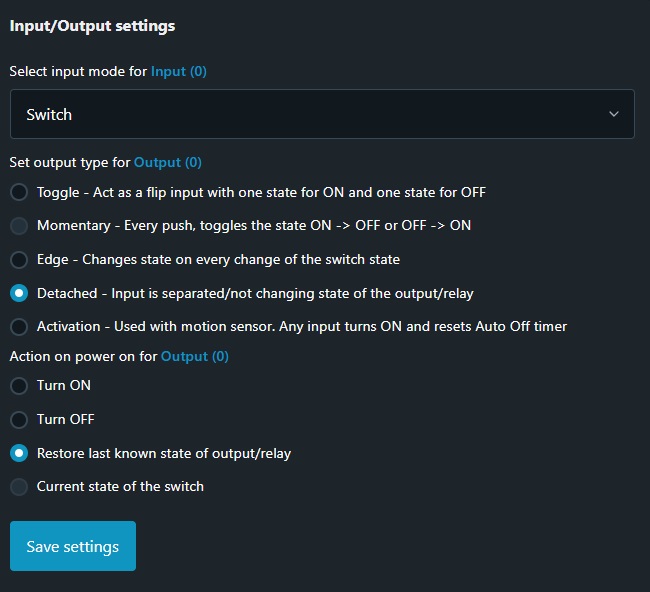
UWAGA: Jeśli wejścia urządzenia nie są używane, zignoruj ten krok.
Konfigurowanie komponentu wyjściowego do komunikacji KNX
Przejdź do sekcji konfiguracji KNX i wybierz z menu opcję Wyjścia.
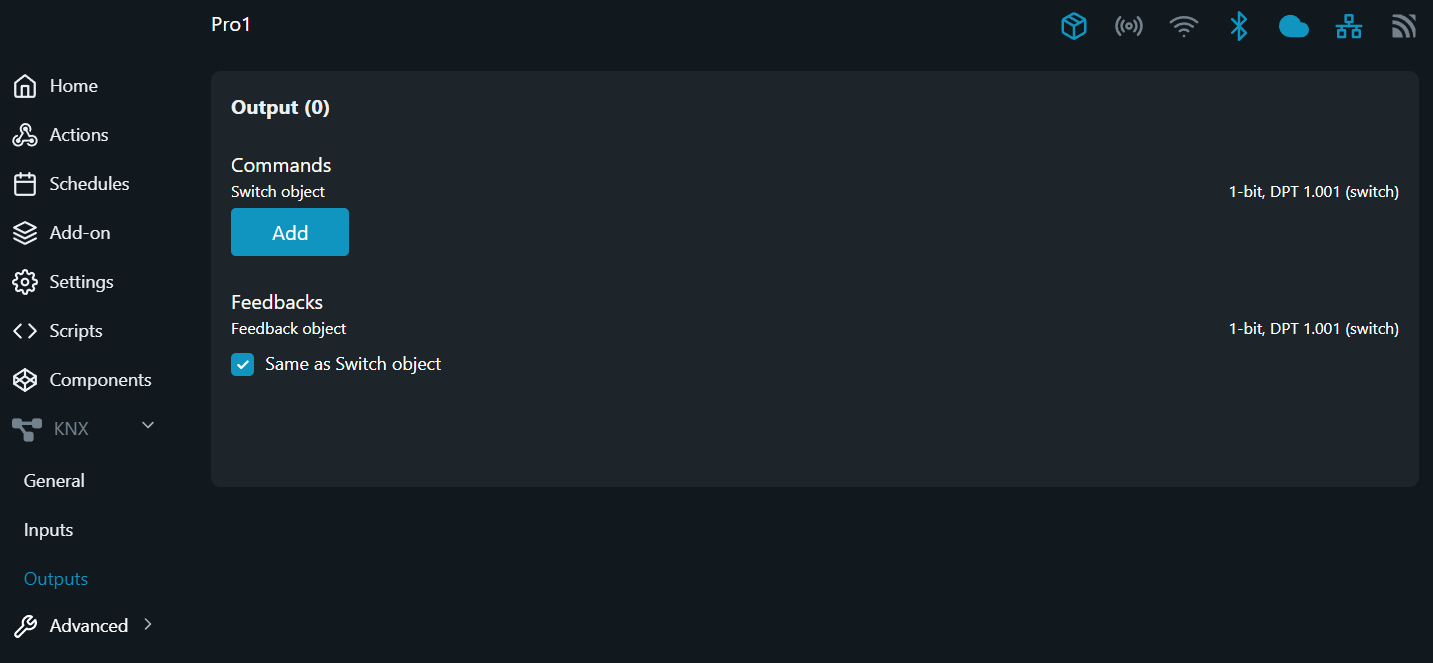
Skonfiguruj siłownik przełączający
Krok 1 - Przełącz obiekt
The Obiekt przełącznika służy do sterowania stanem wyjściowego przekaźnika. Przekaźnik jest załączany po otrzymaniu logicznej „1”, a wyłączany odpowiednio logicznym „0”.
Kodowanie: 1-bit; DPT 1.001 (przełącznik)
Aby dodaćAdres grupy do Obiekt przełącznika the ściśnij ` przycisk. Podaj żądane Adres grupy w nowo wyświetlonym polu, a następnie kliknij Zapisz przycisk.
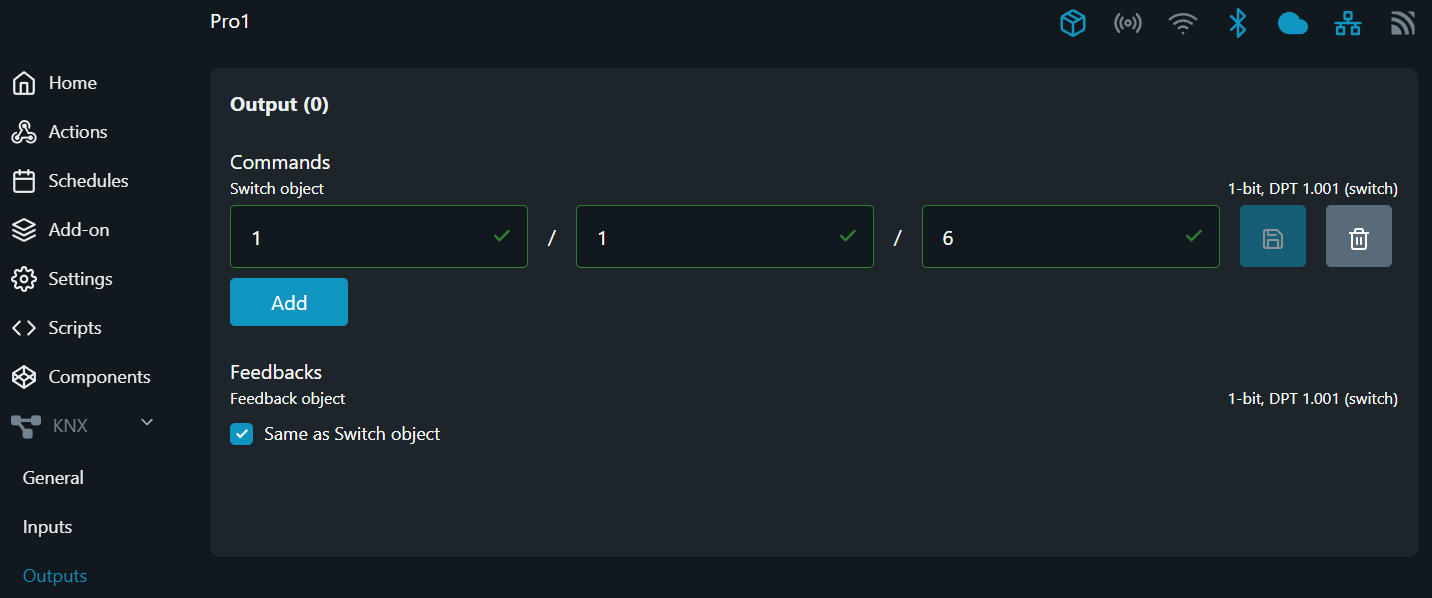
Krok 2 - Obiekt opinii
Ten Obiekt opinii służy do przekazywania stanu przekaźnika wyjściowego (załączony/wyłączony) do innych urządzeń KNX obecnych w danym Adres grupy. Domyślnie pole wyboru dla Takie samo jak ... obiekt jest aktywne, co oznacza, że urządzenie będzie „zapisywać” swój własny stan przy każdej zmianie w Adres grupy podane w Obiekt przełącznika pole.
Jeśli chcesz dodać oddzielne Adres grupy to the Obiekt opinii ` Takie samo jak ... obiekt i dodaj wybrany adres w polach znajdujących się poniżej. Aby zapisać nowo dodaną konfigurację, kliknij Zapisz przycisk.
Kodowanie: 1-bit; DPT 1.001 (przełącznik)
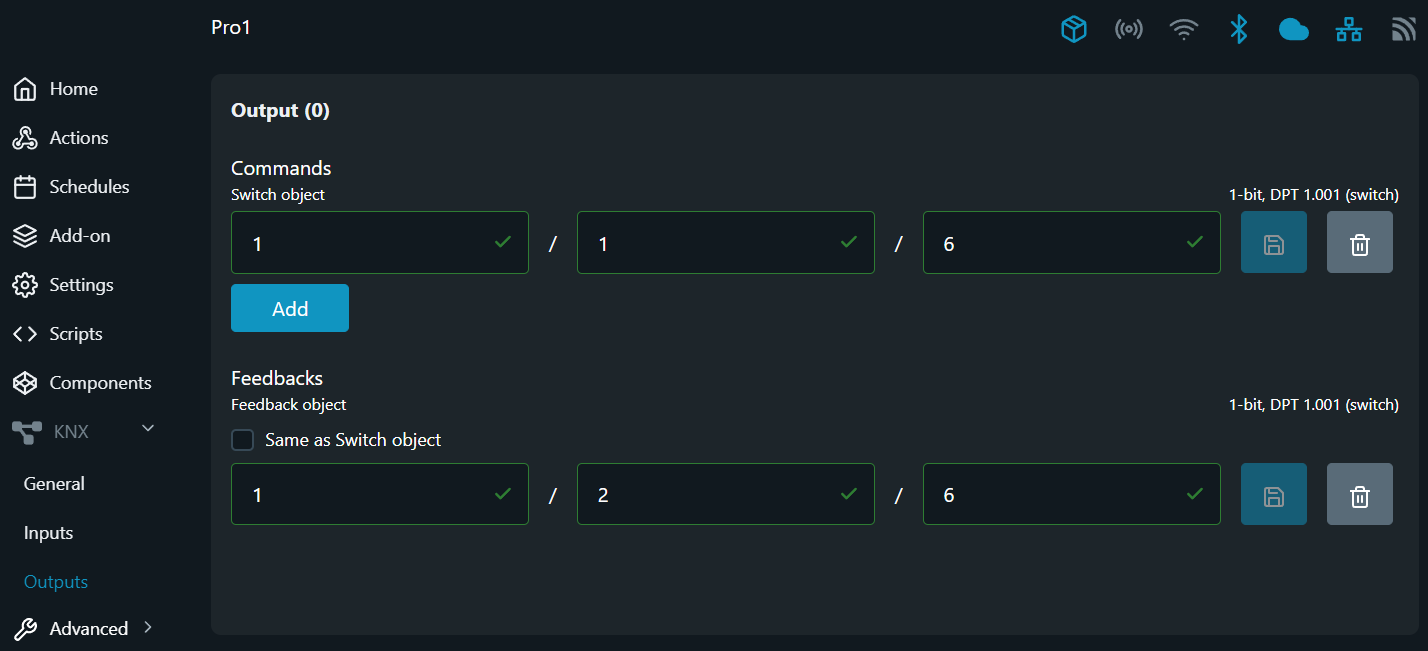
UWAGA: W przypadku więcej niż jednego Adres grupy jest przewidziany dla Obiekt przełącznika polecenie i pole wyboru dla Takie samo jak ... obiekt jest aktywny, stan kanału wyjściowego jest przekazywany do ` Adres grupy tylko pole!
Skonfiguruj siłownik ściemniający
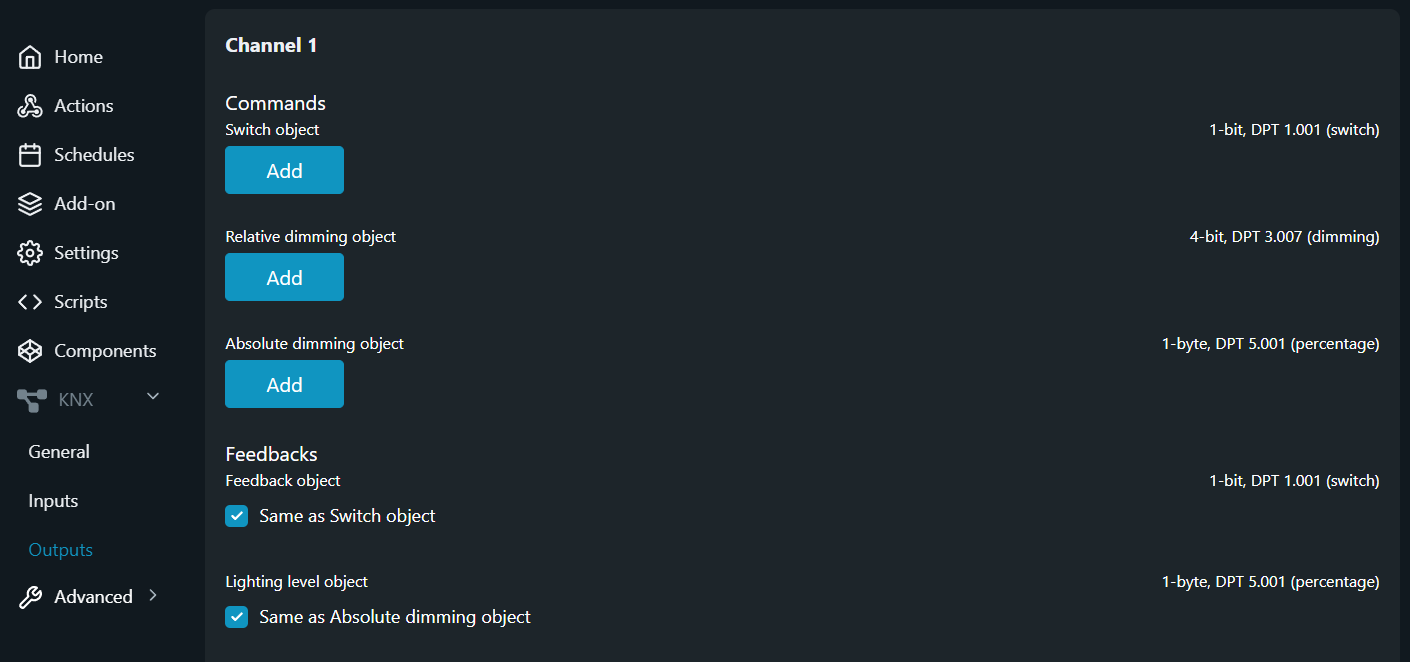
Krok 1 - Przełącz obiekt
Wyjście ściemniania Shelly używa Obiekt przełącznika po prostu do sterowania stanem wyjścia — ON lub OFF. Wyjście jest aktywowane po otrzymaniu logicznej „1”, a odpowiednio dezaktywowane po otrzymaniu logicznego „0”.
Kodowanie: 1-bit; DPT 1.001 (przełącznik)
Aby dodaćAdres grupy to the Obiekt przełącznika naciśnij Dodaj button. Podaj żądany Adres grupy w nowo wyświetlonym polu, a następnie kliknij Zapisz przycisk.

Krok 2 - Obiekt względnego przyciemniania
A Obiekt względnego przyciemniania umożliwia dostosowanie poziomu jasności ściemnialnych świateł względem ich bieżącego stanu, umożliwiając stopniowe zwiększanie/zmniejszanie jasności w celu sterowania oświetleniem. Wartość kroku (obecnie ustawiona na pełny zawsze, patrz uwaga poniżej) zmiany jasności i kierunek ściemniania są określone przez wartość telegramu.
Kanał wyjściowy można włączyć tylko za pomocą telegramów względnego ściemniania. Jeśli jest włączony i wartość zadana spadnie poniżej wartości ustawionej w Minimalna jasność po przełączeniu w % przy użyciu telegramów względnego ściemniania wyjście pozostaje włączone przy podanej wartości ściemniania. Gdy kanał zostanie wyłączony i ponownie włączony, uruchamia się z ustawioną wcześniej wartością w Minimalna jasność po przełączeniu.
Po odebraniu telegramu względnego ściemniania obliczana jest nowa wartość nominalna na podstawie wartości bieżącej, odebranego kierunku ściemniania i odebranej wartości kroku.
Kodowanie: 4-bitowe; DPT 3.007 (ściemnianie)
Aby dodaćAdres grupy to the Obiekt względnego przyciemniania naciśnij Dodaj przycisk. Podaj żądane Adres grupy w nowo wyświetlonym polu, a następnie kliknij Zapisz przycisk.

UWAGA: Siłowniki ściemniacza Shelly sterowane przez Obiekt względnego przyciemniania obecnie obsługują full dimming step tylko!
Gdy telegram zawierający Obiekt względnego przyciemniania z zakodowanym krok ściemniania ` pełny zostanie odebrany, informacje o kroku to zignorowany a wyjście ściemniania jest zawsze w pełny asortyment.
Krok 3 - Obiekt absolutnego ściemniania
Funkcja bezwzględnego ściemniania służy do bezpośredniego ustawiania wymaganej jasności. Aby to zrobić, Obiekt ściemniania absolutnego kanału poleceń wysyła żądaną wartość jasności jako wartość procentową od 0% do 100%. Zakres wartości jest podzielony na 255 poziomów jasności. Jeden poziom ma wartość kroku około 0,4%. Telegramy do ściemniania z wartościami bezwzględnymi mają 1-bajtowy format danych (od 0 do 255).
Żądane wartości jasności mogą spaść poniżej limitu, który jest określony przez Minimalna jasność przy przełączaniu tylko wtedy, gdy kanał jest włączony. Gdy kanał zostanie wyłączony i ponownie włączony, uruchamia się z ustawioną wcześniej wartością w Minimum jasność po przełączeniu.
To ustawienie parametru uniemożliwia przełączanie, tzn. kanał pozostaje przy bieżącej wartości.
Kodowanie: 1-bajtowe; DPT 5.001 (procent)
Aby dodaćAdres grupy do Absolute przyciemnienie obiektu naciśnij ` przycisk. Podaj żądany Adres grupy w nowo wyświetlonym polu, a następnie kliknij Zapisz przycisk.

UWAGA: Niektóre dystrybucje wizualizacji (serwery KNX) oczekują standardowego zachowania związanego z tym obiektem, tj. każda manipulacja Obiekt absolutnego ściemniania powinien włączyć sterowany kanał na podaną wartość, która wynosi nie dotyczy z ściemniaczami Shelly. Taka manipulacja może prowadzić do desynchronizacji między sterowanym kanałem a używanym oprogramowaniem wizualizacyjnym.
Step 4 – Obiekt opinii
Ten Obiekt opinii zawsze odpowiada bieżącemu stanowi wyjścia (ON lub OFF). Przyciemnienie odpowiada ustawieniu ON. Za każdym razem, gdy stan zmienia się z OFF na ON lub odwrotnie, bieżąca wartość obiektu jest wysyłana do innych urządzeń KNX obecnych w danym polish
Adres grupy. Domyślnie pole wyboru dla Takie samo jak ... obiekt jest aktywna, co oznacza, że urządzenie będzie „zapisywać” swój własny stan przy każdej zmianie w Group Address podane w Obiekt przełącznika pole.
Kodowanie: 1-bit; DPT 1.001 (przełącznik)
Jeśli chcesz dodać osobne Adres grupy to the Obiekt opinii powinieneś odznaczyć pole wyboru Takie samo jak ... obiekt polish
i dodaj wybrany adres w polach pod nim. Aby zapisać nowo dodaną konfigurację, kliknij Zapisz przycisk.

Krok 5 - Poziom oświetlenia
A Obiekt poziomu oświetlenia zapewnia informacje zwrotne w czasie rzeczywistym o bieżącym poziomie jasności jako procent wyjścia ściemniacza, umożliwiając użytkownikom dokładne monitorowanie poziomów oświetlenia. Domyślnie pole wyboru dla Tak samo jak ... obiekt jest aktywne, co oznacza, że urządzenie będzie „zapisywać” swój własny stan przy każdej zmianie w Adres grupy podany w Absolute ściemnianie obiektu field.
Kodowanie: 1-bajtowe; DPT 5.001 (procent)
Jeśli chcesz dodać oddzielne Adres grupy to the Obiekt poziomu oświetlenia należy odznaczyć pole wyboru Tak samo jak ... obiekt ` Zapisz przycisk.

Skonfiguruj siłownik żaluzji lub rolety
Obsługiwane urządzenia
Tryb sterowania osłonami (siłownik rolet lub żaluzji) jest dostępny dla następujących urządzeń Shelly:
Shelly 2PM (Gen 3 i nowsze)
Shelly PRO 2PM
Shelly PRO Podwójna osłona
Dla obsługiwanych urządzeń, otwórz przeglądarkę internetową i przejdź do osadzonego interfejsu internetowego pod adresem http://192.168.33.1, lub odnieś się do szczegółowe instrukcje tutaj.
Then przejdź do Ustawienia → Profil urządzenia` Cover Mode, i kliknij Zapisz (zobacz Rysunek 1 poniżej).
Po automatycznym ponownym uruchomieniu urządzenie będzie działać w trybie sterowania osłoną.
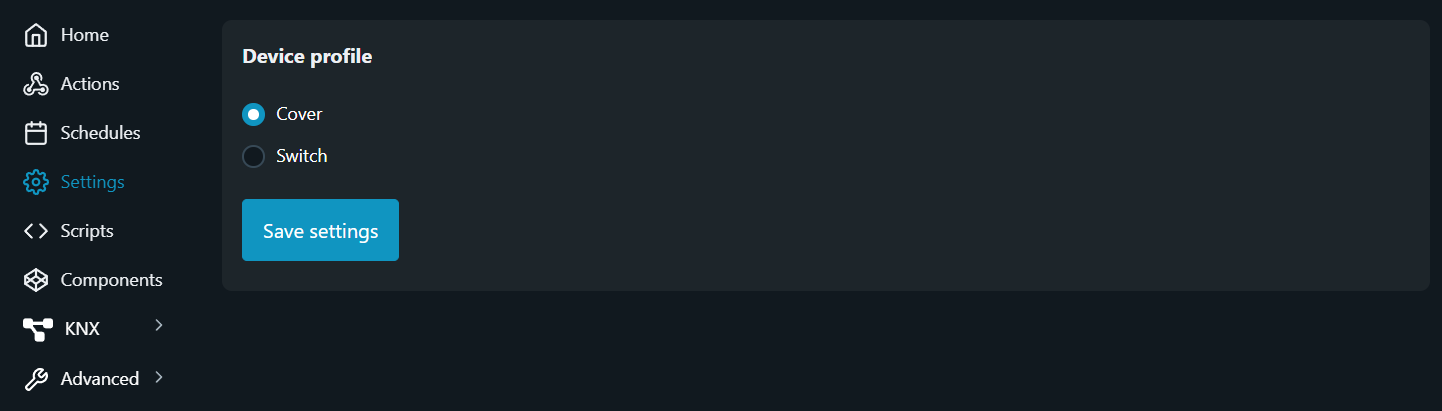
Kiedyś Cover Mode ` Ustawienia → KNX → Wyjścia aby skonfigurować ustawienia KNX dla urządzenia.
Uwaga: Ten KNX funkcja musi być włączona, a powiązane Ustawienia ogólne should być ustawione wcześniej.
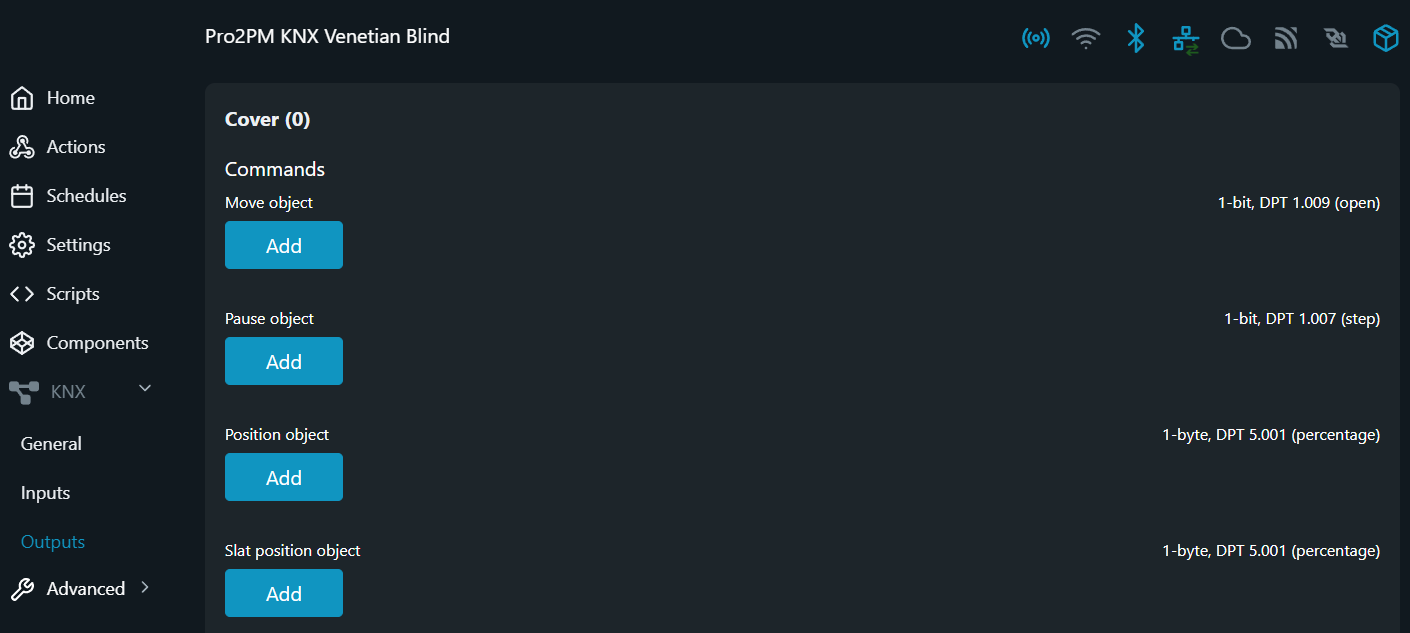
Krok 1 - Przenieś obiekt
The Przenieś obiekt odpowiada za otwieranie i zamykanie osłony (odpowiednio opuszczanie i podnoszenie żaluzji lub rolety). Napęd zamyka osłonę, jeśli zostanie odebrana wartość „1” (żaluzja lub roleta w dół), a otwiera ją (żaluzja lub roleta w górę), gdy wartość wynosi „0”. Jeśli podczas ruchu napędu zostanie odebrane polecenie sterujące w kierunku przeciwnym do kierunku ruchu, napęd zatrzymuje się i czeka przez zdefiniowany czas bezczynności (zob. Ustawienia bezczynności tutaj) przed rozpoczęciem ruchu w nowym kierunku.
Wyjście odpowiedzialne za kierunek ruchu pozostaje aktywne do momentu wystąpienia jednego z poniższych zdarzeń:
pokrywa osiąga swoje położenie końcowe lub
polecenie sterujące zmiany kierunku ruchu zostanie odebrane, gdy napęd jest w ruchu, lub
otrzymano telegram w
Wstrzymaj obiekt, lubwykryto przeszkodę (zobacz Wykrywanie przeszkód tutaj)
The czas pracy wyjścia jest automatycznie określany po skalibrowaniu pokrywy.
Uwaga: kalibracja osłony jest możliwa tylko dla silników, które raportują wyłącznie pomiar mocy!
Gdy używane są silniki, które nie raportują pomiaru mocy (np. silniki DC), Ograniczenia czasowe ruchu obowiązują. Zobacz szczegóły tutaj.
Kodowanie: 1-bit; DPT 1.009 (otwarte)
Aby dodaćAdres grupy do Przenieś obiekt naciśnij Dodaj przycisk. Podaj żądany Adres grupy w nowo wyświetlonym polu, a następnie kliknij Zapisz przycisk.
Możesz przypisać maksymalnie trzy (3) Adresy grupy to the Przenieś obiekt.

Krok 2 - Wstrzymaj obiekt
Napęd będący w ruchu zostaje zatrzymany po odebraniu telegramu magistrali pod adresem Wstrzymaj obiekt. `
UWAGA: Jeśli podczas ruchu napędu zostanie odebrane polecenie sterujące w kierunku przeciwnym do ruchu, napęd zatrzyma się i odczeka zdefiniowane opóźnienie czasowe przy zmianie kierunku. Patrz Idle ustawienia tutaj.
Sterowanie lamelami (żaluzje weneckie):
Kiedy Sterowanie listwami is Włączone, kąt nachylenia listew można stopniowo regulować za pomocą Wstrzymaj obiekt. Z każdym otrzymanym telegramem na Wstrzymaj obiekt ` Ustawienia pokrywy → Sterowanie listwami → Krok.
Otrzymana wartość „0” powoduje przesunięcie listew w kierunku pozycji otwartej, natomiast wartość „1” powoduje ich przesunięcie w kierunku pozycji zamkniętej.
Jeśli polecenie krokowe zostanie odebrane, gdy lamele są już w jednym ze skrajnych położeń, napęd nie zareaguje na otrzymane polecenie.
UWAGA: Regulacja kąta nachylenia listew jest możliwa tylko wtedy, gdy silnik nie pracuje.
Kodowanie: 1-bitowe; DPT 1.007 (krok)
Aby dodaćAdres grupy do Wstrzymaj obiekt naciśnij Dodaj przycisk. Podaj żądany Adres grupy in nowo wyświetlonym polu, a następnie kliknij Zapisz przycisk.
Możesz przypisać maksymalnie trzy (3) Group Addresses to the Obiekt wstrzymania.

Krok 3 - Obiekt pozycjonujący
The Obiekt pozycji odpowiada za pozycję osłony (żaluzji lub rolety). Pozycja graniczna 0% oznacza, że osłona jest całkowicie otwarta (żaluzja / roleta znajduje się u góry). Pozycja graniczna 100% oznacza, że osłona jest całkowicie zamknięta (żaluzja / roleta znajduje się na dole).
Po otrzymaniu nowej wartości pozycyjnej na Obiekt pozycjipokrywa określa, które wyjście ma zostać aktywowane, i oblicza czas pracy potrzebny do osiągnięcia nowej pozycji z aktualnej pozycji. Następnie napęd jest przemieszczany do nowej pozycji przez obliczony czas. Jeśli urządzenie otrzyma nową wartość położenia podczas ruchu pozycjonującego, a obliczenia wskażą ten sam kierunek ruchu, napęd kontynuuje ruch do nowej pozycji zadanej. Jeśli podczas ruchu napędu zostanie odebrane nowe polecenie pozycjonowania, a obliczenia wskażą przeciwny kierunek ruchu, napęd zatrzymuje się i czeka na zdefiniowany w Ustawienia bezczynności time (zobacz szczegóły `) przed rozpoczęciem nowego ruchu pozycjonowania.
Kodowanie: 1-bajtowe; DPT 5.001 (procent)
Aby dodaćAdres grupy to the Obiekt pozycji naciśnij Dodaj przycisk. Podaj żądany Adres grupy w nowo wyświetlonym polu, a następnie kliknij Zapisz przycisk.
Możesz przypisać maksymalnie trzy (3) Group Addresses do Obiekt pozycji.
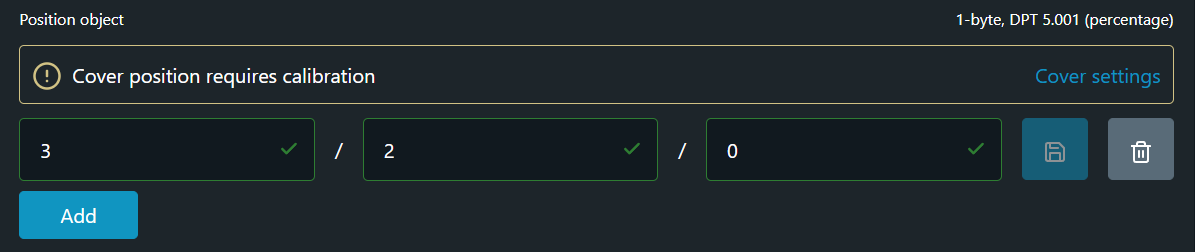
UWAGA: Pokrywa wymaga kalibracji, aby dokładnie określić jej położenie. Jeśli pokrywa wymaga kalibracji, nad nią wyświetlany jest panel informacyjny Adres grupy pole.
Do czasu kalibracji polecenia pozycjonowania są odbierane na Obiekt pozycji zostało zignorowane.
Krok 4 — Obiekt położenia listwy
UWAGA: Obiekt położenia lameli staje się widoczne tylko wtedy, gdy Sterowanie listwami (Żaluzje weneckie) jest Włączone.
Aby włączyć Sterowanie listwami, przejdź do ustawień urządzenia przez osadzony interfejs webowy. Następnie przejdź do Ustawienia pokrywy → Sterowanie listwami, ustaw na Włącz, i naciśnij Save Settings.
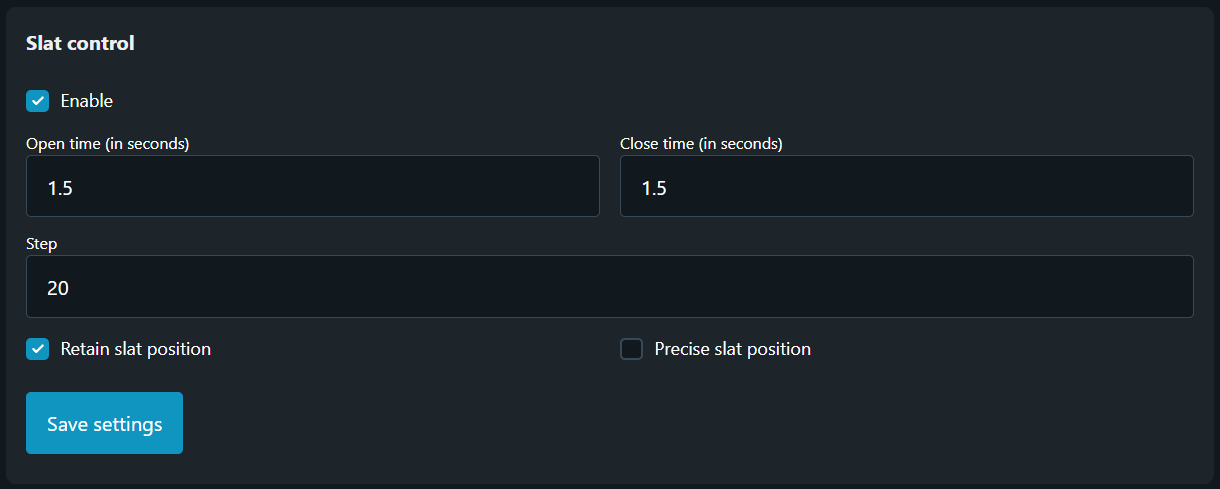
Godziny otwarcia
Czas potrzebny na przesunięcie lameli z pozycji całkowicie zamkniętej (0%) do pozycji całkowicie otwartej (100%), w sekundach.
Musi zostać ręcznie skonfigurowane przez użytkownika.
Akceptowany zakres: [0.5 … 30] s — Domyślnie: 1.5 sZamknięcie czasu
Czas potrzebny, aby lamele przemieściły się z pozycji całkowicie otwartej (100%) do pozycji całkowicie zamkniętej (0%), w sekundach.
Musi być skonfigurowane ręcznie przez użytkownika.
Akceptowany zakres: [0.5 … 30] s — Domyślnie: 1.5 sKrok (%)
Określa wielkość kroku regulacji nachylenia jako procent pełnego zakresu listew.
Każde polecenie zmienia położenie listwy o ten procent.
Ta wartość określa również zakres, o jaki lamele przesuwają się za każdym razem, gdy polecenie jest odbierane przez Pauza KNX object.
Musi zostać ręcznie skonfigurowane przez użytkownika.
Akceptowany zakres: [1 … 100]% — Domyślnie: 20%
UWAGA: Definicje procentowe używane przez Shelly są dokładnie przeciwny z tych używanych w obiektach KNX.
Na przykład pozycja lameli 0% w Shelly odpowiada 100% w KNX i odwrotnie. Pamiętaj, aby uwzględnić to podczas integracji między systemami.
Retain pozycję listew
Określa, czy po zmianie położenia osłony (pionowego) przywracana jest pozycja listew.
Po włączeniu lamele tymczasowo ustawią się pod neutralnym kątem nachylenia, który umożliwia ruch w pionie. Po zakończeniu ruchu pionowego napęd wykona dodatkowy ruch, aby przywrócić lamele do ich poprzedniego położenia nachylenia.
Opcje: Włączone / WyłączonePrecyzyjne ustawienie listew
Poprawia dokładność pozycjonowania listew, gdy osłona jest blisko całkowicie zamkniętej pozycji.
To ustawienie działa tylko wtedy, gdy bieżące położenie osłony (pionowe) znajduje się w odległości mniejszej niż jeden pełny obrót lameli od całkowitego zamknięcia.
W takim przypadku każdy ruch lameli najpierw przesunie osłonę do pozycji całkowicie zamkniętej, a dopiero potem zastosuje zmianę nachylenia lameli.
Daje to dokładniejsze wyrównanie listew, ale wydłuża czas pracy.
Opcje: Włączone / Wyłączone
TenObiekt położenia listwy może być używany do bezpośredniego ustawiania kąta otwarcia lameli.
Please note, że rzeczywiste położenie listewek różni się w zależności od rodzaju użytych żaluzji weneckich. Są cztery obsługiwane typy rolet, klasyfikowane według sposobu ruchu listew:
zamknięte od dołu / poziome do góry
Nachylony w dół / Poziomy w górę
Zamknięte ku dołowi / Zamknięte ku górze
Pochylone w dół / Zamknięte ku górze
Poniższa tabela pokazuje, jak wartości procentowe (0–100%) Obiekt położenia listwy odpowiadają rzeczywistym kątom nachylenia lameli dla każdego typu żaluzji.
Każdy typ jest szczegółowo wyjaśniony w kolejnych sekcjach, w tym za pomocą diagramów dla lepszego zrozumienia.
|
Typ rolety: Zamknięte ku dołowi / |
Typ rolety: Pochylony w dół / |
Typ rolety: Zamknięty w dół / |
Typ rolety: Pochylony w dół |
|
|---|---|---|---|---|
Pozycja listewki |
Poziomy |
Poziomy |
Top |
} |
Slat position |
Dół |
Dół |
Dół |
Bottom |
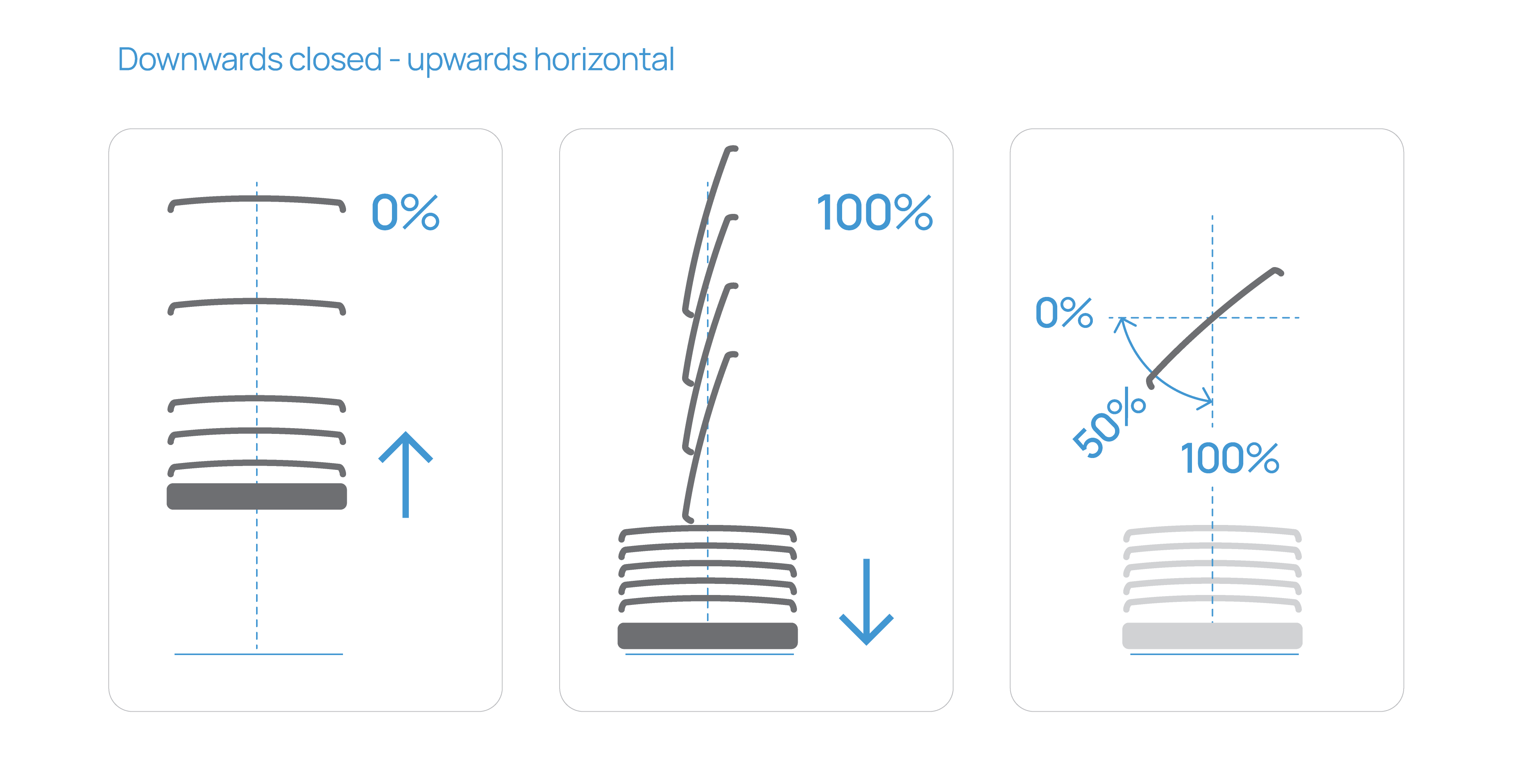
Zamknięte w dół / Poziome w górę
W tej konfiguracji, “Domknięty w dół” oznacza, że gdy żaluzja opuszcza się w dół, listwy są ustawione w pozycji zamkniętej, całkowicie blokując światło.
“Poziomo w górę” wskazuje, że zanim żaluzja zacznie poruszać się w górę, listwy najpierw obracają się do płaskiej, poziomej pozycji — jest to maksymalne otwarcie listew, umożliwiając pełny dopływ światła. Dopiero po osiągnięciu tej pozycji roleta zaczyna się podnosić. Listwy nie obracają się powyżej pozycji poziomej; nie ma wychylenia ku górze poza ten punkt.
Zobacz rysunek 8, aby uzyskać wizualną prezentację pokazującą, jak wartości położenia listew 0–100% odpowiadają rzeczywistym kątom ustawienia listew dla tego typu.
Pochylony w dół / Poziomy ku górze
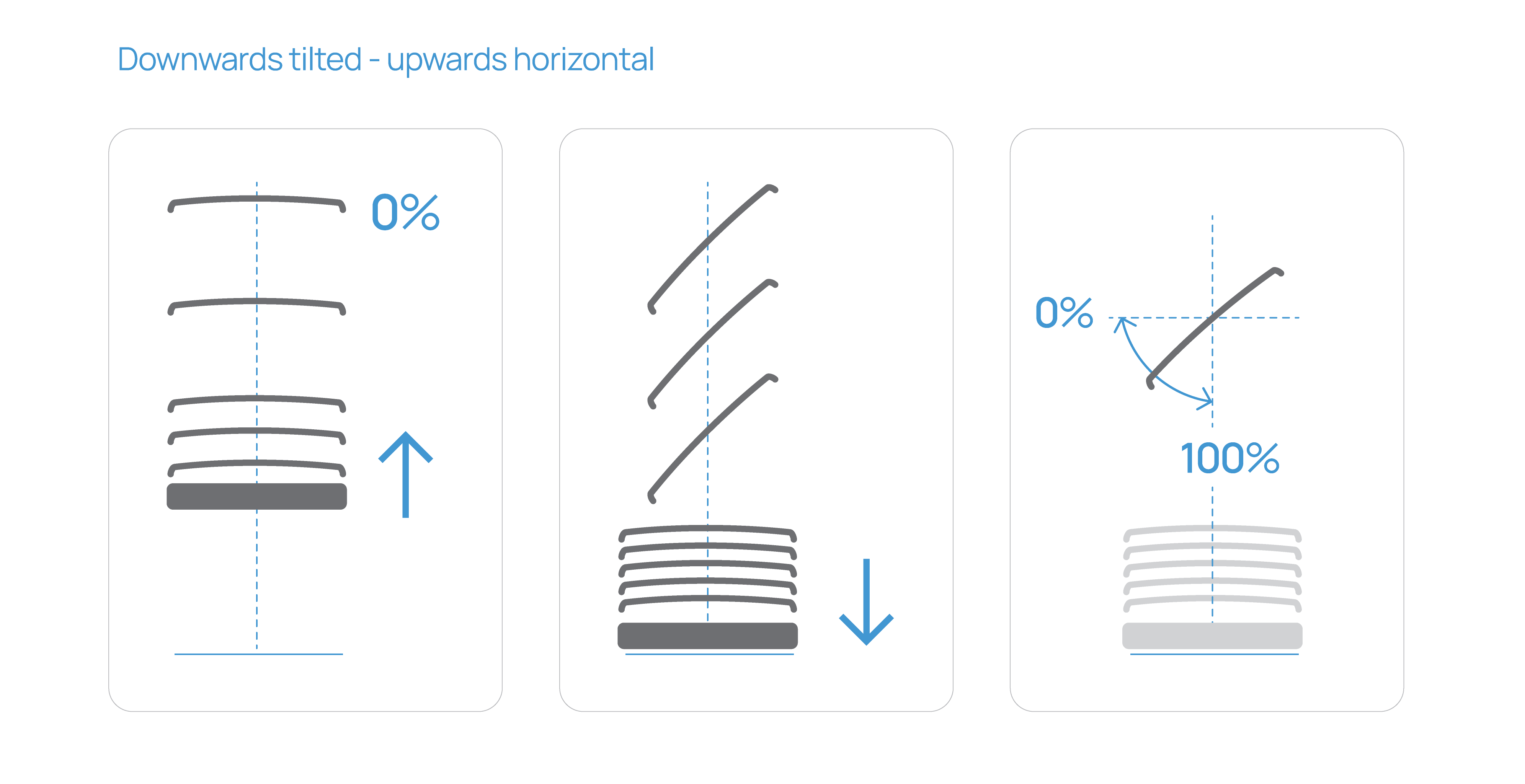
W tej konfiguracji, „Pochylony w dół” oznacza, że gdy żaluzja przesuwa się w dół, listwy są nachylone w dół, ale nie do końca zamknięte, przepuszczając ograniczoną ilość światła. Zapewnia to równowagę między zacienieniem a światłem dziennym, zamiast pełnego zaciemnienia.
Aby osiągnąć a całkowicie zamknięty położenie, dodatkowe polecenie regulacji listew (np. za pomocą Obiekt pauzy or Obiekt położenia listwy`
“Poziomo w górę” wskazuje, że zanim roleta zacznie się podnosić, lamele najpierw obracają się do płaskiej, poziomej pozycji — oznacza to maximumalne otwarcie lameli, umożliwiając pełny dopływ światła. Dopiero po osiągnięciu tej pozycji roleta zaczyna przesuwać się w górę. Listwy nie obracają się powyżej położenia poziomego; nie ma dalszego odchylenia ku górze poza ten punkt.
See Rysunek 9, aby zobaczyć wizualną reprezentację pokazującą, jak wartości położenia lameli 0–100% odpowiadają rzeczywistym kątom nachylenia lameli dla tego typu.
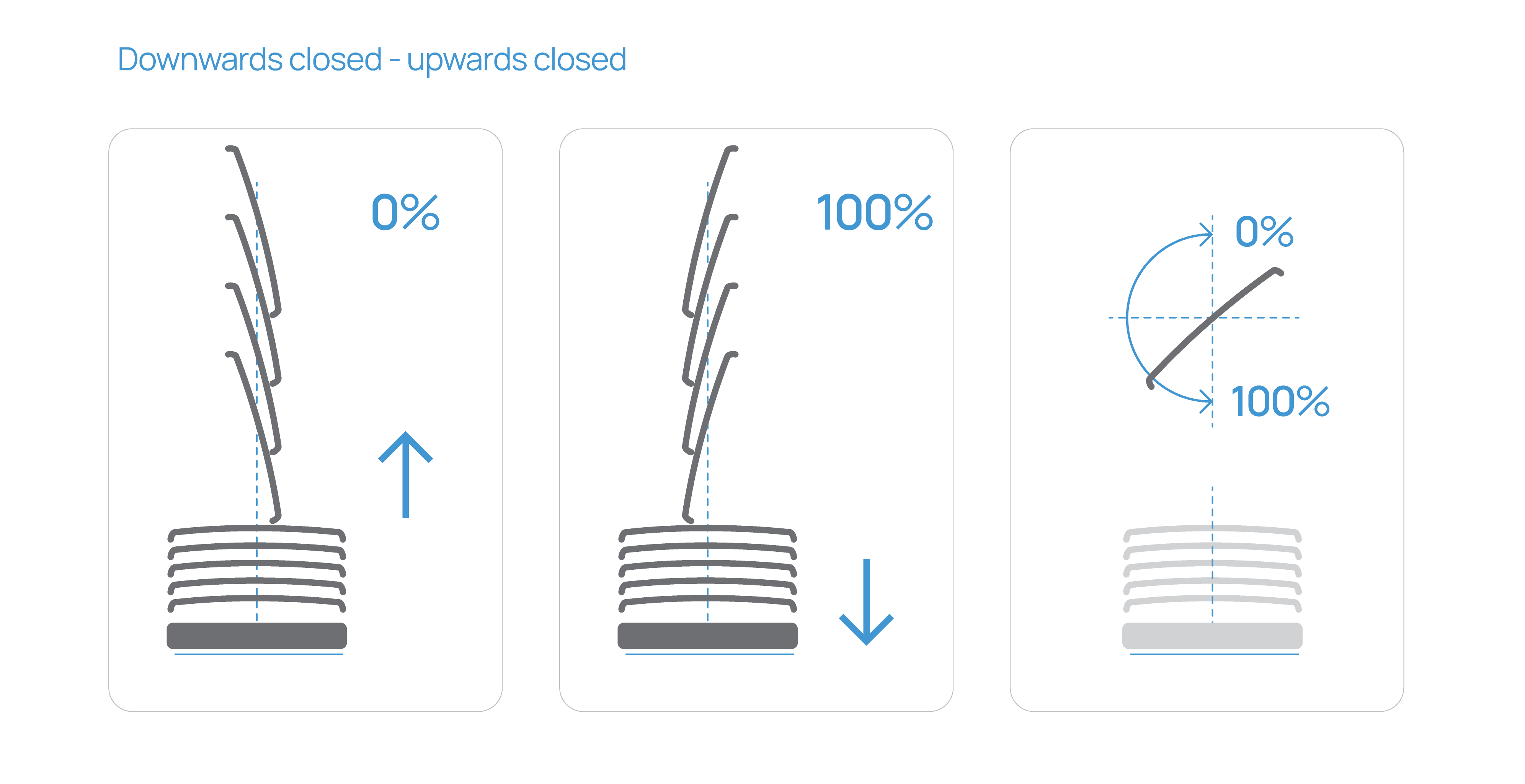
Zamknięte w dół / Zamknięte w górę
W tej konfiguracji lamele mogą osiągnąć całkowicie zamknięty pozycja w obu kierunkach ruchu.
“Domknięte w dół” oznacza to, że gdy roleta opuszcza się w dół, lamele są ustawione w pozycji zamkniętej w dół, całkowicie blokując światło.
Zamknięte ku górze oznacza, że zanim żaluzja zacznie przesuwać się do góry, lamele najpierw obracają się do całkowicie zamkniętej pozycji w kierunku do góry. Zapewnia to maksymalne zaciemnienie i prywatność z obu stron ruchu lameli. Dopiero po osiągnięciu tej zamkniętej pozycji żaluzja zaczyna przesuwać się do góry.
Ten typ jest szczególnie odpowiedni do zastosowań wymagających precyzyjna kontrola światła and pełna prywatność wizualna, niezależnie od kierunku żaluzji.
Zobacz Rysunek 10, aby zobaczyć wizualne przedstawienie ilustrujące, jak wartości położenia lameli 0–100% odpowiadają rzeczywistym kątom ustawienia lameli dla tego typu.
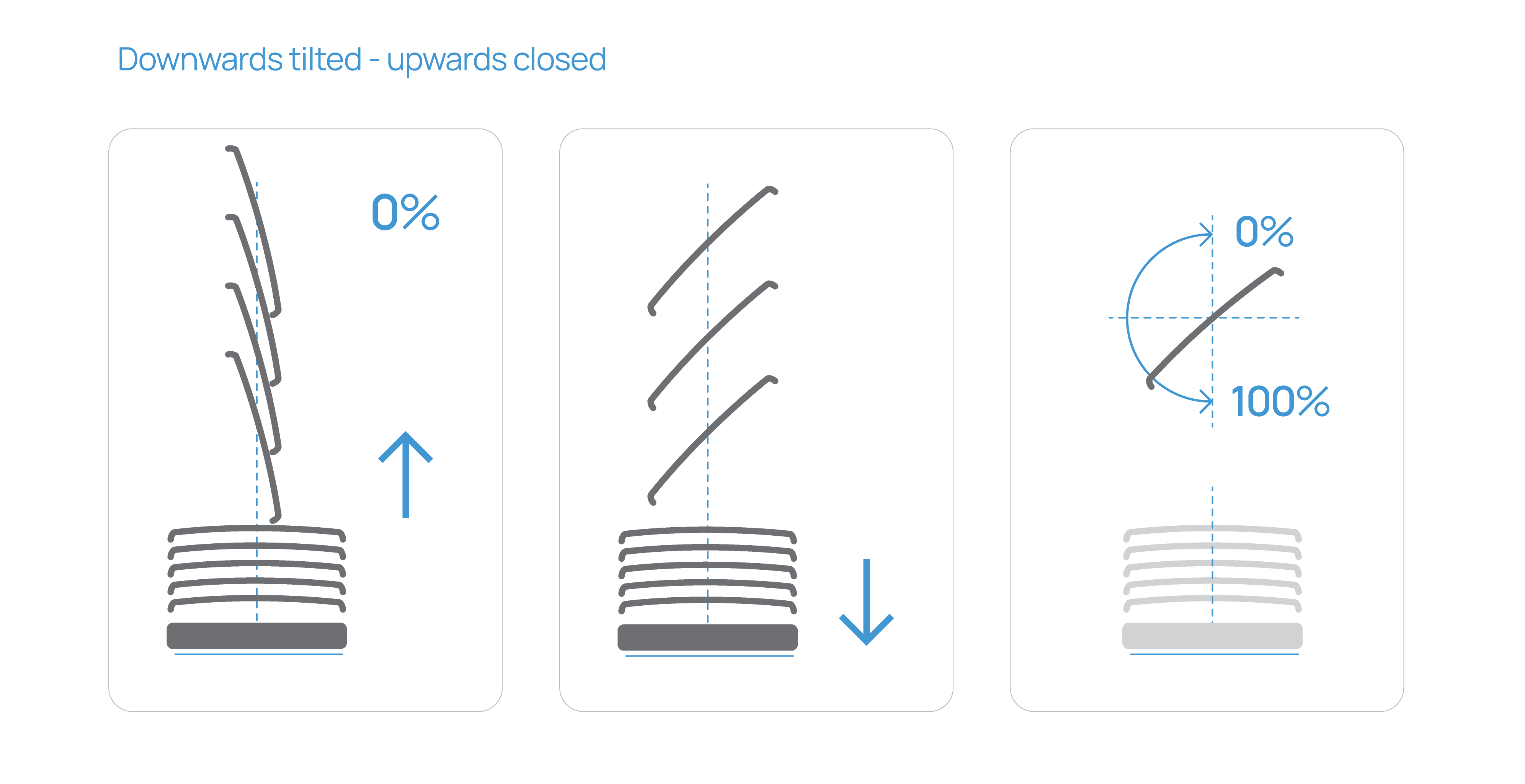
Pochylone w dół / Zamknięte ku górze
W tej konfiguracji, Pochylony w dół oznacza, że gdy żaluzja przesuwa się w dół, lamele są nachylone w dół, ale nie w pełni zamknięte, umożliwiając częściowe przenikanie światła przy jednoczesnym zachowaniu pewnego stopnia zacienienia. Aby osiągnąć pełne zapięcie w kierunku w dół wymagane jest dodatkowe polecenie regulacji listew po zatrzymaniu ruchu rolety.
„Zamknięte od góry” oznacza, że zanim roleta zacznie przesuwać się do góry, lamele najpierw obracają się do całkowicie zamkniętej pozycji skierowanej ku górze — całkowicie blokując światło. Dopiero po osiągnięciu tej pozycji roleta zaczyna się unosić.
Ten typ jest idealny, gdy całkowite blokowanie światła jest potrzebny tylko przy górnym zakresie ruchu, zapewniając połączenie kontroli światła dziennego, zacienienia i prywatności.
Zobacz rysunek 11, aby uzyskać wizualne przedstawienie pokazujące, jak wartości Pozycji Listwy 0–100% odpowiadają rzeczywistym kątom nachylenia listew dla tego typu.
Kodowanie: 1-bajtowe; DPT 5.001 (procent)
Aby dodaćAdres grupy do Obiekt pozycji listewki naciśnij Dodaj przycisk. Podaj żądany Adres grupy w nowo wyświetlonym polu, a następnie kliknij Zapisz przycisk.
Możesz przypisać maksymalnie trzy (3) Group Addresses to the Obiekt położenia listwy.

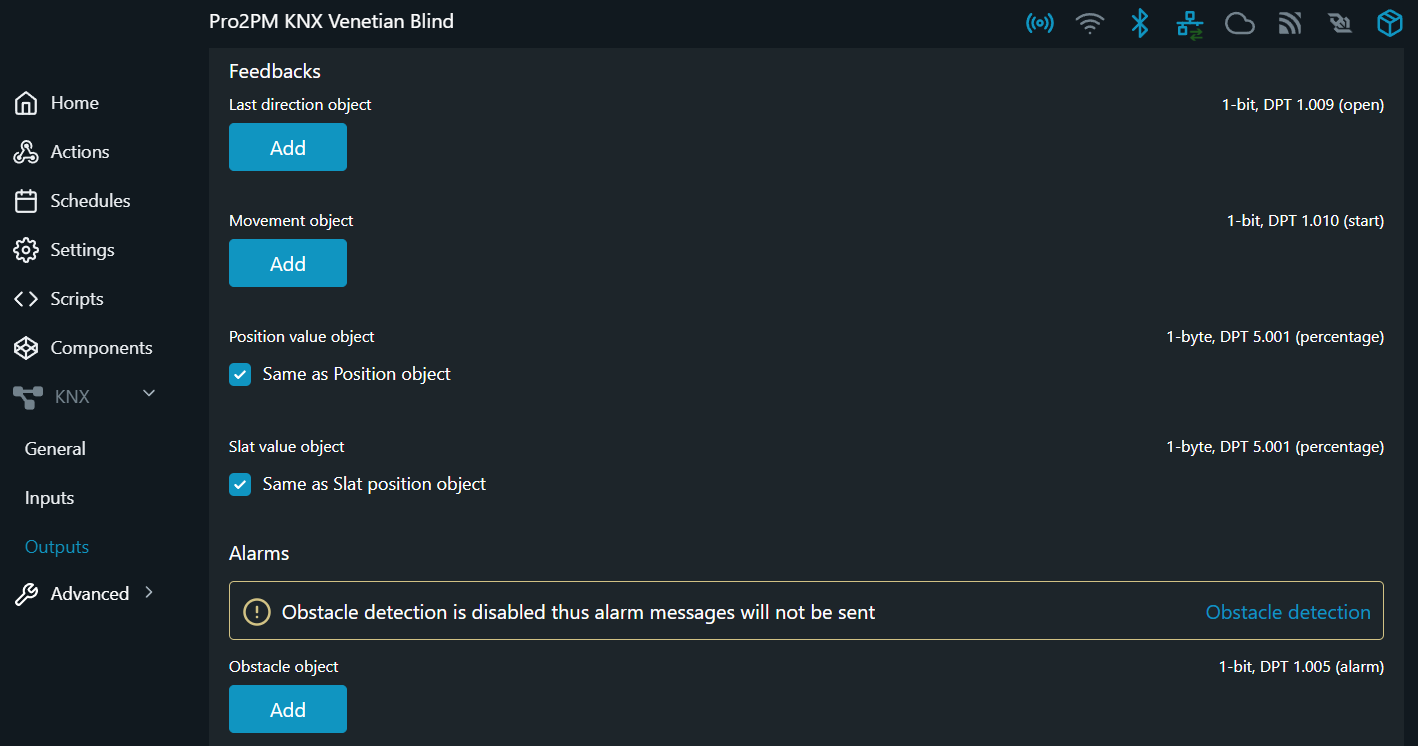
Krok 5 — Ostatni obiekt kierunku
The Last object kierunku wysyła wartość ostatniego kierunku ruchu osłony.
Gdy pokrywa zostanie przesunięta w kierunku pozycji zamkniętej, wartość tego obiektu wynosi „1”, a
gdy pokrywa zostanie przesunięta w kierunku pozycji otwarcia, wartość tego obiektu wynosi „0”.
Kodowanie: 1-bit; DPT 1.009 (otwarte)
Aby dodać` do Ostatni obiekt kierunku naciśnij Dodaj przycisk. Podaj pożądane Adres grupy w nowo wyświetlonym polu, a następnie kliknij Zapisz przycisk.
Możesz przypisać tylko jeden (1) Adres grupy ` Obiekt ostatniego kierunku.

Krok 6 - Obiekt ruchu
To Ruchomy obiekt wysyła status ruchu pokrywy. Następujące informacje są wysyłane bezpośrednio:
Wysyła logiczne „1”, gdy ruch/otwieranie osłony zostanie rozpoczęte, i
Wysyła logiczne „0”, gdy ruch/osłona jest zatrzymany(-a).
Kodowanie: 1-bit; DPT 1.010 (start)
`Adres grupy to the Obiekt ruchu naciśnij Dodaj przycisk. Podaj żądane Adres grupy w nowo wyświetlonym polu, a następnie kliknij Zapisz przycisk.
Możesz przypisać tylko jeden (1) Adres grupy do Obiekt ruchu.

Krok 7 — Obiekt wartości pozycji
Aktualna pozycja pokrywy jest podawana jako wartość z zakresu 0-100%. Odpowiadający temu obiekt statusu Obiekt wartości pozycji wysyła wartość na magistralę KNX, jeśli napęd osiągnął stałą pozycję po ruchu.
Kodowanie: 1-bajtowe; DPT 5.001 (procent)
Domyślnie pole wyboru dla Takie samo jak ... obiekt jest aktywne, co oznacza, że urządzenie będzie „zapisywać” z powrotem osiągniętą pozycję na Adres grupy podane w Obiekt pozycji pole.
Jeśli chcesz dodać oddzielne ` do Obiekt wartości pozycji należy odznaczyć pole wyboru Tak samo jak ... obiekt i dodaj żądany adres w polach pod nim. Aby zapisać nowo dodaną konfigurację, kliknij Zapisz przycisk.
Możesz przypisać tylko jeden (1) Adres grupy do Obiekt wartości pozycji.

Krok 8 - Obiekt wartości listwy
Obiekt wartości listwyzgłasza rzeczywista wartość procentowa aktualnej pozycji lameli (0–100%), umożliwiając systemowi lub interfejsowi użytkownika monitorowanie rzeczywistego kąta nachylenia lameli w dowolnym momencie.
Zgłoszona wartość odzwierciedla pozycję lameli po ostatnim ruchu lub regulacji oraz uwzględnia zainstalowany typ rolety i sposób działania jej lameli.
Kodowanie: 1-bajtowe; DPT 5.001 (procent)
Domyślnie pole wyboru dla Taki sam jak ... obiekt jest aktywne, co oznacza, że urządzenie „zapisze” z powrotem wartość położenia listewki w Polityka adresowania grupy podane w Slatted position object field.
Jeśli chcesz dodać oddzielne Adres grupy ` Obiekt wartości listwy ` Taki sam jak ... obiekt and dodaj wybrany adres w polach pod nim. Aby zapisać nowo dodaną konfigurację, kliknij Zapisz przycisk.
Możesz przypisać tylko jeden (1) Adres grupy to the obiekt wartości listwy.

Step 9 - Obiekt przeszkody
Wykrywanie przeszkód to opcja bezpieczeństwa oferowana przez Shelly, która zapewnia długą żywotność każdego systemu osłon (rolet lub okiennic). Po włączeniu tej funkcji osłona może zatrzymać się lub zmienić kierunek, jeśli podczas ruchu napotka przeszkodę. Bardziej szczegółowy opis znajduje się w ten link.
The Obiekt przeszkody wysyła następujące informacje:
Wysyła logiczne „1”, gdy wykryta zostanie przeszkoda, oraz
Wysyła logiczne „0”, gdy nie wykryto przeszkody.
Kodowanie: 1-bitowe; DPT 1.005 (alarm)
Aby dodaćAdres grupy do Obiekt ruchu naciśnij Dodaj przycisk. Podaj żądane Group address w nowo wyświetlonym polu, a następnie kliknij Zapisz przycisk.
Możesz przypisać tylko jeden (1) Adres grupy do Obiekt przeszkody.

UWAGA: Jeśli wykrywanie przeszkód nie jest włączone, nad wyświetlaczem pojawia się panel informacyjny Adres grupy pole.
Do czasu włączenia tej funkcji żadne komunikaty alarmowe nie będą wysyłane na podany Adres grupy for Obiekt przeszkody.


