Dlaczego nie ma komunikacji między Shelly a innymi urządzeniami KNX?
Sprawdź, czy interfejs komunikacyjny (np. bramka KNXnet/IP do KNX TP) działa prawidłowo, np. ma zasilanie, świeci jego dioda statusu itp.
Sprawdź, czy obie strony interfejsu komunikacyjnego są prawidłowo podłączone, tj. czy Ethernet lub Wi‑Fi działa. Sprawdź, czy urządzenie Shelly ma adres IP na używanym interfejsie IP.
Sprawdź poprawność połączenia po stronie KNX TP (skrętka).
Sprawdź ustawienia KNX: adres Multicast i port komunikacyjny.
Sprawdź, czy wszystkie urządzenia Shelly używają tego samego adresu Multicast i portu komunikacyjnego, co te skonfigurowane w używanym interfejsie komunikacyjnym.-
Jakie są zalecane ustawienia dla routera KNX IP?
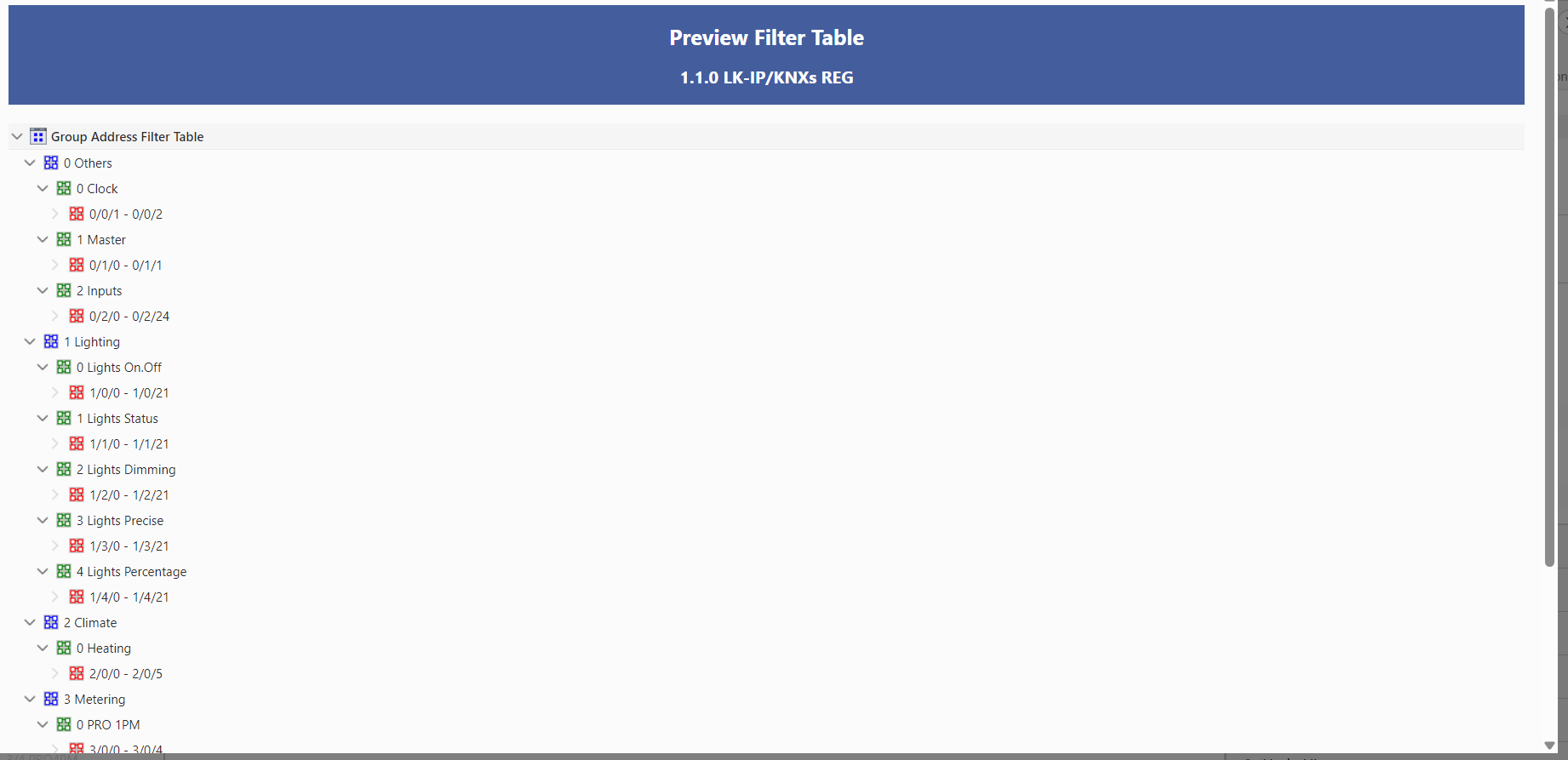
Gdy telegram KNX musi zostać przekazany na zewnątrz (do innych urządzeń KNXnet/IP) i/lub między różnymi obszarami i liniami KNX, oprogramowanie do programowania (ETS lub inne) automatycznie tworzy „tabelę filtrów” dla dozwolonych do przepuszczeniaAdresów grupowychw routerze KNX IP odpowiedzialnym za komunikację. W zależności od tego, jak zaprojektowano program KNX i jak urządzenia Shelly mogą wchodzić z nim w interakcję, może się zdarzyć, że używane przez Shelly adresy grupowe KNXAdresy grupoweNIE będą wymienione w automatycznie utworzonej „tabeli filtrów” przez oprogramowanie. W niektórych przypadkach „tabela filtrów” może być nawet całkowicie pusta.
Aby sprawdzić zawartość „tabeli filtrów”, otwórz oprogramowanie do programowania KNX i przejdź do używanego w projekcie routera KNX IP, następnie kliknij go prawym przyciskiem myszy i wybierz „Preview Filter Table” (zobacz obraz poniżej).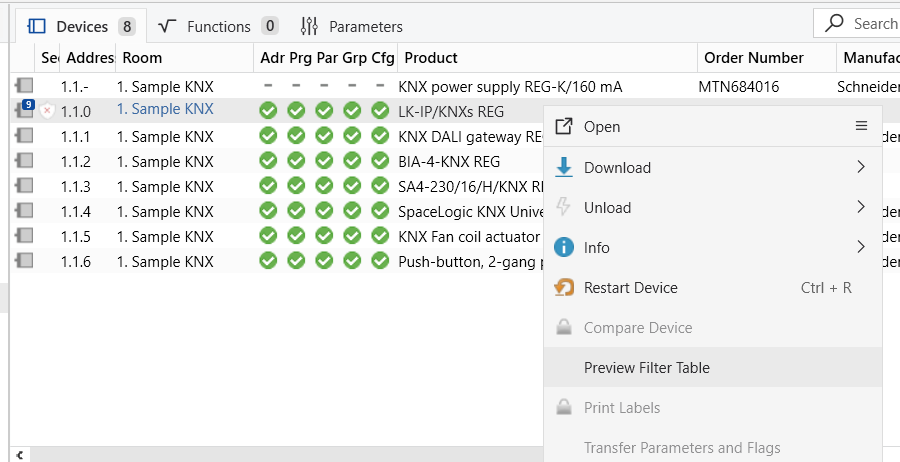
Poniżej pokazano podgląd „tabeli filtrów”:
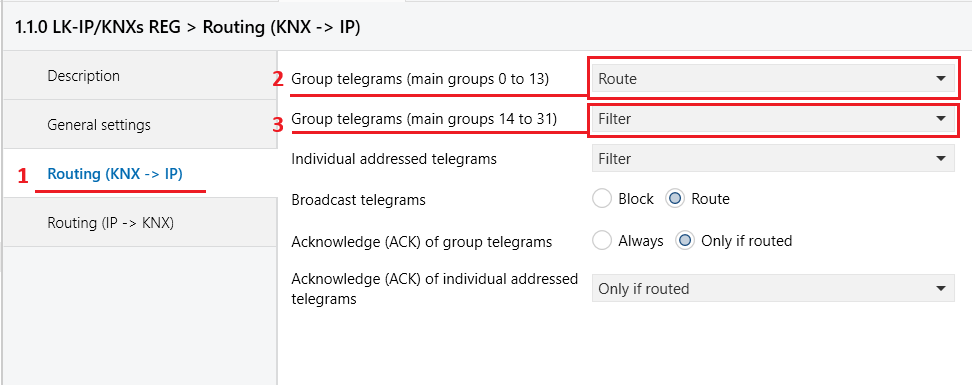
Aby obejść problem z dozwolonymi do przepuszczenia
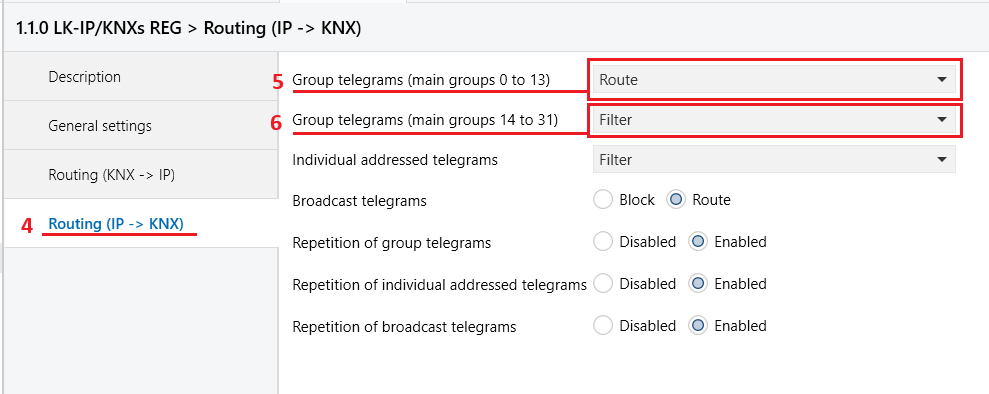
Adresami grupowymi, zalecamy ręczne routowanie w obie strony telegramów KNX używanych przez Shelly. Zobacz obrazek poniżej:
 Routing KNX do IP |
 Routing IP do KNX |
Routing KNX do IP - Punkty 1 i 2 pokazują, jak routować
Adresy grupowe(telegramy grupowe) w zakresie od 0 do 13 (0 ≥ A ≤ 13). Jeśli używaszAdresów grupowychw zakresie powyżej 13 (14 ≥ A ≤ 31), powinieneś routować również te telegramy, zobacz punkt 3 (opcjonalnie).Routing IP do KNX - Używając tej samej logiki co powyżej, routuj
Adres grupowyrównież w kierunku odwrotnym. Zobacz punkty 4 i 5, aby routowaćAdresy grupowe(telegramy grupowe) w zakresie od 0 do 13 (0 ≥ A ≤ 13). Jeśli używaszAdresów grupowychw zakresie powyżej 13 (14 ≥ A ≤ 31), powinieneś routować również te telegramy, zobacz punkt 6 (opcjonalnie).
Co oznacza unikalny
Adres indywidualny?
Jak opisano w bazie wiedzy,Adres indywidualnyma następujący format X.Y.Z
Unikalny oznacza, że w jednej instalacji KNX nie powinny istnieć dwa lub więcej urządzeń ze wszystkimi trzema parametrami identycznymi.
Przykład: jeśli urządzenie „K” maAdres indywidualny1.1.3, to urządzenie „L” nie powinno dostaćAdresu indywidualnegoze wszystkimi trzema parametrami identycznymi jak urządzenie „K” (1.1.3), lecz inny, np. 1.1.4.
Urządzenia używające domyślnegoAdresu indywidualnego(15.15.255) nie są traktowane wyłącznie jako konflikt.
UWAGA:Adres indywidualnynie ma znaczenia podczas normalnej pracy instalacji.Czy można wykryć konflikty adresów indywidualnych z poziomu interfejsu użytkownika urządzenia Shelly?
Nie. Urządzenia Shelly obecnie nie obsługują tej funkcji. Zapobieganie takim konfliktom leży wyłącznie po stronie integratora KNX.Czy ma znaczenie, czy urządzenie jest podłączone przez Ethernet czy Wi‑Fi, aby funkcja KNXnet/IP działała?
Rodzaj łączności sieciowej nie ma znaczenia z punktu widzenia urządzenia. Do bezbłędnej pracy wymagana jest stabilna łączność sieciowa i należy to uwzględnić podczas budowy infrastruktury sieciowej.Jakie dane są wysyłane przez sieć KNX? Czy wszystkie informacje opisane w dokumentacji API są dostępne?
Protokół KNX jest zamkniętym systemem automatyki i jest przeznaczony do obsługi wyłącznie przez certyfikowanych partnerów KNX. Informacje opisane w dokumentacji API obejmują tylko opcje KNX obsługiwane przez Shelly. Do zrozumienia używanej terminologii wymagana jest podstawowa wiedza o KNX (certyfikat Basic KNX).Czy można mieć urządzenie Shelly jednocześnie w sieci KNX i na koncie Shelly?
Tak, jest to całkowicie możliwe. Co więcej, można jednocześnie podłączyć urządzenie także do lokalnego kontrolera automatyki domowej, takiego jak Home Assistant.Ponowne uruchomienie i/lub zachowanie po zaniku zasilania?
Wszystkie wprowadzone ustawienia KNX są przechowywane wewnętrznie i ponowne uruchomienie/zanik zasilania nie wymaga żadnych dodatkowych działań ze strony użytkownika, aby urządzenia Shelly działały dalej prawidłowo.Jak KNX obsługuje awarie lub nieprawidłowości w systemie?
KNX to protokół komunikacyjny zaprojektowany z myślą o bardzo wysokiej odporności na awarie. Każdy wysłany telegram KNX zawiera bajt kontrolny, który jest używany przez wszystkich odbiorców do wygenerowania własnego potwierdzenia pomyślnej transmisji danych i poinformowania nadawcy. Gdy wszyscy odbiorcy potwierdzą pomyślne odebranie danych do nadawcy, telegram jest wysyłany ponownie.
W przypadku wykrycia błędu cały telegram jest powtarzany. Domyślna liczba powtórzeń telegramu KNX wynosi trzy razy i może zostać zmieniona.Diagnostyka i rozwiązywanie problemów w integracjach Shelly + KNX
Prawidłowa diagnostyka nie może zostać przeprowadzona bez użycia oprogramowania do programowania KNX (np. ETS).
Do pełnej diagnostyki należy używać obu elementów - strony Diagnostyka udostępnionej przez Shelly w osadzonym interfejsie webowym (Advanced->Diagnostics) oraz funkcji Diagnostics zawartej w oprogramowaniu do programowania KNX (np. ETS → Diagnostics).Czy urządzenia Shelly obsługują KNX Security?
Nie. Urządzenia Shelly nie są w stanie odszyfrować ani KNX IP Security, ani KNX Data Security, które są częścią rozszerzenia KNX Security standardu KNX. Obsługiwana jest wyłącznie komunikacja niezaszyfrowana.-
Ręczna modyfikacja Flag komunikacji obiektów
KNX
Niektórzy producenci KNX NIE ustawiają Flagę odczytu jako Aktywna (zobacz rys. 1) na swoich siłownikach przełączających Kanał Xobiekt informacji zwrotnejodpowiedniego kanału. Gdy Flaga odczytu nie jest włączona, funkcja TOGGLE urządzeń Shelly nie będzie działać!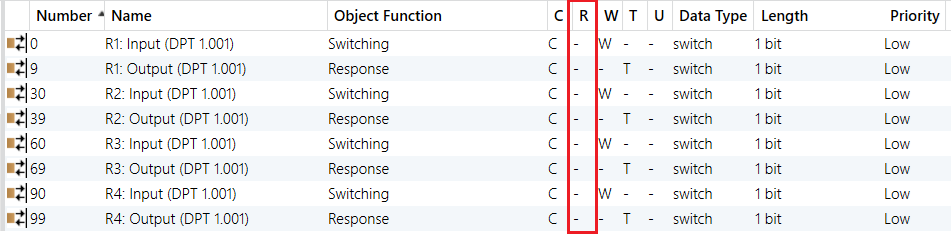
Rys. 1 - Siłownik przełączający z wyłączonym prawem odczytu na obiektach informacji zwrotnej Kanału X
Gdy wystąpi taka sytuacja, Flagę odczytu należy ręcznie włączyć w oprogramowaniu konfiguracyjnym ETS (lub innym). Wybierz
obiekt KNXktóry chcesz zmodyfikować, a następnie przejdź do jego właściwości Flags - można je znaleźć po prawej stronie oprogramowania konfiguracyjnego ETS w sekcji Properties → Flags (zobacz rys. 2 i rys. 3).
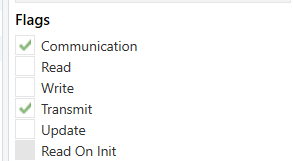 Rys. 2 - Domyślne właściwości flag ETS |
Należy zmienić na: |
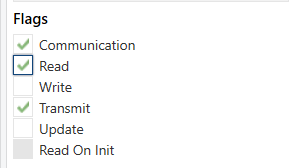 Rys. 3 - Zmodyfikowane właściwości flag ETS |
Rys. 4 pokazuje, jak powinna wyglądać konfiguracja po ustawieniu wszystkich Flag odczytu na wszystkich (lub wymaganych przez użytkownika) kanałach siłownika przełączającego.
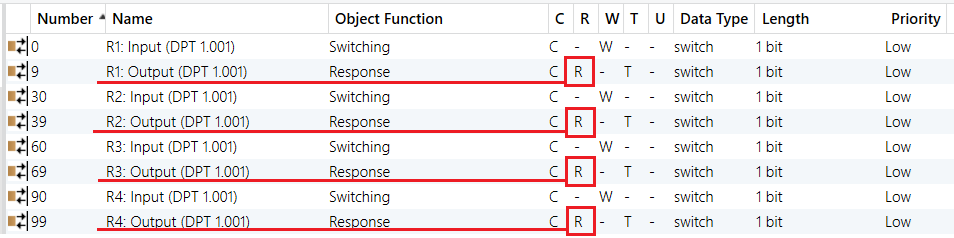
Rys. 4 - Zmodyfikowana Flaga odczytu obiektów informacji zwrotnej Kanału X
Należy pamiętać, że producenci KNX mogą stosować różne nazwy w swoim sprzęcie dla obiektu przełącznika oraz dla obiektu informacji zwrotnej. Na przykład w powyższym przypadku, dla Kanału [X] (1-4) producent używa R[X] Input dla obiektu przełącznika oraz R[X] Output dla obiektu informacji zwrotnej.
Musisz przenieść wszystkie wprowadzone zmiany z powrotem do urządzeń KNX, których dotyczą.
Czy mogę użyć interfejsu KNX do ustanowienia komunikacji KNX między Shelly a innymi urządzeniami KNX?
Interfejs KNX IP (bez routera IP) służy wyłącznie do celów programowania i nie może być używany jako urządzenie routujące KNX. To ograniczenie wynika z samego urządzenia KNX, a nie z Shelly.
Aby ustanowić komunikację między urządzeniami KNX a Shelly, potrzebujesz routera KNX IP.Czy mogę połączyć urządzenie Shelly z obsługą KNX z innym urządzeniem Shelly, używając opcji range extender?
Nie.-
ETS v6.3.0 nie obsługuje już ręcznej edycji tabeli filtrów — co mam zrobić?
W poprzednich wersjach ETS (przed v6.3.0) użytkownicy mogli ręcznie edytować tabelę filtrów. Umożliwiało to precyzyjne dostosowanie tego, któreAdresy grupoweurządzenie będzie filtrować lub przepuszczać. Jednak ta funkcja została usunięta od ETS v6.3.0. Więcej informacji o tej decyzji KNX Association można znaleźć tutaj.W rezultacie samo użycie pliku ETS „Dummy” dla urządzeń znajdujących się na linii KNX TP nie jest już wystarczające. Teraz wymagany jest dodatkowy plik Dummy, reprezentujący urządzenie na głównej linii IP. Takie pliki Dummy są zwykle dostarczane przez producentów centralnych urządzeń sterujących (np. serwerów KNX) oraz narzędzi wizualizacyjnych (np. wyświetlaczy KNX).
W tym celu my, Shelly, wybraliśmy aplikację Eelectron Advanced Dummy do reprezentowania urządzeń Shelly w oprogramowaniu do programowania ETS. Wybrany plik Dummy został zaprojektowany specjalnie do użycia wyłącznie w linii TP. Rysunek 1 pokazuje wybrany plik Dummy w użyciu.

Rys. 1 - Przykładowy plik aplikacji Eelectron Advanced Dummy
Wybrana aplikacja Dummy umożliwia pełną personalizację zawartych w niej obiektów KNX. Rysunek 2 przedstawia już skonfigurowany Shelly Pro Dimmer 1PM z użyciem wspomnianego pliku Dummy.
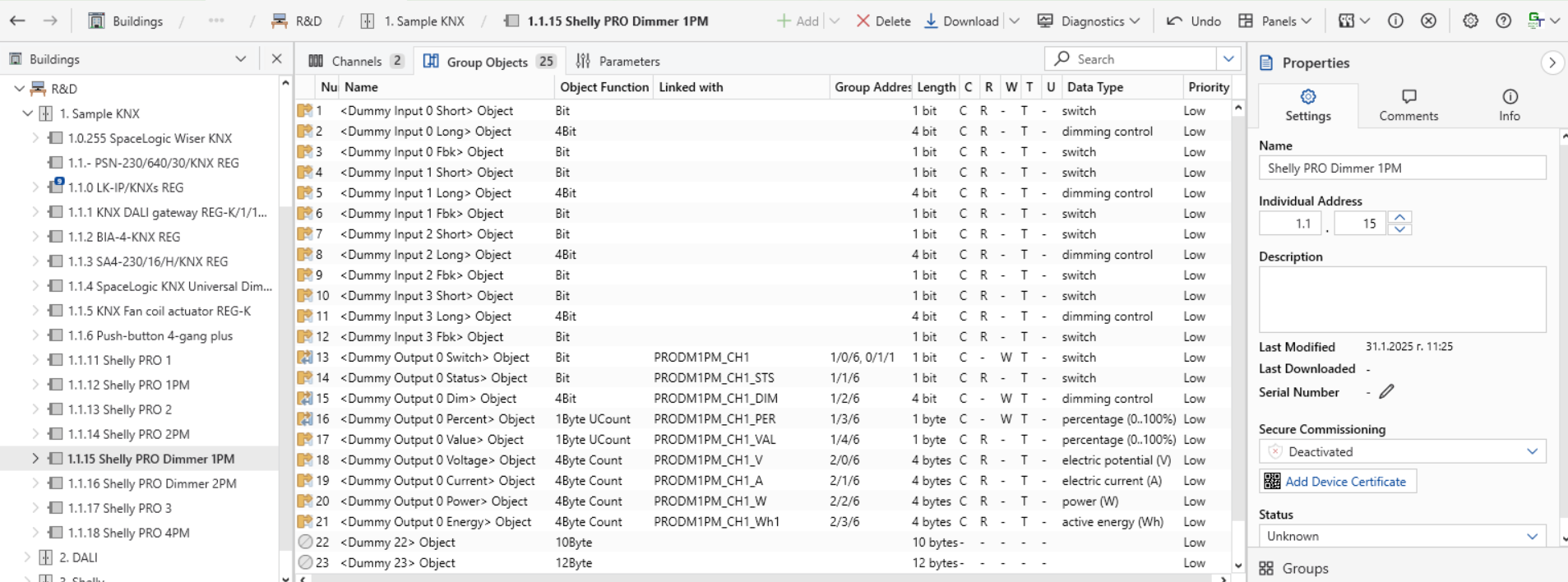
Rys. 2 - Konfiguracja Shelly PRO Dimmer 1PM
Po dodaniu wszystkich urządzeń do projektu, przypisaniu im
Adresów indywidualnychoraz po połączeniu wymaganychobiektów grupowychz odpowiednimiAdresami grupowymi, kolejnym krokiem jest upewnienie się, że teAdresy grupowesą uwzględnione w tabeli filtrowania używanego routera KNX IP. Jak wspomniano wcześniej, ręczna edycja tabeli filtrów nie jest już obsługiwana w ETS v6.3.0 i nowszych. Dlatego konieczne jest dodanie wirtualnego urządzenia do głównej linii IP, aby automatycznie wypełnić tabelę filtrów. Rysunek 3 pokazuje wybrane przez nas urządzenie KNX Dummy — SpaceLogic KNX Secure Dummy firmy Schneider Electric.
Rys. 3 - Plik Dummy Wiser for KNX firmy Schneider Electric.
Jak pokazano na rysunku, kolumna Medium Type wskazuje, że urządzenie można dodać albo do segmentu TP, albo do segmentu IP projektu. W tym przypadku dodaj urządzenie SpaceLogic KNX Secure Dummy firmy Schneider Electric do głównej linii IP projektu, jak pokazano na Rysunku 4.
Uwaga: Nie ma absolutnie żadnej potrzeby posiadania lub instalowania rzeczywistego sprzętu — to urządzenie Dummy jest dodawane wyłącznie jako wirtualny placeholder, aby zapewnić prawidłowe wypełnienie tabeli filtrów routera KNX IP.
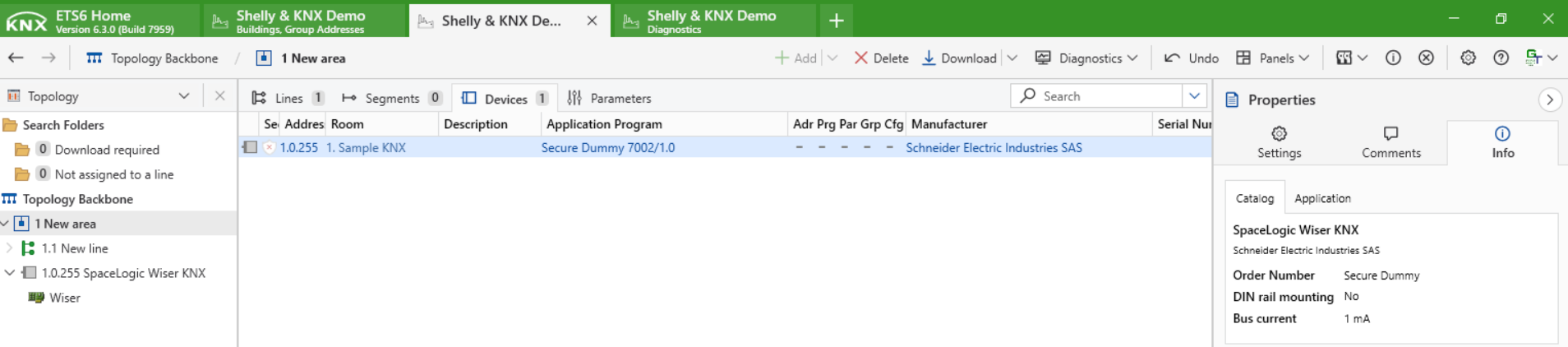
Rys. 4 - Dodawanie urządzenia SpaceLogic KNX Secure Dummy firmy Schneider Electric do głównej linii IP
Następnym krokiem jest powiązanie Adresów grupowych używanych przez urządzenia Shelly z interfejsem Dummy urządzenia Schneider Electric SpaceLogic KNX Secure Dummy. Po prostu przeciągnij i upuść odpowiednie Adresy grupowe na interfejs urządzenia Dummy, jak pokazano na Rysunku 5.
Uwaga: Jeśli wybrane urządzenie Dummy obsługuje opcję KNX Secure, upewnij się, że ta funkcja jest wyłączona, ponieważ urządzenia Shelly obecnie nie obsługują KNX Secure.
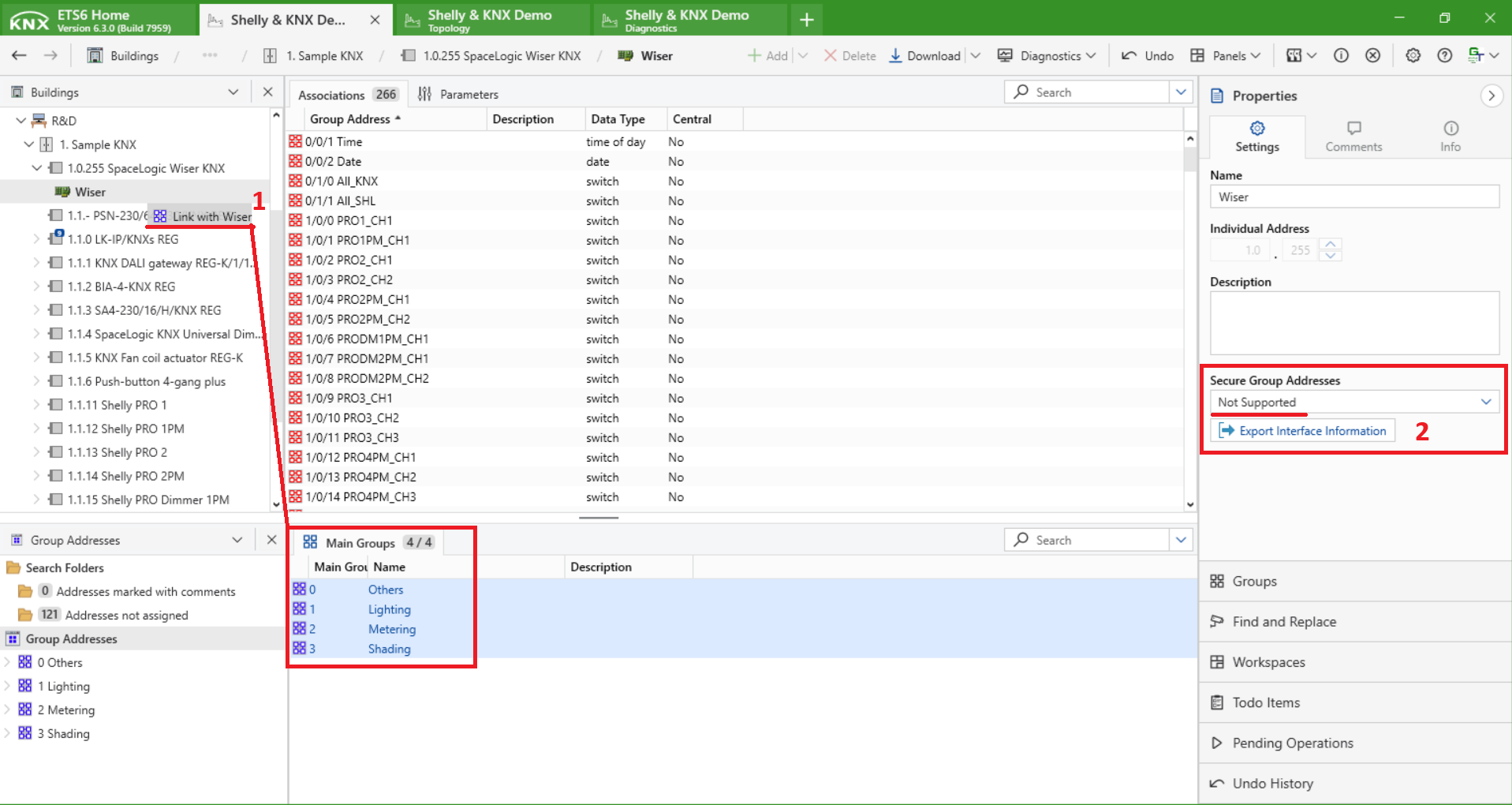
Rys. 5 - Łączenie adresów grupowych z urządzeniem Schneider Electric SpaceLogic KNX Secure Dummy
W naszym przykładzie dodaliśmy wszystkie Adresy grupowe z projektu do urządzenia Dummy — zrobiono to wyłącznie w celach demonstracyjnych. Jednak takie podejście nie jest zalecane przez KNX Association. Chociaż uwzględnienie wszystkich Adresów grupowych może nie powodować problemów w niewielkich projektach (takich jak nasz), w większych instalacjach KNX może negatywnie wpłynąć na wydajność systemu i należy go unikać. W takich przypadkach zaleca się zezwolić jedynie na przechodzenie niezbędnych Adresów grupowych przez router KNX IP, aby zachować optymalną wydajność. Do niezbędnych adresów zwykle należą te wymagane do sterowania centralnego, wizualizacji lub komunikacji między różnymi liniami albo urządzeniami obejmującymi wiele segmentów.
Po przypisaniu wymaganych Adresów grupowych do urządzenia Dummy nie zapomnij przenieść zmian konfiguracji do używanego routera KNX IP — to kluczowy krok, aby zapewnić prawidłową komunikację między liniami KNX. Rysunek 6 pokazuje, gdzie i jak wykonać to przeniesienie w środowisku ETS.
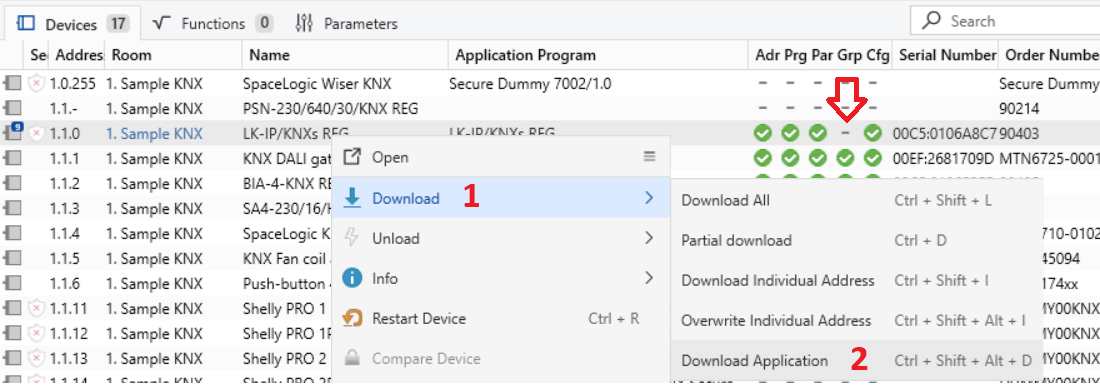
Rys. 6 - Przenoszenie nowych zmian konfiguracji do routera KNX IP
Po pomyślnym przeniesieniu konfiguracji do routera KNX IP wynik końcowy można zobaczyć na Rysunku 7.
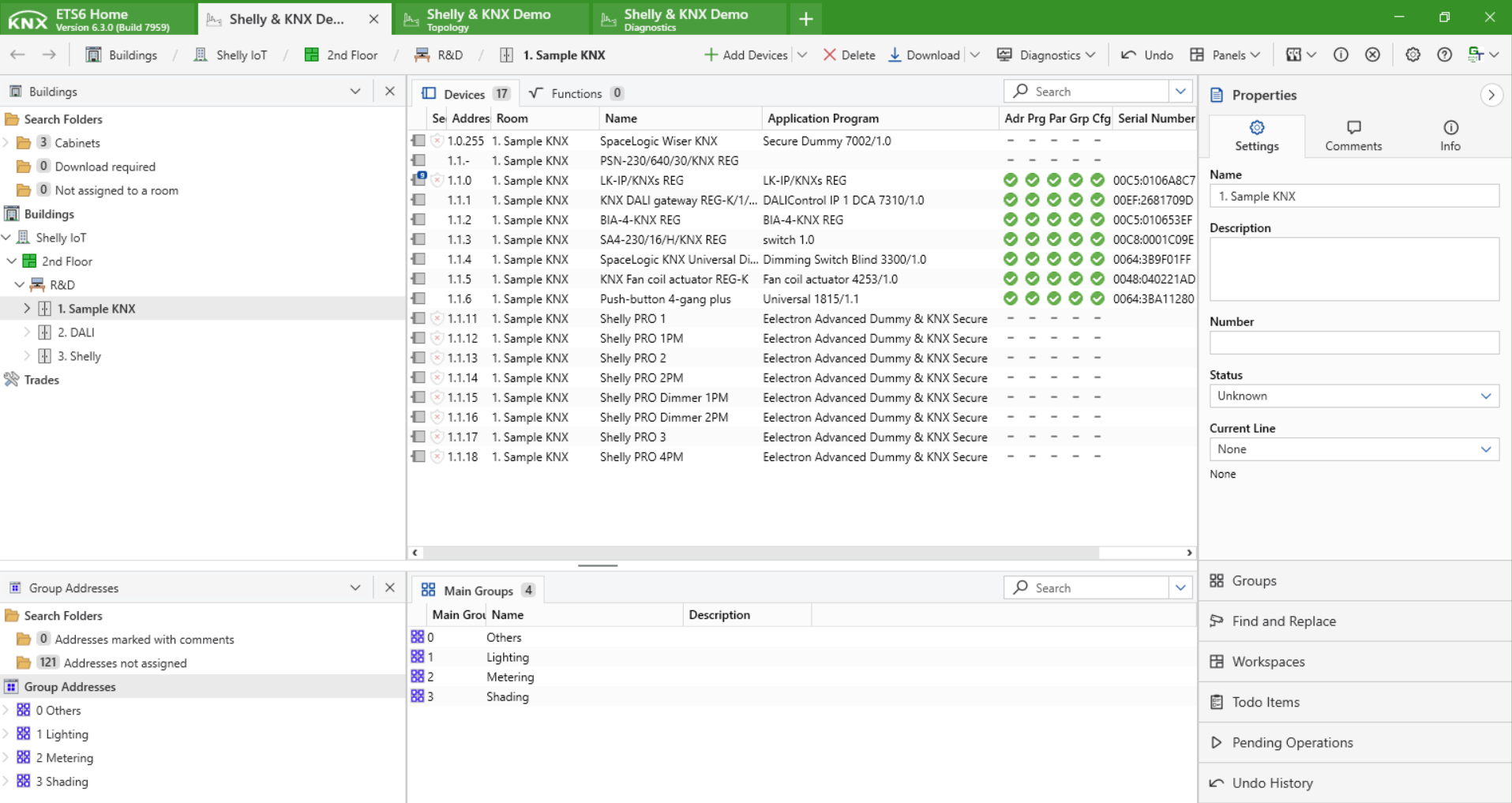
Rys. 7 - Konfiguracja routera KNX IP została przeniesiona.
Jako najlepszą praktykę zaleca się sprawdzać tabelę filtrów nie przez kliknięcie prawym przyciskiem bezpośrednio na routerze KNX IP, lecz poprzez przejście do widoku Topologia → Backbone i kliknięcie prawym przyciskiem myszy na główną linię TP. Ta metoda zapewnia pełniejszy i dokładniejszy obraz konfiguracji filtrów. Jeśli wszystko zostało poprawnie skonfigurowane, podgląd tabeli filtrów uzyskany z routera KNX IP i ten dostępny przez główną linię TP powinny być identyczne. Przykład tego procesu pokazano na Rysunku 8.
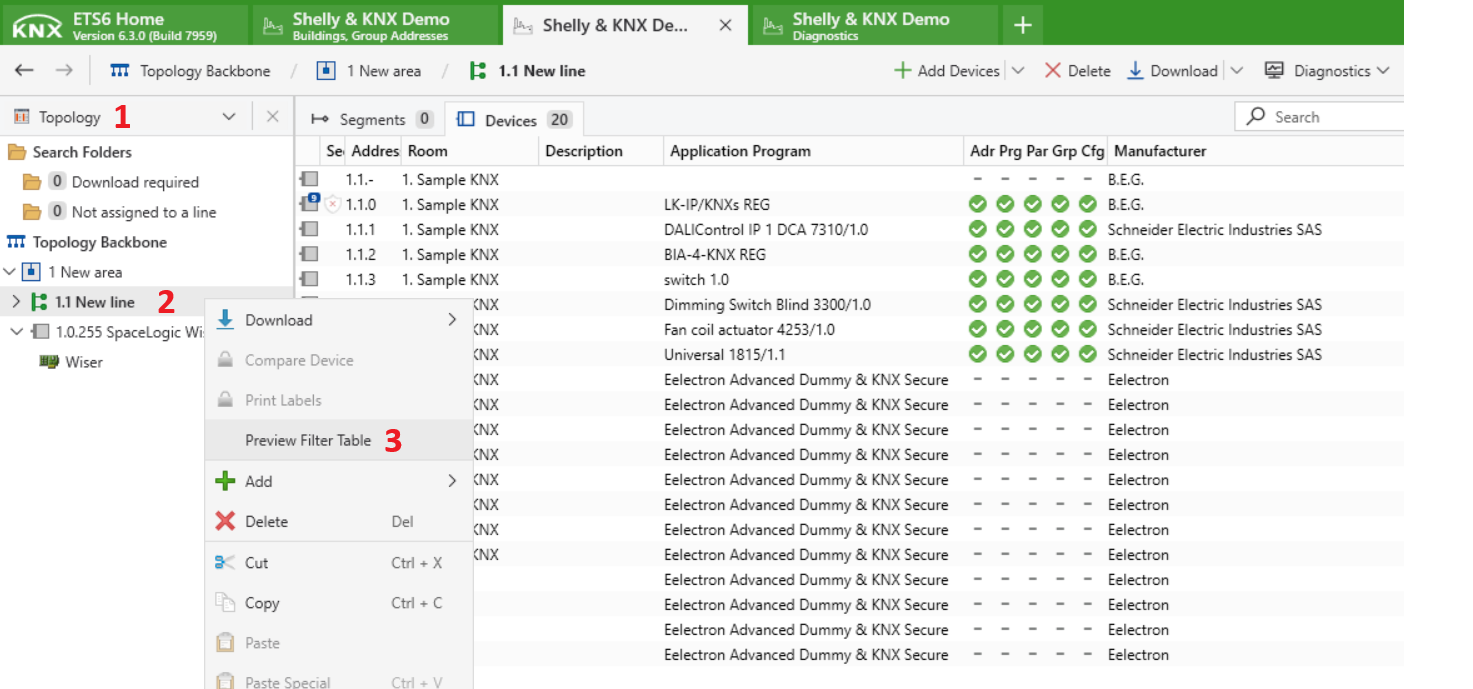
Rys. 8 - Sprawdzanie tabeli filtrów przez główną linię TP
Końcowy podgląd tabeli filtrów potwierdza, że wszystko zostało poprawnie skonfigurowane — router KNX IP jest teraz prawidłowo ustawiony, a wszystkie wymagane Adresy grupowe są uwzględnione. Integracja jest ukończona i gotowa do działania.
Zobacz poniżej Rysunek 9 z końcowym podglądem tabeli filtrów.
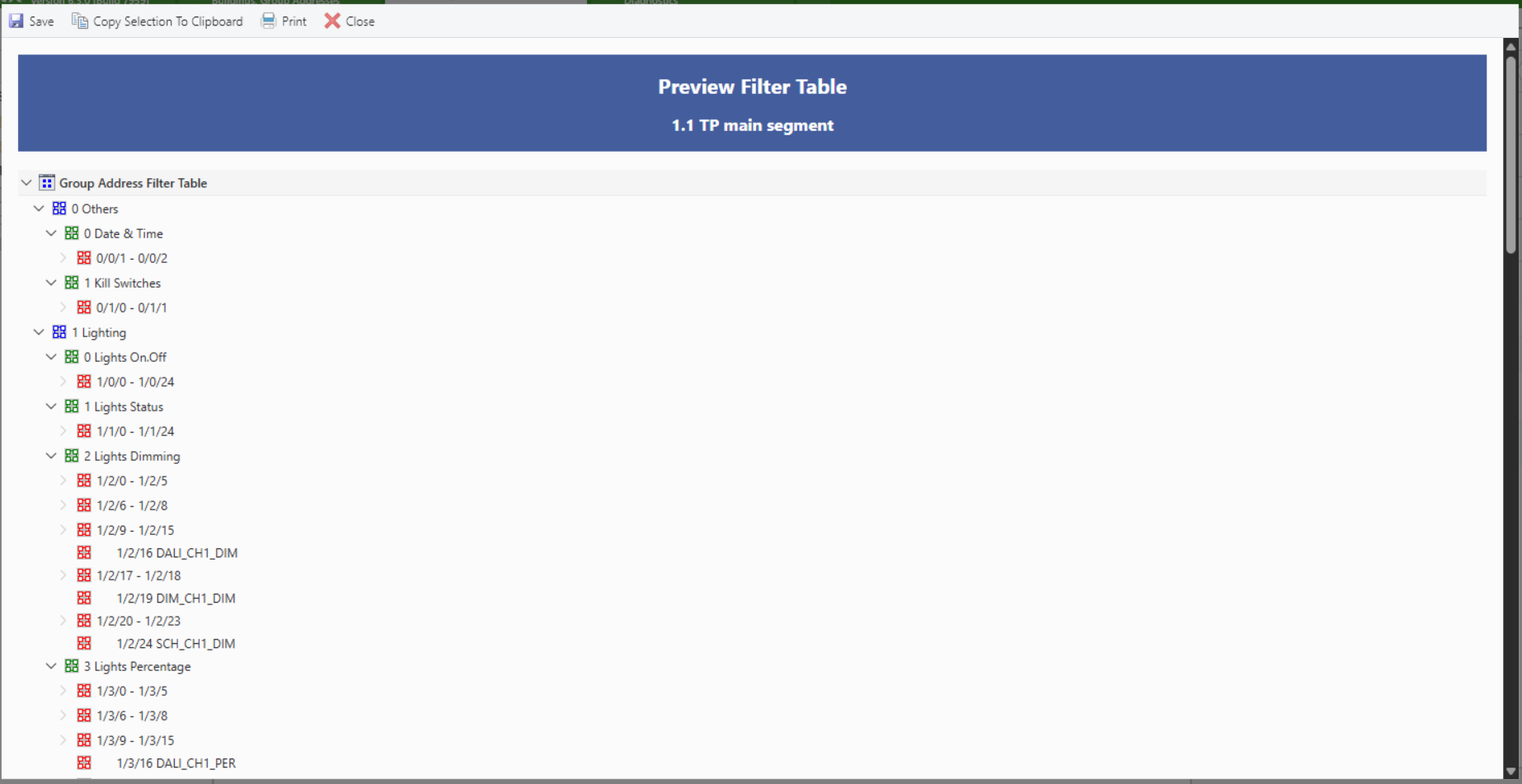
Rys. 9 - Podgląd tabeli filtrów
Jeśli wykonałeś wszystkie powyższe kroki, Twoja konfiguracja powinna teraz działać w pełni i być zgodna z KNX — gotowa do niezawodnej i wydajnej pracy. Jeśli napotkasz jakiekolwiek problemy lub masz dodatkowe pytania, skontaktuj się z naszym zespołem wsparcia — jesteśmy tu, aby pomóc!


