Przegląd
Utrzymanie płynnego działania domowej sieci czasami wymaga ponownego uruchomienia routera (znanego też jako „power cycling”). Może to poprawić łączność oraz pomóc rozwiązać lub zapobiec drobnym problemom. Automatyzacja tego procesu za pomocą wtyczki Shelly daje wygodny sposób na zdalne lub zaplanowane restartowanie routera.
W rozwiązaniu wyjaśniono, jak wtyczka shelly może być użyta do zaplanowania restartów (power cycling) twojego domowego routera lub ręcznego wywoływania restartu zdalnie, co pomaga poprawić wydajność internetu.
Dodatkowo, dotyczy to również innego sprzętu sieciowego, który chcesz restartować według harmonogramu.
Wymagania wstępne
Aby wdrożyć to rozwiązanie, będziesz potrzebować:
Shelly Plug S MTR Gen3: Inteligentna wtyczka z obsługą Wi‑Fi już skonfigurowana i dodana do konta w aplikacji Shelly Smart Control.
Aplikacja Shelly Smart Control: Dostępna dla iOS i Android.
Opcjonalnie: PC lub laptop połączony z tą samą siecią co wtyczka shelly oraz przeglądarka zainstalowana na PC lub laptopie. Jest to potrzebne, jeśli planujesz skonfigurować lokalny harmonogram na urządzeniu za pomocą wbudowanego interfejsu webowego zamiast aplikacji Shelly Smart Control.
Instrukcja krok po kroku
Krok 1. Podłącz zasilanie routera do wtyczki shelly
Po dodaniu wtyczki shelly do konta Shelly, po prostu włącz ją do gniazdka i podłącz zasilanie routera do wtyczki shelly.
Krok 2. Skonfiguruj harmonogramy na wtyczce shelly
Są dwie opcje konfiguracji harmonogramów:
Konfiguracja wyzwalana przez chmurę.
Akcja wyzwalana lokalnie.
Jeśli wybierzesz drugą opcję, konfiguracja zostanie zapisana lokalnie na urządzeniu, a polecenie będzie wykonywane lokalnie bez konieczności przechodzenia przez chmurę.
Opcja 1 - Konfiguracja wyzwalana przez chmurę
Możesz ustawić harmonogram w aplikacji Shelly Smart Control. W ten sposób polecenia będą wysyłane przez chmurę. Aby to zrobić, wykonaj poniższe kroki. Zrzuty ekranu poniżej pochodzą z interfejsu webowego https://control.shelly.cloud/ , ale kroki w mobilnej aplikacji Shelly Smart Control są podobne.
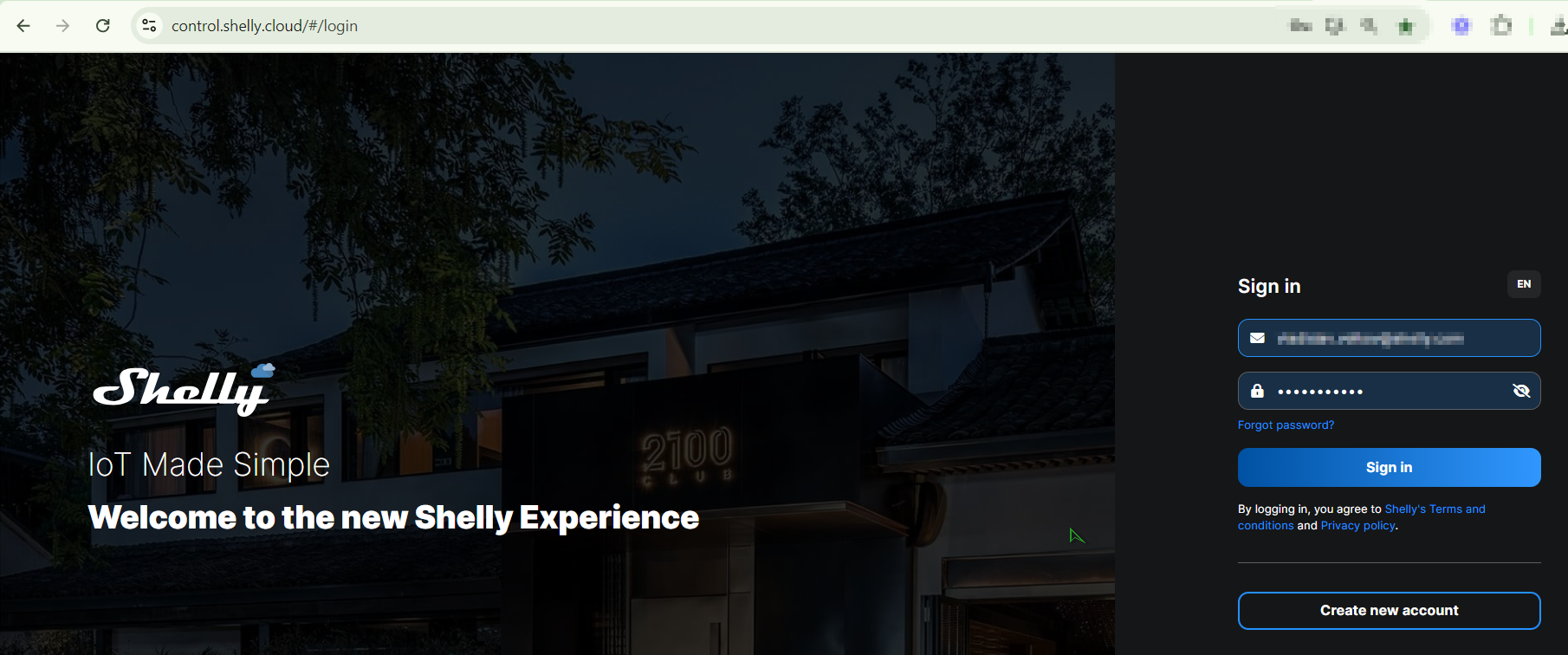
Otwórz aplikację Shelly Control lub zaloguj się przez przeglądarkę na swoje konto.
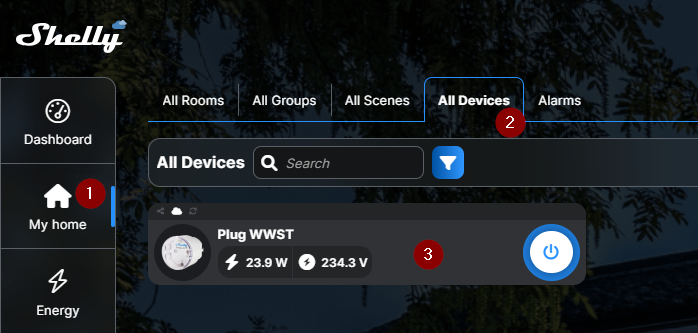
Znajdź swoje urządzenie i kliknij je, aby otworzyć dodatkowe ustawienia w panelu po prawej stronie.
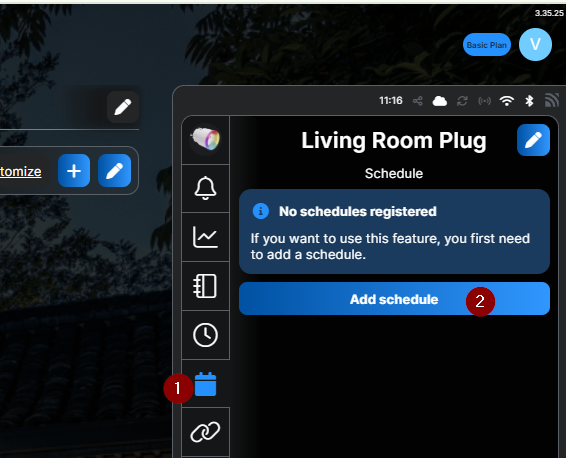
Przejdź do sekcji Schedule > Add Schedule.
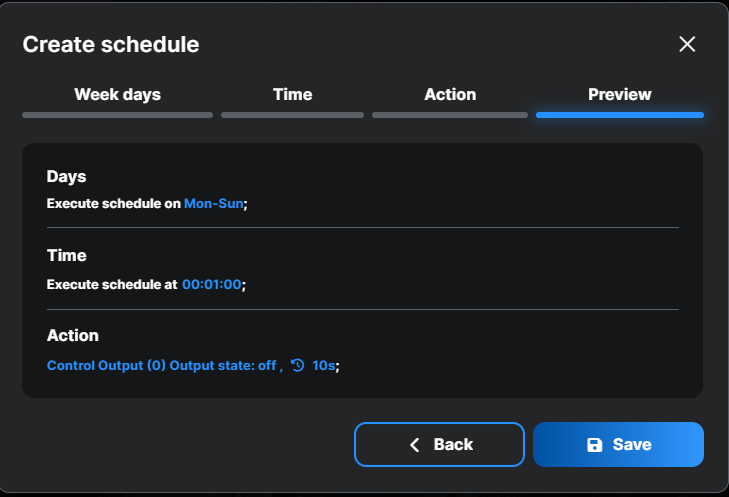
Skonfiguruj Harmonogram.
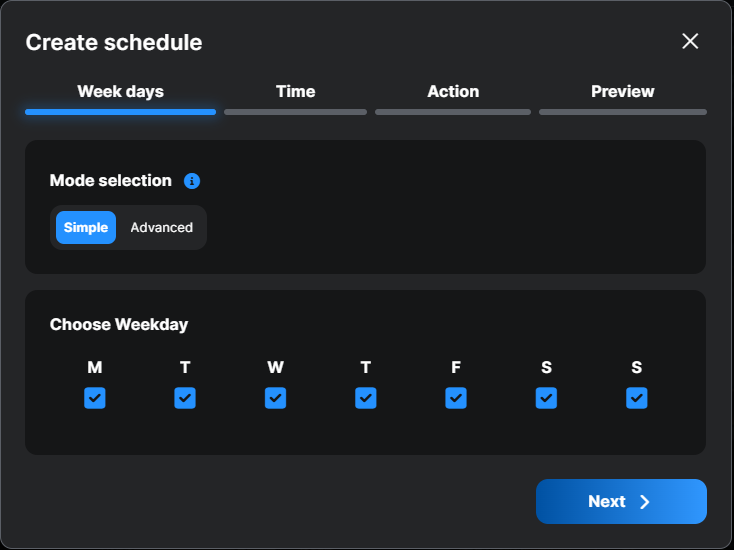
Ustaw dni tygodnia: Na przykład, jeśli chcesz, aby to działo się codziennie, zaznacz wszystkie dni tygodnia.
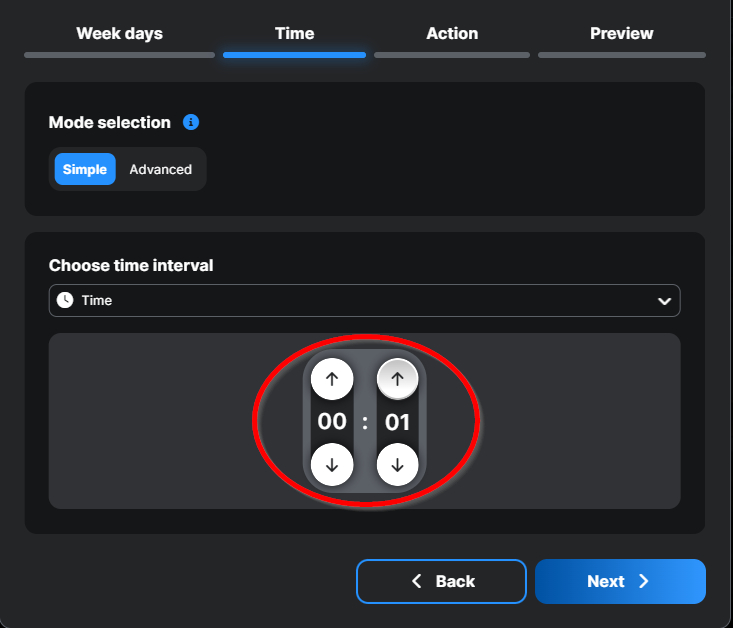
Ustaw godzinę: Wybierz godzinę, o której router ma się zrestartować. Na przykład zrzut ekranu poniżej pokazuje 1:00, ale możesz wybrać dowolną godzinę według własnych preferencji.
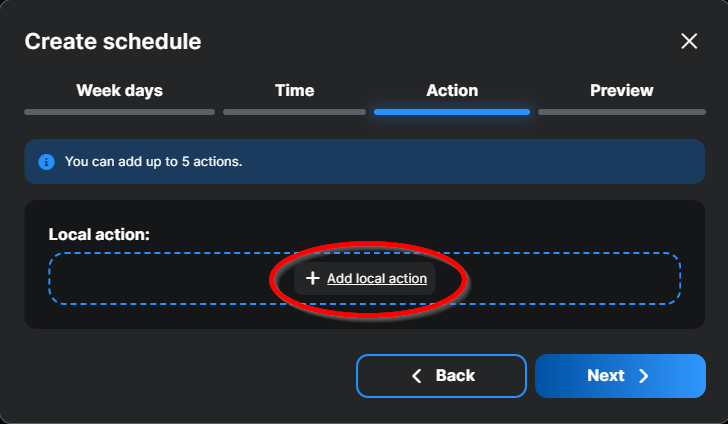
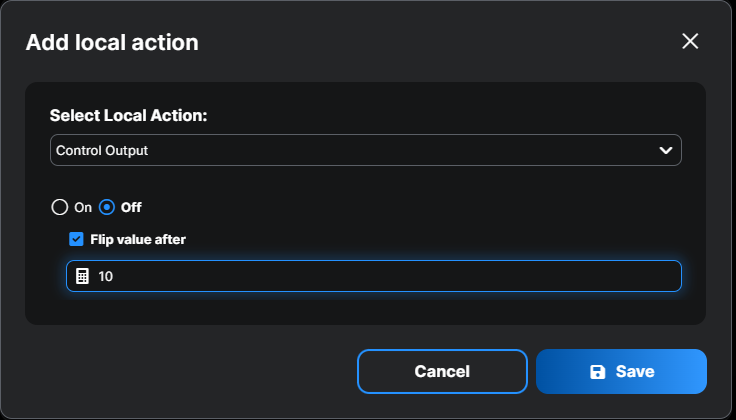
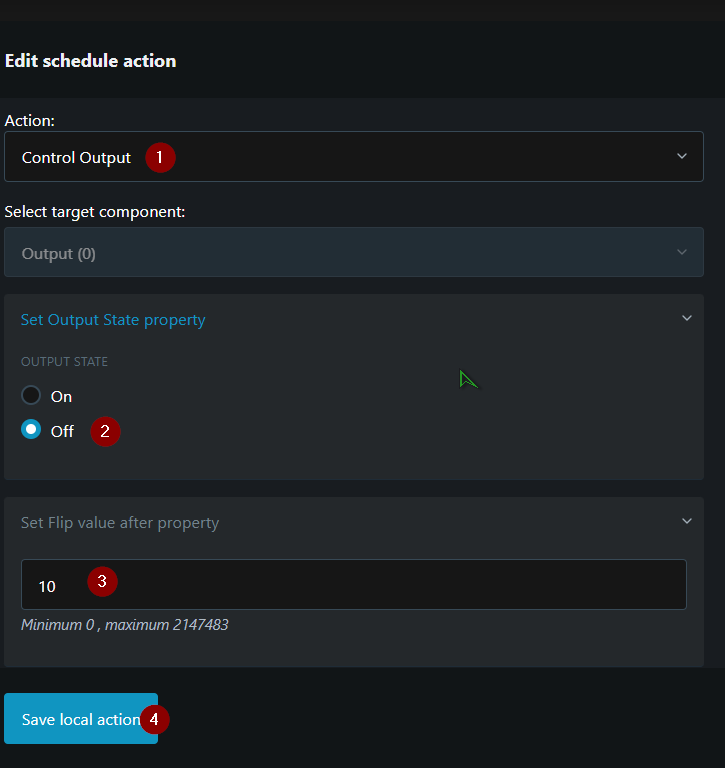
Dodaj harmonogram: W zakładce Action najpierw kliknij Add local action, a następnie skonfiguruj lokalne ustawienia akcji. Flip value after to czas, po którym wtyczka shelly przywróci zasilanie routera po jego wyłączeniu. Po zapisaniu konfiguracji kliknij Next aby przejść do ostatniego kroku, czyli Preview.
Podgląd i zapis: Sprawdź ustawienia harmonogramu i kliknij Save aby aktywować harmonogram.
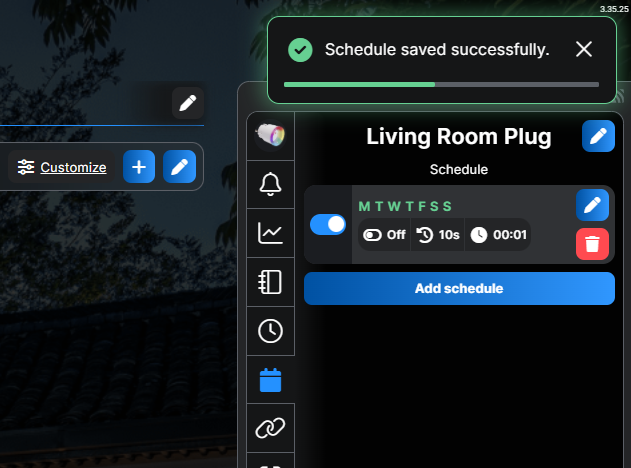
Po zapisaniu harmonogram pojawi się w sekcji Schedules pod konkretnym urządzeniem.
Opcja 2 - Akcja wyzwalana lokalnie
Możesz ustawić harmonogram lokalnie na samym urządzeniu. Pozwala to na wykonanie harmonogramu bezpośrednio na urządzeniu bez potrzeby połączenia z internetem lub wysyłania poleceń przez serwery chmurowe.
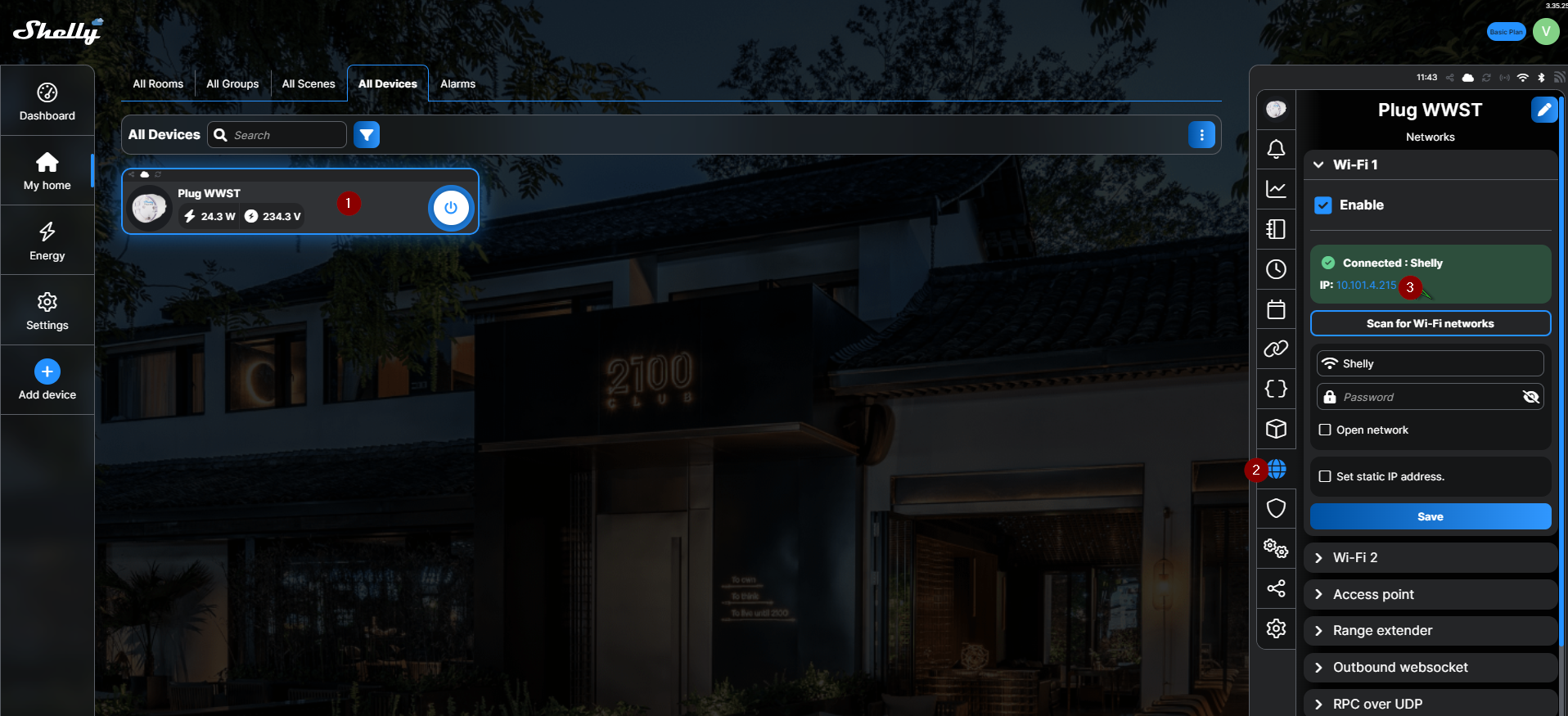
Znajdź swoje urządzenie, kliknij je i przejdź do sekcji Network urządzenia. Następnie kliknij adres IP urządzenia, aby wywołać zintegrowany interfejs webowy i rozpocząć konfigurację lokalnego harmonogramu.
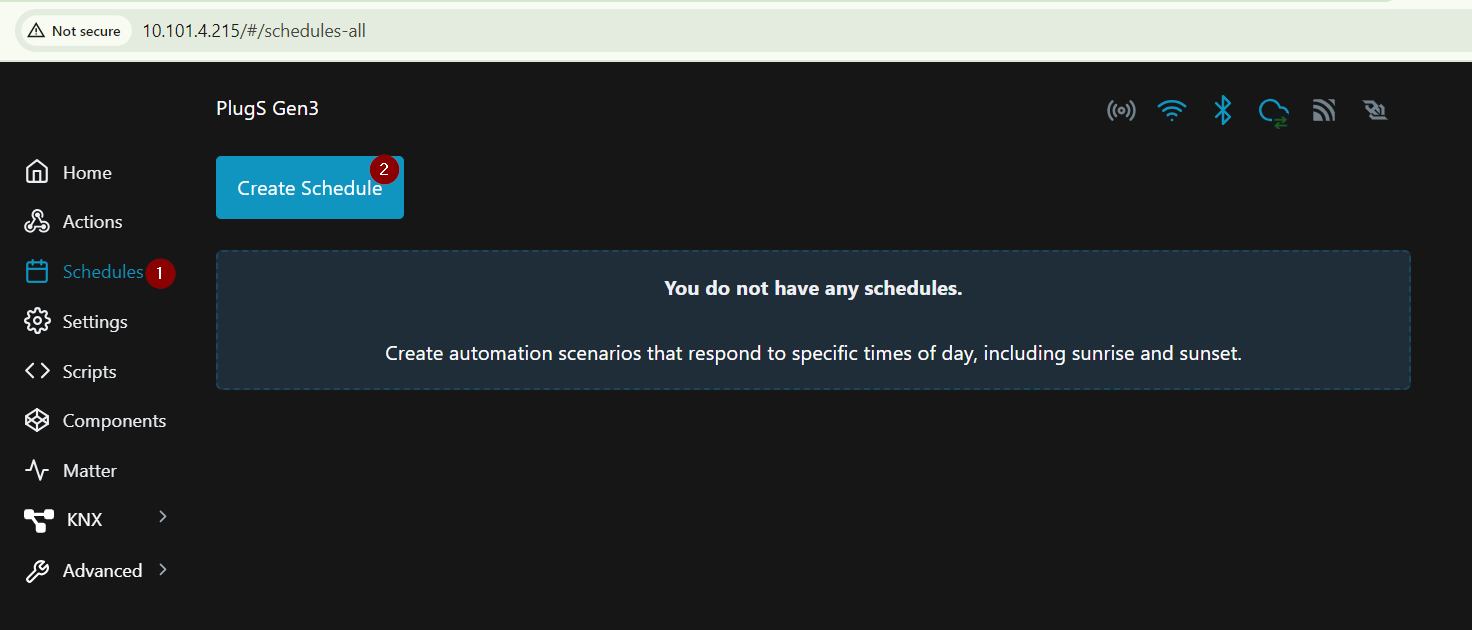
Rozpocznij konfigurację harmonogramu przez interfejs webowy, klikając Schedules > Create Schedule.
Skonfiguruj Harmonogram i Akcję którą ma wykonać.
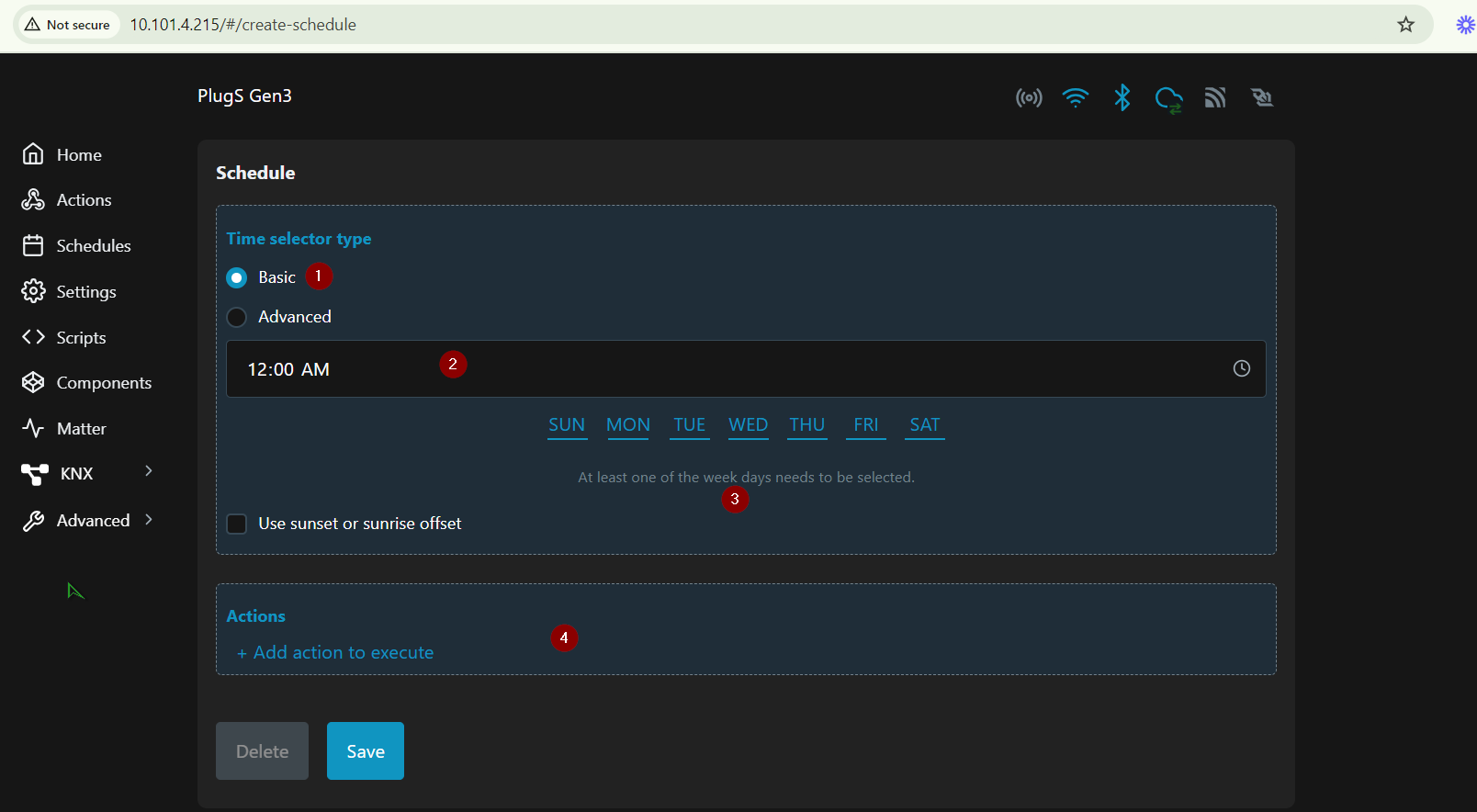
Sprawdź i zapisz.
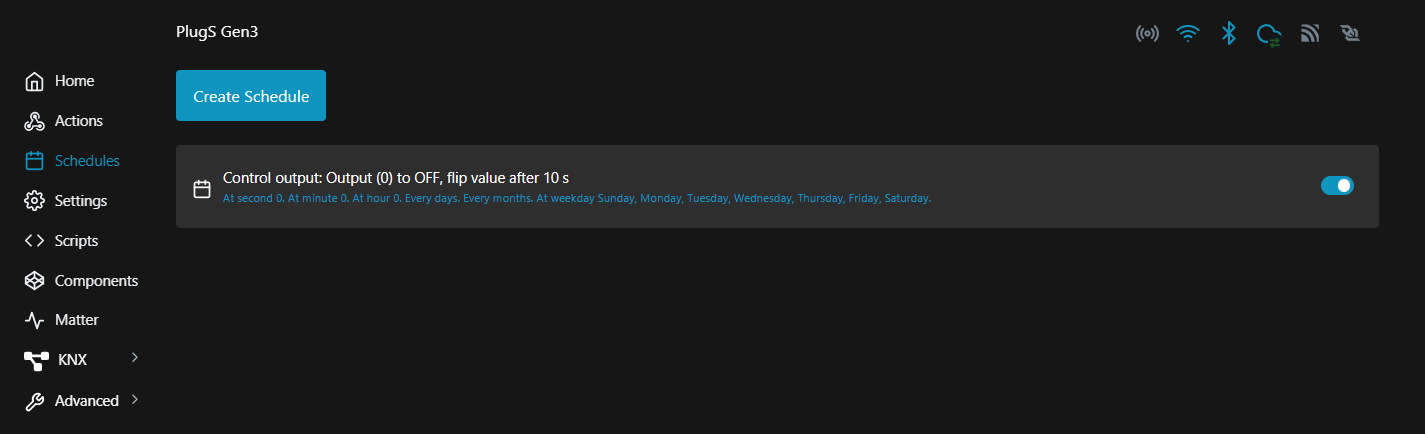
Tak będzie wyglądać skonfigurowany harmonogram restartu w sekcji Schedules .
Wskazówki
Kompatybilność firmware'u: Upewnij się, że urządzenie ma zainstalowaną najnowszą wersję firmware.
Cenimy Twoją opinię!
Dziękujemy za poświęcenie czasu na przeczytanie naszego artykułu! Czy był pomocny lub interesujący?
Twoje uwagi pomogą nam się poprawić. Będziemy wdzięczni za wszelkie opinie. Jeśli masz chwilę,
podziel się nimi pod następującym adresem e‑mail:
Użyte urządzenia:
Uwaga: Przykład tego rozwiązania został przedstawiony na wspomnianej wyżej wtyczce Shelly Plug S MTR Gen3.
Jednak do tego celu można użyć każdej wtyczki z Gen2 lub nowszej. Nazwa Shelly Plug może się różnić w zależności od rynku, ale jeśli jest to Gen2 lub nowsza, będzie kompatybilna.


