Przegląd
Te wytyczne pomogą ci dodać urządzenie Shelly czujnik Shelly H&T do Home Assistant. Pamiętaj, że proces łączenia Shelly z Home Assistant jest bardzo podobny także dla innych typów urządzeń, jednak kroki nieco się różnią, dlatego w tym artykule skupiamy się wyłącznie na urządzeniu Shelly H&T.
Postępuj zgodnie z tymi instrukcjami, aby upewnić się, że urządzenie jest prawidłowo podłączone.
Wymagania Wstępne
Instancja Home Assistance
Shelly H&T Gen3
Upewnij się, że Twoje urządzenie Shelly ma najnowsze oprogramowanie układowe zainstalowano.
Baterie 4хAAA do urządzenia, jeśli nie ma już w nim baterii
Instrukcje Krok Po Kroku
1. Instalacja baterii
Najpierw należy otworzyć czujnik Shelly H&T i włożyć baterie
2. Konfiguracja urządzenia — łączenie z siecią Wi‑Fi, aktualizacja oprogramowania układowego i konfigurowanie ustawień
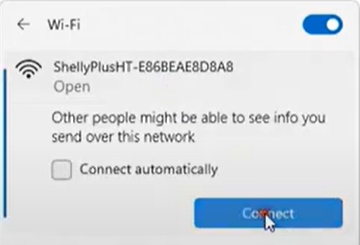
Przejdź do ustawień Wi‑Fi na laptopie, wybierz Shelly H&T WiFi i połącz się z nią
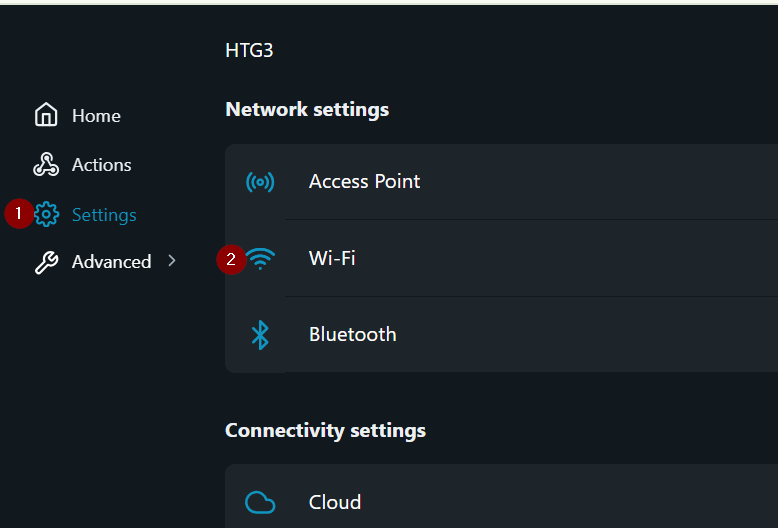
Przejdź do domyślnego adresu IP urządzenia 192.168.33.1, a następnie przejdź do Ustawienia a potem Wi-Fi
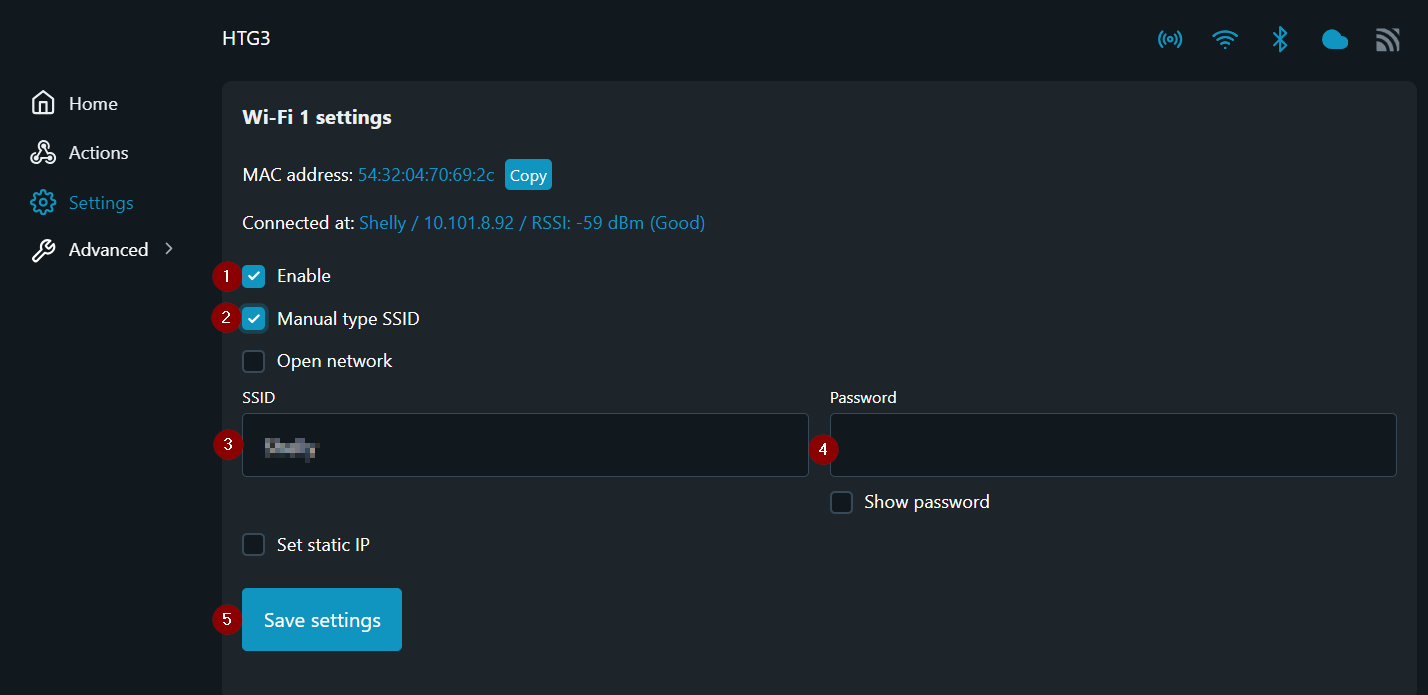
Następnie Włącz Sieć Wi‑Fi i znak wyboru Wpisz SSID ręcznie, wprowadź swoją sieć SSID i Hasło i Zapisz ustawienia.
Jeśli znasz adres IP swojego urządzenia, możesz pominąć ten informacyjny krok, w przeciwnym razie z Ustawienia przejdź do Wi-Fi sekcja. Tam możesz zobaczyć swój adres IP
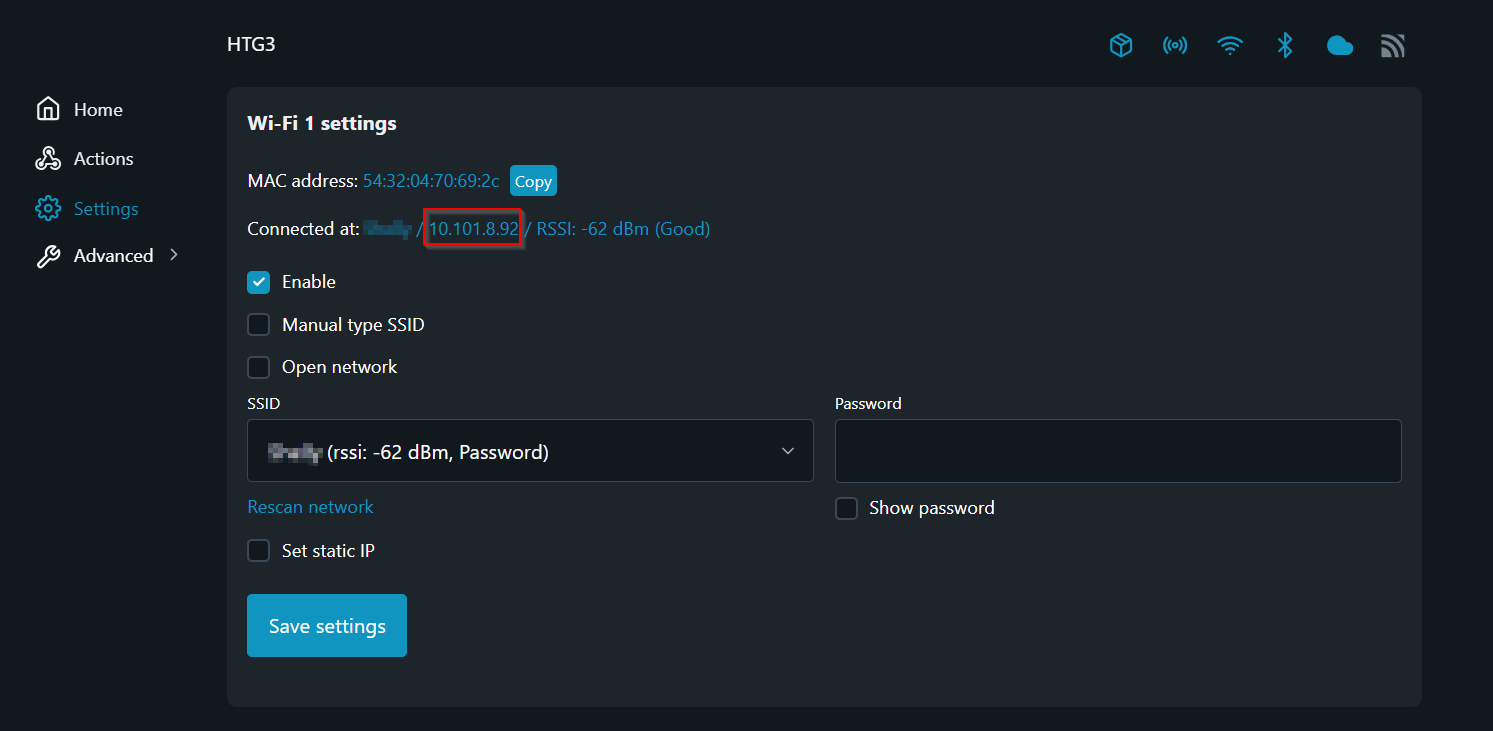
Uwaga — jeśli urządzenie jest już podłączone do sieci, musisz wprowadzić adres IP urządzenia, aby uzyskać dostęp do jego ustawień. Dodatkowo należy otworzyć obudowę urządzenia i nacisnąć przycisk, aby umożliwić dostęp. Ten dostęp jest ograniczony czasowo — po 60 sekundach bezczynności trzeba ponownie nacisnąć przycisk, aby wejść do interfejsu webowego.
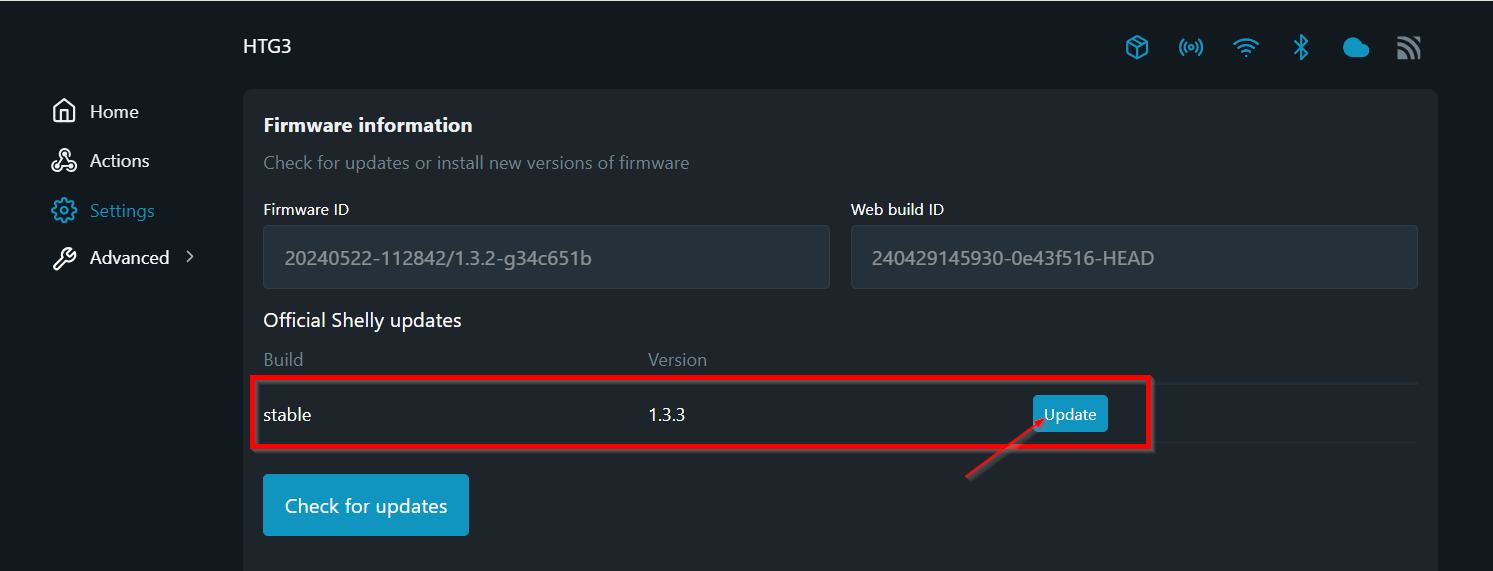
Upewnij się, że urządzenie ma zainstalowaną najnowszą stabilną wersję oprogramowania układowego
Przejdź do Ustawienia - Oprogramowanie układowe
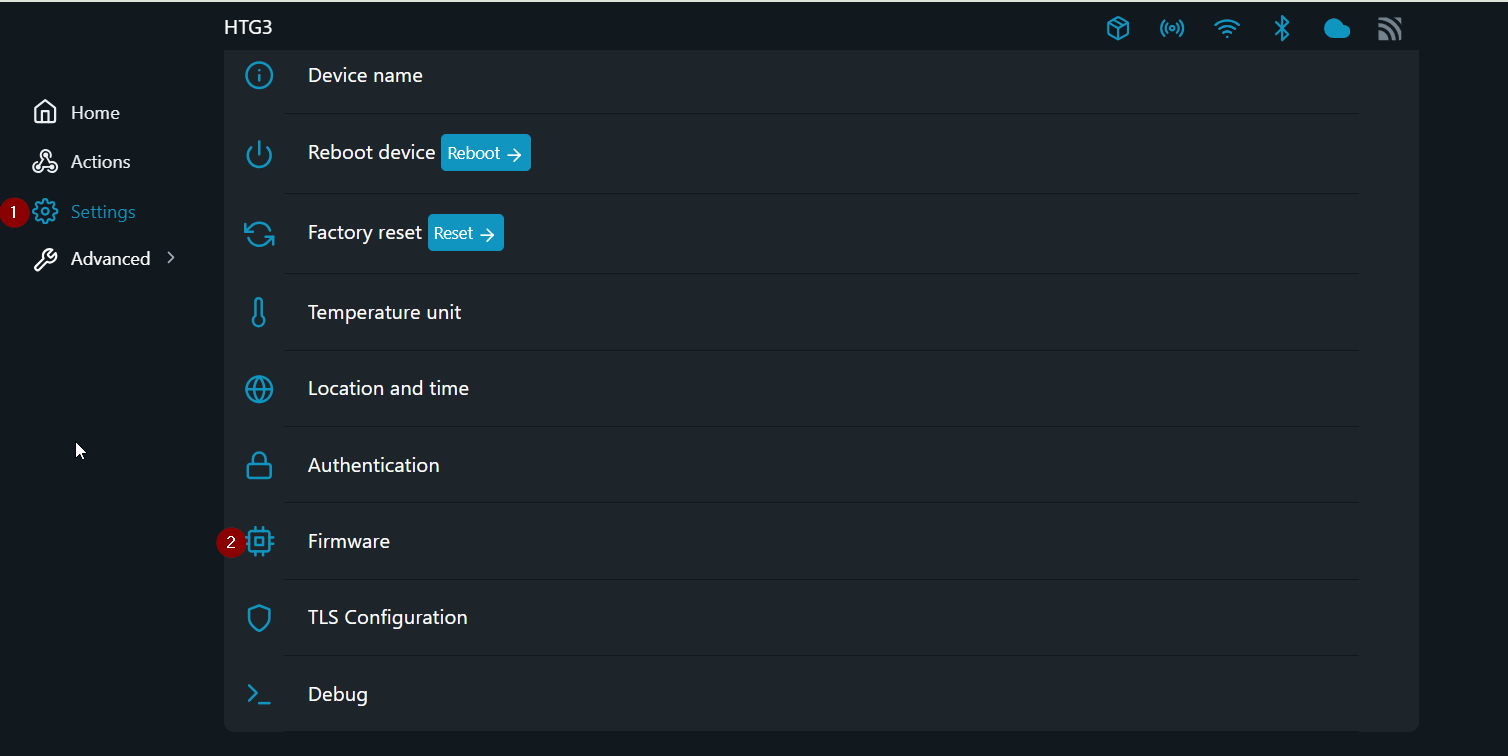
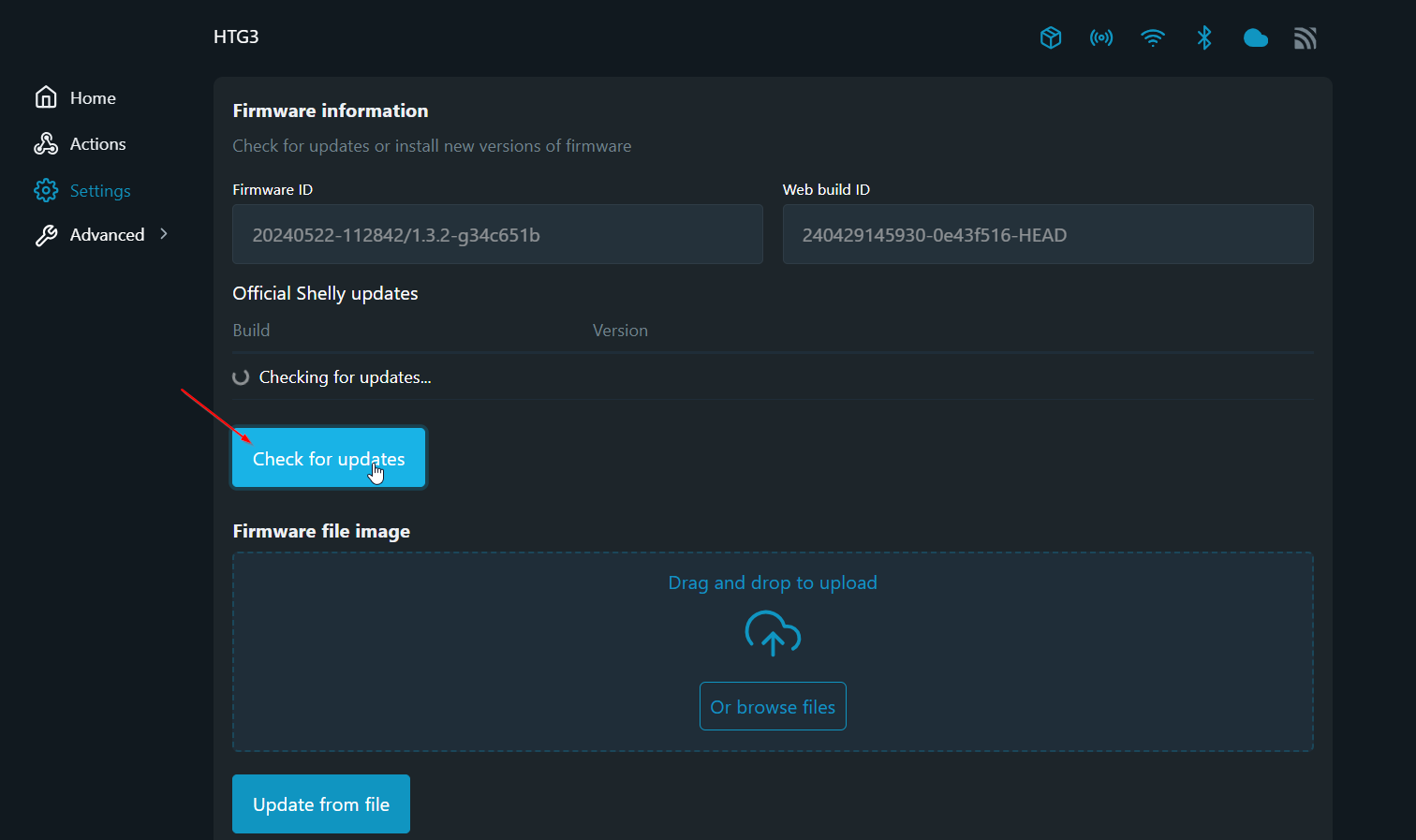
Sprawdź aktualizacje
Zaktualizuj urządzenie w razie potrzeby
Następnie przejdź do Ustawienia i Wychodzący websocket
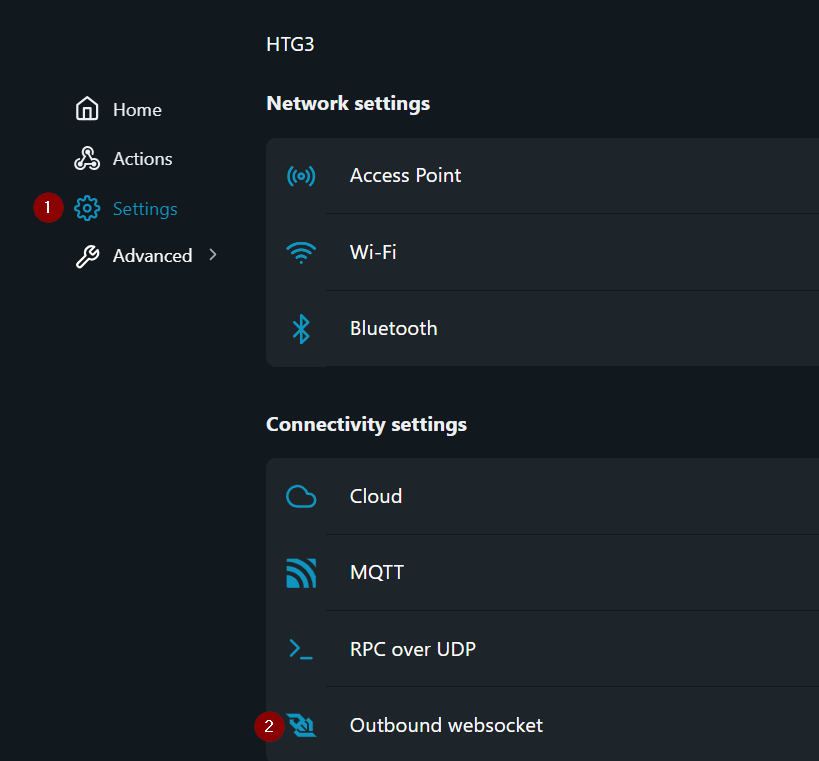
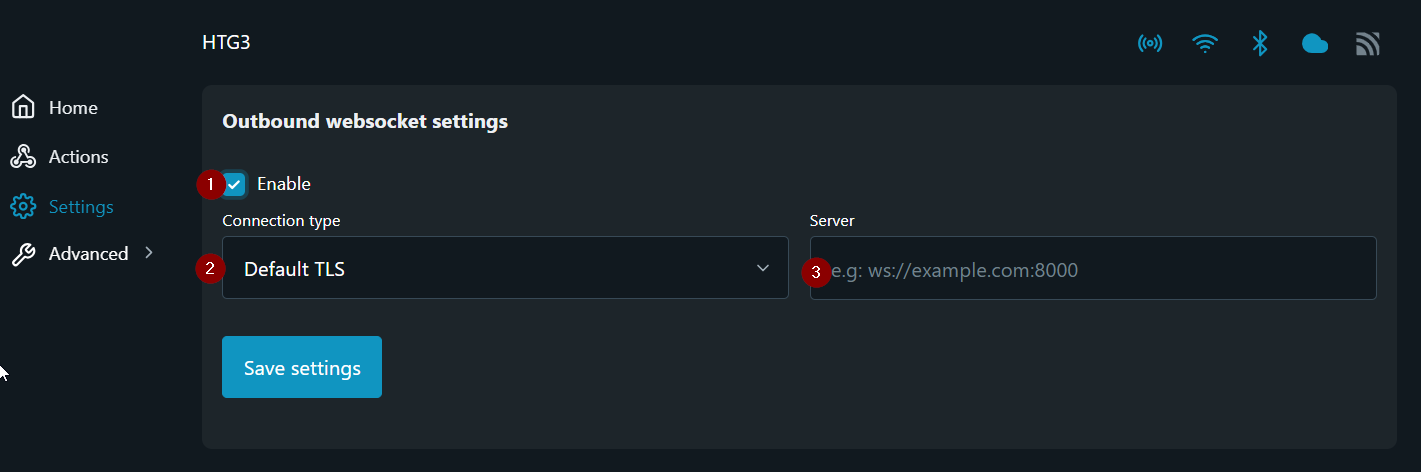
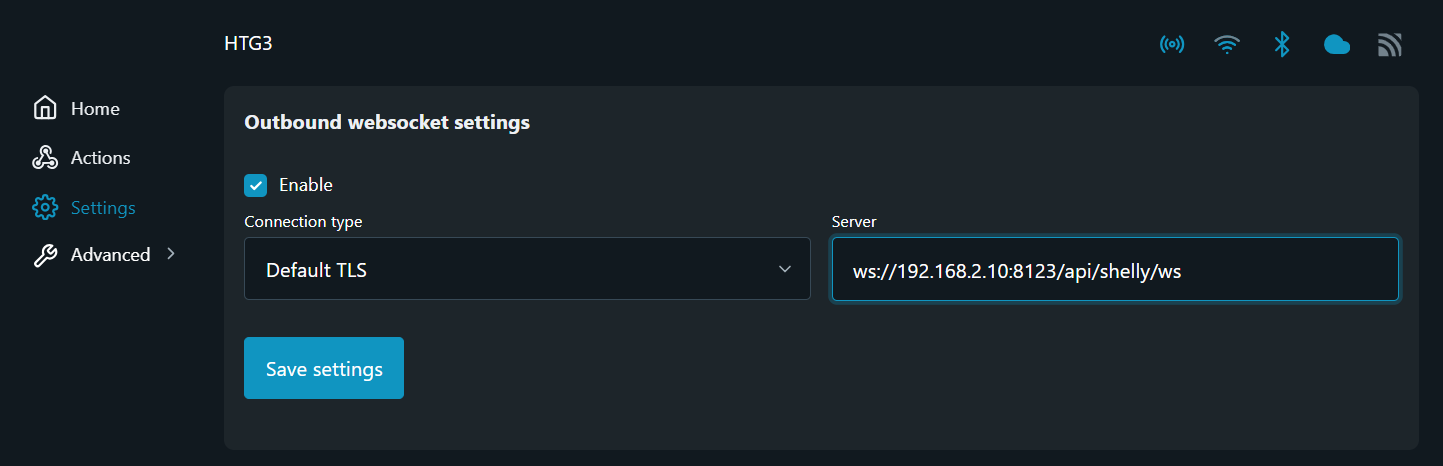
W Ustawienia wychodzących połączeń websocket kliknij, aby Włącz i wprowadź Serwer szczegóły (adres URL na drugim zrzucie ekranu poniżej jest tylko przykładem)
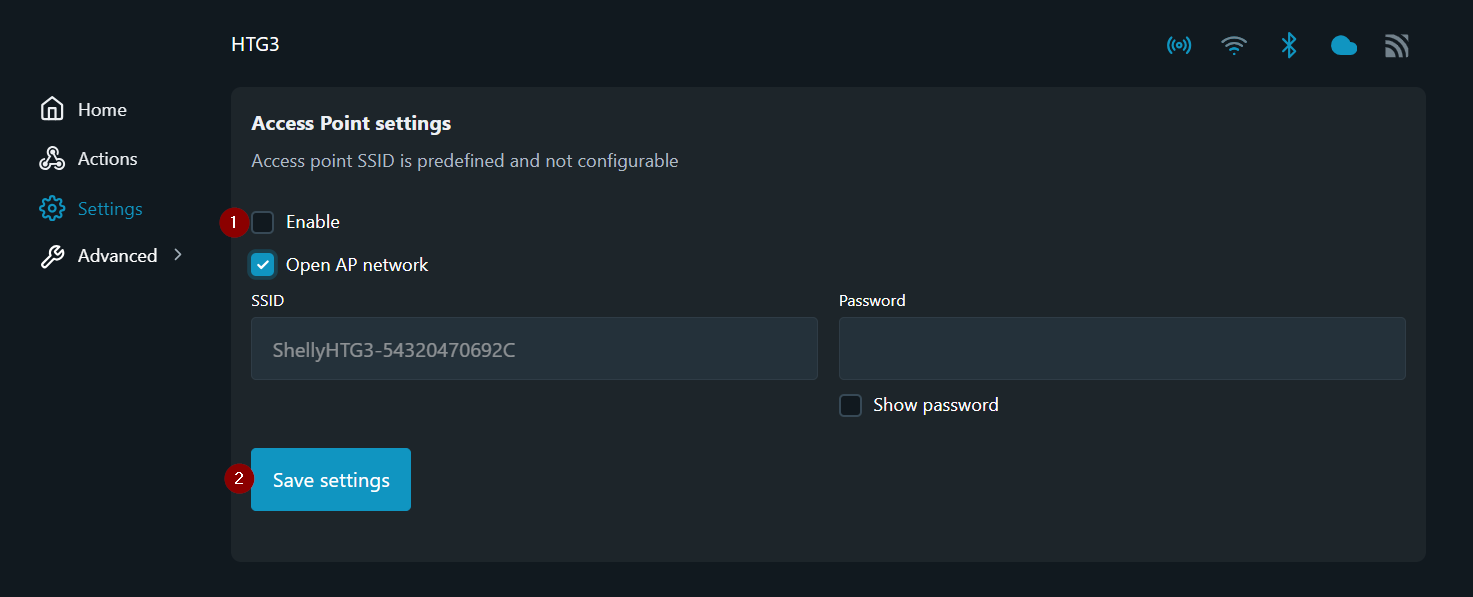
Następny krok to wyłączenie punktu dostępowego — przejdź do Ustawienia a następnie APunkt ccess
Wyłącz punkt dostępowy i Zapisz
3. Włączenie urządzenia do systemu pomocy domowej
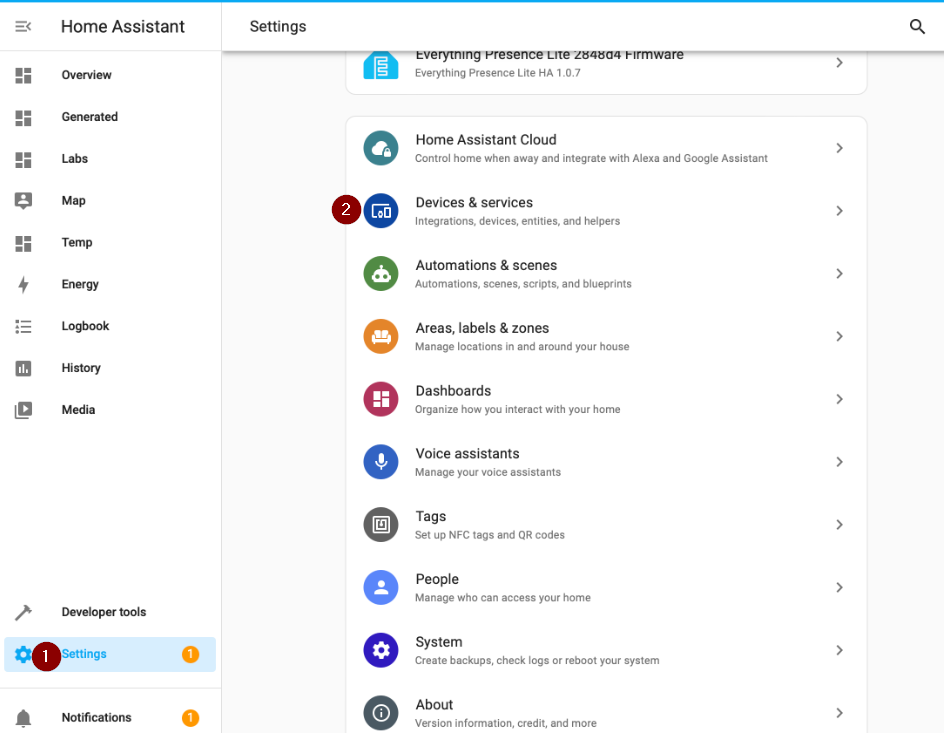
Przejdź do swojej instancji Home Assistant, a następnie Ustawienia i Urządzenia i Usługi
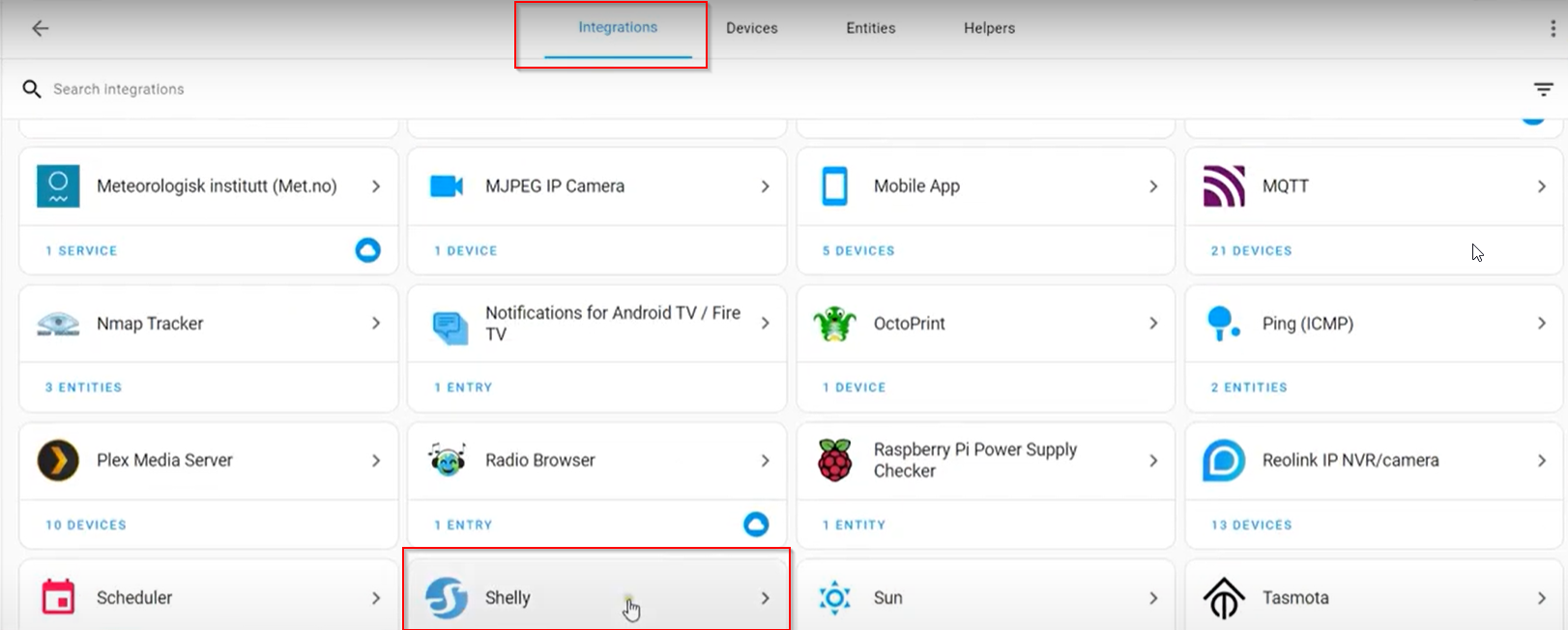
Znajdź Swoje Urządzenie Shelly
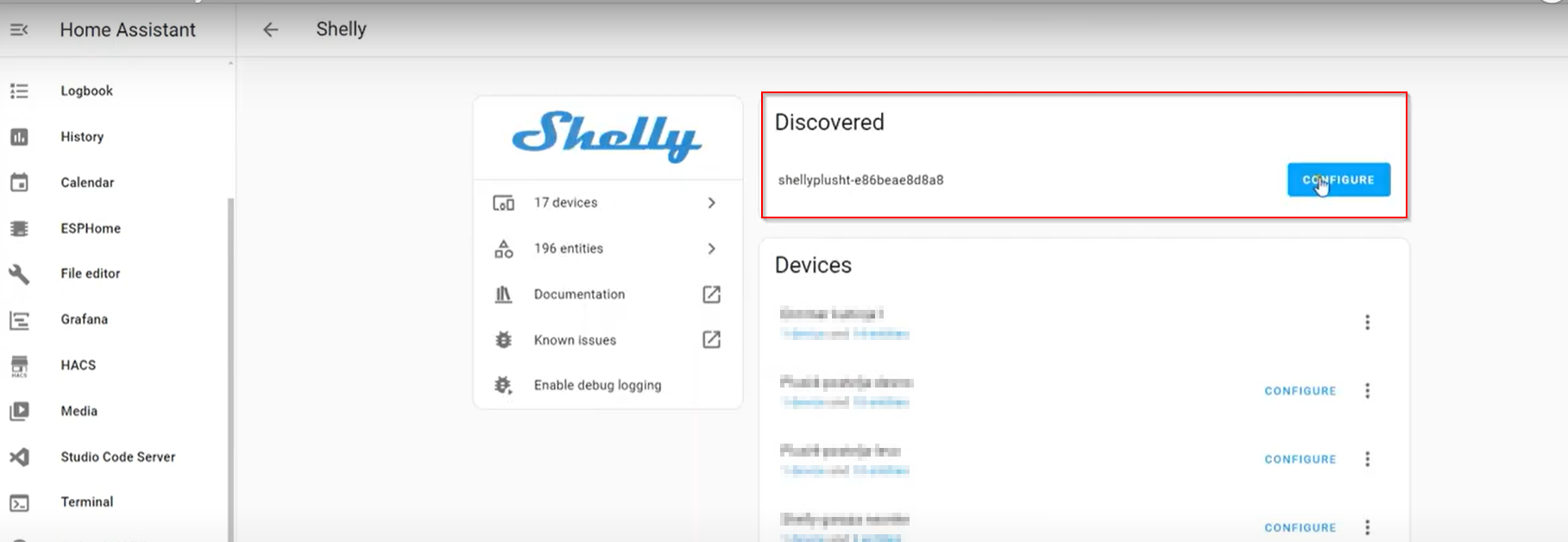
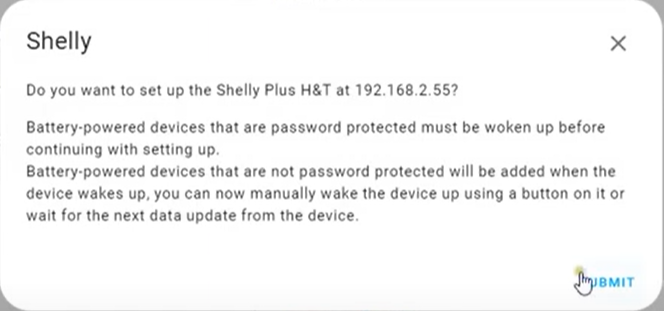
Dodaj to do Home Assistant
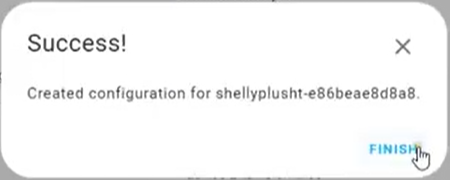
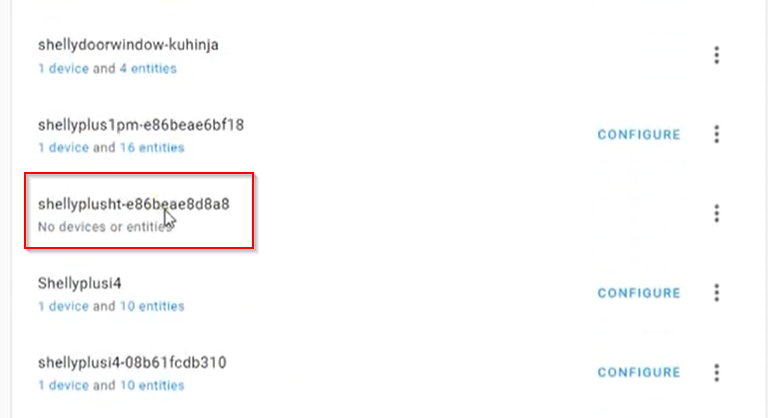
Aby zobaczyć encje – naciśnij przycisk urządzenia Shelly (zrzut ekranu poniżej pokazuje urządzenia bez encji)
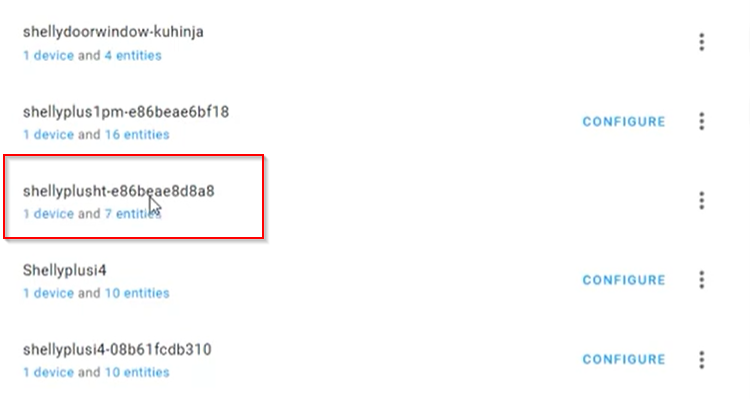
Elementy powinny się pojawić
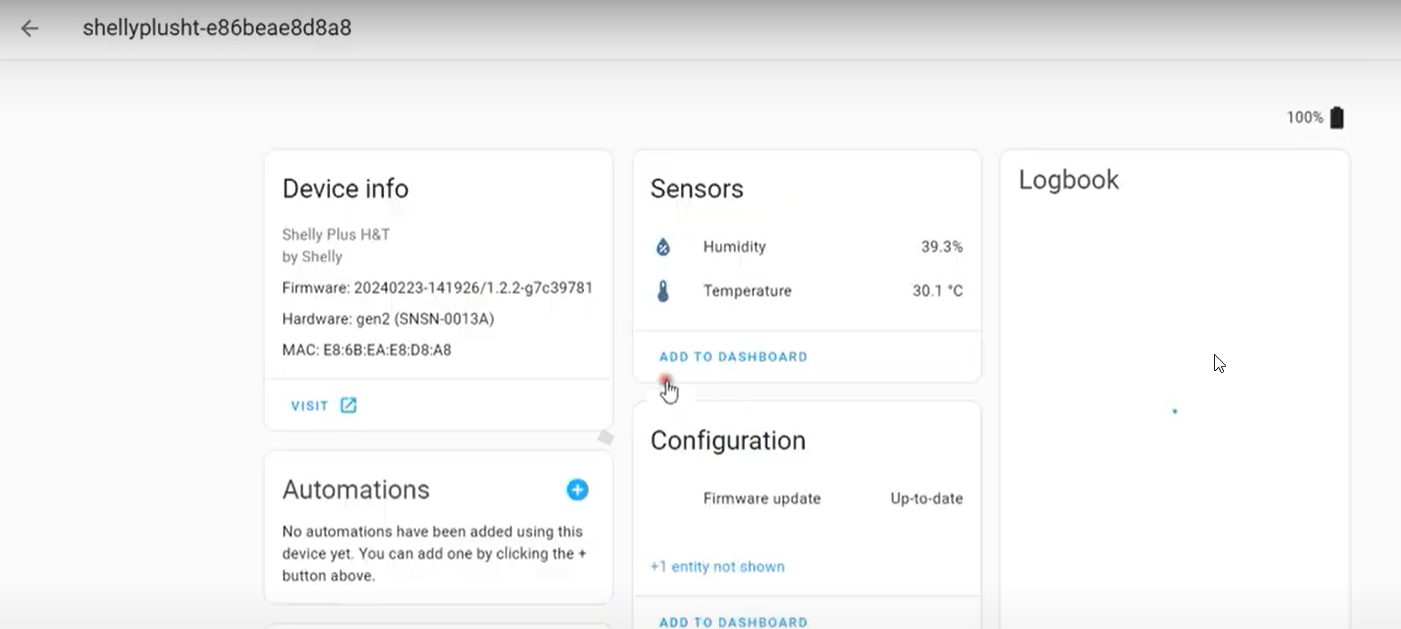
Tym samym proces dodawania twojego urządzenia do HA został zakończony.
Strona główna Home Assistant - https://www.home-assistant.io/
Cenimy Twoją Opinię!
Dziękujemy za poświęcenie czasu na przeczytanie naszego artykułu! Czy okazał się pomocny lub interesujący?
Twoje spostrzeżenia pomogą nam się poprawić. Będziemy wdzięczni za każdą opinię. Jeśli masz chwilę,
prosimy o przesłanie nam tego na poniższy adres e-mail:


