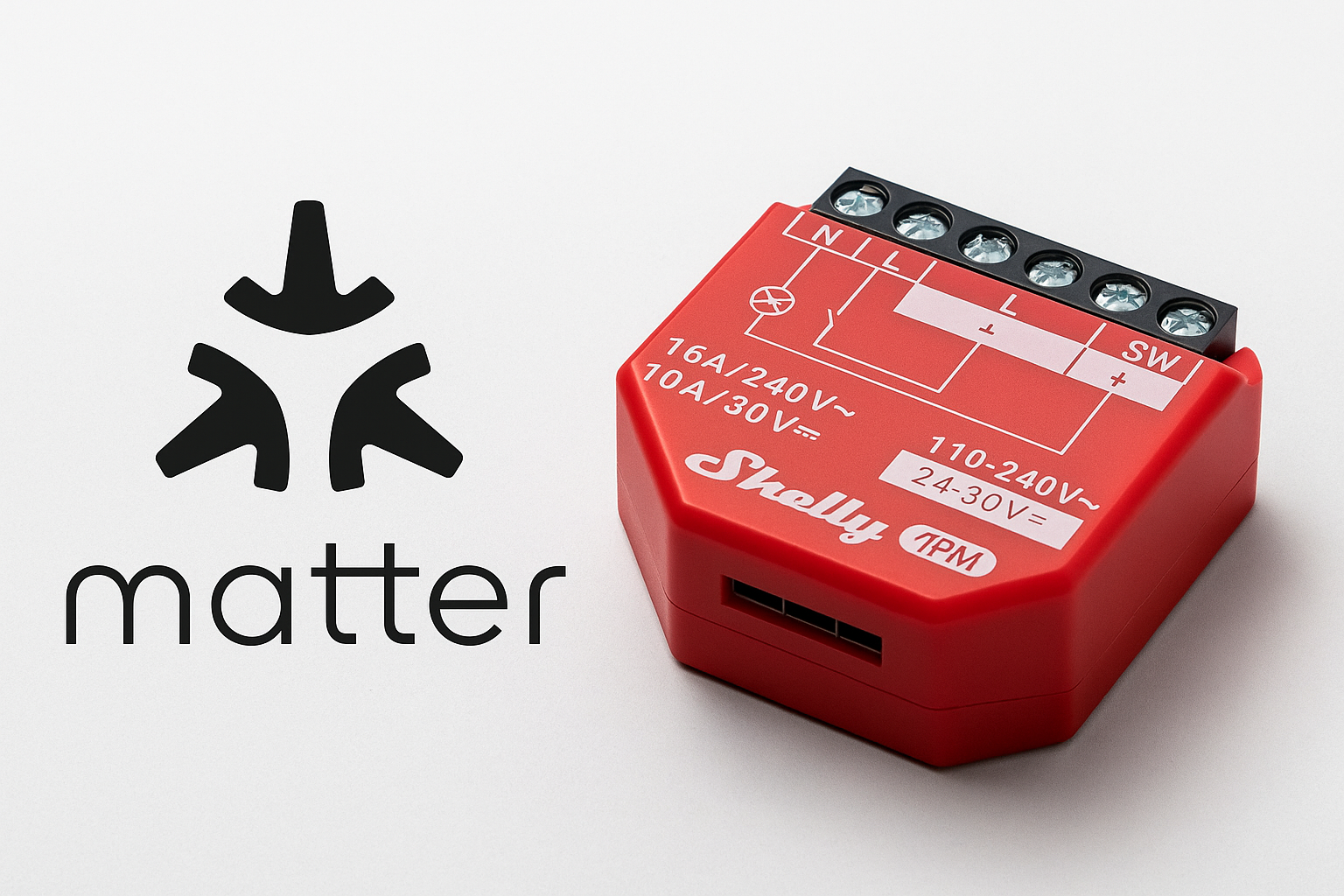
Przegląd
W przeciwieństwie do urządzeń Shelly Gen4, które natywnie obsługują protokół Matter, wcześniejsze generacje nie mają wsparcia dla Matter od razu po wyjęciu z pudełka. Warto zaznaczyć, że nie wszystkie urządzenia Gen3 otrzymają obsługę Matter, więc sprawdź poniższy link, aby uzyskać więcej informacji.
Aby szybko sprawdzić, które urządzenia obsługują Matter i mają certyfikat CSA, możesz odwiedzić poniższy link CSA:
https://csa-iot.org/csa-iot_products/?p_keywords=&p_type%5B%5D=17&p_type%5B%5D=14&p_type%5B%5D=1053&p_certificate=&p_company%5B%5D=1331&p_family=&p_firmware_ver=
Ten przewodnik zawiera szczegółowe instrukcje dotyczące włączania Matter na urządzeniach Shelly Gen3. Matter to nowy standard inteligentnego domu, który umożliwia bezpieczną i niezawodną łączność między platformami i ekosystemami, takimi jak Apple Home, Google Home i Amazon Alexa. Urządzenia Shelly Gen3 obsługują Matter od określonych wersji oprogramowania układowego, więc włączenie tej funkcji może wymagać aktualizacji urządzenia.
Wymagania wstępne
Zanim przejdziesz dalej, upewnij się, że masz:
Urządzenie Shelly Gen3, które jest objęte obsługą Matter — zobacz adres URL podany w sekcji Przegląd
Smartfon lub komputer z obsługą Wi-Fi
Dostęp do domowej sieci Wi-Fi (SSID i hasło)
Instrukcja krok po kroku
1. Połącz się z urządzeniem Shelly w trybie AP
Po pierwszym włączeniu urządzenia Shelly Gen3 przechodzą w tryb Access Point (AP):
Na komputerze lub smartfonie otwórz ustawienia Wi-Fi.
Poszukaj sieci o nazwie podobnej do
shelly1PMGen3-xxxxxx.Połącz się z tą siecią.
Otwórz przeglądarkę internetową i przejdź do:
http://192.168.33.1
2. Skonfiguruj ustawienia Wi-Fi
Gdy znajdziesz się w interfejsie Web UI urządzenia:
Przejdź do Internet & Security > Wi-Fi Settings.
Wprowadź swoje SSID Wi-Fi oraz hasło.
Kliknij Save.
Urządzenie uruchomi się ponownie i spróbuje połączyć się z Twoją domową siecią.
3. Zaktualizuj oprogramowanie układowe (jeśli to konieczne)
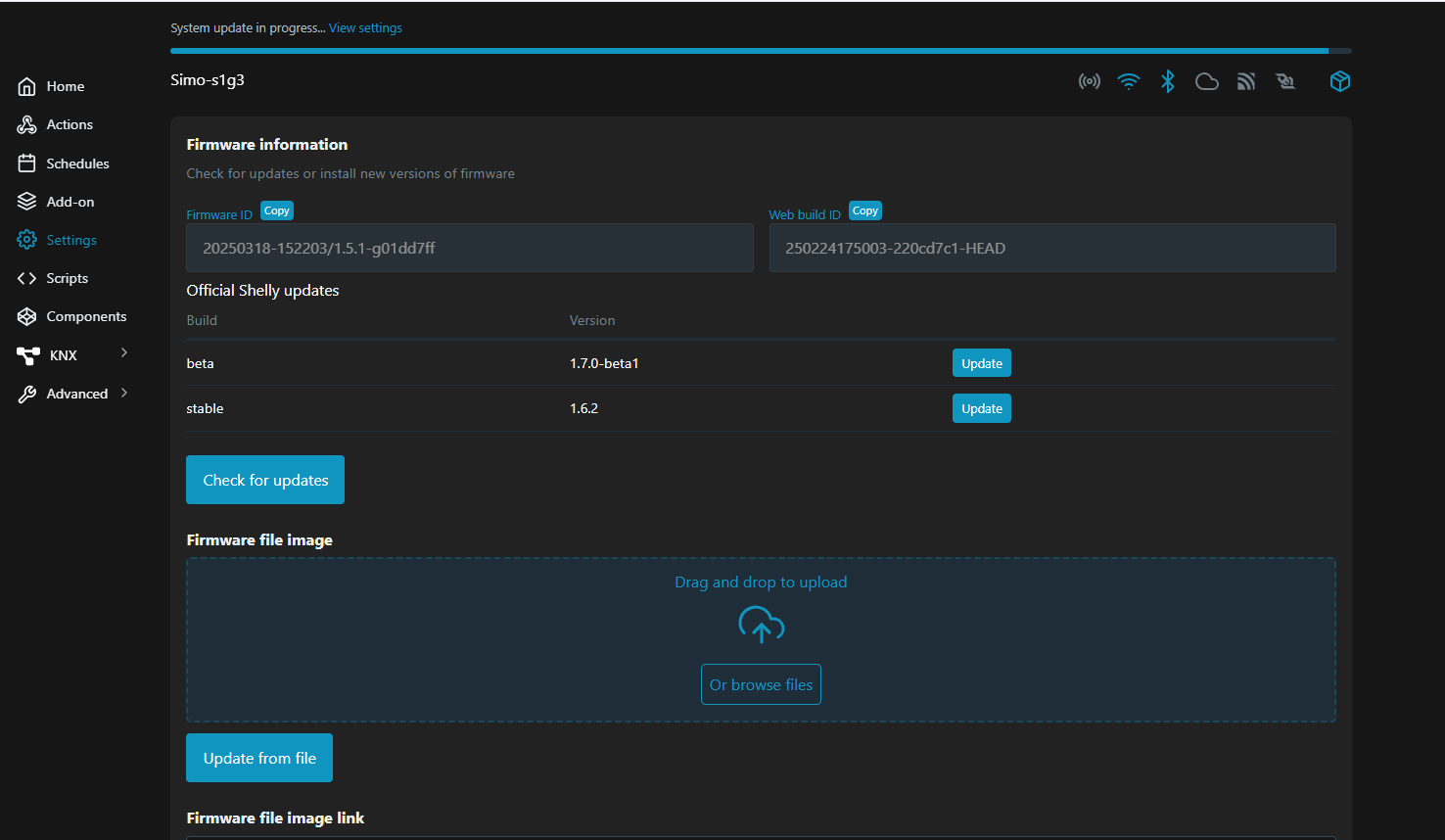
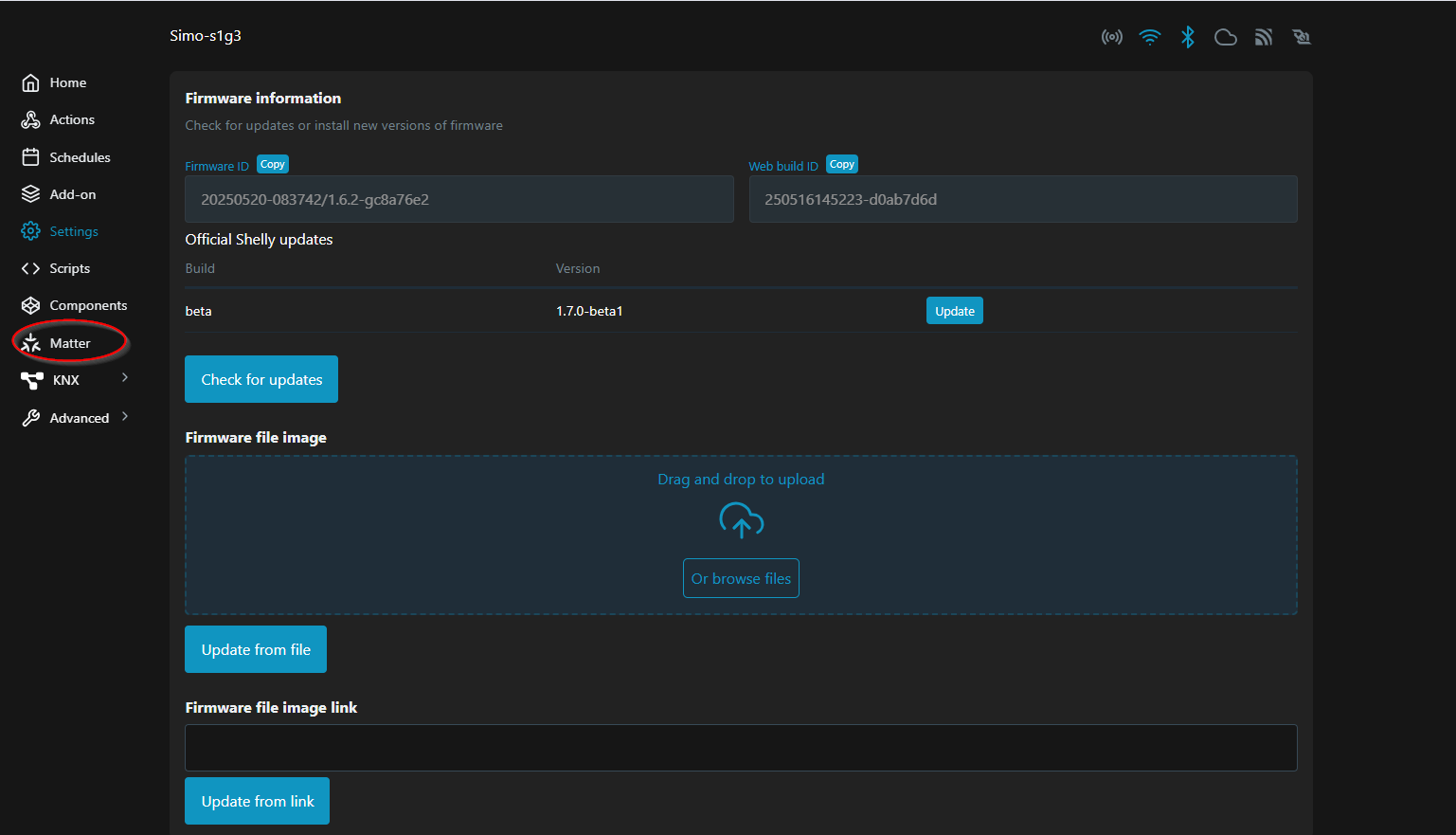
Obsługa Matter może nie być dostępna w starszych wersjach oprogramowania układowego. Zwykle Matter jest dostępny od wersji Shelly FW 1.6 i wyższych. Jeśli w interfejsie nie widać sekcji Matter:
Przejdź do Settings > Firmware Update.
Kliknij Check for Update.
Jeśli aktualizacja jest dostępna, zainstaluj ją.
Po zakończeniu aktualizacji urządzenie uruchomi się ponownie.
Przykłady interfejsu:
Przed aktualizacją oprogramowania układowego (brak obsługi Matter):
Po aktualizacji oprogramowania układowego (Matter włączony):
4. Włącz integrację Matter
Gdy urządzenie ma już najnowsze oprogramowanie układowe:
Przejdź do Settings > Integrations > Matter.
Kliknij Enable. Spowoduje to ponowne uruchomienie urządzenia
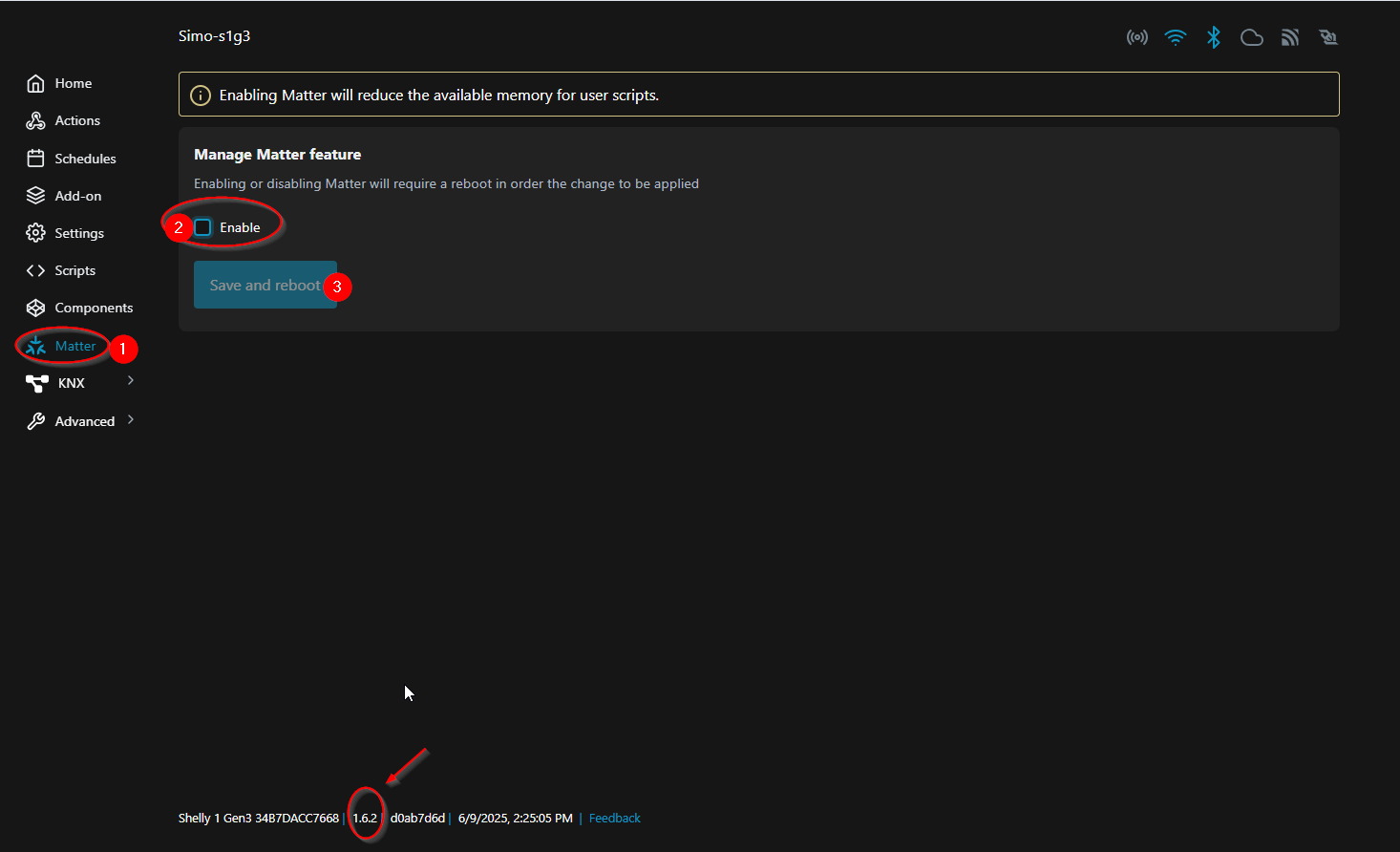
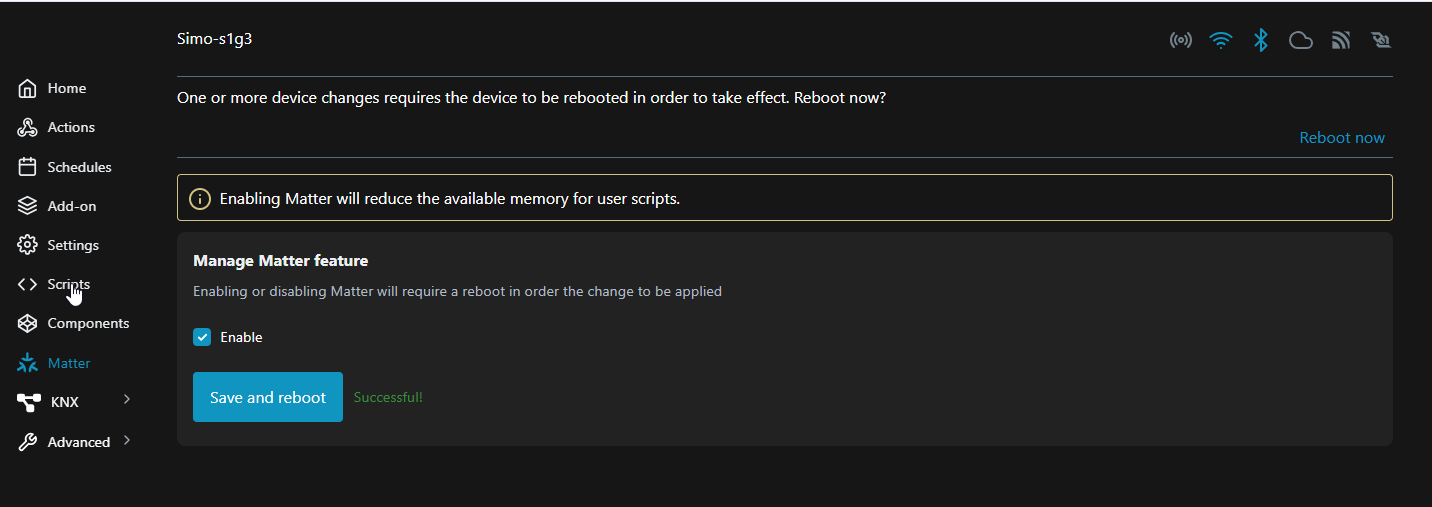
Interfejs wygeneruje kod konfiguracji Matter, dostępny zarówno w formie numerycznej, jak i kodu QR.
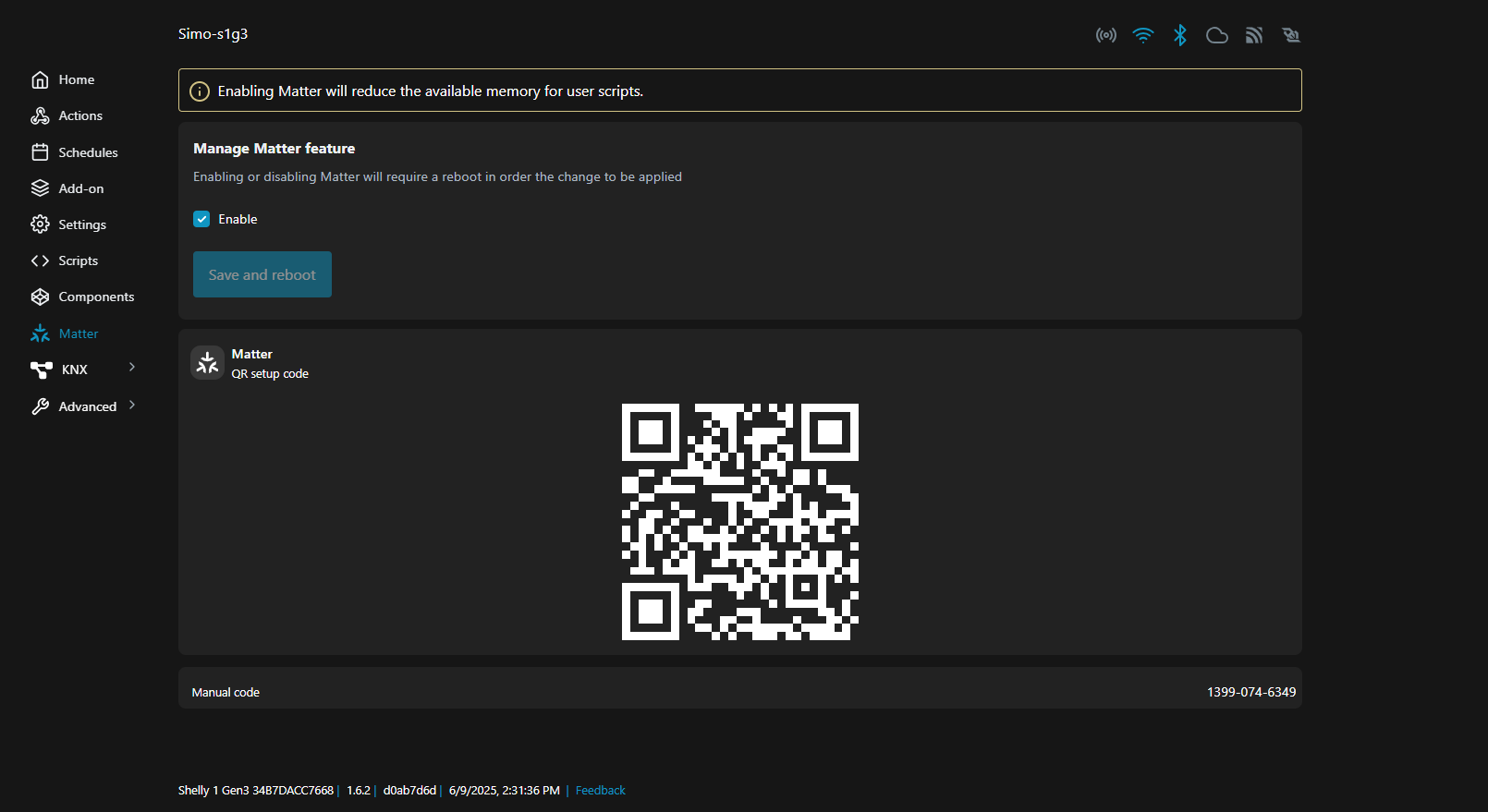
Ten kod służy do dodania urządzenia do ekosystemu zgodnego z Matter.
Wskazówki dotyczące rozwiązywania problemów
Brak opcji Matter w ustawieniach? Zaktualizuj do najnowszej wersji oprogramowania układowego.
Urządzenie nie pojawia się w sieci Wi-Fi? Sprawdź ponownie dane logowania Wi-Fi albo spróbuj zresetować urządzenie i połączyć je ponownie.
Utracono kod konfiguracji? Kod QR możesz wygenerować ponownie, wyłączając i ponownie włączając Matter w ustawieniach integracji.
Przeglądarka nie może połączyć się z 192.168.33.1? Upewnij się, że jesteś połączony z siecią AP urządzenia, a nie z domową siecią Wi-Fi.
Cenimy Twoją opinię!
Dziękujemy, że poświęciłeś czas na przeczytanie naszego artykułu! Czy był pomocny lub interesujący?
Twoje spostrzeżenia pomagają nam się rozwijać. Będziemy wdzięczni za każdą opinię. Jeśli masz chwilę,
podziel się nią z nami, pisząc na adres e-mail:


