.png?inst-v=8eb5b645-f616-454e-a1eb-47030b06b1ec)
Przegląd
Ten przewodnik krok po kroku zawiera szczegółowe instrukcje, jak za pomocą inteligentnych urządzeń Shelly uzyskać zdalne sterowanie i automatyzację okien elektrycznych, zwiększając wygodę, efektywność energetyczną i bezpieczeństwo w prywatnych przestrzeniach mieszkalnych lub komercyjnych.
Efektem końcowym jest możliwość zdalnego sterowania tradycyjnym oknem elektrycznym. Możesz także dodać automatyzację obsługi okien, co może zapewnić optymalną jakość powietrza w pomieszczeniach, zmniejszyć zużycie energii i utrzymać lepsze bezpieczeństwo dzięki zdalnemu dostępowi i harmonogramom.
Wymagania wstępne
Przed wdrożeniem tego rozwiązania upewnij się, że masz następujące elementy:
Inteligentny przekaźnik Shelly 2PM Gen3: To urządzenie umożliwia zdalne sterowanie i monitorowanie okien elektrycznych.
Shelly BLU RC Button 4: Pilot Bluetooth do wygodnej obsługi.
Okna elektryczne z kompatybilnymi mechanizmami silnikowymi: Upewnij się, że Twoje okna są wyposażone w silniki, którymi można sterować elektronicznie.
Sieć Wi-Fi: Stabilne połączenie Wi-Fi jest niezbędne do komunikacji urządzeń i zdalnego dostępu.
Smartfon lub tablet: Do początkowej konfiguracji i bieżącego sterowania za pomocą aplikacji mobilnej Shelly, jeśli jest wymagane.
Instrukcje krok po kroku
-
Zainstaluj Shelly 2PM Gen3
Wyłącz zasilanie: Upewnij się, że główne zasilanie silnika okna jest wyłączone, aby uniknąć zagrożeń elektrycznych.
Okablowanie: Podłącz Shelly 2PM Gen3 do silnika okna zgodnie ze schematem połączeń podanym w instrukcji obsługi urządzenia. Zazwyczaj polega to na podłączeniu przewodów neutralnego (N) i fazowego (L) do odpowiednich zacisków na urządzeniu Shelly oraz przewodów sterujących silnika do zacisków wyjściowych (O1 i O2).
Montaż: Umieść urządzenie Shelly w odpowiedniej obudowie w pobliżu silnika okna, upewniając się, że jest chronione przed czynnikami zewnętrznymi.
Włącz zasilanie: Przywróć główne zasilanie.
Okablowanie przedstawiono na poniższym schemacie:
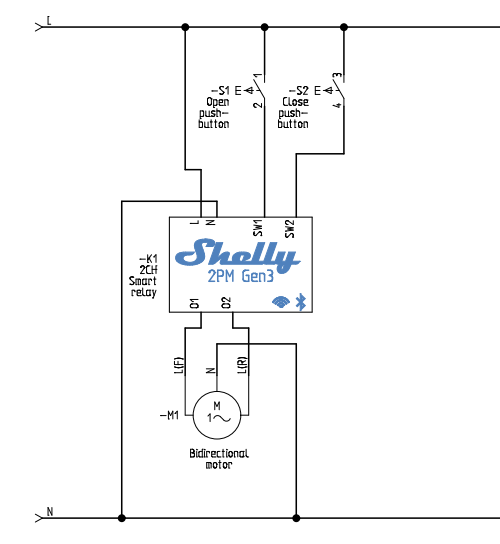
Poniżej znajdują się rzeczywiste zdjęcia okablowania z kilku ujęć
.jpg?inst-v=8eb5b645-f616-454e-a1eb-47030b06b1ec) |
.jpg?inst-v=8eb5b645-f616-454e-a1eb-47030b06b1ec) |
.jpg?inst-v=8eb5b645-f616-454e-a1eb-47030b06b1ec) |
.jpg?inst-v=8eb5b645-f616-454e-a1eb-47030b06b1ec) |
.jpg?inst-v=8eb5b645-f616-454e-a1eb-47030b06b1ec) |
|---|
-
Skonfiguruj Shelly 2PM Gen3
Połącz z siecią Wi-Fi urządzenia: Za pomocą smartfona lub tabletu połącz się z siecią Wi-Fi urządzenia Shelly (np. "shelly2pm-xxxxxx").
Uzyskaj dostęp do interfejsu internetowego: Otwórz przeglądarkę internetową i przejdź do
http://192.168.33.1/.Ustawienia sieci: Wprowadź dane logowania do domowej lub biurowej sieci Wi-Fi, aby podłączyć urządzenie Shelly do lokalnej sieci.
-
Aktualizacja oprogramowania urządzenia
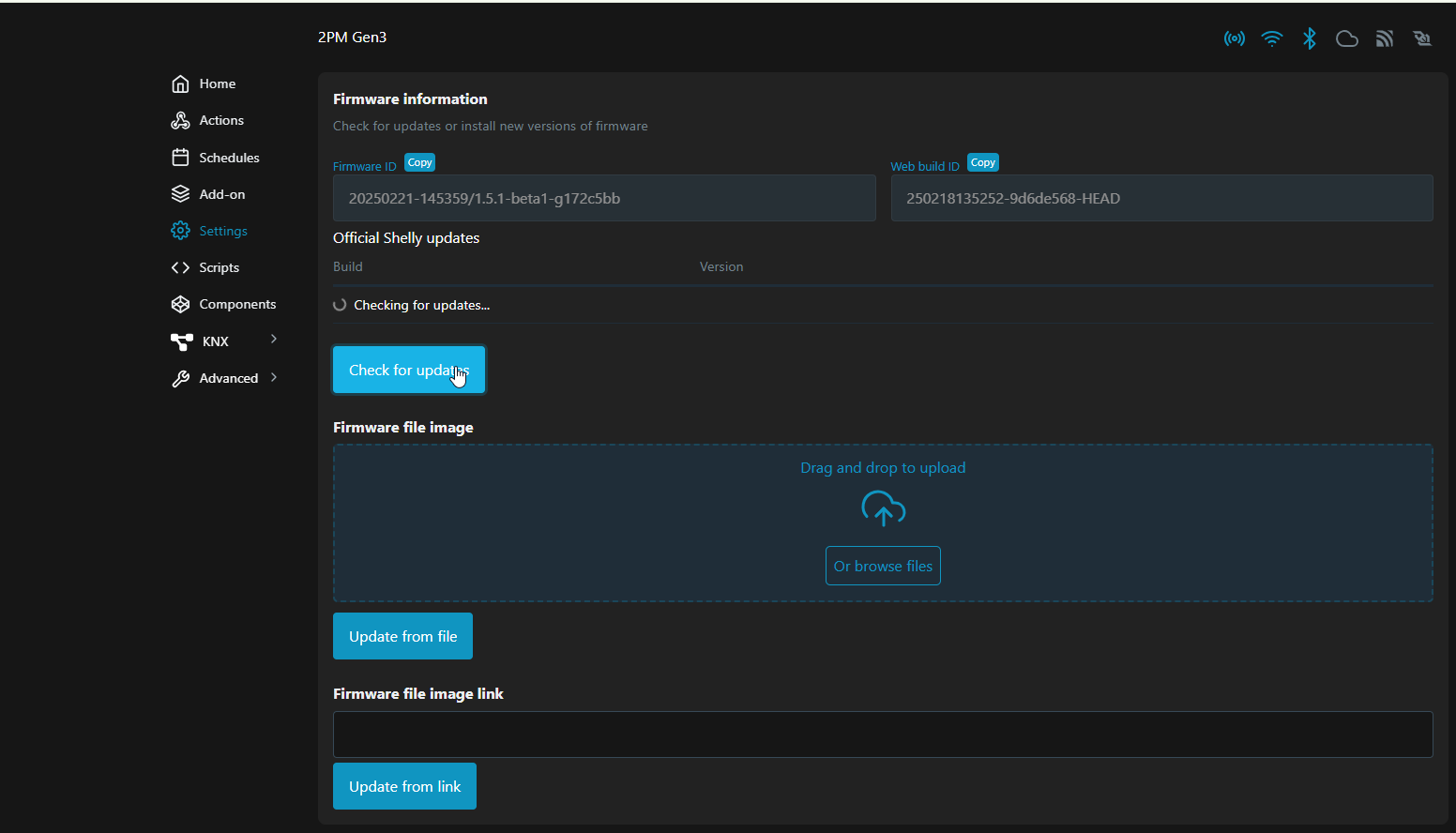
Po połączeniu z lokalnym interfejsem webowym urządzenia upewnij się, że jest ono zaktualizowane do najnowszej dostępnej wersji FW. Postępuj zgodnie z krokami pokazanymi na poniższych zrzutach ekranu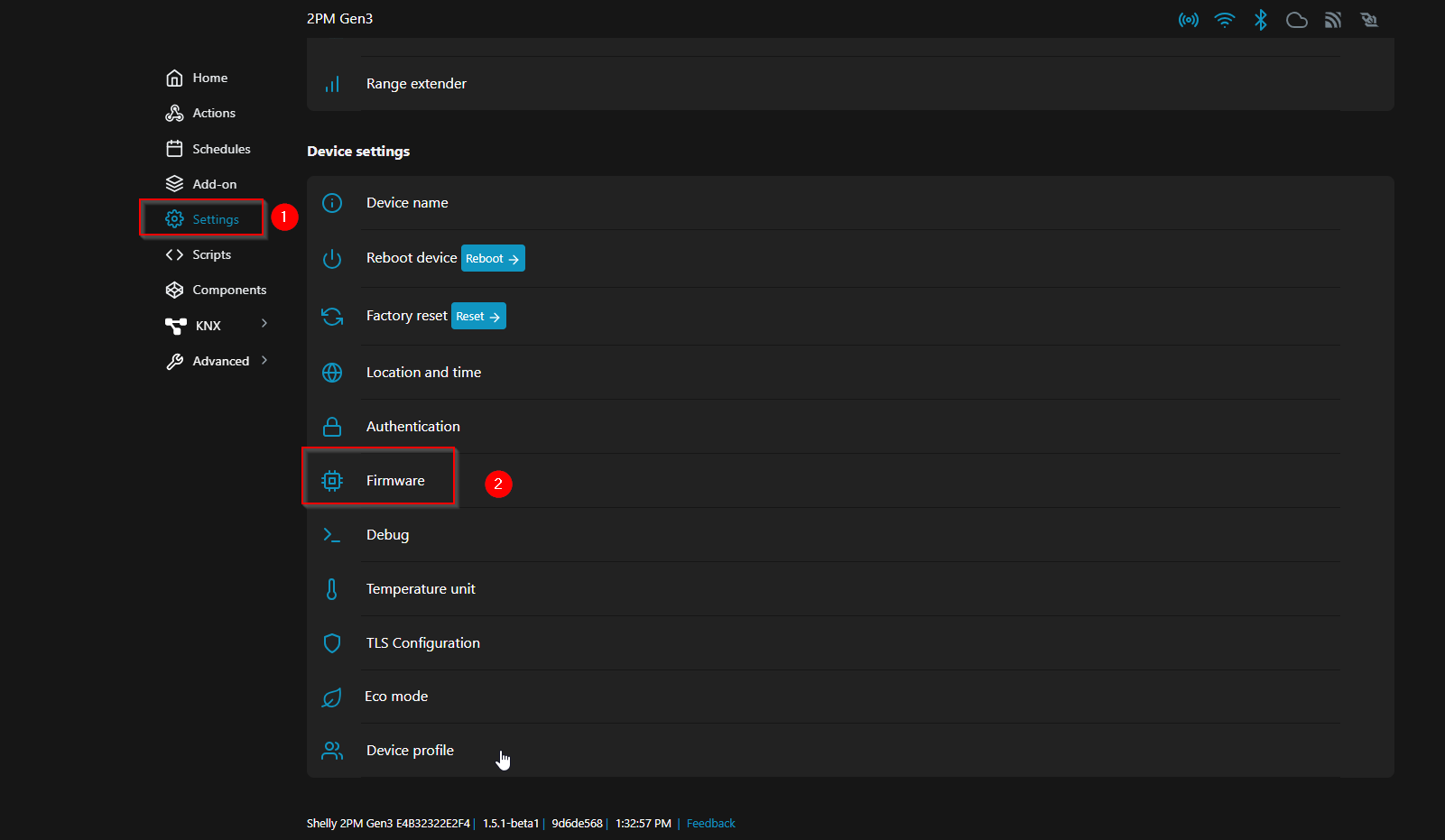
-
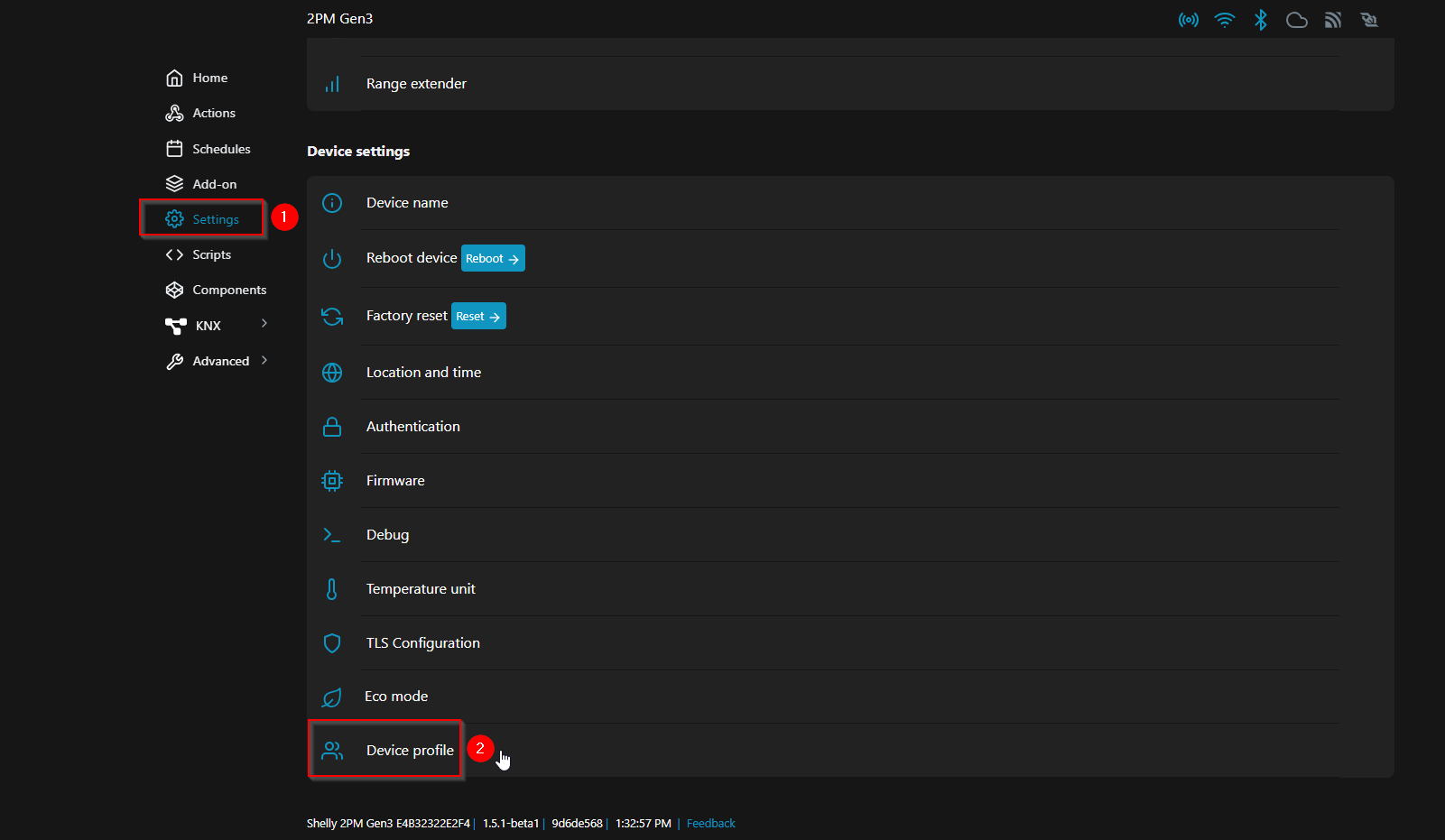
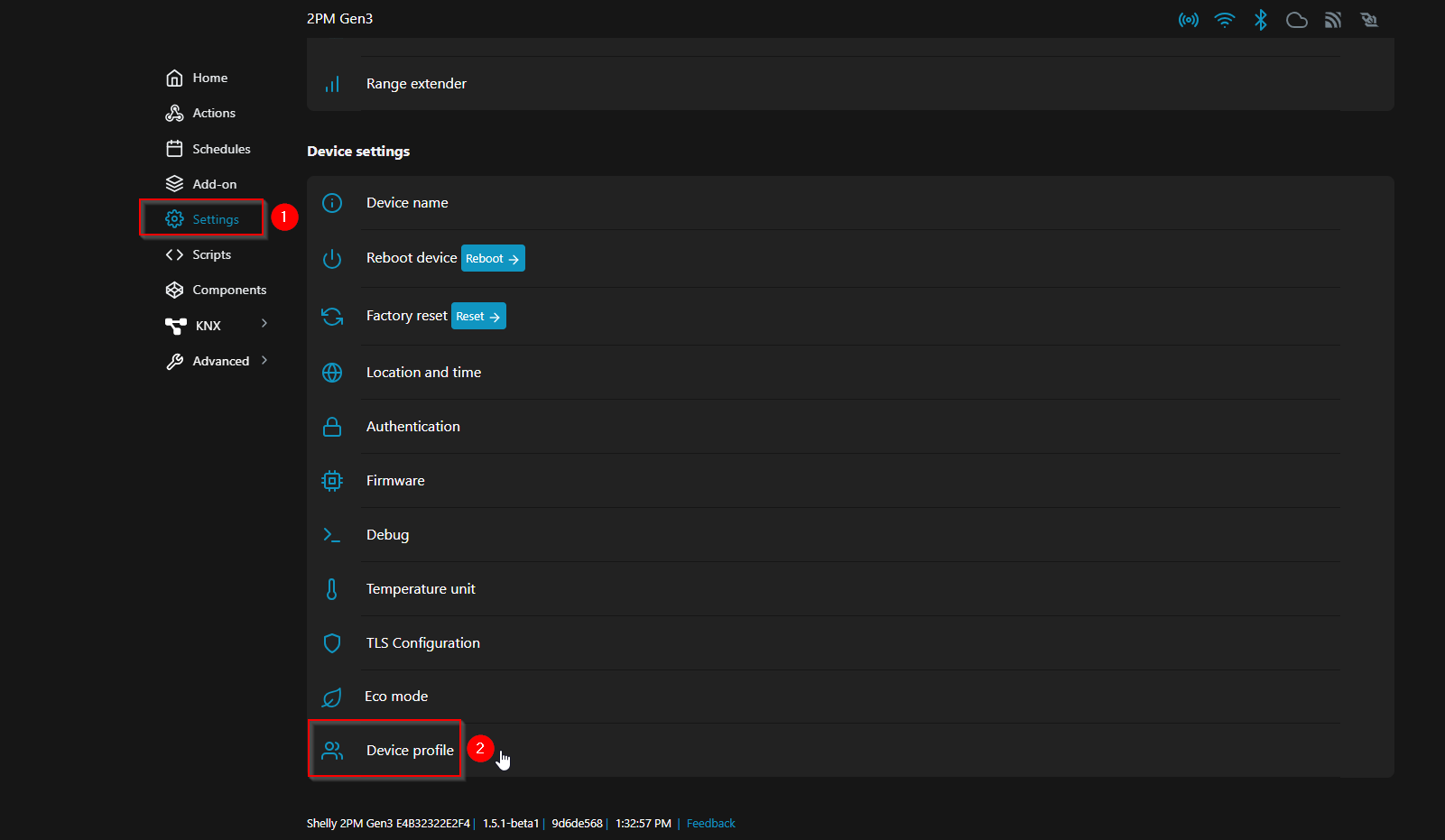
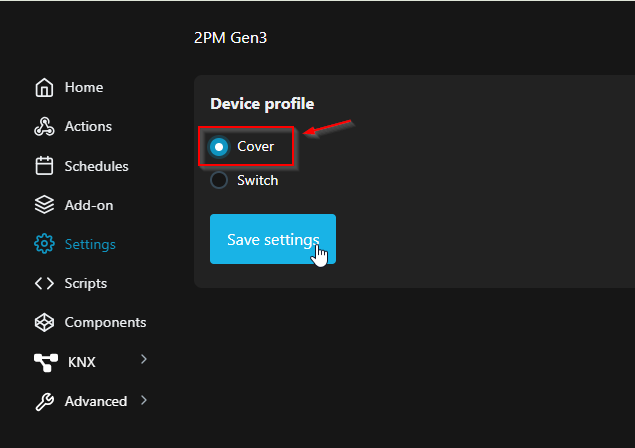
Zmiana ze switch na cover
Zmień ustawienia urządzenia tak, aby sterowało oknami elektrycznymi — musisz zmienić domyślne ustawienie ze switch na cover. Postępuj zgodnie z krokami pokazanymi na poniższych zrzutach ekranu.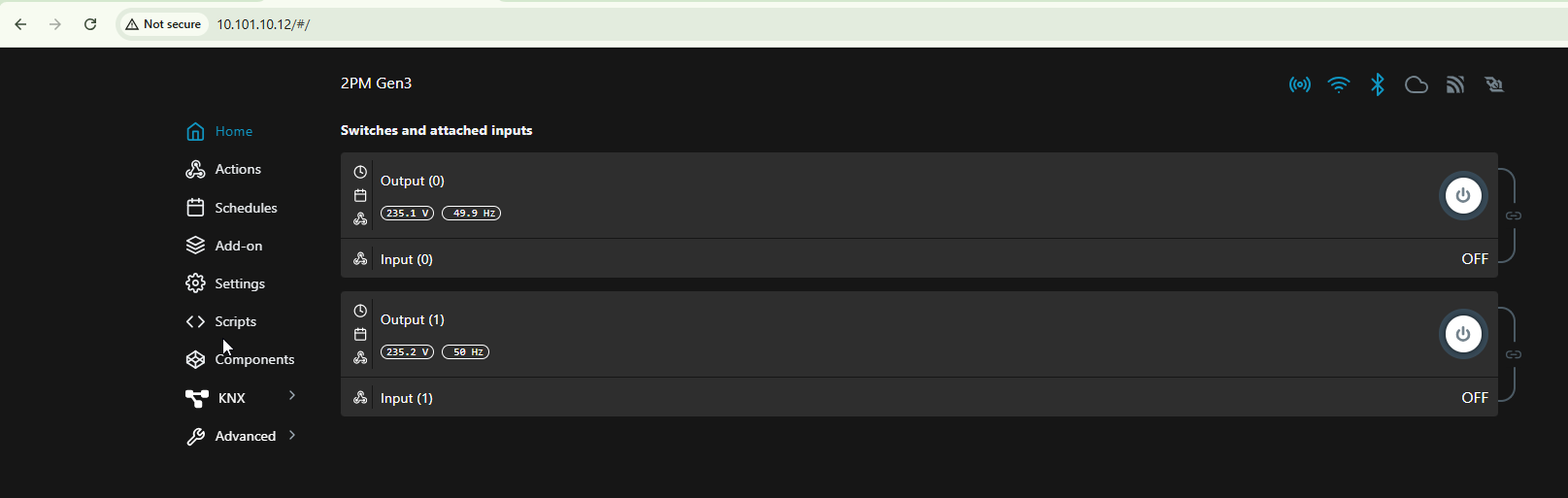

Kalibracja urządzenia
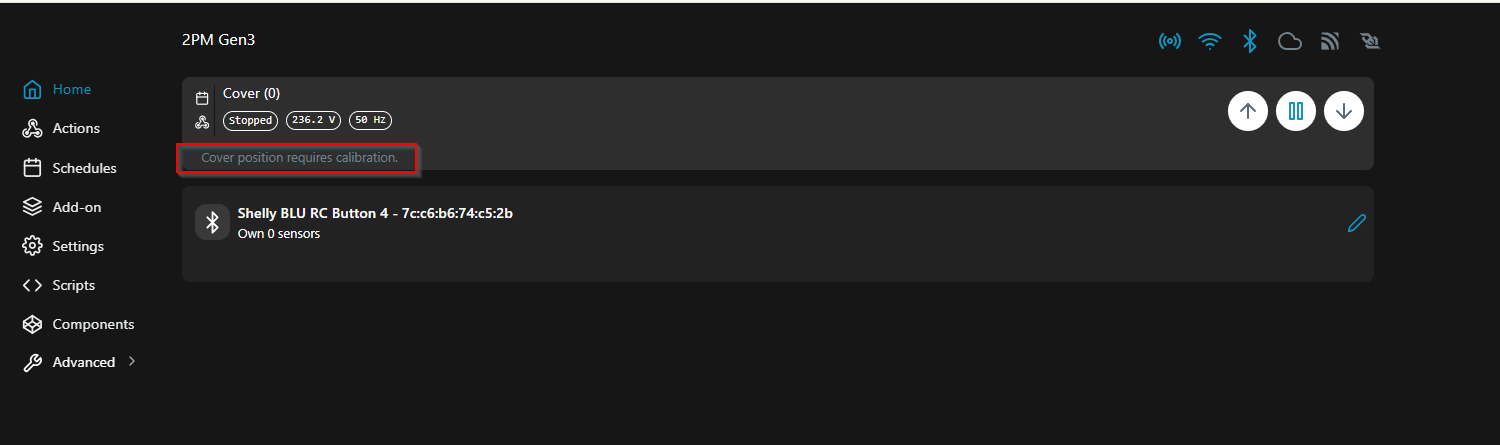
Skalibruj Shelly 2PM Gen3, aby rozpoznawało całkowicie otwartą i zamkniętą pozycję okna. Zapewnia to dokładne sterowanie i pozycjonowanie. Postępuj zgodnie z krokami pokazanymi na poniższych zrzutach ekranu
Przed samą kalibracją ustaw parametry bezczynności silnika zgodnie z Twoimi warunkami, aby zapewnić prawidłową kalibrację.
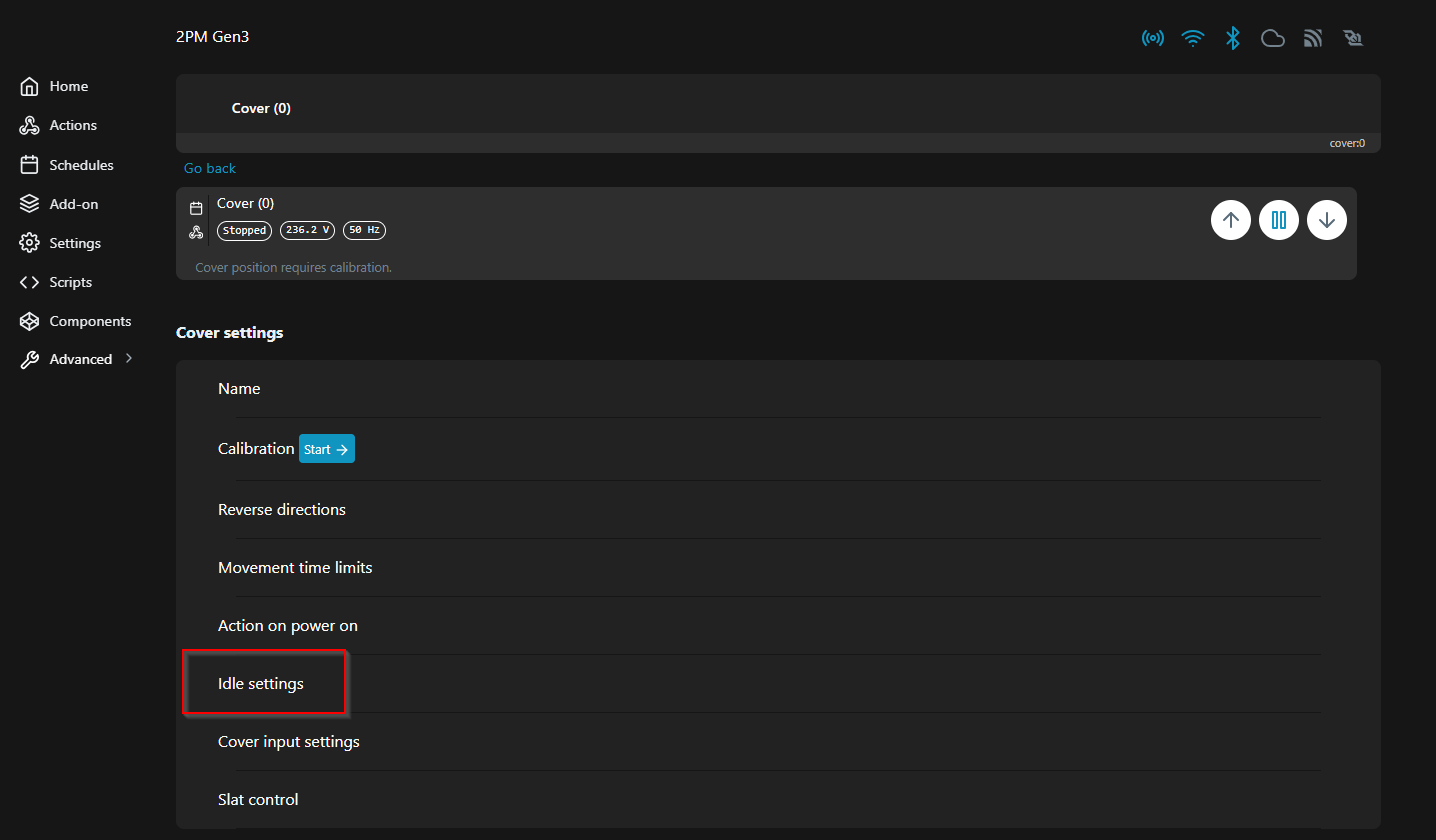
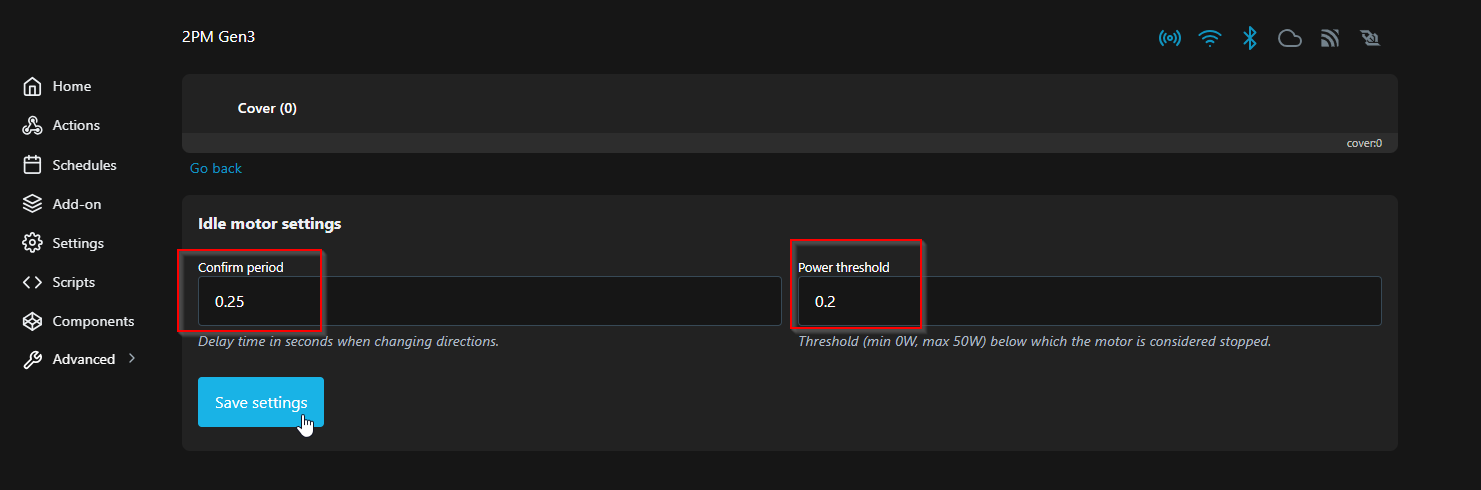
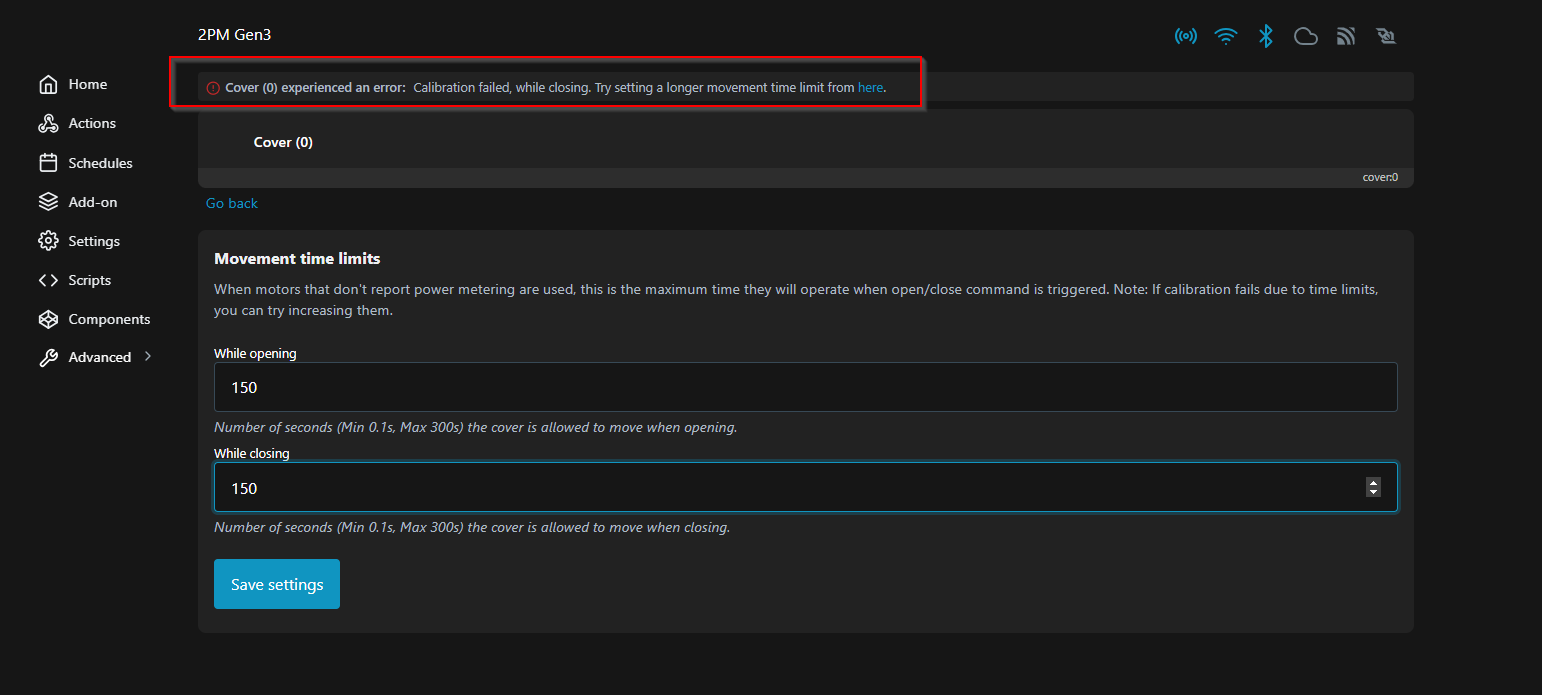
Poniższy zrzut ekranu ma charakter informacyjny i pokazuje błąd, jeśli ustawienia bezczynności zostały pozostawione domyślne, a kalibracja nie powiodła się.
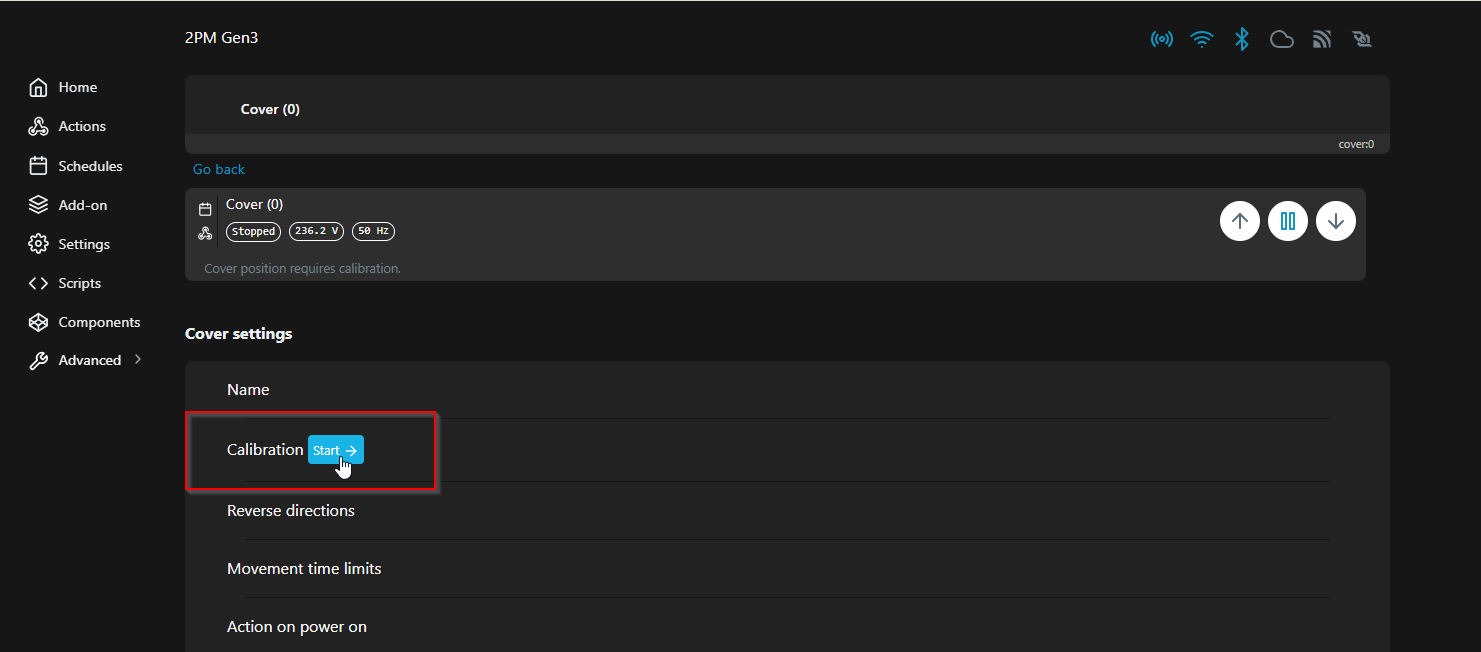
Rozpocznij właściwą kalibrację — pamiętaj, że może to potrwać kilka minut, a okno może się zamykać i otwierać kilkukrotnie podczas procesu. Poczekaj, aż zakończy się całkowicie.
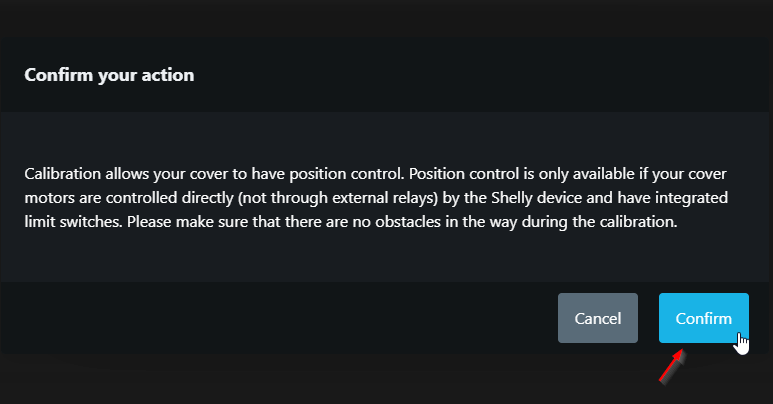
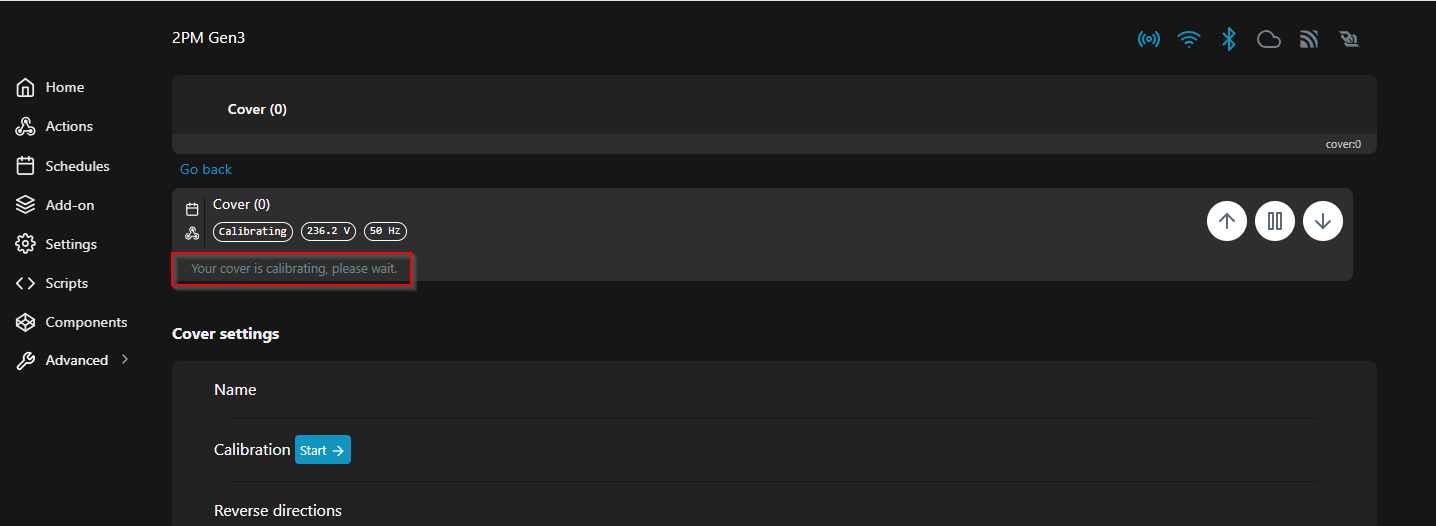
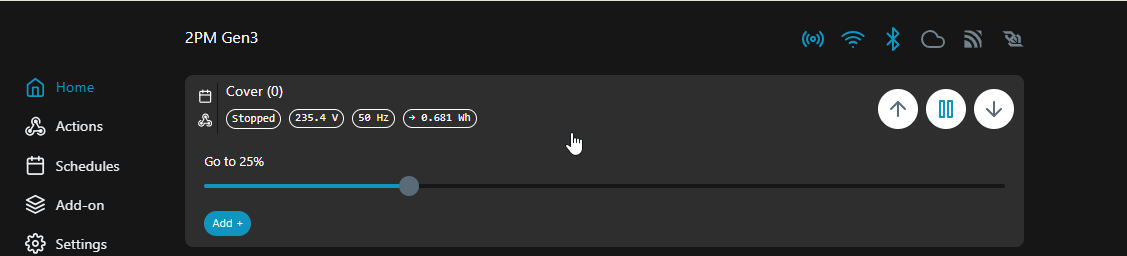
Po zakończeniu kalibracji otrzymasz elementy sterujące w interfejsie webowym urządzenia, jak na poniższym zrzucie ekranu. Pamiętaj, że w zależności od użytego urządzenia i FW wygląd może się nieco różnić.
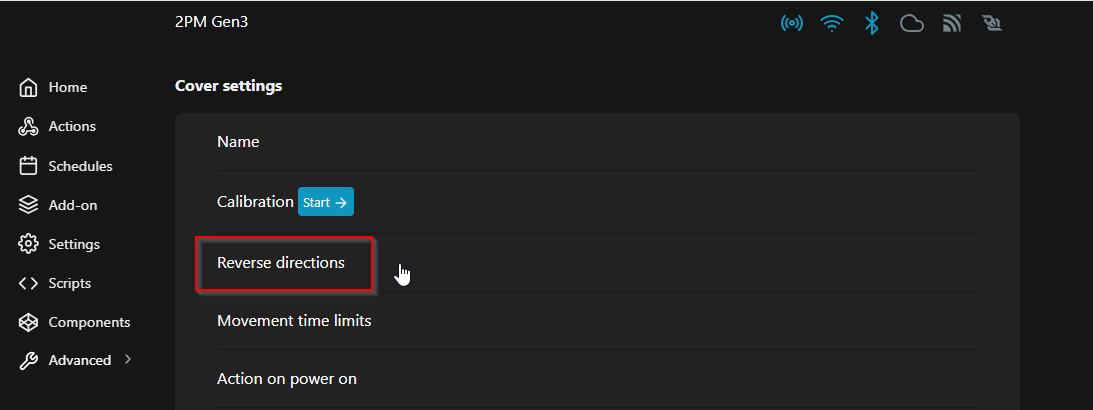
Jeśli to konieczne, odwróć kierunek przycisków, aby upewnić się, że fizyczny przycisk odpowiada Twoim preferencjom kierunku.
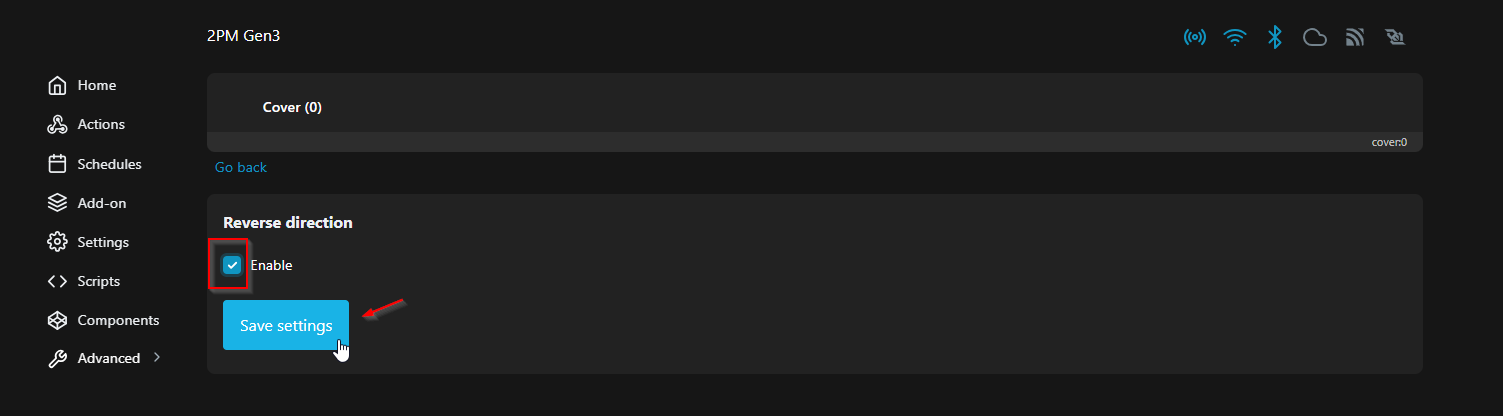
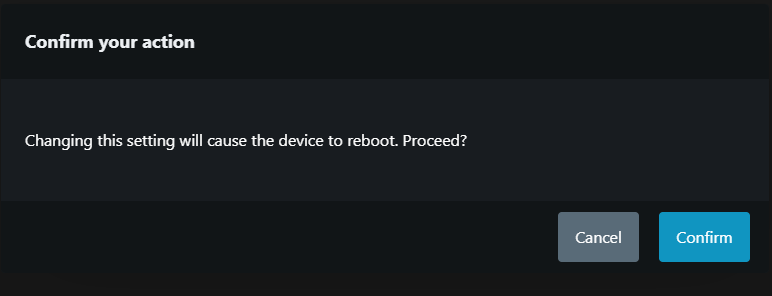
Aby uniknąć przypadkowego resetu urządzenia, wyłącz pole wyboru „Enable factory reset from input“.
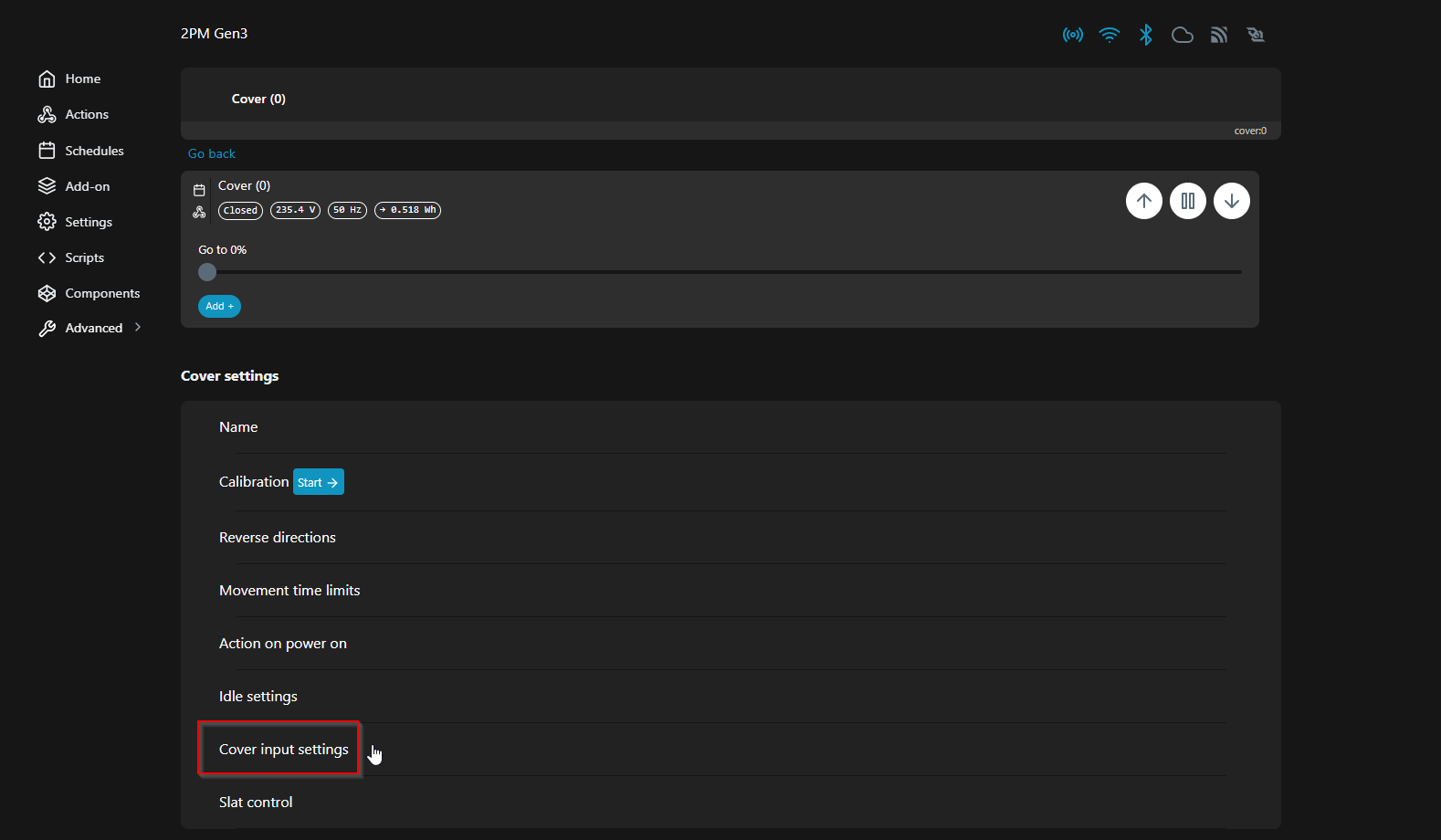
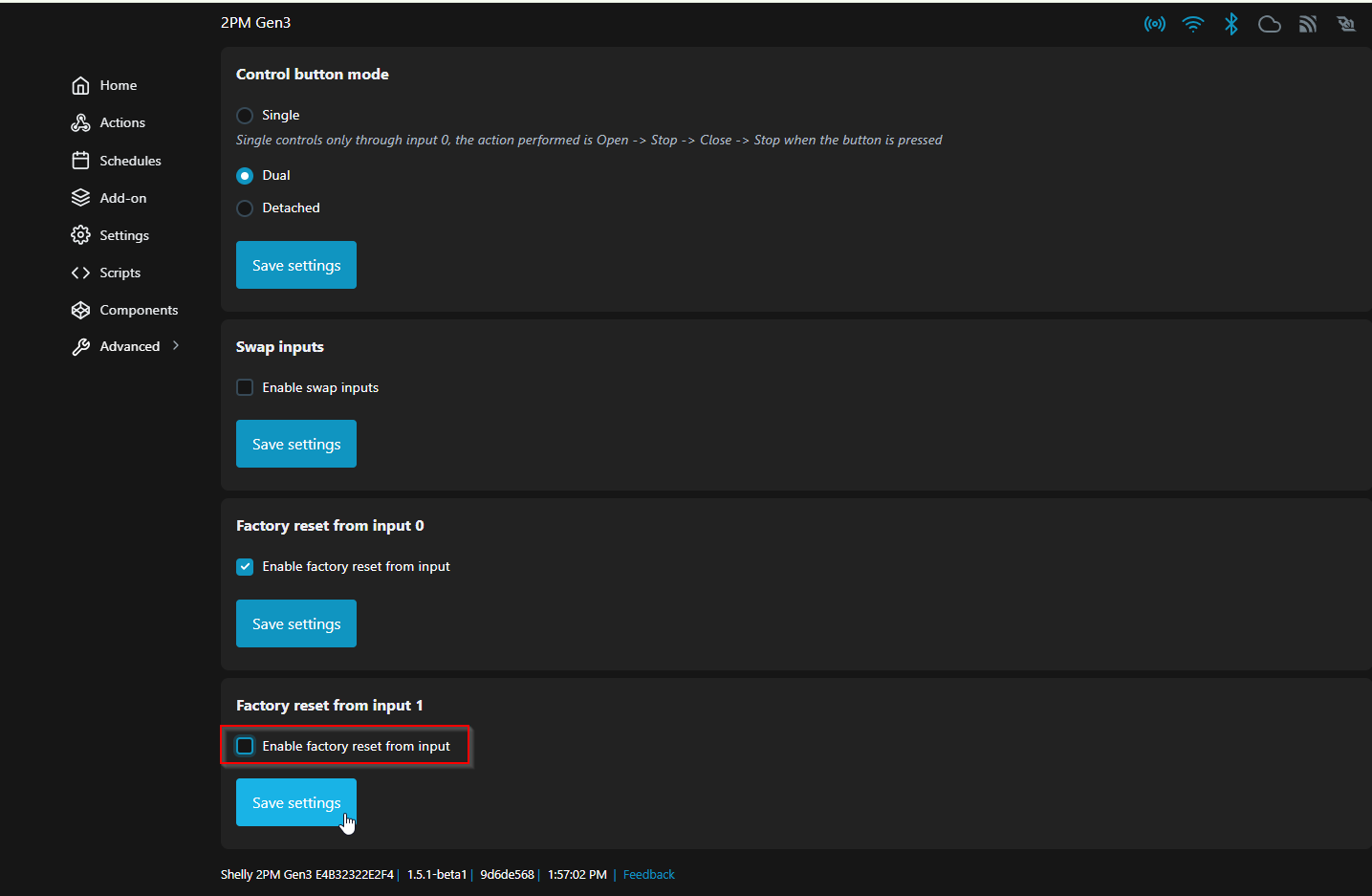
Dodaj Shelly BLU RC Button 4 jako komponent BT Home
Upewnij się, że moduł BT jest włączony na Shelly 2PM Gen3, aby dodać Shelly BLU RC Button 4 pilot do BT Home
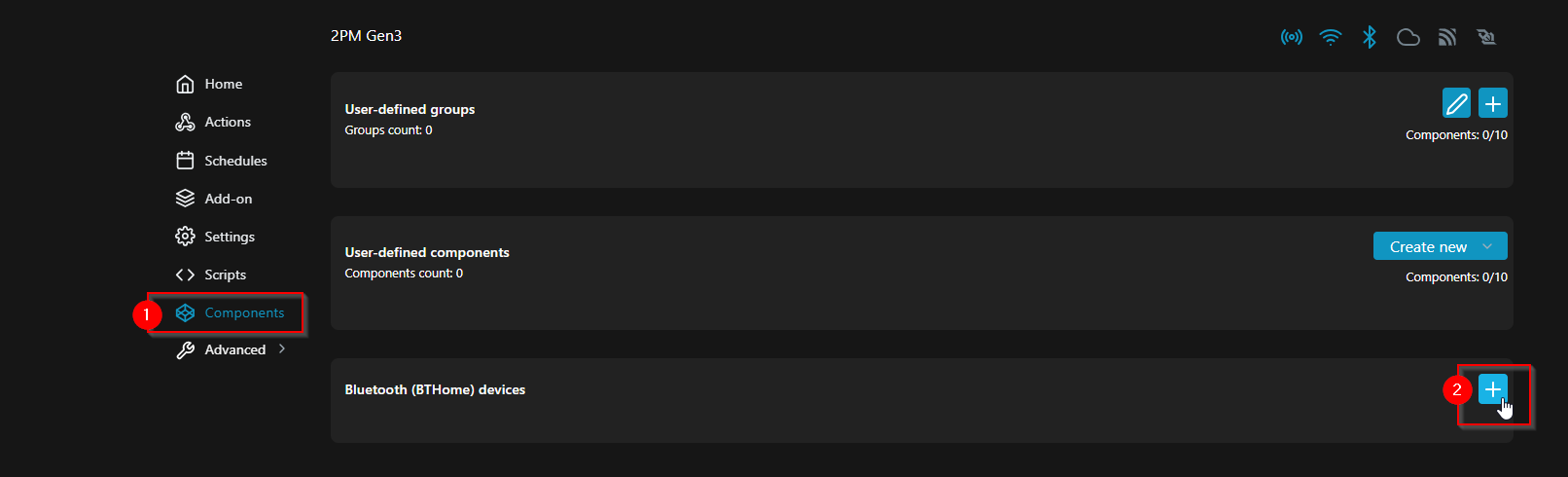
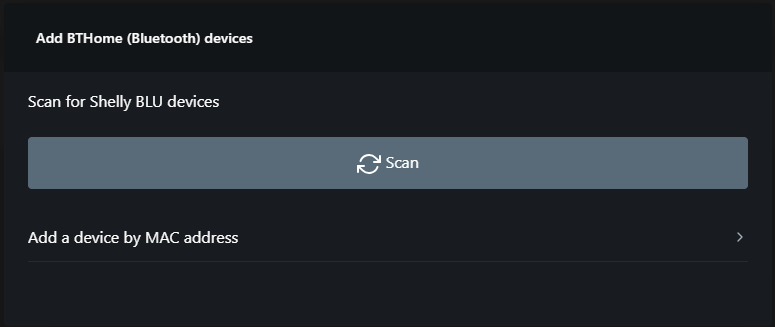
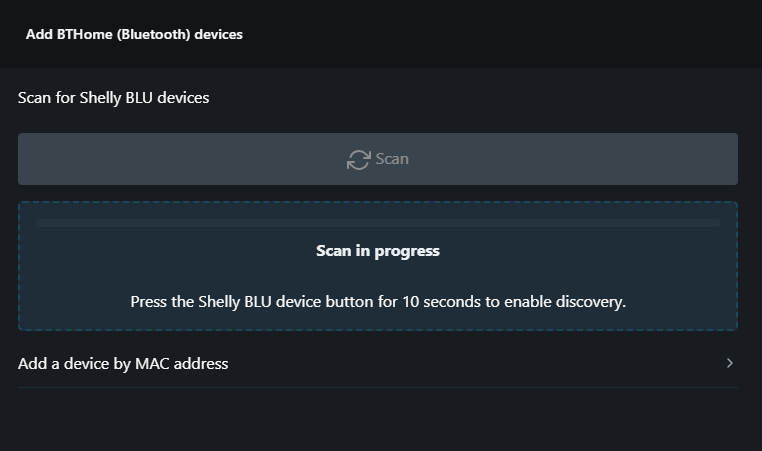
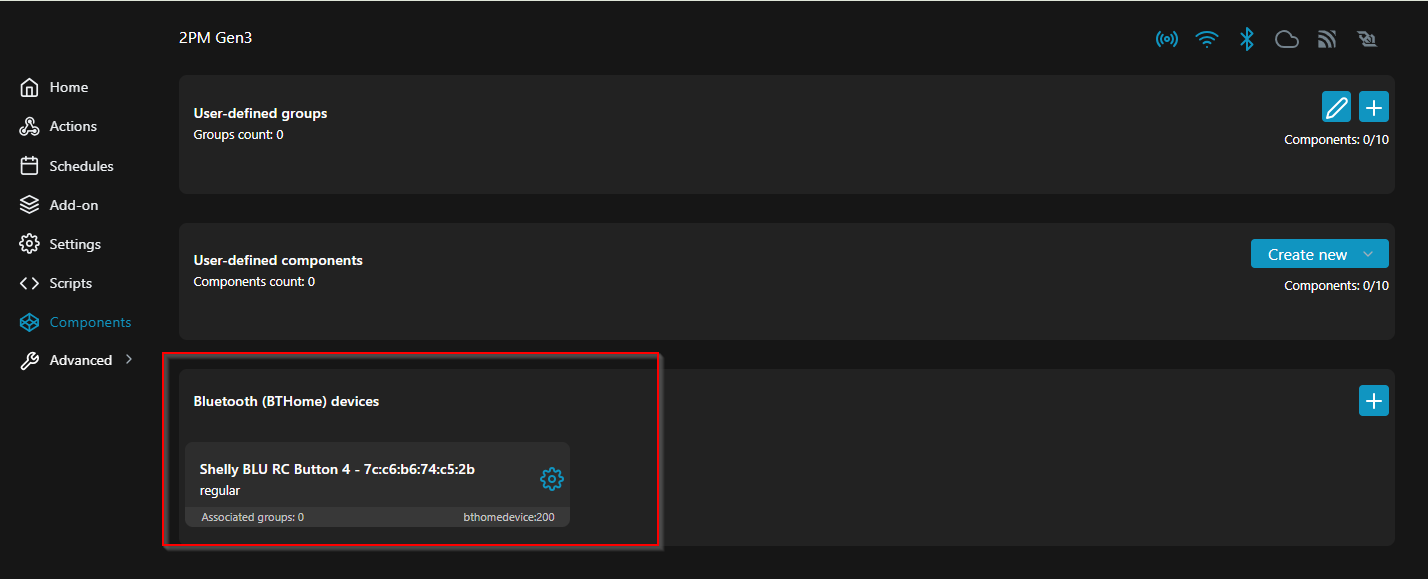
Naciśnij przycisk parowania na Shelly BLU RC Button 4. Urządzenia powinny pojawić się na liście wykrytych urządzeń. Następnie kliknij przycisk Add .
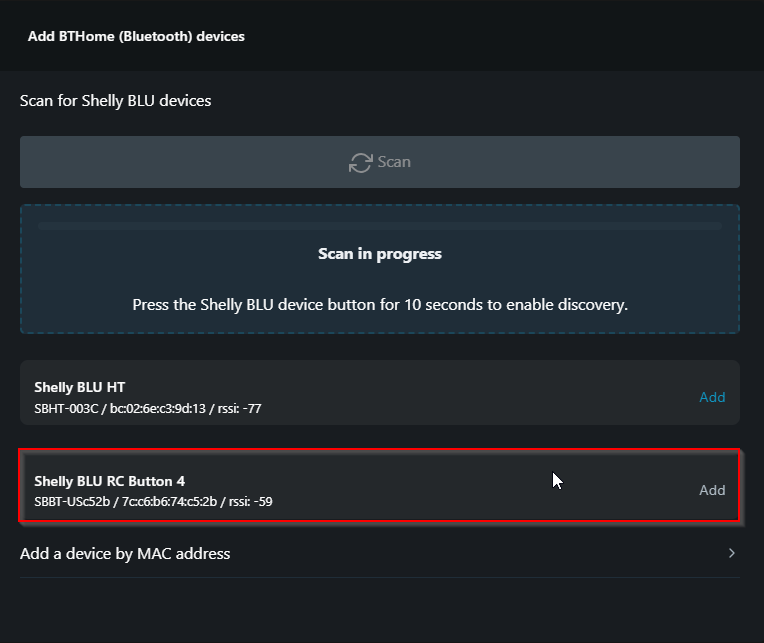
Tak będzie wyglądać nowo dodane urządzenie w interfejsie webowym
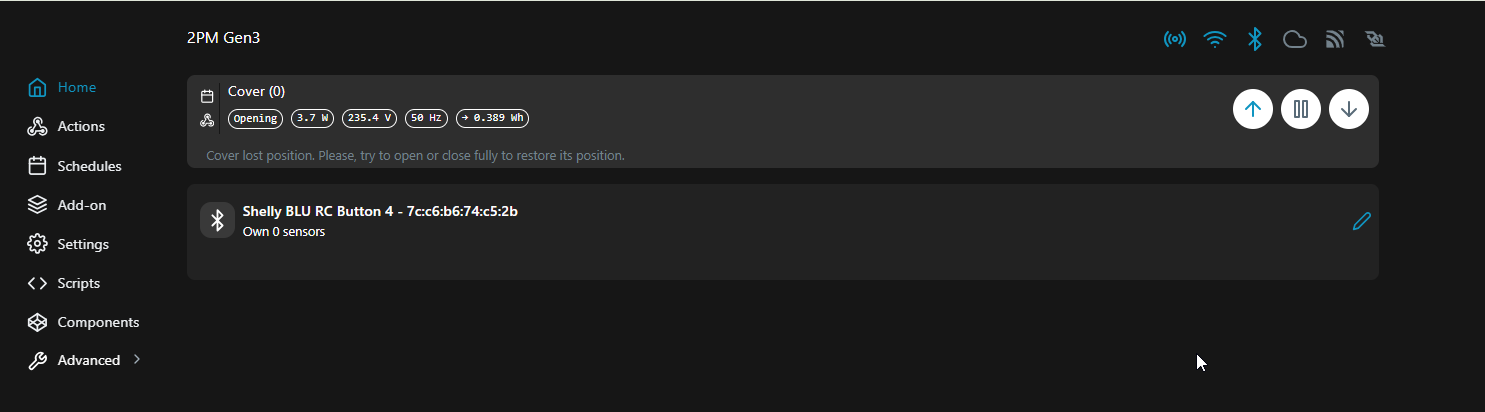
A tak będzie widoczne w sekcji Home .
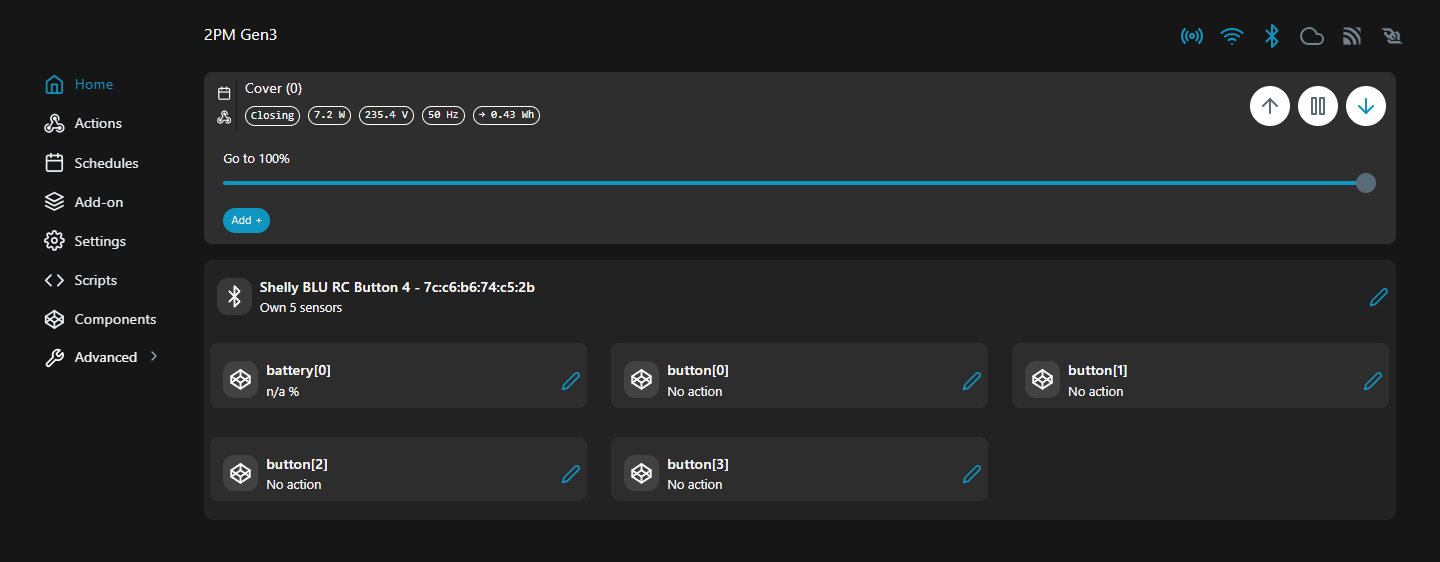
Aby pojawiły się wszystkie przyciski/encje urządzenia, naciśnij dowolny przycisk na Shelly BLU RC Button 4, aby zostały załadowane w widoku.
Skonfiguruj automatyzacje i harmonogramy
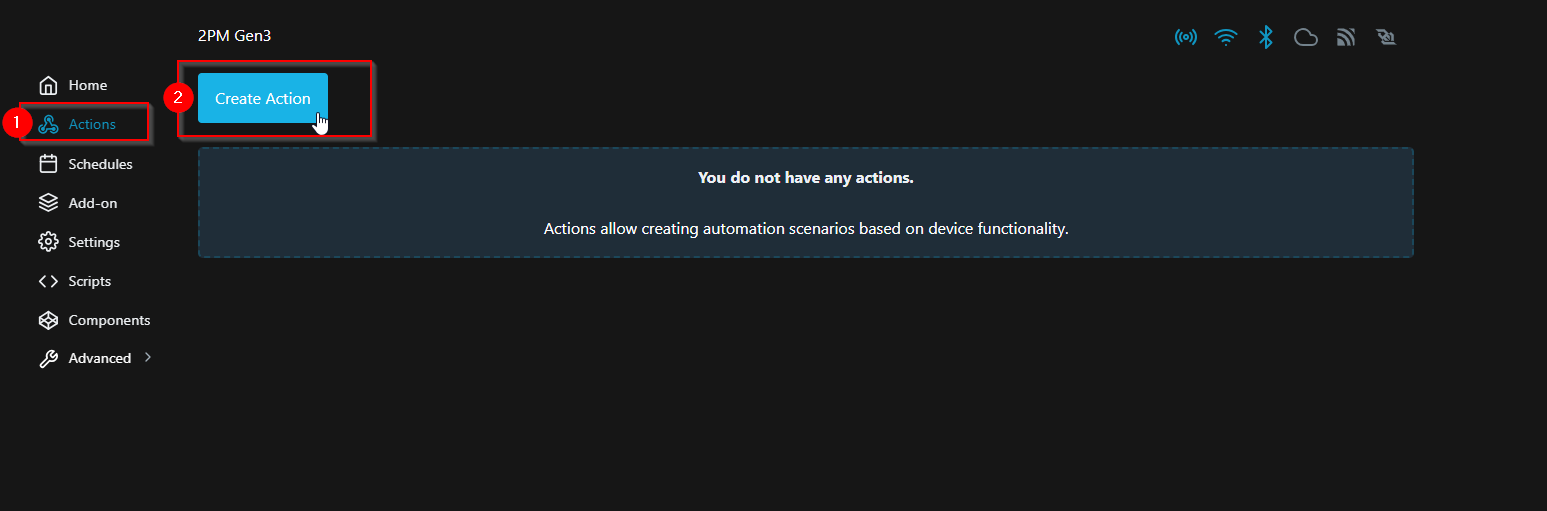
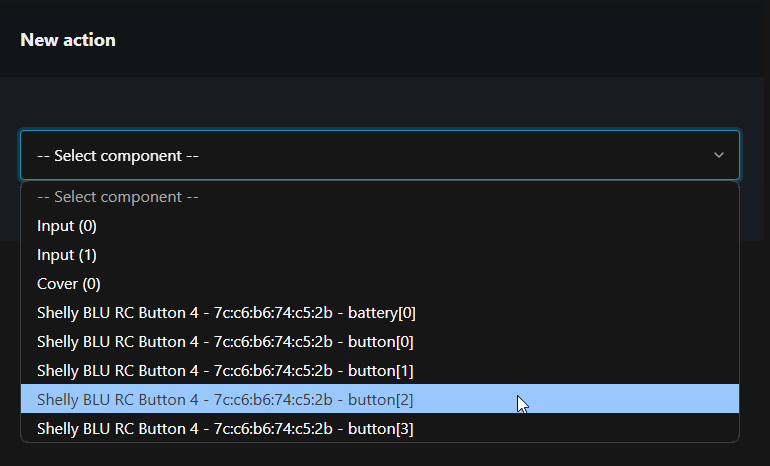
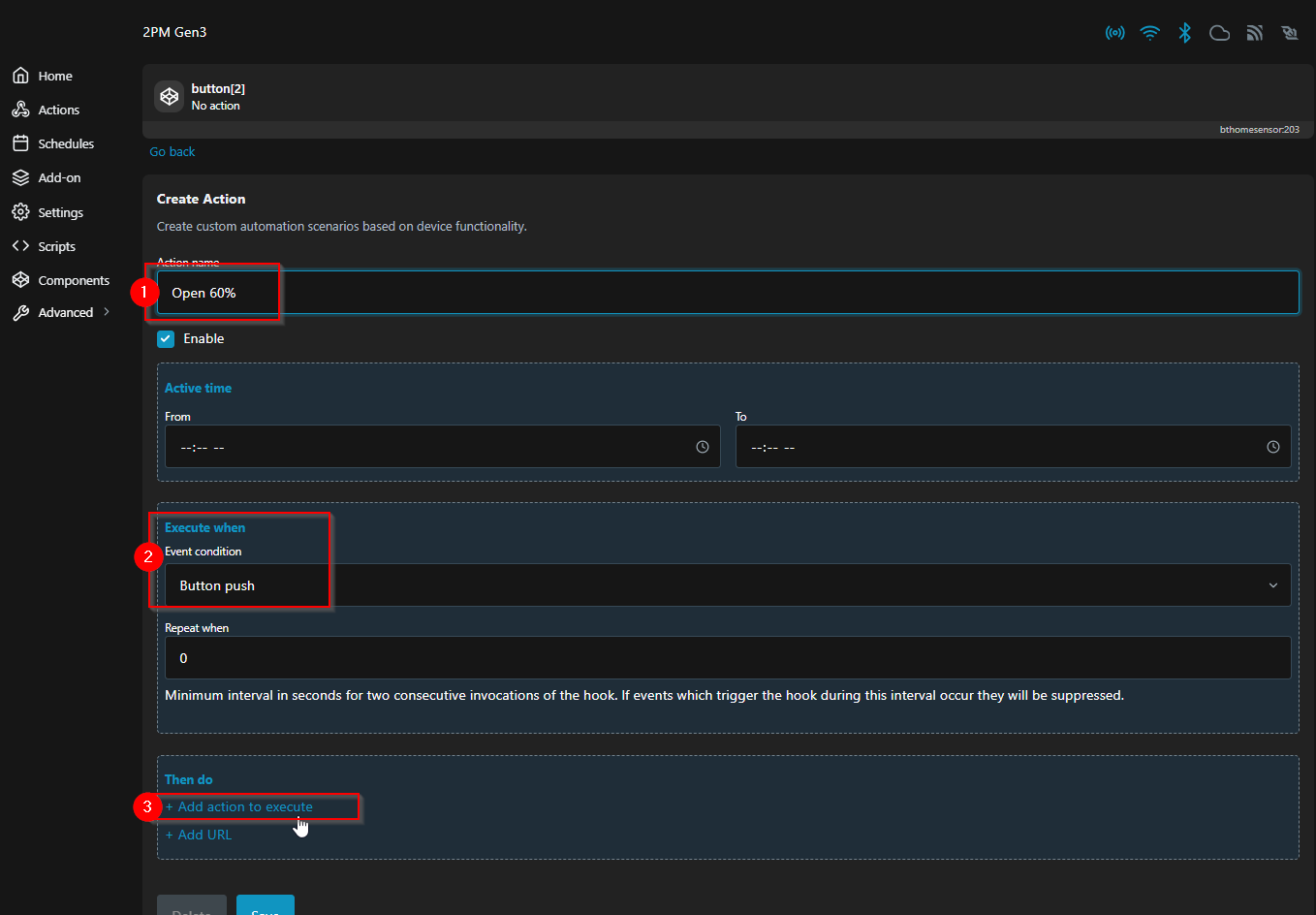
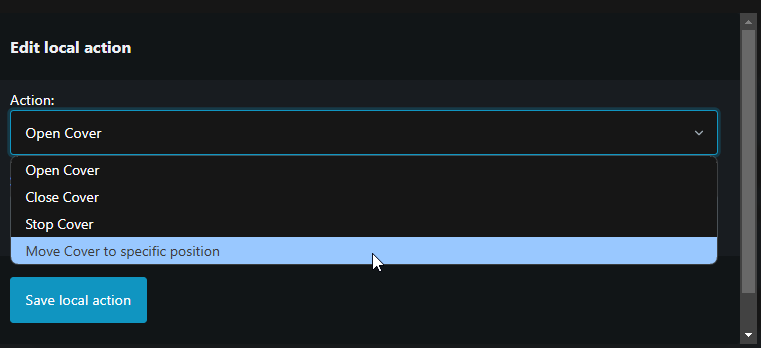
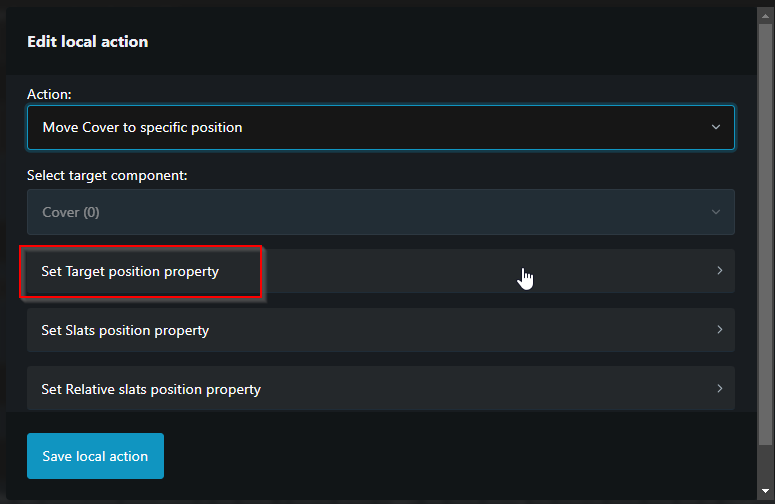
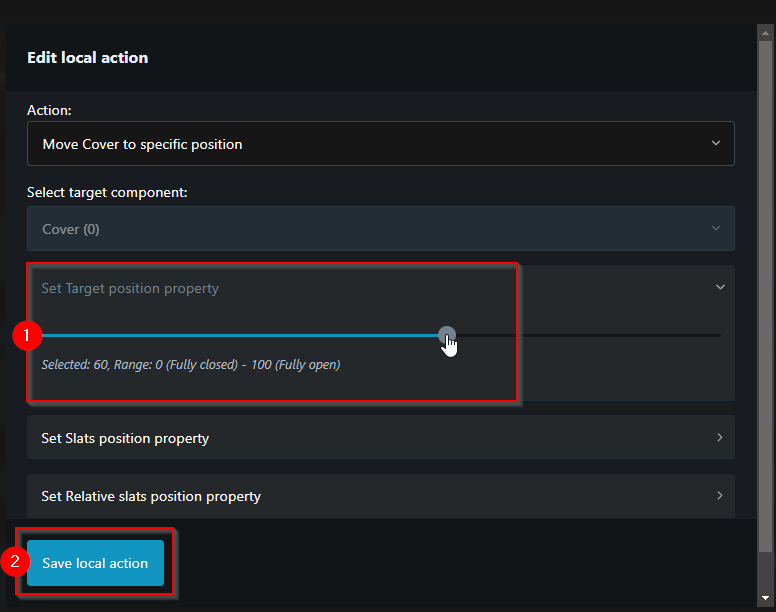
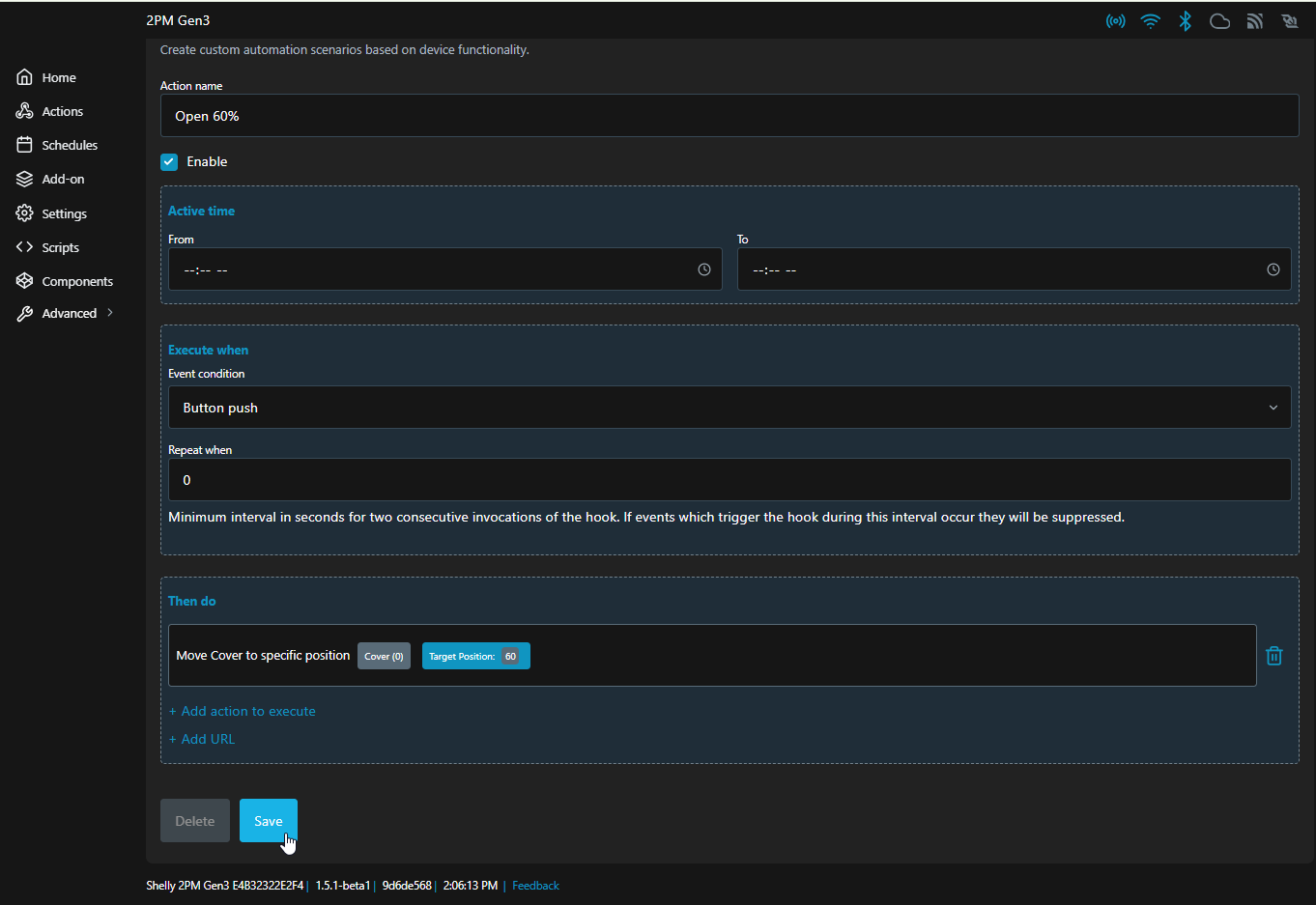
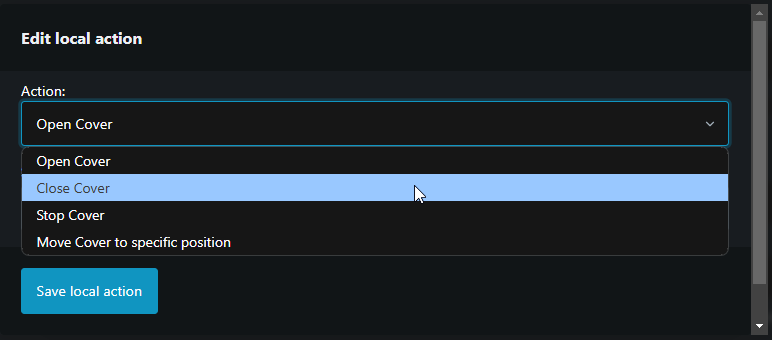
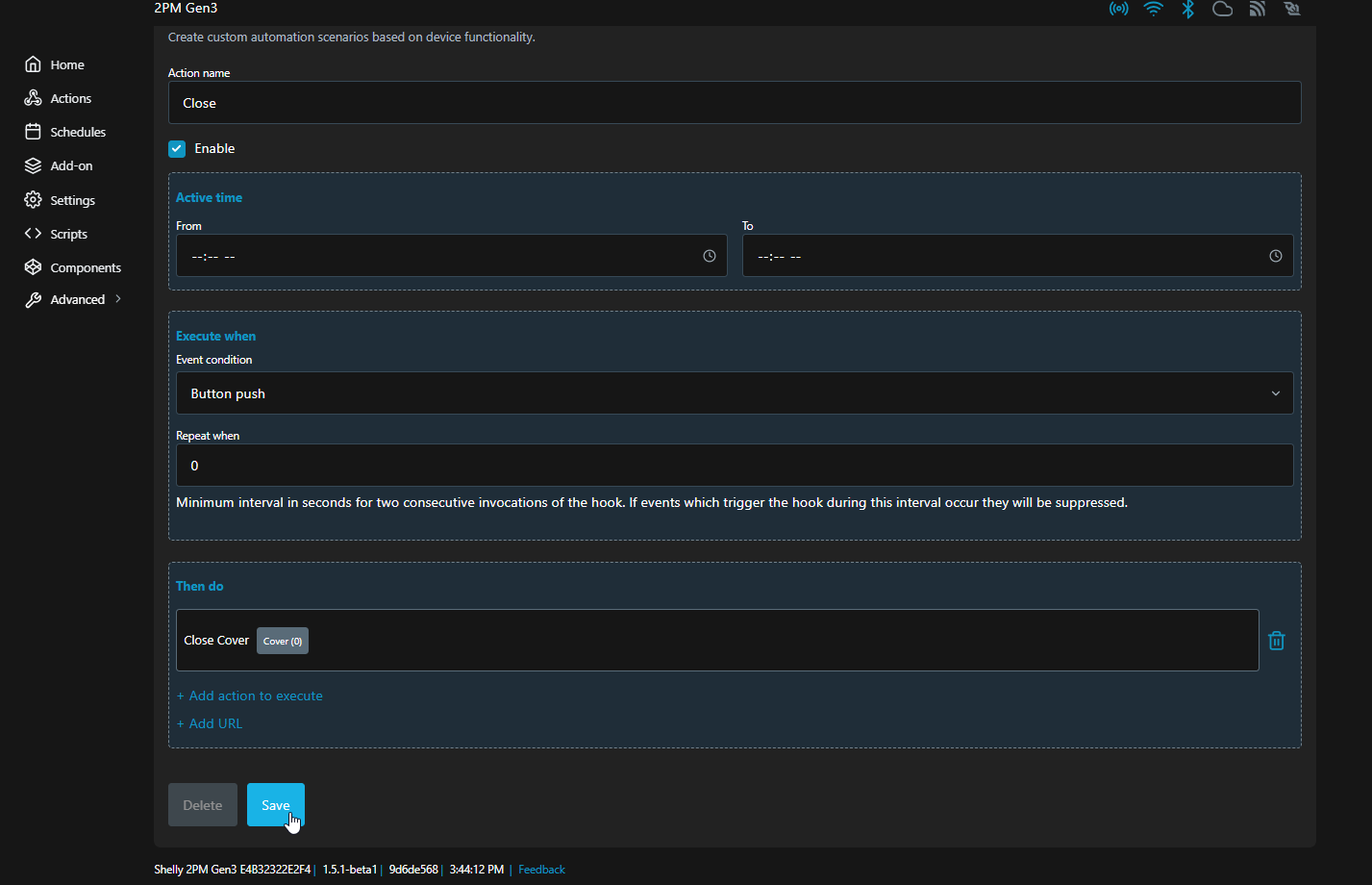
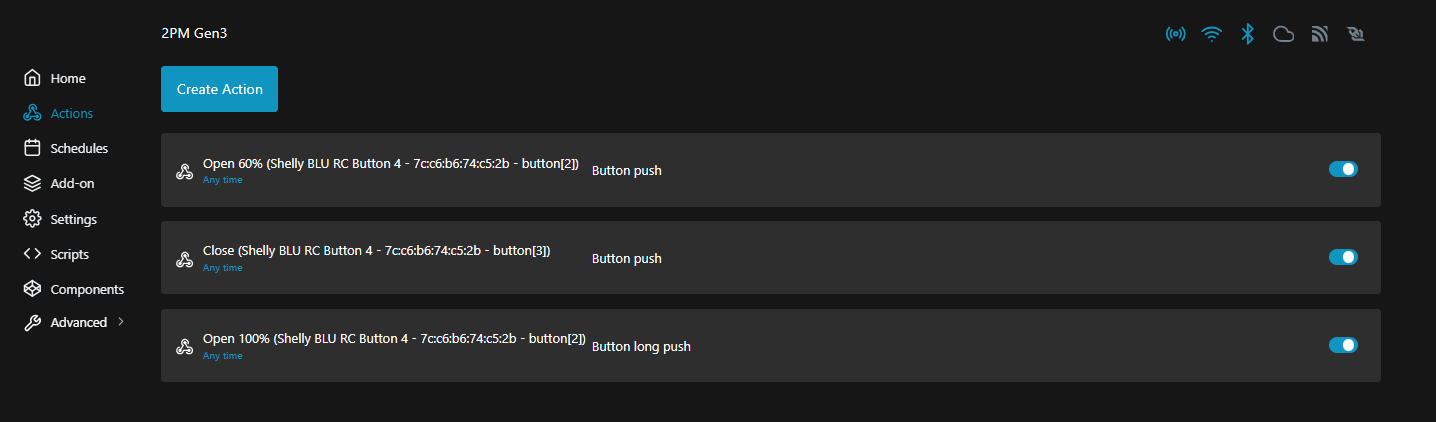
Możesz utworzyć lokalną akcję do sterowania i automatyzacji okna elektrycznego.
Utwórz lokalną akcję otwierania okna
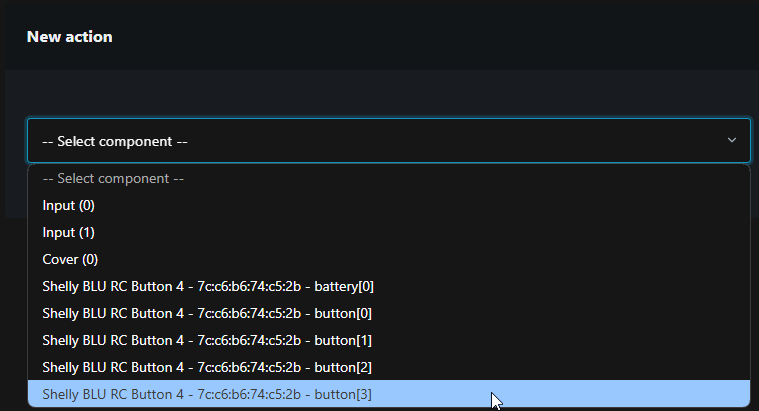
Pamiętaj, że rzeczywiste oznaczenie przycisków w lokalnym interfejsie webowym urządzeń Shelly zaczyna się od 0, a nie od 1. Na przykład (i jak pokazano na zrzucie ekranu), jeśli chcesz skonfigurować przycisk 3 na Shelly BLU RC Button 4, musisz wybrać przycisk 2 w lokalnym interfejsie webowym.
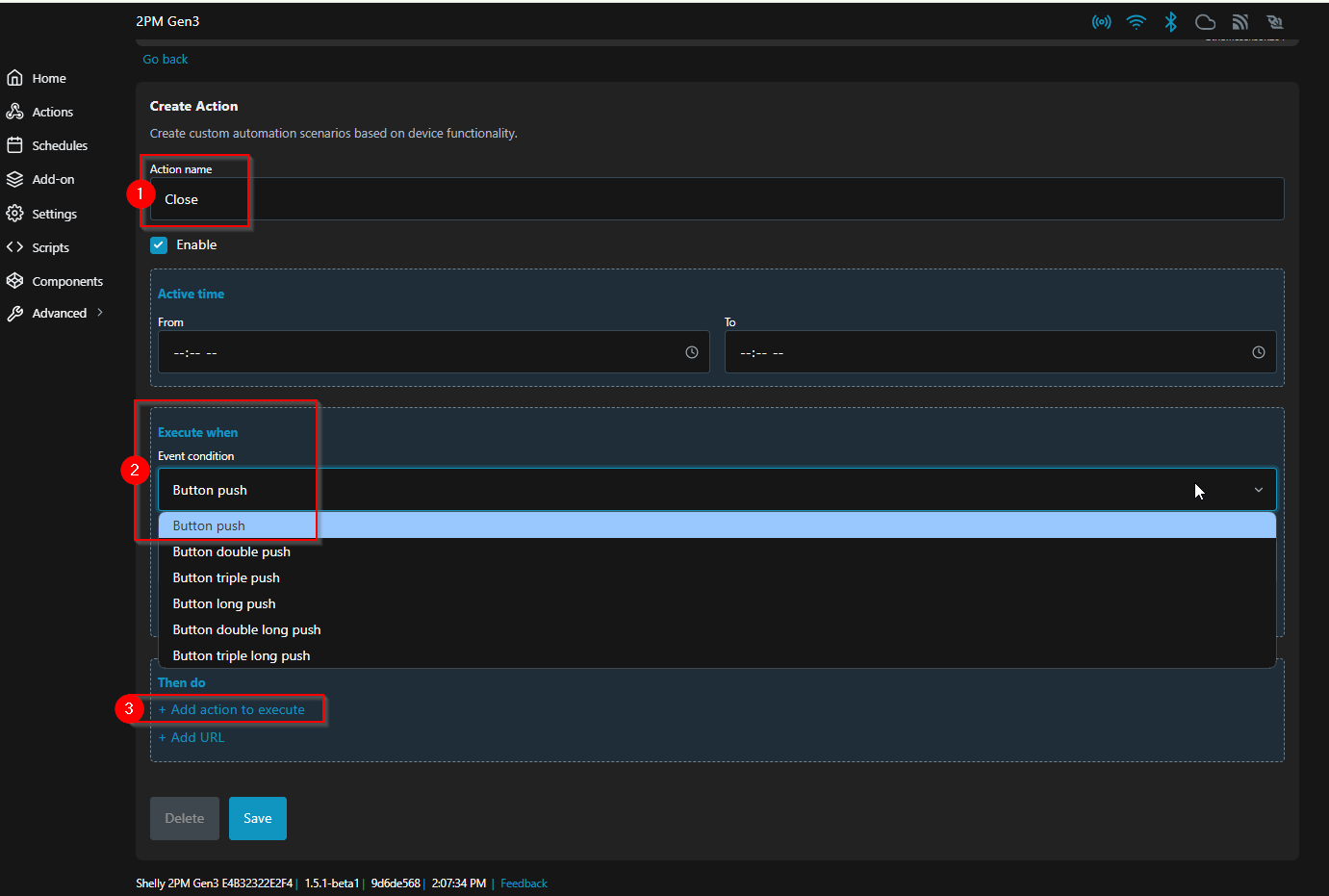
Utwórz lokalną akcję zamykania okna
Wskazówki dotyczące rozwiązywania problemów
Urządzenie nie odpowiada: Upewnij się, że urządzenie Shelly jest prawidłowo podłączone i zasilane. Sprawdź swoją sieć Wi-Fi pod kątem problemów z łącznością.
Problemy z kalibracją: Jeśli okno nie działa zgodnie z oczekiwaniami, powtórz proces kalibracji, aby zapewnić dokładne pozycje otwarcia i zamknięcia.
Nieudane parowanie zdalne: Upewnij się, że Shelly BLU RC Button 4 znajduje się w skutecznym zasięgu Bluetooth i ma sprawne baterie.
Cenimy Twoją opinię!
Dziękujemy za poświęcenie czasu na przeczytanie naszego artykułu! Czy był pomocny lub interesujący?
Twoje spostrzeżenia mogą nam pomóc w ulepszaniu. Będziemy wdzięczni za każdą opinię. Jeśli masz chwilę,
podziel się nią z nami, wysyłając wiadomość e-mail na adres:


