Przegląd
Urządzenia Shelly udostępniają lokalny interfejs webowy, który umożliwia sterowanie i konfigurację twoich urządzeń za pośrednictwem standardowej przeglądarki internetowej na komputerze lub urządzeniu mobilnym. Dzięki niemu możesz włączać i wyłączać urządzenia podłączone do niego, ustawiać harmonogramy oraz konfigurować działania wykonywane po spełnieniu określonych warunków.
Pamiętaj, że do korzystania z lokalnego interfejsu webowego nie potrzebujesz połączenia z internetem ani Shelly Cloud — jedynym wymaganiem jest, aby Twoja przeglądarka była w tej samej sieci Wi‑Fi co Twoje urządzenie Shelly.
Dostęp do interfejsu WWW
Aby uzyskać dostęp do interfejsu internetowego:
Połącz swoje urządzenie z siecią Wi‑Fi o nazwie (SSID) w formacie: "DeviceName-XXXXXXXXXX", gdzie ‘DeviceName’ to nazwa urządzenia, z którym chcesz się połączyć, a 'XXXXXXXXXX' oznacza unikalną kombinację liter i cyfr, stanowiącą identyfikator urządzenia.
Po nawiązaniu połączenia do urządzenia Punkt Dostępowy / AP (sieć Wi‑Fi wspomniana w kroku 1), dostęp do interfejsu webowego uzyskuje się poprzez wpisanie uniwersalnego adresu IP dla wszystkich urządzeń Shelly 192.168.33.1 w przeglądarce.
Jesteś teraz w interfejsie internetowym swojego urządzenia.
Łączenie urządzenia z siecią Wi‑Fi
Niektóre ustawienia, które zobaczysz w interfejsie WWW, są dostępne tylko wtedy, gdy urządzenie jest połączone z internetem. Aby to zrobić, wykonaj następujące kroki:
W interfejsie internetowym przejdź do Ustawienia>Wi-Fi.
Wprowadź lub wybierz preferowaną sieć Wi‑Fi, a następnie wpisz jej hasło. Alternatywnie możesz połączyć się z otwartą siecią, zaznaczając pole wyboru łączenia z otwartymi sieciami Wi‑Fi. Dodatkowo zaleca się ustawienie statycznego adresu IP.
Daj urządzeniu kilka sekund, aby mogło spróbować połączyć się z podaną siecią Wi‑Fi. Jeśli wpisane hasło jest nieprawidłowe albo sieć Wi‑Fi ma zbyt słaby lub niestabilny sygnał, w interfejsie WWW pojawi się komunikat informujący, że nie udało się nawiązać połączenia. Po pomyślnym połączeniu z Wi‑Fi nad ustawieniami Wi‑Fi pojawi się odnośnik zawierający nowy adres IP jako tekst. Po prostu skopiuj i wklej ten odnośnik do przeglądarki.
Jesteś teraz w interfejsie webowym swojego urządzenia podłączonego do internetu. Następnym razem, gdy będziesz potrzebować dostępu do interfejsu webowego, po prostu połącz się z tą samą siecią Wi-Fi co Twoje urządzenie i wpisz nowy adres IP uzyskany w kroku 3. Zaleca się ustawienie statycznego adresu IP, ponieważ gwarantuje to stałą dostępność pod tym konkretnym adresem.
Zrozumienie Układu
Interfejs internetowy można podzielić na cztery główne sekcje – nagłówek, stopkę, menu główne i główną zawartość.
Nagłówek
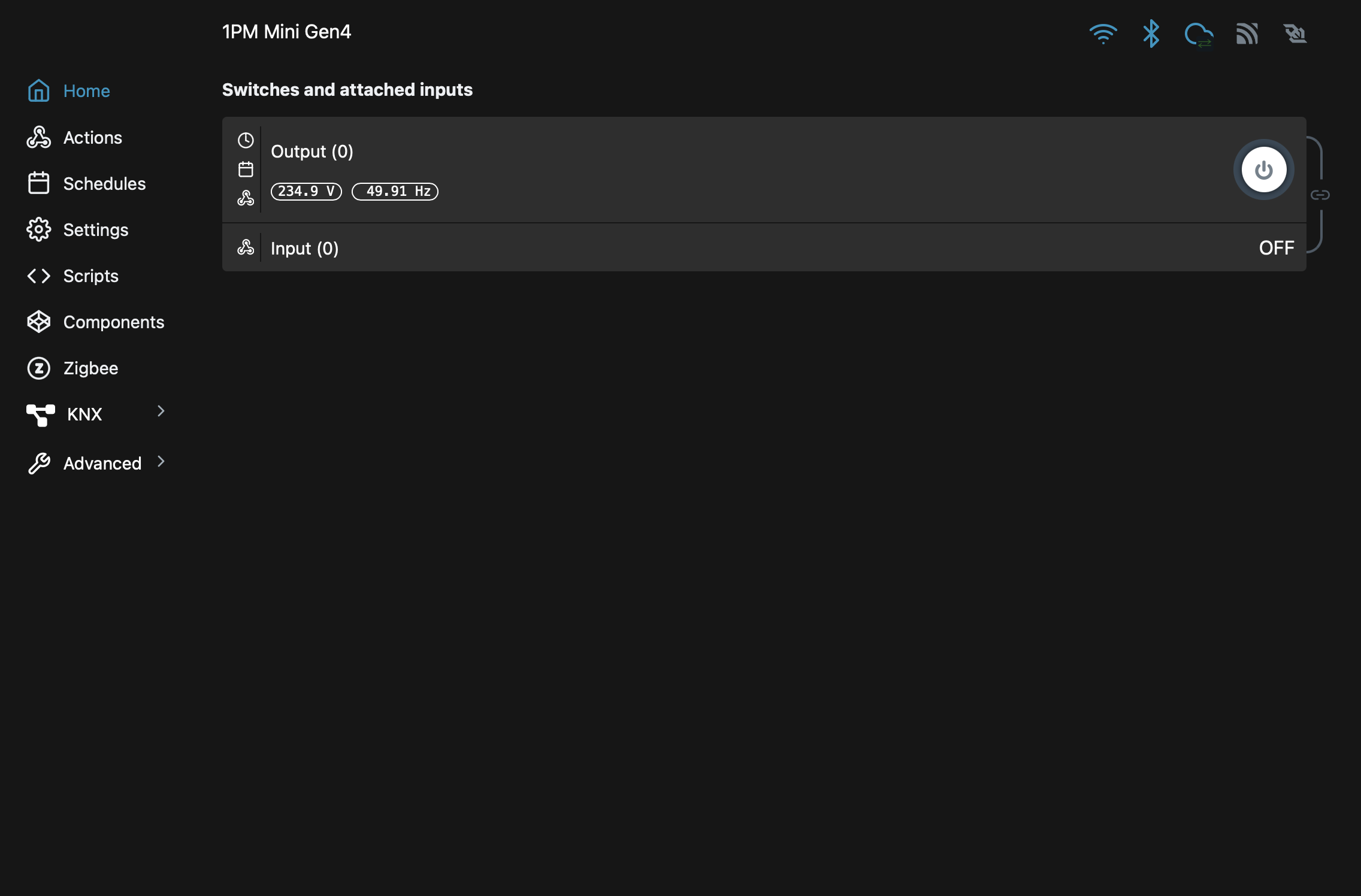
Nagłówek składa się z dwóch elementów — po lewej nazwę Twojego urządzenia, a po prawej kilka ikon przedstawiających najważniejsze funkcje jego sieci i łączności. Ikony mogą obejmować funkcje, takie jak Wi‑Fi, Bluetooth, MQTT i inne, a także ikonę informującą, czy dostępne są nowe aktualizacje oprogramowania układowego dla Twojego urządzenia. Po najechaniu kursorem na ikonę zobaczysz więcej informacji. Legendę z wyjaśnieniem znaczenia każdej ikony znajdziesz w przewodniku interfejsu webowego każdego urządzenia. Pamiętaj, że poszczególne przewodniki opisują wyłącznie funkcje łączności dostępne dla danego urządzenia.
Stopka
Na dole ekranu, od lewej do prawej, wyświetlane są kolejno: nazwa modelu urządzenia, jego ID, wersja interfejsu webowego, wersja oprogramowania układowego urządzenia oraz na końcu bieżący czas. Jeśli czas nie jest zsynchronizowany, otrzymasz powiadomienie u góry ekranu, a niektóre harmonogramy i działania mogą nie działać zgodnie z oczekiwaniami. Niektóre wcześniejsze wersje interfejsu webowego nie zawierają wszystkich tych elementów.
Menu główne
Główne menu w wersji desktopowej interfejsu internetowego znajduje się po lewej stronie, natomiast na urządzeniach mobilnych ma formę menu hamburgerowego z ikoną trzech poziomych linii, ułożonych jedna nad drugą. Zawartość menu różni się w zależności od urządzenia, ale kliknięcie pozycji w menu przenosi na inną stronę. Możesz też użyć go, aby wrócić na stronę główną, klikając Strona Główna.
Główna treść
Klikając element w menu głównym, możesz poruszać się po interfejsie internetowym. Wszystko, co widzisz na ekranie, z wyłączeniem nagłówka, stopki i menu głównego, jest uznawane za treść główną.
*Należy pamiętać, że nie wszystkie zrzuty ekranu interfejsu sieciowego wyświetlane u góry każdej strony przewodnika po interfejsie sieciowym (tam, gdzie zrzut ekranu jest dostępny) pochodzą z najnowszej wersji. Dlatego mogą wyglądać nieco inaczej niż najnowsza wersja i mogą nie odzwierciedlać wyglądu interfejsu sieciowego na każdym urządzeniu.
Menu Główne
Poniżej znajdują się objaśnienia każdego ustawienia w menu głównym, w tym, co jest wyświetlane jako treść główna po kliknięciu poszczególnych ustawień. Krótki opis ikon w nagłówku, specyficznych dla tego urządzenia, znajduje się również w opisie strony głównej. Zwróć uwagę, że nagłówek jest obecny na wszystkich ekranach, nie tylko na stronie głównej.
Strona główna
W interfejsie internetowym zobaczysz w nagłówku pięć ikon, w tym dla Wi‑Fi, Bluetooth, chmury, Websocket i MQTT. Oto, co oznaczają różne kolory statusu:
 |
|
 |
|
 |
|
 |
|
 |
|
 |
|
|
|
|

Na stronie głównej zobaczysz wejście i wyjście urządzenia, a także napięcie, częstotliwość oraz przycisk zasilania sterujący wyjściem. Naciśnij wyjście lub wejście, aby zobaczyć szczegółowe ustawienia opisane poniżej.
Ustawienia Wyjścia
Nazwa
Nazwij/zmień nazwę wyniku.
Ustawienia wejścia/wyjścia
Wybierz tryb wprowadzania:
Przycisk - każde naciśnięcie przycisku przełącza stan wyjścia urządzenia.
Przełącznik - położenie przełącznika odpowiada stanowi wyjścia urządzenia.
Analogowy (niedostępne jako opcja we wszystkich urządzeniach)- korzystając z wejścia Analog, urządzenie ustala procent jasności na podstawie procentowego poziomu sygnału wejściowego.
Ustaw typ wyjścia:
Przełącznik (tylko przełącznik) - Urządzenie będzie działać jak przełącznik dźwigniowy z jednym stanem dla WŁĄCZONE i jeden dla WYŁĄCZONE. Jeśli Wejście jest w trybie Analog, urządzenie będzie odzwierciedlać stan wejścia analogowego.
Przycisk Monostabilny (Tylko Przycisk) - Każde naciśnięcie przycisku przełącza stan wyjścia urządzenia. Jeśli twój przełącznik jest WŁĄCZONE, zmieni się WYŁĄCZONE, i odwrotnie.
Przełącznik Brzegowy (Tylko Przełącznik) - Każda zmiana położenia przełącznika przełącza stan wyjścia urządzenia.
Oddzielny Przełącznik - Wejście zostaje odłączone (oddzielone) od wyjścia i nie ma na nie wpływu. W praktyce nie będziesz w stanie sterować swoim światłem za pomocą wejścia.
Działanie po włączeniu zasilania:
To ustawienie jest zazwyczaj używane w przypadku zaniku zasilania, a „power on” odnosi się do chwili, gdy zasilanie zostaje przywrócone i urządzenie zostaje ponownie włączone.
Włącz - Po podłączeniu zasilania urządzenie włączy się.
WYŁĄCZ - Po podłączeniu zasilania urządzenie będzie wyłączone.
Przywróć ostatni znany stan wyjścia/przekaźnika - Po włączeniu zasilania stan wyjścia będzie taki sam jak ostatnio, gdy urządzenie było ON (przed zanikiem zasilania).
Aktualny stan przełącznika (tylko Toggle Switch) - Śledzi stan przełącznika, więc jeśli jest przełączony na WŁĄCZONE, urządzenie się włączy i to samo dotyczy sytuacji, gdy przełącznik zostanie przestawiony na WYŁĄCZONE.
Typ zużycia
To ustawienie ma znaczenie podczas integracji urządzenia z systemami automatyki domowej firm trzecich. Jego celem jest wskazanie niezbędnych informacji lub konfiguracji, których system zewnętrzny potrzebuje, aby współpracować z urządzeniem.
Gdy używasz zewnętrznych systemów automatyki domowej do sterowania swoim urządzeniem, zaleca się zapoznanie się z ich dokumentacją lub instrukcją obsługi, aby ustalić, co należy wprowadzić w to pole. Dokumentacja systemu zewnętrznego zazwyczaj określa wymagane parametry, dane uwierzytelniające lub inne szczegóły, które należy podać, aby nawiązać komunikację między nim a urządzeniem Shelly.
Jeśli jednak używasz urządzenia wyłącznie z aplikacją Shelly, możesz zignorować Typ zużycia zewnętrznego pole. Aplikacja nie wymaga w tym zakresie żadnej dodatkowej konfiguracji, ponieważ ma własne, wbudowane mechanizmy do komunikacji z urządzeniem i jego sterowania.
Jeśli z jakiegokolwiek powodu chcesz usunąć lub skasować rodzaj zewnętrznego zużycia z ustawień urządzenia, możesz to zrobić, po prostu pozostawiając Typ Zewnętrznej Konsumpcji pole puste i kliknięcie Zapisz ustawienia przycisku. Dzięki temu skutecznie wyłączasz zewnętrzny typ zużycia i przywracasz domyślne działanie urządzenia lub polegasz wyłącznie na aplikacji Shelly do sterowania i automatyzacji.
Zabezpieczenia Wyjścia
Moc szczytowa w watach - Skonfiguruj przekaźnik w przełączniku Shelly tak, aby wyłączał się, gdy pobór mocy osiągnie określoną wartość. Maksymalna dopuszczalna moc jest równa iloczynowi maksymalnego prądu i maksymalnego napięcia.
Nadprąd w amperach - Jeśli prąd zasilania przekroczy określoną wartość, kanał zostanie wyłączony.
Przepięcie w woltach - Jeśli napięcie zasilania przekroczy pewną wartość, kanał zostanie wyłączony.
Przełącz Włącz automatyczne odzyskiwanie aby upewnić się, że urządzenie włączy się ponownie po wystąpieniu przepięcia lub przeciążenia prądowego, jeśli wcześniej było włączone.
Wyzeruj liczniki
Ustawia wszystkie odczyty wejściowe na 0.
Pomiar mocy wstecznej
Włącz pomiar mocy wstecznej, aby umożliwić pomiar mocy czynnej i energii w kierunku przeciwnym.
Zablokuj Pola Wejściowe
Włącz to ustawienie, aby ignorować wszystkie zmiany wejść fizycznych, bez względu na ich tryb.
Działania
Skonfiguruj akcje dla swojego urządzenia – twórz nowe akcje, edytuj istniejące lub usuwaj akcje. Tworząc akcje dla swojego urządzenia, musisz określić warunek, przy którym akcja ma się uruchomić. Możesz też ustawić czas trwania akcji oraz adres URL, który zostanie wywołany, gdy warunek akcji zostanie spełniony.
Harmonogramy
Ta funkcja wymaga działającego połączenia z Internetem, aby urządzenie mogło zsynchronizować czas. Umożliwia tworzenie, przeglądanie, edytowanie i usuwanie harmonogramów.
Istnieją dwa rodzaje harmonogramów: Podstawowy i Zaawansowane.
Aby utworzyć podstawowy harmonogram:
Wybierz dzień lub dni tygodnia.
Wybierz przedział czasu: czas, wschód słońca lub zachód słońca.
-
Ustaw godzinę dla wskazanego dnia lub dni:
Czas: Kliknij strzałkę w górę lub w dół albo wpisz liczbę, aby ustawić czas w godzinach i minutach.
Zachód/Wschód słońca: Urządzenie Shelly może automatycznie włączać się/wyłączać (lub wykonywać określoną akcję) o wschodzie/zachodzie słońca albo o określonej porze przed lub po wschodzie/zachodzie słońca. Kliknij przycisk góra/dół albo wpisz liczbę, aby ustawić czas w godzinach i minutach.
Aby utworzyć zaawansowane harmonogram:
Zaawansowana funkcja harmonogramu używa cron aby wykonywać zadania według jednego harmonogramu, zamiast używać kilku podstawowych harmonogramów.
Tworzenie zaawansowanego harmonogramu różni się od tworzenia podstawowego harmonogramu, ze względu na Kiedy wykonać menu.
Prosi o wybranie jednej lub wielu wartości, zakresu wartości lub kroku między wartościami (Wybierz jedną z trzech, klikając na Wybierz, Gama, lub Krok przycisk dla każdej wartości) dla:
Sekundy (0-59)
Minuty (0–59)
Godziny (0–23)
Dni (1–31)
Miesiące (STY-GRU)
Dni Tygodnia (NIE-SOB)
Aby utworzyć harmonogram uruchamiany co sekundę/minutę/godzinę/dzień/miesiąc/dzień tygodnia, po prostu zaznacz pole wyboru poniżej wartości w odpowiedniej sekcji (sekundy, minuty, godziny, dni, miesiące lub dni tygodnia). Dodatkowo możesz skorzystać z przesunięcia względem wschodu/zachodu słońca, zaznaczając pole obok tej opcji. Spowoduje to wyświetlenie nowego menu z godzinami i minutami. Pozostawienie godzin i minut bez zmian oraz wybranie wschodu lub zachodu słońca sprawi, że harmonogram zostanie uruchomiony dokładnie o wschodzie lub zachodzie słońca. Zmiana wartości godzin i minut utworzy przesunięcie, więc wprowadzenie wartości ujemnych spowoduje, że harmonogram uruchomi się dokładnie [set hours and/or minutes] przed wschodem/zachodem słońca, natomiast wprowadzenie wartości dodatnich spowoduje, że harmonogram uruchomi się [set hours and/or minutes] po wschodzie/zachodzie słońca. Nie można wprowadzić dodatniej wartości dla jednej (godzin/minut) i ujemnej dla drugiej.
Następnie po prostu określ, jaką akcję ma wykonać Twoje urządzenie w Co zrobić sekcja. Kliknij Zapisz gdy skończysz, aby zapisać nowy harmonogram.
W menu Harmonogramy możesz wyświetlić wszystkie swoje harmonogramy. Możesz wybrać wyświetlanie każdego z nich w trybie czasu podstawowego lub zaawansowanego. Czas podstawowy pokazuje godziny i dni, w których harmonogram obowiązuje, natomiast czas zaawansowany wyświetla w karcie harmonogramu tekst informujący, aby kliknąć ją, aby uzyskać więcej informacji.
Oba widoki wyświetlają akcje u góry. Jeśli dostępnych akcji jest więcej niż trzy, są one wyświetlane jako +n, gdzie n oznacza liczbę pozostałych akcji, których nie pokazano. Aby włączyć/wyłączyć harmonogram, użyj przełącznika po prawej stronie.
Minutniki
Pozwala automatycznie zarządzać zasilaniem. Możesz użyć:
Auto włączone: Po wyłączeniu wyjście przekaźnika zostanie automatycznie włączone po upływie zdefiniowanego czasu (w sekundach).
Automatyczne wyłączanie: Po włączeniu wyjście przekaźnikowe zostanie automatycznie wyłączone po z góry określonym czasie (w sekundach).
Ustawienia wejścia
Nazwa
Nazwij/zmień nazwę wejścia.
Włącz
Włącz/wyłącz pole wprowadzania, zaznaczając/odznaczając pole wyboru.
Ustawienia wejścia/wyjścia
Wybierz tryb wprowadzania:
Przycisk - każde naciśnięcie przycisku przełącza stan wyjścia urządzenia.
Przełącznik - położenie przełącznika odpowiada stanowi wyjścia urządzenia.
Analogowy (niedostępna jako opcja we wszystkich urządzeniach)- korzystając z wejścia Analog, urządzenie określa procent jasności na podstawie procentowego poziomu sygnału wejściowego.
Ustaw typ wyjścia:
Przełącznik Dźwigniowy (Tylko Przełącznik) - Urządzenie będzie działać jak przełącznik dźwigniowy z jednym stanem dla WŁĄCZONE i jeden dla WYŁĄCZONE. Jeśli wejście jest w trybie Analog, urządzenie będzie śledzić stan wejścia analogowego.
Przełącznik Chwilowy (Tylko Przycisk) - Każde naciśnięcie przycisku przełącza stan wyjścia urządzenia. Jeśli twój przełącznik jest WŁĄCZONE, zmieni się WYŁĄCZONE, i odwrotnie.
Przełącznik Brzegowy (Tylko Przełącznik) - Każda zmiana położenia przełącznika przełącza stan wyjścia urządzenia.
Oddzielny Przełącznik - Wejście zostaje odłączone (oddzielone) od wyjścia i nie ma na nie wpływu. W praktyce nie będziesz w stanie sterować swoim oświetleniem za pomocą wejścia.
Działanie po włączeniu zasilania:
To ustawienie jest zwykle używane w przypadku awarii zasilania, a „power on” oznacza moment, w którym zasilanie zostaje przywrócone i urządzenie ponownie się włącza.
Włącz - Po podaniu zasilania urządzenie się włączy.
Wyłącz - Po podłączeniu zasilania urządzenie będzie wyłączone.
Przywróć ostatni znany stan wyjścia/przekaźnika - Po włączeniu zasilania stan wyjścia będzie taki sam jak ostatnim razem, gdy urządzenie było WŁĄCZONE (przed zanikiem zasilania).
Aktualny stan przełącznika (tylko Toggle Switch) - Śledzi stan przełącznika, więc jeśli zostanie przełączony na WŁ., urządzenie się włączy i to samo dotyczy, gdy przełącznik zostanie przestawiony na WYŁĄCZONE.
Odwróć
To ustawienie pozwala odwrócić logikę sygnału wejściowego, w efekcie odwracając działanie urządzenia. Domyślnie, gdy sygnał wejściowy jest WŁĄCZONE, urządzenie reaguje, przechodząc w tryb ON. Gdy sygnał wejściowy jest WYŁĄCZONE, urządzenie WYŁĄCZA SIĘ.
Jednak jeśli włączysz ustawienie "Invert Input", nastąpi odwrotna sytuacja. Gdy sygnał wejściowy jest WŁĄCZONE, urządzenie się WYŁĄCZY, a gdy sygnał wejściowy jest WYŁĄCZONE, urządzenie WŁĄCZY SIĘ. To ustawienie może być przydatne w sytuacjach, gdy trzeba odwrócić działanie urządzenia.
Reset Do Ustawień Fabrycznych
Włączenie tego ustawienia umożliwi przywrócenie ustawień fabrycznych urządzenia za pomocą jego elementów sterujących, a nie tylko przez aplikację lub interfejs webowy.
Ustawienia
Ustawienia sieci
Punkt Dostępowy - Skonfiguruj AP urządzenia, w tym włączanie lub wyłączanie (za pomocą przełącznika) oraz ustawianie hasła. Punkt dostępowy urządzenia jest domyślnie siecią otwartą. SSID jest unikalny i nie można go zmienić.
-
Wi-Fi - Zarejestruj urządzenie Shelly, aby połączyć je z maksymalnie 2 różnymi sieciami Wi‑Fi.
Wpisz ręcznie (w polu tekstowym) lub wybierz sieć Wi‑Fi, klikając ikonę chevron (strzałki), aby przeglądać wszystkie dostępne sieci. Możesz wybrać otwartą sieć, a także ustawić statyczny adres IP.
Włącz Wi‑Fi 1 lub Wi‑Fi 2, albo oba jednocześnie (za pomocą przełącznika obok każdego z nich). Jeśli Wi‑Fi 1 i Wi‑Fi 2 są włączone, a urządzenie Shelly rozłączy się z jedną z sieci, połączy się z drugą. Wi‑Fi można włączyć dopiero po ustawieniu nazwy sieci (SSID). Jeśli urządzenie nie ma dostępnych innych połączeń (AP, Bluetooth, Ethernet — jeśli dotyczy — lub drugiej sieci Wi‑Fi), próba wyłączenia Wi‑Fi spowoduje wyświetlenie wyskakującego okna z pytaniem, czy chcesz kontynuować.
Bluetooth - Wyłącz lub włącz Bluetooth, przełączając przełącznik. Domyślnie Bluetooth w urządzeniu jest włączony.
Łączność
Uwaga dotycząca komunikacji RPC: Gdy wykonanie wywołania RPC się nie powiedzie, pojawia się komunikat w formie banera — informuje, że urządzenie nie odpowiada na czas i utracono połączenie. Po przywróceniu połączenia żądanie zostanie wysłane ponownie.
Chmura -Połączenie urządzenia Shelly z chmurą pozwala sterować nim zdalnie oraz otrzymywać powiadomienia i aktualizacje dotyczące twoich urządzeń. Domyślnie chmura jest włączona. Jeśli wyłączysz obsługę chmury dla urządzenia, stracisz połączenie z nim spoza jego sieci lokalnej!
MQTT - Skonfiguruj urządzenie Shelly, aby wykonywało akcje przez MQTT. Domyślnie MQTT jest wyłączone, ale możesz je włączyć, przełączając przełącznik. Zmiana tych ustawień spowoduje ponowne uruchomienie urządzenia. Są też inne ustawienia, takie jak Powiadomienia o statusie RPC przez MQTT (które umożliwia komunikację z twoim urządzeniem poprzez powiadomienia RPC) i Ogólna Aktualizacja Statusu Za Pośrednictwem MQTT (aby uzyskać ogólny podgląd stanu), które możesz włączać/wyłączać, przesuwając przełączniki po ich prawej stronie. Możesz też włączyć SSL i wpisać adres serwera, nazwę użytkownika oraz hasło, ale pamiętaj, że włączenie SSL negatywnie wpłynie na czas pracy baterii i najprawdopodobniej skróci ją o połowę.
Wychodzący Websocket - Określa, czy kanał HTTP generuje wyjątek I/O, gdy połączenie przychodzące zostaje zamknięte, mimo że jest nadal używane przez serwlet. Domyślnie to ustawienie jest wyłączone. Aby je włączyć, kliknij przełącznik obok Włącz. Wprowadź swój adres usługi w polu tekstowym oraz z menu rozwijanego pod Łączność SSL wybierz *, ca.pem or user_ca.pem.
Wzmacniacz Zasięgu - Włączanie Wzmacniacz Zasięgu funkcja tworzy hotspot, do którego można podłączać urządzenia Wi-Fi. Jeśli urządzenie Shelly z włączoną funkcją rozszerzania zasięgu jest połączone z routerem Wi-Fi i Internetem, wszystkie urządzenia podłączone do niego są również połączone z routerem i Internetem.
Nawet jeśli urządzenie Shelly nie jest połączone z routerem Wi‑Fi, wszystkie podłączone do niego urządzenia nadal mogą komunikować się z nim i między sobą. Poniżej znajdują się informacje o podłączonych klientach AP — ich liczbie, a także ich konfiguracji IP, adresie MAC oraz wewnętrznych i zewnętrznych adresach IP.
-
RPC przez UDP - Komunikuj się z urządzeniem i wysyłaj żądania za pośrednictwem zdalnego wywołania procedur (RPC) przez serwer UDP. To może być przydatne do zdalnego sterowania i monitorowania urządzenia, bez konieczności posiadania dedykowanego serwera ani połączenia.
Aby użyć tego ustawienia, musisz wprowadzić port nasłuchu i adres docelowy dla serwera UDP. Port nasłuchu to numer portu, na którym urządzenie będzie nasłuchiwać przychodzących żądań, natomiast adres docelowy to adres IP serwera, do którego będą wysyłane żądania.
Po wprowadzeniu wymaganych informacji możesz użyć protokołu RPC over UDP, aby wysyłać żądania do swojego urządzenia i otrzymywać odpowiedzi.
Ustawienia urządzenia
Nazwa urządzenia (informacje) - Zobacz ID swojego urządzenia, sieć Wi‑Fi, z którą jest połączone, oraz Wi-Fi RSSI.
Restart - Po kliknięciu na Uruchom ponownie przycisk, pojawi się pytanie, czy na pewno chcesz ponownie uruchomić urządzenie. Kliknij OK do ponownego uruchomienia urządzenia i Anuluj jeśli nie chcesz, aby urządzenie uruchomiło się ponownie.
Przywracanie ustawień fabrycznych - Klikając na " Resetuj przycisk, wszystkie ustawienia twojego urządzenia zostaną przywrócone do wartości domyślnych. Wszelkie wprowadzone zmiany zostaną cofnięte. Możesz potwierdzić, że chcesz przywrócić urządzenie do ustawień fabrycznych, klikając OK w wyskakującym okienku, lub Anuluj aby anulować przywracanie ustawień fabrycznych.
Lokalizacja i strefa czasowa - Twoja strefa czasowa i lokalizacja zostaną wykryte automatycznie, ale możesz je ręcznie zmienić w tym ustawieniu, wybierając strefę czasową z menu rozwijanego i wpisując swoją szerokość i długość geograficzną. Jest też przycisk Automatyczne wykrywanie lokalizacji, co spowoduje, że urządzenie ponownie automatycznie wykryje lokalizację, jeśli poprzednim razem się nie powiodło.
Jeśli czas urządzenia nie jest zsynchronizowany z aktualnym czasem, harmonogramy i działania mogą nie działać zgodnie z oczekiwaniami. Pojawi się komunikat z informacją, że czas nie jest zsynchronizowany.
Uwierzytelnianie - Jeśli włączysz uwierzytelnianie, zostaniesz poproszony o wpisanie hasła, którego następnie użyjesz do uzyskania dostępu do webowego interfejsu użytkownika urządzenia. Po włączeniu, aby je wyłączyć, kliknij przełącznik i po wyświetleniu monitu wprowadź hasło uwierzytelniające.
Oprogramowanie układowe - W tym ustawieniu możesz zobaczyć ID urządzenia, wersję oprogramowania układowego, ID kompilacji oraz web build ID. Użyj Kopiuj przycisk nad identyfikatorem oprogramowania układowego lub identyfikatorem kompilacji webowej, aby skopiować zawartość do schowka. Możesz też zobaczyć dostępne nowe wersje, sprawdzić aktualizacje i łatwo zaktualizować urządzenie. Dostępna jest również opcja wgrania własnego oprogramowania układowego, jednak wgrywanie niestandardowego oprogramowania układowego na urządzenie nieodwracalnie unieważnia gwarancję urządzenia.
Certyfikat użytkownika (Konfiguracja TLS) - Prześlij własny urząd certyfikacji (CA), certyfikat klienta i klucz klienta, przeciągając i upuszczając pliki albo przeglądając swoje pliki — możesz to zrobić, klikając przeznaczony do tego przycisk. Kliknij Prześlij aby przesłać pliki oraz Wyczyść aby usunąć pliki, których nie chcesz przesyłać.
Tryb eko - Zmniejsz zużycie energii na urządzeniu, obniżając częstotliwość procesora i aktywność modemu w Trybie Eco. Aby włączyć to ustawienie, kliknij przełącznik obok Włącz tryb eko a następnie kliknij Zastosuj przycisk, aby zapisać zmiany.
Debugowanie - To ustawienie obejmuje debug Mqtt, Websocket i Udp. Aby włączyć dowolną z tych opcji, kliknij przełącznik obok odpowiedniego ustawienia. W przypadku debug Udp zostaniesz także poproszony o wpisanie adres Udp.
Skrypty
To urządzenie obsługuje skrypty. Możesz ich użyć, aby dostosować i rozszerzyć funkcjonalność urządzenia zgodnie z indywidualnymi potrzebami użytkownika. Skrypty mogą uwzględniać stan urządzenia, komunikować się z innymi urządzeniami lub pobierać dane z zewnętrznych usług, takich jak prognozy pogody. Skrypt to program napisany w podzbiorze języka JavaScript.
W interfejsie internetowym, gdy przechodzisz do Skrypty menu, zobaczysz istniejące skrypty, a jeśli żadnych nie masz, możesz utworzyć nowy albo otworzyć bibliotekę, aby sprawdzić, co jest już dostępne. Obok każdego posiadanego skryptu zobaczysz jego status (czy jest uruchomiony, czy zatrzymany) oraz przełącznik pozwalający uruchamiać skrypt przy starcie. Jeśli twój skrypt ma jakiekolwiek błędy, ostatni zapisany błąd zostanie wyświetlony pod nazwą skryptu.
Gdy jesteś w widoku edycji skryptu, zobaczysz poniżej konsolę, a także wszelkie pojawiające się błędy. Powyżej pola kodu znajdują się opcje do Zapisz, Uruchom/Zatrzymaj, lub Usuń Twój skrypt. Możesz także uzyskać dostęp Fragmenty i Dokumenty klikając odpowiednie etykiety.
Komponenty
Tworzenie komponentu
Ustawienie Components umożliwia użytkownikowi tworzenie Dynamiczne Komponenty, które początkowo nie istnieją w urządzeniu. Komponenty wirtualne, będące rodzajem komponentów dynamicznych, służą do przechowywania lub przekazywania danych między skryptami lub uruchomieniami oraz do wyświetlania funkcjonalności skryptu na stronie głównej. Komponenty można grupować; na stronie głównej będą wyświetlane wyłącznie grupy oraz znajdujące się w nich komponenty. Komponenty nienależące do żadnej grupy nie będą tam wyświetlane. Liczba komponentów i grup komponentów na urządzenie jest ograniczona.
Aby utworzyć komponent:
Kliknij Utwórz nowy przycisk obok Komponenty Zdefiniowane Przez Użytkownika.
Wybierz typ komponentu, który chcesz utworzyć – Boolean, Number, Text, Enum lub Button. Po utworzeniu każdy typ komponentu ma Nazwa, Zobacz, i Własny Adres URL Ikony pola, które musisz wypełnić. The Adres URL Niestandardowej Ikony Pole nie jest wymagane, ale można je wykorzystać do dostosowania wyglądu komponentów na stronie głównej. Możesz zmienić nazwę lub usunąć komponent, a także tworzyć dla niego akcje, korzystając z przycisków znajdujących się obok każdego komponentu.
Różne typy komponentów mogą mieć dodatkowe pola, charakterystyczne dla danego typu. Zostały one wyjaśnione poniżej
Ten Wartość logiczna typ komponentu przechowuje wartość prawda/fałsz i ma dwa różne tytuły, które użytkownik może wprowadzić w zależności od tego, czy jego wartość to prawda, czy fałsz, a także dwie oddzielne ikony. Menu rozwijane dla wartości domyślnej będzie zawierać różne stany twojego urządzenia. Opcje widoku to Ukryte, Przełącz, i Etykieta. Ten Przełącz widok wyświetla przełącznik, więc wartość komponentu zmienia się przy każdym kliknięciu. To Etykieta widok wyświetla tytuł wartości komponentu.
Numer typ komponentu przechowuje wartości z zakresu od -999999999999999 do 999999999999999. Wartość domyślna powinna być liczbą z tego zakresu. Możesz także zmienić jednostkę i krok. Opcje widoku to Ukryte, Pole, Suwak, Pasek Postępu, i Etykieta. To Pole widok wyświetla pole wprowadzania, Etykieta widok wyświetla wartość, Pasek postępu widok wizualnie przedstawia postęp, a Suwak widok wyświetla interfejs suwaka do interakcji.
Tekst typ komponentu przechowuje ciąg znaków o długości do 255 znaków. Opcje widoku to Ukryte, Pole, Etykieta, i Obraz. Ten Pole widok pokazuje pole wprowadzania, Etykieta widok wyświetla tytuł, a Obraz widok wymaga wartości URL, której używa do wyświetlania obrazu.
Ten Wyliczenie typ komponentu przechowuje grupę nazwanych stałych. Opcje widoku to Ukryte, Lista Rozwijana, i Etykieta. Jeśli wybierzesz Etykieta widok, komponent domyślnie wyświetli tytuł, ale jeśli podano obraz, to on ma pierwszeństwo i zostanie wyświetlony zamiast niego.
Przycisk typ komponentu udostępnia symulowane wirtualne wejście, które pozwala użytkownikom wchodzić w interakcję z interfejsem użytkownika poprzez rejestrowanie i raportowanie kliknięć. Następnie wysyła powiadomienia przez połączone kanały i może służyć do uruchamiania automatyzacji oraz aktywowania webhooków. Oferuje dwa tryby widoku - Przycisk, który wyświetla komponent przycisku na twojej stronie głównej, i Ukryte.
Jeśli komponent jest ustawiony na Ukryte, nie będzie wyświetlane na stronie głównej. W przeciwnym razie grupy komponentów pojawią się poniżej wejść i/lub wyjść twojego urządzenia i będą wyświetlać komponenty należące do tych grup.
Tworzenie Grupy Komponentów
Aby utworzyć grupę:
Kliknij na + obok Grupy zdefiniowane przez użytkownika, a trafisz do menu tworzenia grupy.
Wprowadź nazwę grupy.
Wybierz komponenty, które chcesz mieć w tej grupie.
Edycję menu grup wykonuje się za pomocą ikony ołówka obok + i pozwala zmieniać kolejność grup, klikając strzałki w górę i w dół, aby przesunąć grupę w górę lub w dół.
Działania komponentu
Menu Akcje jest teraz zorganizowane według typu komponentu. Dzięki temu możesz tworzyć akcje dla swoich komponentów, a zostaną one podzielone na wspomniane pięć kategorii.
Skryptowanie
Komponenty można dołączać do skryptów i programować tak, aby zmieniały wartości w zależności od warunku. Aby odwołać się do komponentu w skrypcie, musisz użyć jego ID. ID komponentów zaczynają się od 200 i są ograniczone do 299. ID swojego komponentu zobaczysz w Komponenty menu.
Komponenty BTHome
Komponenty BTHome umożliwiają tworzenie wirtualnych/dynamicznych komponentów sparowanych z rzeczywistymi urządzeniami wysyłającymi pakiety BTHome, takimi jak urządzenia Shelly BLU. Aby korzystać z komponentów BTHome, należy najpierw pomyślnie nawiązać połączenie Bluetooth. Pojawi się komunikat informujący, jeśli obserwator Bluetooth jest wyłączony, a także przycisk do jego włączenia i ponownego uruchomienia urządzenia.
Po nawiązaniu połączenia, aby dodać urządzenie BTHome (Bluetooth), kliknij w + znak obok Komponenty BTHome. Urządzenie będzie wyszukiwać dostępne urządzenia Bluetooth, ale możesz kliknąć na Skanuj przycisk, aby zeskanować ponownie. Wykryte urządzenia pojawią się poniżej tego przycisku. Aby urządzenie zostało wykryte podczas skanowania, musi być w tryb parowania, co robi się, przytrzymując przycisk urządzenia. Inną opcją dodania urządzenia jest użycie adresu MAC. Aby to zrobić, kliknij Dodaj urządzenie po adresie MAC i wprowadź adres MAC urządzenia, które chcesz dodać.
Aby dodać czujniki, kliknij Skonfiguruj obok wybranego urządzenia Bluetooth. Na tym ekranie możesz nadać nazwę swojemu urządzeniu BTHome (Bluetooth), dodać klucz szyfrowania, a także wprowadzić Niestandardowy Adres URL Ikony aby dostosować wygląd komponentu BTHome na stronie głównej. Klucz szyfrowania służy do deszyfrowania pakietów i można go uzyskać za pomocą Shelly BLU Debug aplikacja.
Poniżej pola klucza szyfrowania znajdują się obsługiwane czujniki, które możesz dodać, klikając + znak obok tych, które chcesz dodać. Po dodaniu obok czujnika pojawi się ikona ołówka i klikając ją, możesz edytować jego nazwę, dodać niestandardowy adres URL ikony lub użyć ikony kosza, aby całkowicie usunąć czujnik.
Aby zapisać swój komponent BTHome, kliknij Zapisz ustawienia. Aby usunąć element, kliknij ikonę kosza nad polami tekstowymi.
Aby edytować komponent BTHome, kliknij ikonę koła zębatego. Przejdziesz do jego ustawień, czyli na ten sam ekran, który widzisz podczas dodawania komponentu.
Zigbee
Włącz/wyłącz łączność Zigbee za pomocą przełącznika. Aby dodać urządzenie do sieci Zigbee, musi ono być w trybie parowania. Domyślnie połączenie jest wyłączone, co widać w polu Status połączenia znajdującym się nad przełącznikiem. Kliknij Rozpocznij parowanie aby wejść w tryb parowania. Status połączenia zmieni się, gdy to zrobisz. Wszystkie dostępne statusy to:
Wyłączone - Gdy połączenie Zigbee jest wyłączone.
Inicjowanie – pojawia się, gdy rozpoczynasz proces parowania.
Sterowanie – Oznacza to, że Twoje urządzenie jest obecnie w trybie parowania.
Dołączono - Pomyślnie nawiązano połączenie.
Niepowodzenie - połączenie nie powiodło się.
KNX
KNX jest standaryzowanym protokołem komunikacyjnym dla automatyki budynkowej. Służy do sterowania i zarządzania różnymi aspektami systemów w budynku, w tym oświetleniem, ogrzewaniem, wentylacją, bezpieczeństwem, zarządzaniem energią i nie tylko. KNX umożliwia urządzeniom i systemom różnych producentów komunikację ze sobą za pośrednictwem wspólnej sieci.
Ogólne
Aby użyć KNX, kliknij znacznik wyboru obok Włącz. Następnie wprowadź unikalny adres indywidualny dla swojego urządzenia w sieci KNX.
W Ustawienia Multicastu, wprowadź adres IP (określany jako Adres) dla grupy multicast, w której chcesz, aby twoje urządzenie się komunikowało. Zakres adresów wynosi od 224.0.0.0 do 239.255.255.255. Te Port ustawienie określa numer portu w obrębie tej grupy multicast, na którym odbywa się komunikacja. Razem definiują miejsce docelowe komunikatów multicast w sieci.
Wejścia
W zależności od urządzenia w tym menu dostępna będzie inna liczba wejść. Dla każdego wejścia wybierz Stan Wejściowy, które może być Przełącznik, lub Przycisk, lub konkretnie dla urządzeń z funkcją ściemniania - Jednoprzyciskowe ściemnianie, lub Ściemnianie dwoma przyciskami.
Poniżej, w zależności od wcześniej wybranego stanu wejścia, zauważysz jeden lub więcej obiektów, a także tekst po prawej stronie obiektu, określający jego rozmiar i typ danych. Dla różnych trybów wejścia są to:
Przełącznik - Ma jeden obiekt, o nazwie Przełącz obiekt, o wielkości 1 bit, oraz DPT (Data Point Type) 1.001, co oznacza typ przełącznika z dwoma stanami – włącz/wyłącz (1/0). Możesz dodać maksymalnie trzy obiekty Switch, używając Dodaj przycisk.
Przycisk - Najpierw wybierz funkcję dla przycisku - WŁĄCZONE, WYŁĄCZONE, lub Przełącz. Stan wejścia przycisku ma dwa obiekty - obiekt Single-push i obiekt Feedback. Możesz dodać maksymalnie trzy obiekty Single-push, używając Dodaj przycisk, oraz jeden obiekt Feedback. Oba są typu Switch, o rozmiarze 1 bit, oraz DPT (typ punktu danych) 1.001, co oznacza typ przełącznika z dwoma stanami — włącz/wyłącz (1/0). Obiekt sprzężenia zwrotnego może być taki sam jak obiekt Single-push, lub można dla niego wprowadzić inny adres, co robi się przez odznaczenie Taki sam jak obiekt Single-push ustawianie i wprowadzanie nowego adresu.
Jednoprzyciskowe ściemnianie - Najpierw wybierz poziom ściemniania, w zakresie od pełne ściemnianie to ściemnianie 1/64. To zmienia prędkość ściemniania. Pełne ściemnianie będzie najszybsze, ponieważ będzie ściemniać od 0 do 100% z ustawioną prędkością, podczas gdy ściemnianie 1/64 będzie ściemniać 1/64 pełnego zakresu w tym samym czasie. Ten stan wejściowy ma trzy obiekty — obiekt Single-push, obiekt Long-push oraz obiekt Feedback. Możesz dodać do trzech obiektów Single-push i Long-push, używając Dodaj przycisk oraz jeden obiekt Feedback, który może być taki sam jak obiekt Single-push, albo można dla niego wprowadzić inny adres, co robi się przez odznaczenie Taki sam jak obiekt Single-push ustawianie i wprowadzanie nowego adresu. Obiekty Single-push i Feedback są typu Switch, o rozmiarze 1-bit, z DPT (Data Point Type) 1.001, który oznacza typ przełącznika z dwoma stanami – on/off (1/0). Obiekt Long-push służy do sterowania ściemnianiem, ma rozmiar 4-bit i DPT (Data Point Type) 3.007. To Sterowanie Ściemnianiem obiekt składa się z dwóch wartości – jednej wskazującej zwiększenie (1) lub zmniejszenie (0) oraz jednej odpowiadającej krokowi.
Ściemnianie dwoma przyciskami - Najpierw wybierz poziom ściemniania, w zakresie od pełne ściemnianie to ściemnianie 1/64. To zmienia prędkość ściemniania. Pełne ściemnianie będzie najszybsze, ponieważ będzie ściemniać od 0 do 100% z ustawioną prędkością, natomiast 1/64 ściemniania będzie ściemniać 1/64 pełnego ściemniania przez ten sam czas. Następnie wybierz kierunek ściemniania — w górę/włączanie lub w dół/wyłączanie. Ten stan wejścia ma dwa obiekty — obiekt Single-push i obiekt Long-push. Możesz dodać do trzech obiektów Single-push i Long-push, używając Dodaj przycisk. Obiekt Single-push jest typu Switch, ma rozmiar 1-bit i DPT (Data Point Type) 1.001, co oznacza typ przełącznika z dwoma stanami — włącz/wyłącz (1/0). Obiekt Long-push służy do sterowania ściemnianiem, ma rozmiar 4-bit i DPT (Data Point Type) 3.007. Ten Sterowanie Ściemnianiem obiekt składa się z dwóch wartości - jedna do oznaczenia zwiększenia (1) lub zmniejszenia (0), a druga odpowiadająca krokowi.
Wyniki
Menu wyjść jest podzielone na trzy sekcje – Polecenia, Informacje zwrotne i Pomiary. Dla każdego typu obiektu w sekcji Polecenia możesz mieć do pięciu obiektów. Oto typy obiektów w każdej sekcji:
Polecenia:
Obiekt przełącznika – ma rozmiar 1-bit i DPT 1.001, co oznacza typ przełącznika z dwoma stanami – włącz/wyłącz (1/0).
Opinie:
Obiekt sprzężenia zwrotnego – ma rozmiar 1 bit oraz DPT 1.001, który oznacza typ przełącznika z dwoma stanami – wł./wył. (1/0). Obiekt sprzężenia zwrotnego służy do raportowania stanu urządzenia.
Wymiary (Te typy obiektów są 4-bajtowe.):
Obiekt napięcia - ma DPT 14.027, który oznacza Potencjał elektryczny obiekt typu Double z trzema wartościami.
Aktualny obiekt - Ma DPT wynoszący 14.019, co oznacza Prąd Elektryczny obiekt typu Double z trzema wartościami.
Obiekt mocy czynnej - ma DPT 14.056, co oznacza Moc obiekt typu Double z trzema wartościami.
Obiekt energii czynnej – ma DPT 13.010, co oznacza Aktywna Energia obiekt typu long, mierzony w watogodzinach.
W zależności od urządzenia w sekcjach mogą pojawić się dodatkowe rodzaje obiektów, takie jak:
Polecenia:
Obiekt ściemniania względnego - Ma rozmiar 4-bitowy i DPT 3.007, co oznacza Sterowanie Ściemnianiem obiekt składający się z dwóch wartości — jedna wskazuje zwiększenie (1) lub zmniejszenie (0), a druga odpowiada krokowi.
Obiekt ściemniania absolutnego - Ma rozmiar 1 bajt i DPT 5.001, co oznacza Skalowanie obiekt zawierający wartość od 1 do 100, która reprezentuje procent
Wymiary (Te typy obiektów mają rozmiar 4 bajty.):
Wygenerowany obiekt energii - Ma DPT 13.010, co oznacza Aktywna Energia obiekt typu long, mierzony w watogodzinach.
Ustawienia zaawansowane
Po kliknięciu strzałki obok tego ustawienia rozwiniesz ustawienia zaawansowane. Zostały one wyjaśnione poniżej.
KVS
KVS oznacza Magazyn Danych Klucz-Wartość i jest rodzajem nierelacyjnej bazy danych, która działa, wykorzystując prostą metodę klucz-wartość do przechowywania danych. Na jednym urządzeniu możesz przechowywać do 50 par klucz-wartość. Po kliknięciu Dodaj wartość przycisk, zostaniesz przeniesiony do ekranu tworzenia wartości, który poprosi cię o wprowadzenie klucza (do 42 znaków) oraz wartości (do 253 znaków). Zauważysz, że pod polem tekstowym dla wartości znajduje się bieżący typ wartości. Domyślnie typ wartości to Numer, ale po wprowadzeniu tekstu typ zmieni się na Sznurek. Aby zapisać klucz, po prostu kliknij Zapisz przycisk. Aby edytować istniejącą wartość, po prostu kliknij ją. Aby usunąć parę klucz-wartość, kliknij Usuń przycisk, który pojawia się poniżej, gdy przechodzisz do edycji klucza. Kliknięcie znaku zapytania obok nazwy ustawienia przeniesie Cię do dokumentacji API, która dostarczy Ci dodatkowych informacji o tym, jak KVS działa z urządzeniami Shelly.
Diagnostyka
Tutaj możesz pobrać logi debugowania. Włączanie logowania debugowania bez wyraźnej potrzeby nie jest zalecane, ponieważ spowolni to urządzenie i przyspieszy zużywanie się pamięci flash. Jeśli jednak je włączysz, możesz również pobrać poprzednie i bieżące logi. Pamiętaj, że opuszczenie tej strony zresetuje rejestrator i dane logów.
ping HTTP
Wprowadź adres URL w przeznaczonym do tego polu tekstowym, aby wysłać z urządzenia żądanie HTTP pod ten adres. Interfejs webowy poinformuje następnie, czy żądanie zakończyło się powodzeniem, czy niepowodzeniem.
Klienty urządzeń
Wyświetl urządzenia podłączone do Twojego urządzenia, posortowane w odpowiedniej kategorii. W przypadku większości urządzeń dostępne są dwie opcje:
klienci Bluetooth - urządzenia połączone z twoim urządzeniem przez Bluetooth.
klienci AP - urządzenia podłączone do punktu dostępowego twojego urządzenia.
W tym menu zobaczysz informacje o klientach.


