Przegląd
Urządzenia Shelly oferują lokalny interfejs WWW, który umożliwia sterowanie i konfigurację urządzeń za pośrednictwem standardowej przeglądarki internetowej na komputerze lub urządzeniu mobilnym. Dzięki niemu możesz włączać i wyłączać podłączone odbiorniki, ustawiać harmonogramy oraz konfigurować akcje wykonywane po spełnieniu określonych warunków.
Pamiętaj, że do korzystania z lokalnego interfejsu WWW nie potrzebujesz połączenia z internetem ani Shelly Cloud — jedynym wymaganiem jest, aby Twoja przeglądarka była w tej samej sieci Wi‑Fi co Twoje urządzenie Shelly.
Dostęp do interfejsu WWW
Aby uzyskać dostęp do interfejsu WWW:
Połącz swoje urządzenie z siecią Wi‑Fi o nazwie (SSID) w następującym formacie: "DeviceName-XXXXXXXXXX", gdzie ‘DeviceName’ to nazwa urządzenia, z którym chcesz się połączyć, a 'XXXXXXXXXX' oznacza unikalną kombinację liter i cyfr, stanowiącą identyfikator urządzenia.
Po nawiązaniu połączenia z urządzeniem Punkt Dostępowy / AP (sieć Wi-Fi wspomniana w kroku 1), dostęp do interfejsu WWW uzyskuje się, wpisując uniwersalny adres IP dla wszystkich urządzeń Shelly 192.168.33.1 w twojej przeglądarce.
Znajdujesz się teraz w interfejsie sieciowym swojego urządzenia.
Łączenie urządzenia z siecią Wi‑Fi
Niektóre ustawienia widoczne w interfejsie WWW są dostępne tylko wtedy, gdy urządzenie jest podłączone do internetu. Aby to zrobić, wykonaj następujące kroki:
W interfejsie WWW przejdź do Ustawienia>Wi‑Fi.
Wpisz lub wybierz preferowaną sieć Wi‑Fi, a następnie wprowadź jej hasło. Alternatywnie możesz połączyć się z otwartą siecią, zaznaczając pole wyboru łączenia z otwartymi sieciami Wi‑Fi. Dodatkowo zaleca się ustawienie statycznego adresu IP.
Daj swojemu urządzeniu kilka sekund, aby mogło spróbować połączyć się z podaną siecią Wi‑Fi. Jeśli wpisane hasło jest nieprawidłowe albo sieć Wi‑Fi ma zbyt słaby sygnał lub jest niestabilna, w interfejsie WWW pojawi się komunikat informujący, że nie udało się nawiązać połączenia. Po pomyślnym połączeniu z Wi‑Fi nad ustawieniami Wi‑Fi pojawi się link w postaci tekstu, zawierający nowy adres IP. Wystarczy skopiować ten link i wkleić go do przeglądarki.
Jesteś teraz w interfejsie WWW swojego urządzenia podłączonego do internetu. Następnym razem, gdy będziesz potrzebować dostępu do interfejsu WWW, po prostu połącz się z tą samą siecią Wi‑Fi co urządzenie i wpisz nowy adres IP, uzyskany w kroku 3. Ustawienie statycznego adresu IP jest zalecane, ponieważ gwarantuje stałą dostępność pod tym konkretnym adresem.
Zrozumienie Układu
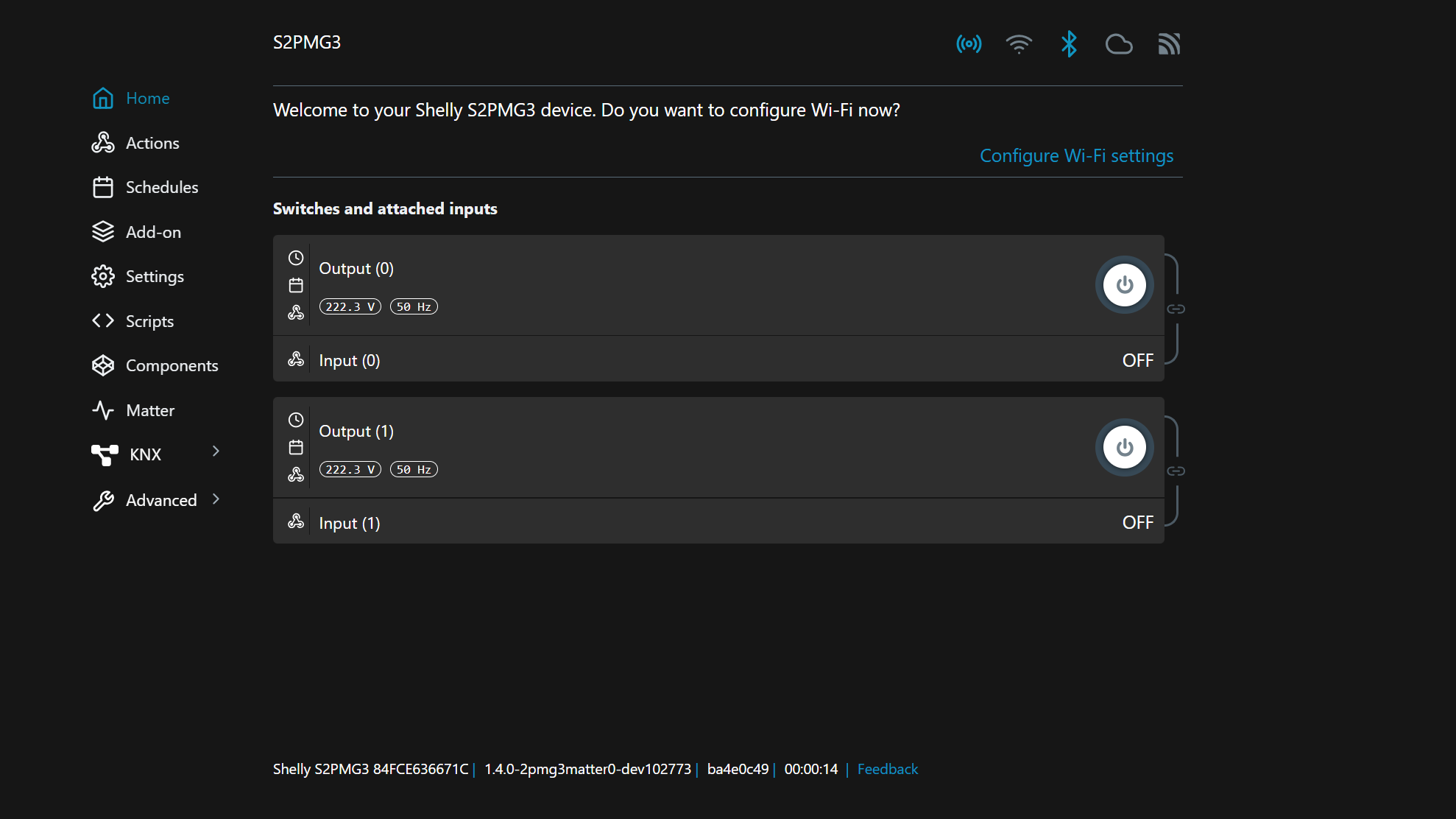
Interfejs webowy można podzielić na cztery główne sekcje — nagłówek, stopkę, menu główne i treść główną.
Nagłówek
Nagłówek składa się z dwóch elementów — nazwy Twojego urządzenia po lewej oraz kilku ikon, które po prawej prezentują główne funkcje sieciowe i łączności Twojego urządzenia. Ikony mogą obejmować funkcje, takie jak Wi‑Fi, Bluetooth, MQTT i inne, a także ikonę informującą, czy dostępne są nowe aktualizacje oprogramowania układowego dla Twojego urządzenia. Po najechaniu kursorem na ikonę zobaczysz więcej informacji. Legendę z objaśnieniem znaczenia każdej ikony znajdziesz w przewodniku interfejsu webowego każdego urządzenia. Pamiętaj, że poszczególne przewodniki opisują wyłącznie funkcje łączności dostępne dla danego urządzenia.
Stopka
Na dole ekranu, od lewej do prawej, w kolejności znajdują się: nazwa modelu urządzenia, jego ID, wersja interfejsu WWW, wersja oprogramowania układowego urządzenia oraz na końcu aktualny czas. Jeśli czas nie jest zsynchronizowany, u góry ekranu pojawi się powiadomienie, a niektóre harmonogramy i akcje mogą nie działać zgodnie z oczekiwaniami. Niektóre wcześniejsze wersje interfejsu WWW nie zawierają wszystkich tych elementów.
Menu główne
Główne menu w wersji desktopowej interfejsu webowego znajduje się po lewej stronie, natomiast na urządzeniach mobilnych ma formę menu hamburgerowego z ikoną trzech poziomych linii ułożonych jedna nad drugą. Zawartość menu różni się w zależności od urządzenia, ale kliknięcie dowolnej pozycji przenosi na inną stronę. Możesz też użyć go, aby wrócić do strony głównej, klikając Strona Główna.
Główna treść
Klikając element w głównym menu, możesz poruszać się po interfejsie internetowym. Wszystko, co widzisz na ekranie, z wyłączeniem nagłówka, stopki i głównego menu, jest traktowane jako treść główna.
*Należy pamiętać, że nie wszystkie zrzuty ekranu interfejsu internetowego wyświetlane u góry każdej strony przewodnika po interfejsie (tam, gdzie zrzut ekranu jest dostępny) pochodzą z najnowszej wersji. Dlatego mogą wyglądać nieco inaczej niż najnowsza wersja i mogą nie odzwierciedlać wyglądu interfejsu internetowego każdego urządzenia.
Menu Główne
Poniżej znajdują się objaśnienia każdego ustawienia w menu głównym, w tym informacje o tym, co jest wyświetlane jako treść główna po kliknięciu poszczególnych ustawień. Krótkie wprowadzenie do ikon w nagłówku, specyficznych dla tego urządzenia, znajduje się również w opisie ekranu głównego. Zwróć uwagę, że nagłówek jest obecny na wszystkich ekranach, nie tylko na ekranie głównym.
Strona Główna
W interfejsie WWW zobaczysz sześć ikon w nagłówku, w tym jedną dla AP, Wi‑Fi, Bluetooth, chmury i połączenia MQTT. Oto, co oznaczają różne kolory statusu:
 |
|
 |
|
 |
|
 |
|
 |
|
 |
|
|
|
|

Następujące ustawienia i menu są dostępne, gdy urządzenie jest w trybie Przełącznik (Ustawienia → Ustawienia urządzenia → Profil urządzenia → Przełącznik). Gdy urządzenie jest w trybie Osłona, na stronie głównej znajdują się elementy sterujące osłoną, więc zamiast standardowych kanałów na stronie głównej wyświetlany jest stan osłony. Po prawej znajdują się strzałki odpowiedzialne za jej ruch (w górę i w dół), a pośrodku przycisk pauzy, który wstrzymuje wszelki ruch. Stan Twojej osłony jest widoczny pod jej nazwą, a obok znajduje się napięcie.
Jeśli właśnie przełączono urządzenie z trybu „switch” na „cover”, konieczna będzie kalibracja. Pojawi się komunikat informujący, że wymagana jest kalibracja.
W trybie Switch na stronie głównej wyświetlane są dwie pary wyjścia i wejścia, a kliknięcie którejkolwiek z nich pokaże zestaw konkretnych ustawień, opisanych poniżej.
Ustawienia Wyjścia
Nazwa
Nazwij/zmień nazwę wyniku.
Ustawienia wejścia/wyjścia
Wybierz tryb wprowadzania:
Przycisk - każde naciśnięcie przycisku przełącza stan wyjścia urządzenia.
Przełącznik - położenie przełącznika odpowiada stanowi wyjścia urządzenia.
Analogowy (niedostępne jako opcja we wszystkich urządzeniach)- korzystając z wejścia Analog, urządzenie określa procent jasności na podstawie procentowej wartości sygnału wejściowego.
Ustaw typ wyjścia:
Przełącznik Dźwigniowy (Tylko Przełącznik) - Urządzenie będzie działać jako przełącznik hebelkowy z jednym stanem dla WŁĄCZONE i jeden dla TANIEJ. Jeśli Wejście jest w trybie Analog, urządzenie będzie odzwierciedlać stan wejścia analogowego.
Przycisk Chwilowy (Tylko Przycisk) - Każde naciśnięcie przycisku przełącza stan wyjścia urządzenia. Jeśli twój przełącznik jest WŁ., zmieni się WYŁ., i odwrotnie.
Przełącznik Brzegowy (Tylko Przełącznik) - Każda zmiana położenia przełącznika powoduje przełączenie stanu wyjścia urządzenia.
Oddzielny Przełącznik - Wejście zostaje odłączone (oddzielone) od wyjścia i nie ma na nie wpływu. W praktyce nie będziesz w stanie sterować swoim światłem za pomocą wejścia.
Działanie po włączeniu zasilania:
To ustawienie jest zazwyczaj używane w przypadku przerwy w dostawie prądu, a „power on” odnosi się do momentu, gdy zasilanie zostaje przywrócone i urządzenie ponownie jest zasilane.
Włącz - Po podłączeniu zasilania urządzenie się włączy.
Wyłącz - Po włączeniu zasilania urządzenie będzie wyłączone.
Przywróć ostatni znany stan wyjścia/przekaźnika - Po włączeniu zasilania stan wyjścia będzie taki sam jak ostatnio, gdy urządzenie było WŁĄCZONE (przed utratą zasilania).
Aktualny Stan Przełącznika (Tylko Przełącznik Suwakowy) - Śledzi stan przełącznika, więc jeśli jest przełączony na WŁĄCZONE, urządzenie włączy się i to samo dotyczy, gdy przełącznik zostanie przestawiony na WYŁĄCZONE.
Typ Zużycia
To ustawienie jest istotne podczas integracji urządzenia z systemami automatyki domowej firm trzecich. Jego celem jest określenie niezbędnych informacji lub konfiguracji wymaganych przez system zewnętrzny do współpracy z urządzeniem.
Podczas korzystania z systemów automatyki domowej firm trzecich do sterowania urządzeniem zaleca się odwołać do ich dokumentacji lub instrukcji obsługi, aby ustalić, co należy wprowadzić w to pole. Dokumentacja systemu firmy trzeciej zazwyczaj opisuje wymagane parametry, dane uwierzytelniające lub inne informacje, które należy podać, aby nawiązać komunikację między nim a urządzeniem Shelly.
Jednak jeśli używasz urządzenia wyłącznie z aplikacją Shelly, możesz zignorować the Typ zewnętrznego użycia pole. Aplikacja nie wymaga w tym zakresie żadnej dodatkowej konfiguracji, ponieważ ma własne wbudowane mechanizmy do komunikacji z urządzeniem i sterowania nim.
Jeśli z jakiegokolwiek powodu chcesz usunąć lub skasować typ zewnętrznego zużycia z ustawień urządzenia, możesz to zrobić, po prostu pozostawiając Typ konsumpcji zewnętrznej puste pole i kliknięcie Zapisz ustawienia przycisku. W ten sposób skutecznie wyłączasz zewnętrzny typ zużycia i wracasz do domyślnego zachowania urządzenia lub polegasz wyłącznie na aplikacji Shelly do sterowania i automatyzacji.
Zabezpieczenia:Moc przeciążeniowa w watach - Skonfiguruj przekaźnik przełącznika Shelly tak, aby wyłączał się, gdy pobór mocy osiągnie określoną wartość. Maksymalna dopuszczalna moc jest równa iloczynowi maksymalnego prądu i maksymalnego napięcia.
Nadprąd w amperach - Jeśli prąd zasilania przekroczy określoną wartość, kanał zostanie wyłączony.
Przepięcie w woltach - Jeśli napięcie zasilania przekroczy pewną wartość, kanał zostanie wyłączony.
Wyzeruj liczniki
Ustawia wszystkie odczyty wejściowe na 0.
Działania
Skonfiguruj akcje dla swojego urządzenia — twórz nowe akcje, edytuj istniejące lub usuwaj akcje. Podczas tworzenia akcji dla urządzenia musisz określić warunek, przy którym akcja ma zostać wykonana. Możesz też ustawić czas trwania akcji oraz adres URL, który zostanie wywołany, gdy warunek akcji zostanie spełniony.
Harmonogramy
Ta funkcja wymaga działającego połączenia z Internetem, aby urządzenie mogło zsynchronizować czas. Umożliwia tworzenie, przeglądanie, edytowanie i usuwanie harmonogramów.
Istnieją dwa rodzaje harmonogramów: Podstawowy i Zaawansowane.
Aby utworzyć podstawowy harmonogram:
Wybierz dzień lub dni tygodnia.
Wybierz przedział czasowy: czas, wschód słońca lub zachód słońca.
-
Ustaw czas dla wskazanych dni:
Czas: Kliknij strzałki góra/dół lub wpisz liczbę, aby ustawić czas w godzinach i minutach.
Zachód słońca/Wschód słońca: Urządzenie Shelly może włączać się/wyłączać (lub wykonywać określoną akcję) automatycznie o wschodzie/zachodzie słońca albo o określonym czasie przed lub po wschodzie/zachodzie słońca. Kliknij przycisk góra/dół lub wpisz liczbę, aby ustawić czas w godzinach i minutach.
Aby utworzyć zaawansowany harmonogram:
Zaawansowana funkcja harmonogramu wykorzystuje cron aby wykonywać zadania zgodnie z jednym harmonogramem, zamiast używać kilku podstawowych harmonogramów.
Tworzenie zaawansowanego harmonogramu różni się od tworzenia podstawowego harmonogramu, ze względu na Kiedy wykonać menu.
Prosi o wybranie jednej lub wielu wartości, zakresu wartości lub kroku między wartościami (Wybierz jedną z trzech opcji, klikając na " Wybierz, Zakres, lub Krok przycisk dla każdej wartości) dla:
Sekundy (0–59)
Minuty (0-59)
Godziny (0-23)
Dni (1-31)
Miesiące (STY-GRU)
Dni tygodnia (ND-SOB)
Aby utworzyć harmonogram, który uruchamia się co sekundę/minutę/godzinę/dzień/miesiąc/dzień tygodnia, po prostu zaznacz pole poniżej wartości w wybranej sekcji (sekundy, minuty, godziny, dni, miesiące lub dni tygodnia). Dodatkowo możesz użyć opcji przesunięcia względem wschodu/zachodu słońca, zaznaczając pole obok tej opcji. Spowoduje to wyświetlenie nowego menu z godzinami i minutami. Pozostawienie pól godziny i minuty bez zmian oraz wybranie wschodu lub zachodu słońca sprawi, że harmonogram uruchomi się dokładnie o wschodzie lub zachodzie słońca. Zmiana wartości godzin i minut ustawi przesunięcie, więc wprowadzenie wartości ujemnych spowoduje, że harmonogram uruchomi się dokładnie [ustawione godziny i/lub minuty] przed wschodem/zachodem słońca, natomiast wprowadzenie wartości dodatnich spowoduje uruchomienie [ustawione godziny i/lub minuty] po wschodzie/zachodzie słońca. Nie można wprowadzić wartości dodatniej dla jednego (godziny/minuty) i ujemnej dla drugiego.
Następnie po prostu określ działanie, które chcesz, by twoje urządzenie wykonało w Zrób co sekcja. Kliknij Zapisz gdy skończysz, aby zapisać nowy harmonogram.
W menu Harmonogramy możesz wyświetlać wszystkie swoje harmonogramy. Każdy z nich możesz oglądać w trybie podstawowego lub zaawansowanego czasu. Tryb podstawowy pokazuje godziny i dni, w których harmonogram obowiązuje, natomiast tryb zaawansowany wyświetla w karcie Harmonogramu tekst z informacją, by kliknąć kartę, aby uzyskać więcej informacji.
W obu widokach akcje są wyświetlane u góry. Jeśli akcji jest więcej niż trzy, są prezentowane jako +n, gdzie n oznacza liczbę pozostałych akcji, których nie wyświetlono. Aby włączyć/wyłączyć harmonogram, użyj przełącznika po prawej stronie.
Timery
Umożliwia automatyczne zarządzanie zasilaniem. Możesz użyć:
Automatyczne włączanie: Po wyłączeniu wyjście przekaźnika zostanie automatycznie włączone po uprzednio zdefiniowanym czasie (w sekundach).
Automatyczne wyłączanie: Po włączeniu wyjście przekaźnika zostanie automatycznie wyłączone po upływie z góry określonego czasu (w sekundach).
Ustawienia wejścia
Nazwa
Nazwij/zmień nazwę pola.
Włącz
Włącz/wyłącz pole wejściowe, zaznaczając/odznaczając pole wyboru.
Ustawienia wejścia/wyjścia
Wybierz tryb wprowadzania:
Przycisk - każde naciśnięcie przycisku przełącza stan wyjścia urządzenia.
Przełącznik - położenie przełącznika odpowiada stanowi wyjścia urządzenia.
Analogowy (niedostępne jako opcja we wszystkich urządzeniach)- korzystając z wejścia Analog, urządzenie ustala poziom jasności w procentach na podstawie procentowego poziomu sygnału wejściowego.
Ustaw typ wyjścia:
Przełącznik Hebelkowy (Sam Przełącznik) - Urządzenie będzie działać jak przełącznik dźwigniowy z jednym stanem dla WŁĄCZONE i jeden dla WYŁĄCZONE. Jeśli Wejście jest w trybie analogowym, urządzenie będzie odzwierciedlać stan wejścia analogowego.
Przycisk Chwilowy (Tylko Przycisk) - Każde naciśnięcie przycisku przełącza stan wyjścia urządzenia. Jeśli twój przełącznik jest WŁĄCZONE, zmieni się TANIEJ, i odwrotnie.
Przełącznik Brzegowy (Tylko przełącznik) - Każda zmiana położenia przełącznika powoduje przełączenie stanu wyjścia urządzenia.
Oddzielny Przełącznik - Wejście zostaje odłączone (oddzielone) od wyjścia i nie ma na nie wpływu. W praktyce nie będzie można sterować światłem przez wejście.
Działanie po włączeniu zasilania:
To ustawienie jest zwykle używane w przypadku awarii zasilania, a „power on” odnosi się do momentu, gdy zasilanie zostaje przywrócone i urządzenie ponownie się włącza.
Włącz - Po podłączeniu zasilania urządzenie się włączy.
Wyłącz - Po podłączeniu zasilania urządzenie będzie wyłączone.
Przywróć ostatni znany stan wyjścia/przekaźnika - Po włączeniu zasilania stan wyjścia będzie taki sam jak ostatnio, gdy urządzenie było WŁĄCZONE (przed zanikiem zasilania).
Aktualny stan przełącznika (tylko dla przełącznika Toggle Switch) - Podąża za stanem przełącznika, więc jeśli jest przełączony na WŁĄCZONE, urządzenie się włączy i tak samo będzie, gdy przełącznik zostanie przestawiony na WYŁĄCZONE.
Odwróć
To ustawienie pozwala odwrócić logikę sygnału wejściowego, co w praktyce odwraca działanie urządzenia. Domyślnie, gdy sygnał wejściowy jest WŁĄCZONE, urządzenie reaguje, włączając się. Gdy sygnał wejściowy jest WYŁĄCZONE, urządzenie WYŁĄCZA SIĘ.
Jednak jeśli włączysz ustawienie "Invert Input", stanie się odwrotnie. Gdy sygnał wejściowy jest WŁĄCZONE, urządzenie WYŁĄCZY SIĘ, a gdy sygnał wejściowy jest WYŁĄCZONE, urządzenie się WŁĄCZY. To ustawienie może być przydatne w sytuacjach, gdy konieczne jest odwrócenie zachowania urządzenia.
Reset fabryczny
Włączenie tego ustawienia umożliwi przywrócenie ustawień fabrycznych urządzenia z jego wejścia, a nie tylko przez aplikację lub interfejs webowy.
Dodatek
Wyłącz dodatek, klikając na Brak, albo włącz moduł czujnika lub moduł LoRa. Wybór innej opcji wymaga ponownego uruchomienia urządzenia. Po wybraniu modułu czujnika dodawanie urządzeń peryferyjnych odbywa się przez + przycisk w Urządzenia peryferyjne sekcji. Jeśli wystąpi problem z jednym z czujników i nie będzie on otrzymywał wartości, zostanie wyświetlone N/A. Dostępne czujniki dla dodatku to:
Temperatura i Wilgotność (DHT22)
Ustawienia temperatury
Name - Ustaw nazwę urządzenia peryferyjnego, pod jaką ma być wyświetlane.
Próg delty - Zmiana temperatury przekraczająca określoną wartość w stopniach Celsjusza powoduje wysłanie raportu danych z czujnika. Minimum wynosi 0.1℃, maksimum 5℃.
Przesunięcie – wartość, którą dodaje się (jeśli dodatnia) lub odejmuje (jeśli ujemna) od odczytów temperatury, aby były bardziej dokładne.
Ustawienia wilgotności
Nazwa - Ustaw nazwę urządzenia peryferyjnego, pod jaką ma być wyświetlane.
Próg delta – zmiana wilgotności względnej większa od określonej wartości powoduje wysłanie raportu danych czujnika. Minimalna wartość to 1%, a maksymalna to 20%.
Offset – wartość, która zostanie dodana (jeśli dodatnia) lub odjęta (jeśli ujemna) od odczytów wilgotności, aby były dokładniejsze.
Działania
Twórz i edytuj akcje. Podczas tworzenia akcji należy określić kilka kwestii:
Czas aktywności - Okres w ciągu 24 godzin doby, w którym akcja może zostać wyzwolona.
Wykonuj, gdy - tylko po zmianie temperatury lub co 60 sekund.
Warunek – określ, kiedy chcesz, aby akcja została wykonana. Możesz wybrać mniej niż or większe niż określoną wartość, aby działanie następowało, gdy temperatura spadnie poniżej lub wzrośnie powyżej tej wartości, w zależności od tego, co wybierzesz.
Następnie wykonaj - Korzystając z adresów URL i lokalnych akcji, określ, co urządzenie ma zrobić, gdy warunek zostanie spełniony. Możesz wysyłać wewnętrzne lub zewnętrzne adresy URL, co oznacza, że możesz wysyłać adresy URL do tego urządzenia lub do innego urządzenia.
Upewnij się, że naciśniesz Zapisz Akcję przycisk, jeśli edytujesz lub tworzysz akcję.
Temperatura (DS18B20)
Przegląd - wyświetla odczyty czujnika (temperaturę).
Ustawienia temperatury
Nazwa - Ustaw nazwę urządzenia peryferyjnego, która ma być wyświetlana.
Próg delta - zmiana temperatury większa niż określona wartość w stopniach Celsjusza wyzwala raport danych z czujnika. Minimalna wartość to 0.1℃, a maksymalna to 5℃.
Offset – wartość, która zostanie dodana (jeśli dodatnia) lub odjęta (jeśli ujemna) od odczytów temperatury, aby były dokładniejsze.
Akcje
Tworzenie i edytowanie akcji. Podczas tworzenia akcji trzeba będzie określić kilka kwestii:
Czas aktywny – okres w ciągu 24 godzin doby, w którym dozwolone jest wyzwalanie akcji.
Wykonuj, gdy – tylko po zmianie temperatury lub co 60 sekund.
Warunek – określ, kiedy chcesz, aby działanie zostało wykonane. Możesz wybrać mniej niż or większe niż określoną wartość, aby działanie nastąpiło, gdy temperatura spadnie poniżej lub wzrośnie powyżej tej wartości, w zależności od wybranej opcji.
Następnie wykonaj – używając adresów URL i działań lokalnych, określ, co urządzenie ma zrobić po spełnieniu warunku. Możesz wysyłać wewnętrzne lub zewnętrzne adresy URL, co oznacza, że możesz wysyłać adresy URL do tego urządzenia lub do innego urządzenia.
Upewnij się, że naciśniesz Zapisz akcję przycisk, jeśli edytujesz lub tworzysz akcję.
Ustawienia
Ustawienia sieci
Punkt Dostępowy - Skonfiguruj punkt dostępowy urządzenia (AP), w tym włączanie lub wyłączanie (za pomocą przełącznika) oraz ustawianie hasła. Punkt dostępowy urządzenia jest domyślnie siecią otwartą. SSID jest unikalny i nie można go zmienić.
-
Wi-Fi - Zarejestruj urządzenie Shelly, aby połączyć je z maksymalnie 2 różnymi sieciami Wi‑Fi.
Możesz wpisać nazwę sieci w polu tekstowym lub wybrać sieć Wi‑Fi, klikając ikonę chevron (strzałki), aby przeglądać wszystkie dostępne sieci. Możesz wybrać otwartą sieć, a także ustawić statyczny adres IP.
Włącz Wi‑Fi 1, Wi‑Fi 2 lub oba jednocześnie (korzystając z przełącznika obok każdego z nich). Jeśli zarówno Wi‑Fi 1, jak i Wi‑Fi 2 są włączone i urządzenie Shelly rozłączy się z jedną z sieci, połączy się z drugą. Można włączyć Wi‑Fi dopiero po ustawieniu nazwy sieci (SSID). Jeśli urządzenie nie ma dostępnych innych połączeń (AP, Bluetooth, Ethernet (jeśli dotyczy) lub drugiej sieci Wi‑Fi), próba wyłączenia Wi‑Fi spowoduje wyświetlenie wyskakującego okna z pytaniem, czy chcesz kontynuować.
Bluetooth - Włączaj/wyłączaj Bluetooth, przełączając przełącznik. Domyślne ustawienie Bluetooth w urządzeniu jest włączone.
Łączność
Notatka Dotycząca Komunikacji RPC: Gdy wywołanie RPC nie zostanie wykonane, pojawia się komunikat w banerze — informuje, że urządzenie nie odpowiada w odpowiednim czasie i utraciło połączenie. Po przywróceniu połączenia żądanie zostanie wysłane ponownie.
Chmura -Połączenie urządzenia Shelly z chmurą pozwala sterować nim zdalnie oraz otrzymywać powiadomienia i aktualizacje dotyczące Twoich urządzeń. Domyślnie ta opcja jest włączona. Jeśli wyłączysz obsługę chmury dla urządzenia, utracisz połączenie z urządzeniem spoza jego sieci lokalnej!
MQTT - Skonfiguruj urządzenie Shelly, aby wykonywało akcje przez MQTT. Domyślnie MQTT jest wyłączone, ale możesz je włączyć, przełączając przełącznik. Zmiana tych ustawień spowoduje ponowne uruchomienie urządzenia. Dostępne są też inne ustawienia,


