Przegląd
Urządzenia Shelly udostępniają lokalny interfejs WWW, który pozwala sterować i konfigurować urządzenia za pomocą standardowej przeglądarki na komputerze lub urządzeniu mobilnym. Dzięki niemu możesz włączać i wyłączać urządzenia podłączone do Twojego modułu, ustawiać harmonogramy oraz konfigurować akcje wykonywane po spełnieniu określonych warunków.
Zauważ, że do korzystania z lokalnego interfejsu WWW nie jest wymagane połączenie z internetem ani Shelly Cloud — jedynym warunkiem jest, aby Twoja przeglądarka znajdowała się w tej samej sieci Wi‑Fi co urządzenie Shelly.
Dostęp do interfejsu WWW
Aby uzyskać dostęp do interfejsu WWW:
Połącz swoje urządzenie z siecią Wi‑Fi o nazwie (SSID) w formacie: "DeviceName-XXXXXXXXXX", gdzie „DeviceName” to nazwa urządzenia, które chcesz połączyć, natomiast 'XXXXXXXXXX' to unikalna kombinacja liter i cyfr stanowiąca identyfikator urządzenia.
Po nawiązaniu połączenia z punktem dostępowym urządzenia Access Point / AP (sieć Wi‑Fi wspomniana w kroku 1), dostęp do interfejsu WWW uzyskasz, wpisując uniwersalny adres IP dla wszystkich urządzeń Shelly 192.168.33.1 w swojej przeglądarce.
Teraz znajdujesz się w interfejsie WWW swojego urządzenia.
Łączenie urządzenia z siecią Wi‑Fi
Niektóre ustawienia widoczne w interfejsie WWW są dostępne tylko wtedy, gdy urządzenie jest połączone z internetem. Aby to zrobić, wykonaj poniższe kroki:
W interfejsie WWW przejdź do Ustawienia>Wi‑Fi.
Wpisz lub wybierz preferowaną sieć Wi‑Fi, a następnie wprowadź jej hasło. Alternatywnie możesz również połączyć się z siecią otwartą, zaznaczając pole wyboru umożliwiające łączenie z otwartymi sieciami Wi‑Fi. Dodatkowo zalecane jest ustawienie statycznego adresu IP.
Odczekaj kilka sekund, aby urządzenie spróbowało połączyć się z podaną siecią Wi‑Fi. Jeśli wprowadzone hasło jest niepoprawne lub sieć Wi‑Fi ma zbyt słaby lub niestabilny sygnał, w interfejsie WWW pojawi się komunikat informujący, że połączenie nie mogło zostać nawiązane. Po pomyślnym połączeniu z Wi‑Fi pojawi się link zawierający nowy adres IP jako tekst nad ustawieniami Wi‑Fi. Skopiuj i wklej ten link do przeglądarki.
Teraz znajdujesz się w interfejsie WWW urządzenia podłączonego do internetu. Następnym razem, gdy będziesz potrzebować dostępu do UI, po prostu połącz się z tą samą siecią Wi‑Fi co urządzenie i wpisz nowy adres IP otrzymany w kroku 3. Zaleca się ustawienie statycznego adresu IP, ponieważ zapewnia to stały dostęp pod tym adresem.
Zrozumienie układu
Interfejs WWW można podzielić na cztery główne sekcje — nagłówek, stopkę, główne menu i główną treść.
Nagłówek
Nagłówek składa się z dwóch elementów — nazwy urządzenia po lewej oraz kilku ikon po prawej, które pokazują główne funkcje sieciowe i łączności urządzenia. Ikony mogą obejmować funkcje takie jak Wi‑Fi, Bluetooth, MQTT i inne, a także ikonę informującą o dostępności nowych aktualizacji firmware. Najedzenie kursorem na ikonę wyświetli dodatkowe informacje. Legenda z wyjaśnieniem znaczenia każdej ikony znajduje się w przewodniku interfejsu WWW dla każdego urządzenia. Zwróć uwagę, że poszczególne przewodniki opisują tylko funkcje łączności dostępne dla danego urządzenia.
Stopka
Na dole ekranu, od lewej do prawej, znajdują się: nazwa modelu urządzenia, jego ID, wersja interfejsu WWW, wersja firmware urządzenia oraz aktualny czas. Jeśli czas nie jest zsynchronizowany, otrzymasz powiadomienie u góry ekranu, a niektóre harmonogramy i akcje mogą nie działać prawidłowo. Niektóre starsze wersje interfejsu WWW nie zawierają wszystkich tych elementów.
Główne menu
W wersji na komputer główne menu znajduje się po lewej stronie, natomiast na urządzeniach mobilnych wygląda jak menu hamburgerowe z ikoną trzech poziomych linii ustawionych jedna nad drugą. Menu zawiera różne elementy, zależnie od urządzenia, ale kliknięcie pozycji przenosi Cię na inną stronę. Możesz też za jego pomocą wrócić do strony głównej, klikając Strona główna.
Główna treść
Klikając element z głównego menu, będziesz mógł nawigować po interfejsie WWW. Wszystko, co widzisz na ekranie, z wyłączeniem nagłówka, stopki i głównego menu, uważa się za główną treść.
*Uwaga: nie wszystkie zrzuty ekranu interfejsu WWW wyświetlane u góry każdej strony przewodnika (tam, gdzie występuje zrzut ekranu) przedstawiają najnowszą wersję. Mogą się więc nieco różnić od najnowszej wersji i nie muszą odzwierciedlać wyglądu interfejsu każdego urządzenia.
Menu główne
Poniżej znajdują się wyjaśnienia poszczególnych ustawień w głównym menu, w tym tego, co jest wyświetlane jako główna treść po kliknięciu różnych ustawień. Krótkie wprowadzenie ikon z nagłówka, specyficznych dla tego urządzenia, znajduje się również w opisie Strony głównej. Zwróć uwagę, że nagłówek jest obecny na wszystkich ekranach, nie tylko na Stronie głównej.
Strona główna
W interfejsie WWW zobaczysz w nagłówku pięć ikon, w tym jedną dla AP, Wi‑Fi, Bluetooth, Cloud i MQTT. Oto co oznaczają różne kolory statusu:
 |
|
 |
|
 |
|
 |
|
 |
|
 |
|
|
|
|

|
|
|
|
|
|


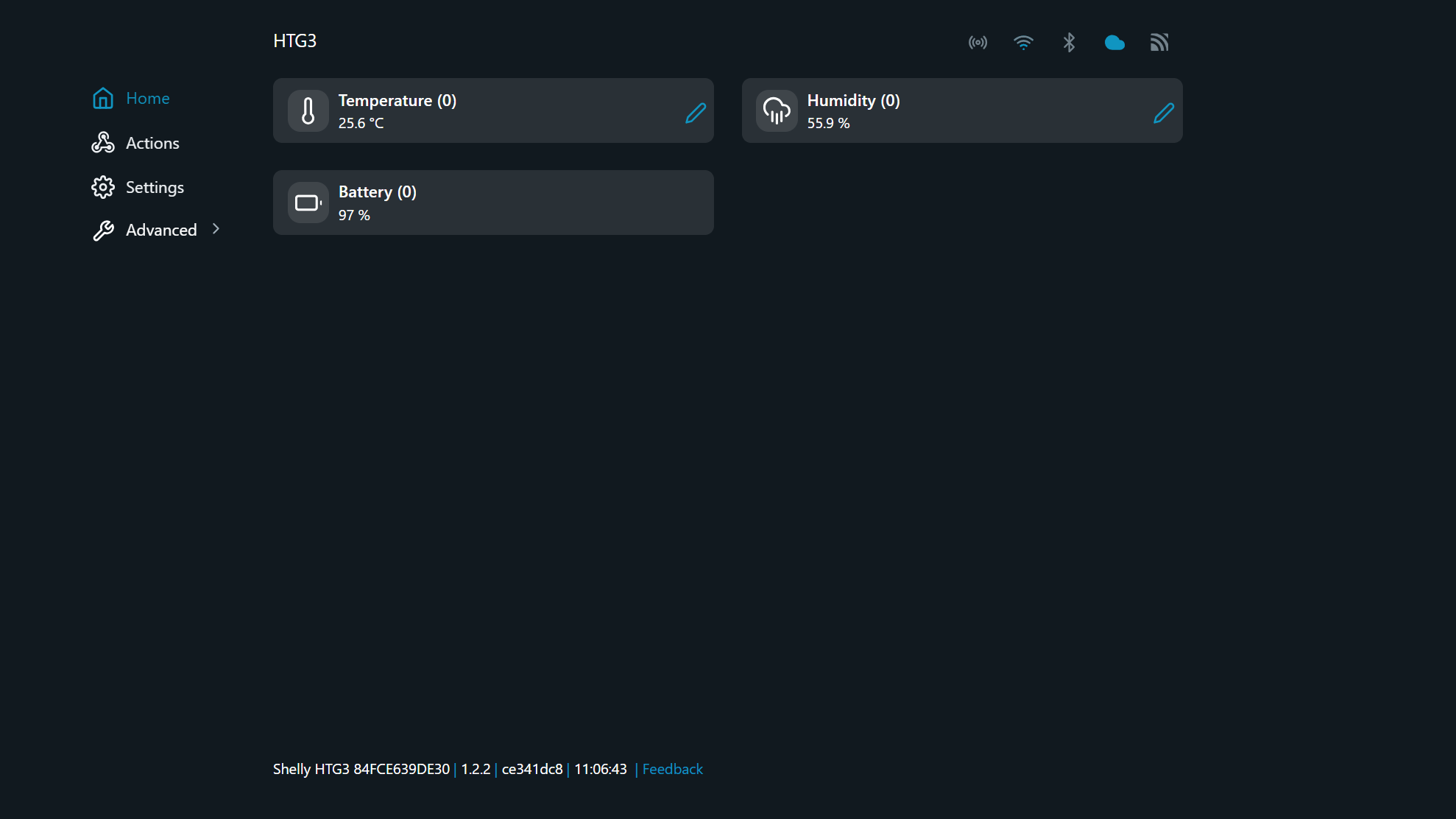
Na stronie głównej interfejsu WWW zobaczysz odczyty temperatury i wilgotności względnej oraz procent naładowania baterii urządzenia.
Ustawienia temperatury
Nazwa
Zmień nazwę czujnika temperatury. To będzie nazwa wyświetlana na Stronie głównej.
Próg delta
Wybierz wartość między 0.5 °C a 5 °C z menu rozwijanego, która ustawi próg wybudzania urządzenia. Urządzenie wysyła jednak aktualizacje statusu tak często, jak co 5 minut, więc jeśli temperatura urządzenia zmieni się gwałtownie i przekroczy próg, zmiana zostanie zgłoszona dopiero po upływie 5 minut od ostatniego raportu, a nie w momencie jej wystąpienia. Możesz też wyłączyć tę opcję. Aby zapisać zmiany, kliknij OK.
Offset
Pozwala dostosować odczyty urządzenia, aby uwzględnić ciepło emitowane przez samo urządzenie. Ustawiając offset temperatury, zapewnisz dokładniejsze odczyty, odzwierciedlające rzeczywistą temperaturę otoczenia. Minimalna wartość to -50 °C, maksymalna 50 °C.
Ustawienia wilgotności
Nazwa
Zmień nazwę czujnika wilgotności. To będzie nazwa wyświetlana na Stronie głównej.
Próg delta
Ustaw próg wilgotności w procentach, który wyzwoli wybudzenie urządzenia. Możesz wpisać wartość między 1% a 20% w polu tekstowym. Zmiana wilgotności względnej o więcej niż określona wartość powoduje zgłoszenie danych z czujnika. Aby zapisać zmiany, kliknij Zastosuj.
Offset
Aby uczynić odczyty wilgotności bardziej dokładnymi, ustaw offset. Jest to wartość, która zostanie dodana do/odjęta od odczytów. Minimalna wartość to -50%, maksymalna 50%.
Akcje
Skonfiguruj akcje dla swojego urządzenia — twórz nowe akcje, edytuj istniejące lub usuwaj akcje. Tworząc akcje, musisz określić warunek, na podstawie którego akcja ma zostać wykonana. Możesz także ustawić czas trwania akcji oraz adres URL, który zostanie wywołany po spełnieniu warunku.
Ustawienia
Ustawienia sieci
Access Point - Skonfiguruj AP urządzenia, w tym włączanie/wyłączanie (przełącznikiem) oraz ustawienie hasła. Punkt dostępowy urządzenia domyślnie jest siecią otwartą. SSID jest unikalne i nie można go zmienić.
-
Wi‑Fi - Zarejestruj urządzenie Shelly, aby połączyć je do maksymalnie 2 różnych sieci Wi‑Fi.
Wpisz (poprzez pole tekstowe) lub wybierz sieć Wi‑Fi, klikając ikonę chevron (strzałkę), aby przeglądać dostępne sieci. Można wybrać sieć otwartą oraz ustawić statyczny adres IP.
Włącz Wi‑Fi 1, lub Wi‑Fi 2, lub oba jednocześnie (przełącznikiem obok każdego z nich). Jeśli Wi‑Fi 1 i Wi‑Fi 2 są włączone, a urządzenie Shelly rozłączy się z jedną z sieci, połączy się z drugą. Możliwe jest włączenie Wi‑Fi dopiero po ustawieniu nazwy sieci (SSID). Jeśli urządzenie nie ma innych dostępnych połączeń (AP, Bluetooth, Ethernet (jeśli dotyczy) lub drugiej sieci Wi‑Fi), próba wyłączenia Wi‑Fi spowoduje pojawienie się wyskakującego okienka z pytaniem, czy chcesz kontynuować.
Bluetooth - Wyłącz/włącz Bluetooth, przełączając odpowiedni przełącznik. Domyślne ustawienie Bluetooth urządzenia to włączone.
Łączność
Uwaga dotycząca komunikacji RPC: Gdy wywołanie RPC nie zostanie wykonane, pojawia się baner — informuje on, że urządzenie nie odpowiada na czas i utraciło połączenie. Po przywróceniu połączenia żądanie zostanie wysłane ponownie.
Cloud - Połączenie Twojego Shelly z chmurą umożliwia zdalne sterowanie nim oraz otrzymywanie powiadomień i aktualizacji dotyczących urządzeń. Domyślnie ta opcja jest włączona. Jeśli wyłączysz obsługę chmury dla urządzenia, utracisz możliwość łączenia się z urządzeniem spoza jego lokalnej sieci!
MQTT - Skonfiguruj urządzenie Shelly do wykonywania akcji za pomocą MQTT. Domyślnie MQTT jest wyłączone, ale możesz je włączyć, przełączając odpowiedni przełącznik. Zmiana tych ustawień spowoduje restart urządzenia. Są też inne ustawienia, takie jak Powiadomienia o stanie RPC przez MQTT (umożliwiające komunikację z urządzeniem poprzez powiadomienia RPC) oraz Ogólna aktualizacja stanu przez MQTT (aby otrzymywać ogólny raport stanu), które możesz włączać/wyłączać, przełączając przyciski po ich prawej. Możesz także włączyć SSL i wpisać swój serwer, nazwę użytkownika oraz hasło, ale pamiętaj, że włączenie SSL wpłynie na żywotność baterii i najprawdopodobniej skróci ją o połowę.
Outbound Websocket - Określa, czy kanał HTTP tworzy wyjątek I/O, gdy połączenie przychodzące zostanie zamknięte podczas gdy serwlet nadal z niego korzysta. Domyślnie to ustawienie jest wyłączone. Aby je włączyć, kliknij przełącznik obok Włącz. Wpisz adres usługi w polu tekstowym, a z menu rozwijanego pod SSL Connectivity wybierz *, ca.pem lub user_ca.pem.
-
RPC over UDP - Komunikuj się z urządzeniem i wysyłaj żądania poprzez Remote Procedure Call (RPC) za pośrednictwem serwera User Datagram Protocol (UDP). Może to być przydatne do zdalnego sterowania i monitorowania urządzenia bez potrzeby dedykowanego serwera lub stałego połączenia.
Aby korzystać z tego ustawienia, musisz wprowadzić port nasłuchu oraz adres docelowy serwera UDP. Port nasłuchu to numer portu, na którym urządzenie będzie oczekiwać przychodzących żądań, podczas gdy adres docelowy to adres IP serwera, do którego żądania będą wysyłane.
Po wprowadzeniu wymaganych informacji możesz używać protokołu RPC over UDP do wysyłania żądań do urządzenia i otrzymywania odpowiedzi.
Ustawienia urządzenia
Nazwa urządzenia (info) - Zobacz ID urządzenia, sieć Wi‑Fi, z którą jest połączone, oraz Wi‑Fi RSSI.
Uruchom ponownie - Po kliknięciu przycisku Uruchom ponownie zostaniesz zapytany, czy na pewno chcesz zrestartować urządzenie. Kliknij OK aby uruchomić urządzenie ponownie, lub Anuluj jeśli nie chcesz restartu.
Przywracanie ustawień fabrycznych - Klikając przycisk Zresetuj wszystkie ustawienia urządzenia zostaną przywrócone do wartości domyślnych. Wszystkie wprowadzone zmiany zostaną cofnięte. Możesz potwierdzić chęć przywrócenia ustawień fabrycznych, klikając OK w wyskakującym okienku, lub Anuluj aby anulować reset.
Lokalizacja i strefa czasowa - Twoja strefa czasowa i lokalizacja zostaną wykryte automatycznie, ale możesz zmienić je ręcznie, wybierając strefę czasową z menu rozwijanego i wpisując szerokość i długość geograficzną. Jest też przycisk Wykryj lokalizację automatycznie, który spowoduje ponowne automatyczne wykrycie lokalizacji przez urządzenie, jeśli poprzednie wykrycie się nie powiodło.
Jeśli czas urządzenia nie jest zsynchronizowany z aktualnym czasem, harmonogramy i akcje mogą nie działać prawidłowo. Pojawi się komunikat informujący, jeśli czas nie jest zsynchronizowany.
Uwierzytelnianie - Jeśli włączysz uwierzytelnianie, zostaniesz poproszony o wpisanie hasła, którym będziesz się posługiwać, aby uzyskać dostęp do interfejsu WWW urządzenia. Po włączeniu, aby je wyłączyć, kliknij przełącznik i wpisz swoje hasło uwierzytelniające, gdy zostaniesz o to poproszony.
Firmware - W tym ustawieniu możesz zobaczyć ID urządzenia, wersję firmware, build ID oraz web build ID. Użyj przycisku Kopiuj nad firmware ID lub web build ID, aby skopiować zawartość do schowka. Możesz także zobaczyć dostępne nowe wersje, sprawdzić aktualizacje i łatwo zaktualizować urządzenie. Istnieje też opcja wgrania własnego firmware, jednak wgrywanie niestandardowego firmware nieodwracalnie unieważnia gwarancję urządzenia.
Certyfikat użytkownika (Konfiguracja TLS) - Prześlij własny certyfikat urzędu certyfikacji, certyfikat klienta i klucz klienta, przeciągając i upuszczając plik(i) lub przeglądając pliki za pomocą przycisku. Kliknij Prześlij aby załadować pliki, oraz Wyczyść aby usunąć pliki, których nie chcesz wysyłać.
Debug - To ustawienie zawiera debugowanie Mqtt, Websocket i Udp. Aby włączyć dowolne z nich, kliknij przełącznik obok konkretnego ustawienia. Dla Udp debug poproszeni zostaniesz także o wpisanie adresu Udp.
Jednostki temperatury - Wybierz jednostki, w których będą wyświetlane zmierzone dane — Celsjusz lub Fahrenheit.
Zaawansowane ustawienia
Po kliknięciu strzałki obok tego ustawienia zostaną ujawnione zaawansowane ustawienia. Zostały one wyjaśnione poniżej.
KVS
KVS oznacza Key-Value Storage i jest to typ nierelacyjnej bazy danych, który przechowuje dane w prosty sposób klucz‑wartość. Na jednym urządzeniu można przechować do 50 par klucz‑wartość. Po kliknięciu przycisku Dodaj wartość przejdziesz do ekranu tworzenia wartości, gdzie zostaniesz poproszony o podanie klucza (do 42 znaków) i wartości (do 253 znaków). Pod polem tekstowym dla wartości zobaczysz aktualny typ wartości. Domyślnie typ wartości to Number, ale po wpisaniu tekstu typ zmieni się na String. Aby zapisać klucz, po prostu kliknij przycisk Zapisz. Aby edytować istniejącą wartość, kliknij ją. Aby usunąć parę klucz‑wartość, kliknij przycisk Usuń który pojawi się poniżej podczas edycji klucza. Kliknięcie znaku zapytania obok nazwy ustawienia przeniesie Cię do dokumentacji API, która zawiera dalsze informacje o działaniu KVS w urządzeniach Shelly.
Diagnostyka
W tym ustawieniu możesz pobrać logi debugowania. Nie zaleca się włączania logowania debug bez powodu, ponieważ spowolni to urządzenie i to ustawienie przyspieszy zużycie pamięci flash. Jeśli mimo to zdecydujesz się je włączyć, możesz również pobrać poprzednie i bieżące logi. Uwaga: opuszczenie tej strony zresetuje logger i dane logów.
HTTP ping
Wprowadź URL w wyznaczonym polu tekstowym, aby wysłać żądanie HTTP z urządzenia. Interfejs WWW poinformuje Cię następnie, czy żądanie zakończyło się sukcesem, czy niepowodzeniem.


