Rozpoczęcie
Konfigurowanie dodatku
Aby rozpocząć korzystanie z dodatku Shelly Plus i ustawień w jego osadzonej interfejsie webowym, po prawidłowym zainstalowaniu urządzenia i podłączeniu go do urządzenia Plus, dodaj go przez interfejs webowy Twojego urządzenia Plus. W sekcji Add-on możesz dodać swój dodatek, aby móc nim sterować. Więcej informacji o samym urządzeniu znajdziesz na stronie Add-on device page oraz w przewodnikach instalacji powiązanych na końcu tej strony.
Dodawanie urządzeń peryferyjnych
Dodawanie urządzeń peryferyjnych odbywa się poprzez przejście do ustawienia Peripherals w interfejsie webowym urządzenia i kliknięcie przycisku + button. Zostaniesz wtedy poproszony o wybranie typu peryferium, które chcesz dodać. Jeśli prawidłowo podłączyłeś(-aś) swoje peryferium/peryferia i wybrałeś(-aś) poprawny typ peryferium z wyskakującego menu, Twoje peryferium pojawi się pod nazwą wybranego typu. Możesz kliknąć Rescan pod wybranym typem peryferium, aby ponownie przeskanować ten typ. Zaznacz peryferium, które chcesz dodać i kliknij przycisk Add aby je dodać, lub kliknij Add and reboot aby wywołać restart urządzenia po dodaniu peryferium.
Lista peryferiów obejmuje:
Temperature and Humidity (DHT22)
Temperature (DS18B20)
Digital Input
Analog Input
Voltmeter
Na górnej części ekranu pojawi się komunikat informujący, jeśli urządzenie wymaga ponownego uruchomienia, z przyciskiem Reboot.
Ustawienia
Jeśli pomyślnie dodałeś(-aś) wszystkie peryferia, menu dodatku powinno je wyświetlić. Powinno to wyglądać podobnie do obrazu poniżej, z tą różnicą, że zamiast czujnika temperatury Twoje dodane peryferia będą widoczne na tej stronie. Obok każdego peryferium znajduje się ikona kosza, która usuwa peryferium i wszystkie jego akcje. Możesz je dodać ponownie, ale nie odzyskasz poprzednich akcji ani spersonalizowanych ustawień. Ikona ołówka pozwala edytować peryferium.
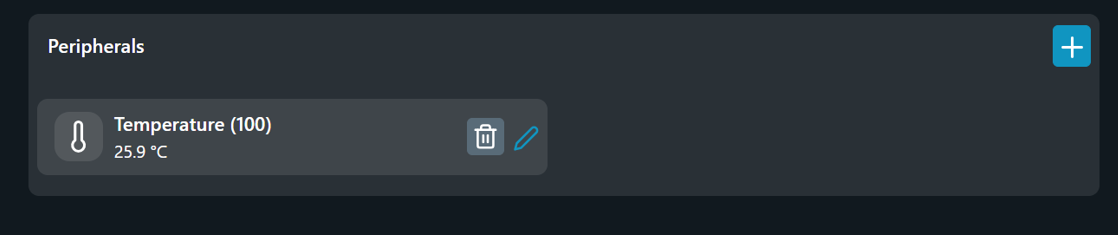
Każde peryferium ma unikalny zestaw ustawień, opisany poniżej. Możesz uzyskać do nich dostęp, klikając peryferium w menu Add-on. Dla każdego czujnika wyświetlane będzie N/A dla odczytów, gdy czujnik nie może odczytać wartości lub nie działa poprawnie.
Temperature and Humidity (DHT22)
Ustawienia temperatury
Name - Ustaw nazwę peryferium, pod którą ma być wyświetlane.
Delta Threshold - Zmiana temperatury większa niż podana wartość w stopniach Celsjusza wywołuje raport danych czujnika. Minimalna wartość to 0.1℃, maksymalna to 5℃.
Offset - Wartość, która zostanie dodana (jeśli dodatnia) lub odjęta (jeśli ujemna) od odczytów temperatury, aby je poprawić.
Ustawienia wilgotności
Name - Ustaw nazwę peryferium, pod którą ma być wyświetlane.
Delta Threshold - Zmiana względnej wilgotności większa niż podana wartość wywołuje raport danych czujnika. Minimalna wartość to 1%, maksymalna to 20%.
Offset - Wartość, która zostanie dodana (jeśli dodatnia) lub odjęta (jeśli ujemna) od odczytów wilgotności, aby je poprawić.
Akcje
Twórz i edytuj akcje. Przy tworzeniu akcji poprosimy Cię o określenie kilku rzeczy:
Active time - Okres w ciągu 24 godzin, w którym akcja może być wyzwalana.
Execute when - Tylko po zmianie temperatury lub co 60 sekund.
Condition - Określ, kiedy chcesz, aby akcja wystąpiła. Możesz wybrać less than lub greater than określonej wartości, aby akcja wykonywała się, gdy temperatura spadnie poniżej lub wzrośnie powyżej tej wartości, zależnie od wyboru.
Then do - Korzystając z URL-i i akcji lokalnych, określ, co urządzenie ma zrobić, gdy warunek zostanie spełniony. Możesz wysyłać wewnętrzne lub zewnętrzne URL-e, co oznacza, że możesz wysyłać URL-e do tego urządzenia lub do innego urządzenia.
Upewnij się, że nacisnąłeś(-aś) przycisk Save action jeśli edytujesz lub tworzysz akcję.
Temperature(DS18B20)
Przegląd - wyświetla odczyty czujnika (temperaturę).
Ustawienia temperatury
Name - Ustaw nazwę peryferium, pod którą ma być wyświetlane.
Delta Threshold - Zmiana temperatury większa niż podana wartość w stopniach Celsjusza wywołuje raport danych czujnika. Minimalna wartość to 0.1℃, maksymalna to 5℃.
Offset - Wartość, która zostanie dodana (jeśli dodatnia) lub odjęta (jeśli ujemna) od odczytów temperatury, aby je poprawić.
Akcje
Twórz i edytuj akcje. Przy tworzeniu akcji poprosimy Cię o określenie kilku rzeczy:
Active time - Okres w ciągu 24 godzin, w którym akcja może być wyzwalana.
Execute when - Tylko po zmianie temperatury lub co 60 sekund.
Condition - Określ, kiedy chcesz, aby akcja wystąpiła. Możesz wybrać less than lub greater than określonej wartości, aby akcja wykonywała się, gdy temperatura spadnie poniżej lub wzrośnie powyżej tej wartości, zależnie od wyboru.
Then do - Korzystając z URL-i i akcji lokalnych, określ, co urządzenie ma zrobić, gdy warunek zostanie spełniony. Możesz wysyłać wewnętrzne lub zewnętrzne URL-e, co oznacza, że możesz wysyłać URL-e do tego urządzenia lub do innego urządzenia.
Upewnij się, że nacisnąłeś(-aś) przycisk Save action jeśli edytujesz lub tworzysz akcję.
Digital input
Przegląd - wyświetla odczyty.
Ustawienia wejścia
Name - Zmień nazwę wejścia.
Mode - Wybierz Switch lub Button.
Invert - Włącz odwrócenie wejścia. Stan on jest traktowany jako off i odwrotnie.
Factory reset - Pozwól na przywrócenie urządzenia do ustawień fabrycznych przez cyfrowe wejście dodatku.
Akcje
Twórz i edytuj akcje. Przy tworzeniu akcji poprosimy Cię o określenie kilku rzeczy:
Active time - Okres w ciągu 24 godzin, w którym akcja może być wyzwalana.
Execute when - Możesz wykonać akcję, gdy wejście zostanie przełączone on lub off.
Then do - Korzystając z URL-i i akcji lokalnych, określ, co urządzenie ma zrobić, gdy warunek zostanie spełniony. Możesz wysyłać wewnętrzne lub zewnętrzne URL-e, co oznacza, że możesz wysyłać URL-e do tego urządzenia lub do innego urządzenia.
Upewnij się, że nacisnąłeś(-aś) przycisk Save action jeśli edytujesz lub tworzysz akcję.
Analog input
Przegląd - wyświetla odczyty wejścia analogowego w procentach.
Ustawienia
Name - Ustaw nazwę peryferium, pod którą ma być wyświetlane.
Delta Threshold - Zmiana procentowa wejścia większa niż podana wartość wywołuje raport danych. Minimalna wartość to 1%, maksymalna to 50%.
Akcje
Twórz i edytuj akcje. Przy tworzeniu akcji poprosimy Cię o określenie kilku rzeczy:
Active time - Okres w ciągu 24 godzin, w którym akcja może być wyzwalana.
Execute when - Jedyną możliwością wykonania akcji jest zmiana stanu analogowego.
Condition - Określ, kiedy chcesz, aby akcja wystąpiła. Możesz wybrać less than lub greater than określonej wartości, aby akcja wykonywała się, gdy procent spadnie poniżej lub wzrośnie powyżej tej wartości, zależnie od wyboru.
Then do - Korzystając z URL-i i akcji lokalnych, określ, co urządzenie ma zrobić, gdy warunek zostanie spełniony. Możesz wysyłać wewnętrzne lub zewnętrzne URL-e, co oznacza, że możesz wysyłać URL-e do tego urządzenia lub do innego urządzenia.
Upewnij się, że nacisnąłeś(-aś) przycisk Save action jeśli edytujesz lub tworzysz akcję.
Voltmeter
Przegląd - wyświetla napięcie.
Ustawienia
Name - Ustaw nazwę peryferium, pod którą ma być wyświetlane.
Delta Threshold - Zmiana napięcia większa niż podana wartość wywołuje raport danych. Minimalna wartość to 0.1, maksymalna to 5.
Akcje
Twórz i edytuj akcje. Przy tworzeniu akcji poprosimy Cię o określenie kilku rzeczy:
Active time - Okres w ciągu 24 godzin, w którym akcja może być wyzwalana.
Execute when - Wykonuj co 60 sekund lub gdy zmieni się stan woltomierza.
Condition - Określ, kiedy chcesz, aby akcja wystąpiła. Możesz wybrać less than lub greater than określonej wartości, aby akcja wykonywała się, gdy napięcie spadnie poniżej lub wzrośnie powyżej tej wartości, zależnie od wyboru.
Then do - Korzystając z URL-i i akcji lokalnych, określ, co urządzenie ma zrobić, gdy warunek zostanie spełniony. Możesz wysyłać wewnętrzne lub zewnętrzne URL-e, co oznacza, że możesz wysyłać URL-e do tego urządzenia lub do innego urządzenia.
Upewnij się, że nacisnąłeś(-aś) przycisk Save action jeśli edytujesz lub tworzysz akcję.
Akcje lokalne
W zależności od stanu urządzenia, po przejściu do dodawania akcji lokalnej pojawi się menu.
Dla urządzenia w trybie Switch:
Akcja:
Control Output → Wybierz docelowe komponenty (przełącznik) oraz stan wyjścia (on lub off). Ustaw czas w sekundach, po którym urządzenie wróci do poprzedniego stanu.
Toggle Output → Wybierz docelowe komponenty.
Dla urządzenia w trybie Cover:
Akcja:
Open Cover
Close Cover
Move Cover to a specific position → Wybierz docelową pozycję za pomocą suwaka. Poniżej możesz sprawdzić wybraną wartość od 0 do 100, gdzie 0 oznacza całkowicie zamknięte, a 100 całkowicie otwarte.


