Przegląd
Urządzenia Shelly udostępniają lokalny interfejs webowy, który pozwala sterować nimi i konfigurować je za pośrednictwem standardowej przeglądarki internetowej na komputerze lub urządzeniu mobilnym. Dzięki niemu możesz włączać i wyłączać urządzenia elektryczne podłączone do swojego urządzenia Shelly, ustawiać harmonogramy oraz konfigurować akcje wykonywane po spełnieniu określonych warunków.
Pamiętaj, że do korzystania z lokalnego interfejsu WWW nie potrzebujesz połączenia z internetem ani Shelly Cloud — jedynym wymaganiem jest, aby twoja przeglądarka była w tej samej sieci Wi‑Fi co twoje urządzenie Shelly.
Dostęp do interfejsu WWW
Aby uzyskać dostęp do interfejsu webowego:
Połącz swoje urządzenie z siecią Wi‑Fi o nazwie (SSID) w formacie: "DeviceName-XXXXXXXXXX", gdzie ‘DeviceName’ to nazwa urządzenia, z którym chcesz się połączyć, a 'XXXXXXXXXX' oznacza unikalną kombinację liter i cyfr stanowiącą identyfikator urządzenia.
Po nawiązaniu połączenia z urządzeniem Punkt Dostępowy / AP (sieć Wi‑Fi wspomniana w kroku 1), dostęp do interfejsu WWW uzyskuje się poprzez wpisanie uniwersalnego adresu IP dla wszystkich urządzeń Shelly 192.168.33.1 w twojej przeglądarce.
Jesteś teraz w interfejsie internetowym swojego urządzenia.
Łączenie Twojego Urządzenia z Siecią Wi-Fi
Niektóre ustawienia, które zobaczysz w interfejsie webowym, są dostępne tylko wtedy, gdy urządzenie jest podłączone do internetu. Aby to zrobić, wykonaj następujące kroki:
W interfejsie internetowym przejdź do Ustawienia>Wi‑Fi.
Wprowadź lub wybierz preferowaną sieć Wi‑Fi, a następnie wpisz jej hasło. Alternatywnie możesz połączyć się z otwartą siecią, zaznaczając pole wyboru łączenia z otwartymi sieciami Wi‑Fi. Dodatkowo zaleca się ustawienie statycznego adresu IP.
Daj swojemu urządzeniu kilka sekund, aby mogło spróbować połączyć się z podaną przez Ciebie siecią Wi‑Fi. Jeśli wpisane hasło jest nieprawidłowe albo sieć Wi‑Fi ma zbyt słaby lub niestabilny sygnał, w interfejsie WWW pojawi się komunikat informujący, że nie udało się nawiązać połączenia. Po pomyślnym połączeniu z Wi‑Fi nad ustawieniami Wi‑Fi pojawi się link zawierający nowy adres IP, wyświetlony jako tekst. Po prostu skopiuj ten link i wklej go do przeglądarki.
Jesteś teraz w interfejsie WWW swojego urządzenia połączonego z internetem. Następnym razem, gdy będziesz potrzebować dostępu do interfejsu WWW, po prostu połącz się z tą samą siecią Wi‑Fi co urządzenie i wpisz nowy adres IP, uzyskany w kroku 3. Zalecane jest ustawienie statycznego adresu IP, ponieważ gwarantuje ono stałą dostępność pod tym konkretnym adresem.
Zrozumienie układu
Interfejs webowy można podzielić na cztery główne sekcje – nagłówek, stopkę, menu główne i zawartość główną.
Nagłówek
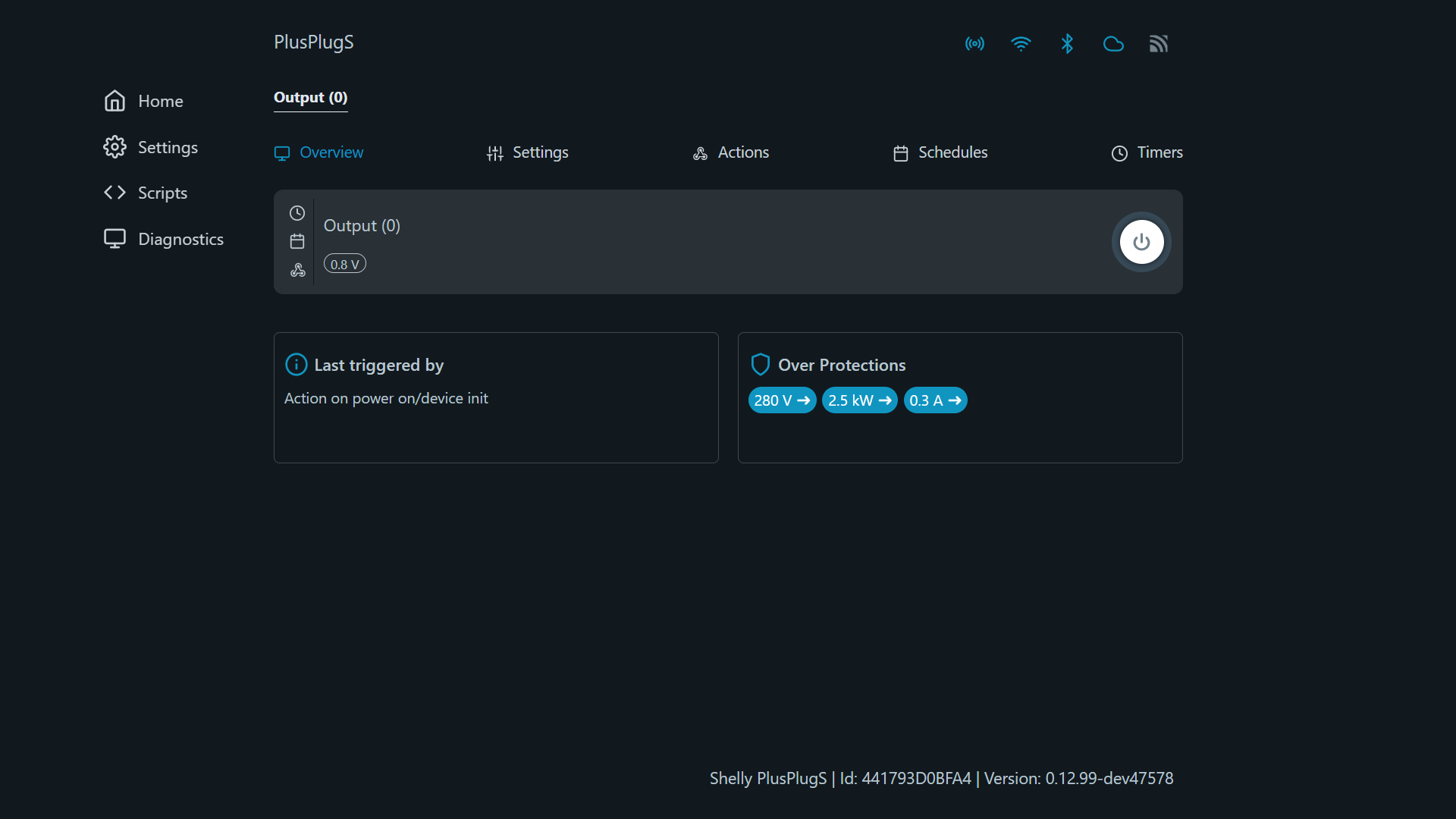
Nagłówek składa się z dwóch elementów — po lewej znajduje się nazwa Twojego urządzenia, a po prawej kilka ikon, które prezentują główne funkcje sieci i łączności Twojego urządzenia. Ikony te mogą obejmować funkcje takie jak Wi‑Fi, Bluetooth, MQTT i inne, a także ikonę informującą, czy dostępne są nowe aktualizacje oprogramowania układowego dla Twojego urządzenia. Najechanie kursorem na ikonę zapewni dodatkowe informacje. Legendę z wyjaśnieniem znaczenia każdej ikony znajdziesz w przewodniku interfejsu webowego każdego urządzenia. Pamiętaj, że poszczególne przewodniki opisują wyłącznie funkcje łączności dostępne dla danego urządzenia.
Stopka
Na dole ekranu, od lewej do prawej, znajdują się kolejno: nazwa modelu urządzenia, jego ID, wersja interfejsu webowego, wersja oprogramowania układowego urządzenia oraz na końcu bieżący czas. Jeśli czas nie jest zsynchronizowany, u góry ekranu pojawi się powiadomienie, a niektóre harmonogramy i akcje mogą nie działać zgodnie z oczekiwaniami. Niektóre wcześniejsze wersje interfejsu webowego nie zawierają wszystkich tych elementów.
Menu Główne
Główne menu w wersji na komputery w interfejsie internetowym znajduje się po lewej stronie, natomiast na urządzeniach mobilnych wygląda jak menu hamburgerowe z ikoną trzech poziomych linii ułożonych jedna nad drugą. Zawartość menu różni się w zależności od urządzenia, ale kliknięcie elementu przenosi na inną stronę. Możesz też użyć go, aby wrócić do strony głównej, klikając Strona Główna.
Główna treść
Klikając element w głównym menu, możesz nawigować po interfejsie internetowym. Wszystko, co widzisz na ekranie, z wyłączeniem nagłówka, stopki i głównego menu, jest traktowane jako zawartość główna.
*Pamiętaj, że nie wszystkie zrzuty ekranu interfejsu sieciowego wyświetlane u góry każdej strony przewodnika po interfejsie sieciowym (tam, gdzie zrzut ekranu jest dostępny) pochodzą z najnowszej wersji. Dlatego mogą wyglądać nieco inaczej niż najnowsza wersja i nie muszą odzwierciedlać wyglądu interfejsu sieciowego każdego urządzenia.
Menu Główne
Poniżej znajdują się objaśnienia każdego ustawienia w menu głównym, w tym tego, co jest wyświetlane jako treść główna po kliknięciu różnych ustawień. Krótki opis ikon w nagłówku, specyficznych dla tego urządzenia, znajduje się również w opisie strony głównej. Zwróć uwagę, że nagłówek jest obecny na wszystkich ekranach, nie tylko na stronie głównej.
Strona główna
W interfejsie webowym w nagłówku zobaczysz pięć ikon, w tym dla AP, Wi‑Fi, Bluetooth, połączenia z chmurą i połączenia MQTT. Oto, co oznaczają poszczególne kolory statusu:
 |
|
 |
|
 |
|
 |
|
 |
|
 |
|
|
|
|

Zobaczysz przełącznik, którym możesz włączyć lub wyłączyć urządzenie. Jest oznaczony jako Wyjście, ale możesz zmienić jego nazwę w ustawieniach. Poniżej nazwy wyjścia znajdują się odczyty częstotliwości (niewidoczne na zrzucie ekranu) i napięcia.
Poniżej znajdują się dwie sekcje – Ostatnio wywołane przez i Zabezpieczenia Przed Przekroczeniami Parametrów. W pierwszym zobaczysz akcję uruchamianą przy włączeniu urządzenia, a w drugim — aktualne zabezpieczenia przed przekroczeniami i ich wartości. Klikając jedno z nich, możesz łatwo zmienić je bezpośrednio z tego menu albo w odpowiednich ustawieniach, opisanych poniżej wraz z pozostałymi ustawieniami.
Ustawienia - ustawienia wyjściowe
Nazwa
Nazwij/zmień nazwę wyniku.
Sygnalizacja LED:
tryb sygnalizacji LED
Możesz wybrać jeden z trzech trybów: Pobór Mocy, Stan Przełącznika, lub Całkowicie Wyłączone. Jeśli wybierzesz " Pobór Mocy trybie kontrolka stanu LED pozostanie włączona i będzie zużywać niewielką ilość energii elektrycznej. W Stan Przełącznika trybie, kontrolka LED będzie się włączać lub wyłączać w zależności od położenia przełącznika urządzenia. Jeśli wybierzesz Całkowicie Wyłączone trybie, kontrolka stanu LED całkowicie się wyłączy.
Oprócz tych trybów możesz także dostosować kolor światła LED, gdy jest włączone i gdy jest wyłączone, a także jasność światła.
Kolor diody LED zmienia się z zielonego na czerwony w zależności od obciążenia. Działa w skali od 0% do maksymalnego obciążenia, które można pozostawić w ustawieniu domyślnym lub dostosować do niższej wartości w Zabezpieczenia ustawienie (szukaj Nadprąd).
Przy obciążeniu 0% dioda LED świeci na zielono.
Przy 100% obciążeniu (ustawionej wartości nadprądu) dioda LED świeci na czerwono.
Przy obciążeniu 50% dioda LED świeci na żółto.
Jeśli obciążenie mieści się między tymi wartościami, dioda LED wyświetli kolor przejściowy:
Między 0% a 50% przechodzi z zielonego na żółty.
Między 50% a 100% przechodzi z koloru żółtego na czerwony.
Tryb nocny
Włącz tryb nocny i ustaw godziny jego rozpoczęcia i zakończenia. W tym okresie Twoje światło będzie świecić z niestandardową jasnością, którą ustawisz suwakiem znajdującym się pod godzinami rozpoczęcia i zakończenia. Możesz też włączyć akcję, zaznaczając pole wyboru obok Włącz akcję, które możesz następnie skonfigurować, a gdy twoje urządzenie przejdzie w tryb nocny, wykona tę akcję. Kliknij Zapisz Ustawienia aby zapisać zmiany.
Odłącz przełącznik
Wybierz przełącznik: powiązany lub odłączony. Jeśli wybierzesz odłączony, wyjście urządzenia nie będzie zależeć od jego wejścia. Zamiast tego urządzeniem można sterować wyłącznie online, gdy tryb odłączonego przełącznika jest włączony.
Działanie Po Włączeniu Zasilania
Ustaw działanie, które urządzenie wykona po włączeniu zasilania. Możesz wyłączyć to ustawienie lub wybrać Przywróć ostatni aby przywrócić ostatnią czynność wykonaną przez Twoje urządzenie. Dodatkowo możesz wybrać Dopasuj Wejście, który steruje twoim urządzeniem, zgodnie ze stanem podłączonego do niego przełącznika lub przycisku.
Zabezpieczenia
Moc przeciążeniowa w watach - Skonfiguruj przekaźnik w przełączniku Shelly tak, aby wyłączał się, gdy pobór mocy osiągnie określoną wartość. Maksymalna dozwolona wartość mocy jest równa maksymalnemu prądowi pomnożonemu przez maksymalne napięcie.
Przepięcie w woltach - Jeśli napięcie zasilania przekroczy pewną wartość, kanał zostanie wyłączony.
Nadprąd w amperach - Jeśli prąd zasilania przekroczy pewną wartość, kanał zostanie wyłączony.
Działania
Skonfiguruj akcje dla swojego urządzenia — twórz nowe akcje, edytuj istniejące lub je usuwaj. Podczas tworzenia akcji dla swojego urządzenia musisz określić warunek, przy którym akcja ma zostać uruchomiona. Możesz także ustawić czas trwania akcji oraz adres URL, który zostanie wywołany, gdy warunek akcji zostanie spełniony.
Harmonogramy
Ta funkcja wymaga działającego połączenia z Internetem, aby urządzenie mogło synchronizować czas. Umożliwia tworzenie, przeglądanie, edytowanie i usuwanie harmonogramów.
Istnieją dwa rodzaje harmonogramów: Podstawowy i Zaawansowane.
Aby utworzyć podstawowy harmonogram:
Wybierz dzień lub dni tygodnia.
Wybierz przedział czasu: czas, wschód słońca lub zachód słońca.
-
Ustaw godzinę dla wskazanych dni:
Czas: Kliknij przycisk góra/dół lub wpisz liczbę, aby ustawić czas w godzinach i minutach.
Zachód/Wschód słońca: Urządzenie Shelly może automatycznie włączać/wyłączać się (lub wykonać określoną akcję) o wschodzie/zachodzie słońca albo o określonym czasie przed lub po wschodzie/zachodzie. Kliknij przyciski góra/dół lub wpisz liczbę, aby ustawić czas w godzinach i minutach.
Aby utworzyć zaawansowany harmonogram:
Zaawansowana funkcja harmonogramu używa cron aby wykonywać zadania według jednego harmonogramu, zamiast używać kilku podstawowych harmonogramów.
Tworzenie zaawansowanego harmonogramu różni się od tworzenia podstawowego harmonogramu ze względu na Kiedy Wykonać menu.
Wyświetla monit, aby wybrać jedną lub wiele wartości, zakres wartości lub krok między wartościami (Wybierz jedną z trzech, klikając na Wybierz, Zakres, lub Krok przycisk dla każdej wartości) dla:
Sekundy (0–59)
Minuty (0–59)
Godziny (0-23)
Dni (1-31)
Miesiące (STY-GRU)
Dni Tygodnia (ND-SB)
Aby utworzyć harmonogram, który uruchamia się co sekundę/minutę/godzinę/dzień/miesiąc/dzień tygodnia, zaznacz pole wyboru pod wartościami w odpowiedniej sekcji (sekundy, minuty, godziny, dni, miesiące lub dni tygodnia). Dodatkowo możesz użyć przesunięcia względem wschodu/zachodu słońca, zaznaczając pole wyboru obok tej opcji. Spowoduje to wyświetlenie nowego menu z godzinami i minutami. Pozostawienie godzin i minut bez zmian oraz wybranie wschodu lub zachodu sprawi, że harmonogram uruchomi się dokładnie o wschodzie lub zachodzie słońca. Zmiana wartości godzin i minut utworzy przesunięcie: wprowadzenie wartości ujemnych spowoduje uruchomienie harmonogramu dokładnie [set hours and/or minutes] przed wschodem/zachodem słońca, natomiast wprowadzenie wartości dodatnich — [set hours and/or minutes] po wschodzie/zachodzie słońca. Nie można wprowadzić wartości dodatniej dla jednej (godziny/minuty) i ujemnej dla drugiej.
Następnie po prostu wskaż działanie, które ma wykonać Twoje urządzenie w Co zrobić sekcja. Kliknij Zapisz gdy skończysz, aby zapisać nowy harmonogram.
W menu Harmonogramy możesz wyświetlić wszystkie swoje harmonogramy. Możesz wybrać wyświetlanie każdego z nich z czasem podstawowym lub zaawansowanym. Czas podstawowy pokazuje godziny i dni, w których harmonogram obowiązuje, natomiast czas zaawansowany wyświetla tekst na karcie harmonogramu z informacją, aby kliknąć ją, by uzyskać więcej informacji.
W obu widokach akcje są wyświetlane u góry. Jeśli akcji jest więcej niż trzy, wyświetlane są jako +n, gdzie n oznacza liczbę pozostałych, niewyświetlonych akcji. Aby włączyć/wyłączyć harmonogram, użyj przełącznika po prawej.
Minutniki
Umożliwia automatyczne zarządzanie zasilaniem. Możesz użyć:
Automatyczne włączanie: Po wyłączeniu wyjście przekaźnika zostanie automatycznie włączone po z góry określonym czasie (w sekundach).
Automatyczne wyłączanie: Po włączeniu wyjście przekaźnika zostanie automatycznie wyłączone po z góry określonym czasie (w sekundach).
Ustawienia
Ustawienia Sieci
Punkt Dostępowy - Skonfiguruj AP urządzenia, w tym włączanie lub wyłączanie (za pomocą przełącznika) oraz ustawienie hasła. Domyślnie punkt dostępowy urządzenia jest siecią otwartą. SSID jest unikalny i nie można go zmienić.
-
Wi‑Fi - Zarejestruj urządzenie Shelly, aby połączyć je z maksymalnie 2 różnymi sieciami Wi‑Fi.
Wprowadź (wpisując w polu tekstowym) lub wybierz sieć Wi‑Fi, klikając ikonę chevron (strzałki), aby przeglądać wszystkie dostępne sieci. Możesz wybrać otwartą sieć, a także ustawić statyczny adres IP.
Włącz Wi‑Fi 1, Wi‑Fi 2 lub oba jednocześnie (korzystając z przełącznika obok każdego z nich). Jeśli włączone są jednocześnie Wi‑Fi 1 i Wi‑Fi 2, a urządzenie Shelly rozłączy się z jedną z sieci, połączy się z drugą. Wi‑Fi można włączyć dopiero po ustawieniu nazwy sieci (SSID). Jeśli urządzenie nie ma dostępnych innych połączeń (AP, Bluetooth, Ethernet (jeśli dotyczy) lub drugiej sieci Wi‑Fi), próba wyłączenia Wi‑Fi spowoduje wyświetlenie wyskakującego okna z pytaniem, czy chcesz kontynuować.
Bluetooth - Włączaj/wyłączaj Bluetooth, używając przełącznika. Domyślnie Bluetooth w urządzeniu jest włączony.
Łączność
Uwaga dotycząca komunikacji RPC: Gdy wykonanie wywołania RPC się nie powiedzie, pojawia się komunikat w banerze — informuje, że urządzenie nie odpowiada w porę i utraciło połączenie. Po przywróceniu połączenia żądanie zostanie wysłane ponownie.
Chmura -Połączenie Shelly z chmurą umożliwia zdalne sterowanie oraz otrzymywanie powiadomień i aktualizacji dotyczących twoich urządzeń. Domyślnie chmura jest włączona. Jeśli wyłączysz obsługę chmury dla urządzenia, stracisz połączenie z urządzeniem spoza jego sieci lokalnej!
MQTT - Skonfiguruj urządzenie Shelly, aby wykonywało akcje przez MQTT. Domyślnie MQTT jest wyłączone, ale możesz je włączyć, przełączając przełącznik. Zmiana tych ustawień spowoduje ponowne uruchomienie urządzenia. Istnieją też inne ustawienia, takie jak powiadomienia o stanie RPC przez MQTT (co umożliwia komunikację z twoim urządzeniem poprzez powiadomienia RPC) i Ogólna aktualizacja statusu przez MQTT (aby uzyskać ogólny status), które możesz włączać/wyłączać, przełączając przełączniki po ich prawej stronie. Możesz także włączyć SSL i wpisać swój serwer, nazwę użytkownika oraz hasło, pamiętaj jednak, że włączenie SSL negatywnie wpłynie na czas pracy baterii i najprawdopodobniej skróci go o połowę.
Wychodzący Websocket - Określa, czy kanał HTTP zgłasza wyjątek I/O, gdy połączenie przychodzące zostanie zamknięte, będąc nadal używane przez servlet. Domyślnie to ustawienie jest wyłączone. Aby je włączyć, kliknij przełącznik obok Włącz. Wpisz swój adres usługi w polu tekstowym oraz z menu rozwijanego pod Łączność SSL wybierz *, ca.pem or user_ca.pem.
Wzmacniacz zasięgu - Włączanie Wzmacniacz Zasięgu funkcja tworzy hotspot, do którego możesz podłączyć urządzenia Wi‑Fi. Jeśli urządzenie Shelly z włączonym wzmacniaczem zasięgu jest podłączone do routera Wi‑Fi i Internetu, wszystkie podłączone do niego urządzenia są również połączone z routerem i Internetem.
Nawet jeśli urządzenie Shelly nie jest podłączone do routera Wi‑Fi, wszystkie urządzenia do niego podłączone nadal mogą komunikować się z nim i między sobą. Poniżej znajdują się informacje o podłączonych klientach AP — ich liczbie, a także o ich konfiguracji IP, adresie MAC oraz wewnętrznych i zewnętrznych adresach IP.
Ustawienia urządzenia
Nazwa urządzenia (informacje) - Zobacz identyfikator swojego urządzenia, sieć Wi‑Fi, z którą jest połączone, oraz RSSI Wi-Fi.
Restart - Po kliknięciu na Uruchom ponownie przycisk, pojawi się pytanie, czy na pewno chcesz ponownie uruchomić urządzenie. Kliknij OK do ponownego uruchomienia urządzenia i Anuluj jeśli nie chcesz, aby urządzenie uruchomiło się ponownie.
Reset do ustawień fabrycznych - Klikając na Resetuj przycisk, wszystkie ustawienia twojego urządzenia zostaną przywrócone do wartości domyślnych. Wszystkie wprowadzone przez ciebie zmiany zostaną cofnięte. Możesz potwierdzić, że chcesz przywrócić urządzenie do ustawień fabrycznych, klikając OK w wyskakującym oknie, lub Anuluj aby anulować przywracanie ustawień fabrycznych.
Lokalizacja i strefa czasowa - Twoja strefa czasowa i lokalizacja zostaną wykryte automatycznie, ale możesz je zmienić ręcznie w tym ustawieniu, wybierając strefę czasową z menu rozwijanego i wpisując swoją szerokość i długość geograficzną. Jest też przycisk Wykryj Lokalizację Automatycznie, co spowoduje, że urządzenie automatycznie ponownie wykryje lokalizację, jeśli poprzednim razem się nie udało.
Jeśli czas urządzenia nie jest zsynchronizowany z bieżącym czasem, harmonogramy i akcje mogą nie działać zgodnie z oczekiwaniami. Pojawi się komunikat informujący, że czas nie jest zsynchronizowany.
Uwierzytelnianie - Po włączeniu uwierzytelniania wyświetli się monit o wpisanie hasła, za pomocą którego uzyskasz dostęp do interfejsu WWW urządzenia. Po włączeniu, aby je wyłączyć, kliknij przełącznik i po wyświetleniu monitu wprowadź hasło uwierzytelniające.
Oprogramowanie układowe - W tym ustawieniu możesz zobaczyć ID urządzenia, wersję firmware’u, identyfikator kompilacji oraz identyfikator kompilacji webowej. Użyj Kopiuj przycisk nad identyfikatorem oprogramowania układowego lub identyfikatorem kompilacji web, aby skopiować zawartość do schowka. Możesz także zobaczyć dostępne nowe wersje, sprawdzić aktualizacje i łatwo zaktualizować swoje urządzenie. Dostępna jest też opcja wgrania własnego oprogramowania układowego, jednak wgrywanie urządzeń z niestandardowym oprogramowaniem układowym nieodwracalnie unieważnia gwarancję urządzenia.
Certyfikat Użytkownika (Konfiguracja TLS) - Prześlij własny urząd certyfikacji, certyfikat klienta i klucz klienta, przeciągając i upuszczając plik lub pliki albo przeglądając swoje pliki, co możesz zrobić, klikając przeznaczony do tego przycisk. Kliknij Prześlij aby przesłać pliki, i Wyczyść aby usunąć pliki, których nie chcesz przesyłać.
Tryb Eko - Zmniejsz zużycie energii na urządzeniu, obniżając częstotliwość procesora i aktywność modemu w Trybie Eko. Aby włączyć to ustawienie, kliknij przełącznik obok Włącz tryb eko a następnie kliknij Zastosuj przycisk, aby zapisać zmiany.
Debugowanie - To ustawienie obejmuje Mqtt, Websocket i Udp debug. Aby włączyć którąkolwiek z nich, kliknij przełącznik obok konkretnej opcji. W przypadku Udp debug zostaniesz również poproszony o wpisanie Adres UDP.
Skrypty
To urządzenie obsługuje skrypty. Możesz ich użyć, aby dostosować i rozszerzyć funkcjonalność urządzenia zgodnie z konkretnymi potrzebami użytkownika. Skrypty mogą uwzględniać stan urządzenia, komunikować się z innymi urządzeniami lub pobierać dane z usług zewnętrznych, takich jak prognozy pogody. Skrypt to program napisany w podzbiorze języka JavaScript.
W interfejsie webowym, gdy przechodzisz do Skrypty w menu zobaczysz istniejące skrypty, a jeśli żadnych nie masz, możesz utworzyć jeden albo otworzyć bibliotekę, aby sprawdzić, co jest już dostępne. Obok każdego posiadanego skryptu zobaczysz jego status (czy jest uruchomiony, czy zatrzymany) oraz przełącznik umożliwiający uruchamianie skryptu przy starcie. Jeśli Twój skrypt ma jakieś błędy, ostatni zapisany błąd zostanie wyświetlony pod nazwą skryptu.
Gdy jesteś w widoku edycji skryptu, zobaczysz poniżej konsolę, a także wszelkie pojawiające się błędy. Powyżej pola kodu znajdują się opcje, by Zapisz, Start/Stop, lub Usuń Twój skrypt. Możesz również uzyskać dostęp Fragmenty i Dokumenty klikając odpowiednie etykiety.
Ustawienia Zaawansowane
Po kliknięciu strzałki obok tego ustawienia wyświetlą się ustawienia zaawansowane. Zostały one wyjaśnione poniżej.
KVS
KVS oznacza Magazyn Klucz-Wartość i jest rodzajem nierelacyjnej bazy danych, która działa, używając prostego mechanizmu klucz-wartość do przechowywania danych. W jednym urządzeniu można przechowywać do 50 par klucz-wartość. Po kliknięciu na Dodaj Wartość przycisk, nastąpi przejście do ekranu tworzenia wartości, który poprosi o wprowadzenie klucza (do 42 znaków) i wartości (do 253 znaków). Zauważysz, że pod polem tekstowym dla wartości widnieje aktualny typ wartości. Domyślnie typ wartości to Numer, ale po wprowadzeniu tekstu typ zmieni się na Sznurek. Aby zapisać klucz, po prostu kliknij Zapisz przycisk. Aby edytować istniejącą wartość, po prostu kliknij ją. Aby usunąć parę klucz-wartość, kliknij Usuń przycisk, który pojawia się poniżej, gdy przechodzisz do edycji klucza. Kliknięcie znaku zapytania obok nazwy ustawienia przeniesie Cię do dokumentacji API, która dostarczy Ci więcej informacji o tym, jak KVS działa z urządzeniami Shelly.
Diagnostyka
Z tego miejsca możesz pobrać logi debugowania. Włączanie logowania debugowego bez wyraźnej potrzeby nie jest zalecane, ponieważ spowalnia działanie urządzenia i przyspiesza zużycie pamięci flash. Jeśli jednak zdecydujesz się je włączyć, możesz również pobrać poprzednie i bieżące logi. Pamiętaj, że opuszczenie tej strony zresetuje rejestrator i dane logów.
ping HTTP
Wprowadź adres URL w przeznaczonym do tego polu tekstowym, aby wysłać z urządzenia żądanie HTTP pod ten adres. Interfejs WWW następnie poinformuje, czy żądanie zakończyło się powodzeniem, czy niepowodzeniem.
Urządzenia klienckie
Wyświetl urządzenia podłączone do twojego urządzenia i posortowane w odpowiedniej kategorii. Dla większości urządzeń dostępne są dwie opcje:
klienci Bluetooth - urządzenia połączone z twoim urządzeniem przez Bluetooth.
klienci AP - urządzenia podłączone do punktu dostępowego twojego urządzenia.
W tym menu zobaczysz informacje o klientach.


