Przegląd
Urządzenia Shelly udostępniają lokalny interfejs webowy, który pozwala na sterowanie i konfigurację urządzeń za pomocą standardowej przeglądarki na komputerze lub urządzeniu mobilnym. Dzięki niemu możesz włączać/wyłączać sprzęty podłączone do urządzenia, ustawiać harmonogramy oraz konfigurować akcje do wykonania po spełnieniu określonych warunków.
Należy pamiętać, że do korzystania z lokalnego interfejsu webowego nie jest potrzebne połączenie z internetem ani Shelly Cloud - jedynym wymogiem jest, aby Twoja przeglądarka znajdowała się w tej samej sieci Wi‑Fi co urządzenie Shelly.
Dostęp do interfejsu webowego
Aby uzyskać dostęp do interfejsu webowego:
Podłącz urządzenie do sieci Wi‑Fi o nazwie (SSID) w formacie: "DeviceName-XXXXXXXXXX", gdzie 'DeviceName' to nazwa urządzenia, które chcesz połączyć, a 'XXXXXXXXXX' to unikalna kombinacja liter i cyfr stanowiąca identyfikator urządzenia.
Po nawiązaniu połączenia z punktem dostępowym urządzenia Access Point / AP (sieć Wi‑Fi opisana w kroku 1), dostęp do interfejsu webowego uzyskuje się poprzez wpisanie uniwersalnego adresu IP dla wszystkich urządzeń Shelly 192.168.33.1 w przeglądarce.
Jesteś teraz w interfejsie webowym swojego urządzenia.
Podłączanie urządzenia do sieci Wi‑Fi
Niektóre ustawienia widoczne w interfejsie webowym są dostępne tylko wtedy, gdy urządzenie jest podłączone do internetu. Aby to zrobić, wykonaj następujące kroki:
W interfejsie webowym przejdź do Settings>Wi-Fi.
Wpisz lub wybierz preferowaną sieć Wi‑Fi, a następnie wprowadź jej hasło. Alternatywnie możesz połączyć się z otwartą siecią, zaznaczając pole wyboru umożliwiające łączenie z otwartymi sieciami Wi‑Fi. Dodatkowo zaleca się ustawienie statycznego adresu IP.
Odczekaj kilka sekund, aby urządzenie mogło spróbować połączyć się z podaną siecią Wi‑Fi. Jeśli wpisane hasło będzie nieprawidłowe lub sieć Wi‑Fi będzie miała zbyt słaby lub niestabilny sygnał, w interfejsie webowym pojawi się komunikat informujący, że nie udało się nawiązać połączenia. Po pomyślnym połączeniu z Wi‑Fi pojawi się link zawierający nowy adres IP jako tekst nad ustawieniami Wi‑Fi. Skopiuj i wklej ten link do przeglądarki.
Jesteś teraz w interfejsie webowym urządzenia podłączonego do internetu. Przy następnym dostępie do interfejsu webowego wystarczy połączyć się z tą samą siecią Wi‑Fi co urządzenie i wpisać nowy adres IP uzyskany w kroku 3. Zaleca się ustawienie statycznego adresu IP, ponieważ zapewnia to stały dostęp pod tym adresem.
Zrozumienie układu
Interfejs webowy można podzielić na cztery główne sekcje - nagłówek, stopkę, menu główne i główną zawartość.
Nagłówek
Nagłówek składa się z dwóch elementów - nazwy urządzenia po lewej i kilku ikon po prawej, które pokazują główne funkcje sieciowe i łączności urządzenia. Ikony te mogą obejmować funkcje takie jak Wi‑Fi, Bluetooth, MQTT i inne, oraz ikonę informującą o dostępności nowych aktualizacji firmware. Najedzenie kursorem na ikonę pokaże dodatkowe informacje. Legendę z opisem każdej ikony znajdziesz w przewodniku po interfejsie webowym dla danego urządzenia. Zwróć uwagę, że poszczególne instrukcje wyjaśniają jedynie funkcje łączności dostępne dla konkretnego urządzenia.
Stopka
Na dole ekranu, od lewej do prawej, znajdują się: model urządzenia, jego ID, wersja interfejsu webowego, wersja firmware urządzenia oraz aktualny czas. Jeśli czas nie jest zsynchronizowany, otrzymasz powiadomienie na górze ekranu, a niektóre harmonogramy i akcje mogą nie działać poprawnie. Niektóre wcześniejsze wersje interfejsu webowego nie zawierają wszystkich tych elementów.
Menu główne
W wersji desktopowej menu główne znajduje się po lewej, natomiast na urządzeniach mobilnych wygląda jak menu typu hamburger (ikona trzech poziomych linii). Menu zawiera różne pozycje, zależnie od urządzenia — kliknięcie danej pozycji przenosi na inną stronę. Możesz też wrócić do strony głównej, klikając Home.
Główna zawartość
Klikając element z menu głównego, możesz poruszać się po interfejsie webowym. Wszystko, co widzisz na ekranie z wyłączeniem nagłówka, stopki i menu głównego, uznawane jest za główną zawartość.
*Zwróć uwagę, że nie wszystkie zrzuty ekranu interfejsu webowego wyświetlane na górze stron przewodników (tam, gdzie znajduje się zrzut ekranu) przedstawiają najnowszą wersję. Mogą się więc nieco różnić od aktualnej wersji i nie odzwierciedlać wyglądu interfejsu każdego urządzenia.
Menu Główne
Poniżej znajdują się wyjaśnienia każdego ustawienia w menu głównym, włącznie z tym, co jest wyświetlane jako główna zawartość po kliknięciu różnych ustawień. Krótkie wprowadzenie ikon w nagłówku, specyficzne dla tego urządzenia, znajduje się także na stronie Home. Nagłówek występuje na wszystkich ekranach, nie tylko na stronie Home.
To urządzenie ma 3 różne tryby/profile - RGB, RGBW i Light.
Strona główna (tryb RGB)
W interfejsie webowym zobaczysz pięć ikon w nagłówku, w tym ikony dla AP, Wi‑Fi, Bluetooth, Cloud i MQTT. Oto co oznaczają różne kolory statusu:
 |
|
 |
|
 |
|
 |
|
 |
|
 |
|
|
|
|

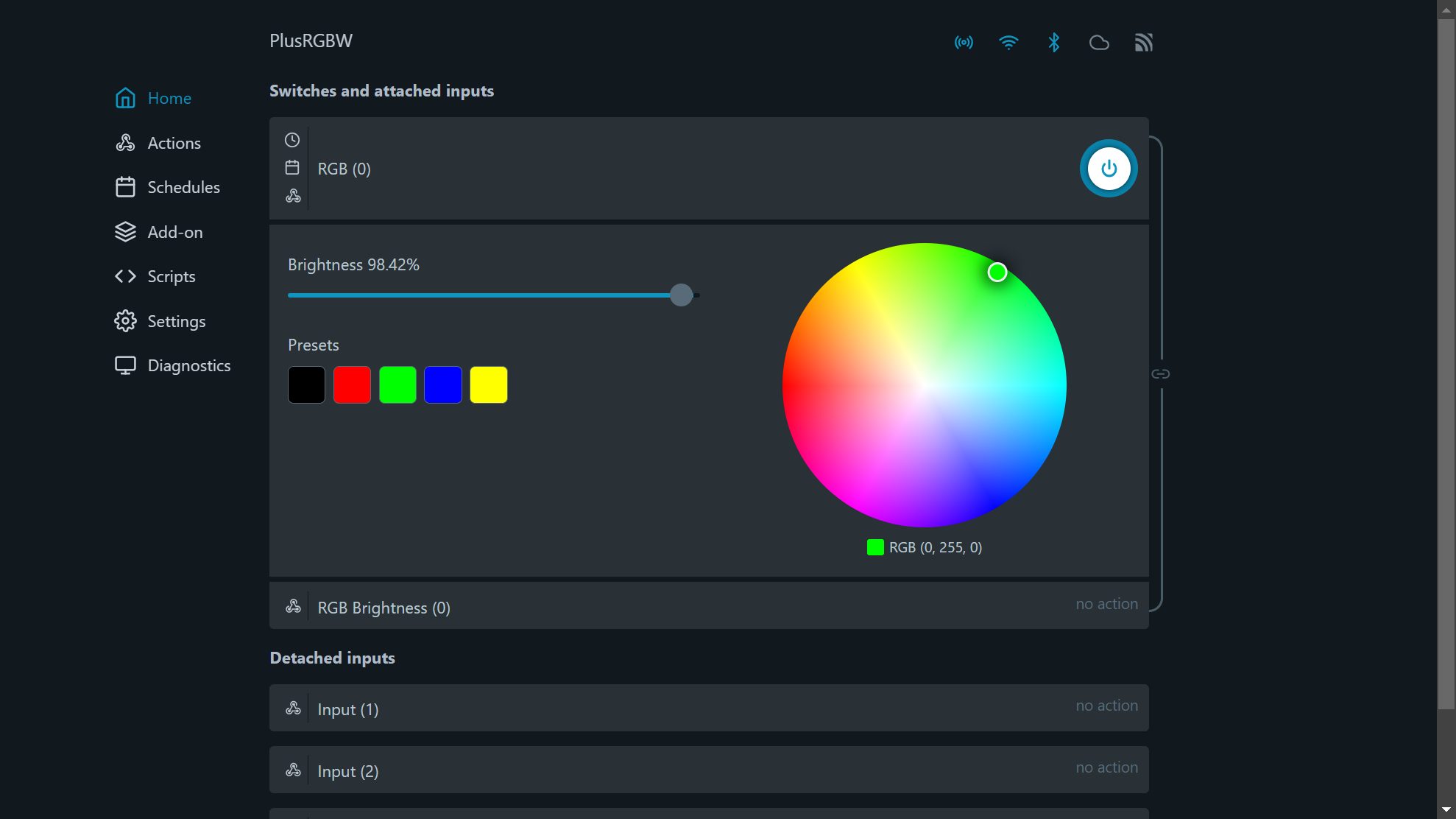
Na stronie głównej interfejsu webowego zobaczysz nazwę przełącznika, przycisk zasilania obok niej, opcje koloru i jasności oraz zarówno podłączone, jak i odłączone wejścia.
Jest suwak jasności z odpowiadającą mu wartością procentową nad nim, którym możesz zwiększać/zmniejszać jasność światła.
Koło kolorów pozwala wybrać dowolny kolor światła i pokazuje kod RGB wybranego koloru pod kołem. Dostępnych jest pięć presetów - czarny, czerwony, zielony, niebieski i żółty.
Kliknięcie nazwy przełącznika (nad kołem kolorów) otworzy kilka dodatkowych ekranów - Overview, Settings (RGB Settings), Actions, Schedules i Timers. Strona Overview wygląda tak samo jak strona Home.
Ustawienia RGB
Nazwa RGB
Nazwij/zmień nazwę urządzenia.
Ustawienia wejścia/wyjścia
Wybierz tryb wejścia:
Button - każde naciśnięcie przycisku przełącza stan wyjścia urządzenia.
Switch - pozycja przełącznika odpowiada stanowi wyjścia urządzenia.
Analog (nie zawsze dostępne we wszystkich urządzeniach) - używając wejścia analogowego, urządzenie określa procent jasności na podstawie procentu sygnału wejściowego.
Ustaw typ wyjścia:
Toggle Switch - Urządzenie będzie działać jak przełącznik zatrzaskowy z jednym stanem dla ON i jednym dla OFF. Jeśli wejście jest w trybie Analog, urządzenie będzie podążać za stanem wejścia analogowego.
Edge Switch - Każda zmiana pozycji przełącznika powoduje przełączenie stanu wyjścia urządzenia.
Detached Switch - Wejście staje się odłączone (separowane) od wyjścia i nie ma na nie wpływu. W praktyce nie będziesz mógł sterować światłem za pomocą tego wejścia.
Activation Switch - Działanie przełącznika aktywacji polega na tym, że gdy obecne jest wejście, wyjście urządzenia przełącza się na ON i resetuje timer Auto Off, jeśli jest aktywny. Po wygaśnięciu timera Auto Off urządzenie ponownie się wyłącza.
Sterowanie ściemnianiem jednym przyciskiem - Za pomocą jednego przycisku urządzenie może zarówno włączać/wyłączać, jak i ściemniać/rozjaśniać. Każde naciśnięcie przycisku przełącza stan wyjścia. Przytrzymanie przycisku ściemnia światło; każde kolejne przytrzymanie zmienia kierunek ściemniania (w górę lub w dół).
Akcja przy włączeniu zasilania:
To ustawienie zwykle używane jest w przypadku awarii zasilania, gdzie „włączenie zasilania” oznacza moment przywrócenia zasilania i ponownego uruchomienia urządzenia.
Turn ON - Po przywróceniu zasilania urządzenie się włączy.
Turn OFF - Po przywróceniu zasilania urządzenie będzie wyłączone.
Przywróć ostatni znany stan wyjścia/przekaźnika - Po przywróceniu zasilania stan wyjścia będzie taki, jaki był ostatnim razem, gdy urządzenie było WŁĄCZONE (przed utratą zasilania).
Tryb nocny
Włącz tryb nocny i ustaw jego czas rozpoczęcia i zakończenia. W tym okresie światło będzie świecić z niestandardową jasnością ustawioną za pomocą suwaka pod czasami rozpoczęcia i zakończenia. Możesz także włączyć akcję, zaznaczając pole obok Enable action, które następnie możesz skonfigurować — po wejściu urządzenia w tryb nocny wykonana zostanie ta akcja. Kliknij Save settings aby zapisać zmiany.
Szybkość zanikania
To ustawienie jest dostępne tylko wtedy, gdy typ wyjścia to One button dimming control. Kontroluje prędkość ściemniania. Wprowadź wartość procentową (od 0% do 100%), która będzie Twoją szybkością zanikania na sekundę. Większa wartość oznacza szybsze ściemnianie, a mniejsza — wolniejsze.
Domyślne przejście
Ustawia czas przejścia między poziomami jasności. Jeśli włączysz/wyłączysz urządzenie lub zmienisz jego jasność, to jest czas (w sekundach), w którym urządzenie zmieni stan / osiągnie ten poziom jasności. Wyższa liczba oznacza wolniejsze przejście, niższa — szybsze.
Ustawienia wejścia
Po kliknięciu wejścia na stronie Home przejdziesz do ustawień wejścia.
Nazwa wejścia
Nazwij/zmień nazwę wejścia.
Ustawienia wejścia/wyjścia
Wybierz tryb wejścia:
Button - każde naciśnięcie przycisku przełącza stan wyjścia urządzenia.
Switch - pozycja przełącznika odpowiada stanowi wyjścia urządzenia.
Analog (nie zawsze dostępne we wszystkich urządzeniach) - używając wejścia analogowego, urządzenie określa procent jasności na podstawie procentu sygnału wejściowego.
Ustaw typ wyjścia:
Toggle Switch - Urządzenie będzie działać jak przełącznik zatrzaskowy z jednym stanem dla ON i jednym dla OFF. Jeśli wejście jest w trybie Analog, urządzenie będzie podążać za stanem wejścia analogowego.
Edge Switch - Każda zmiana pozycji przełącznika powoduje przełączenie stanu wyjścia urządzenia.
Detached Switch - Wejście staje się odłączone (separowane) od wyjścia i nie ma na nie wpływu. W praktyce nie będziesz mógł sterować światłem za pomocą tego wejścia.
Activation Switch - Działanie przełącznika aktywacji polega na tym, że gdy obecne jest wejście, wyjście urządzenia przełącza się na ON i resetuje timer Auto Off, jeśli jest aktywny. Po wygaśnięciu timera Auto Off urządzenie ponownie się wyłącza.
Sterowanie ściemnianiem jednym przyciskiem - Za pomocą jednego przycisku urządzenie może zarówno włączać/wyłączać, jak i ściemniać/rozjaśniać. Każde naciśnięcie przycisku przełącza stan wyjścia. Przytrzymanie przycisku ściemnia światło; każde kolejne przytrzymanie zmienia kierunek ściemniania (w górę lub w dół).
Akcja przy włączeniu zasilania:
To ustawienie zwykle używane jest w przypadku awarii zasilania, gdzie „włączenie zasilania” oznacza moment przywrócenia zasilania i ponownego uruchomienia urządzenia.
Turn ON - Po przywróceniu zasilania urządzenie się włączy.
Turn OFF - Po przywróceniu zasilania urządzenie będzie wyłączone.
Przywróć ostatni znany stan wyjścia/przekaźnika - Po przywróceniu zasilania stan wyjścia będzie taki, jaki był ostatnim razem, gdy urządzenie było WŁĄCZONE (przed utratą zasilania).
Invert
To ustawienie pozwala odwrócić logikę sygnału wejściowego, skutecznie odwracając zachowanie urządzenia. Domyślnie, gdy sygnał wejściowy jest ON, urządzenie odpowiada włączając się. Gdy sygnał wejściowy jest OFF, urządzenie się wyłącza.
Jeśli jednak włączysz ustawienie "Invert Input", nastąpi odwrotne zachowanie. Gdy sygnał wejściowy jest ON, urządzenie się wyłączy, a gdy sygnał wejściowy jest OFF, urządzenie się włączy. To ustawienie może być przydatne w sytuacjach, gdy zachowanie urządzenia musi zostać odwrócone.
Presety wejścia
To ustawienie jest dostępne tylko wtedy, gdy tryb wejścia to button.
Skonfiguruj zachowanie urządzenia po dwukrotnym lub trzykrotnym naciśnięciu przycisku. Ustaw procent jasności, który ma być zastosowany po podwójnym lub potrójnym kliknięciu przycisku.
Akcje
Skonfiguruj akcje dla urządzenia — twórz nowe akcje, edytuj istniejące lub usuwaj je. Tworząc akcje, musisz określić warunek, przy którym akcja ma się wykonać. Możesz też ustawić czas trwania akcji oraz URL, który zostanie wywołany, gdy warunek akcji zostanie spełniony.
Harmonogramy
Funkcja ta wymaga działającego połączenia z internetem, aby urządzenie mogło zsynchronizować czas. Pozwala tworzyć, przeglądać, edytować i usuwać harmonogramy.
Istnieją dwa typy harmonogramów: Basic i Advanced.
Aby utworzyć basic harmonogram:
Wybierz dzień/dni tygodnia.
Wybierz typ czasu: określony czas, wschód słońca lub zachód słońca.
-
Ustaw czas dla wybranych dni:
Time: Kliknij przycisk góra/dół albo wpisz liczbę, aby ustawić godzinę i minuty.
Sunset/Sunrise: Urządzenie Shelly może włączać/wyłączać się (lub wykonać określoną akcję) automatycznie o wschodzie/zachodzie słońca, lub w określonym czasie przed lub po wschodzie/zachodzie. Kliknij przycisk góra/dół albo wpisz liczbę, aby ustawić godzinę i minuty.
Aby utworzyć advanced harmonogram:
Funkcja zaawansowanego harmonogramu używa cron do wykonywania zadań przy użyciu jednego harmonogramu zamiast kilku podstawowych.
Tworzenie zaawansowanego harmonogramu różni się od tworzenia podstawowego ze względu na menu When to execute.
Nakłania ono do wyboru jednej lub wielu wartości, zakresu wartości lub kroku między wartościami (Wybierz jedną z trzech opcji, klikając odpowiednio przycisk Select, Range lub Step dla każdej wartości) dla:
Sekundy (0-59)
Minuty (0-59)
Godziny (0-23)
Dni (1-31)
Miesiące (JAN-DEC)
Dni tygodnia (SUN-SAT)
Aby utworzyć harmonogram uruchamiany co sekundę/minutę/godzinę/dzień/miesiąc/dzień tygodnia, po prostu zaznacz pole poniżej wartości w pożądanej sekcji (sekundy, minuty, godziny, dni, miesiące lub dni tygodnia). Dodatkowo możesz użyć przesunięcia względem wschodu/zachodu słońca, zaznaczając pole obok tej opcji. Spowoduje to wyświetlenie nowego menu z godzinami i minutami. Pozostawienie godzin i minut pustych i wybranie wschodu lub zachodu spowoduje wykonanie harmonogramu dokładnie o wschodzie lub zachodzie słońca. Zmiana wartości godzin i minut utworzy przesunięcie — wprowadzenie wartości ujemnej spowoduje wykonanie harmonogramu dokładnie [ustawione godziny i/lub minuty] przed wschodem/zachodem, natomiast wprowadzenie wartości dodatniej spowoduje wykonanie harmonogramu [ustawione godziny i/lub minuty] po wschodzie/zachodzie. Nie można wprowadzić wartości dodatniej dla jednej (godziny/minuty) i ujemnej dla drugiej.
Następnie po prostu określ akcję, którą chcesz, aby urządzenie wykonało w sekcji Do what . Kliknij Save po zakończeniu, aby zapisać nowy harmonogram.
W menu Harmonogramy możesz przeglądać wszystkie swoje harmonogramy. Możesz wybrać wyświetlanie każdego z nich w trybie podstawowym lub zaawansowanym. Podstawowy pokazuje czas i dni, w których harmonogram się odbywa, podczas gdy zaawansowany pokazuje tekst na karcie Harmonogramu, informujący, że należy kliknąć kartę, aby uzyskać więcej informacji.
Oba widoki wyświetlają akcje powyżej. Jeśli akcji jest więcej niż trzy, wyświetlane są jako +n, gdzie n to liczba pozostałych akcji niewyświetlonych. Aby włączyć/wyłączyć harmonogram, użyj przycisku przełączającego po prawej.
Timery
Pozwalają automatycznie zarządzać zasilaniem. Możesz użyć:
Auto on: Po wyłączeniu, wyjście przekaźnika zostanie automatycznie włączone po zdefiniowanym czasie (w sekundach).
Auto off: Po włączeniu, wyjście przekaźnika zostanie automatycznie wyłączone po zdefiniowanym czasie (w sekundach).
Add-on
Po włączeniu i dodaniu dodatku (Add-on) oraz jego czujników możesz zobaczyć wszystkie informacje w tym ustawieniu. Aby dowiedzieć się dokładnie, jak go skonfigurować przez interfejs webowy i jak poruszać się po jego ustawieniach, przeczytaj Shelly Plus Add-on web interface guide.
Skrypty
To urządzenie posiada funkcje skryptów. Możesz ich użyć do dostosowania i rozszerzenia funkcjonalności urządzenia zgodnie z indywidualnymi potrzebami użytkownika. Skrypty mogą uwzględniać stan urządzenia, komunikować się z innymi urządzeniami lub pobierać dane z zewnętrznych usług, takich jak prognozy pogody. Skrypt to program napisany w podzbiorze języka JavaScript.
W interfejsie webowym, przechodząc do menu Scripts, zobaczysz istniejące skrypty, a jeśli nie masz żadnych, możesz utworzyć nowy lub otworzyć bibliotekę, aby sprawdzić dostępne rozwiązania. Obok każdego skryptu zobaczysz jego status (czy działa, czy jest zatrzymany) oraz przełącznik umożliwiający uruchomienie skryptu przy starcie. Jeśli skrypt zawiera błędy, ostatni zapisany błąd zostanie pokazany pod nazwą skryptu.
W widoku edycji skryptu zobaczysz konsolę pod polem z kodem oraz wszelkie pojawiające się błędy. Nad polem kodu znajdują się opcje Save, Start/Stop lub Delete skryptu. Możesz także uzyskać dostęp do Snippets i Docs klikając odpowiadające etykiety.
Ustawienia
Ustawienia sieci
Access Point - Skonfiguruj AP urządzenia, włącznie z jego włączaniem/wyłączaniem (przy użyciu przełącznika) oraz ustawieniem hasła. Punkt dostępowy urządzenia domyślnie jest siecią otwartą. SSID jest unikalny i nie można go zmienić.
-
Wi‑Fi - Zarejestruj urządzenie Shelly, aby połączyć je z maksymalnie 2 różnymi sieciami Wi‑Fi.
Wpisz (przez pole tekstowe) lub wybierz sieć Wi‑Fi, klikając ikonę chevron (strzałkę), aby przeglądać dostępne sieci. Można wybrać sieć otwartą oraz ustawić statyczny adres IP.
Włącz Wi‑Fi 1 lub Wi‑Fi 2 albo obie jednocześnie (przy użyciu przełączników obok każdej z nich). Jeśli Wi‑Fi 1 i Wi‑Fi 2 są włączone, a urządzenie Shelly rozłączy się z jedną siecią, połączy się z drugą. Możliwe jest włączenie Wi‑Fi tylko po ustawieniu nazwy sieci (SSID). Jeśli urządzenie nie ma innych dostępnych połączeń (AP, Bluetooth, Ethernet (jeśli dotyczy) lub drugiej sieci Wi‑Fi), próba wyłączenia Wi‑Fi spowoduje wyświetlenie okienka z pytaniem, czy chcesz kontynuować.
Bluetooth - Wyłącz/włącz Bluetooth za pomocą przełącznika. Domyślne ustawienie Bluetooth urządzenia jest włączone.
Łączność
Uwaga dotycząca komunikacji RPC: Gdy wywołanie RPC nie zostanie wykonane, pojawia się baner — informuje on, że urządzenie nie odpowiada w czasie i utraciło połączenie. Po przywróceniu połączenia żądanie zostanie wysłane ponownie.
Cloud - Połączenie Twojego Shelly z chmurą umożliwia zdalne sterowanie nim oraz otrzymywanie powiadomień i aktualizacji o urządzeniach. Domyślnie chmura jest włączona. Jeśli wyłączysz obsługę chmury urządzenia, utracisz dostęp do urządzenia spoza jego sieci lokalnej!
MQTT - Skonfiguruj urządzenie Shelly do wykonywania akcji za pomocą MQTT. Domyślnie MQTT jest wyłączone, ale możesz je włączyć, przełączając odpowiedni przycisk. Zmiana tych ustawień spowoduje restart urządzenia. Istnieją także inne ustawienia, takie jak RPC status notifications over MQTT (umożliwiające komunikację z urządzeniem poprzez powiadomienia RPC) oraz Generic status update over MQTT (aby otrzymywać ogólną aktualizację stanu), które możesz włączać/wyłączać za pomocą przełączników po ich prawej. Możesz również włączyć SSL i wpisać serwer, nazwę użytkownika oraz hasło, ale pamiętaj, że włączenie SSL wpłynie negatywnie na żywotność baterii i najprawdopodobniej skróci ją o połowę.
Outbound Websocket - Określa, czy kanał HTTP tworzy wyjątek I/O, gdy połączenie przychodzące zostanie zamknięte, podczas gdy nadal jest używane przez servlet. Domyślnie to ustawienie jest wyłączone. Aby je włączyć, kliknij przełącznik obok Enable. Wprowadź adres usługi w polu tekstowym, a z rozwijanego menu pod SSL Connectivity wybierz *, ca.pem lub user_ca.pem.
Range extender - Włączenie funkcji Range extender tworzy hotspot, do którego możesz podłączać urządzenia Wi‑Fi. Jeśli urządzenie Shelly z włączonym wzmacniaczem zasięgu jest podłączone do routera Wi‑Fi i internetu, wszystkie urządzenia do niego podłączone także są połączone z routerem i internetem.
Nawet jeśli urządzenie Shelly nie jest połączone z routerem Wi‑Fi, wszystkie urządzenia do niego podłączone nadal mogą komunikować się z nim i między sobą. Poniżej znajdują się informacje o klientach AP — ile ich jest oraz ich konfiguracja IP, adres MAC i wewnętrzne oraz zewnętrzne adresy IP.
-
RPC over UDP - Komunikuj się z urządzeniem i wysyłaj żądania przez Remote Procedure Call (RPC) za pomocą serwera User Datagram Protocol (UDP). Może to być przydatne do zdalnego sterowania i monitorowania urządzenia bez potrzeby używania dedykowanego serwera lub stałego połączenia.
Aby użyć tego ustawienia, musisz wprowadzić port nasłuchu i adres docelowy serwera UDP. Port nasłuchu to numer portu, na którym urządzenie będzie nasłuchiwać przychodzących żądań, natomiast adres docelowy to adres IP serwera, na który żądania będą wysyłane.
Po wprowadzeniu wymaganych informacji możesz używać protokołu RPC over UDP do wysyłania żądań do urządzenia i odbierania odpowiedzi.
Ustawienia urządzenia
Nazwa urządzenia (info) - Zobacz ID urządzenia, sieć Wi‑Fi, z którą jest połączone, oraz Wi‑Fi RSSI.
Reboot - Po kliknięciu przycisku Reboot zostaniesz zapytany, czy na pewno chcesz zrestartować urządzenie. Kliknij OK aby zrestartować urządzenie i Cancel jeśli nie chcesz restartu.
Factory reset - Kliknięcie przycisku Reset spowoduje przywrócenie ustawień urządzenia do domyślnych. Wszystkie wprowadzone zmiany zostaną cofnięte. Potwierdź chęć przywrócenia ustawień fabrycznych, klikając OK w wyskakującym okienku, lub Cancel aby anulować reset.
Lokalizacja i strefa czasowa - Twoja strefa czasowa i lokalizacja zostaną wykryte automatycznie, ale możesz je ręcznie zmienić w tym ustawieniu, wybierając strefę czasową z listy


