Przegląd
Urządzenia Shelly udostępniają lokalny interfejs webowy, który pozwala sterować i konfigurować urządzenia za pomocą standardowej przeglądarki na komputerze lub urządzeniu mobilnym. Dzięki niemu możesz włączać i wyłączać urządzenia podłączone do Twojego urządzenia, ustawiać harmonogramy oraz konfigurować akcje wykonywane po spełnieniu określonych warunków.
Zauważ, że do korzystania z lokalnego interfejsu webowego nie potrzebujesz połączenia z internetem ani Shelly Cloud — jedynym wymaganiem jest, aby Twoja przeglądarka znajdowała się w tej samej sieci Wi‑Fi co urządzenie Shelly.
Dostęp do interfejsu webowego
Aby uzyskać dostęp do interfejsu webowego:
Połącz urządzenie z siecią Wi‑Fi o nazwie (SSID) w formacie: "DeviceName-XXXXXXXXXX", gdzie „DeviceName” to nazwa urządzenia, które chcesz połączyć, a 'XXXXXXXXXX' oznacza unikalną kombinację liter i cyfr, stanowiącą identyfikator urządzenia.
Po nawiązaniu połączenia z punktem dostępowym urządzenia Access Point / AP (sieć Wi‑Fi wspomniana w kroku 1), dostęp do interfejsu webowego uzyskuje się, wpisując uniwersalny adres IP dla wszystkich urządzeń Shelly 192.168.33.1 w swojej przeglądarce.
Jesteś teraz w interfejsie webowym swojego urządzenia.
Podłączanie urządzenia do sieci Wi‑Fi
Część ustawień widocznych w interfejsie webowym jest dostępna tylko wtedy, gdy urządzenie jest połączone z internetem. Aby to zrobić, wykonaj następujące kroki:
W interfejsie webowym przejdź do Settings>Wi-Fi.
Wpisz lub wybierz preferowaną sieć Wi‑Fi, a następnie wprowadź jej hasło. Alternatywnie możesz połączyć się z siecią otwartą, zaznaczając pole wyboru umożliwiające łączenie z otwartymi sieciami Wi‑Fi. Dodatkowo zaleca się ustawienie statycznego adresu IP.
Poczekaj kilka sekund, by urządzenie spróbowało połączyć się z podaną siecią Wi‑Fi. Jeśli wpisane hasło jest niepoprawne, albo sieć Wi‑Fi jest zbyt słaba lub niestabilna, w interfejsie webowym pojawi się komunikat informujący, że nie udało się nawiązać połączenia. Po pomyślnym połączeniu z Wi‑Fi pojawi się link zawierający nowy adres IP jako tekst nad ustawieniami Wi‑Fi. Skopiuj i wklej ten link do przeglądarki.
Jesteś teraz w interfejsie webowym urządzenia podłączonego do internetu. Następnym razem, gdy będziesz potrzebować dostępu do UI, połącz się z tą samą siecią Wi‑Fi co urządzenie i wpisz nowy adres IP uzyskany w kroku 3. Zalecane jest ustawienie statycznego adresu IP, ponieważ gwarantuje to stały dostęp pod tym konkretnym adresem.
Zrozumienie układu
Interfejs webowy można podzielić na cztery główne sekcje — nagłówek, stopkę, menu główne i główną zawartość.
Nagłówek
Nagłówek składa się z dwóch elementów — nazwy urządzenia po lewej oraz kilku ikon po prawej, które pokazują główne funkcje sieciowe i łączności urządzenia. Ikony mogą obejmować funkcje takie jak Wi‑Fi, Bluetooth, MQTT i inne, a także ikonę informującą o dostępności nowych aktualizacji firmware’u. Najedzenie kursorem myszy na ikonę wyświetli dodatkowe informacje. Legendę z opisem znaczenia każdej ikony znajdziesz w przewodniku interfejsu webowego dla danego urządzenia. Zwróć uwagę, że poszczególne przewodniki wyjaśniają tylko funkcje łączności dostępne dla konkretnego urządzenia.
Stopka
Na dole ekranu, od lewej do prawej, znajdują się: nazwa modelu urządzenia, jego ID, wersja interfejsu webowego, wersja firmware’u urządzenia oraz aktualny czas. Jeśli czas nie jest zsynchronizowany, otrzymasz powiadomienie u góry ekranu, a niektóre harmonogramy i akcje mogą nie działać poprawnie. Niektóre wcześniejsze wersje interfejsu webowego nie zawierają wszystkich tych elementów.
Menu główne
W desktopowej wersji interfejsu webowego menu główne znajduje się po lewej stronie, natomiast na urządzeniach mobilnych wygląda jak hamburger menu z ikoną trzech poziomych linii ułożonych jedna nad drugą. Menu zawiera różne pozycje, w zależności od urządzenia, a kliknięcie pozycji przenosi Cię na inną stronę. Możesz także wrócić do strony głównej, klikając Home.
Główna zawartość
Klikając pozycję w menu głównym, możesz poruszać się po interfejsie webowym. Wszystko, co widzisz na ekranie z wyjątkiem nagłówka, stopki i menu głównego, jest uważane za główną zawartość.
*Zwróć uwagę, że nie wszystkie zrzuty ekranu interfejsu webowego pokazywane u góry każdej strony przewodnika (tam, gdzie jest zrzut ekranu) przedstawiają najnowszą wersję. Mogą więc wyglądać nieco inaczej niż najnowsza wersja i nie oddają wyglądu interfejsu webowego każdego urządzenia.
To urządzenie ma dwa tryby - Switch i Cover. Każdy z nich ma ustawienia specyficzne dla trybu i wygląda nieco inaczej w UI, dlatego opisane są oddzielnie.
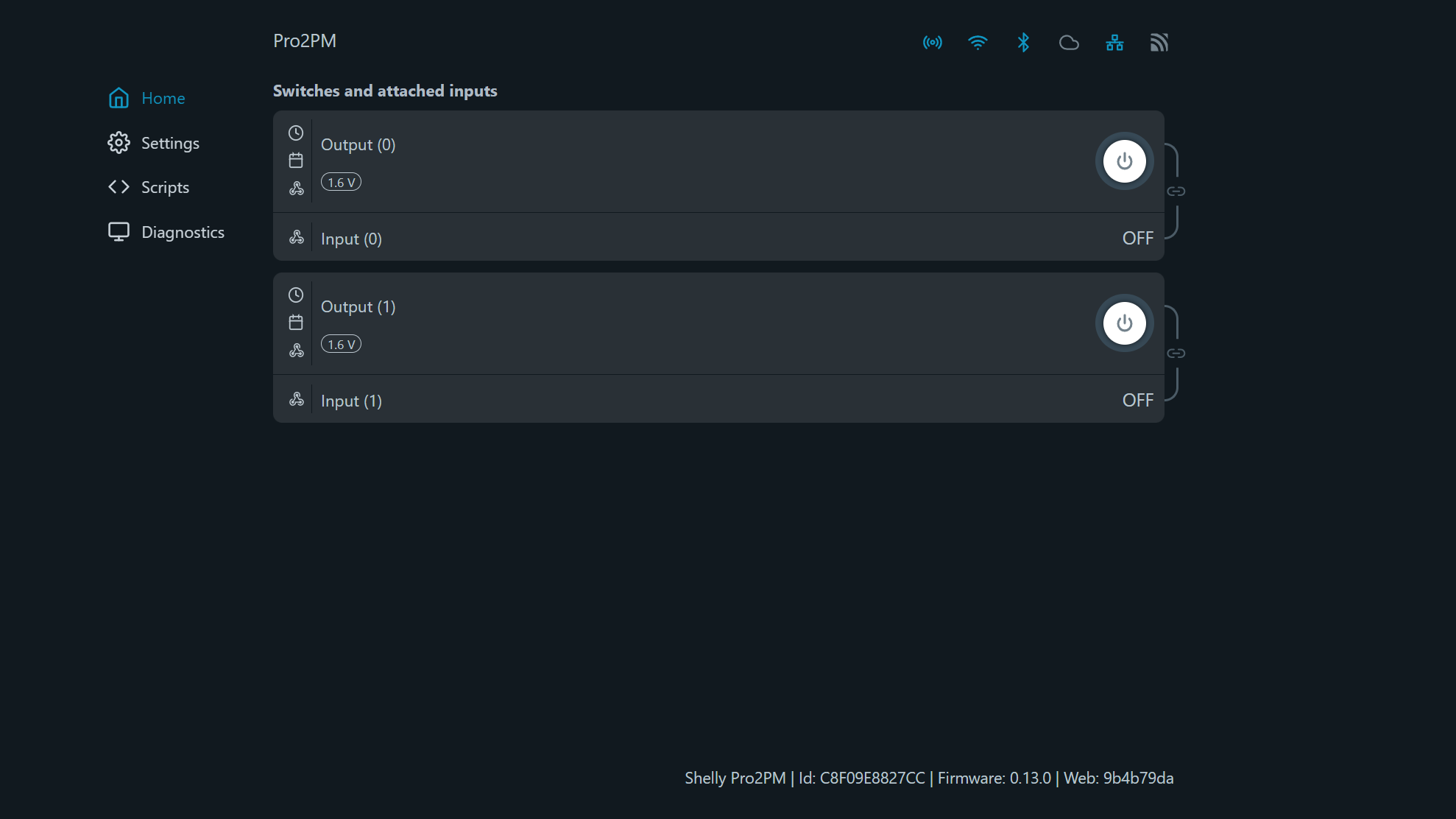
Menu główne
Poniżej znajdują się wyjaśnienia każdej opcji w menu głównym, w tym tego, co jest wyświetlane jako główna zawartość po kliknięciu poszczególnych ustawień. Na stronie Home znajduje się także krótkie wprowadzenie ikon w nagłówku, specyficzne dla tego urządzenia. Zwróć uwagę, że nagłówek jest widoczny na wszystkich ekranach, nie tylko na stronie głównej.
Strona główna (tryb przełącznika)
W interfejsie webowym w nagłówku zobaczysz sześć ikon, w tym ikonę AP, Wi‑Fi, Bluetooth, Cloud, Ethernet i MQTT. Oto co oznaczają różne kolory statusów:
 |
|
 |
|
 |
|
 |
|
 |
|
 |
|
 |
|
|
|
|

Na stronie głównej interfejsu webowego zobaczysz dwa przełączniki (oznaczone jako Output) i przycisk obok każdego z nich, którego możesz użyć do włączania i wyłączania. Pod każdym z kanałów zobaczysz również odczyty częstotliwości (nieobecne na zrzucie ekranu) i napięcia, oraz odpowiadające im wejścia.
Ustawienia wyjścia
Nazwa
Nazwa/zmiana nazwy wyjścia.
Akcja przy włączeniu zasilania
Ustaw akcję, którą urządzenie wykona po włączeniu zasilania. Możesz wyłączyć to ustawienie lub wybrać Restore last aby przywrócić ostatnią akcję wykonaną przez urządzenie. Dodatkowo możesz wybrać Match Input, co sprawi, że urządzenie będzie działać zgodnie ze stanem przełącznika lub przycisku podłączonego do niego.
Typ urządzenia
Wybierz typ urządzenia, do którego podłączone jest Twoje urządzenie, z listy, która zawiera General, Relay, Lights, Socket, Heating, oraz Entertainment.
Ustawienia wejścia/wyjścia
Wybierz tryb wejścia:
Button - każde naciśnięcie przycisku przełącza stan wyjścia urządzenia.
Switch - pozycja przełącznika odpowiada stanowi wyjścia urządzenia.
Analog (nieobecne jako opcja we wszystkich urządzeniach) - używając wejścia analogowego, urządzenie określa procent jasności na podstawie procentu wejścia.
Ustaw typ wyjścia:
Toggle Switch (Switch only) - Urządzenie będzie działać jako przełącznik dwustanowy z jednym stanem dla ON i jednym dla OFF. Jeśli wejście jest w trybie Analog, urządzenie będzie podążać za stanem wejścia analogowego.
Momentary Switch (Button only) - Każde naciśnięcie przycisku przełącza stan wyjścia urządzenia. Jeśli Twój przełącznik jest ON, zmieni się na OFF, i odwrotnie.
Edge Switch (Switch only) - Każda zmiana pozycji przełącznika przełącza stan wyjścia urządzenia.
Detached Switch - Wejście zostaje odłączone (oddzielone) od wyjścia i nie wpływa na nie. W praktyce nie będziesz mógł sterować światłem przez to wejście.
Akcja przy włączeniu zasilania:
To ustawienie jest zwykle używane przy awarii zasilania, a „włączenie zasilania” oznacza moment, gdy zasilanie zostanie przywrócone, a urządzenie ponownie zasili.
Turn ON - Po włączeniu zasilania urządzenie zostanie włączone.
Turn OFF - Po włączeniu zasilania urządzenie pozostanie wyłączone.
Restore last known state of output/relay - Po włączeniu zasilania stan wyjścia będzie taki, jaki był ostatnim razem, gdy urządzenie było włączone (przed utratą zasilania).
Current state of the switch (Toggle Switch only) - Podąża za stanem przełącznika, więc jeśli zostanie ustawiony na ON, urządzenie włączy się, i analogicznie gdy przełącznik jest w pozycji OFF.
Ochrony
Overpower in watts - Skonfiguruj przekaźnik przełącznika Shelly, aby wyłączał się, gdy zużycie mocy osiągnie określoną wartość. Maksymalna dozwolona wartość mocy równa jest maksymalnemu prądowi pomnożonemu przez maksymalne napięcie.
Overcurrent in amperes - Jeśli prąd zasilania przekroczy określoną wartość, kanał zostanie wyłączony.
Overvoltage in volts - Jeśli napięcie zasilania przekroczy określoną wartość, kanał zostanie wyłączony.
Undervoltage in volts - Wyłącz urządzenie, gdy napięcie spadnie poniżej określonej wartości.
Overvoltage/undervoltage auto recovery - Jeśli urządzenie zostało wyłączone z powodu ochrony przed nad/niskim napięciem, jego stan zostanie automatycznie przywrócony po ustaniu warunku.
Typ zużycia
To ustawienie ma znaczenie przy integracji urządzenia z zewnętrznymi systemami automatyki domowej. Służy określeniu informacji lub konfiguracji wymaganej przez zewnętrzny system do komunikacji z urządzeniem.
Jeżeli używasz zewnętrznych systemów automatyki domowej do sterowania urządzeniem, zalecamy odwołać się do ich dokumentacji lub przewodnika użytkownika, aby określić, co należy wpisać w tym polu. Dokumentacja systemu zewnętrznego zwykle opisze wymagane parametry, poświadczenia lub inne szczegóły niezbędne do nawiązania komunikacji między nim a urządzeniem Shelly.
Jeśli jednak używasz urządzenia wyłącznie z aplikacją Shelly, możesz zignorować pole External consumption type. Aplikacja nie wymaga dodatkowej konfiguracji w tym zakresie, ponieważ ma własne mechanizmy komunikacji i sterowania urządzeniem.
Jeśli z dowolnego powodu chcesz usunąć lub skasować zewnętrzny typ zużycia z ustawień urządzenia, możesz to zrobić, pozostawiając pole External consumption type puste i klikając przycisk Save settings. W ten sposób wyłączysz zewnętrzny typ zużycia i przywrócisz domyślne zachowanie urządzenia lub polegasz wyłącznie na aplikacji Shelly do sterowania i automatyzacji.
Akcje
Skonfiguruj akcje dla urządzenia — twórz nowe akcje, edytuj istniejące lub usuwaj akcje. Tworząc akcje, musisz określić warunek, przy którym akcja ma się wykonać. Możesz także ustawić czas trwania akcji oraz URL, który ma zostać wywołany, gdy warunek akcji zostanie spełniony.
Harmonogramy
Funkcja wymaga działającego połączenia z Internetem, aby urządzenie mogło zsynchronizować czas. Pozwala tworzyć, przeglądać, edytować i usuwać harmonogramy.
Są dwa rodzaje harmonogramów: Basic i Advanced.
Aby utworzyć basic harmonogram:
Wybierz dzień/dni tygodnia.
Wybierz przedział czasowy: czas, wschód słońca lub zachód słońca.
-
Ustaw czas dla wybranych dni:
Czas: Kliknij przycisk góra/dół lub wpisz liczbę, aby ustawić czas w godzinach i minutach.
Zachód/Wschód słońca: Urządzenie Shelly może włączać/wyłączać (lub wykonywać określoną akcję) automatycznie o wschodzie/zachodzie słońca albo o określonym czasie przed lub po wschodzie/zachodzie. Kliknij przycisk góra/dół lub wpisz liczbę, aby ustawić czas w godzinach i minutach.
Aby utworzyć advanced harmonogram:
Funkcja harmonogramu zaawansowanego używa cron do wykonywania zadań w ramach jednego harmonogramu, zamiast używać kilku podstawowych harmonogramów.
Tworzenie zaawansowanego harmonogramu różni się od tworzenia podstawowego ze względu na menu When to execute.
Pozwala ono na wybranie jednej lub wielu wartości, zakresu wartości lub kroku między wartościami (Wybierz jedną z trzech opcji klikając Select, Range lub Step dla każdej wartości) dla:
Sekundy (0-59)
Minuty (0-59)
Godziny (0-23)
Dni (1-31)
Miesiące (JAN-DEC)
Dni tygodnia (SUN-SAT)
Aby utworzyć harmonogram, który występuje co sekundę/minutę/godzinę/dzień/miesiąc/dzień tygodnia, wystarczy zaznaczyć pole pod wartościami w odpowiedniej sekcji (sekundy, minuty, godziny, dni, miesiące lub dni tygodnia). Dodatkowo możesz użyć przesunięcia wschodu/zachodu słońca, zaznaczając pole obok tej opcji. Spowoduje to pojawienie się nowego menu z godzinami i minutami. Pozostawienie godzin i minut bez zmian i wybranie wschodu lub zachodu słońca sprawi, że harmonogram wystąpi dokładnie o wschodzie lub zachodzie. Zmiana wartości godzin i minut utworzy przesunięcie — wpisanie wartości ujemnej spowoduje, że harmonogram wystąpi dokładnie [ustawione godziny i/lub minuty] przed wschodem/zachodem, natomiast wpisanie wartości dodatniej spowoduje wystąpienie [ustawione godziny i/lub minuty] po wschodzie/zachodzie. Nie można wprowadzić wartości dodatniej dla jednej (godzin/minut) i ujemnej dla drugiej.
Następnie określ działanie, które chcesz, aby urządzenie wykonało, w sekcji Do what . Kliknij Save po zakończeniu, aby zapisać nowy harmonogram.
W menu Harmonogramy możesz przeglądać wszystkie swoje harmonogramy. Możesz wybrać widok podstawowy lub zaawansowany dla każdego z nich. Widok podstawowy pokazuje czas i dni, w których harmonogram się wykonuje, natomiast widok zaawansowany wyświetla tekst w karcie harmonogramu, informujący, że należy kliknąć ją po więcej informacji.
Oba widoki wyświetlają akcje powyżej. Jeśli jest więcej niż trzy akcje, są one pokazane jako +n, gdzie n to liczba pozostałych niewyświetlonych akcji. Aby włączyć/wyłączyć harmonogram, użyj przycisku przełącznika po prawej stronie.
Timery
Pozwalają automatycznie zarządzać zasilaniem. Możesz użyć:
Auto on: Po wyłączeniu, wyjście przekaźnika zostanie automatycznie włączone po zdefiniowanym czasie (w sekundach).
Auto off: Po włączeniu, wyjście przekaźnika zostanie automatycznie wyłączone po zdefiniowanym czasie (w sekundach).
Ustawienia wejścia
Nazwa
Nazwa/zmiana nazwy wejścia.
Tryb wejścia
Wybierz jedną z poniższych opcji:
Button - każde naciśnięcie przycisku przełącza stan wyjścia urządzenia.
Switch - pozycja przełącznika odpowiada stanowi wyjścia urządzenia.
To ustawienie może być też zatytułowane „Switch mode” w niektórych urządzeniach.
Przypisane do wyjścia
Skonfiguruj, czy wejście jest przypisane (attached) czy odłączone (detached) od wyjścia urządzenia. Gdy wejście jest przypisane, jest połączone z przekaźnikiem(ami) i może nimi bezpośrednio sterować za pomocą przełączników na urządzeniu.
Natomiast gdy wejście jest odłączone, jest oddzielone od przekaźnika(ów) i nie może nimi sterować za pomocą przełączników na urządzeniu. W takim przypadku przekaźnik(i) nadal można sterować zdalnie, na przykład przez interfejs webowy lub aplikację Shelly. Możesz jednak nadal tworzyć akcje dla wejścia, które będą wyzwalane po wykryciu sygnału wejściowego.
Invert
To ustawienie pozwala odwrócić logikę sygnału wejściowego, skutecznie zmieniając zachowanie urządzenia na odwrotne. Domyślnie, gdy sygnał wejściowy jest ON, urządzenie reaguje włączając się. Gdy sygnał wejściowy jest OFF, urządzenie się wyłącza.
Jeśli włączysz ustawienie "Invert Input", nastąpi odwrotność. Gdy sygnał wejściowy jest ON, urządzenie wyłączy się, a gdy sygnał wejściowy jest OFF, urządzenie włączy się. To ustawienie może być przydatne w sytuacjach, gdy potrzebne jest odwrócenie zachowania urządzenia.
Akcje
Skonfiguruj akcje dla urządzenia — twórz nowe akcje, edytuj istniejące lub usuwaj akcje. Tworząc akcje, musisz określić warunek, przy którym akcja ma się wykonać. Możesz także ustawić czas trwania akcji oraz URL, który ma zostać wywołany, gdy warunek akcji zostanie spełniony.
Ustawienia
Ustawienia sieci
Access Point - Skonfiguruj AP urządzenia, w tym włączanie/wyłączanie (używając przełącznika) oraz ustawienie hasła. Punkt dostępowy urządzenia jest domyślnie otwartą siecią. SSID jest unikalne i nie może być zmienione.
-
Wi‑Fi - Zarejestruj urządzenie Shelly, aby mogło połączyć się maksymalnie z 2 różnymi sieciami Wi‑Fi.
Wpisz (poprzez pole tekstowe) lub wybierz sieć Wi‑Fi, klikając ikonę chevron (strzałkę), aby przeglądać dostępne sieci. Możesz wybrać sieć otwartą i ustawić statyczny adres IP.
Włącz Wi‑Fi 1, Wi‑Fi 2 lub oba jednocześnie (używając przełącznika obok każdej opcji). Jeśli Wi‑Fi 1 i Wi‑Fi 2 są włączone, a urządzenie Shelly rozłączy się z jedną z sieci, połączy się z drugą. Możliwe jest włączenie Wi‑Fi dopiero po ustawieniu nazwy sieci (SSID). Jeśli urządzenie nie ma innych dostępnych połączeń (AP, Bluetooth, Ethernet (jeśli dotyczy) lub drugiej sieci Wi‑Fi), próba wyłączenia Wi‑Fi spowoduje wyświetlenie okienka z pytaniem, czy chcesz kontynuować.
Bluetooth - Wyłącz/włącz Bluetooth, przesuwając przełącznik. Domyślne ustawienie Bluetooth w urządzeniu jest włączone.
Ethernet - Możesz podłączyć urządzenie za pomocą Ethernet zamiast Wi‑Fi. Podobnie jak w ustawieniach Wi‑Fi, możesz ustawić statyczny adres IP dla urządzenia (co jest zalecane), aby uzyskać dostęp do urządzenia pod tym samym adresem IP za każdym razem. Jeśli statyczny IP jest włączony, zostaniesz poproszony o podanie adresu IP, serwera DNS, bramy i maski sieciowej.
Łączność
Uwaga dotycząca komunikacji RPC: Gdy wywołanie RPC nie zostanie wykonane, pojawia się baner z komunikatem — informuje on, że urządzenie nie odpowiada na czas i utraciło połączenie. Po przywróceniu połączenia żądanie zostanie wysłane ponownie.
Cloud - Połączenie Twojego Shelly z chmurą pozwala na zdalne sterowanie nim oraz otrzymywanie powiadomień i aktualizacji dotyczących urządzeń. Domyślnie chmura jest włączona. Jeśli wyłączysz wsparcie chmury dla urządzenia, stracisz dostęp do urządzenia spoza jego lokalnej sieci!
MQTT - Skonfiguruj urządzenie Shelly do wykonywania akcji za pośrednictwem MQTT. Domyślnie MQTT jest wyłączone, ale możesz je włączyć, przesuwając przełącznik. Zmiana tych ustawień spowoduje ponowne uruchomienie urządzenia. Istnieją też inne ustawienia, takie jak RPC status notifications over MQTT (pozwalające komunikować się z urządzeniem poprzez powiadomienia RPC) oraz Generic status update over MQTT (aby otrzymywać ogólną aktualizację stanu), które można włączać/wyłączać przesuwając przełączniki po ich prawej stronie. Możesz także włączyć SSL i wpisać swój serwer, nazwę użytkownika i hasło, ale pamiętaj, że włączenie SSL wpłynie negatywnie na żywotność baterii i najprawdopodobniej ją skróci o połowę.
Outbound Websocket - Określa, czy kanał HTTP tworzy wyjątek I/O, gdy połączenie przychodzące zostanie zamknięte podczas gdy serwlet nadal z niego korzysta. Domyślnie to ustawienie jest wyłączone. Aby je włączyć, kliknij przełącznik obok Enable. Wprowadź adres usługi w polu tekstowym, a z rozwijanego menu pod SSL Connectivity wybierz *, ca.pem lub user_ca.pem.
Range extender - Włączenie funkcji Range extender tworzy hotspot, do którego możesz podłączać urządzenia Wi‑Fi. Jeśli urządzenie Shelly z włączonym range extender jest połączone z routerem Wi‑Fi i internetem, wszystkie urządzenia do niego podłączone również będą połączone z routerem i internetem.
Nawet jeśli urządzenie Shelly nie jest połączone z routerem Wi‑Fi, wszystkie urządzenia do niego podłączone nadal mogą się z nim komunikować oraz ze sobą nawzajem. Poniżej znajdują się informacje o klientach AP — ile ich jest oraz ich konfiguracja IP, adres MAC oraz wewnętrzne i zewnętrzne adresy IP.
-
RPC over UDP - Komunikuj się z urządzeniem i wysyłaj żądania przez Remote Procedure Call (RPC) za pośrednictwem serwera User Datagram Protocol (UDP). Może to być przydatne do zdalnego sterowania i monitorowania urządzenia bez potrzeby dedykowanego serwera lub stałego połączenia.
Aby korzystać z tego ustawienia, musisz wpisać port nasłuchu i adres docelowy serwera UDP. Port nasłuchu to numer portu, na którym urządzenie będzie nasłuchiwać przychodzących żądań, a adres docelowy to adres IP serwera, do którego żądania mają być wysyłane.
Po wpisaniu wymaganych informacji możesz używać protokołu RPC over UDP do wysyłania żądań do urządzenia i otrzymywania odpowiedzi.
Ustawienia urządzenia
Nazwa urządzenia (info) - Zobacz ID urządzenia, sieć Wi‑Fi, z którą jest połączone, oraz Wi‑Fi RSSI.
Reboot - Po kliknięciu przycisku Reboot zostaniesz zapytany, czy na pewno chcesz zrestartować urządzenie. Kliknij OK aby zrestartować urządzenie i Cancel jeśli nie chcesz restartu.
Factory reset - Klikając przycisk Reset wszystkie ustawienia urządzenia zostaną przywrócone do wartości domyślnych. Wszelkie wprowadzone zmiany zostaną cofnięte. Potwierdź chęć przywrócenia ustawień fabrycznych, klikając OK w okienku, lub Cancel aby anulować reset.
Location and timezone - Twoja strefa czasowa i lokalizacja będą wykrywane automatycznie, ale możesz ręcznie


