Przegląd
Urządzenia Shelly oferują lokalny interfejs webowy, który pozwala kontrolować i konfigurować urządzenia przez standardową przeglądarkę na komputerze lub urządzeniu mobilnym. Dzięki niemu możesz włączać i wyłączać urządzenia podłączone do twojego urządzenia, ustawiać harmonogramy oraz konfigurować akcje do wykonania po spełnieniu określonych warunków.
Zauważ, że do korzystania z lokalnego interfejsu webowego nie potrzeba połączenia z internetem ani Shelly Cloud — jedynym wymogiem jest, aby twoja przeglądarka była w tej samej sieci Wi‑Fi co urządzenie Shelly.
Dostęp do interfejsu webowego
Aby uzyskać dostęp do interfejsu webowego Shelly Wall Display:
Podłącz urządzenie do swojej sieci Wi‑Fi.
Gdy jesteś połączony z tą siecią, przejdź pod adres IP wyświetlony na urządzeniu.
Teraz znajdujesz się w interfejsie webowym urządzenia.
Zrozumienie układu
Interfejs webowy można podzielić na cztery główne sekcje — nagłówek, stopkę, menu główne i główną zawartość.
Nagłówek
Nagłówek składa się z dwóch elementów — nazwy twojego urządzenia po lewej oraz kilku ikon po prawej, które pokazują główne funkcje sieciowe i łączności urządzenia. Ikony te mogą obejmować funkcje takie jak Wi‑Fi, Bluetooth, MQTT i inne, a także ikonę informującą o dostępnych aktualizacjach firmware. Zatrzymanie kursora myszy nad ikoną pokaże dodatkowe informacje. Legenda z wyjaśnieniem znaczenia każdej ikony znajduje się w przewodniku po interfejsie webowym każdego urządzenia. Pamiętaj, że poszczególne przewodniki opisują tylko funkcje łączności dostępne dla danego urządzenia.
Stopka
Na dole ekranu, od lewej do prawej, znajdują się kolejno: nazwa modelu urządzenia, jego ID, wersja interfejsu webowego, wersja firmware urządzenia oraz bieżący czas. Jeśli czas nie jest zsynchronizowany, otrzymasz powiadomienie na górze ekranu, a niektóre harmonogramy i akcje mogą nie działać poprawnie. Niektóre wcześniejsze wersje interfejsu webowego nie zawierały wszystkich tych elementów.
Menu główne
W wersji na komputer menu główne znajduje się po lewej, natomiast na urządzeniu mobilnym wygląda jak menu hamburgerowe z ikoną trzech poziomych linii. Menu zawiera różne elementy, zależnie od urządzenia, a kliknięcie pozycji przenosi do odpowiedniej strony. Możesz też użyć go, aby wrócić do strony głównej, klikając Strona główna.
Główna zawartość
Klikając element z menu głównego, możesz nawigować po interfejsie webowym. Wszystko, co widzisz na ekranie z wyłączeniem nagłówka, stopki i menu głównego, jest uważane za główną zawartość.
*Uwaga: nie wszystkie zrzuty ekranu interfejsu webowego wyświetlane na początku każdej strony przewodnika (tam, gdzie jest zrzut ekranu) przedstawiają najnowszą wersję. Mogą więc wyglądać nieco inaczej niż aktualna wersja i nie muszą odzwierciedlać wyglądu interfejsu webowego każdego urządzenia.
Shelly Wall Display nie ma punktu dostępowego jak inne urządzenia, więc jedynym sposobem dostępu do jego interfejsu webowego jest podłączenie go do sieci. Po podłączeniu musisz znaleźć adres IP urządzenia. Przesuń w lewo, aż dojdziesz do ekranu Ustawień, lub kliknij ikonę koła zębatego na dole, aby przejść bezpośrednio do menu Ustawienia. Kliknij Sieć, a następnie przejdź pod widoczny tam adres IP. Upewnij się, że jesteś połączony z tą samą siecią co Wall Display. Teraz znajdujesz się w interfejsie webowym Shelly Wall Display.
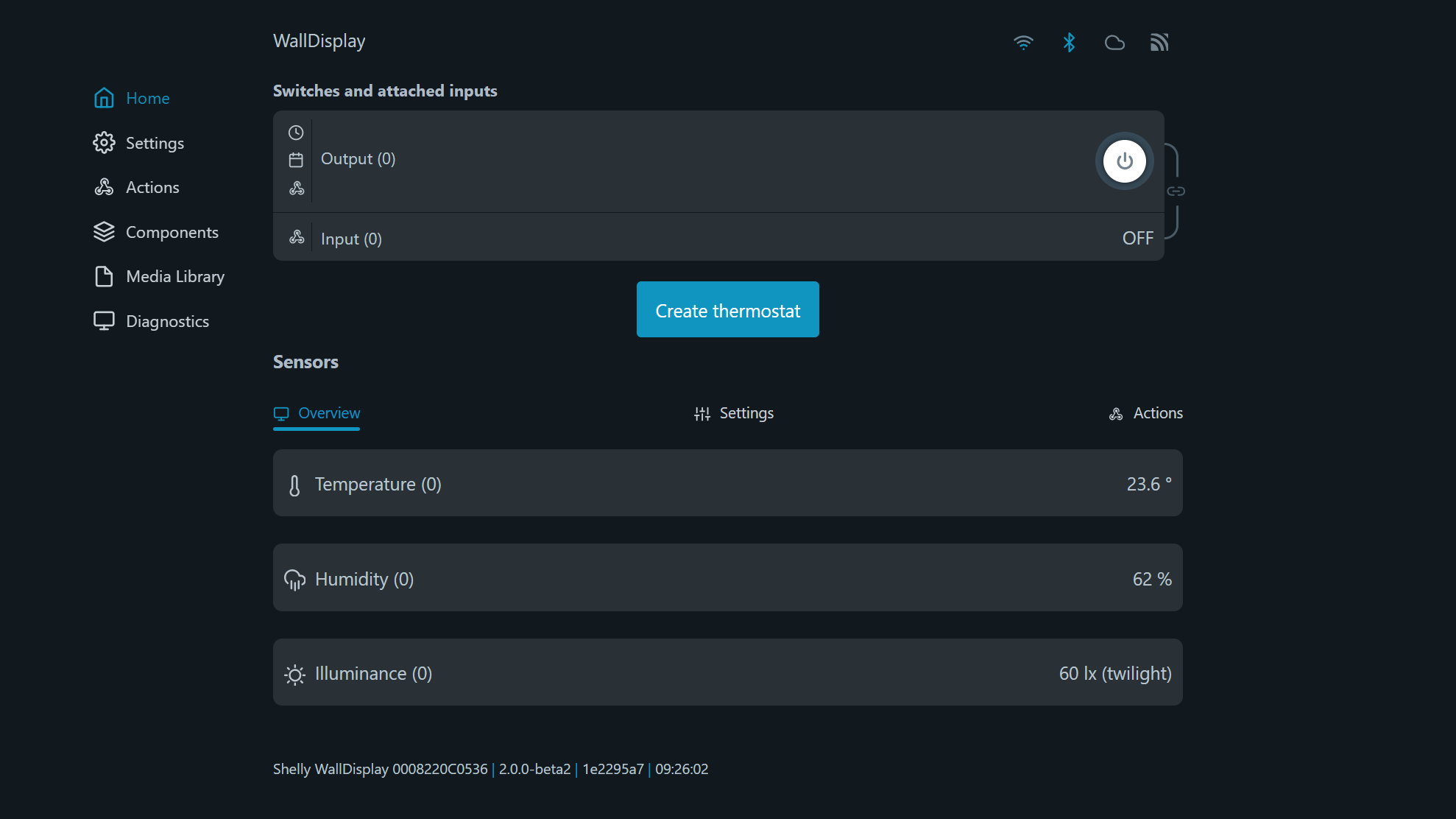
Menu główne
Poniżej znajdują się wyjaśnienia każdej opcji w menu głównym, w tym tego, co jest przedstawiane jako główna zawartość po kliknięciu poszczególnych ustawień. Krótkie wprowadzenie ikon w nagłówku, specyficzne dla tego urządzenia, znajduje się również w opisie Strony głównej. Pamiętaj, że nagłówek jest widoczny na wszystkich ekranach, nie tylko na stronie głównej.
Strona główna
W interfejsie webowym na górze ekranu zobaczysz cztery ikony: Wi‑Fi, Bluetooth, Cloud i MQTT. Oto, co oznaczają poszczególne kolory statusu:
 |
|
 |
|
 |
|
 |
|
 |
|
|
|
|

Na stronie głównej interfejsu webowego zobaczysz wyjście i wejście oraz przycisk zasilania obok wyjścia.
Aby utworzyć termostat, kliknij przycisk Utwórz termostat poniżej. Pojawi się komunikat informujący, że utworzenie termostatu wymaga miękkiego restartu oraz chwilowego wyłączenia komponentu przełącznika. Kliknij OK aby kontynuować.
W menu tworzenia termostatu:
Zaznacz pole obok Termostat włączony aby aktywować termostat.
Użyj suwaka lub przycisków plus i minus, aby dostosować temperaturę docelową. Zakres wynosi od 5°C (skrajnie po lewej) do 35°C (skrajnie po prawej).
Następnie dostosuj histerezę temperatury w zakresie od 0°C (skrajnie po lewej) do 2°C (skrajnie po prawej). Ustawienie 0°C oznacza, że termostat będzie często włączał i wyłączał się, aby utrzymać dokładnie ustawioną temperaturę. Wartość powyżej 0°C tworzy niewielki zakres wokół ustawionej temperatury. Na przykład, jeśli termostat chłodzący ma histerezę 1°C i temperaturę docelową 23°C, termostat włączy się przy 24°C i wyłączy przy 22°C.
Wybierz typ termostatu: ogrzewanie — włącza się, gdy temperatura jest niższa od celu, lub chłodzenie — włącza się, gdy temperatura jest wyższa od celu.
Możesz odwrócić wyjście, zaznaczając pole obok tej opcji, lub pozostawić bez zmian.
Kliknij Zapisz.
Aby usunąć termostat, kliknij przycisk Usuń termostat. Spowoduje to miękki restart urządzenia.
Poniżej znajduje się menu Czujniki które ma trzy podmenu: Przegląd, Ustawienia i Akcje.
Przegląd
W menu Przegląd zobaczysz czujniki — temperatury, wilgotności i iluminancji (czujnik światła) z ich nazwami po lewej i odczytami po prawej.
Ustawienia
Temperatura
Próg delta
Wybierz wartość od 0.5 °C do 5 °C z rozwijanego menu, która ustawi próg wybudzania urządzenia. Urządzenie wysyła jednak aktualizacje statusu nawet co 5 minut, więc jeśli temperatura urządzenia zmieni się nagle i przekroczy próg, zmiana zostanie zgłoszona dopiero po upływie 5 minut od ostatniego raportu, a nie w dokładnym momencie zdarzenia. Możesz też wyłączyć tę opcję. Aby zapisać zmiany, kliknij OK.
Offset
Pozwala dostosować odczyty urządzenia, aby uwzględnić ciepło wydzielane przez samo urządzenie. Ustawiając offset temperatury, zapewnisz bardziej dokładne odczyty odzwierciedlające rzeczywistą temperaturę otoczenia. Minimalna wartość to -50 °C, maksymalna 50 °C.
Wilgotność
Próg delta
Ustaw próg wilgotności w procentach, który spowoduje wybudzenie urządzenia. Możesz wpisać wartość od 1% do 20% w polu tekstowym. Zmiana wilgotności względnej o więcej niż określona wartość spowoduje zgłoszenie danych z czujnika. Aby zapisać zmiany, kliknij Zastosuj.
Offset
Aby poprawić dokładność odczytów wilgotności, ustaw offset. Jest to wartość, która zostanie dodana do odczytów lub od nich odjęta. Minimalna wartość to -50%, maksymalna 50%.
Iluminancja
Próg ciemności
Wprowadź wartość od 1 lx do 1000 lx, poniżej której oświetlenie będzie uznawane za ciemne.
Próg jasności
Wprowadź wartość od 1 lx do 1000 lx, powyżej której oświetlenie będzie uznawane za jasne.
Akcje
Skonfiguruj akcje dla swojego urządzenia — twórz nowe akcje, edytuj istniejące lub usuwaj je. Tworząc akcje, musisz określić warunek, przy którym akcja zostanie wykonana. Możesz też ustawić czas trwania akcji oraz URL, który zostanie wywołany, gdy warunek akcji zostanie spełniony.
Ustawienia
Ustawienia sieci
-
WiFi - Zarejestruj urządzenie Shelly, aby połączyć je z maksymalnie 2 różnymi sieciami Wi‑Fi.
Wprowadź lub wybierz sieć Wi‑Fi. Można wybrać sieć otwartą oraz ustawić statyczny adres IP.
Włącz Wi‑Fi 1, Wi‑Fi 2 lub oba jednocześnie. Jeśli oba Wi‑Fi 1 i Wi‑Fi 2 są włączone, a urządzenie Shelly rozłączy się z jednej sieci, połączy się z drugą.
Bluetooth - Wyłącz/włącz Bluetooth, przełączając suwak. Domyślnie Bluetooth urządzenia jest włączony.
Łączność
Uwaga dotycząca komunikacji RPC: Gdy wywołanie RPC nie zostanie wykonane, pojawia się baner z informacją, że urządzenie nie odpowiada na czas i utraciło połączenie. Po przywróceniu połączenia żądanie zostanie wysłane ponownie.
Cloud - Połączenie urządzenia Shelly z chmurą pozwala na zdalne sterowanie oraz otrzymywanie powiadomień i aktualizacji o urządzeniach. Domyślnie chmura jest włączona. Jeśli wyłączysz obsługę chmury urządzenia, utracisz możliwość połączenia się z urządzeniem spoza jego sieci lokalnej!
MQTT - Skonfiguruj urządzenie Shelly do wykonywania akcji przez MQTT. Domyślnie MQTT jest wyłączone, ale możesz je włączyć, przełączając suwak. Zmiana tych ustawień spowoduje restart urządzenia. Istnieją też inne ustawienia, takie jak Powiadomienia o statusie RPC przez MQTT (pozwalające komunikować się z urządzeniem przez powiadomienia RPC) i Ogólna aktualizacja statusu przez MQTT (aby otrzymywać ogólne informacje o statusie), które możesz włączać/wyłączać, przełączając suwaki po prawej. Możesz też włączyć SSL i wpisać swój serwer, nazwę użytkownika i hasło, ale pamiętaj, że włączenie SSL pogorszy żywotność baterii i najprawdopodobniej skróci ją o połowę.
Outbound Websocket - Określa, czy kanał HTTP tworzy wyjątek I/O, gdy połączenie przychodzące jest zamykane podczas gdy serwlet nadal go używa. Domyślnie to ustawienie jest wyłączone. Aby je włączyć, kliknij przełącznik obok Włącz. Wprowadź adres usługi w polu tekstowym, a z rozwijanego menu pod Łączność SSL wybierz *, ca.pem lub user_ca.pem.
Ustawienia urządzenia
Nazwa urządzenia (info) - Zobacz ID urządzenia, Wi‑Fi, z którym jest połączone, oraz Wi‑Fi RSSI. Dodatkowo możesz skopiować ID urządzenia przyciskiem Kopiuj.
Lokalizacja i strefa czasowa - Twoja strefa czasowa i lokalizacja będą wykrywane automatycznie, ale możesz je ręcznie zmienić, wybierając strefę czasową z rozwijanego menu i wpisując szerokość oraz długość geograficzną. Jest też przycisk Wykryj lokalizację automatycznie, który ponownie uruchomi automatyczne wykrywanie lokalizacji, jeśli poprzednio się nie powiodło.
Jeśli czas urządzenia nie jest zsynchronizowany z bieżącym czasem, harmonogramy i akcje mogą nie działać prawidłowo. Pojawi się komunikat informujący o niesynchronizowanym czasie.
Uwierzytelnianie - Jeśli włączysz uwierzytelnianie, zostaniesz poproszony o wpisanie hasła, którego będziesz używać do dostępu do interfejsu Web UI urządzenia. Po włączeniu, aby je wyłączyć, kliknij przełącznik i wpisz swoje hasło, gdy zostaniesz o to poproszony.
Firmware - W tym ustawieniu możesz zobaczyć ID urządzenia, wersję firmware, build ID oraz web build ID. Użyj przycisku Kopiuj nad firmware ID lub web build ID, aby skopiować zawartość do schowka. Możesz też zobaczyć dostępne nowe wersje, sprawdzić aktualizacje i łatwo zaktualizować urządzenie. Istnieje także opcja wgrania własnego firmware, jednak flashowanie urządzeń niestandardowym firmware bezpowrotnie unieważnia gwarancję urządzenia.
Certyfikat użytkownika (Konfiguracja TLS) - Prześlij własny certyfikat urzędu certyfikacji, certyfikat klienta i klucz klienta, przeciągając i upuszczając plik(i) lub przeglądając pliki za pomocą przycisku. Kliknij Prześlij aby wysłać pliki, oraz Wyczyść aby usunąć pliki, których nie chcesz przesyłać.
Debug - To ustawienie obejmuje debugowanie Mqtt, Websocket i Udp. Aby włączyć dowolne z nich, kliknij przełącznik obok konkretnego ustawienia. Dla debugowania Udp zostaniesz także poproszony o wpisanie adresu Udp.
Restart - Po kliknięciu przycisku Restart zostaniesz zapytany, czy na pewno chcesz zrestartować urządzenie. Kliknij OK aby zrestartować urządzenie i Anuluj jeśli nie chcesz restartu.
-
Interfejs urządzenia - Te ustawienia pozwalają dostosować wygląd urządzenia.
Wygaszacz ekranu - Włącz/wyłącz wygaszacz ekranu. Jeśli włączony, możesz wybrać jeden z następujących elementów, który będzie wyświetlany jako główny element (będzie miał priorytet nad innymi) - Temperatura (wyświetla ostatnio zmierzoną temperaturę), Wilgotność (wyświetla ostatni zmierzony procent wilgotności) oraz Zegar (wyświetla bieżący czas). Dodatkowo możesz ustawić timeout w sekundach (od 10 do 3600), co oznacza, że ekran urządzenia wyłączy się po określonym czasie.
Wyłącz ekran - Wybierz, kiedy ekran urządzenia ma się wyłączać — gdy bezczynny lub tylko gdy jest ciemno, zaznaczając odpowiednie pole.
Blokada ekranu - Wybierz Brak aby pozostawić urządzenie odblokowane. Przy tej opcji gesty są nadal dostępne, a strony można zmieniać. Brak ustawień blokuje tylko ekran Ustawień i pozwala na korzystanie z gestów oraz zmianę wszystkich stron z wyjątkiem strony Ustawień. Wybranie Brak ustawień powoduje miękki restart. Pełna oznacza, że ekran urządzenia jest całkowicie zablokowany i nie można zmieniać stron. Gesty nadal są dostępne
Wyłącz gesty, gdy urządzenie zablokowane opcja działa na każdym poziomie blokady ekranu, z wyjątkiem Brak. Dostępne gesty to: przesunięcie w górę i w dół, tapnięcie dwoma palcami lub stuknięcie dłonią, aby włączyć/wyłączyć przekaźnik oraz przesunięcie w bok, aby przejść do innej strony. Gdy strony są zablokowane, dostępne są tylko gesty włączania/wyłączania przekaźnika.
Akcje
Skonfiguruj akcje dla swojego urządzenia — twórz nowe akcje, edytuj istniejące lub usuwaj je. Podczas tworzenia akcji określasz warunek jej wywołania. Możesz ustawić także czas trwania akcji oraz URL, który zostanie wywołany po spełnieniu warunku.
Komponenty
Tworzenie komponentu
Ustawienie Komponenty pozwala użytkownikowi tworzyć Komponenty dynamiczne, które początkowo nie istnieją w urządzeniu. Komponenty wirtualne, będące typem komponentu dynamicznego, służą do przechowywania lub transferu danych między skryptami lub uruchomieniami oraz do przedstawienia funkcji skryptu na stronie głównej. Komponenty mogą być pogrupowane; tylko grupy i komponenty w nich zawarte będą wyświetlane na stronie głównej. Komponenty, które nie należą do żadnej grupy, nie będą wizualizowane. Liczba komponentów i grup na urządzenie jest ograniczona.
Aby utworzyć komponent:
Kliknij przycisk Utwórz nowy obok Komponenty zdefiniowane przez użytkownika.
Wybierz typ komponentu, który chcesz utworzyć — Boolean, Number, Text, Enum lub Button. Po utworzeniu każdy typ komponentu ma pola Nazwa, Widok oraz Własny URL ikony które należy wypełnić. Pole Własny URL ikony nie jest obowiązkowe, ale można go użyć do dostosowania wyglądu komponentów na stronie głównej. Możesz zmienić nazwę lub usunąć komponent oraz tworzyć dla niego akcje, używając przycisków obok każdego komponentu.
Różne typy komponentów mogą mieć dodatkowe pola specyficzne dla danego typu. Opisano je poniżej
Typ komponentu Boolean przechowuje wartość true/false i ma dwa różne tytuły, które użytkownik może wprowadzić w zależności od wartości true lub false, a także dwie oddzielne ikony. Menu rozwijane z wartością domyślną będzie zawierać różne stany twojego urządzenia. Opcje widoku to Ukryty, Przełącznik i Etykieta. Widok Przełącznik wyświetla przycisk przełączający, tak że wartość komponentu zmienia się przy każdym użyciu. Widok Etykieta pokazuje tytuł wartości komponentu.
Typ komponentu Number przechowuje wartości między -999999999999999 a 999999999999999. Wartość domyślna powinna być liczbą z tego zakresu. Możesz też zmienić jednostkę i krok. Opcje widoku to Ukryty, Pole, Suwak, Pasek postępu, i Etykieta. Widok Pole pokazuje pole do wprowadzania, widok Etykieta wyświetla wartość, widok Pasek postępu wizualnie przedstawia postęp, a widok Suwak wyświetla interaktywny suwak.
Typ komponentu Text przechowuje ciąg znaków do 255 znaków. Opcje widoku to Ukryty, Pole, Etykieta i Obraz. Widok Pole pokazuje pole tekstowe, widok Etykieta wyświetla tytuł, a widok Obraz wymaga wartości URL, której używa do wyświetlenia obrazu.
Typ komponentu Enum przechowuje zbiór nazwanych stałych. Opcje widoku to Ukryty, Rozwijane, i Etykieta. Jeśli wybierzesz widok Etykieta, komponent domyślnie wyświetli tytuł, ale jeśli określono obraz, on będzie miał pierwszeństwo i zostanie pokazany zamiast tytułu.
Typ komponentu Button zapewnia symulowane wirtualne wejście umożliwiające użytkownikom interakcję z interfejsem poprzez rejestrowanie i raportowanie kliknięć. Następnie wysyła powiadomienia przez podłączone kanały i może być używany do wyzwalania automatyzacji i aktywacji webhooków. Ma dwie opcje widoku — Przycisk, który wyświetla komponent przycisku na stronie głównej, oraz Ukryty.
Jeśli komponent ma ustawiony widok Ukryty, nie będzie wyświetlany na stronie głównej. W przeciwnym razie grupy komponentów pojawią się poniżej wejść i/lub wyjść urządzenia i będą wyświetlać komponenty należące do tych grup.
Tworzenie grupy komponentów
Aby utworzyć grupę:
Kliknij + obok Grupy zdefiniowane przez użytkownika, a przejdziesz do menu tworzenia grupy.
Wprowadź nazwę grupy.
Wybierz komponenty, które chcesz umieścić w tej grupie.
Edycja menu grup odbywa się przez ikonę ołówka obok + i pozwala zmieniać kolejność grup, klikając strzałki góra/dół, aby przesunąć grupę w górę lub w dół.
Akcje komponentów
Menu Akcje jest teraz zorganizowane według typu komponentu. Możesz więc tworzyć akcje dla swoich komponentów, które będą pogrupowane w wymienione wcześniej pięć kategorii.
Skrypty
Komponenty można uwzględniać w skryptach i programować tak, aby zmieniały wartości w zależności od warunku. Aby odwołać się do komponentu w skrypcie, musisz użyć jego ID. ID komponentów zaczynają się od 200 i są ograniczone do 299. ID komponentu możesz zobaczyć w menu Komponenty.
Biblioteka multimediów
Prześlij multimedia z urządzenia na Shelly Wall Display. Pliki obrazów można użyć jako wygaszacza ekranu. Pliki audio można użyć, dodając kafelek Muzyka do wyświetlacza. Możliwe jest użycie tylko plików .mp3.
Diagnostyka
Z tego ustawienia możesz pobrać logi debugowania. Włączenie logowania debug bez powodu nie jest zalecane, ponieważ spowolni urządzenie i przyczyni się do zużycia pamięci flash. Jeśli zdecydujesz się je włączyć, możesz także pobrać poprzednie i bieżące logi. Uwaga: opuszczenie tej strony zresetuje logger i dane logów.
Ping HTTP
Wprowadź URL w wyznaczonym polu tekstowym, aby wysłać żądanie HTTP z urządzenia. Interfejs webowy powiadomi, czy żądanie zakończyło się sukcesem, czy niepowodzeniem.
Klienci urządzenia
Zobacz urządzenia podłączone do twojego urządzenia i posortowane w odpowiednich kategoriach. Dla większości urządzeń są dwie opcje:
Klienci Bluetooth - urządzenia połączone z twoim urządzeniem przez Bluetooth.
Klienci AP - urządzenia połączone z punktem dostępowym twojego urządzenia.
W tym menu będziesz mógł zobaczyć informacje o klientach.
Ponieważ to urządzenie nie ma punktu dostępowego, obsługuje tylko klientów Bluetooth.


