Proces dodawania Shelly Smart Control
ShellyBLU Button1 umożliwia wykonywanie działań i scen poprzez wysyłanie sygnałów do wybranych urządzeń z Bluetooth. Aby to działało, potrzebujesz urządzeń Shelly Plus lub Pro, które będą pełnić funkcję bramek dla Twojego przycisku. Oto jak to skonfigurować:
-
Krok 1: Upewnij się, że Bluetooth jest włączony w Twoim telefonie i że aplikacja Shelly Smart Control ma uprawnienia do korzystania z niego.
-
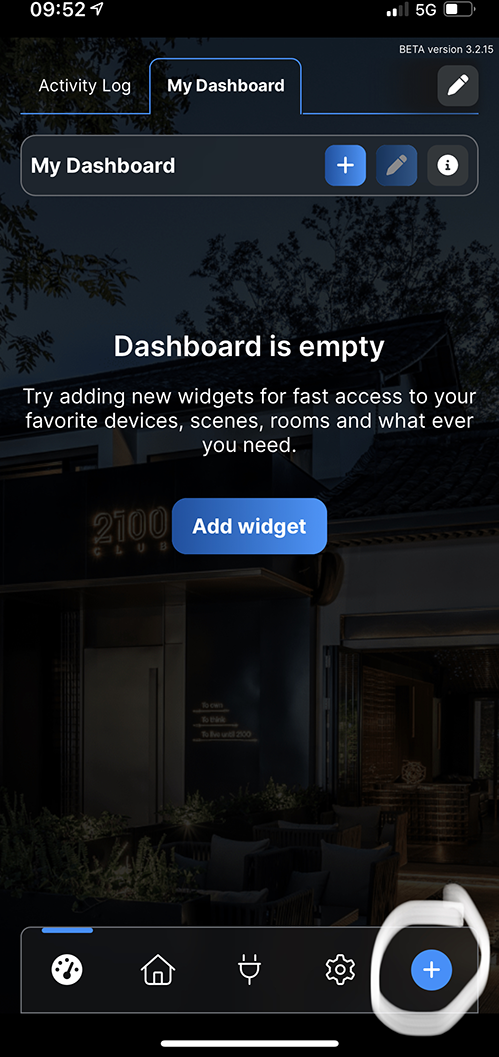
Krok 2: Na Aplikacja Shelly Smart Control na ekranie głównym stuknij
+ikona w prawym dolnym rogu, a następnie Dodaj nowe urządzenie.
-
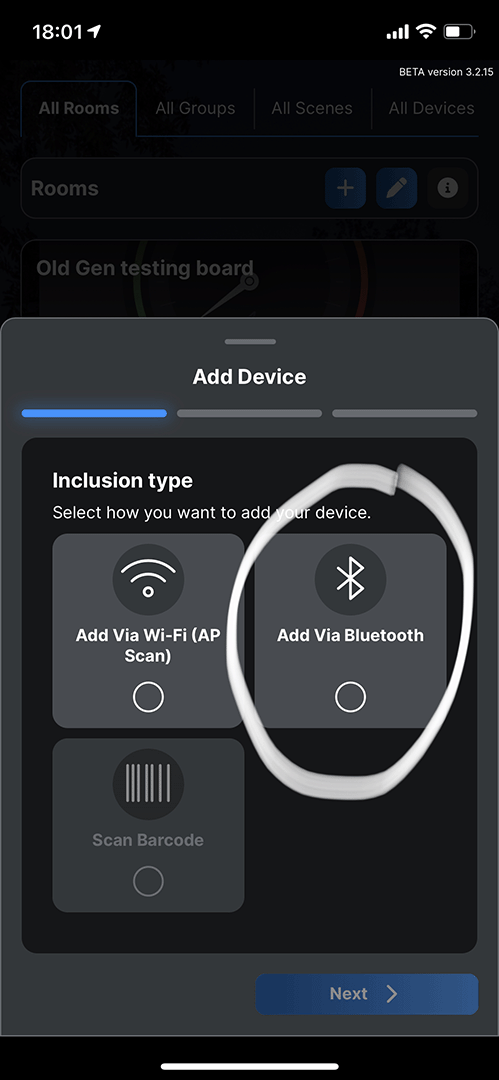
Krok 3: Wybierz Dodaj przez Bluetooth
-
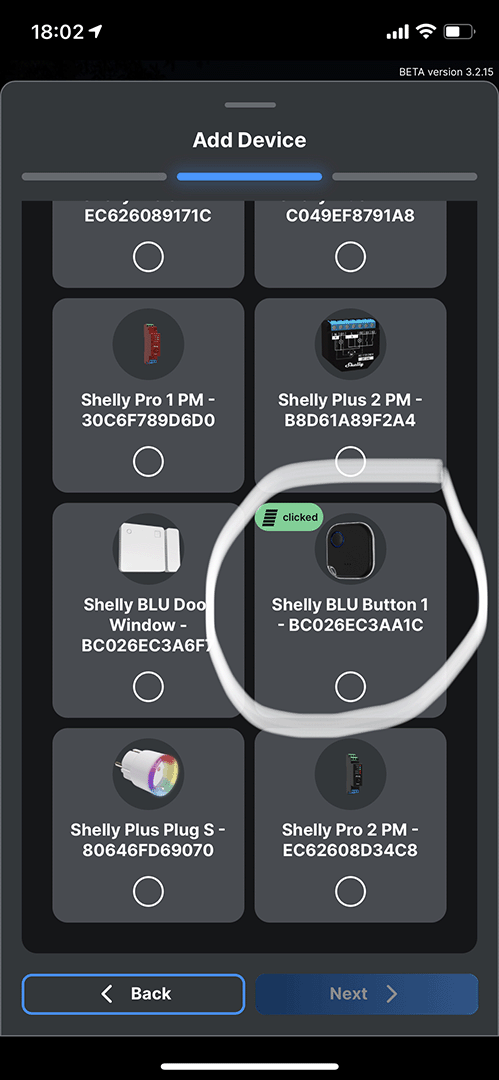
Krok 4: Kliknij raz swój ShellyBLU Button1, a pojawi się on na liście urządzeń. Jeśli do dodania wyświetla się więcej niż jeden ShellyBLU Button1, kliknij swój ShellyBLU Button1 ponownie, a aplikacja pomoże Ci zidentyfikować właściwy.
-
Krok 5: Postępuj zgodnie z instrukcjami wyświetlanymi na ekranie. Aplikacja poprosi Cię o jednokrotne naciśnięcie przycisku.
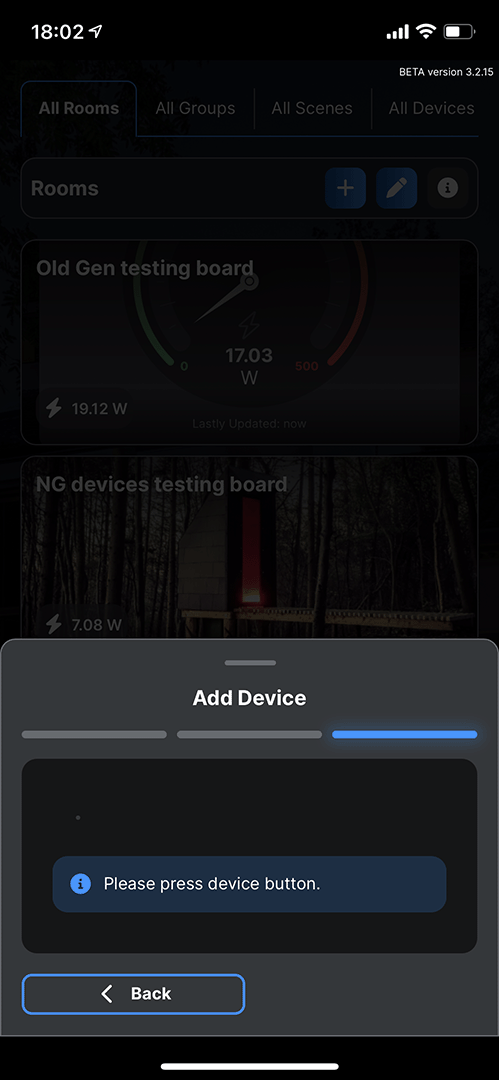
-
Krok 7: Nadaj urządzeniu nazwę oraz wybierz lub prześlij obraz.
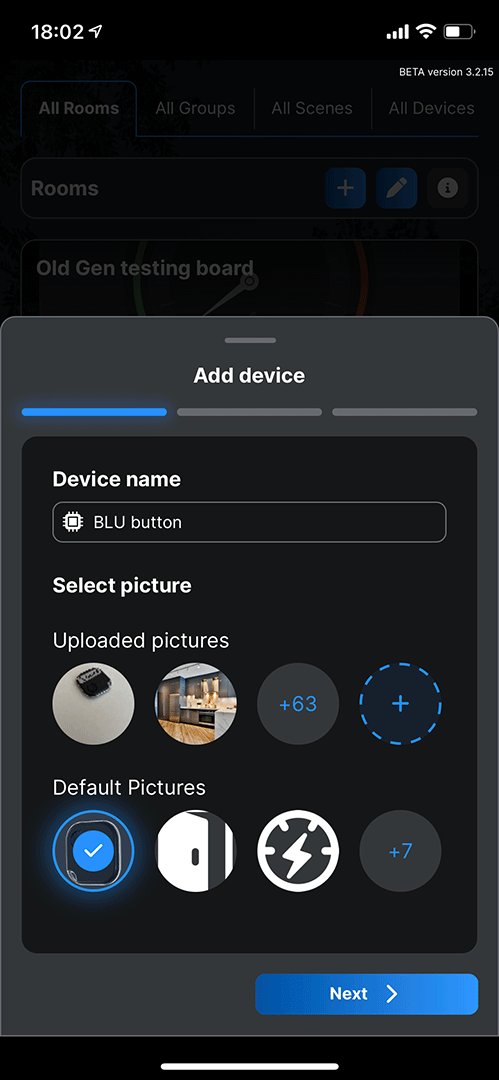
-
Krok 8: Wybierz urządzenia Plus lub Pro, aby działały jako bramki BLE. Pojawi się lista wszystkich Twoich kompatybilnych urządzeń. Będą one odbierać sygnał z przycisku podczas jego używania i działać jako bramka między ShellyBLU Button1 a Shelly Smart Control. Jeśli nie widzisz tutaj niektórych swoich urządzeń Plus lub Pro, może być konieczne ręczne włączenie `. Aby to zrobić, przejdź w aplikacji do każdego urządzenia Plus lub Pro, kliknij
dYOEiconę, a następnie wybierz Bluetooth i zaznacz Włącz Bluetooth and Włącz bramkę Bluetooth pudełka. Zalecamy posiadanie co najmniej jednej bramki BLE w każdym pomieszczeniu.

-
Step 9: Dodaj przycisk do istniejącego pokoju, a następnie zapisz zmiany. Twój przycisk został teraz pomyślnie dodany do aplikacji i można go znaleźć w przypisanym mu pokoju.
Utwórz scenę za pomocą ShellyBLU Button1
-
`
dYikona w dolnym menu, a następnie Wszystkie sceny u góry ekranu. Naciśnij+ikona.
-
Wpisz nazwę oraz wybierz lub prześlij obraz dla swojej sceny, a następnie wybierz pomieszczenie, w którym ma się ona znajdować.
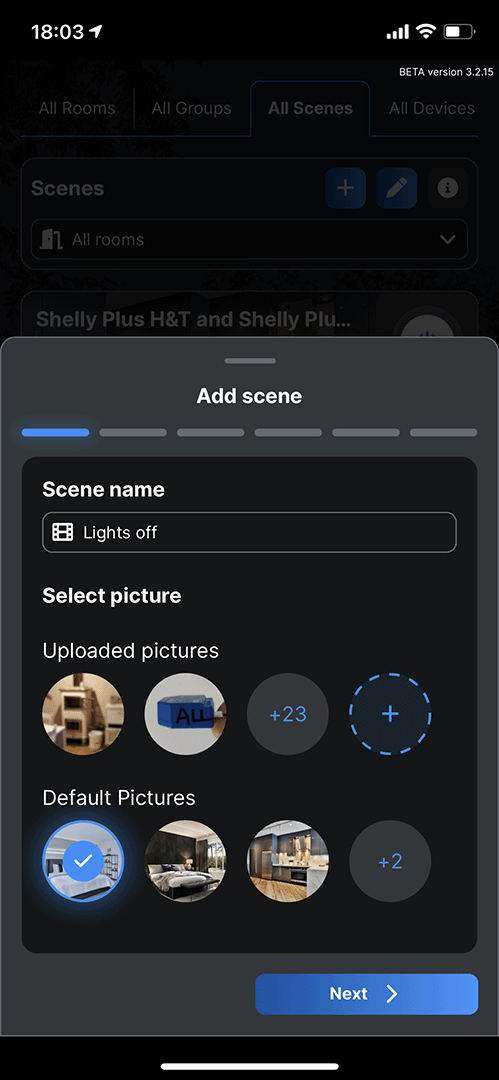
-
Wybierz W zależności od urządzenia stan, wybierz pomieszczenie, w którym znajduje się urządzenie, oraz samo urządzenie.

-
Wybierz Naciśnięcie przycisku jako właściwość urządzenia. Tutaj możesz skonfigurować osobne sceny dla każdego naciśnięcia przycisku (pojedyncze naciśnięcie, podwójne naciśnięcie, potrójne naciśnięcie i długie naciśnięcie).
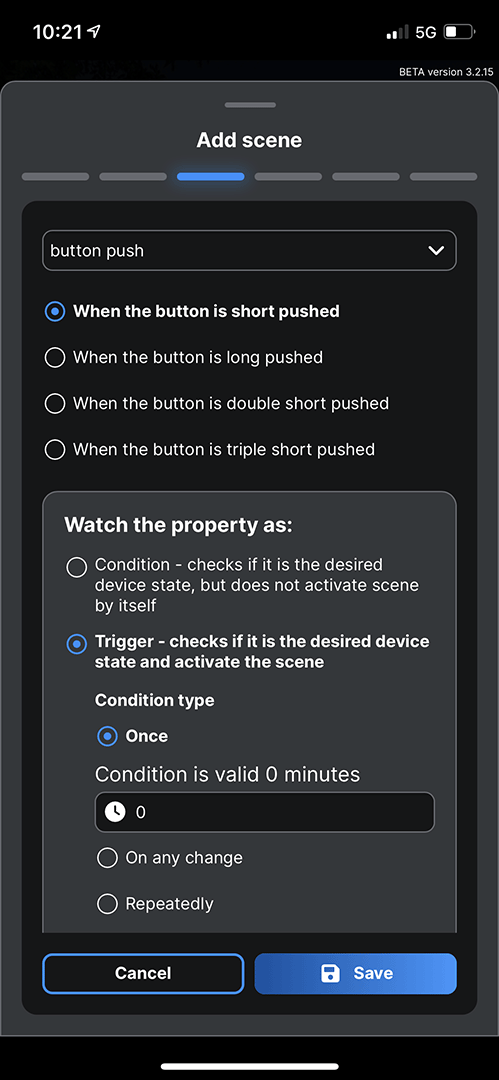
-
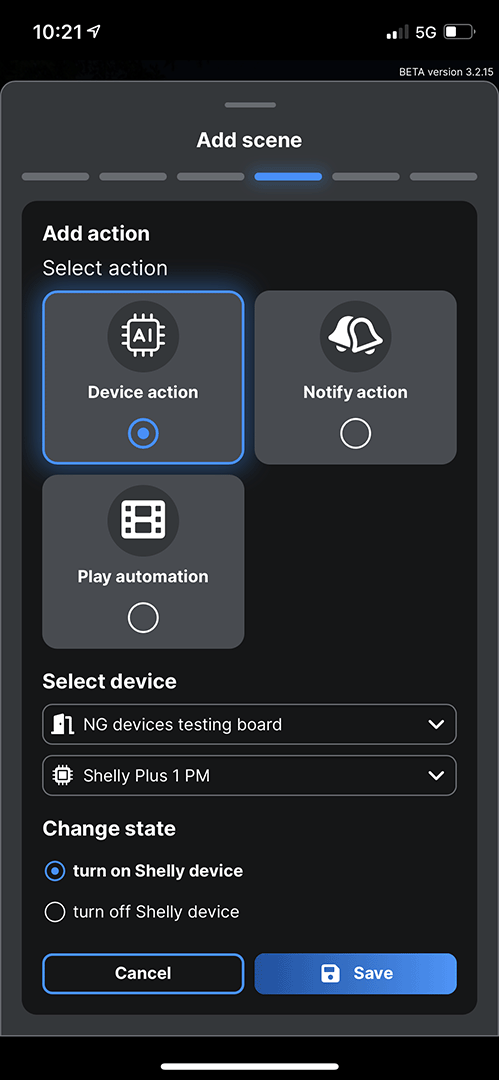
Stuknij Zapisz i dalej, i dodaj działanie zgodnie ze swoimi preferencjami. Jeśli wybierzesz Działanie urządzenia scena, przycisk włączy lub wyłączy określone urządzenie. Jeśli wybierzesz Akcja powiadomienia, przycisk wyśle powiadomienie na wybrane urządzenie. Jeśli wybierzesz Play automatyzacja, przycisk aktywuje istniejącą scenę.