Proces dodawania aplikacji Shelly Smart Control
Poniższy przewodnik wyjaśnia, jak dodać Shelly BLU Motion do aplikacji Shelly Smart Control. Będziesz potrzebować urządzeń Shelly Plus lub Pro, które będą pełnić rolę bramek dla Twojego czujnika.
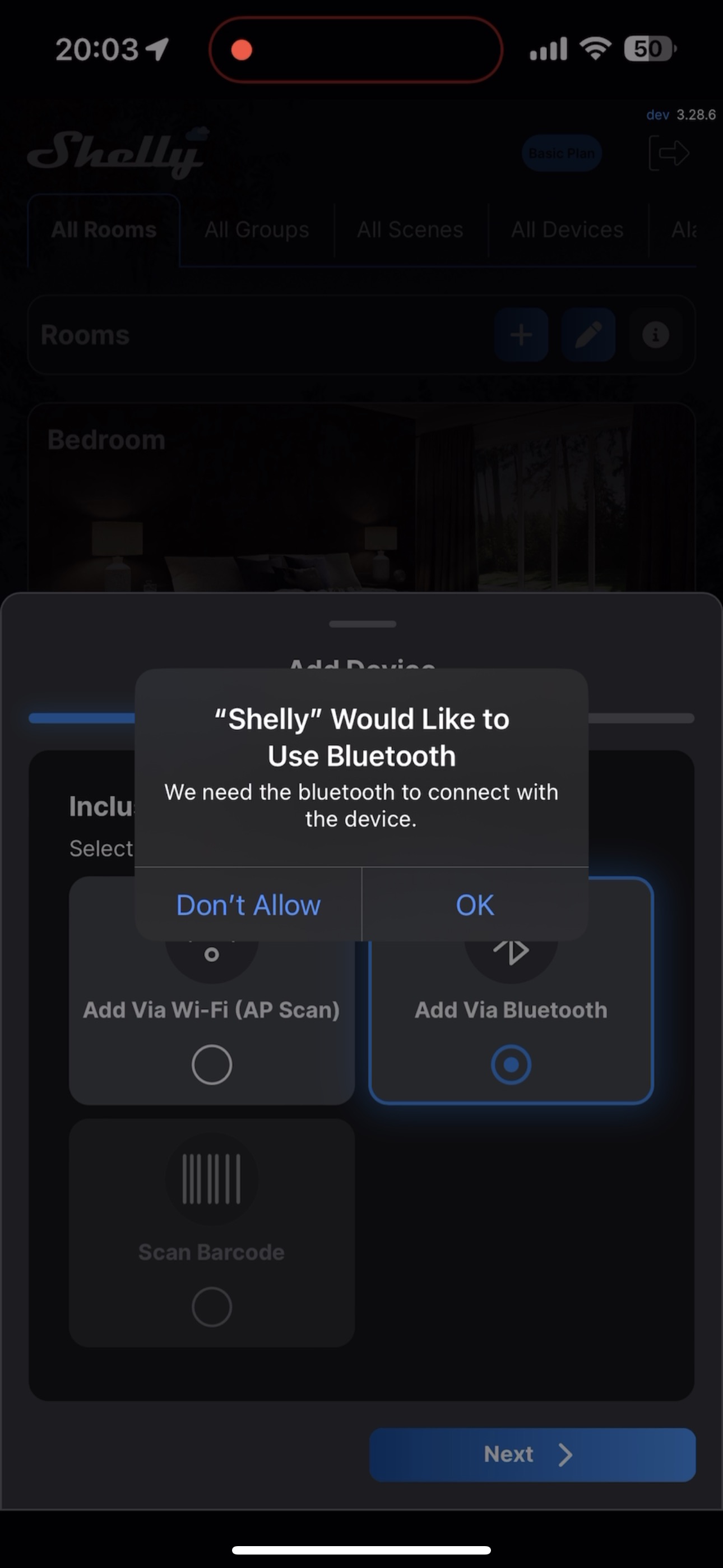
Krok 1: Upewnij się, że Bluetooth jest włączony w telefonie i że aplikacja Shelly Smart Control ma pozwolenie na jego używanie. Na ekranie pojawi się wyskakujące okienko pokazane na poniższym obrazie, które poprosi o zgodę na używanie Bluetooth.
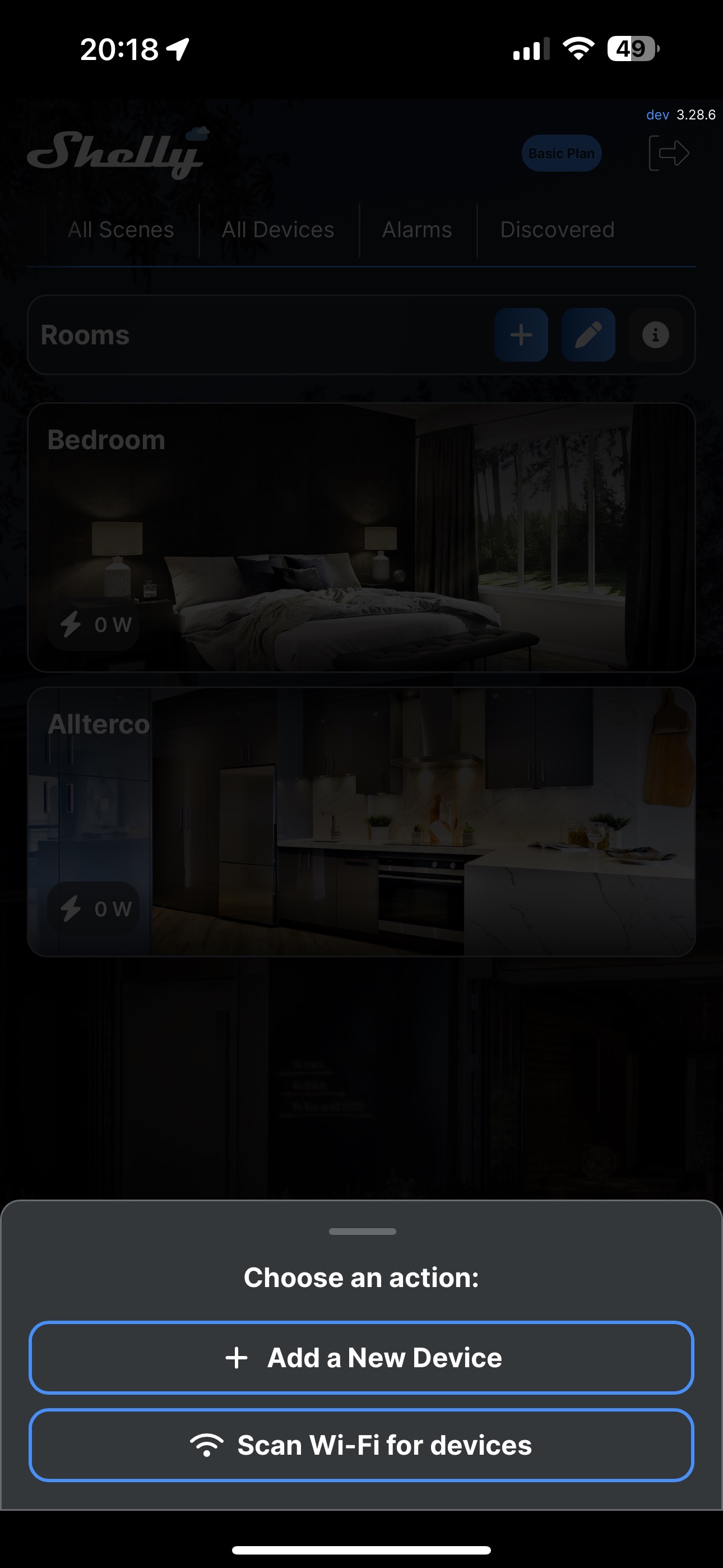
Krok 2: Na ekranie głównym aplikacji Shelly Smart Control stuknij ikonę + w prawym dolnym rogu, a następnie Dodaj nowe urządzenie.
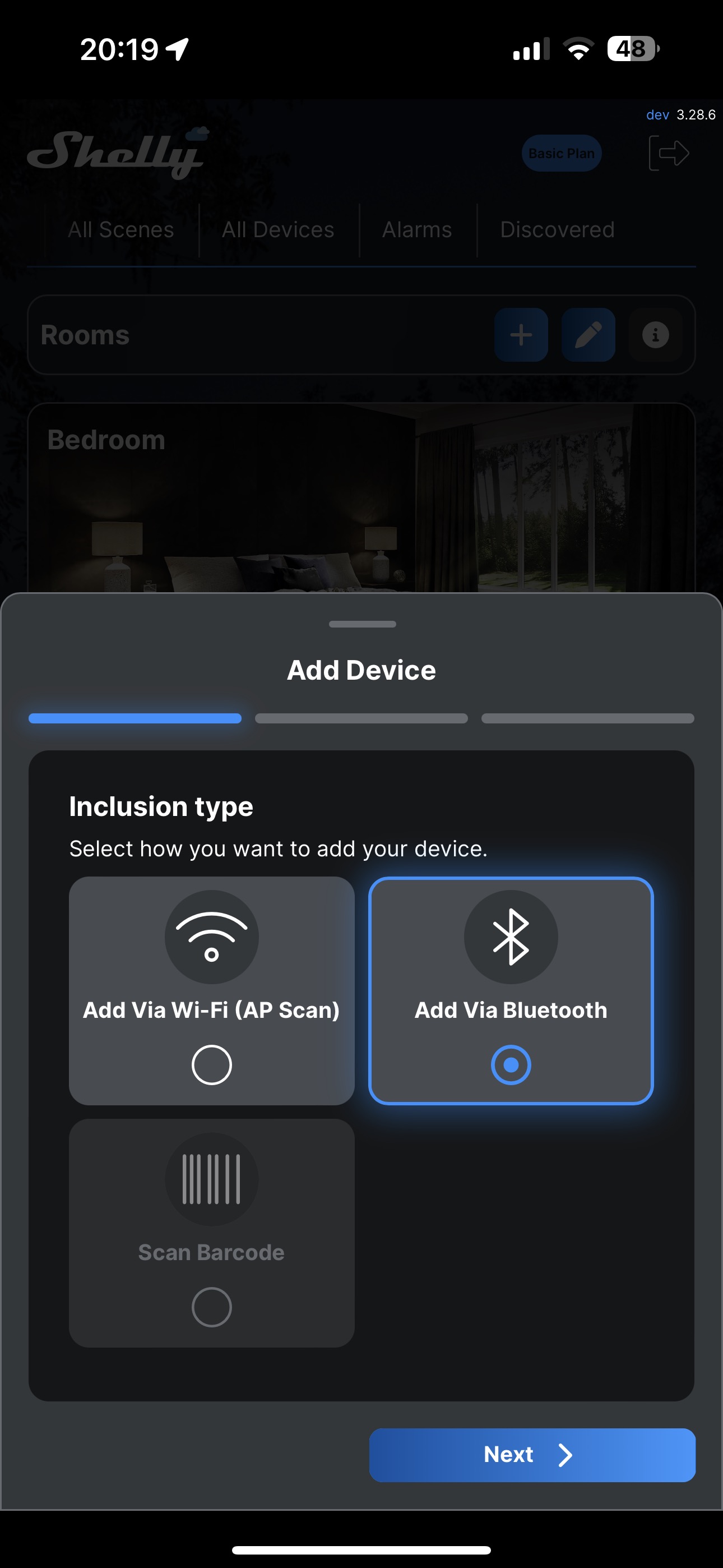
Krok 3: Wybierz Dodaj przez Bluetooth.
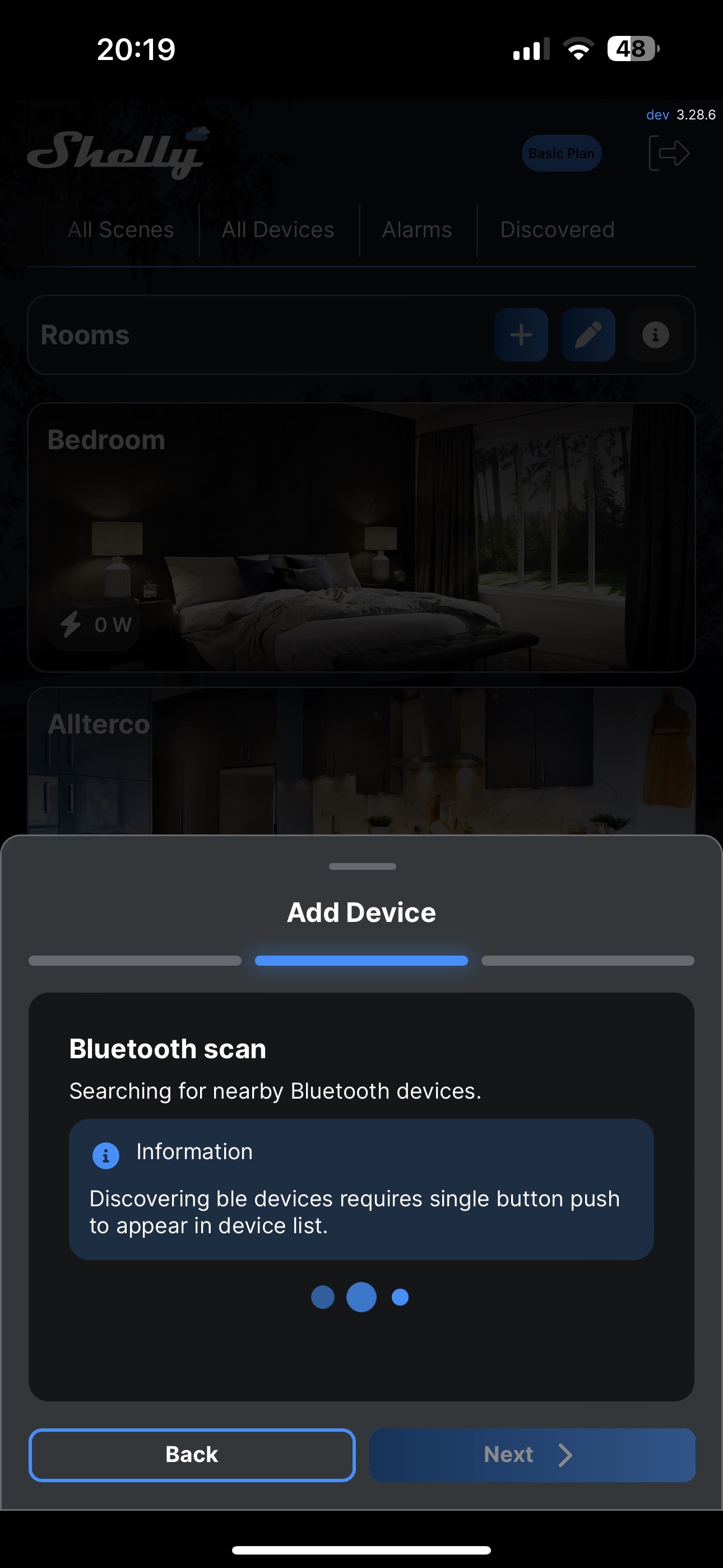
Krok 4: Gdy rozpocznie się skanowanie urządzeń Bluetooth, musisz raz nacisnąć przycisk urządzenia, aby pojawiło się na liście urządzeń.
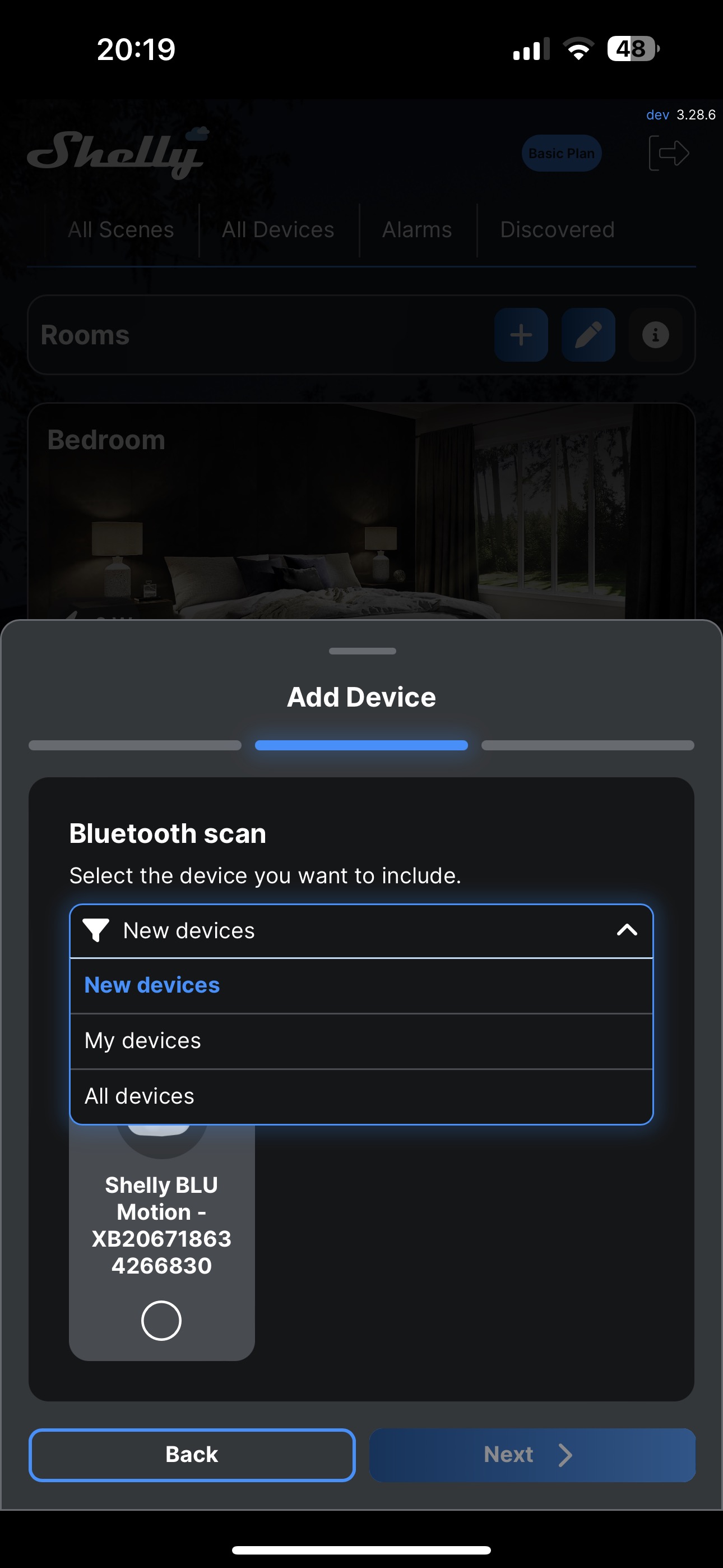
Dodatkowo możesz filtrować wyświetlaną listę urządzeń, klikając rozwijane menu i wybierając Nowe urządzenia (domyślnie), Moje urządzenia lub Wszystkie urządzenia.
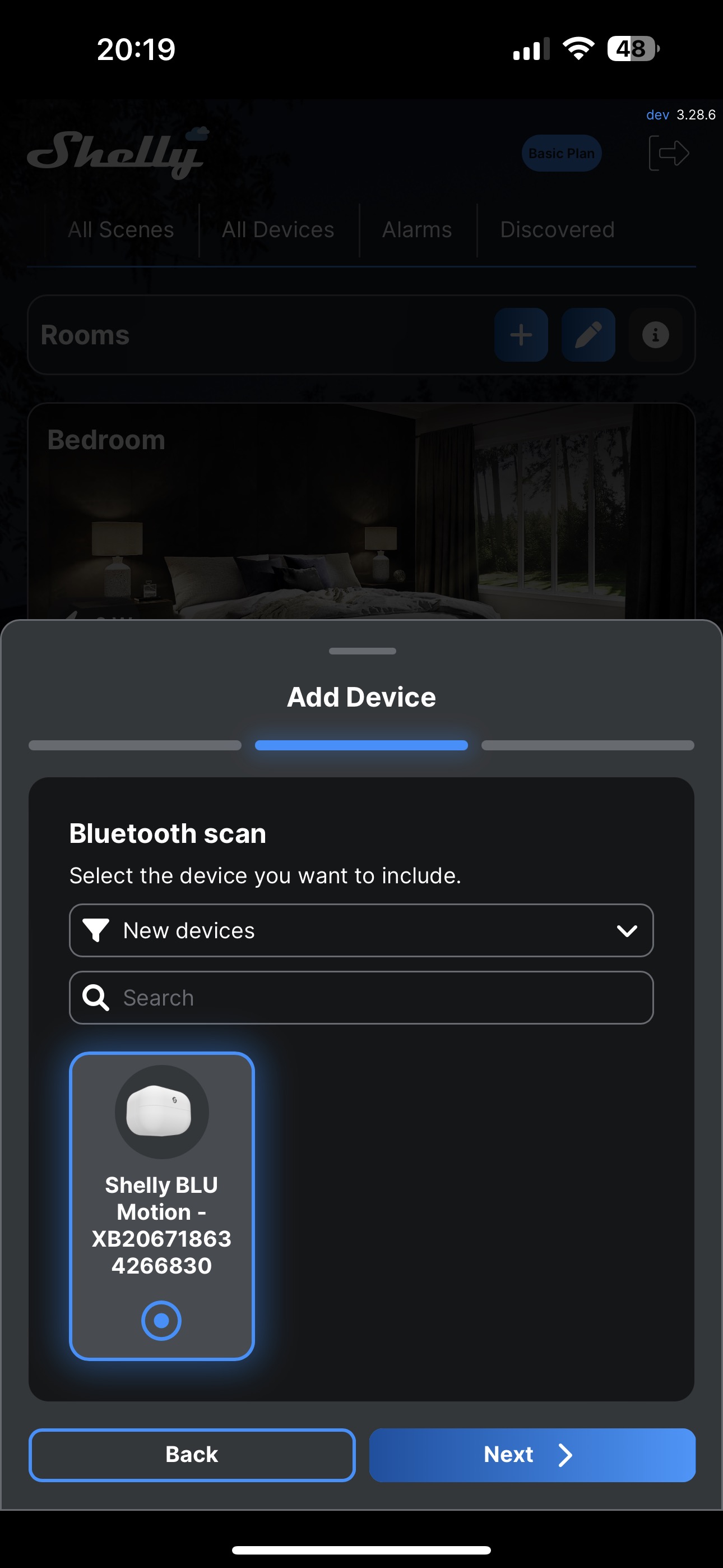
Krok 5: Kliknij urządzenie, które youaEUR(tm)d chcesz dodać, gdy pojawi się na liście urządzeń.
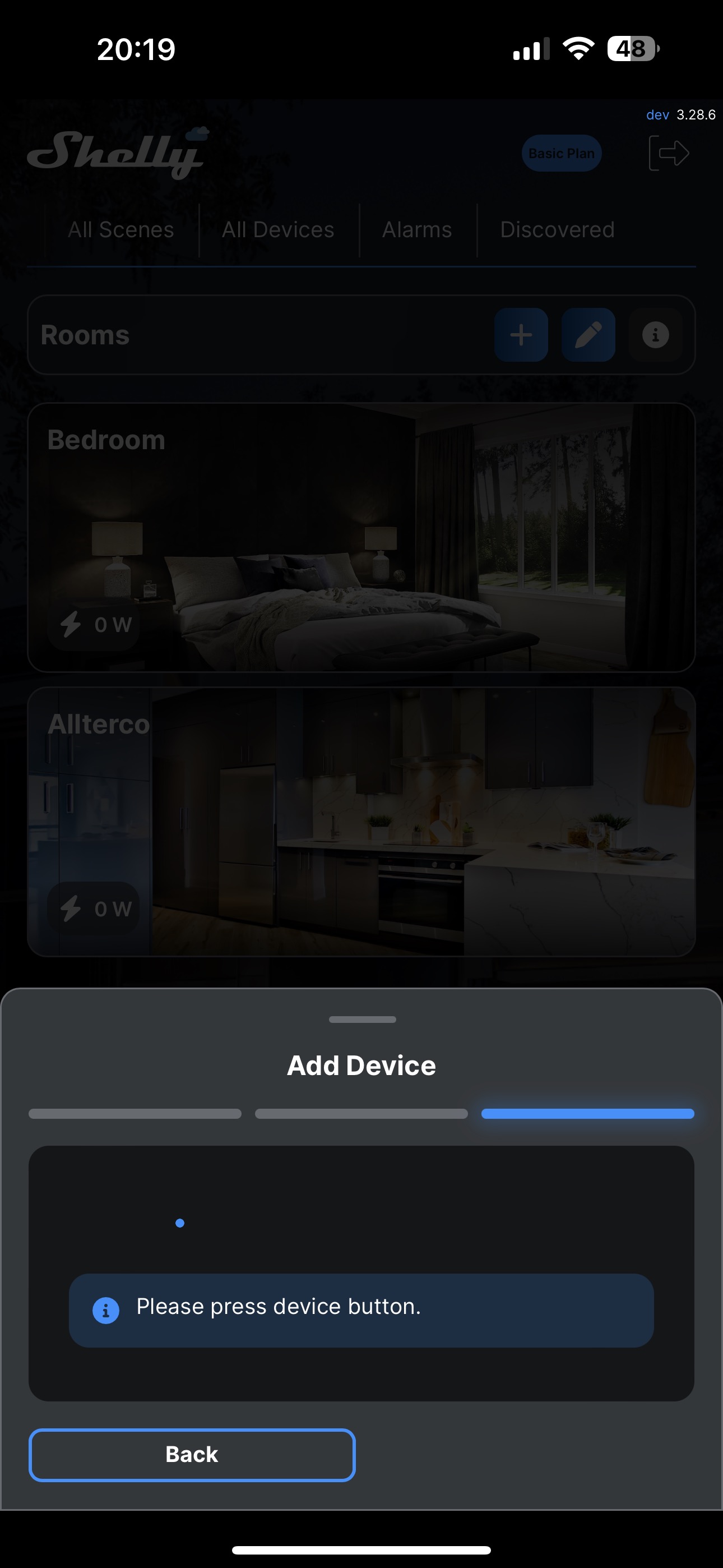
Krok 6: Zostaniesz poproszony o naciśnięcie przycisku urządzenia.
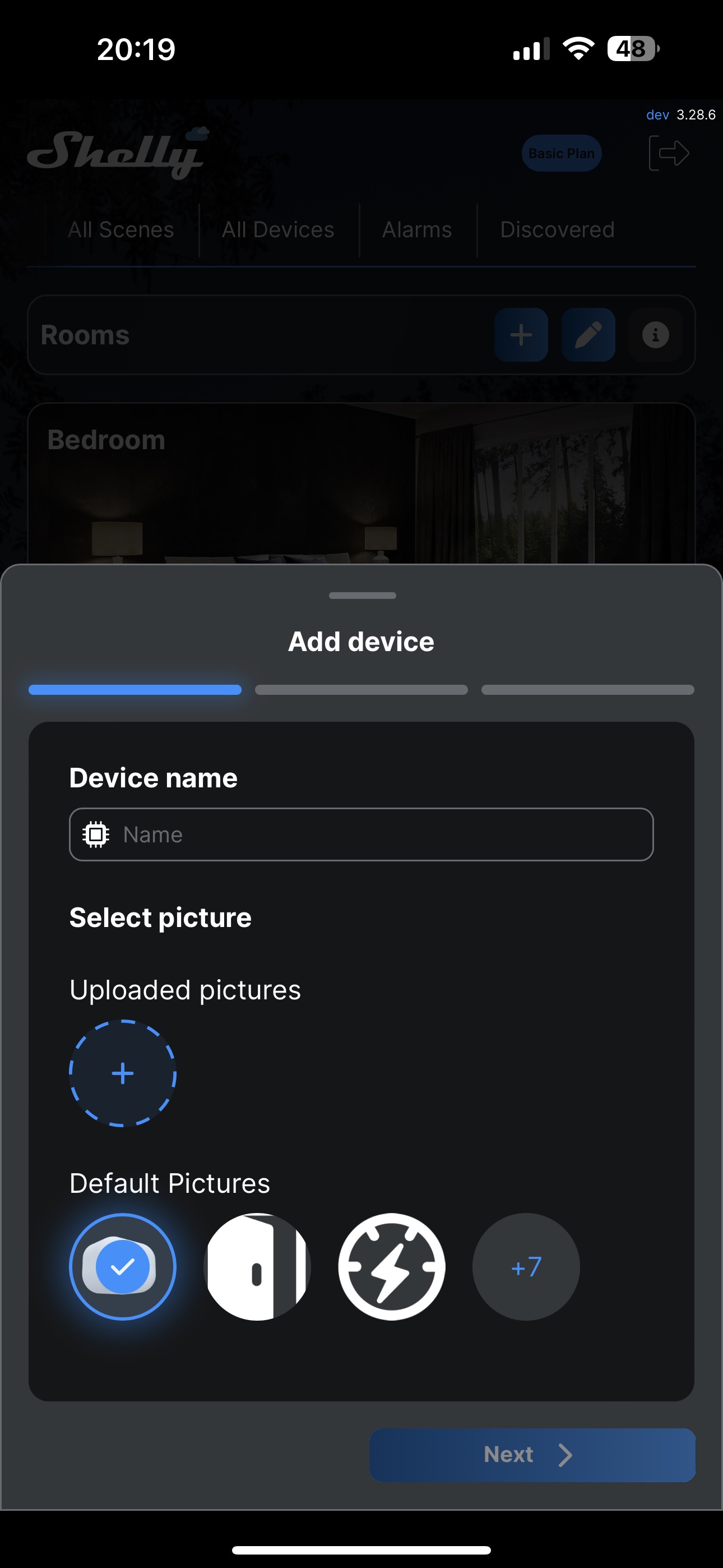
Krok 7: Nadaj urządzeniu nazwę i wybierz zdjęcie.
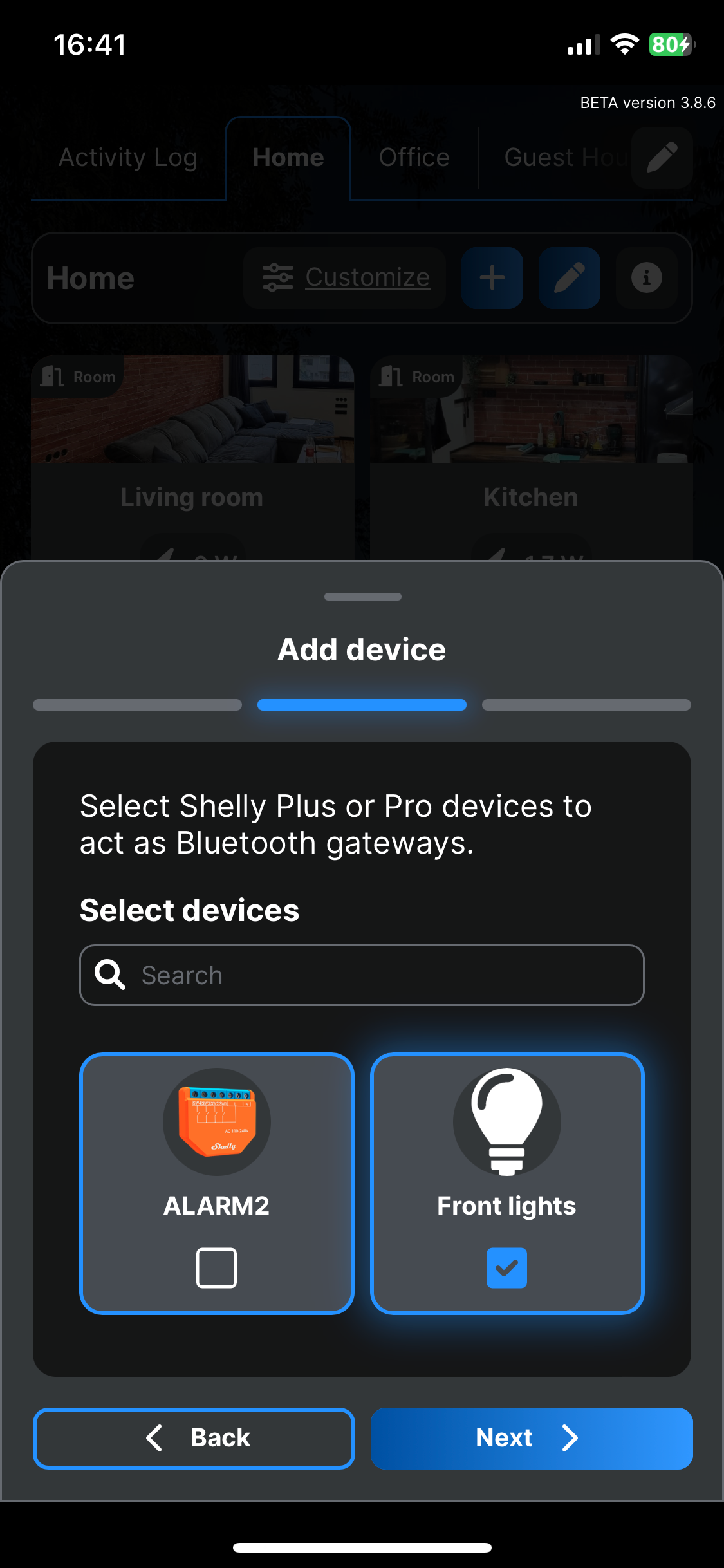
Krok 8: Wybierz urządzenia Plus lub Pro, które będą pełnić rolę bramek BLE. Pojawi się lista wszystkich kompatybilnych urządzeń. Będą one odbierać sygnał z czujnika, gdy go używasz, i działać jako bramka między Shelly BLU Motion a Shelly Smart Control. Jeśli nie widzisz tutaj niektórych swoich urządzeń Plus lub Pro, może być konieczne ręczne włączenie bramki Bluetooth. Aby to zrobić, przejdź do każdego urządzenia Plus lub Pro w aplikacji, kliknij ikonę gYOE, a następnie wybierz Bluetooth i zaznacz pola Włącz Bluetooth oraz Włącz bramkę Bluetooth. Zalecamy posiadanie co najmniej jednej bramki BLE w każdym pomieszczeniu.
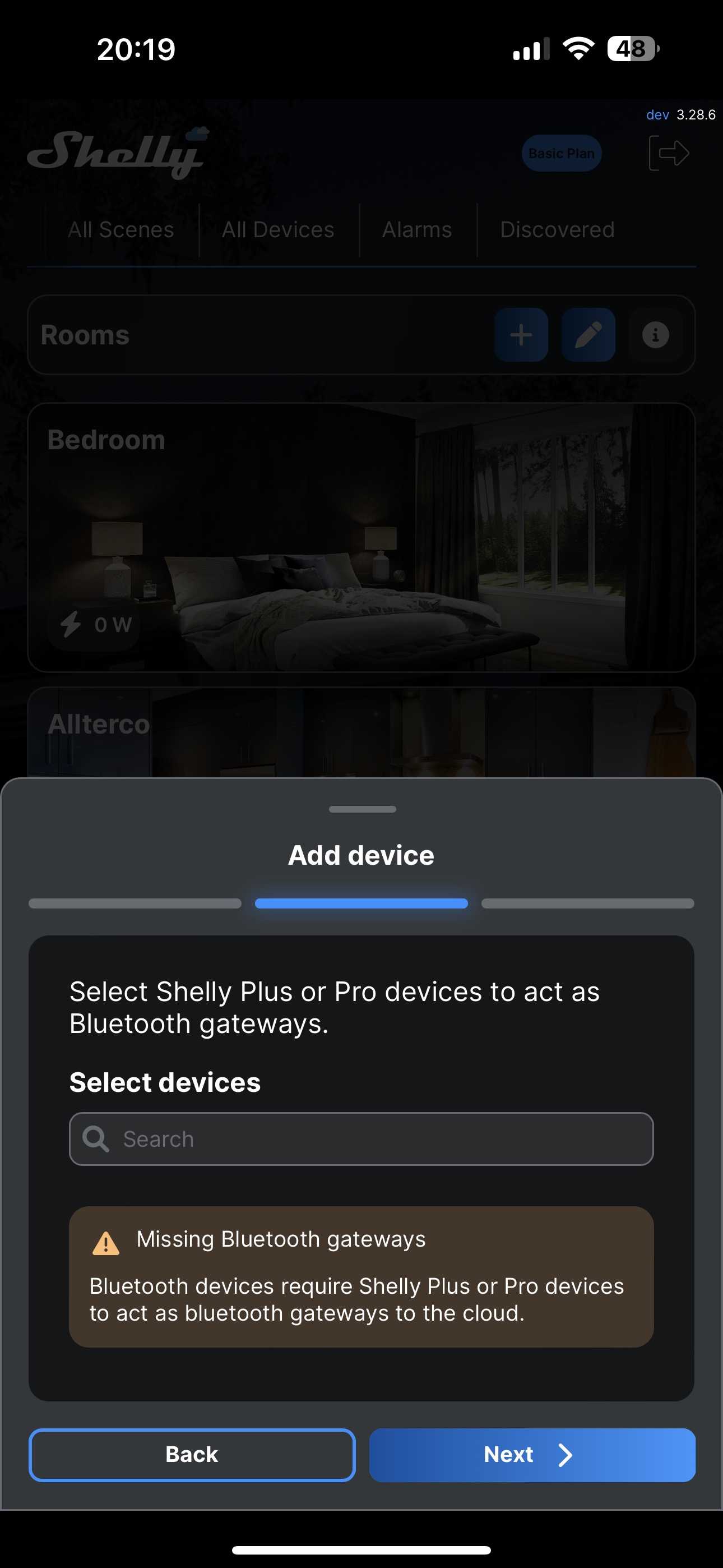
Jeśli nie wykryto żadnych urządzeń Plus lub Pro, pojawi się taki komunikat.
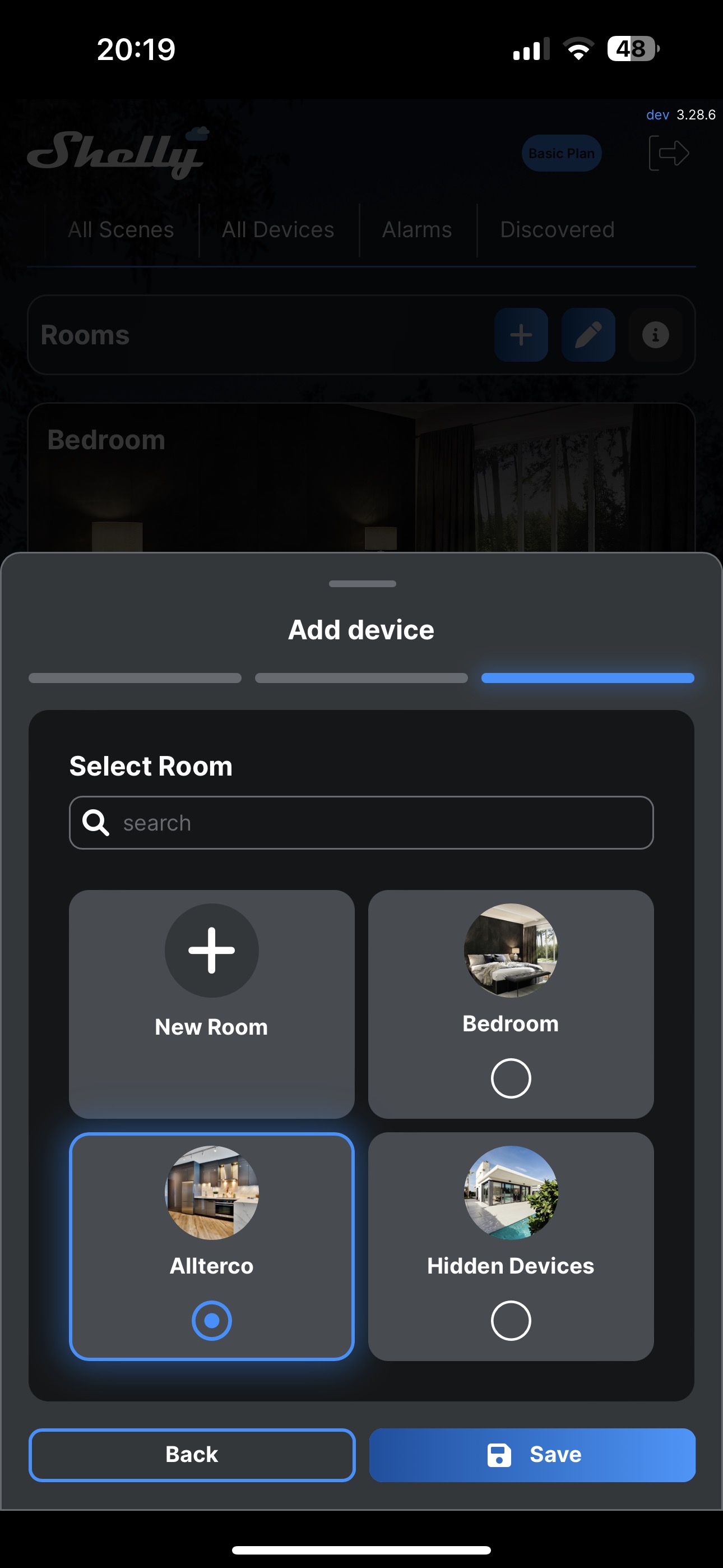
Krok 9: Dodaj czujnik do istniejącego pomieszczenia lub utwórz nowe, a następnie zapisz zmiany. Twoje urządzenie zostało teraz pomyślnie dodane do aplikacji i można je znaleźć w przypisanym pomieszczeniu.


