Wprowadzenie
Integracja urządzeń Shelly z bezprzewodowymi czujnikami Shelly BLU jest łatwa i oferuje możliwości rozbudowy systemów KNX.
Urządzenie Shelly Wi‑Fi, które obsługuje parowanie z urządzeniem Shelly BLU, może wykorzystywać sygnały z tego czujnika do uruchamiania lokalnej automatyzacji, a następnie informować system KNX o zmianie.
Prerequisites
Wiedza i zrozumienie sposobu instalacji, konfiguracji oraz integracji poszczególnych urządzeń Shelly z automatyzacjami lub chmurą Shelly.
Urządzenie Shelly Wi‑Fi z obsługą komponentów KNX i BTHome (fw 1.4) oraz czujnik ruchu Shelly BLU Motion.
Opis przypadku
Piętro budynku jest już wyposażone w system automatyki KNX, a na przyległej klatce schodowej zainstalowano proste sterowanie oświetleniem oparte na timerze. Aby zapewnić podobne działanie jak w przestrzeni biurowej oraz dostosować się do planu oszczędzania energii elektrycznej, należy zainstalować oświetlenie uruchamiane ruchem.
Istniejąca instalacja
Rysunek przedstawiony na rys. 1 ukazuje część infrastruktury budynku – część wspólną klatki schodowej oraz połączony z nią korytarz na określonej kondygnacji, które stanowią część większego budynku biurowego z kilkoma klatkami schodowymi.
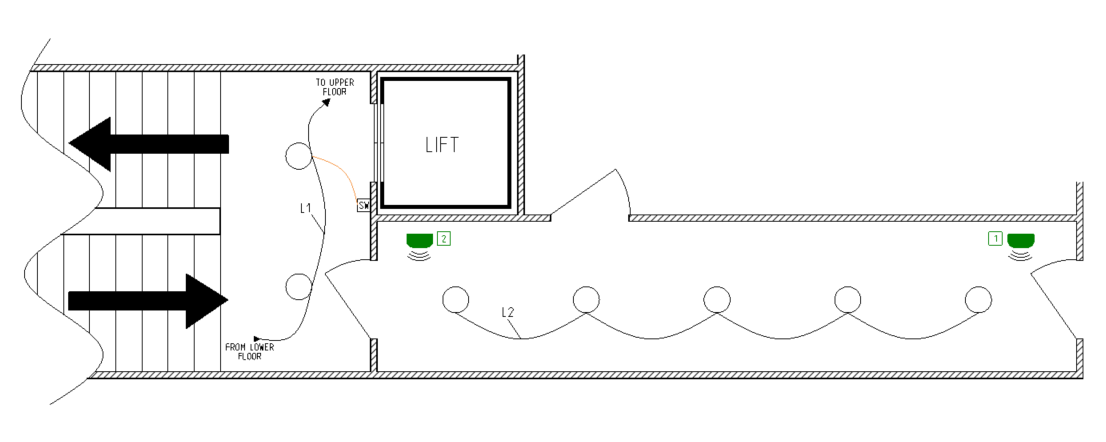
Rys. 1 - przykładowa instalacja na klatce schodowej i w łączącym korytarzu na piętrze
Poszczególne biura oraz łączące je korytarze zostały już uznane za strefę o niewielkim natężeniu ruchu, dlatego zastosowano system automatyki KNX, aby zapewnić inteligentne sterowanie oświetleniem. Nie uwzględniono jednak natężenia ruchu generowanego przez odwiedzających klientów i pracowników biura przemieszczających się między piętrami. Ten ruch powodował, że oświetlenie klatki schodowej pozostawało włączone niemal przez cały czas w godzinach funkcjonowania budynku.
Używanie Tabela 1 poniżej podsumowujemy istniejącą instalację oświetleniową przedstawioną na rys. 1, koncentrując się wyłącznie na jednym piętrze.
Table 1 - Opis obwodów oświetleniowych | ||||
|---|---|---|---|---|
Name |
Opis |
Okablowanie |
Aktywowane przez |
Kontrola |
L1 |
Staircase lighting |
Standard |
Wyłącznik ścienny w komplecie z przekaźnikiem czasowym schodowym |
WŁ./WYŁ. |
L2 |
Oświetlenie korytarza |
KNX |
Czujniki ruchu z samowyzwalaczami |
WŁ./WYŁ. |
Ze względu na istniejący system automatyki KNX oraz wymaganą przez wykonawcę bezproblemową współpracę, a jeśli to możliwe także integrację obu systemów automatyki, musimy wprowadzić kilka wyjaśnień dotyczących obwodu oświetlenia korytarza (L2). Poniższa część oraz zawarte w niej informacje dotyczą głównie integratora KNX, który jest odpowiedzialny za instalację KNX. W opisanym przypadku mamy zależność master-slave czujników ruchu KNX z uwagi na fakt, że dwa (w tym przypadku) z nich zostały użyte do sterowania tym samym obwodem oświetleniowym. W Tabela 2 opisujemy tę zależność. W przypadku gdy przedstawiona tutaj implementacja ma zostać odtworzona, podamy dodatkowe wyjaśnienie (podane w kolumnie Uwagi) o używanych obiektach KNX i adresach grupowych, do których należą. Takie wyjaśnienie jest potrzebne, ponieważ nazwy obiektów KNX różnią się w zależności od producenta.
Table 2 – System automatyki KNX | ||||
|---|---|---|---|---|
Nr |
Urządzenie |
Nazwa obiektu |
Przypisano do GA |
Notes |
1 |
Główny czujnik obecności |
Obiekt przełącznika |
0/0/1 |
Obiekt, który oznacza, że czujnik wykrył obecność/ruch. Za pomocą tego obiektu czujnik steruje powiązanym kanałem aktora przełączającego, aby włączyć lub wyłączyć obwód oświetleniowy |
Obiekt wyzwalający |
0/0/2 |
Ten obiekt służy do wyzwalania wyjścia czujnika za pośrednictwem jednego lub większej liczby podrzędnych urządzeń (innych czujników) powiązanych z kontrolowanym obwodem oświetleniowym |
||
2 |
Czujnik obecności podrzędnego urządzenia |
Obiekt przełącznika |
0/0/2 |
Obiekt reprezentujący wykrycie obecności/ruchu przez czujnik. |
3 |
Przełącz siłownik, kanał X |
Obiekt przełącznika |
0/0/1 |
Włącza/wyłącza światła w korytarzu (L2). |
Obiekt opinii |
N/A |
Opcjonalne. Nie jest używane w bieżącym przypadku. |
||
Zoptymalizowana instalacja
Aby jeszcze bardziej obniżyć koszty energii elektrycznej, zaproponowaliśmy wyposażenie wszystkich części wspólnych na wszystkich klatkach schodowych w łatwe w montażu czujniki ruchu oraz oddzielny osprzęt sterowania przełączaniem. Dzięki temu uzyskujemy oddzielne uruchamianie oświetlenia tylko tam, gdzie faktycznie wykryto ruch, zamiast włączać całe oświetlenie klatek schodowych za pomocą przełączników ściennych, ponieważ w istniejącej instalacji elektrycznej są one połączone jako jeden obwód elektryczny. Może to brzmieć jak coś trudnego do wykonania, ale w rzeczywistości nie wymaga instalowania żadnych dodatkowych przewodów i jedynie minimalnych prac okablowania w istniejącej instalacji.
Rys. 2 poniżej przedstawia opisane powyżej rozwiązanie; ponownie, instalacja dotyczy pojedynczego piętra.
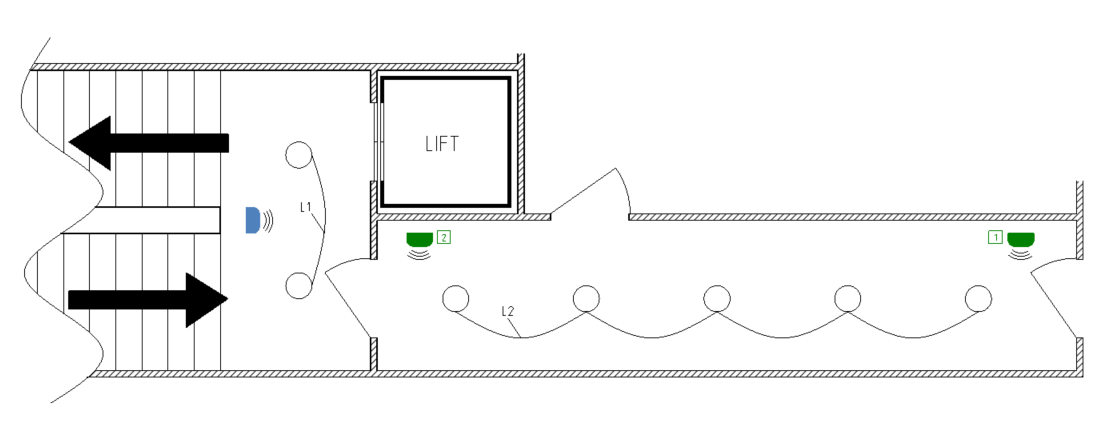
Rys. 2 – przeprojektowana energooszczędna instalacja na klatce schodowej i w łączącym korytarzu na piętrze
W porównaniu z rysunkiem pokazanym na Fig. 1 widzimy, że obwód oświetleniowy L1 nie jest już połączony przez kondygnacje, a te ostatnie zyskały indywidualne sterowanie przełączaniem zapewniane przez inteligentny przekaźnik Shelly Mini 1 (nie pokazano), który z łatwością mieści się wewnątrz (lub obok) dowolnych lamp sufitowych. Dodatkowo dodaliśmy czujnik Shelly BLU Motion (pokazany na niebiesko). Zobacz w Tabela 3 które urządzenia zostały dodane, a które usunięte.
Tabela 3 - operacje na obwodzie oświetlenia klatki schodowej, L1 | ||
|---|---|---|
Device |
Funkcja |
Dodaj/Usuń |
Staircase timer |
Zasila L1 na wszystkich piętrach; wyłącznik czasowy z opóźnieniem |
Istniejące; do usunięcia |
Wyłącznik ścienny /na piętro/ |
Wejście wyzwalające timera schodowego |
Istniejące; do usunięcia |
Shelly Mini 1 |
Zasila L1; Bramka BLE |
Nowe; do dodania |
Shelly BLU Motion |
Czujnik ruchu; Timer opóźnienia wyłączenia |
Nowy; do dodania |

Instalacje elektryczne nie są częścią tego przewodnika. Prawidłowy montaż i wszystkie związane z nim połączenia elektryczne są bezwzględnym ` nie tylko w celu zapewnienia prawidłowego działania, ale także bezpiecznej pracy i ochrony użytkownika. Wszystkie wymagane czynności muszą zostać wykonane przez doświadczonego technika zgodnie z dostarczoną dokumentacją.
Konfiguracja
Czujnik ruchu Shelly BLU to bezprzewodowe urządzenie Bluetooth Low Energy (BLE), które wymaga dedykowanej bramki do odbierania wysyłanych przez nie danych.
Shelly Mini 1 to zdalnie sterowany przekaźnik, który obsługuje różne protokoły komunikacyjne. Oprócz oczywistej funkcji sterowania przełączaniem, Mini 1 obsługuje również protokoły komunikacyjne BTHome i KNXnet/IP. Dlatego użyjemy go jako urządzenia pośredniczącego między nowo zainstalowanym czujnikiem ruchu a istniejącą instalacją KNX.
Ze względu na integrację dwóch niezależnych systemów automatyzacji w jeden podzieliliśmy proces konfiguracji na dwa etapy.
Parowanie Shelly Mini i Shelly BLU Motion
Włącz Bluetooth
Jako bramki Bluetooth używamy Shelly Mini 1 i musimy włączyć na nim funkcję bramki Bluetooth. Aby to zrobić, otwórz wbudowany interfejs webowy urządzenia, przechodząc do http://192.168.33.1 `Settings → Bluetooth.
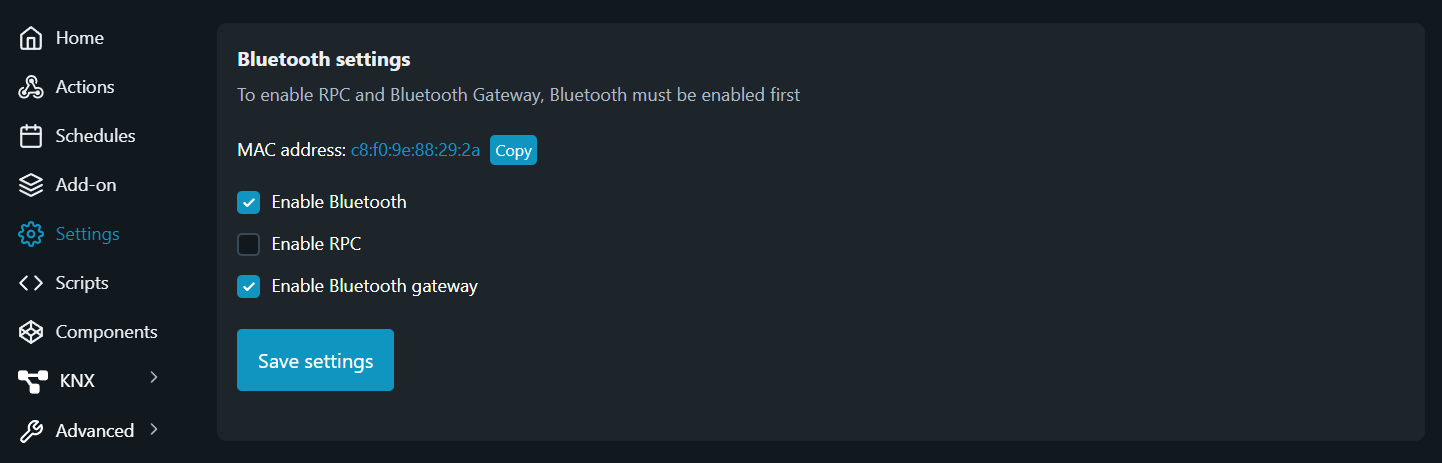
Rys. 1 - Ustawienia Bluetooth
Kliknij pole wyboru „Włącz Bluetooth”, aby włączyć radio Bluetooth. Po włączeniu radia pole wyboru „Włącz bramkę Bluetooth” staje się również aktywne i każde z nich można przełączyć. Kliknij je, aby je włączyć, a następnie naciśnij „Zapisz ustawienia”, aby zapisać zmiany konfiguracji.
Dodaj urządzenie
Once radio Bluetooth jest włączone, a funkcja bramki aktywna, musimy dodać urządzenie(-a), którego(-ych) chcemy używać. W naszym przypadku jest to czujnik ruchu Shelly BLU Motion. Aby zintegrować urządzenia zewnętrzne, musimy dodać je jako osobne Komponenty. Wykonaj poniższy krok, aby dodać urządzenie BLE.
Z osadzonego interfejsu internetowego przejdź do Components and kliknij Plus the ikona przy Urządzenia Bluetooth (BTHome) field.
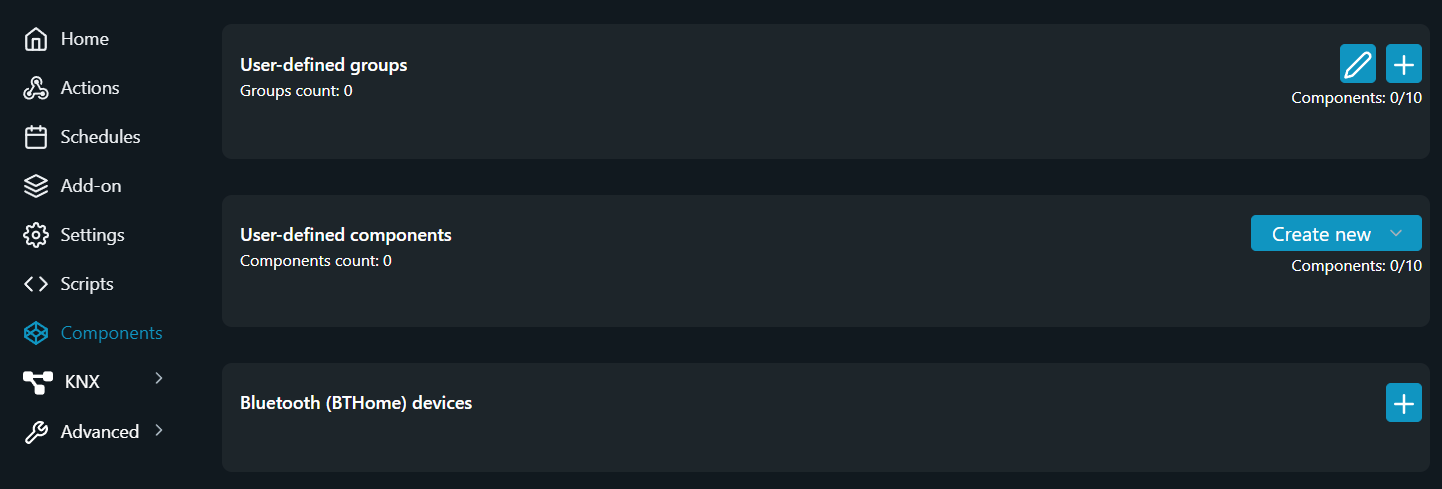
Rys. 2 - Elementy
Następnie należy wyszukać dostępne w pobliżu urządzenia Bluetooth. Kliknij Skanuj przycisk w nowo wyświetlonym oknie, znajdź Shelly BLU Motion (jeśli w pobliżu znajduje się więcej niż jedno urządzenie Bluetooth) i postępuj zgodnie z instrukcjami, aby je dodać.
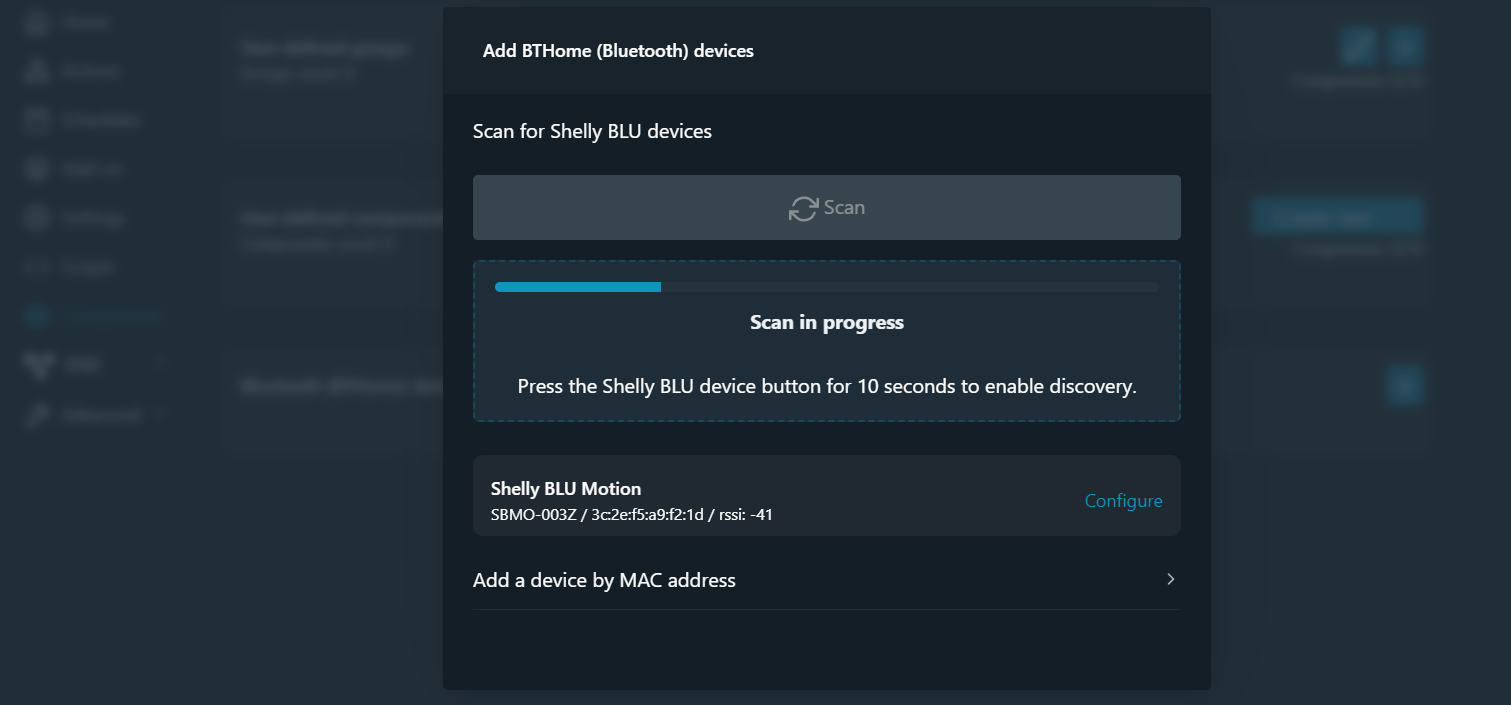
Pic. 3 - Skanuj urządzenia BTHome
Po wykryciu urządzenia kliknij Konfiguruj i wykonaj kroki wyświetlane na ekranie, aby dodać nowe urządzenie.
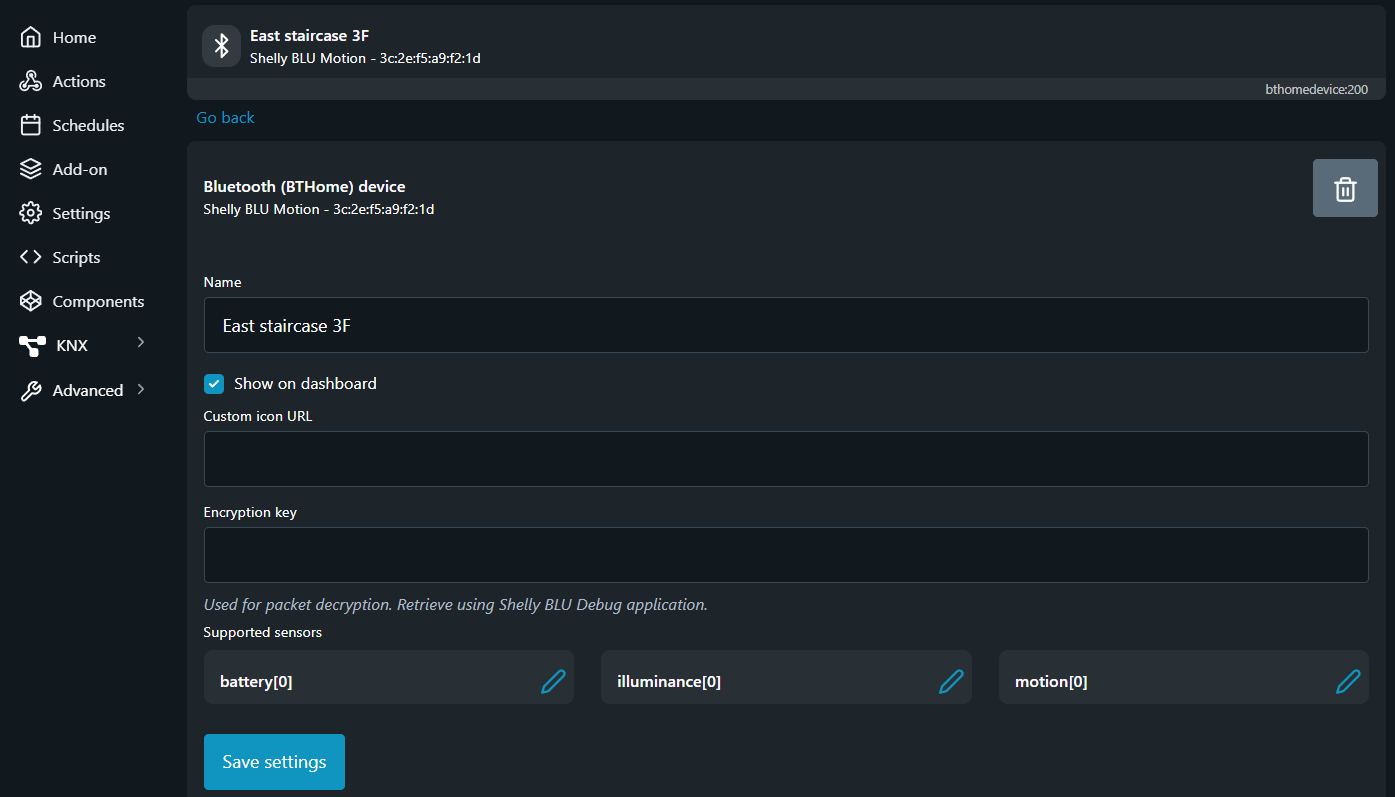
Rys. 4 - konfiguracja urządzenia BTHome
Domyślna konfiguracja urządzenia wymaga jedynie pola Name do wprowadzenia. Określ nazwę urządzenia, która będzie łatwa do późniejszego użycia. W naszym przypadku nadajemy nazwę na podstawie lokalizacji urządzenia, która tutaj to „Wschodnia klatka schodowa 3F”
Poprzez zaznaczenie lub wycięcie pola wyboru Pokaż na pulpicie użytkownik może określić, czy dane z Obsługiwane czujniki do wyświetlenia na stronie głównej osadzonego interfejsu internetowego.
Aby zapisać wprowadzone zmiany, przewiń w dół i kliknij Save settings przycisk.

Rys. 5 - dodane urządzenie BTHome
Po zakończeniu urządzenie powinno pojawić się na liście, a osadzony interfejs webowy powinien wyglądać podobnie do tego na poniższym obrazku.

Rys. 6 – Strona główna osadzonego interfejsu internetowego
Dodaj akcje
Po zakończeniu procedury parowania musimy zdefiniować działanie na podstawie danych wejściowych z czujnika. Najłatwiejszym i najprostszym sposobem, aby to zrobić, jest utworzenie oddzielnych działań zdarzeń — po jednym dla każdego potrzebnego warunku, ponieważ każde działanie może przetwarzać tylko pojedynczy operator JEŚLI-WTEDY.
Aby utworzyć nowe działanie, musimy kliknąć na Utwórz akcję przycisk przy Działania `
Ten Nowa akcja windows pojawia się na ekranie i jak pokazano na rys. 7, Wybierz komponent the rozwijane menu zawiera teraz informacje dostarczane przez nowo dodany czujnik ruchu Shelly BLU Motion.
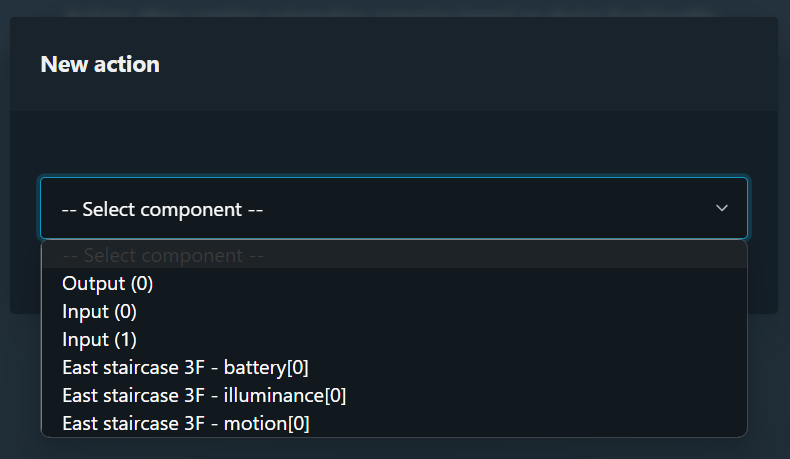
Rys. 7 - Nowe opcje działania
Na potrzeby tego przypadku musimy włączyć wyjście inteligentnego przekaźnika Shelly 1 Mini po wykryciu ruchu i wyłączyć je po upływie określonego czasu od momentu, gdy ruch nie jest już wykrywany.
Shelly BLU Motion to wyłącznie urządzenie Bluetooth, a konfigurację jego parametrów, takich jak czułość i opóźnienie czasu ruchu, można przeprowadzić w aplikacji Shelly Smart Control.
W celu konfiguracji czujników innych producentów prosimy korzystać z dostarczonej przez nich dokumentacji.
Dlatego potrzebujemy dwóch operatorów IF-THEN, po jednym dla każdego stwierdzenia logicznego (prawda lub fałsz) dostarczanego przez interfejs ruchu fizycznego — ostatnia opcja pokazana na Rys. 7 — „East staircase 3F - motion[0]”. A ponieważ każda akcja może zawierać tylko jeden operator IF-THEN, musimy utworzyć dwie akcje.
Poniżej pokazujemy, jak krok po kroku utworzyć pierwszą akcję. Każda akcja wymaga wprowadzenia co najmniej następujących danych:
Nazwa akcji — używaj jasno określonych nazw akcji, szczególnie przy korzystaniu z wielu akcji. Zob. rys. 8a.
Warunek — zdefiniuj warunek IF dla swojego przypadku działania, np. „motion[0] is…”.
Wartość logiczna — wybierz pożądane stwierdzenie Prawda/Fałsz dla warunku, np. „… prawda”.
Następnie zdefiniuj logikę wyjścia wyniku (operator THEN), np. Wyjście sterujące (0) → Wł.”.
Wszystkie powyższe kroki pokazano na rys. 8a i rys. 8b poniżej.
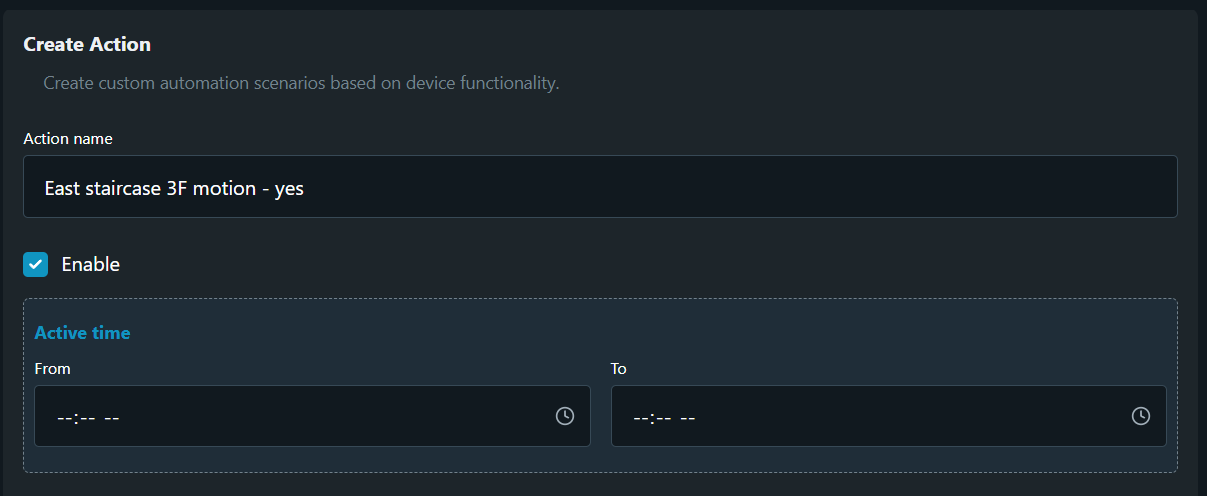
Rys. 8a - Nazwa działania
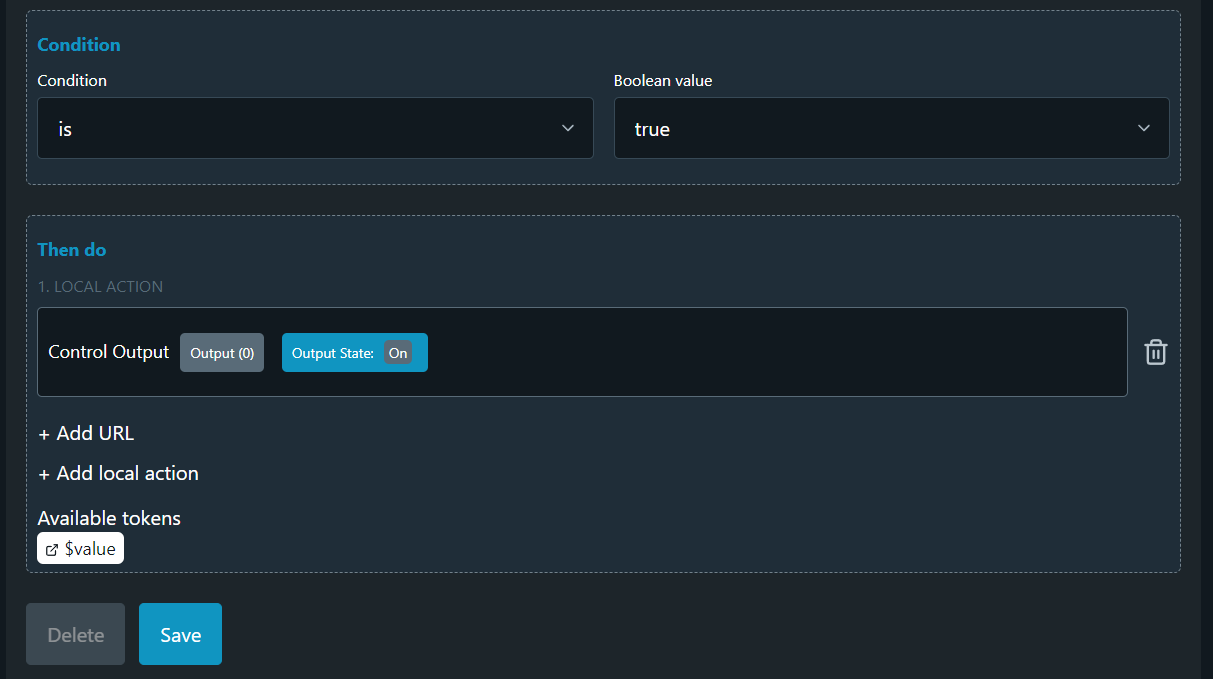
Rys. 8b – instrukcja IF-THEN
Similar Action należy utworzyć, aby odłączyć zasilanie wyjścia (0), gdy ruch nie jest już wykrywany. Powtórz powyższe kroki, aby utworzyć kolejną akcję odwracającą logikę tej pokazanej na rys. 8a i rys. 8b. Po pomyślnym ukończeniu zadania powinieneś mieć utworzone dwie akcje, wyglądające jak na rys. 9.
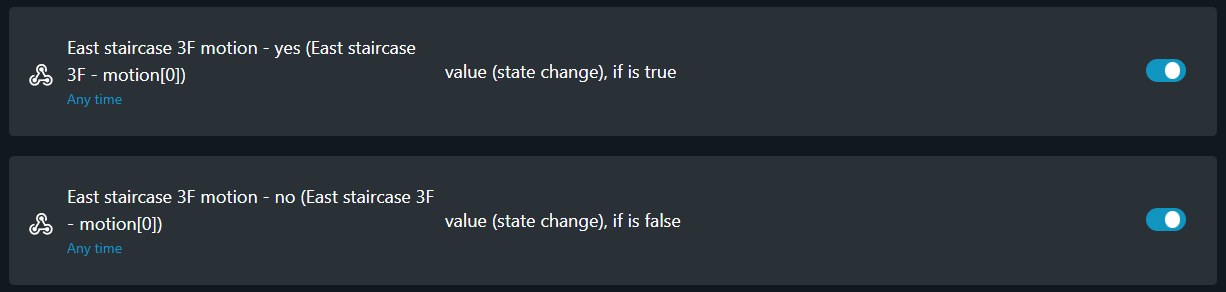
Rys. 9 - Utworzone akcje
Za pomocą przełączników pokazanych na rys. 9 można włączyć lub wyłączyć każdą operację działania.
Once the Shelly BLU Motion i Shelly Mini 1 zostały sparowane i sterowanie Działania stworzyły oświetlenie klatki schodowej, które działa całkowicie autonomicznie. Poniższa integracja KNXnet/IP została udostępniona wyłącznie w celu rozszerzenia możliwości obu autonomicznych systemów.
KNXnet/IP
W obecnym przypadku przedstawiamy dwa różne sposoby integracji urządzeń Shelly z infrastrukturą sieci KNX. Pierwsza opcja jest odpowiednia dla niższych kondygnacji budynku, gdzie ruch odbywa się głównie po schodach, bez korzystania z korytarza prowadzącego do biur. Druga opcja może zostać wdrożona na wyższych kondygnacjach budynku, gdzie większość ruchu wynika z korzystania z windy oraz korytarza łączącego biura. Najpierw omówimy wspólne ustawienia KNX, a następnie wyjaśnimy każdą opcję osobno.
Ustawienia ogólne
Skontaktuj się z integratorem systemu KNX w budynku, aby przypisać nowy KNX ` dla nowo dodanego Shelly Mini 1 i aby uzyskać Multicast ustawienia komunikacji sieci.
Once you gather the necessary information open the embedded web interface of Shelly Mini 1 and navigate to the KNX zakładka.
Pierwszym krokiem jest włączenie komunikacji KNX urządzenia poprzez kliknięcie Włącz pole wyboru, a następnie Save settings przycisk. Następnie wymagane jest ponowne uruchomienie urządzenia. Po ponownym uruchomieniu urządzenia wróć do KNX ` Save settings przycisk. Po wykonaniu zadania osadzony interfejs internetowy powinien mniej więcej glook jak na ilustracji pokazanej na rys. 10.
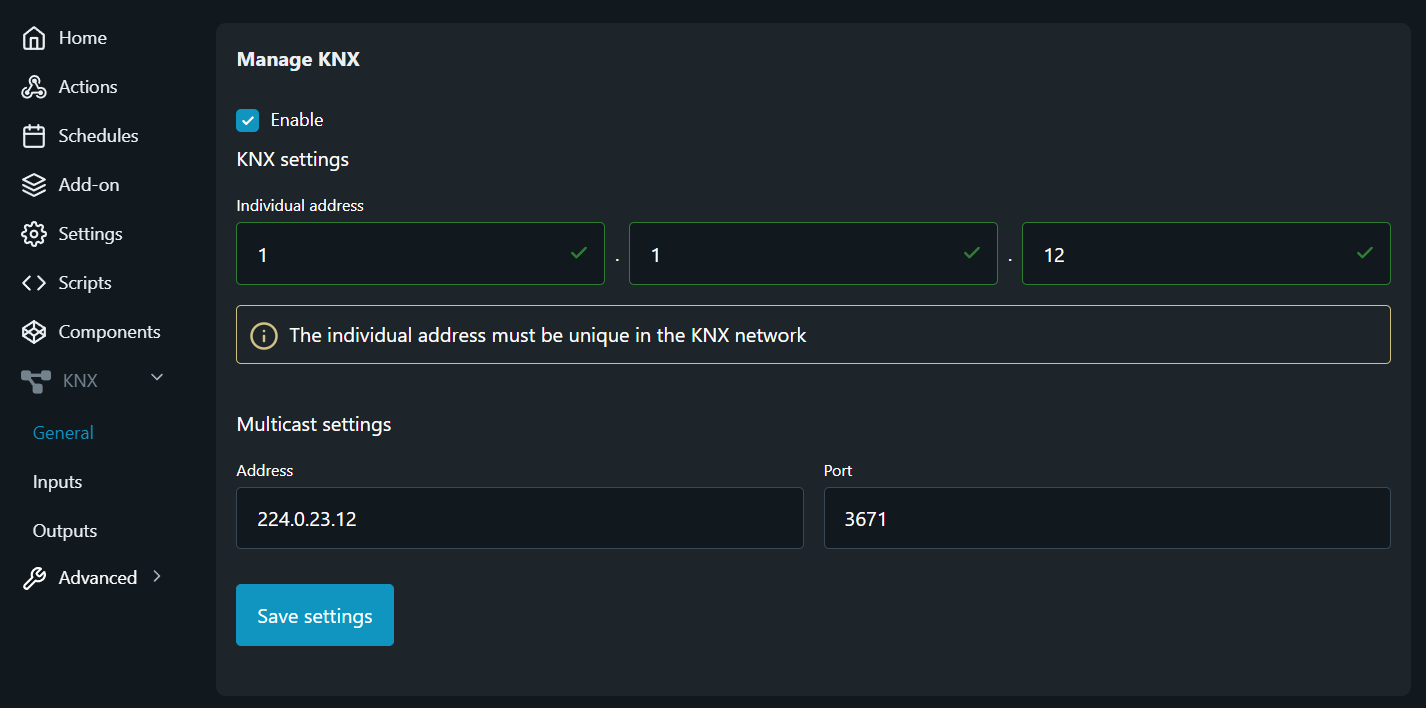
Rys. 10 - Ogólne ustawienia Shelly Mini 1 KNX
W opisanym przypadku użycia nie korzystamy z wejść urządzenia, dlatego nie jest wymagana ich konfiguracja. Powiedziawszy to, przejdźmy do konfiguracji wyjścia i omówmy dwie różne integracje, o których już wspomnieliśmy powyżej.
Wyjścia
Aby skonfigurować KNX dla Wynik przekaźnika smart Shelly Mini 1 i jego bezproblemowej współpracy z istniejącą siecią KNX, musimy jeszcze raz przyjrzeć się rys. 2 i lepiej zrozumieć przedstawione w nim dane Tabela 2, który opisuje Master-Niewolnik zależność między zainstalowanymi czujnikami ruchu KNX. Zgodnie z tymi danymi rozumiemy, że } Czujnik KNX, oznaczony numerem 1 na rys. 2, jest zainstalowany w skrajnym prawym rogu korytarza, a czujnik KNX działający w Niewolnik tryb znajduje się w pobliżu wspólnej strefy przy klatce schodowej, gdzie zainstalowane są urządzenia Shelly. Mając te informacje, przejdźmy do konfiguracji KNX na podstawie wcześniej opisanych podprzypadków.
Integracje dolnych pięter
Jak już wspomnieliśmy, na niższych kondygnacjach budynku wspólna klatka schodowa jest używana przez osoby przemieszczające się między piętrami. Dlatego musimy zasilić Wynik ` Obiekt opinii), musimy zapewnić to w taki sposób, aby uniknąć zasilania części wspólnego korytarza. Byłby to przypadek, który wystąpiłby, gdybyśmy użyli obecnego Adres grupy (0/0/1) pełniący tę rolę, ze względu na flagę "write" obiektu statusu. Aby to osiągnąć, musimy wypełnić Table 2 with an additional Adres grupy - 0/0/3, które również muszą być skoordynowane z integratorem KNX. W obecnym przypadku nie musimy zasilać części wspólnej klatki schodowej przez sieć KNX, więc nie musimy zapewniać Adres grupy dla Obiekt przełącznika. Następnie oto jak ` Polish
Ustawienia KNX wyglądałyby tak (rys. 11).
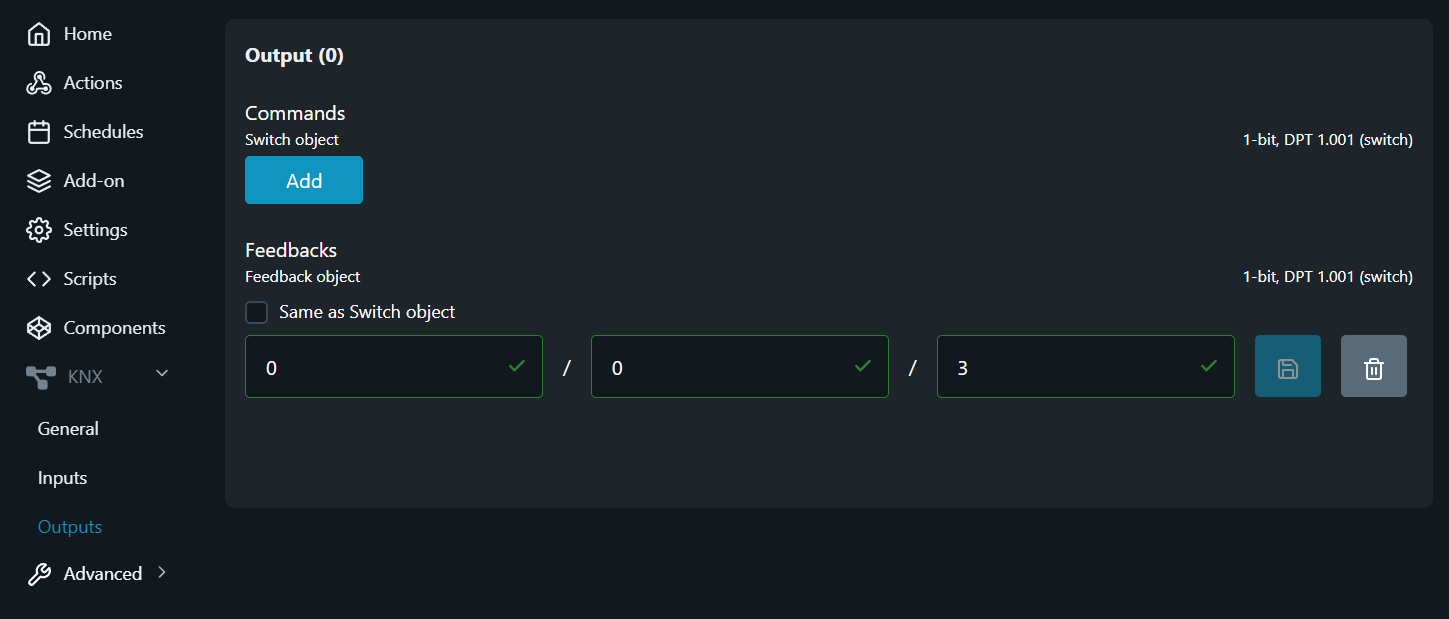
Rys. 11 - Obiekt opinii ustawienia
Integracje na wyższych piętrach
Na wyższych piętrach budynku warto również zapewnić możliwość zasilania wspólnej przestrzeni klatki schodowej przez Niewolnik Czujnik KNX (oznaczony numerem 2 na rys. 2) i odwrotnie. W ten sposób zapewniamy dwukierunkowe przełączanie oświetlenia we wspólnej części klatki schodowej po zbliżeniu się do podrzędnego czujnika KNX, a także możemy włączyć światła w korytarzu łączącym, gdy detektor ruchu Shelly BLU Motion wykryje ruch.
Aby osiągnąć to za pomocą inteligentnego przekaźnika Shelly Mini 1, musimy przedstawić go w sieci KNX jako inne niewolnik. Możemy to zrobić bez wprowadzania jakichkolwiek zmian w ustawieniach konfiguracji dokonanych do tej pory. Wszystko, co musimy zrobić, to przypisać Adres grupy w którym Główny obiekt wyzwalający znajduje się (zobacz Tabela 2) dla obu Obiekt przełącznika i Obiekt opinii - 0/0/2. Dzięki takiej konfiguracji przekierowujemy polecenie odebrane przez czujnik ruchu Shelly BLU za pośrednictwem Obiekt informacji zwrotnej of Shelly Mini 1 do Mistrz Czujnik KNX, który zasila oświetlenie korytarza, a także poprzez nasłuchiwanie tego samego Adres grupy używając Switch obiektu my „przechwytujemy” polecenie przełączania, które jest wysyłane z Niewolnik Czujnik KNX. Najłatwiejszym sposobem na wykonanie takiej konfiguracji jest użycie „Tak samo jak obiekt przełącznika” opcja pola wyboru przewidziana dla Obiekt opinii, co wszystko pokazano na rys. 12 poniżej.
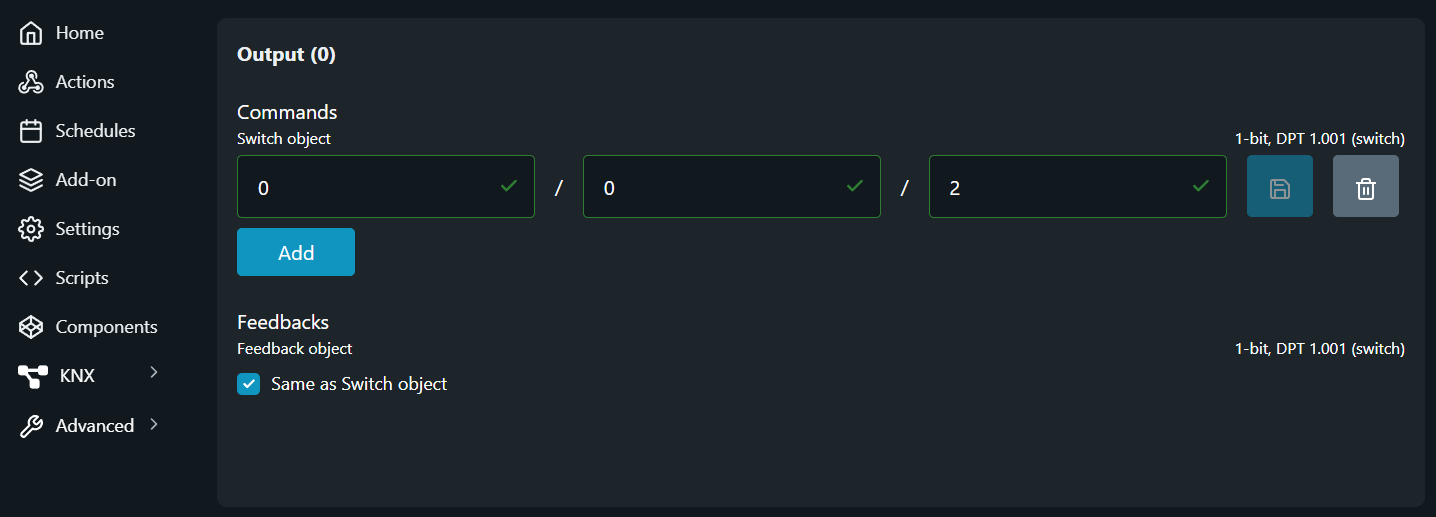
Rys. 12 - Adres tej samej grupy dla Przełącz obiekt and za Obiekt opinii.
Podsumowanie
Obecny przypadek użycia opisuje, jak można nawiązać skuteczną komunikację między dowolnymi urządzeniami Bluetooth Low Energy a urządzeniami KNX, wykorzystując inteligentny przekaźnik Shelly Mini 1 (lub dowolne urządzenie Shelly obsługujące Bluetooth Gateway) jako urządzenie pośredniczące.


