Wstęp
Integracja urządzeń Shelly z bezprzewodowymi czujnikami Shelly BLU jest prosta i oferuje możliwości rozbudowy systemów KNX.
Urządzenie Shelly WiFi, które obsługuje parowanie z urządzeniem Shelly BLU, może wykorzystywać sygnały z tego czujnika do uruchamiania lokalnych automatyzacji, a następnie informować system KNX o zmianach.
Wymagania
Wiedza i zrozumienie dotyczące tego, jak poszczególne urządzenia Shelly są instalowane, konfigurowane oraz integrowane z automatyzacjami lub chmurą Shelly.
Urządzenie Shelly WLAN z obsługą komponentów KNX i BTHome (firmware 1.4) oraz czujnik ruchu Shelly BLU.
Opis przykładu
Piętro budynku jest już wyposażone w system automatyki KNX, który obejmuje proste sterowanie oświetleniem oparte na czasie w przyległej klatce schodowej. Aby zapewnić podobne rozwiązanie jak w części biurowej i spełnić plan oszczędzania energii, należy zainstalować sterowanie oświetleniem oparte na ruchu.
Istniejąca instalacja
Die Zeichnung auf Abbildung 1 przedstawia część konstrukcji budynku – wspólną część klatki schodowej oraz przynależny do niej korytarz na określonym piętrze, będące częścią większego budynku biurowego z wieloma klatkami schodowymi.
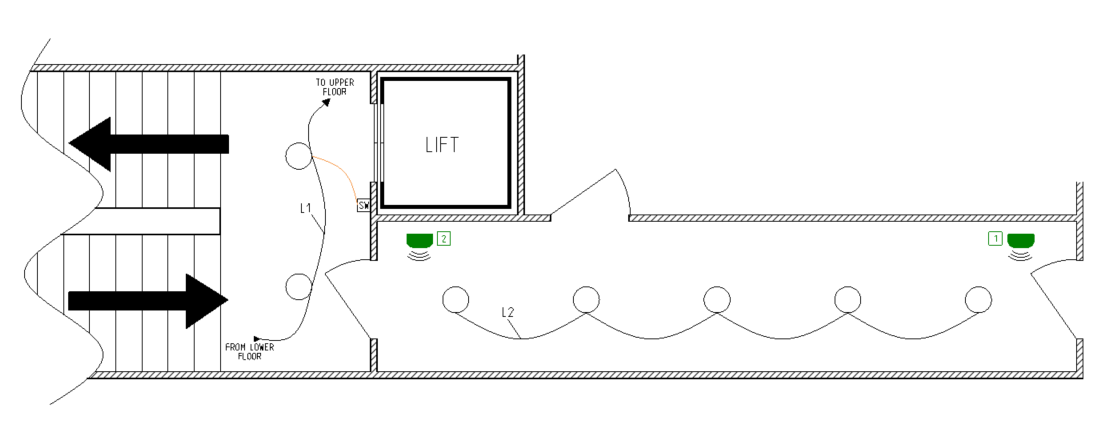
Rys. 1 - Przykładowa instalacja na klatce schodowej i w przyległym korytarzu na jednym piętrze
Pojedyncze biura oraz łączące je korytarze zostały zaklasyfikowane jako strefy o niewielkim natężeniu ruchu, dlatego zastosowano system automatyki KNX do inteligentnego sterowania oświetleniem. Nie uwzględniono jednak liczby klientów i pracowników biurowych przemieszczających się między piętrami. Taki sposób użytkowania sprawił, że oświetlenie na klatce schodowej pozostawało włączone niemal przez cały czas w godzinach funkcjonowania budynku.
W następującym Tabela 1 podsumujmy instalację oświetleniową pokazaną na rys. 1, koncentrując się tylko na jednym piętrze.
TABELA 1 - Opis obwodów oświetleniowych | ||||
|---|---|---|---|---|
Nazwa |
Opis |
Okablowanie |
Aktywowane przez |
Sterowanie |
L1 |
Oświetlenie na klatce schodowej |
Standard |
Przełącznik ścienny z przekaźnikiem czasowym do oświetlenia klatki schodowej |
AN/AUS |
L2 |
Oświetlenie w przedpokoju |
KNX |
` |
AN/AUS |
Ze względu na istniejący system automatyki KNX oraz wymagane przez wykonawcę bezproblemowe współdziałanie obu systemów automatyki, musimy wprowadzić kilka wyjaśnień dotyczących obwodu oświetleniowego korytarza (L2). Poniższy fragment oraz zawarte w nim informacje dotyczą głównie integratora KNX odpowiedzialnego za instalację KNX. W opisanym przypadku mamy zależność master-slave czujników ruchu KNX, ponieważ dwa (w tym przypadku) z nich sterują tym samym obwodem oświetleniowym. W Tabela 2 opisujemy tę zależność. W przypadku gdy opisana tutaj implementacja ma zostać odtworzona, przedstawimy dodatkowe wyjaśnienia (w sekcji Uwagi) udostępniać informacje o używanych obiektach KNX oraz adresach grupowych, do których należą. To doprecyzowanie jest konieczne, ponieważ nazwy obiektów KNX różnią się w zależności od producenta.
TABELA 2 - SYSTEM AUTOMATYKI KNX | ||||
|---|---|---|---|---|
Nr |
Urządzenie |
Nazwa obiektu |
Folgende GA przypisane |
Uwagi |
1 |
Główny czujnik obecności |
Switch obiektu |
0/0/1 |
Obiekt witch oznacza, że obecność/ruch jest wykrywany przez czujnik. Za pomocą tego obiektu czujnik steruje odpowiednim kanałem aktora przełączającego, aby włączyć lub wyłączyć obwód oświetlenia. |
Obiekt wyzwalający |
0/0/2 |
Ten obiekt służy do wyzwalania wyjścia czujnika za pomocą jednego lub kilku slave’ów (innych czujników) połączonych ze sterowanym obwodem oświetleniowym |
||
2 |
Czujnik obecności Slave |
Przełącz obiekt |
0/0/2 |
Obiekt wskazujący, że obecność/ruch został wykryty przez czujnik. |
3 |
Schaltaktor, kanał X |
Obiekt przełącznika |
0/0/1 |
Włącza/wyłącza oświetlenie korytarza (L2). |
Obiekt opinii |
N/A |
Opcjonalne. W obecnym przypadku nieużywane. |
||
Zoptymalizowana instalacja
Aby jeszcze bardziej obniżyć koszty energii elektrycznej, zaproponowaliśmy wyposażenie wszystkich części wspólnych we wszystkich klatkach schodowych w łatwe w montażu czujniki ruchu oraz oddzielne urządzenia przełączające. Dzięki temu uzyskamy niezależne uruchamianie oświetlenia tylko tam, gdzie rzeczywiście wykryty zostanie ruch, zamiast włączać oświetlenie całej klatki schodowej za pomocą włączników ściennych, ponieważ w istniejącej instalacji elektrycznej jest ono okablowane jako jeden obwód. Może się to wydawać trudne, jednak w rzeczywistości nie wymaga żadnych dodatkowych przewodów i jedynie minimalnego nakładu prac związanych z okablowaniem w istniejącej instalacji.
Abb. 2 przedstawia opisane powyżej rozwiązanie, ponownie dla pojedynczego piętra.
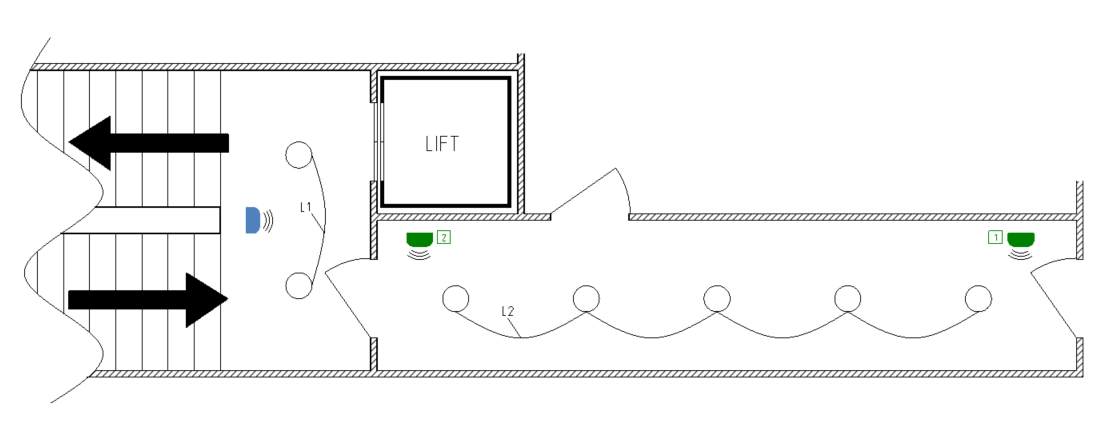
Rys. 2 – nowo zaprojektowana energooszczędna instalacja na klatce schodowej i w korytarzu łączącym na jednym piętrze
W porównaniu z rysunkiem na ilustracji 1 widzimy, że obwód oświetleniowy L1 nie jest już połączony przez podłogę, lecz ma indywidualne sterowanie przełączaniem za pomocą inteligentnego przekaźnika Shelly Mini 1 (niewidocznego na rysunku), który z łatwością mieści się w (lub obok) każdej lampie sufitowej. Dodatkowo dodaliśmy czujnik ruchu Shelly BLU (przedstawiony na niebiesko). W Tabela 3 widzisz, które urządzenia zostały dodane, a które usunięte.
Tabela 3 - Zmiany w obwodzie oświetlenia klatki schodowej, L1 | ||
|---|---|---|
urządzenie |
Funkcja |
Dodaj/Usuń |
Programator czasowy do schodów |
Schaltet L1 auf wszystkich piętrach; timer opóźnienia wyłączenia |
Obecne; należy usunąć |
Włącznik ścienny /na piętro/ |
wejście wyzwalające timera klatki schodowej |
Obecne; należy usunąć |
Shelly Mini 1 |
Włącza L1; bramka BLE |
Nowy; zostanie dodany |
Shelly BLU Motion |
Czujnik ruchu; timer opóźnienia wyłączenia |
Nowe; zostanie dodane |

Instalacje elektryczne nie są częścią tej instrukcji. Prawidłowy montaż i wszystkie związane z nim połączenia elektryczne są absolutnym Musi, nie tylko w celu zapewnienia prawidłowego działania, ale także aby zagwarantować bezpieczeństwo i ochronę użytkownika. Wszystkie wymagane prace muszą zostać wykonane przez doświadczonego technika zgodnie z dołączoną dokumentacją.
Der czujnik ruchu Shelly BLU to bezprzewodowe urządzenie Bluetooth Low Energy (BLE), które wymaga specjalnej bramki do odbierania wysyłanych przez nie danych.
Der Shelly Mini 1 to zdalnie sterowany przekaźnikowy przełącznik, który obsługuje wiele protokołów komunikacyjnych. Oprócz oczywistej funkcji przełączania, Mini 1 obsługuje także protokoły komunikacyjne BTHome i KNXnet/IP. Dlatego użyjemy go jako urządzenia pośredniczącego między nowo zainstalowanym czujnikiem ruchu a istniejącą instalacją KNX.
Ze względu na integrację dwóch niezależnych systemów automatyzacji w jeden system dzielimy proces konfiguracji na dwa kroki.
Połącz Shelly Mini i Shelly BLU Motion
Włącz Bluetooth
Jako bramki Bluetooth używamy Shelly Mini 1 i musimy włączyć na nim funkcję bramki Bluetooth. W tym celu otwórz wbudowany interfejs webowy urządzenia, przechodząc do http://192.168.33.1 `Settings → Bluetooth.
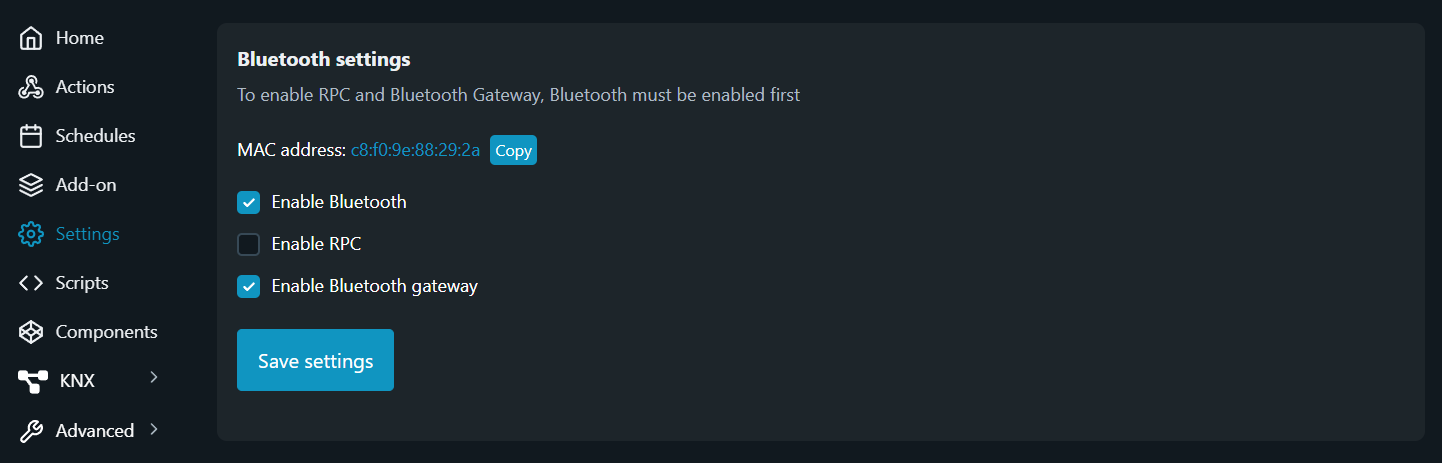
Rys. 1 - Ustawienia Bluetooth
Kliknij pole wyboru "Włącz Bluetooth", aby włączyć Bluetooth. Gdy funkcja bezprzewodowa zostanie włączona, pole wyboru "Włącz bramkę Bluetooth" aktywny i można go przełączyć. Kliknij go, aby go aktywować, a następnie kliknij "Save settings", aby zapisać zmiany konfiguracji.
Dodaj urządzenie
Sobald po włączeniu Bluetooth i aktywowaniu funkcji bramki musimy dodać urządzenie lub urządzenia, których chcemy używać. W naszym przypadku jest to czujnik ruchu BLU od Shelly. Aby zintegrować urządzenia zewnętrzne, musimy dodać je jako oddzielne Komponenty dodać. Wykonaj poniższy krok, aby dodać urządzenie BLE.
Przejdź w zintegrowanym interfejsie internetowym do Komponenty i kliknij na Plus Symbol w polu Urządzenia Bluetooth (BTHome).
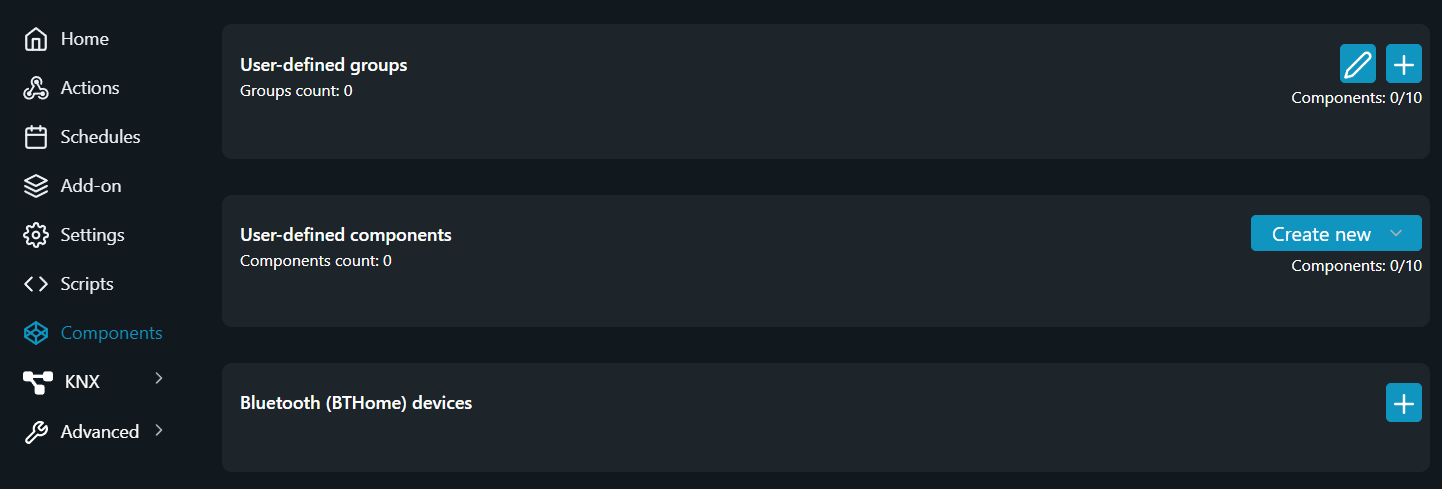
Rys. 2 - Komponenty
Then you should search for available Bluetooth devices nearby. In the newly appearing window, click the button Skan, wyszukaj Shelly BLU Motion (jeśli w pobliżu znajduje się więcej niż jedno urządzenie Bluetooth) i postępuj zgodnie z instrukcjami, aby go dodać.
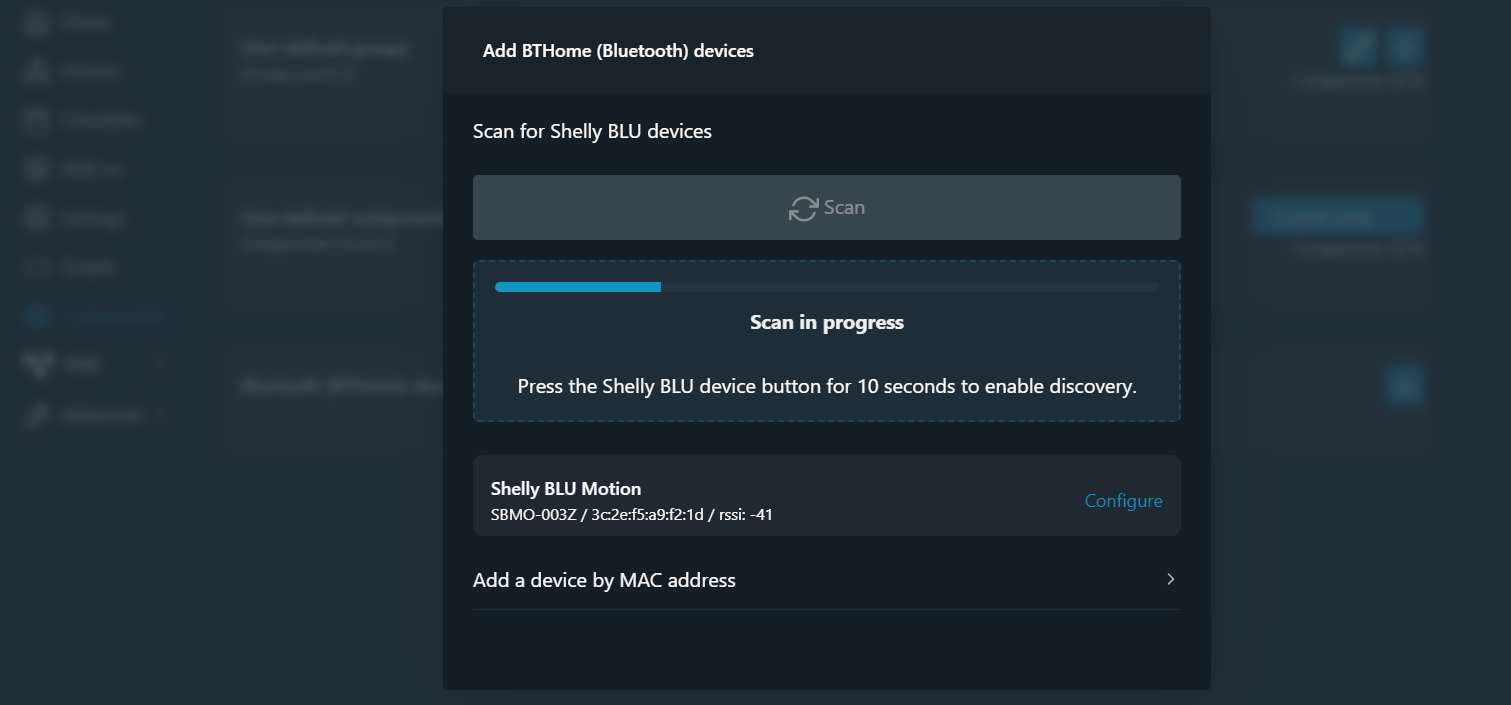
Rys. 3 — Wyszukiwanie urządzeń BTHome
Nachdem urządzenie zostało znalezione, kliknij na Konfiguruj und postępuj zgodnie z instrukcjami wyświetlanymi na ekranie, aby dodać nowe urządzenie.
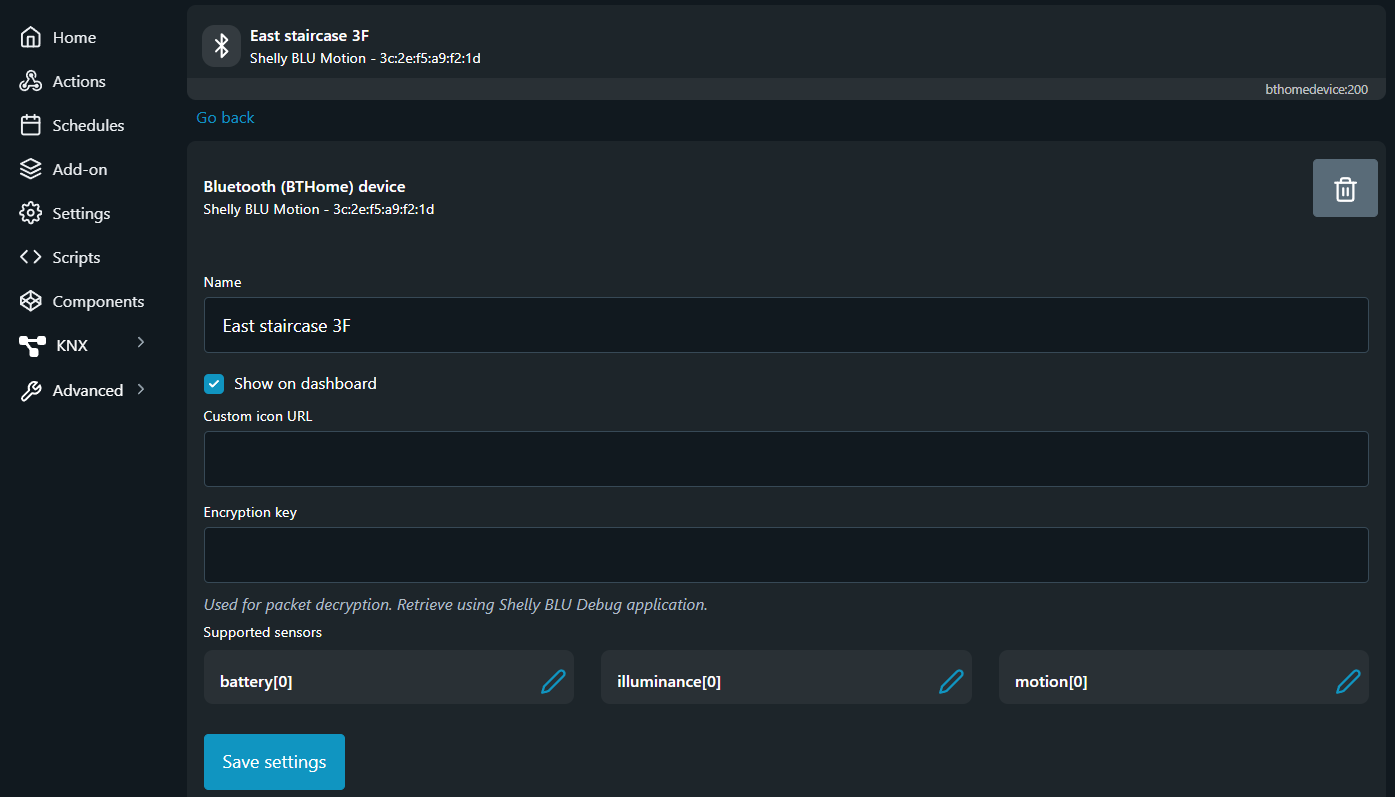
Abb. 4 - Konfiguracja urządzenia BTHome
Standardowa konfiguracja urządzenia wymaga jedynie wypełnienia pola NamePodaj nazwę urządzenia, którą będzie łatwo zidentyfikować przy późniejszym użyciu. W naszym przypadku używamy nazwy opartej na lokalizacji urządzenia, tutaj „wschodnia klatka schodowa, 3. piętro”.
Przez zaznaczenie lub odznaczenie pola wyboru Pokaż na pulpicie użytkownik może określić, czy dane Obsługiwane czujniki mają być wyświetlane na stronie głównej osadzonego interfejsu internetowego.
Aby zapisać wprowadzone zmiany, przewiń w dół i kliknij przycisk Save settings.

Rys. 5 - dodano urządzenie BTHome
Następnie Twoje urządzenie powinno pojawić się na liście, a wbudowany interfejs webowy powinien wyglądać mniej więcej tak, jak pokazano na poniższej ilustracji.

Rys. 6 - Strona główna zintegrowanego interfejsu internetowego
Dodaj działania
Gdy zakończymy proces parowania, musimy zdefiniować działanie na podstawie sygnału wejściowego z czujnika. Najprostszym i najbardziej bezpośrednim sposobem, aby to zrobić, jest utworzenie oddzielnych akcji zdarzeń — po jednej dla każdego potrzebnego warunku, ponieważ każda akcja może obsługiwać tylko pojedynczy operator JEŻELI-WTEDY.
Aby utworzyć nową akcję, musimy kliknąć przycisk Utwórz działanie w rejestrze Działania kliknąć w osadzonym interfejsie internetowym urządzenia.
Okno Nowa promocja ` Wybierz komponent Nun die informacje, które są dostarczane przez nowo dodany czujnik ruchu Shelly BLU.
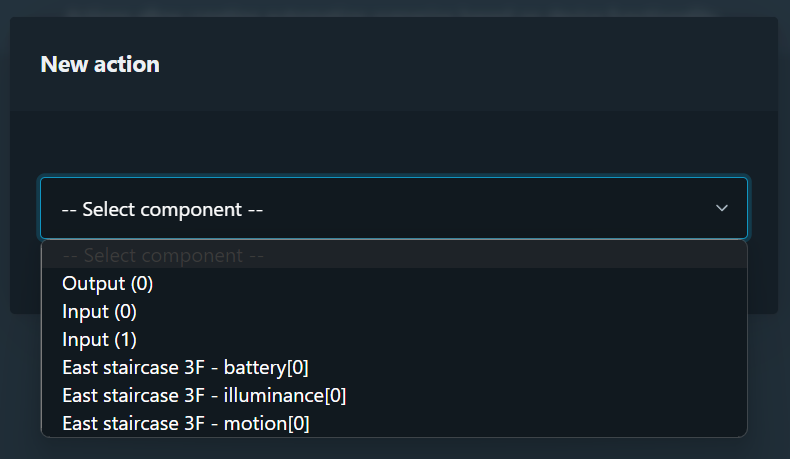
Rys. 7 - Nowe możliwości działania
W tym przypadku musimy aktywować wyjście inteligentnego przekaźnika Shelly 1 Mini po wykryciu ruchu, a następnie wyłączyć je po upływie określonego czasu, w którym ruch nie jest już wykrywany.
Shelly BLU Motion to urządzenie działające wyłącznie przez Bluetooth, którego parametry, takie jak czułość i opóźnienie ruchu, można konfigurować za pomocą aplikacji Shelly Smart Control.
W przypadku konfiguracji czujników innych producentów należy zapoznać się z dokumentacją dostarczoną przez tych producentów.
Dlatego potrzebujemy dwóch operatorów IF-THEN, po jednym dla każdego stanu logicznego (prawda lub fałsz) udostępnianego przez interfejs ruchu fizycznego — ostatnia opcja na rys. 7 — „Osttreppe 3F - Bewegung[0]”. A ponieważ każda akcja może zawierać tylko jeden operator IF-THEN, musimy utworzyć dwie akcje.
Poniżej pokazujemy, jak krok po kroku utworzyć pierwszą akcję. Dla każdej akcji należy wprowadzić następujące minimalne dane:
Nazwa akcji (Name der Aktion) — wybierz jasno zdefiniowane nazwy akcji, zwłaszcza jeśli używasz wielu akcji. Zob. rys. 8a.
Warunek (Bedingung) — zdefiniuj warunek JEŻELI dla swojego przypadku akcji, np. „Ruch[0] jest...”.
Wartość logiczna (wartość boolowska) — wybierz żądaną wartość prawda/fałsz dla warunku, np. „... prawda”.
Następnie wykonaj (Aktion ausführen) – zdefiniuj logikę wyjścia (operator THEN), np. „Wyjście sterujące (0) → Wł.”.
Wszystkie wyżej wymienione kroki przedstawiono na rys. 8a i rys. 8b.
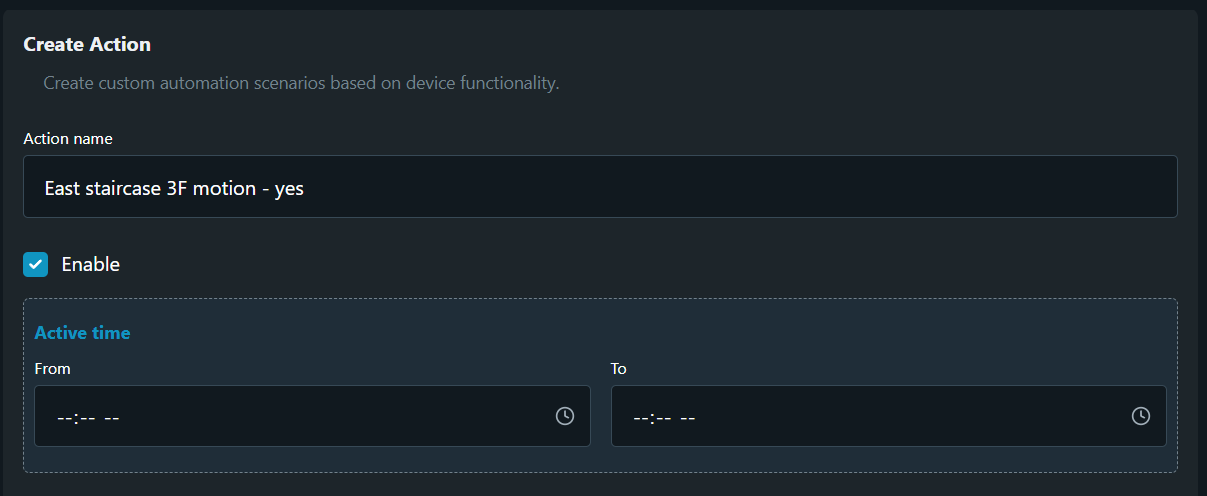
Rys. 8a - Nazwa akcji
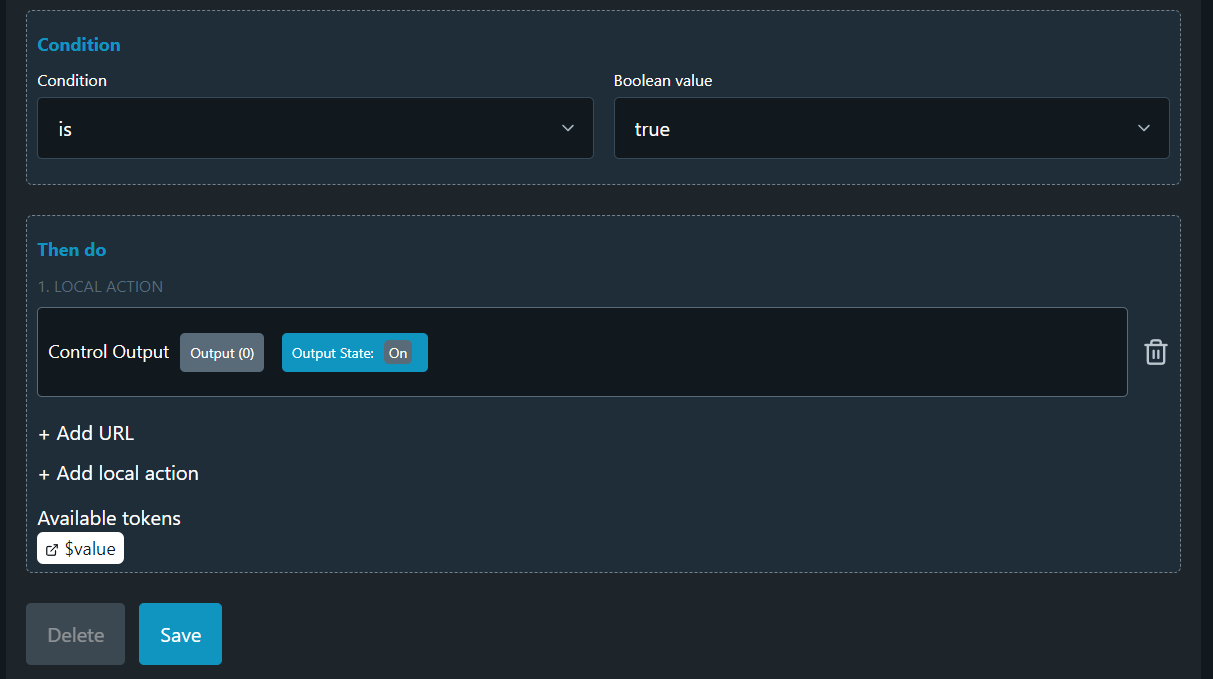
Rys. 8b - instrukcja IF-THEN
Eine podobną akcję należy utworzyć, aby wyłączyć wyjście (0), gdy nie będzie już wykrywany ruch. Powtórz powyższe kroki, aby utworzyć kolejną akcję, która odwraca logikę akcji pokazanej na rysunkach 8a i 8b. Po pomyślnym zakończeniu zadania powinny być utworzone dwie akcje, wyglądające jak na rysunku 9.
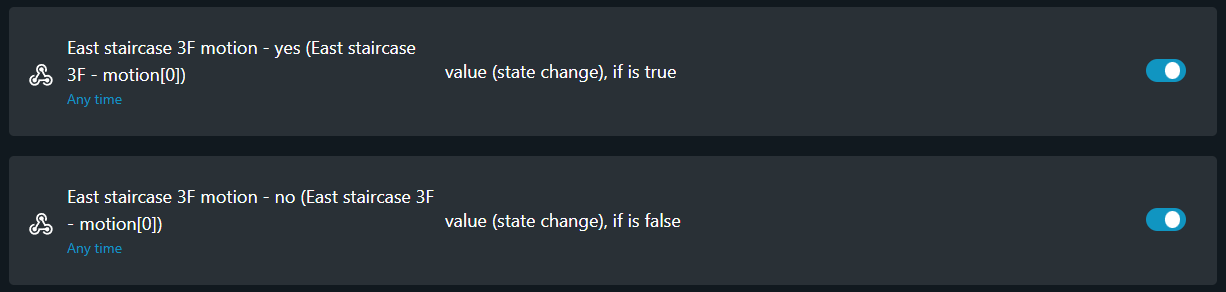
Rys. 9 - Utworzone akcje
Za pomocą przełączników pokazanych na rysunku 9 można włączyć lub wyłączyć każdą operację akcji.
Gdy czujnik ruchu Shelly BLU i Shelly Mini 1 zostaną sparowane, a akcje sterujące utworzone, oświetlenie klatki schodowej działa autonomicznie. Poniższa integracja KNXnet/IP służy jedynie rozszerzeniu możliwości obu autonomicznych systemów.
KNXnet/IP
W obecnym przypadku przedstawiamy dwa różne sposoby integracji urządzeń Shelly z infrastrukturą sieciową KNX. Pierwsza opcja nadaje się do niższych kondygnacji budynku, gdzie ruch odbywa się głównie po schodach, bez korzystania z korytarza prowadzącego do biur. Druga opcja może zostać wdrożona na wyższych kondygnacjach budynku, gdzie większość ruchu odbywa się z wykorzystaniem windy oraz korytarza łączącego z biurami. Najpierw omówimy typowe ustawienia KNX, a następnie wyjaśnimy każdą opcję osobno.
Ustawienia ogólne
Skontaktuj się z integratorem systemu KNX w budynku, aby uzyskać nową KNX-Adres prywatny nadać dla nowo dodanego Shelly Mini 1 i Multicast-uzyskać ustawienia komunikacji sieci.
Gdy zbierzesz niezbędne informacje, możesz otworzyć zintegrowany interfejs webowy Shelly Mini 1 i i KNX-Otwórz kartę.
W pierwszym kroku musisz aktywować komunikację KNX urządzenia, klikając pole wyboru Włącz kliknij, a następnie przycisk Save settings. Następnie wymagane jest ponowne uruchomienie urządzenia. Po ponownym uruchomieniu wrócisz do KNX-kartę, wprowadź ustawienia przekazane Ci przez integratora KNX i ponownie kliknij przycisk Save settings. Gdy wykonasz to zadanie, osadzony interfejs webowy powinien wyglądać mniej więcej tak jak na obrazku. 10.
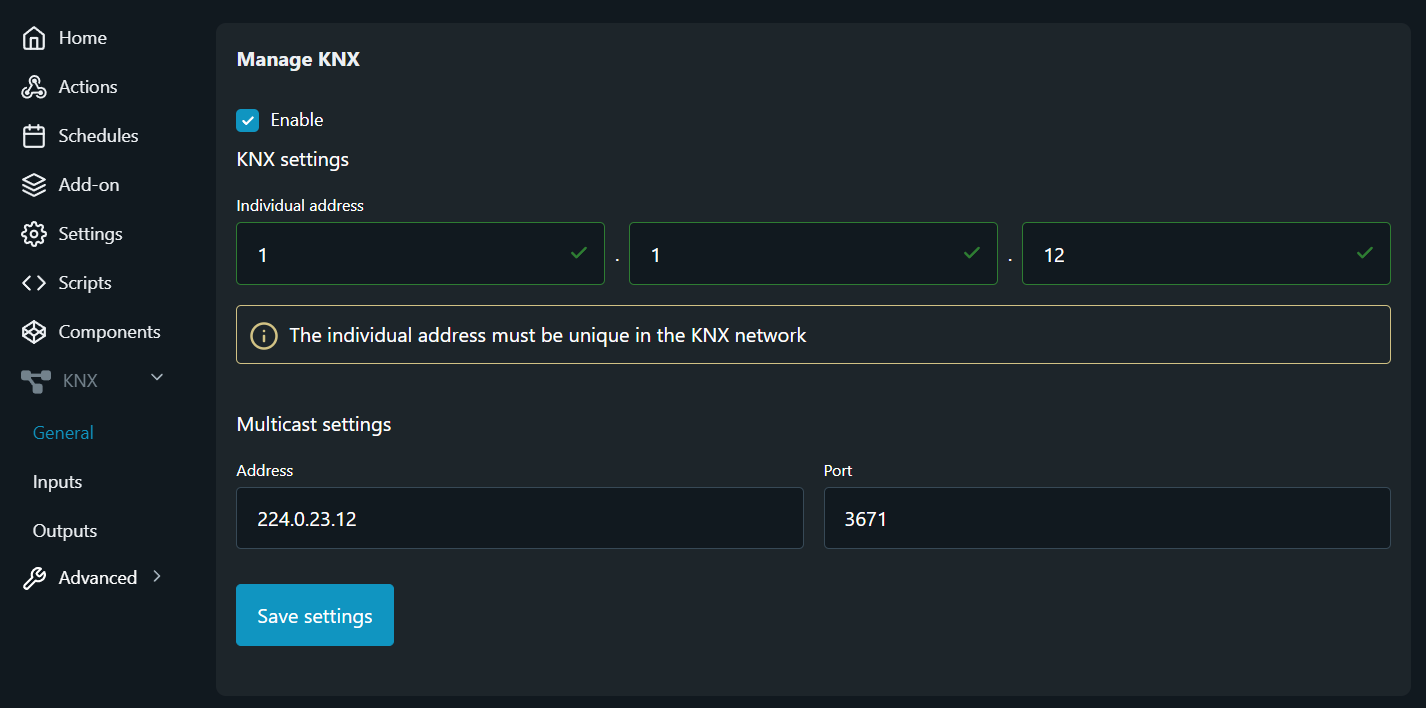
Rys. 10 - Ogólne ustawienia Shelly Mini 1 KNX
W opisywanym przypadku użycia nie korzystamy z wejść urządzenia, dlatego nie jest wymagana ich konfiguracja. Przejdźmy teraz do konfiguracji wyjść i sprawdźmy dwie wcześniej wspomniane integracje.
Wyjścia
W celu konfiguracji KNX Wynik aby przeprowadzić integrację inteligentnego przekaźnika Shelly Mini 1 i zapewnić bezproblemową współpracę z istniejącą siecią KNX, musimy jeszcze raz spojrzeć na rysunek 2 oraz na Tabela 2 udostępnionym danym przyjrzeć się dokładniej, które Główny-podrzędny-Opisać relację między zainstalowanymi czujnikami ruchu KNX. Na podstawie tych danych rozumiemy, że Polish-Czujnik KNX, oznaczony numerem 1 na rysunku 2, jest zainstalowany w prawym rogu korytarza, a czujnik KNX, który w Niewolnik-Tryb działa, znajduje się w pobliżu klatki schodowej, gdzie zainstalowane są urządzenia Shelly. Dzięki tym informacjom możemy teraz kontynuować konfigurację KNX na podstawie wcześniej opisanych przypadków częściowych.
Integracja na niższych kondygnacjach
Jak już wspomniano, w dolnej części budynku wspólna klatka schodowa jest używana przez osoby przemieszczające się z piętra na piętro. Dlatego musimy Wynik aktywować przekaźnik Shelly Mini 1 Smart tylko wtedy, gdy czujnik ruchu Shelly BLU wykryje ruch. Jeśli jednocześnie chcemy przekazać status tej zmiany oświetlenia z powrotem do sieci KNX (poprzez użycie Obiekt opinii), musimy zapewnić to w taki sposób, aby uniknąć aktywacji wspólnego obszaru korytarza. Taki przypadek wystąpiłby, gdybyśmy obecnie stosowanąAdres grupy (0/0/1) użyć dla tej roli, ze względu na flagę „write” obiektu statusu. Aby to osiągnąć, musimy Tabela 2 o dodatkową Adres grupy - 0/0/3 – uzupełnić, co również musi zostać skoordynowane z integratorem KNX. W takim przypadku nie musimy aktywować wspólnego obszaru klatki schodowej w sieci KNX, dlatego nie jest konieczne Adres grupy dla Obiekt przełącznika. Tak wyglądałyby ustawienia KNX dla Wynik wyglądać (zobacz rysunek 11).
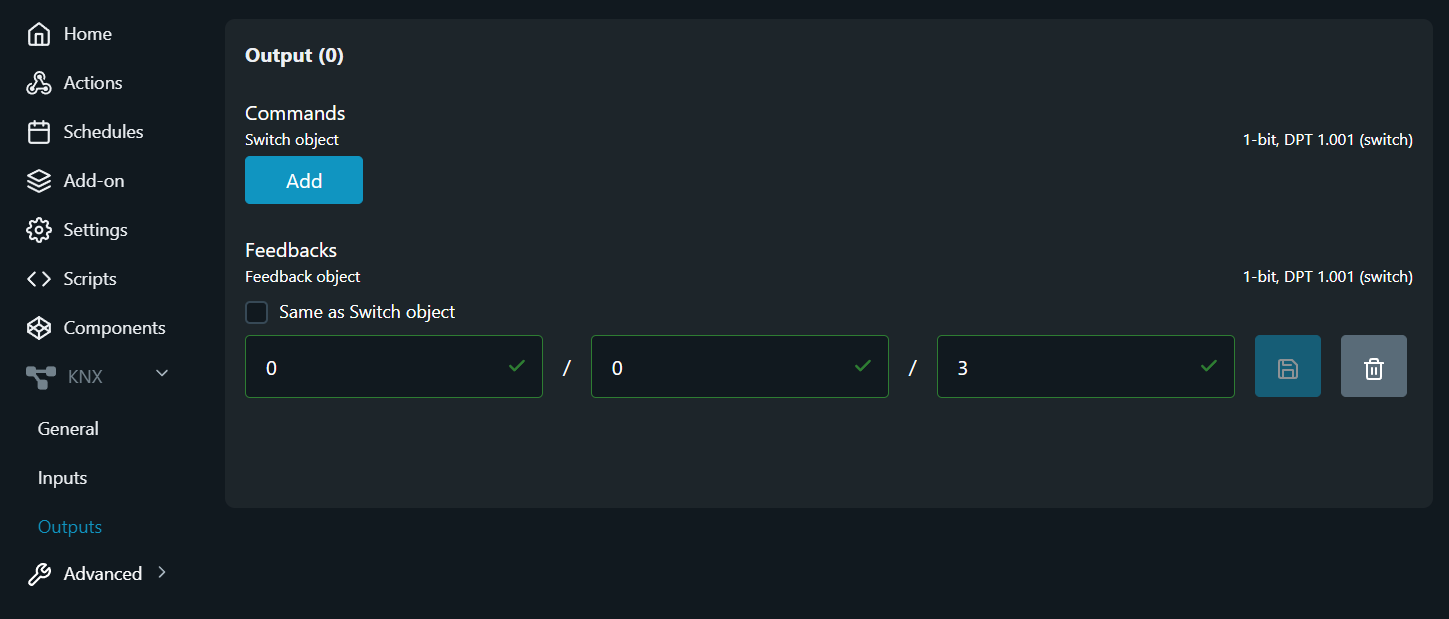
Rys. 11 - UstawieniaObiekt opinii
Integracja na wyższych piętrach
Na wyższych kondygnacjach budynku również warto zapewnić możliwość korzystania ze wspólnej klatki schodowej przez Niewolnik-Aktywować czujnik KNX (oznaczony numerem 2 na rysunku 2) i odwrotnie. W ten sposób umożliwiamy dwukierunkowe sterowanie oświetleniem we wspólnej klatce schodowej, gdy Niewolnik-Gdy czujnik KNX zostanie uruchomiony. Dodatkowo możemy włączyć oświetlenie łączącego korytarza, gdy czujnik ruchu Shelly BLU wykryje ruch.
Umieścić to za pomocą inteligentnego przekaźnika Shelly Mini 1 w sieci KNX jako kolejny Niewolnik reprezentują. W tym celu nie są wymagane żadne zmiany w dotychczasowych ustawieniach konfiguracji. Wszystko, co musimy zrobić, to Adres grupy` Główny obiekt wyzwalacza znajduje się (zobacz TABELA 2), zarówno dla Obiekt przełącznika jak i dla Obiekt opinii przypisać - 0/0/2. Dzięki tej konfiguracji przekazujemy polecenie, które czujnik ruchu Shelly BLU przesyła przez Obiekt opiniiodbiera od Shelly Mini 1 i przekazuje dalej do głównego czujnika KNX, który aktywuje oświetlenie korytarza. Dodatkowo przechwytujemy Obiekt przełącznika , który z Niewolnik-zostanie wysłany przez czujnik KNX, poprzez ustawienie go na ten sam Group address ustawić. Najprostszym sposobem dokonania tej konfiguracji jest użycie opcji “Taki sam jak obiekt przełącznika„”, który jest udostępniany dla obiektu opinii. Jest to pokazane na rysunku 12 poniżej.
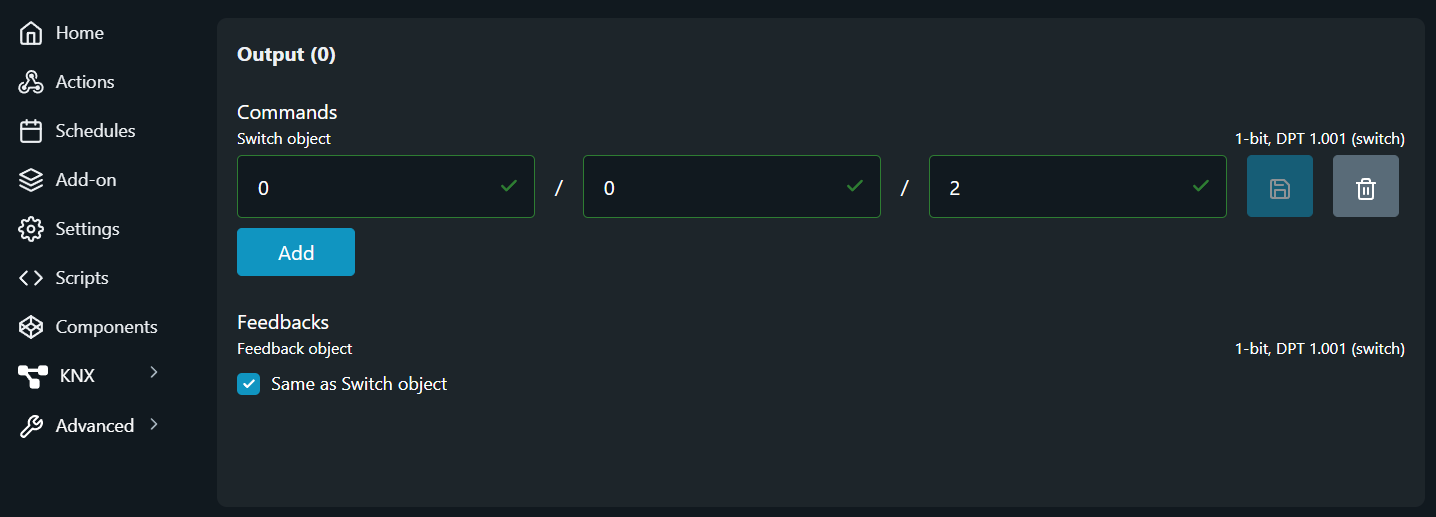
Rys. 12 - To samo Adres grupy für Switch obiektu i dla Obiekt opinii.
Podsumowanie
Aktualny przypadek użycia opisuje, w jaki sposób można nawiązać skuteczną komunikację między urządzeniami Bluetooth Low Energy (BLE) a urządzeniami KNX, wykorzystując Shelly Mini 1 Smart Relay (lub inne urządzenie Shelly z obsługą bramki Bluetooth) jako urządzenie pośredniczące.


