Jak działa sterowanie oświetleniem w Smart Home

Sterowanie oświetleniem w inteligentnym domu ułatwia życie: możesz sterować lampami automatycznie, przez aplikację lub komendą głosową - bez większego nakładu instalacyjnego. Dzięki modułom Shelly możesz szczególnie łatwo zmodernizować swoje oświetlenie, ponieważ bez żadnych komplikacji łączą one światło z siecią WLAN.

Za pomocą aplikacji możesz zmieniać kolor światła, przyciemniać je lub ustawiać harmonogramy. Możesz też wygodnie sterować systemem oświetlenia zdalnie - to idealne rozwiązanie, jeśli podróżujesz i zapomniałeś wyłączyć lampę. Podczas urlopu możesz użyć inteligentnego oświetlenia do symulowania swojej obecności poprzez automatyczne włączanie i wyłączanie świateł. Dzięki temu zyskujesz jednocześnie większą wygodę i bezpieczeństwo!

Shelly Europe

Instrukcje: Sterowanie oświetleniem za pomocą Shelly

Możesz indywidualnie sterować oświetleniem i automatyzować je za pomocą aplikacji Shelly. Jedną ze szczególnych funkcji jest konfigurowanie scen. Scena to zdefiniowana wcześniej kombinacja działań, która steruje kilkoma urządzeniami lub funkcjami jednocześnie - na przykład gdy ustawisz sterowanie oświetleniem zgodnie ze swoim codziennym rytmem i włączasz lub wyłączasz określone światła o ustalonych porach.

Shelly Europe

Przewodnik krok po kroku: Sterowanie oświetleniem za pomocą aplikacji Shelly

Możesz sterować oświetleniem indywidualnie za pomocą aplikacji Shelly. Jedną z szczególnie przydatnych funkcji jest konfigurowanie scen. Tutaj wyjaśniamy, jak skutecznie korzystać ze scen w swoim inteligentnym domu.

Pobierz przewodnik
Shelly Europe
Step 1:

Krok 1: Wybierz pokój

Otwórz aplikację Shelly i wybierz wybrane pomieszczenie, w którym scena ma zostać skonfigurowana (np. „Salon”).

Shelly Europe
Step 2:

Step 2: Wybierz sceny

Stuknij „Sceny” w odpowiednim pomieszczeniu.

Shelly Europe
Step 3:

Krok 3: Utwórz scenę

Wybierz „Dodaj scenę” lub kliknij niebieski „+” obok nazwy pokoju.

Shelly Europe
Step 4:

Krok 4: Dodaj warunek (Jeśli)

Określ warunki, w których scena powinna zostać uruchomiona (np. „po wykryciu ruchu” lub „zgodnie z określonym harmonogramem dziennym lub tygodniowym”).

Shelly Europe
Step 5:

Krok 5: Wybierz warunek czasowy

Dodaj warunek oparty na czasie (np. „Każdego wieczoru o 18:00”).

Shelly Europe
Step 6:

Krok 6: Wybierz typ warunku czasowego

Wybierz spośród: Wyłącznik czasowy Harmonogram dzienny/tygodniowy (zalecany do sterowania oświetleniem) Jednorazowo (do jednorazowych scen, np. na Boże Narodzenie)

Shelly Europe
Step 7:

Krok 7: Ustaw codzienny/tygodniowy harmonogram

Określ pożądane dni i godziny (np. pon. - pt., zawsze o 07:00).

Shelly Europe
Step 8:

Krok 8: Dodaj dodatkowe warunki

Dodaj dalsze warunki: warunki AND (np. włącz światło, jeśli jest pon. - pt. 08:00 i wykryto ruch) warunki OR (np. włącz światło, jeśli jest pon. - pt. 08:00 lub ruch został wykryty przed 08:00)

Shelly Europe
Step 9:

Krok 9: Dodaj akcję (następnie)

Gdy „jeśli” zostanie doprecyzowane, dodaj „wtedy” – czyli działanie, które ma zostać uruchomione (np. włącz światło).

Shelly Europe
Step 10:

Krok 10: Wybierz działanie urządzenia

Wybierz typ działania do wykonania, np. wyłącz światło.

Shelly Europe
Step 11:

Krok 11: Wybierz źródło światła

Określ, które urządzenie lub źródło światła ma być sterowane (np. lampa sufitowa).

Shelly Europe
Step 12:

Krok 12: Który stan należy zmienić?

Wybierz, który stan urządzenia ma zostać zmieniony: Włącz Wyłącz Przełącz stan (z włączonego na wyłączony lub odwrotnie)

Shelly Europe
Step 13:

Krok 13: Ustawienie timera

Opcjonalnie możesz ustawić własny timer, aby światło wyłączyło się po określonym czasie (np. po 30 minutach).

Shelly Europe
Step 14:

Krok 14: Opóźnienie działania

W przypadku korzystania z czujnika ruchu warto połączyć wyłączanie z opóźnieniem (np. światło wyłącza się 5 minut po wykryciu ruchu).

Shelly Europe
Step 15:

Step 15: Sprawdź ustawienia sceny

Sprawdź całą konfigurację pod kątem błędów lub niespójności.

Shelly Europe
Step 16:

Krok 16: Dodaj scenę (najpierw przypisz pokój)

Przypisz scenę do pomieszczenia, aby była poprawnie wyświetlana w aplikacji.

Shelly Europe
Step 17:

Krok 17: Nazwij scenę

Nadaj scenie unikalną nazwę, np. "Wieczorne oświetlenie".

Shelly Europe
Step 18:

Krok 18: Scena jest wyświetlana w pokoju

Po zapisaniu znajdziesz scenę w sekcji „Sceny” w wybranym pomieszczeniu i możesz ją edytować w dowolnym momencie.

Shelly Europe
Step 1:

Krok 1: Wybierz pokój

Otwórz aplikację Shelly i wybierz wybrane pomieszczenie, w którym scena ma zostać skonfigurowana (np. „Salon”).

Shelly Europe
Step 2:

Step 2: Wybierz sceny

Stuknij „Sceny” w odpowiednim pomieszczeniu.

Shelly Europe
Step 3:

Krok 3: Utwórz scenę

Wybierz „Dodaj scenę” lub kliknij niebieski „+” obok nazwy pokoju.

Shelly Europe
Step 4:

Krok 4: Dodaj warunek (Jeśli)

Określ warunki, w których scena powinna zostać uruchomiona (np. „po wykryciu ruchu” lub „zgodnie z określonym harmonogramem dziennym lub tygodniowym”).

Shelly Europe
Step 5:

Krok 5: Wybierz warunek czasowy

Dodaj warunek oparty na czasie (np. „Każdego wieczoru o 18:00”).

Shelly Europe
Step 6:

Krok 6: Wybierz typ warunku czasowego

Wybierz spośród: Wyłącznik czasowy Harmonogram dzienny/tygodniowy (zalecany do sterowania oświetleniem) Jednorazowo (do jednorazowych scen, np. na Boże Narodzenie)

Shelly Europe
Step 7:

Krok 7: Ustaw codzienny/tygodniowy harmonogram

Określ pożądane dni i godziny (np. pon. - pt., zawsze o 07:00).

Shelly Europe
Step 8:

Krok 8: Dodaj dodatkowe warunki

Dodaj dalsze warunki: warunki AND (np. włącz światło, jeśli jest pon. - pt. 08:00 i wykryto ruch) warunki OR (np. włącz światło, jeśli jest pon. - pt. 08:00 lub ruch został wykryty przed 08:00)

Shelly Europe
Step 9:

Krok 9: Dodaj akcję (następnie)

Gdy „jeśli” zostanie doprecyzowane, dodaj „wtedy” – czyli działanie, które ma zostać uruchomione (np. włącz światło).

Shelly Europe
Step 10:

Krok 10: Wybierz działanie urządzenia

Wybierz typ działania do wykonania, np. wyłącz światło.

Shelly Europe
Step 11:

Krok 11: Wybierz źródło światła

Określ, które urządzenie lub źródło światła ma być sterowane (np. lampa sufitowa).

Shelly Europe
Step 12:

Krok 12: Który stan należy zmienić?

Wybierz, który stan urządzenia ma zostać zmieniony: Włącz Wyłącz Przełącz stan (z włączonego na wyłączony lub odwrotnie)

Shelly Europe
Step 13:

Krok 13: Ustawienie timera

Opcjonalnie możesz ustawić własny timer, aby światło wyłączyło się po określonym czasie (np. po 30 minutach).

Shelly Europe
Step 14:

Krok 14: Opóźnienie działania

W przypadku korzystania z czujnika ruchu warto połączyć wyłączanie z opóźnieniem (np. światło wyłącza się 5 minut po wykryciu ruchu).

Shelly Europe
Step 15:

Step 15: Sprawdź ustawienia sceny

Sprawdź całą konfigurację pod kątem błędów lub niespójności.

Shelly Europe
Step 16:

Krok 16: Dodaj scenę (najpierw przypisz pokój)

Przypisz scenę do pomieszczenia, aby była poprawnie wyświetlana w aplikacji.

Shelly Europe
Step 17:

Krok 17: Nazwij scenę

Nadaj scenie unikalną nazwę, np. "Wieczorne oświetlenie".

Shelly Europe
Step 18:

Krok 18: Scena jest wyświetlana w pokoju

Po zapisaniu znajdziesz scenę w sekcji „Sceny” w wybranym pomieszczeniu i możesz ją edytować w dowolnym momencie.

Wymagania dotyczące sterowania oświetleniem za pomocą aplikacji Shelly

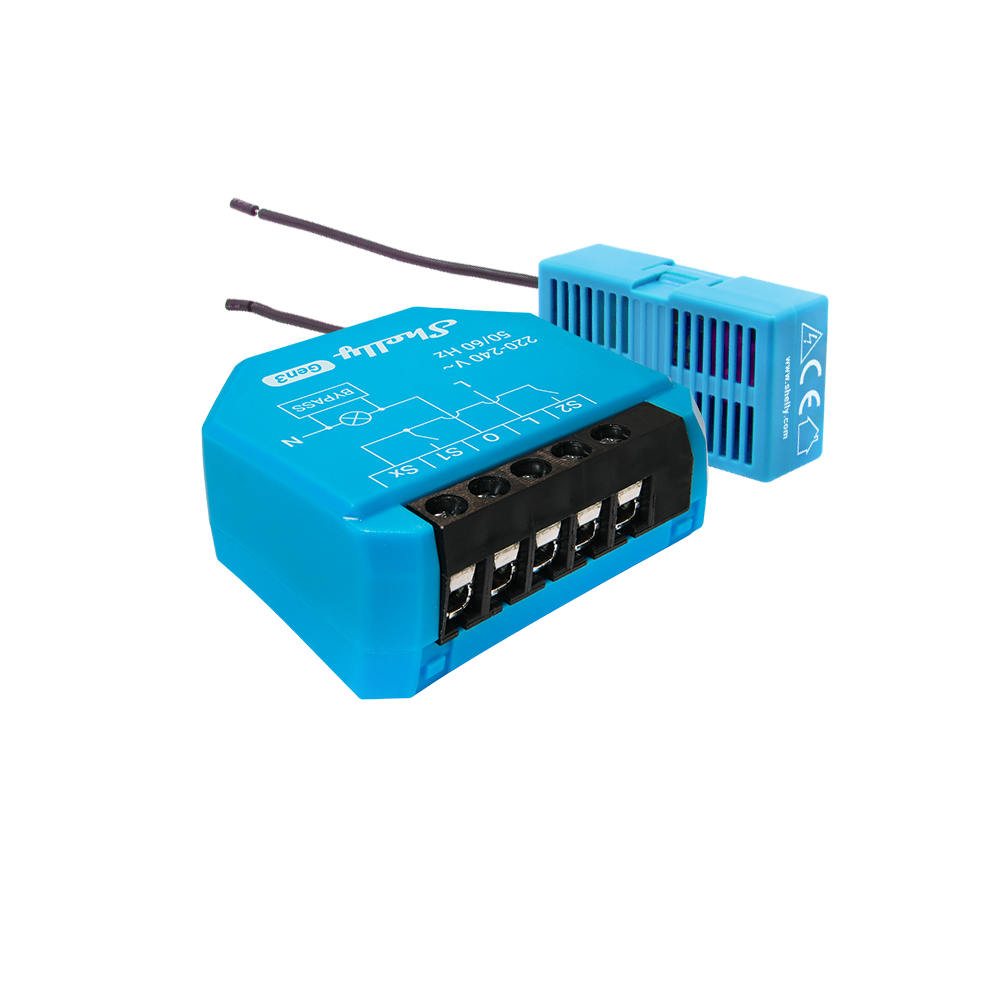
Aby sterować systemem oświetlenia za pomocą aplikacji Shelly, potrzebujesz urządzenia Shelly, takiego jak podtynkowy moduł Shelly 1, który montuje się za włącznikiem światła i łączy z siecią WLAN 2.4 GHz. Następnie zainstaluj bezpłatną aplikację Shelly na swoim smartfonie lub tablecie. Ważne: Twój smartfon lub tablet musi obsługiwać co najmniej iOS 11 lub Android 6.

Po rejestracji w aplikacji dodaj urządzenie Shelly i je skonfiguruj. Upewnij się, że Twoje Wi-Fi jest stabilne i że urządzenie Shelly odbiera wystarczająco silny sygnał. W miejscu instalacji często wymagany jest przewód neutralny. Shelly 1L można stosować w starszych budynkach bez przewodu neutralnego.

Shelly Europe

Przykłady zastosowania do scen

Wymagania dotyczące sterowania oświetleniem za pomocą aplikacji Shelly — możesz tworzyć spersonalizowane sceny świetlne, na przykład:

Przytulny wieczór kinowy: Najpierw wybierz pomieszczenie, w którym ma zostać utworzona scena. Następnie wybierz "Sceny" i stuknij "Dodaj scenę". W sekcji "Kiedy" ustaw wyzwalacz, np. godzinę. W sekcji "Wtedy" zdefiniuj działania, np. przyciemnij główne światło do 30 % i włącz sterowane oświetlenie nastrojowe. Na koniec określ nazwę sceny, np. "Wieczór kinowy". Oświetlenie ogrodu lub patio: W aplikacji wybierz obszar zewnętrzny lub pomieszczenie ogrodowe. Otwórz "Sceny" i dodaj scenę "Oświetlenie ogrodu". Ustaw "Zachód słońca" jako wyzwalacz i wybierz światła, które mają zostać aktywowane.

Shelly Europe

Czym są warunki w aplikacji Shelly

W aplikacji Shelly możesz ustawić następujące warunki, aby zautomatyzować sterowanie oświetleniem: Oparte na urządzeniu: Działania są uruchamiane, gdy określone urządzenie osiągnie zdefiniowany stan, np. gdy czujnik ruchu wykryje ruch. Oparte na czasie: Działania są wykonywane o ustawionych godzinach lub zgodnie z harmonogramem, np. włączanie światła codziennie o 18:00. Oparte na scenie: Wstępnie zdefiniowana scena aktywuje jednocześnie kilka urządzeń, np. wyłączenie wszystkich świateł podczas wychodzenia z domu. Oparte na alarmie: Działania są uruchamiane przez alarmy lub czujniki, np. w przypadku pojawienia się dymu. Oparte na pogodzie: Działania są zależne od warunków pogodowych, np. włączanie oświetlenia, gdy jest pochmurno. Wschód/zachód słońca: Działania są wykonywane o wschodzie lub zachodzie słońca.

Shelly Europe

FAQ

Czym jest „scena” w aplikacji Shelly

„Scena” to połączenie warunków i działań. Na przykład: Blu Motion wykrywa ruch w kuchni, światło zostaje włączone i wyłączone po 10 minutach bez ruchu.

Jak mogę sterować światłem za pomocą telefonu komórkowego?

Możesz sterować swoim systemem oświetlenia za pomocą smartfona, używając inteligentnych lamp lub modułów oświetleniowych. Na przykład zacznij od inteligentnych lamp Shelly, którymi możesz sterować za pomocą aplikacji w telefonie komórkowym.

Jak mogę sterować oświetleniem zewnętrznym za pomocą aplikacji?

Dzięki urządzeniom Shelly możesz sterować oświetleniem zewnętrznym w aplikacji, tworząc w niej harmonogramy, np. automatycznie włączać światła o zachodzie słońca i wyłączać je o północy.

Czy aplikacja Shelly jest bezpłatna?

Podstawowe funkcje aplikacji Shelly są bezpłatne, ale płatna subskrypcja jest wymagana do korzystania z funkcji premium, takich jak „przypomnienia o pozostawionym włączonym świetle” lub „miesięczne raporty zużycia energii”.